Как удалить параметр наследования разрешений windows 10
Что такое отключить наследование в Windows 10?
Отключение наследования часто является более безопасным и простым способом ограничить доступ к определенной подпапке внутри папки проекта (родительская папка), сохраняя при этом доступ к остальным подпапкам в папке проекта. Удаление разрешений полезно, когда вам нужно полностью отозвать доступ пользователя или групп.
Что такое унаследованные разрешения в Windows 10?
Унаследованные разрешения — это те, которые передаются объекту из родительского объекта. Унаследованные разрешения упрощают задачу управления разрешениями и обеспечивают согласованность разрешений для всех объектов в данном контейнере.
Что делает включение наследования?
2) Настройка наследования означает, что эта папка наследует разрешения сверху — или нет. «Сверху» означает любую из родительских папок или букву диска в корне всех папок. … Когда вы видите кнопку «Разрешить наследование», это означает, что наследование сверху в данный момент отключено для этой папки.
Что такое разрешения на наследование?
Унаследованные разрешения — это разрешения, которые даются объекту, потому что он является дочерним по отношению к родительскому объекту.
Как отключить унаследованные разрешения в Windows 10?
Отключение унаследованных разрешений для файла или папки в дополнительных настройках безопасности
Что такое действующие разрешения?
Действующие разрешения — это совокупные разрешения, которые пользователь имеет для доступа к ресурсу на основе его или ее индивидуальных разрешений, разрешений группы и членства в группе.
Что такое отключить наследование?
Отключение наследования часто является более безопасным и простым способом ограничить доступ к определенной подпапке внутри папки проекта (родительская папка), сохраняя при этом доступ к остальным подпапкам в папке проекта. Удаление разрешений полезно, когда вам нужно полностью отозвать доступ пользователя или групп.
Что значит наследование?
Наследование — это финансовый термин, описывающий активы, переданные физическим лицам после чьей-либо смерти. Большая часть наследства состоит из наличных денег, которые хранятся на банковском счете, но могут содержать акции, облигации, автомобили, драгоценности, автомобили, предметы искусства, антиквариат, недвижимость и другие материальные активы.
При отключении унаследованных разрешений для объекта Что произойдет, если вы выберете Удалить все унаследованные разрешения для этого объекта?
Что произойдет при отключении унаследованных разрешений для объекта, если вы выберете Удалить все унаследованные разрешения для этого объекта? Он удалит все существующие разрешения, включая учетные записи администратора.
Что означает унаследованный от родительского объекта?
Наследование безопасности относится к передаче разрешений от родительского объекта к дочернему объекту. Например, папка может быть родительской для вложенной папки или документа; документ может быть родительским для аннотации. Дочерний объект может наследовать разрешения безопасности от своего родительского объекта.
Как мне предоставить себе полные разрешения в Windows 10?
Вот как стать владельцем и получить полный доступ к файлам и папкам в Windows 10.
Как предотвратить наследование разрешений объектом?
Что такое наследование папок?
Унаследованные разрешения автоматически назначаются при создании файлов и папок. Когда вы назначаете новые разрешения для папки, разрешения распространяются вниз и наследуются всеми вложенными папками и файлами в папке и дополняют или заменяют существующие разрешения.
Как изменить несколько разрешений в Windows 10?
В разделе «Владелец» нажмите «Изменить», откроется окно «Выбрать пользователя или группу». В поле введите «Все» и нажмите «Проверить имена», нажмите «ОК». Е. Установите флажок «Заменить владельца на подконтейнеры и объекты «и нажмите Применить.
Как принудительно удалить папку в Windows 10?
3 метода принудительного удаления файла или папки в Windows 10
Какими двумя способами можно запретить подчиненным элементам наследовать разрешения от своих родителей?
13 Предотвращение наследования разрешений Есть два способа запретить подчиненным элементам наследовать разрешения от своих родителей. –Отключить наследование: когда вы назначаете особые разрешения, вы можете настроить ACE так, чтобы не передавать свои права нижестоящим элементам.
Использование унаследованных разрешений с перечислением на основе доступа
Область применения: Windows Server 2022, Windows Server 2019, Windows Server 2016, Windows Server 2012 R2, Windows Server 2012, Windows Server 2008 R2, Windows Server 2008
По умолчанию разрешения, используемые для папки DFS, наследуются от локальной файловой системы сервера пространства имен. Разрешения наследуются от корневого каталога системного диска и предоставляют группе «Пользователи домена» \ разрешения на чтение. В результате даже после включения перечисления на основе доступа все папки в пространстве имен остаются видимыми всем пользователям домена.
Преимущества и ограничения унаследованных разрешений
Существует два основных преимущества использования унаследованных разрешений для управления тем, кто из пользователей может просматривать папки в пространстве имен DFS:
Несмотря на преимущества, с унаследованными разрешениями в пространствах имен DFS связан ряд ограничений, которые делают их неприменимыми для большинства сред:
При использовании унаследованных разрешений проще всего задать разрешения для корней пространства имен и папок без конечных объектов. Затем эти унаследованные разрешения можно использовать для папок с конечными объектами, чтобы они наследовали все разрешения от своих родителей.
Использование унаследованных разрешений
Чтобы ограничить круг пользователей, которые могут просматривать папку DFS, необходимо выполнить одну из следующих задач:
Перечисление на основе доступа не мешает пользователям переходить по ссылке на конечный объект папки, если они уже знают путь DFS папки с конечными объектами. Разрешения, заданные с помощью проводника или команды Icacls для корней пространства имен или папок без конечных объектов, определяют, могут ли пользователи получать доступ к папке DFS или корню пространства имен. Однако они не мешают пользователям получить непосредственный доступ к папке с конечными объектами. Запретить доступ пользователя к конечным объектам папки могут только разрешения для общего ресурса или разрешения файловой системы NTFS, относящиеся к самой общей папке.
Переключение с явных разрешений на унаследованные разрешения
В узле Пространства имен дерева консоли найдите папку с конечными объектами, управлять видимостью которых вы хотите, щелкните эту папку правой кнопкой мыши и выберите Свойства.
Перейдите на вкладку Дополнительно.
Нажмите кнопку Наследовать разрешения из локальной файловой системы, а затем нажмите кнопку ОК в диалоговом окне Подтвердите использование унаследованных разрешений. При этом будут удалены все явно заданные разрешения для этой папки и будут восстановлены унаследованные разрешения NTFS из локальной файловой системы сервера пространства имен.
Чтобы изменить унаследованные разрешения для папок или корней пространства имен в пространстве имен DFS, используйте проводник или команду ICacls.
Как изменить унаследованные разрешения в Windows 10?
Где есть возможность наследования разрешений?
Включение унаследованных разрешений для файла или папки в дополнительных параметрах безопасности. 1 В проводнике (Win + E) щелкните правой кнопкой мыши или нажмите и удерживайте файл или папку, для которых вы хотите включить унаследованные разрешения, и щелкните / коснитесь «Свойства».
Что такое отключить наследование в Windows 10?
Отключение наследования часто является более безопасным и простым способом ограничить доступ к определенной подпапке внутри папки проекта (родительская папка), сохраняя при этом доступ к остальным подпапкам в папке проекта. Удаление разрешений полезно, когда вам нужно полностью отозвать доступ пользователя или групп.
Как изменить особые разрешения в Windows 10?
БОЛЬШЕ: Как использовать Windows 10
Что наследует разрешения от своего родителя?
Унаследованные разрешения — это разрешения, которые даются объекту, потому что он является дочерним по отношению к родительскому объекту.
Как мне перестать наследовать разрешения от родительской папки?
Отключить унаследованные разрешения для файла или папки в Windows 10
Что такое действующие разрешения?
Действующие разрешения — это совокупные разрешения, которые пользователь имеет для доступа к ресурсу на основе его или ее индивидуальных разрешений, разрешений группы и членства в группе.
Что делает включение наследования?
2) Настройка наследования означает, что эта папка наследует разрешения сверху — или нет. «Сверху» означает любую из родительских папок или букву диска в корне всех папок. … Когда вы видите кнопку «Разрешить наследование», это означает, что наследование сверху в данный момент отключено для этой папки.
Что такое наследование разрешений?
Наследование разрешений означает, что настройки разрешений для сайта, списка, папки или элемента списка в семействе сайтов наследуются его нижним уровнем, например: См. Изображение 1 ниже. Сайт верхнего уровня — это «родительский» сайт, а сайты ниже известны как «дочерние» сайты.
При отключении унаследованных разрешений для объекта Что произойдет, если вы выберете Удалить все унаследованные разрешения для этого объекта?
Что произойдет при отключении унаследованных разрешений для объекта, если вы выберете Удалить все унаследованные разрешения для этого объекта? Он удалит все существующие разрешения, включая учетные записи администратора.
Как разрешить особые разрешения?
Эти разрешения можно установить, чтобы разрешить доступ определенным пользователям вместе с типами пользователей и группами.
Как отключить специальные разрешения в Windows 10?
Как определить, унаследовано ли разрешение?
На вкладке «Разрешения» страницы «Дополнительные параметры безопасности» в разделе «Записи разрешений» в столбце «Применить к» указано, к каким папкам или подпапкам применяется разрешение. В столбце «Унаследовано от» указано, откуда унаследованы разрешения.
Что значит наследование?
Наследование — это финансовый термин, описывающий активы, переданные физическим лицам после чьей-либо смерти. Большая часть наследства состоит из наличных денег, которые хранятся на банковском счете, но могут содержать акции, облигации, автомобили, драгоценности, автомобили, предметы искусства, антиквариат, недвижимость и другие материальные активы.
Как предотвратить наследование разрешений объектом?
Как отключить параметр наследования разрешений?
Иногда при попытке удаления или изменения папки Windows 10 заявляет о том, что для таких действий недостаточно прав, и нужно запросить разрешение у «Система» или «Администраторы».
Это может вызвать удивление у многих владельцев компьютера, которые являются единоличными пользователями, но логика системы такова: ей почти на все требуется подтверждение. После этого логичным решением становится проверка учетных записей. Самый простой вариант: зайти в «Пуск», выбрать «Параметры», открыть раздел «Учетные записи» и нажать «Ваши данные».
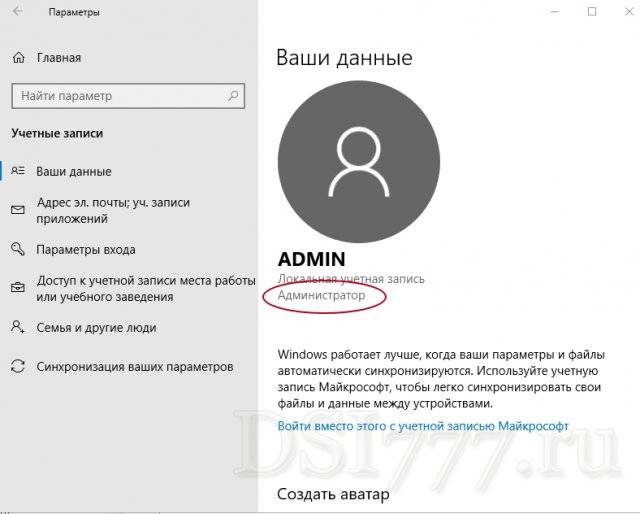
Имя учетной записи может быть разным, главное, чтобы под ним было указано «Администратор». Это важный момент, хотя, к сожалению, всей проблемы он не решает. Вернувшись к прежней папке и попытавшись ее снова удалить, пользователь увидит уже знакомое сообщение от Windows.
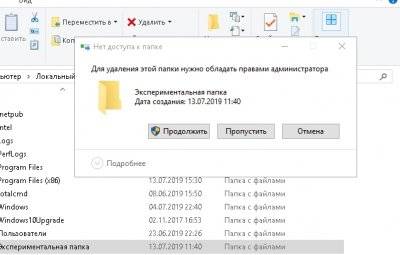
Чтобы выйти из этого замкнутого круга, нужно выполнить два пункта:
Как стать владельцем
Сначала вызываем контекстное меню и нажимаем «Свойства». В открывшемся окне выбираем «Безопасность». Внизу окна появится раздел «Разрешения для группы «Пользователи», а под ним — кнопка «Дополнительно».
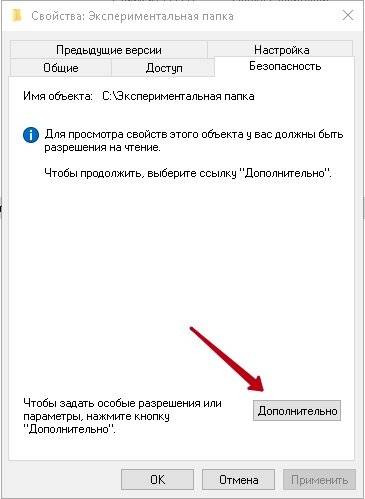
Во второй строке сверху указано имя владельца «Администраторы», справа от имени — ссылка «Изменить».
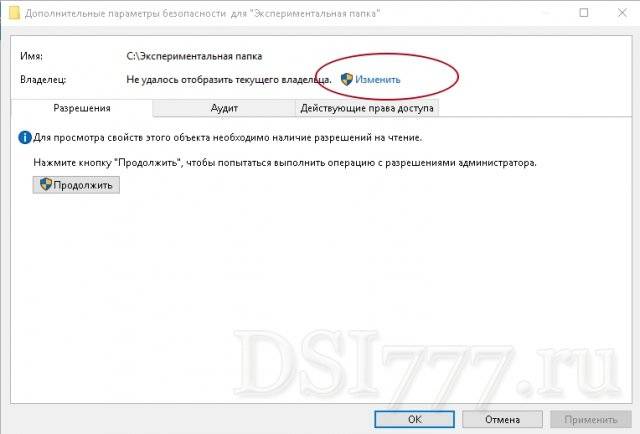
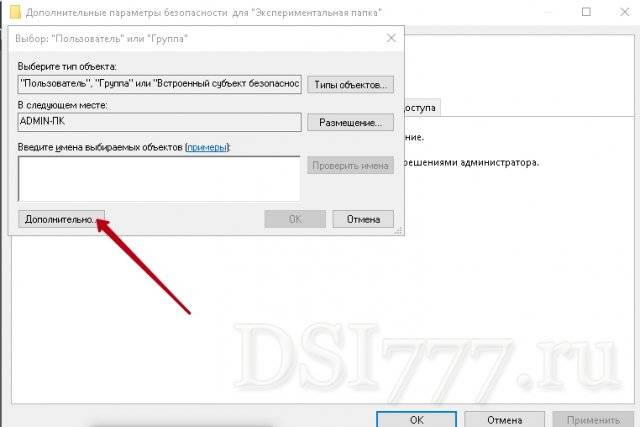
Откроется окно выбора, где потребуется снова нажать на «Дополнительно» (в левом нижнем углу)
Теперь справа есть кнопка «Поиск», которая открывает возможность выбрать пользователя из появившегося списка. Даже если у компьютера имеется один-единственный хозяин, который никого больше не подпускает к своему имуществу, все равно в этом списке будет несколько строк.
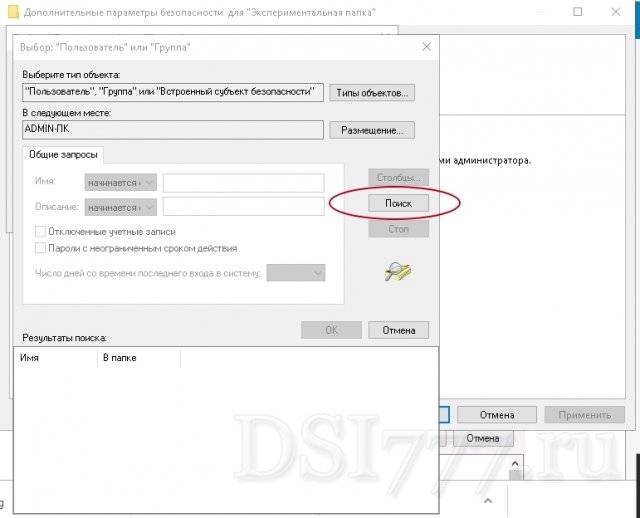
Теперь выбираем имя своей учетной записи, которое отображено в параметрах («Пуск» — «Параметры» — «Учетные записи»). В примере это «Admin».
Автоматически возвращаемся во вкладку параметров безопасности. Теперь в строке имени владельца отображается выбранный пользователь. Под строкой нужно отметить галочкой следующий пункт.
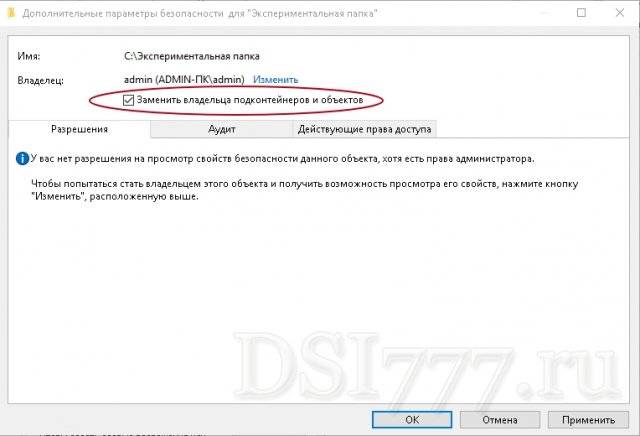
Если этого не сделать, то придется совершать всю процедуру заново с внутренними папками для их изменения. Завершаем все это командой «ОК».
Как задать владельцу разрешения на все действия с папкой
Дотошной системе проделанных действий все еще мало, и нужно установить разрешения для своей учетной записи. Для этого снова заходим в отвечающие за безопасность свойства папки. Под строкой с именем владельца есть 3 вкладки: «Разрешение», «Аудит» и «Действующие права доступа». Нас интересуют «Разрешения».
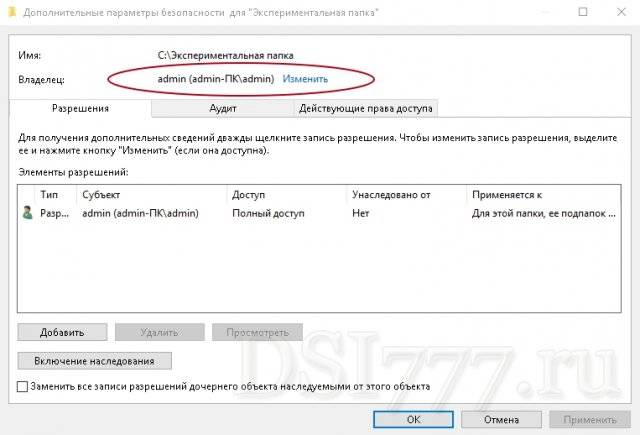
Если имени нет, то придется его добавить, нажав на соответствующую ссылку внизу.
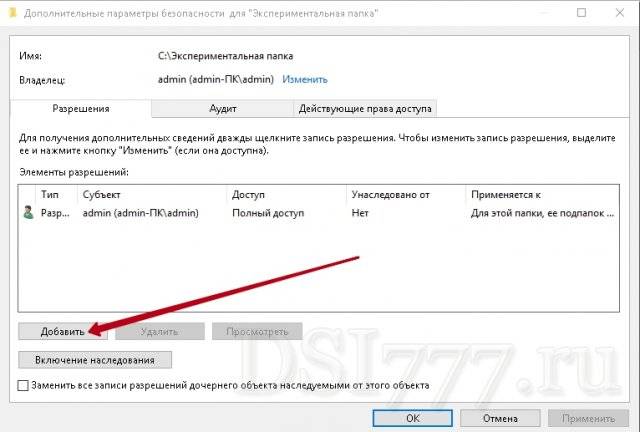
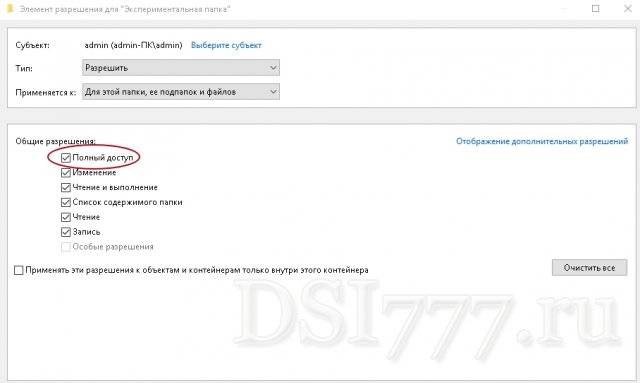
В новом окне выбрать имя субъекта, в поле «Тип» указать «Разрешить», в строке «Применяется к» пометить, что разрешение должно распространяться на эту папку, а также на все ее подпапки и файлы.
Внизу поставить галочку напротив «Полный доступ». Жмем «ОК» и снова автоматически попадаем в параметры безопасности.
Если имя уже имеется, но разрешения у него есть только на некоторые действия, то нужно выделить строку и нажать внизу «Изменить».
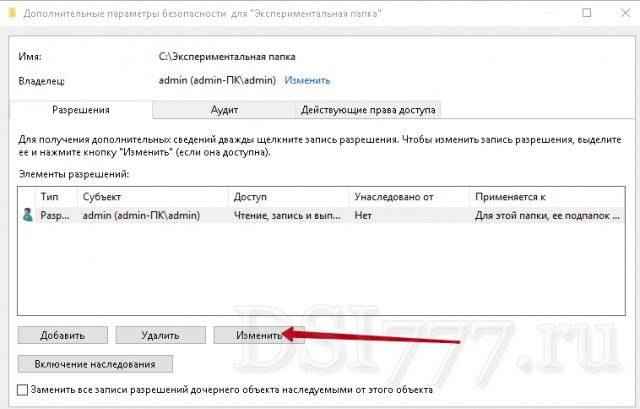
Как и в предыдущем варианте, задать ему полный доступ. Теперь, когда в списке разрешений видно имя владельца, осталась финальная стадия — отметить пункт в нижней части окна. И разумеется, нажать «ОК».
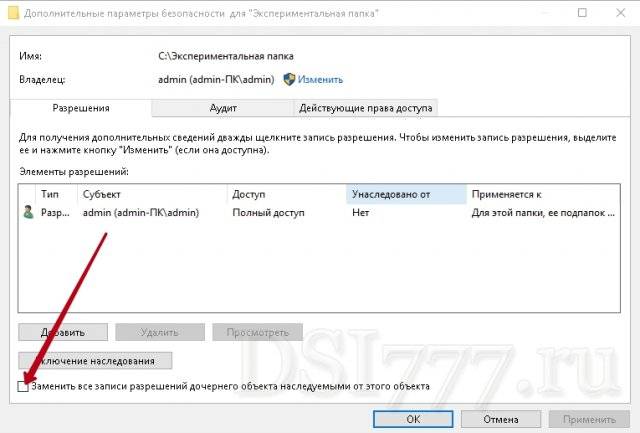
Теперь можно менять или удалять эту злополучную папку. Если вдруг система сообщит что-то вроде «папку нельзя удалить, она все еще используется», то следует перезагрузить компьютер.
Следующая2019-07-13 Катерина Компьютеры / Windows
К ак и в реальном мире, в мире компьютеров и интернета есть вещи, которыми мы можем обладать и есть вещи, которыми мы обладать не можем. А не можем потому, что не имеем на них прав. Объяснять, для чего собственно были придуманы все эти разрешения и права доступа, полагаем, не нужно. Если бы их не было, любой пользователь мог бы просматривать, изменять и удалять любые не принадлежащие ему файлы не только на локальных машинах, но и на серверах.
С понятиями прав и разрешений на файлы более или менее знакомы все пользователи. Но что в действительности они собой представляют и как система определяет, какой файл можно просматривать или изменять, а какой нет? Давайте попробуем разобраться.
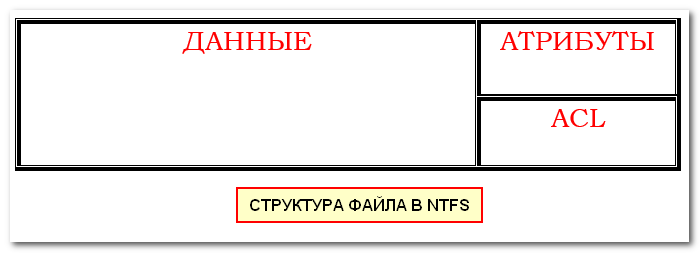
Атрибуты и ACL
При работе через сервер права доступа выдаются сервером, при непосредственной же работе с дисками через интерфейс локальной машины права доступа выдаются на уровне файловой системы NTFS. Как это работает? А вот как. Каждый записанный в NTFS файл представляет собой не только данные, помимо них он также хранит служебную информацию — атрибуты и ACL (Access Control List). Кстати, атрибуты и ACL имеют не только файлы, но и папки.
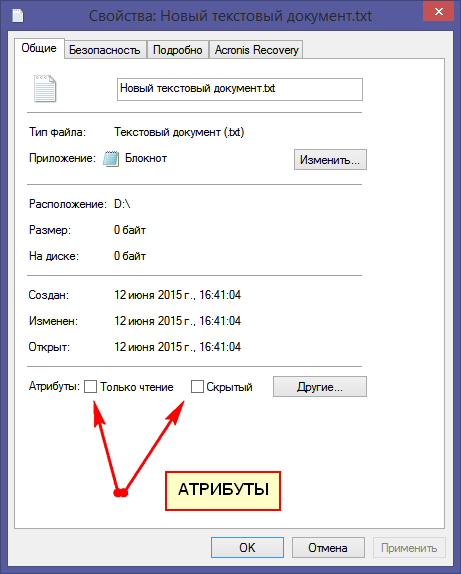
Что такое атрибуты файла, вы, в принципе, должны знать сами. Скрытый, системный, индексируемый или неиндексируемый, доступный только для чтения, готовый к архивированию — всё это называется атрибутами и просматривается в свойствах файла или папки. За права же доступа отвечают метаданные ACL. И если атрибуты описывают свойства объекта, то ACL указывает, кто именно и какие действия с этим объектом может производить. ACL также именуют разрешениями.
Структуру ACL можно представить в виде таблицы с тремя колонками.
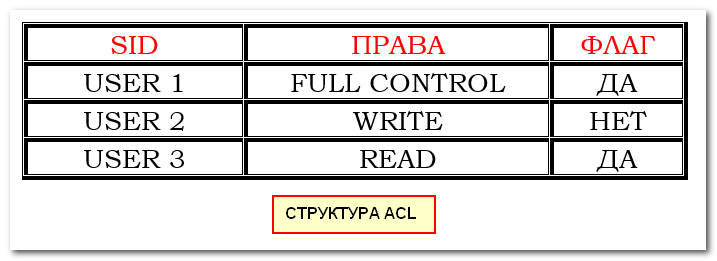
Основных прав доступа в NTFS четыре:
• Read разрешает только чтение файла. • Write разрешает чтение и запись. • Modify разрешает чтение, запись, переименование, удаление и редактирование атрибутов. • Full Control даёт пользователю неограниченную власть над файлом. Помимо всего перечисленного, имеющий права Full Control пользователь может редактировать метаданные ACL. Все прочие права доступа возможность изменения ACL не предоставляют.
Владелец объекта
Наследование
Явные и неявные разрешения
Все разрешения, которые наследуются автоматически, именуются неявными (implicit). И напротив, разрешения, которые устанавливаются вручную путём изменения ACL, называются явными (explicit). Отсюда вытекают два правила:
• На одном уровне вложенности запрещающее разрешение имеет более высокий приоритет. Если для одного SID было задано и разрешающее, и запрещающее разрешение, то действовать будет запрет. • Явное разрешение имеет более высокий приоритет, чем неявное. Если запрет на какой-то объект был унаследован от родителя, а затем на него было установлено явное разрешение, то оно получит приоритет.
Таким образом в NTFS формируются комбинации разрешений и запретов. И если расположить приоритеты разрешений в порядке убывания, то получим примерно такую картину:
1. Явный запрет2. Явное разрешение3. Неявный запрет4. Неявное разрешение
Особенности наследования при копировании и перемещении файлов
• При копировании объекта с одного тома на другой, например, с диска «С» на диск «D» копируемый объект всегда получает права или разрешения того раздела или расположенного в нём каталога, в который он копируется. Те же правила действуют при перемещении файлов между разными томами.
• При перемещении в пределах одного тома, перемещаемый объект сохраняет свою ACL, изменяется только ссылка на него в таблице MFT.
• При копировании в пределах одного тома копируемый объект получает ACL от ближайшего вышестоящего родительского каталога.
Для начала этого вполне достаточно, чтобы иметь более-менее чёткое представление о том, как работают законы разрешений в NTFS. На самом деле разрешений в файловой системе существует гораздо больше разрешений. Большинству простых пользователей их знать необязательно, а вот будущим системным администраторам такие знания могут очень даже пригодится.
Задайте вопрос Быстрый доступ
Администрирование клиентских ОС Windows > Администрирование Windows Vista
Вопрос
Все ответы
Появилась неизвестная неучетная запись. При удалении просит отключить параметр наследования разрешений и повторить попытку… Где это находиться. OC Windows Vista Home Premium 32-bit SP2. Что подскажете?
Что за учетная запись? Приведите ее наименование.Microsoft Certified Desktop Support Technician10 октября 2011 г. 5:13 Ответить | Цитировать
Появилась неизвестная неучетная запись. При удалении просит отключить параметр наследования разрешений и повторить попытку… Где это находиться. OC Windows Vista Home Premium 32-bit SP2. Что подскажете?
Что за учетная запись? Приведите ее наименование. Microsoft Certified Desktop Support Technician
В кладке безопасность в свойствах ярлыков рабочего стола.
11 октября 2011 г. 15:29 Ответить | Цитировать
Как отключить параметры наследования разрешений windows 10

Чтобы исключить возможность применения твиков на корпоративных компьютерах, системные администраторы ограничивают права на редактирование реестра или отключают к нему доступ. Вы можете сделать то же самое на домашнем компьютере, но в более мягкой форме, ограничив пользователям доступ только к конкретным разделам или даже ветвям реестра. Это нетрудно, нужно только помнить, что все устанавливаемые вами разрешения могут наследоваться, то есть распространяться на вложенные элементы раздела или подраздела.
Итак, кликните ПКМ по разделу и выберите в меню «Разрешения».
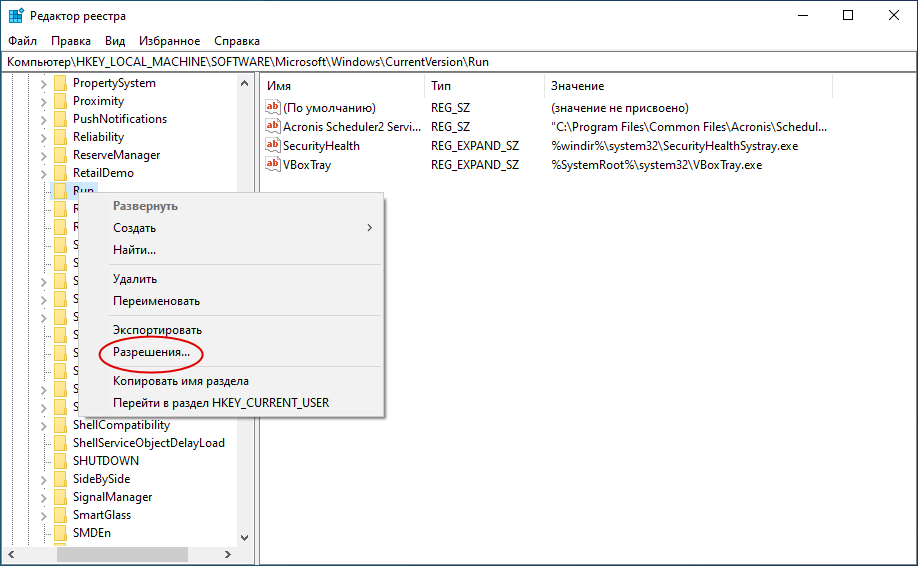
В открывшемся окошке в блоке «Группы или пользователи» укажите пользователя, а если его там нет, нажмите «Добавить».
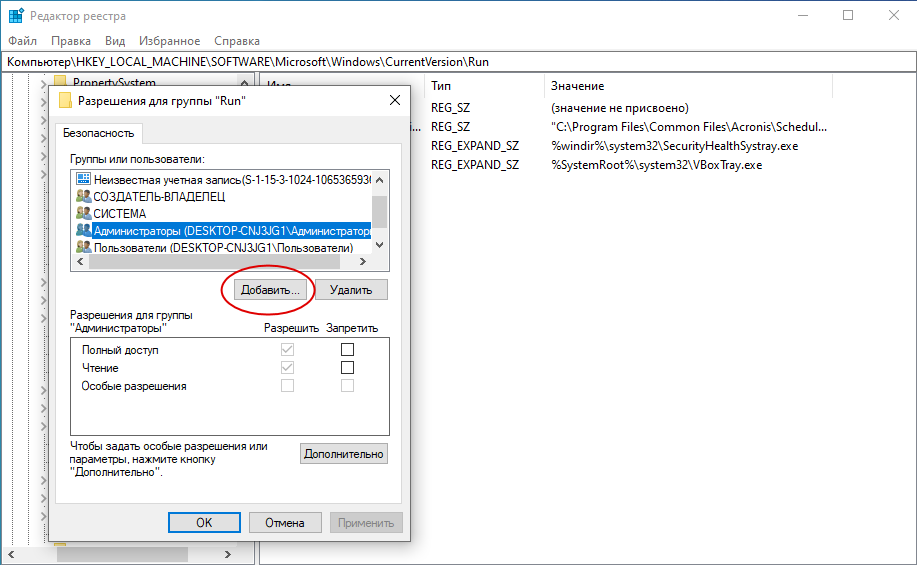
Далее «Дополнительно».
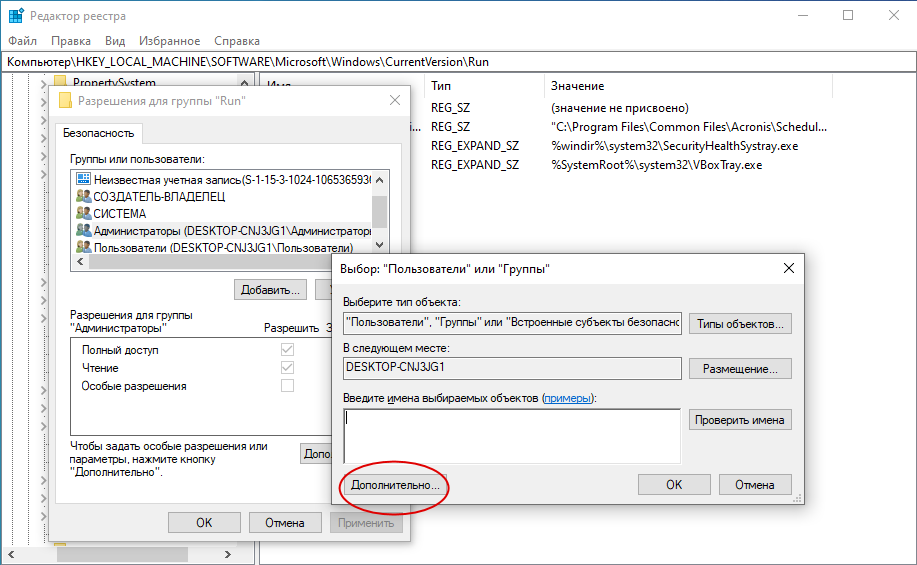
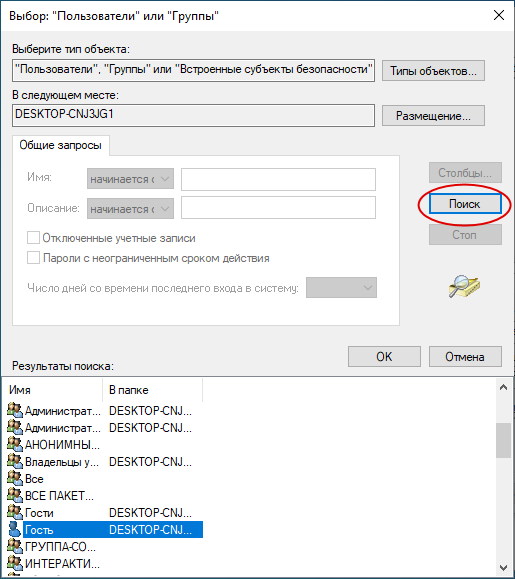
Далее «Поиск» и выберите в нижней области окна «Выбор «Пользователи» или «Группы»» учетную запись, для которой желаете ограничить доступ. Чисто для примера мы выбрали текущего Администратора.
Внизу окна разрешений нажмите «Дополнительно».
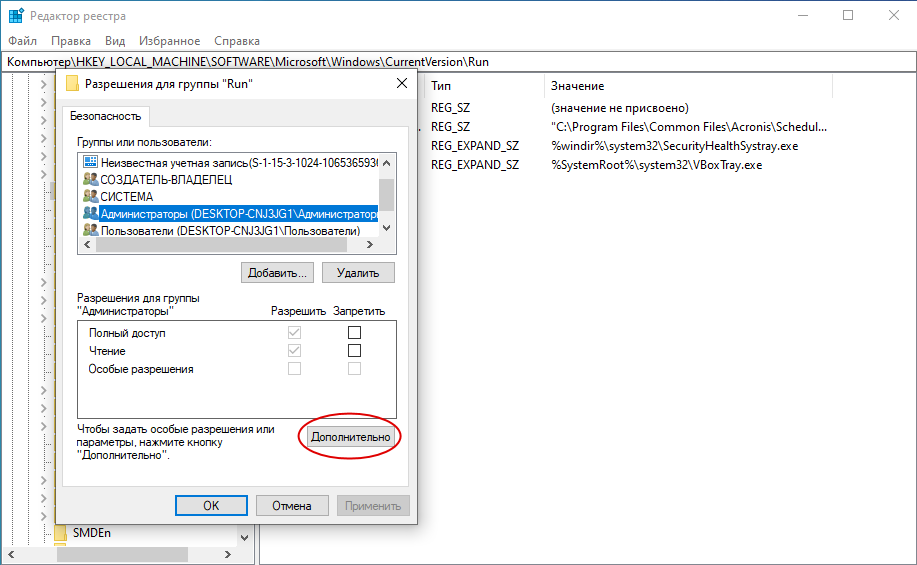
И выберите в открывшемся окне нужного пользователя. Как видите, сейчас юзер Администратор имеет к ключу полный доступ. Нажмите «Отключение наследования».
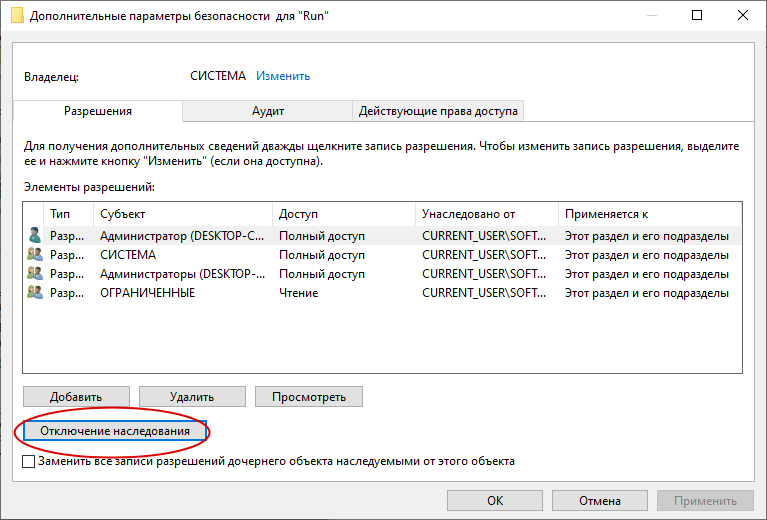
После «Преобразовать унаследованные разрешения».

После этого у вас станет доступной кнопка «Изменить», нажмите ее.
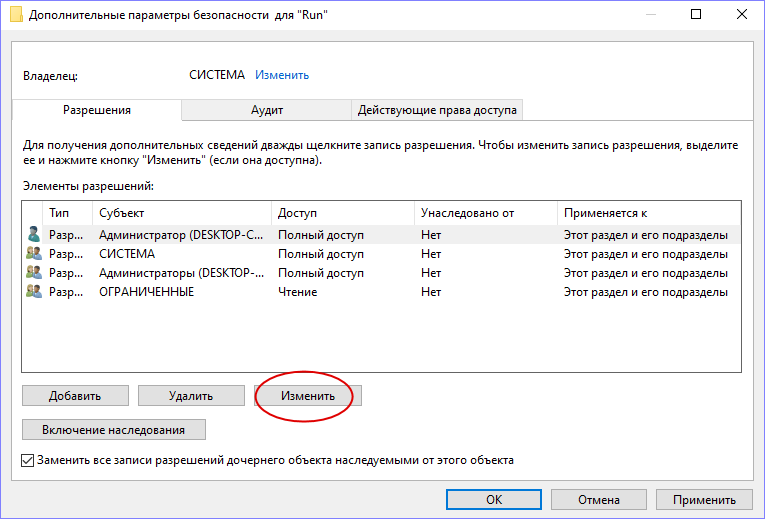
В новом окне кликните по ссылке «Отображение дополнительных разрешений»,
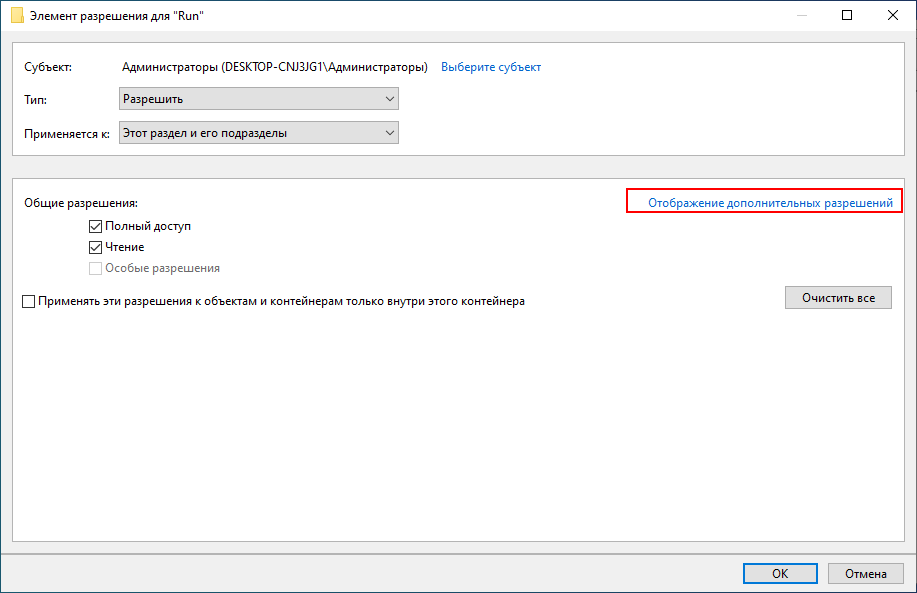
а когда они станут доступны, тип в выпадающем меню выберите «Запретить» и установите птички для нужных разрешений.
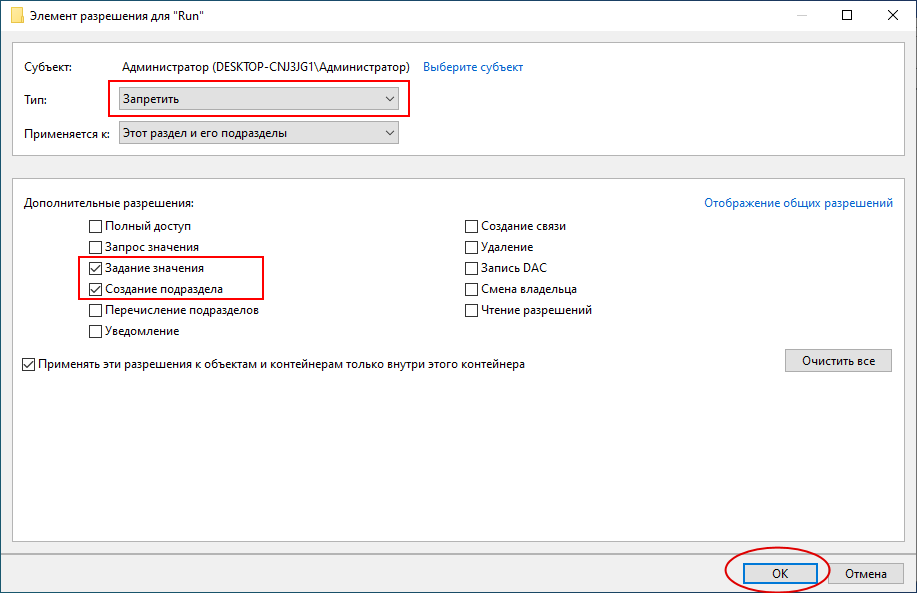
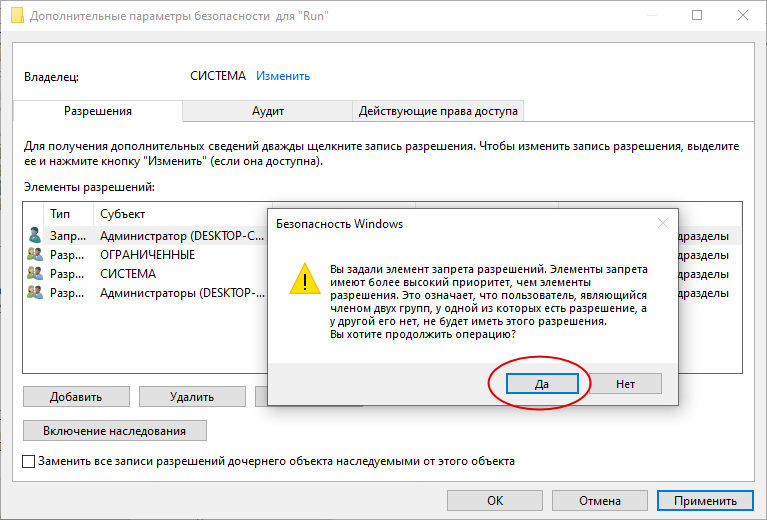
Если вы или юзер, для которого вы задали ограничения, теперь попробуете создать в подразделе Run новый подраздел или параметр, то получите ошибку.
Назначение и изменение разрешений для файлов и папок в Windows 8.1

Просмотр разрешений

Также диалоговое окно Свойства можно вызвать нажав клавишу Alt на клавиатуре и сделать двойной щелчок левой кнопкой мыши по нужному файлу или папке.


Может так случиться, что вкладка Безопасность в окне Свойства у вас не отображается. Убедитесь, что файл или папка располагается на NTFS-разделе.
Назначение разрешений для файлов
Задание разрешений для какого-либо файла производится следующим образом:


В первом случае (при ручном вводе имени) нужно будет нажать на кнопку Проверить имена, чтобы проверить правильность введенных имен. Кстати говоря, тип вводимых объектов (Пользователь, Группа пользователей, Встроенные участники безопасности) выбирается нажатием кнопки Типы объектов.

При задании разрешений обратите внимание на две существенные особенности. Во-первых, установка или запрет какого-либо разрешения может автоматически влиять на другие разрешения. Например, установив разрешение «Полный доступ», вы автоматически установите все остальные возможные разрешения.
Второе, на что необходимо обращать внимание — это то, что отсутствие какого-либо разрешения (флажок не стоит ни в столбце Разрешить ни в столбце Запретить ) не эквивалентно запрету этого разрешения (флажок стоит в столбце Запретить ).
Если разрешение не определено, то оно, как правило, наследуется от родительской папки, в которой содержится файл. А в этом случае могут возникать неприятные ситуации. Например, доступ к папке предоставлен, а к файлу он должен быть запрещен. Так вот, если явно этого запрета не задать, то разрешение будет унаследовано от папки — то есть доступ будет разрешен.

На вкладке Разрешения отображается перечень элементов управления доступом для данного файла. При этом указываются имена пользователей и групп, которым установлены разрешения для данного файла, а также сами эти разрешения. Стоит обратить внимание на столбец Унаследовано от. В нем можно увидеть, от какого объекта данный файл унаследовал разрешение для данного конкретного пользователя или группы. Как правило, файлы наследуют разрешения от родительской папки, в которой они расположены.

После этого появится окно Элемент разрешения для» «, в котором нужно нажать на Отображение дополнительных разрешений.

В следующем диалоговом окне Элемент разрешения для» «, путем проставления/снятия флажков как раз и можно установить или отменить какие-либо специальные разрешения для файла.

Назначение разрешений для папок
Последовательность действий по назначению и изменению разрешений для папки повторяет вышеописанную последовательность для файлов. Однако есть небольшие дополнительные настройки, присущие только папкам, как контейнерам, вмещающим другие объекты. Для большей ясности приведено полное описание процедуры назначения разрешений для папки:
Стоит только помнить, что разрешения папок передаются вложенным в них объектам — файлам и папкам. Как запретить наследование разрешений, сказано чуть ниже в этой статье.
Чтобы изменить разрешения для какого-либо пользователя или группы, нажмите на кнопку Изменить разрешения.

Далее выделяем нужную нам запись, если кнопка Изменить не доступна, то вы не сможете изменить дополнительные разрешения, потому что в окне Элемент разрешения, элементы управления будут не активны, для того чтобы они стали активными нажимаем кнопку Отключение наследования.

В появившемся диалоговом окне Блокировать наследование нажимаем Преобразовать унаследованные разрешения в явные разрешения этого объекта.

После этого кнопка Изменить стала доступной.


Теперь можно установить специальные разрешения для папки, а также указать область их действия.

Область действия специальных разрешений папки задается в раскрывающемся списке Применяется к. При этом возможны следующие варианты:

Если НЕ установить флажок Применять эти разрешения к объектам и контейнерам только внутри этого контейнера, то заданные вами разрешения будут распространяться не только на вложенные папки, но и на вложенные в них папки и так далее на все объекты, находящиеся ниже по дереву.
Если кнопки Изменить разрешения и Изменить не доступны, и элементы управления в окне Элемент разрешения не активны то также как в примере выше нажимаем кнопку Отключение наследования, в появившемся диалоговом окне Блокировать наследование нажимаем Преобразовать унаследованные разрешения в явные разрешения этого объекта. После этого кнопка Изменить будет доступна и элементы управления в окне Элемент разрешения станут активны, где вы и сможете установить дополнительные разрешения.

Далее откроется окно Элемент разрешения, нажимаем Выберите субъект.


Далее в окне Элемент разрешения нажимаем Отображение дополнительных разрешений.

Теперь можно установить дополнительные разрешения для добавленного пользователя или группы.

Наследование разрешений
В Windows 8, Windows 8.1 вложенные папки и файлы могут наследовать разрешения от родительской папки. По умолчанию так и происходит. При этом изменение разрешений родительской папки мгновенно передается на вложенные папки и файлы.
Однако если вы хотите установить для вложенных файлов и папок разрешения, отличающиеся от разрешений родительской папки, то вы можете отключить наследование разрешений. При этом возможны два варианта:
Во втором случае необходимо перейти на вкладку Безопасность для данного конкретного файла или папки, щелкнуть по кнопке Дополнительно и в появившемся окне Дополнительные параметры безопасности нажать кнопку Изменить разрешения.

Далее нажимаем кнопку Отключение наследования.

Затем в появившемся окне Блокировать наследование нажимаем Удалить все унаследованные разрешения из этого объекта.


Кстати говоря, ниже предусмотрен флажок Заменить все записи разрешений дочернего объекта наследуемыми от этого объекта, название которого говорит само за себя.