как указать в microsoft outlook необходимое количество получателей сообщения в поле кому
Массовая рассылка в Outlook
Перед использованием модуля убедитесь, что для редактирования писем не используется Microsoft Word (по умолчанию Word используется). Для этого зайдите в меню Microsoft Outlook: Сервис/Параметры/Сообщение, здесь следует убрать галку “Использовать Microsoft Office Word как редактор сообщений”.
Модуль работает следующим образом. Создается шаблон письма, которое мы хотим разослать. Это может быть произвольное письмо в формате простого текста, либо в формате HTML (включая вложения и прочие довески). Так как каждая копия этого письма будет направлена персонально, то в теле и в теме письма можно использовать макросы %Name%, %Address%, %FirstName%, %SecondName%, %ThirdName%. При отсылке писем эти макросы будут автоматически заменены соответственно на Имя и Адрес получателя. В случае, если получатель будет обозначен только адресом, то макрос %Name% будет содержать пустое значение. Пример письма изображен на рисунке:
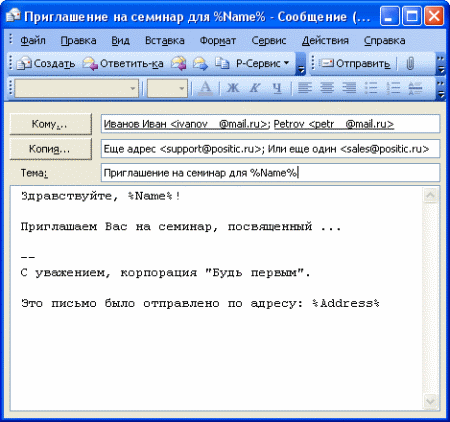
Рисунок 5. Пример письма.
Если вы хотите использовать списки рассылки, которые были ранее созданы в адресных книгах Microsoft Outlook, то после добавления их в поле “Кому” следует развернуть список, нажав на “+” как показано на рисунке:
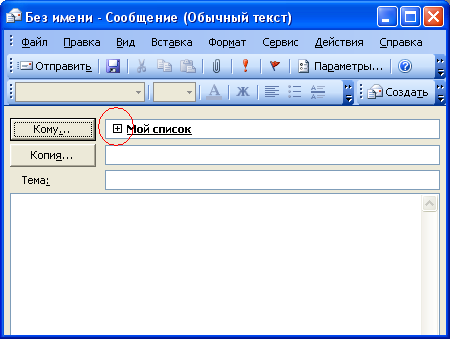
Рисунок 6. Список адресатов в поле “Кому”.
Как создать список рассылки в Outlook
Создайте списки контактов, которые позволят вам отправлять письма нескольким получателям одновременно
Списки рассылки, также называемые списками контактов и группами контактов, объединяют несколько адресов электронной почты под псевдонимом, чтобы было легче отправлять сообщения всем членам этого списка, а не отправлять по электронной почте каждому контакту по отдельности.
Инструкции в этой статье применяются к Outlook 2019, 2016, 2013, 2010, Outlook для Office 365 и Outlook.com.
Создать группу контактов в Outlook
Списки рассылки называются группами контактов в Outlook. Выполните следующие действия, чтобы создать группу контактов, а затем добавить в нее участников в Outlook 2019, 2016, 2013 и Outlook для Office 365.
В диалоговом окне Группа контактов поместите курсор в текстовое поле Имя и введите имя для группы контактов.
Создать группу контактов в Outlook 2010
Создание группы контактов в Outlook 2010 аналогично более поздним версиям, но есть некоторые различия.
В текстовом поле Имя введите имя для группы контактов.
Выберите контакты, которые вы хотите добавить в группу.
Создать список контактов на Outlook.com
Войдите в свою учетную запись Outlook.com и следуйте этим инструкциям, чтобы создать список контактов.
Введите имя и описание для группы (только вы увидите эту информацию).
В текстовом поле Добавить адреса электронной почты введите имя или адрес электронной почты контакта, которого вы хотите добавить в список. Предложения генерируются из ваших контактов и отображаются в раскрывающемся списке.
Как изменить списки контактов Outlook.com
Чтобы изменить список контактов после его создания:
выбор людей из меню ”
класс = “LazyLoad”
data-click-tracked = “true” data-img-lightbox = “true” data-expand = “300” data-tracking-container = “true”
/>
Отредактируйте список контактов, добавив или удалив контакты, изменив описание или изменив название списка.
Как удалить списки контактов Outlook.com
Чтобы удалить список контактов:
Удаление списка контактов не удаляет отдельные контакты в списке.
выбор людей из меню ”
класс = “LazyLoad”
data-click-tracked = “true” data-img-lightbox = “true” data-expand = “300” data-tracking-container = “true”
/>
Как создать группу контактов (список рассылки) в Outlook
Отправьте одно электронное сообщение нескольким людям и сэкономьте время
Outlook использует группы контактов для хранения членов списка рассылки. После создания группы контактов и добавления контактов создайте одно сообщение электронной почты и направьте его в группу контактов. Таким образом, все в списке рассылки получают одно и то же сообщение, и вы экономите время.
Инструкции в этой статье применяются к Outlook 2019, Outlook 2016, Outlook 2013, Outlook 2010 и Outlook для Office 365.
Как настроить список рассылки в Outlook
Чтобы создать группу контактов в Outlook, создайте список и выберите, где его хранить. Вот как:
В окне Группа контактов поместите курсор в текстовое поле Имя и введите имя для списка рассылки.
Чтобы отправить электронное письмо в список рассылки, введите имя списка в текстовое поле Кому окна нового сообщения.
Оставьте окно Контактная группа открытым.
Добавить участников в группу контактов Outlook
После создания и сохранения группы добавьте контакты в список рассылки.
Чтобы добавить контакты в группу контактов:
Если контакт отсутствует в списке, выполните поиск контакта по имени или адресу электронной почты. Если вы по-прежнему не можете найти контакт, выберите стрелку раскрывающегося списка Адресная книга и выберите другой список.
Повторите шаг 3 для каждого из контактов, которые вы хотите добавить в список рассылки.
Создать новый контакт в списке рассылки
Чтобы добавить получателей, которых нет в вашей адресной книге Outlook, в группу контактов:
Перейдите в Outlook Люди и дважды щелкните список рассылки.
В текстовом поле Отображаемое имя введите имя для контакта.
Если вы не знаете имя контакта, введите его адрес электронной почты или введите псевдоним.
В текстовом поле Адрес электронной почты введите адрес электронной почты нового контакта.
Как поделиться контактной группой в Outlook
Есть ли другие люди, которым было бы полезно, если бы у них был ваш список рассылки? Вместо того, чтобы создавать с нуля одну и ту же группу контактов, поделитесь с ними группой контактов. Это так же просто, как отправка вложения электронной почты.
Чтобы поделиться контактной группой:
Дважды щелкните группу рассылки, которой вы хотите поделиться.
Отправьте сообщение человеку, которому вы хотите получить список рассылки.
Импортируйте контактную группу Outlook, которой вы поделились с вами по электронной почте
Если кто-то создал список рассылки в Outlook и отправил его вам по электронной почте в виде файла контактов Outlook, импортируйте список в свою адресную книгу и используйте как свой собственный.
Откройте сообщение, которое содержит прикрепленный файл контактов Outlook для группы.
Выберите стрелку раскрывающегося списка вложений.
С вашим списком рассылки на месте и готов, вы можете начать отправлять сообщения своим членам.
Если вы хотите больше контролировать свои списки рассылки, используйте категории контактов для формирования элегантных списков рассылки.
Создание группы рассылки в Outlook
Современный век сопровождается невероятной интенсивностью. Практически ежедневно приходится совершать действия, от скорости выполнения которых зависит результативность мероприятий, а вслед за этим может зависеть и успешность карьерного роста.
Часто приходится совершать рассылку важной корреспонденции. Если письма направляются одним и тем же пользователям, то возникает насущный вопрос, как в Outlook создать группу рассылки, которая позволит существенно сэкономить время, благодаря чему удастся совершить несколько дополнительных манипуляций.
Действительно, почтовое приложение Outlook сопровождается многими успешными функциональными возможностями, облегчающими процесс выполнения многих задач.

Если в ваши профессиональные задачи входит работа с почтовым ресурсом, включая не только прочтение и отправку сообщений, но и рассылку различного материала своим непосредственным партнёрам, вам, действительно, полезно изучить информацию, как в Аутлуке создать группу рассылки.
Формирование группы контактов
Интересуясь, как создать рассылку в Outlook, прежде всего, следует определиться, кому вы желаете или обязаны согласно своей должностной инструкции перенаправлять важные письма. Все эти пользователи, в большинстве случаев, уже внесены в список контактов Outlook, но с целью экономии времени их полезнее всего объединить в одну общую группу.
Составление списка
Сделать мгновенную рассылку, если заранее сформировать список деловых партнёров, совершенно несложно. По этой причине вашей первоначальной задачей является создание такого полезного для вас списка контактов, а для этого тщательно изучите рекомендации опытных пользователей, как создать список рассылки в Outlook.
Запустите почтовое приложение Outlook, в нижней части окна с левой стороны вы легко обнаружите меню «Контакты», кликните по нему.
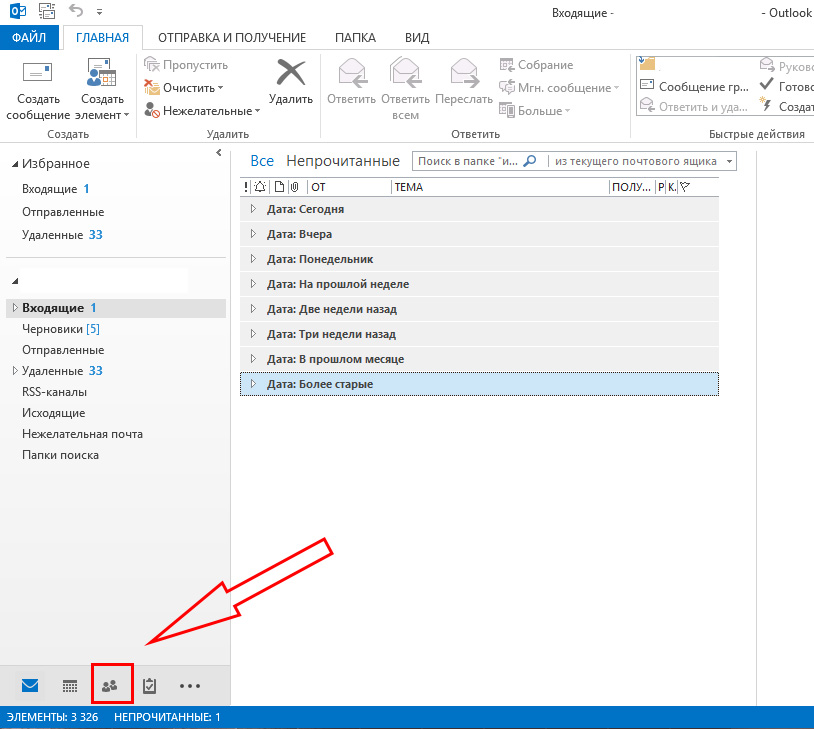
Теперь на горизонтальной ленте меню найдите и нажмите кнопку «Создать группу контактов».
Почтовое приложение предложит вам указать имя создаваемой вами группы.
Имя вы можете придумать любое, только учтите, если вы намерены создать несколько групп для разных случаев, то название каждой должно быть таким, чтобы вы в спешке их ни в коем случае не перепутали, и не разослали письма не по назначению.
Когда имя вы придумали и уже вписали в строку, кликните по следующей кнопке «Добавить участников».
Почтовое приложение сразу же предложит вам несколько вариантов добавления пользователей, среди которых выберите первый вариант, ориентированный на добавление получателей сообщений из контактов самого приложения Outlook.
В открывшемся новом окне остаётся выделить нужные контакты, после чего нажать кнопку «Участники». Таким образом, вы сможете создать список всех тех, кому вы должны направлять определённую корреспонденцию.
Не забудьте в завершении формирования перечня контакта нажать на «OK», в противном случае в результате вашей забывчивости список не сохранится, вам придётся вновь проделать все эти манипуляции.
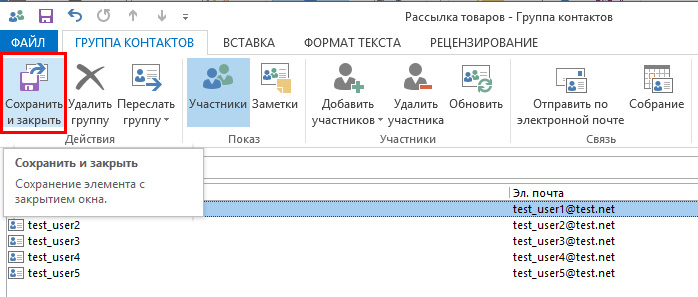
Указав членов группы, не забудьте сохранить изменения
Если же вы только начинаете работать в таком приложении, в адресной книге Outlook у вас не будет значиться ни один электронный адрес, вам придётся при создании перечня партнёров вводить эти адреса вручную. Не поленитесь и потратьте время один раз, а в следующий раз вы уже сможете оценить пользу проделанных вами манипуляций.
Как разослать корреспонденцию
После того как вам удалось сформировать список всех получателей, с которыми приходится ежедневно поддерживать плотный контакт через почтовый ресурс, остаётся вникнуть, как сделать рассылку в Outlook созданной группе.
В этом также нет ничего сложного, вы очень быстро всё освоите и с первого раза запомните.
Создайте новое сообщение или откройте письмо, которое необходимо отослать всем указанным вами ранее партнёрам. В поле «Кому» просто введите имя, которое вы сами придумали для группы. Все электронные адреса всех партнёров будут добавлены автоматически. Вы их не будете видеть, поскольку в адресной строке будет отображаться только имя группы.
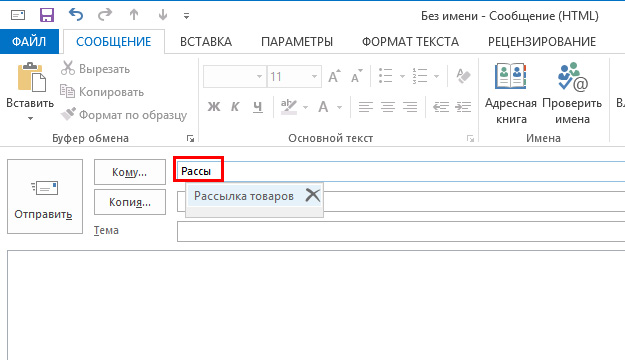
Впишите первые символы из названия — и группа будет предложена автоматически
Чтобы письмо ушло по назначению, нажмите «Отправить», все участники мгновенно получат сообщение от вас.
Может случиться и так, что вам потребуется перенаправить корреспонденцию этим участникам, но за исключением нескольких.
В этом случае первоначально всё сделайте, как описано выше, а после того, как в адресной строке уже будет указано имя группы, обратите внимание на рядом находящийся небольшой плюсик.
Нажмите на этот плюсик, сразу после этого раскроется весь перечень получателей. Если требуется кого-то удалить в связи с тем, что он не нуждается в этом конкретном письме, уберите его из контактов получателей и сразу отправляйте письмо.
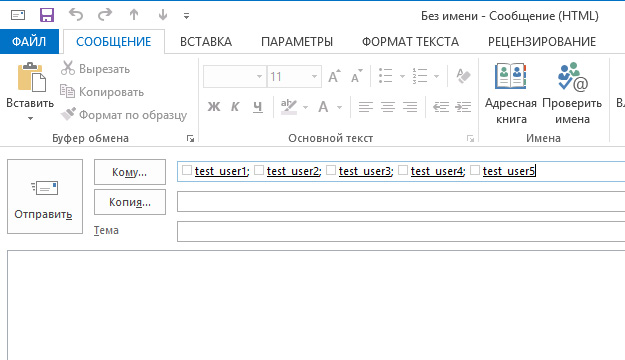
Нажмите на плюсик, чтобы открыть полный список получателей
Как видите, ничего сложного нет ни при создании списка группы, ни при непосредственном перенаправлении корреспонденции нет. Outlook — отличное почтовое приложение, которое таит в себе массу удивительных возможностей, облегчающих выполнение задач, поэтому познавайте его и облегчайте свой труд, повышая одновременно результативность.
Управление предлагаемыми получателями в полях “Кому”, “Копия” и “СК”
При вводе в поля Кому, Копия и СК в Outlook вам будут предлагаться варианты, которые можно разделить на две категории: Последние люди и Другие предложения. Имена и адреса, которые отображаются в списке Последние люди, хранятся в списке автозаполнения. Имена и адреса, которые отображаются в разделе Другие предложения, создаются в службе Microsoft 365 с использованием сведений, индексированных из предыдущих коммуникаций отправителя.
Outlook создает список автозавершения, сохраняя имена и адреса получателей сообщений, которые вы отправляли ранее. В списке Последние люди выводится не более двух вариантов, а в разделе Другие предложения — не более трех. Вы можете удалить адрес из списка Последние люди или отключить список автозаполнения, чтобы раздел Последние люди вообще не отображался.
Использование предложений из списка автозаполнения и списка “Последние люди”
По умолчанию список автозавершения включен. При вводе символов в поля Кому, Копия и СКсписок автозавершения предлагает в разделе Последние люди до двух имен и адресов.
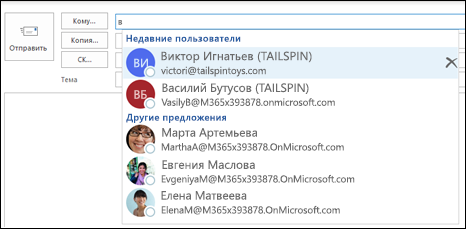
При отправке сообщений новым получателям почты они добавляются в список автозавершения.
Удаление одного или нескольких получателей из списка автозаполнения
Вы можете удалить одну или несколько записей из списка Последние люди. Если навести указатель мыши на запись, вы увидите X справа от нее. Щелкните X, чтобы удалить имя и адрес электронной почты из списка автозаполнения. При этом пользователь не будет удален из вашей папки контактов или другой адресной книги.
Для перемещения по списку вы также можете использовать клавиши со стрелками, а при достижении имени человека, которого нужно удалить, можно нажать клавишу DELETE.
Как только имя получателя будет удалено, оно не появится снова в список автозавершения, если вы не выберете его из списка контактов или не введете адрес вручную. Эти действия добавят адрес к список автозавершения снова. Если вы хотите окончательно удалить получателя из списка контактов, см. статью Удаление контакта.
Примечание: Вы не можете удалить элементы из списка Другие предложения или отключить его.
Отключение списка автозаполнения
Если вы больше не хотите видеть список Последние люди, отключите список автозаполнения.
Выберите Файл > Параметры > Почта.
В группе Отправка сообщений снимите флажок Использовать список автозавершения с предлагаемыми именами при заполнении полей “Кому”, “Копия” и “СК”.
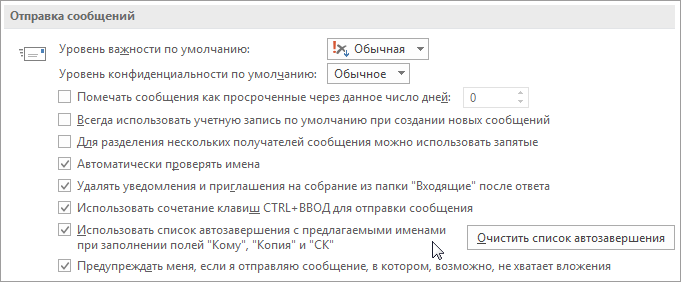
Примечание: Список Другие предложения отключить невозможно.
Удаление всех записей из списка автозаполнения
Вы можете удалить все записи из списка заполнения, не отключая его.
Выберите Файл > Параметры > Почта.
В разделе Отправка сообщений щелкните Очистить список автозавершения.

Выберите Да, чтобы подтвердить очистку списка.