Как установить модуль php
Как установить модуль php
В Windows есть два способа загрузки PHP-модуля: скомпилировать его вместе с PHP или загрузить DLL. Загрузка заранее скомпилированного модуля является наиболее простым и предпочитаемым способом.
Для загрузки модуля, он должен присутствовать в вашей системе в виде “.dll” файла. Все модули автоматически и периодически компилируются командой PHP (смотрите следующий раздел для загрузки).
За инструкциями по компиляции модуля в PHP обратитесь к разделу “Сборка из исходников”.
Для компиляции отдельного модуля (или DLL-файла), обратитесь к разделу ” Сборка из исходников”. Если DLL-файла нет ни в стандартной поставке PHP ни в PECL, возможно, вам придётся скомпилировать его вручную.
Где найти модуль?
PHP-модули обычно имеют имена вида “php_*.dll” (где звёздочка обозначает имя модуля) и располагаются в папке “PHP\ext”.
PHP поставляет модули наиболее полезные большинству разработчиков. Такие модули называются “основными” (“core”).
Однако, если вам требуется функционал, который не предоставляется ни одним из основных модулей, возможно, нужный вам модуль есть в » PECL. Библиотека модулей сообщества PHP (The PHP Extension Community Library, PECL) является хранилищем модулей PHP, предоставляя каталог и хостинг всех известных модулей для скачки и дальнейшей разработки модулей в PHP.
Если вы разработали какой-либо модуль для собственных нужд, возможно, вы захотите хранить его в PECL, так, чтобы другие также могли воспользоваться результатами вашего труда. Хорошим побочным эффектом будет неплохой шанс получить обратную связь, благодарности (надеемся, что так и будет), сообщения об ошибках и даже исправления/патчи. Пожалуйста, прочтите » публикация PECL; перед отправкой вашего модуля в PECL.
Какой модуль нужно загрузить?
Помните, что настройки ваших модулей должны совпадать со всеми настройками используемого вами бинарного файла PHP. Следующий PHP-скрипт выведет вам все настройки PHP:
Пример #1 Вызов phpinfo()
Установка PHP и модулей на Ubuntu/Debian
Установка PHP 5 как модуля Apache:
Установка PHP 7 как модуля Apache:
Установка PHP 5 как PHP-FPM:
Установка PHP 7 как PHP-FPM
Модули
В Debian и Ubuntu зачастую установка модулей PHP не требует каких-то сложных манипуляций. Для того, чтобы посмотреть, что Вы можете поставить прямо сейчас, нужно сделать:
Давайте для примера установим GD для работы с изображениями:
Либо php-fpm, смотря, что используете Вы:
Чтобы посмотреть список модулей php, который прямо сейчас подключен, можно запустить:

Nginx, Php-Fpm и что это вообще?

Почему timeout для curl в php необходим

Угадайте самый медленный фреймворк. И это не Laravel
Есть распространенное мнение, что Laravel почти самый медленный фреймворк, что даже его название нужно читать медленно и только одним пользователем на 1 ядро CPU. Но к счастью, это не так
Curl в PHP

Вводная статья о том, как использовать сессии в PHP

IoT Highload: особенности и подводные камни
Особенности серверных приложений, работающих с сетью IoT-устройств на практике и в теории
Nginx, Php-Fpm и что это вообще?
Почему timeout для curl в php необходим
Угадайте самый медленный фреймворк. И это не Laravel
Есть распространенное мнение, что Laravel почти самый медленный фреймворк, что даже его название нужно читать медленно и только одним пользователем на 1 ядро CPU. Но к счастью, это не так
Curl в PHP
Вводная статья о том, как использовать сессии в PHP
IoT Highload: особенности и подводные камни
Особенности серверных приложений, работающих с сетью IoT-устройств на практике и в теории
Установка PHP расширений на Linux
Расширения php используют, когда требуется расширить набор функций для работы PHP-скриптов на сервере. Каждое расширение имеет узкую функциональность и способно серьезно облегчить и ускорить выполнение конкретных задач, связанных с php-кодом. В панель ISPmanager уже интегрированы популярные решения и часто достаточно только включить нужное. Но бывает и так, что для работы сайта или его компонентов необходимы другие расширения — и тут без установки вручную не обойтись.
Список практически всех доступных расширений есть на официальном сайте php.
Установленных версий php на сервере может быть несколько. Нативная версия PHP — версия из официального репозитория ОС. Дополнительно можно установить альтернативные версии. Это иногда необходимо, если для работы проекта требуется определенная версия php, которой нет в официальном репозитории.
Ниже мы рассмотрим несколько вариантов установки расширений php:
Дополнительно расскажем о том, как подключить расширения в консоли.
Установка расширений через панель ISPmanager

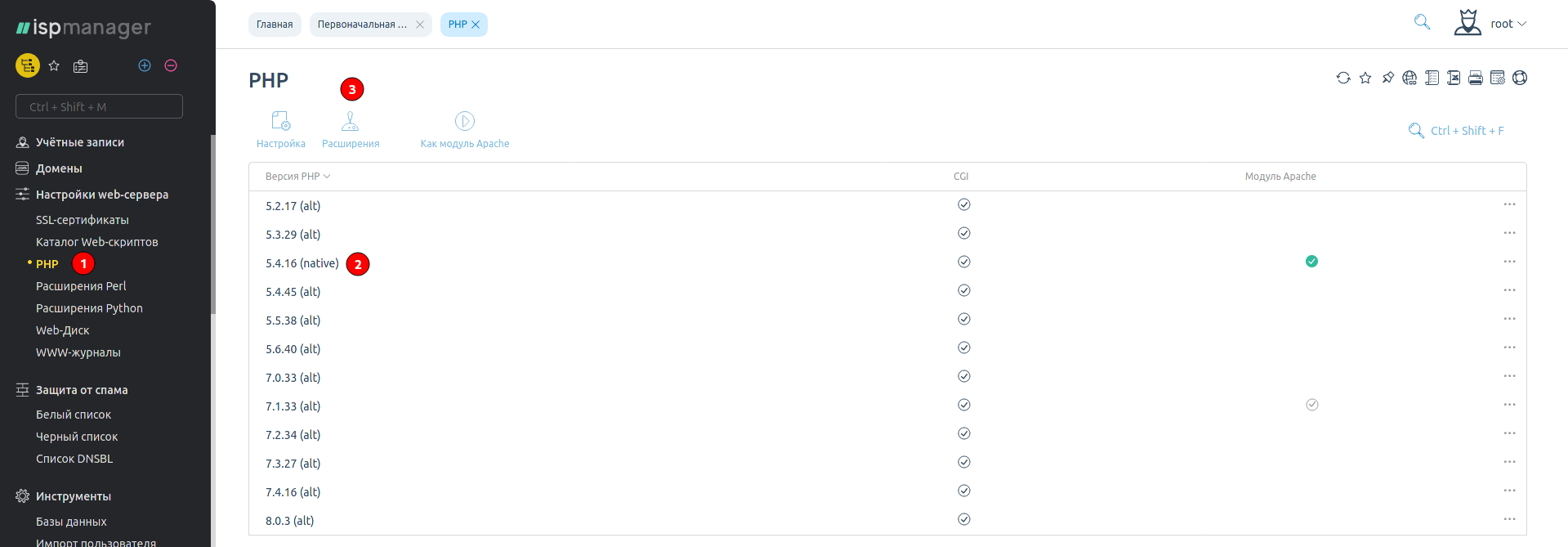
Далее воспользуемся поиском в верхнем правом углу — вводим туда название расширения. Если оно найдено, выбираем его. По необходимости устанавливаем и включаем:

Коротко о pecl
Прежде чем перейти к установке расширений с помощью пакетных менеджеров и альтернативного репозитория модулей, пару слов скажем о том, с какими ситуациями вы можете столкнуться во время работы с pecl. Ниже будут описаны некоторые из них:
Пример 1. Представим, что у нас две версии php:
Нативная (native) — /usr/bin/php
Альтернативная (alt) — /opt/php73/bin/php — альтернативная версия php 7.3 в панели ISPmanager.
Чтобы установить расширения php, для нативной и альтернативной версии необходимо использовать разные команды.
Для нативной версии:
Для альтернативной, php 7.3, так:
Поэтому важно помнить — необходимо указывать полный путь к бинарному файлу pecl. Ниже будут указаны команды установки, без полного пути, так как они могут отличаться, вам нужно иметь это ввиду.
Пример 2. Если вы используете не самую свежую версию php, то во время установки расширения можете получить сообщение о ее несоответствии требованиям — по умолчанию выбираются расширения последних версий, которые часто требуют свежих версий php. Пример уведомления:
В уведомлении указано, что версия php должна быть не ниже 7.0.0 и не выше 7.1.0, а мы пытаемся установить расширение на версию 5.6.40.
Чтобы понять, какая версия расширения нужна для установки на имеющуюся версию php (в данном случае 5.6.40), обратимся за помощью на официальный сайт. Ищем нужное расширение, переходим на его страницу:
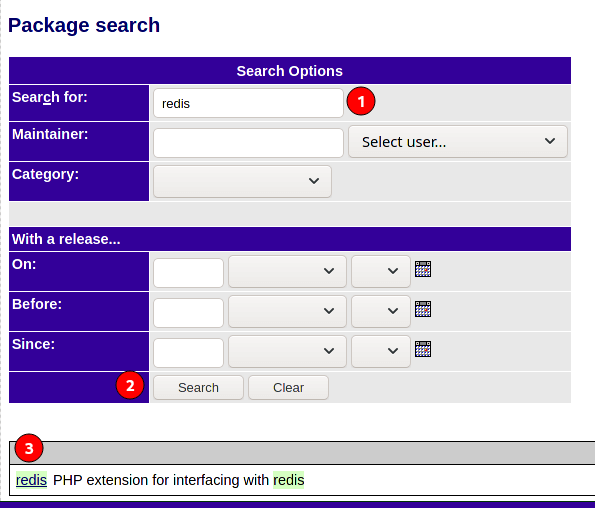
Переходим в список изменений:
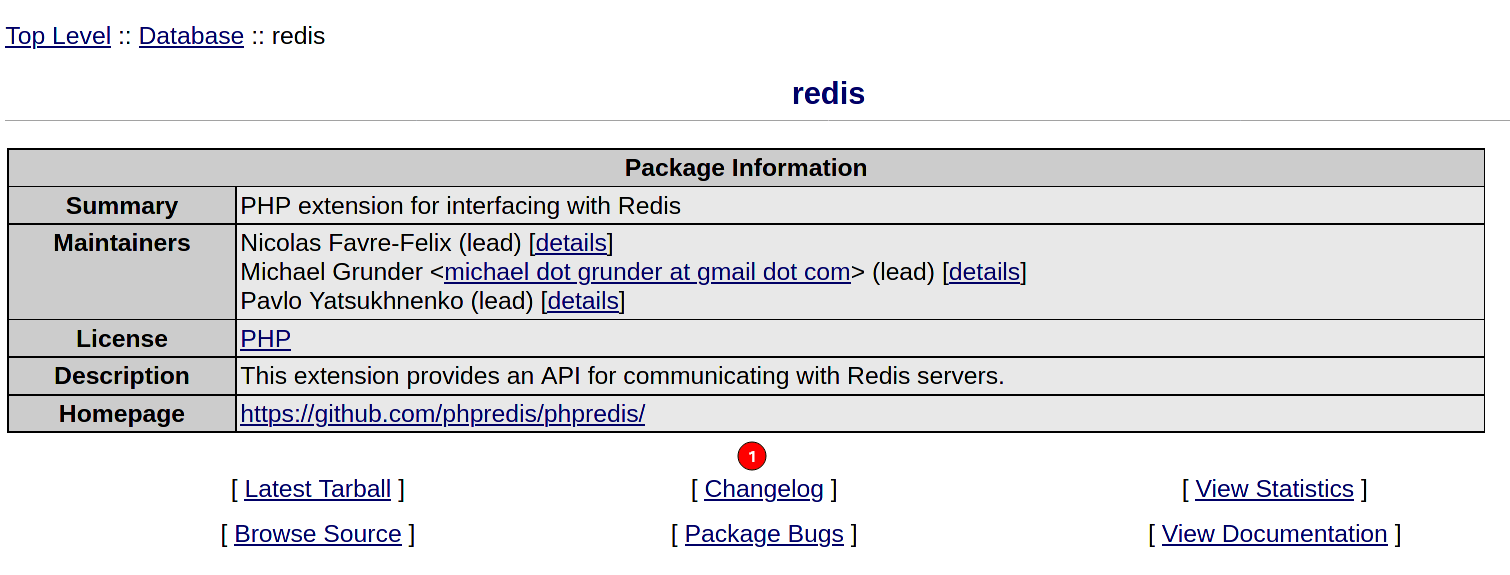
Находим в списке изменений, что последней версией расширения, поддерживающей php ниже 7 версии, является redis 2.2.8:

Важно!
После установки любого из расширений нужно перезапускать apache2/httpd или php-fpm. Также не забудьте проверить, подключилось ли расширение:
О том, как установить популярное расширение ioncube, читайте в нашей инструкции
Установка расширений через apt, yum и pecl
Ниже описаны установки расширений для всех версий php — от установки зависимостей до подключения. Описание разделено на версию ОС и версию php: нативную (native) или альтернативную (alt). Будьте внимательны при установке расширений для альтернативной версии через pecl.
mcrypt
Во время установки на вопрос “libmcrypt prefix? [autodetect]” жмём Enter.
Установка модулей PHP (Debian / Ubuntu)
Ниже мы рассмотрим установку модулей PHP на сервер с операционной системой Ubuntu или Debian.
Создание phpinfo-скрипта
В процессе установки модулей нам потребуется получать информацию о параметрах PHP на сервере, поэтому в первую очередь разместим скрипт phpinfo.php в директории сайта.
Для этого подключитесь к серверу по SSH и выполните следующие шаги:
1. Перейдите в директорию сайта:
2. Создайте файл phpinfo.php:
3. Добавьте в него следующее содержимое:
4. Сохраните изменения (нажмите Ctrl+x для выхода из nano, далее Y для сохранения изменений и Enter).
После перейдите по адресу http://вашдомен/phpinfo.php, и в браузере будет отображена информация о настройках PHP.
Установка модулей на примере imagick
Рассмотрим установку модулей php на примере модуля imagick.
1. Уточните имя пакета.
Если вы не уверены в точном названии пакета, можно воспользоваться командой ниже, указав часть названия пакета. Для PHP названия большинства библиотек будут начинаться с “php”.
Вывод команды выглядит примерно следующим образом:

В данном случае нам будет нужен пакет php-imagick.
2. Обновите информацию из репозиториев:
3. Установите библиотеку:
4. Проверьте, какая директория задана для расширений. Для этого нужно на странице http://вашдомен/phpinfo.php найти параметр “extension_dir”:

Перейдите в указанную директорию:
Проверьте, есть ли в ней установленная библиотека:
Если библиотека присутствует, она будет выведена в консоли:


Перейдите в указанную директорию и просмотрите ее содержимое:
Если конфигурационный файл с директивой, подключающей библиотеку, успешно создан, он будет выведен в консоли:

Если файл отсутствует, воспользуйтесь командой ниже, чтобы его создать:
6. Перезагрузите веб-сервер Apache:
7. Обновите страницу http://вашдомен/phpinfo.php и найдите установленный модуль, чтобы убедиться, что все в порядке:

Подключение внешних библиотек
Если вам требуется подключить библиотеку, скачанную не из репозитория, необходимо:
3. Создать конфигурационный файл:
4. Указать в данном файле директиву и сохранить изменения:
5. Перезапустить Apache:
6. Обновить страницу http://вашдомен/phpinfo.php и убедиться, что библиотека установлена.
Если файл библиотеки был размещен в другой директории, то на шаге 4 необходимо в директиве extension указать соответствующий путь, например:
Установка модулей PHP (CentOS)
Ниже мы рассмотрим установку модулей PHP на сервер с операционной системой CentOS.
Создание phpinfo-скрипта
В процессе установки модулей нам потребуется получать информацию о параметрах PHP на сервере, поэтому в первую очередь разместим скрипт phpinfo.php в директории сайта.
Для этого подключитесь к серверу по SSH и выполните следующие шаги:
1. Перейдите в директорию сайта:
2. Создайте файл phpinfo.php:
3. Добавьте в него следующее содержимое:
4. Сохраните изменения (нажмите Ctrl+x для выхода из nano, далее Y для сохранения изменений и Enter).
После перейдите по адресу http://вашдомен/phpinfo.php, и в браузере будет отображена информация о настройках PHP.
Установка модулей на примере imagick
Рассмотрим установку модулей php на примере модуля imagick.
1. Уточните имя пакета.
Если вы не уверены в точном названии пакета, можно воспользоваться командой ниже, указав часть названия пакета.
После определения точного имени модуля, можно перейти к установке.
2. Обновите информацию из репозиториев:
3. Установите библиотеку:
4. Большинство расширений можно установить из репозитория PECL (чтобы убедиться, что этот способ подходит для нужного расширения, проверьте его наличие здесь: https://pecl.php.net/packages.php).
Установите пакет php-pear:
5. Выполните команду:
6. В процессе установки будет выведен запрос:
В ответ на запрос системы введите all и нажмите Enter.
7. Проверьте, какая директория задана для расширений. Для этого нужно на странице http://вашдомен/phpinfo.php найти параметр extension_dir :

Перейдите в указанную директорию:
Проверьте, есть ли в ней установленная библиотека:
Если библиотека присутствует, она будет выведена в консоли:

8. Выполните команду ниже, чтобы создать файл конфигурации imagick.ini и добавить в него директиву extension=imagick.so:
9. Перезапустите веб-сервер Apache:
10. Обновите страницу http://вашдомен/phpinfo.php и найдите установленный модуль, чтобы убедиться, что все в порядке:

Подключение внешних библиотек
Если вам требуется подключить библиотеку, скачанную не из репозитория, необходимо:
2. Перейти в директорию /etc/php.d:
3. Создать конфигурационный файл:
4. Указать в данном файле директиву и сохранить изменения:
5. Перезагрузить Apache:
6. Обновить страницу http://вашдомен/phpinfo.php и убедиться, что библиотека установлена.
Если файл библиотеки был размещен в другой директории, то на шаге 4 необходимо в директиве extension указать соответствующий путь, например: