Как узнать какая версия php на сайте wordpress
Как узнать версию WordPress, установленную на сайте
 Существует несколько возможностей узнать какая версия WordPress установлена в том или ином веб-проекте. Некоторые из вариантов достаточно простые, но есть парочка хитростей, о которых далеко не каждый из вас знает. Система размещает свои «отметки» в очень многих местах, и сегодня мы постараемся все из них разобрать.
Зачем вообще может понадобиться эта информация? Одна из типичных ситуаций, когда специалист перед началом работы над уже готовым сайтом ознакамливается с имеющимися «исходными данными» — определяет версию WordPress и ее настройки, просматривает активные модули и т.п. В частности, номер ветки влияет на требования к хостингу. Его можно узнать:
Кроме того, инфа может быть использована злоумышленниками дабы проверить насколько актуальная версия Вордпресс у вас установлена. Поэтому полезно знать как самостоятельно найти лишние «подсказки» в коде.
Номер в админке
Если у вас есть доступ в админ панель, то задача решается достаточно просто. Зайдите в раздел «Консоль» — «Главная» и увидите дайджест разных данных по системе:
Основные параметры отображаются в блоке «На виду», в том числе там выводится какая версия WordPress сейчас работает на сайте. Иногда текущий номер также находится в правом нижнем углу. Но, как видите на скриншоте, при наличии обновлений в старых сборках показывается активная ссылка на текущий последний релиз.
Файл readme.html
Недавно совершенно удивительным открытием для меня стало наличие некого readme.html, рассказывающего о том как установить или обновить систему, какие требования для хостинга и т.п. Кроме всего прочего там можно посмотреть версию WordPress.
Да, выводится только номер ветки без уточнения конкретной редакции, но все же. Дабы его открыть вводите в строке браузера:
Файл version.php
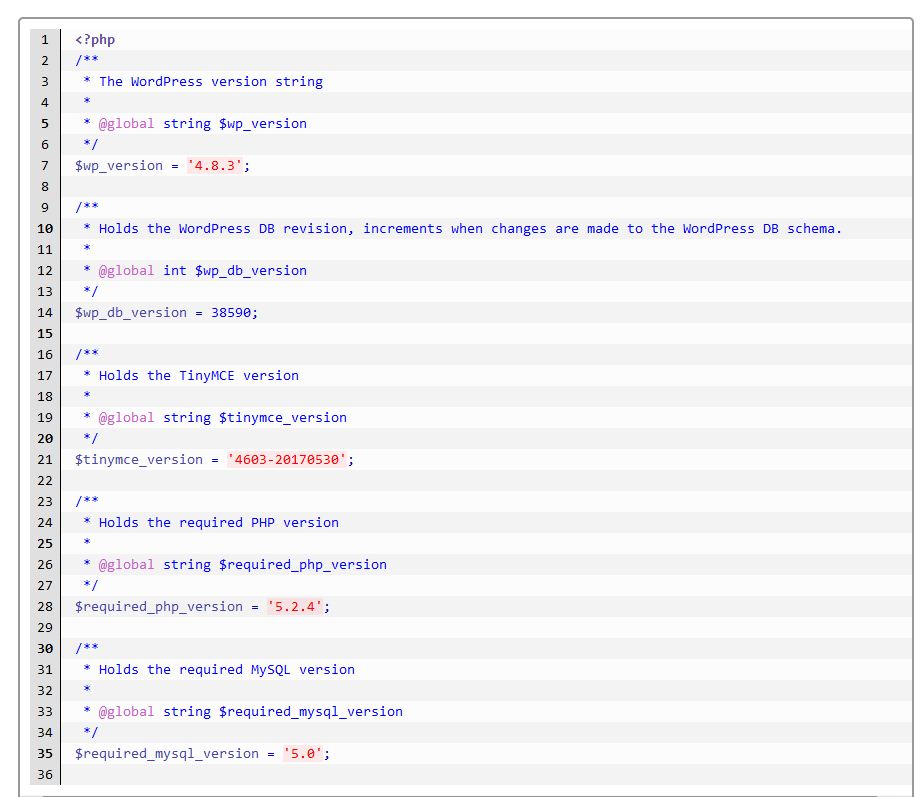
Если у вас есть доступ к FTP, то находите файл /public_html/wp-includes/version.php. В самом его начале увидите:
Также значение считывается через функцию get_bloginfo:
Результаты обоих примеров будут одинаковые.
В следующей статье я расскажу как скрыть лишнюю информацию от посторонних глаз. Хотя, в принципе, все это не так уж и критично, ядро системы — не самая серьезная брешь. Важно просто регулярно обновляться до последней версии Вордпресс и всегда следить за актуальностью установленного релиза.
Если знаете еще способы как узнать версию WordPress сайта, пишите в комментах, добавлю их в пост.
Как узнать версию PHP сайта
Есть три способа узнать версию PHP, которая установлена на сервере:
В этой статье мы подробно рассмотрим каждый из трёх способов.
Создать файл info.php
Создайте в корневой папке вашего сайта файл info.php с таким текстом:
После этого введите в адресной строке браузера ваш домен с названием файла через дробь — domen.com/info.php.
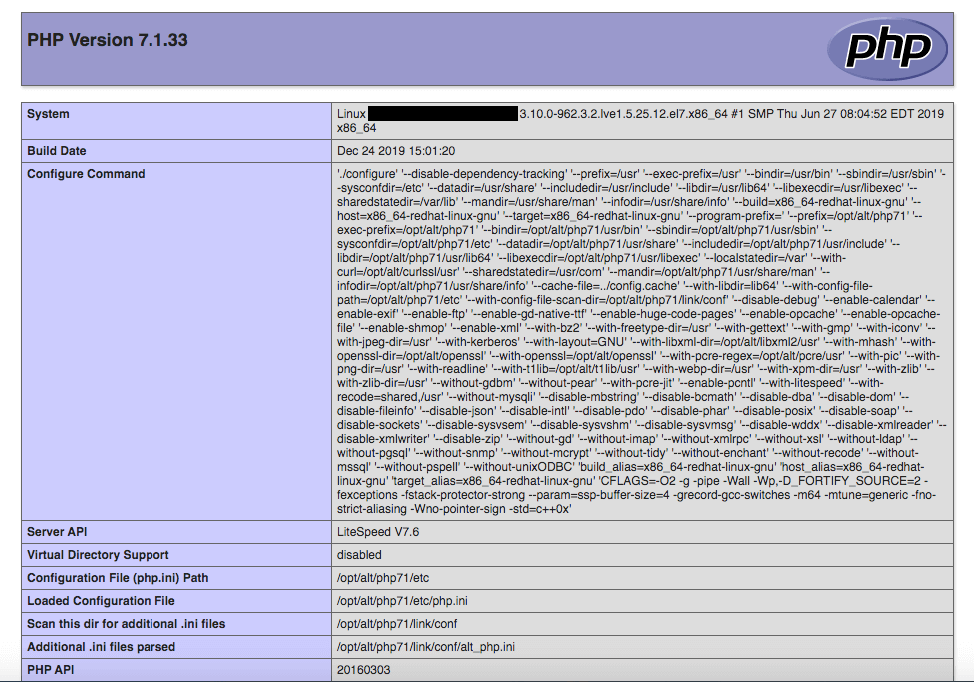
В открывшемся окне вы увидите страницу с подробными параметрами вашего сервера. Версия PHP будет в самом верху страницы.
Ввести команду в консоли
Подключитесь к серверу по SSH и введите в консоли такую команду:
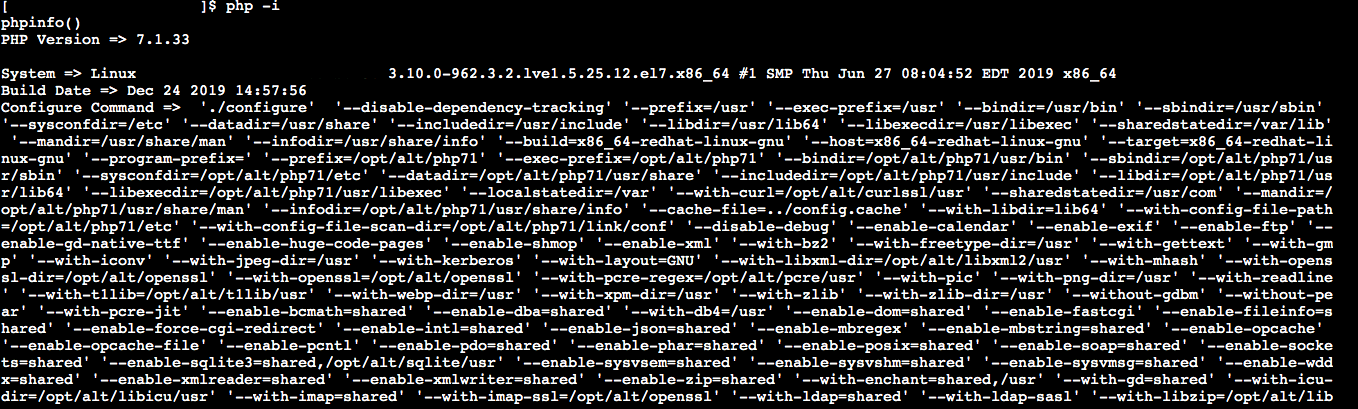
Если кроме версии PHP вы хотите увидеть подробное описание параметров сервера, используйте такую команду:
Не пугайтесь большого количества выведенной информации, версия PHP отобразится в первой же строке. По сути эта команда — консольный вариант файла info.php. При помощи неё вы узнаете не только версию PHP, но и подробную информацию о сервере.
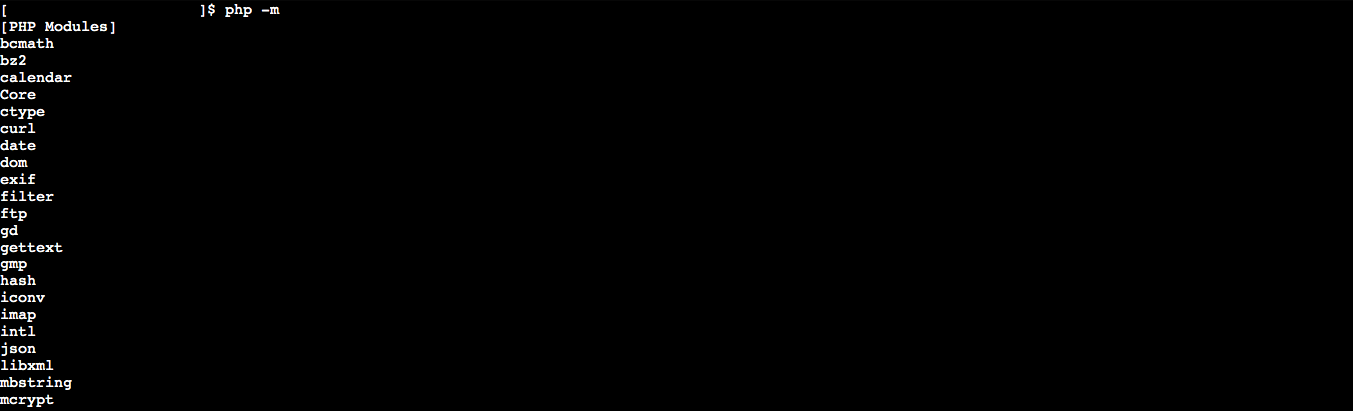
Если хотите узнать, какие расширения и PHP-модули установлены на сервере, вам нужна команда:
Использовать панель управления хостингом
Если вы не пользуетесь консолью, можете посмотреть версию PHP в панели управления хостингом. Рассмотрим панели, которые мы предоставляем на виртуальном хостинге и VPS-серверах.
cPanel на виртуальном хостинге
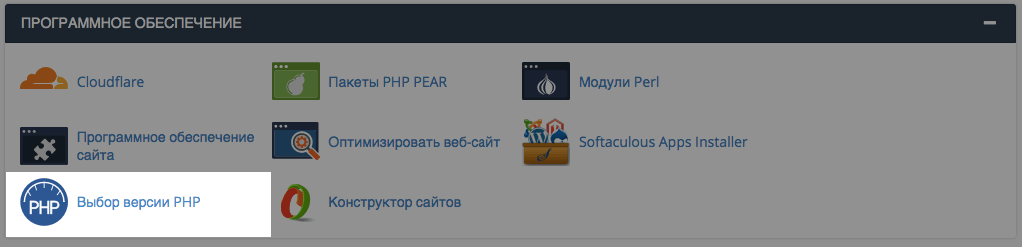
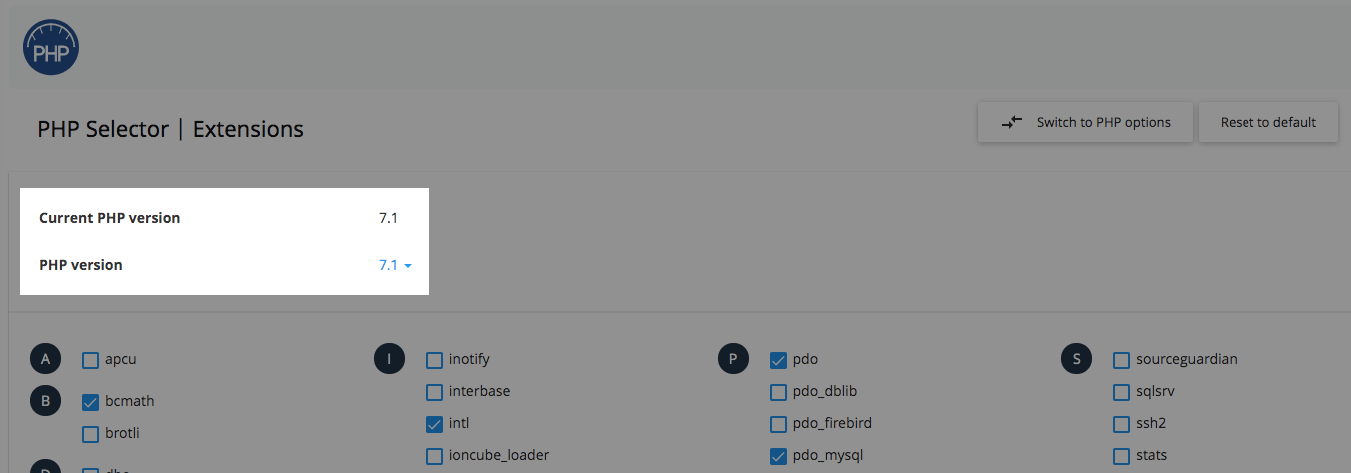
Найдите на главной странице cPanel раздел «Программное обеспечение» и выберите пункт «Выбор версии PHP».
В этом разделе вы увидите текущую версию PHP и включённые модули. Если вам нужна другая версия, выберите её из списка и нажмите «Set as current».
cPanel/WHM на VPS-сервере
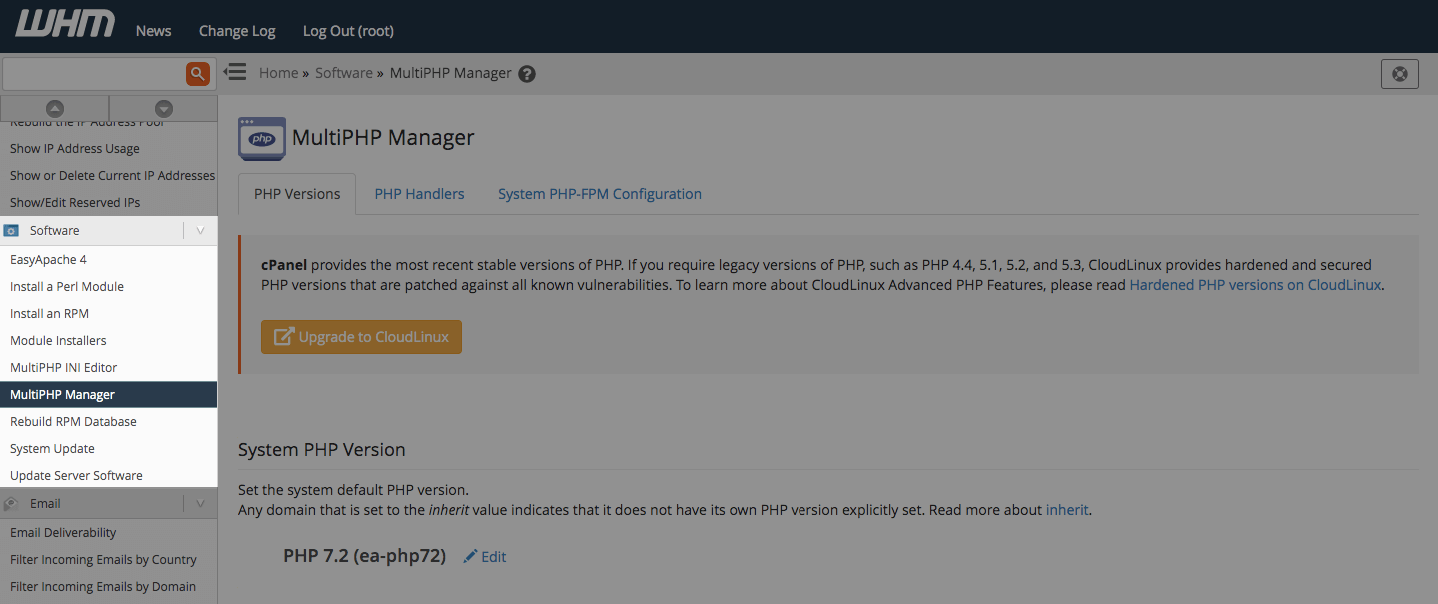
Проверить версию PHP можно как в самой WHM, так и в отдельной учётной записи cPanel. В обоих случаях раздел, в котором расположена нужная информация, будет одинаковым.
В WHM найдите в меню слева раздел «Software» и выберите пункт «MultiPHP Manager». На открывшейся странице вы увидите текущую версию PHP для всего сервера и сможете изменить её для конкретного домена.
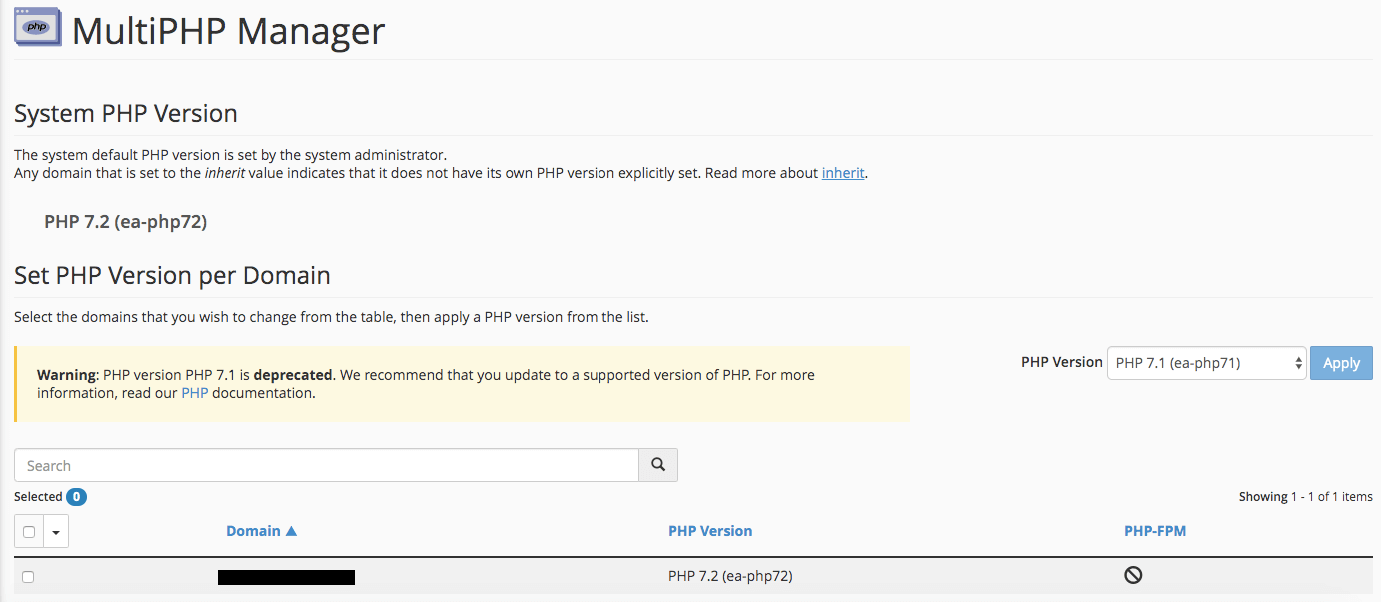
В cPanel перейдите в нужную учётную запись, найдите раздел «Software» и перейдите в «MultiPHP Manager».

Вы найдёте текущую версию PHP в начале страницы. Здесь же вы можете её изменить. Для этого выберите нужную версию из выпадающего списка и нажмите «Apply».
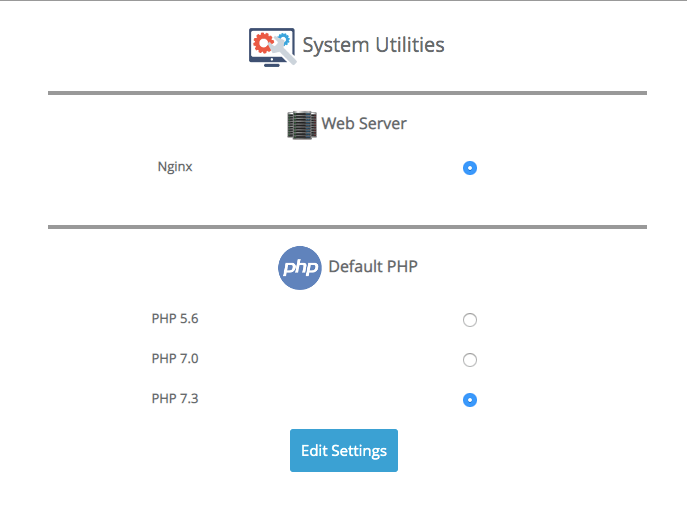
Webuzo
Найдите на главной страницу раздел «Advanced Settings» и выберите пункт «Default Apps».
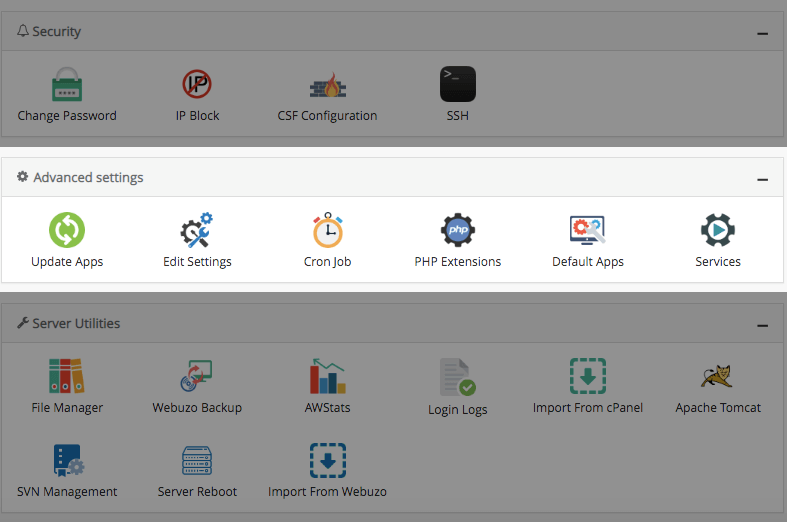
На следующей странице вы увидите, какие версии PHP доступны. Напротив текущей версии будет стоять флажок.
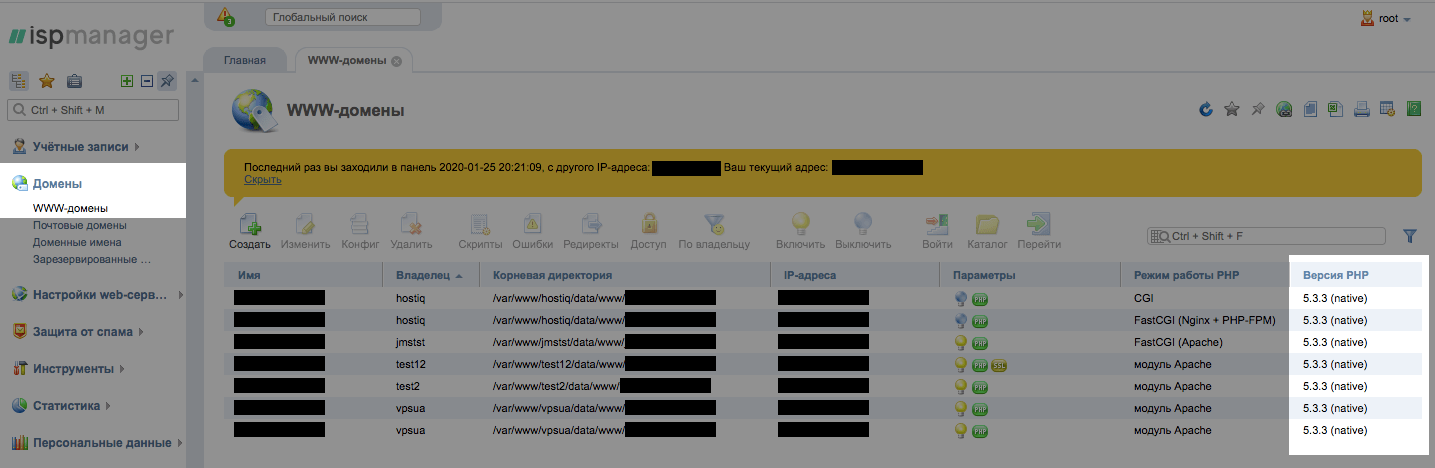
ISPmanager Lite 5
Найдите в меню слева раздел «Домены» и выберите пункт «www-домены». В таблице с доменами будет колонка «Версия PHP».
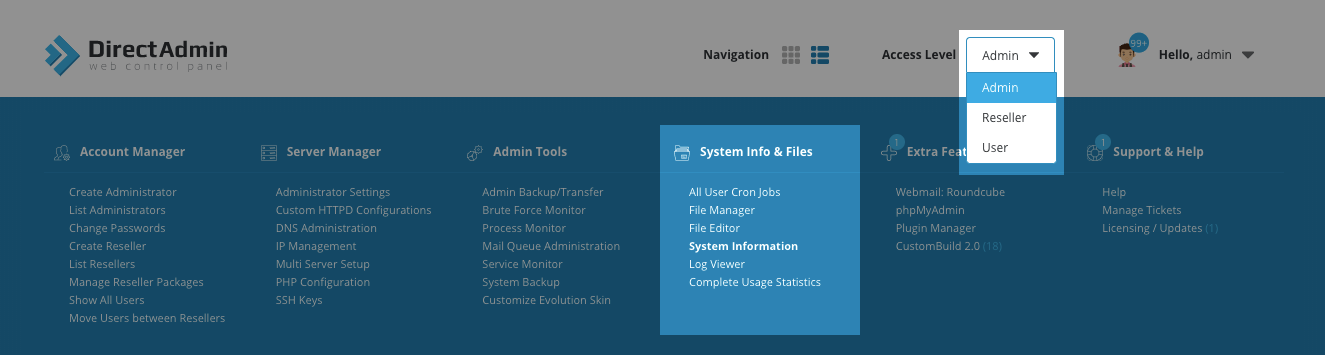
DirectAdmin
Функционал этой панели управления разделён на три уровня: «Admin», «Reseller» и «User». Чтобы проверить версию PHP на сервере, перейдите на уровень «Admin». Затем в меню ниже найдите раздел «System Info & Files» и выберите пункт «System information».
Откроется страница с техническими параметрами сервера. Версия PHP будет в самом конце страницы.
Последняя версия php сайта WordPress – как проверить и изменить
Последняя версия php, которую предлагает нам установить wordpress 7.3. Надо сказать, что не все хостинги подготовились к переводу сайтов на эту версию языка программирования. Многие еще работают на версии 7.2

Давайте сначала попробуем разобраться, что же это такое – php.
В 1994 году, датский программист Расмус Лердорф, разработал набор скриптов для учета посетителей своего он-лайн резюме. И назвал этот набор Personal Home Page Tools (Инструменты для Личной Домашней Страницы). Вот с этой аббревиатурой (первые буквы Personal Home Page) и появилось название скриптового или сценарного языка php.
8 июня 1995 года вышла первая публичная версия php 1.0. В 2014 году появилась версия 7. В настоящее время поддерживается подавляющим большинством хостинг-провайдеров и является одним из лидеров среди языков, применяющихся для создания динамических веб-сайтов.
Естественно, все новые разработки плагинов и тем, которые используются WordPress, так же используют эту версию. Поэтому, когда версия php вашего сайта начинает отставать, сразу теряется скорость загрузки, появляются проблемы. Поэтому для корректной работы сайта предлагается установить последнюю версию, которую предлагает ваш хостинг провайдер.
На сайте WordPress существует опция “Здоровье сайта”, которая тщательно следит за всеми ошибками и указывает на “процент здоровья”

Но очень часто, при переходе сайта на новую версию php, сайт перекашивается. Иногда отображается только хедер, иногда и его нет. И начинающий владелец блога впадает в панику.
Что бы этого не произошло предлагаю использовать специальный плагин, который очень просто и быстро определит не совместимые с новой версией плагины и темы, которые установлены на сайте.
Называется плагин PHP Compatibility Checker. Его можно найти на в депозитарии плагинов сайта или скачать со страницы https://wordpress.org/plugins/php-compatibility-checker/
Устанавливается и активируется плагин обычным способом. После установки он появится в опции консоли “Инструменты”. Заходим и настраиваем так как считаем нужным

Первый блок – Выбор версии php, той которую нам необходимо установить
Второй блок – Условия сканирования. Либо сканируются только активные плагины и темы, либо все, в том числе и неактивные.
Зачем нужно сканировать неактивные плагины и темы?
По уму, желательно неактивные и плагины и темы удалить. Так как они являются хорошим пропуском всевозможных проблем на ваш сайт. Но если вы сомневаетесь в своей теме и подготовили для смены другую, то лучше ее проверить сразу.
То же и с плагинами. Есть некоторые плагины, которые вам необходимы время от времени. например плагин проверяющий скорость загрузки установленных плагинов – P3. Его надо активировать при установке нового плагина. И каждый раз устанавливать – нет смысла. Поэтому проверяем все.
Осталось нажать кнопку – Skan site, и подождать когда пройдет весь процесс.

Результат выдается в двух вариантах: наглядно прямо в админке сайта и в виде документа, который можно скачать.

Напротив названия плагинов и тем появляются разноцветные метки:
Если напротив плагина красная метка – мой совет, удалите его. Если он очень нужен на вашем сайте. попробуйте найти другой, с теми же функциями.
Желтая метка – откройте предупреждения и посмотрите. что нужно исправить.

Если сможете это сделать – отлично. Не сможете – меняйте плагин. Можно попробовать его оставить и посмотреть что произойдет при смене версии. Получится – оставляйте. Не получается – меняйте.
Серая метка обычно выдерживает замену. О зеленой – можно не упоминать.
Ну вот пожалуй и весь процесс проверки. Осталось только изменить версию на хостинге. Обычно это делается в разделе сайты.

Как всегда, предлагаю Вам свою рассылку – “Инструменты в помощь начинающему блогеру”. Подписавшись на которую, будете получать всю последнюю информацию о настройках блога
Ну что же, удачной Вам работы! Будут вопросы или пожелания, пишите в комментариях. Если информация была для Вас полезной – делитесь ей со своими друзьями в социальных сетях
WordPress: 3 способа узнать версию вордпресса на своем или чужом сайте.
1. Узнать версию вордпресса на Консоли администратора
 WordPress постоянно меняется, а вместе с ним меняется и дизайн Консоли администратора.
 Для всех остальных есть в самом левом углу Консоли красивая иконка с буквой W, нажав на которую мы перейдём на страницу /wp-admin/about.php и увидим…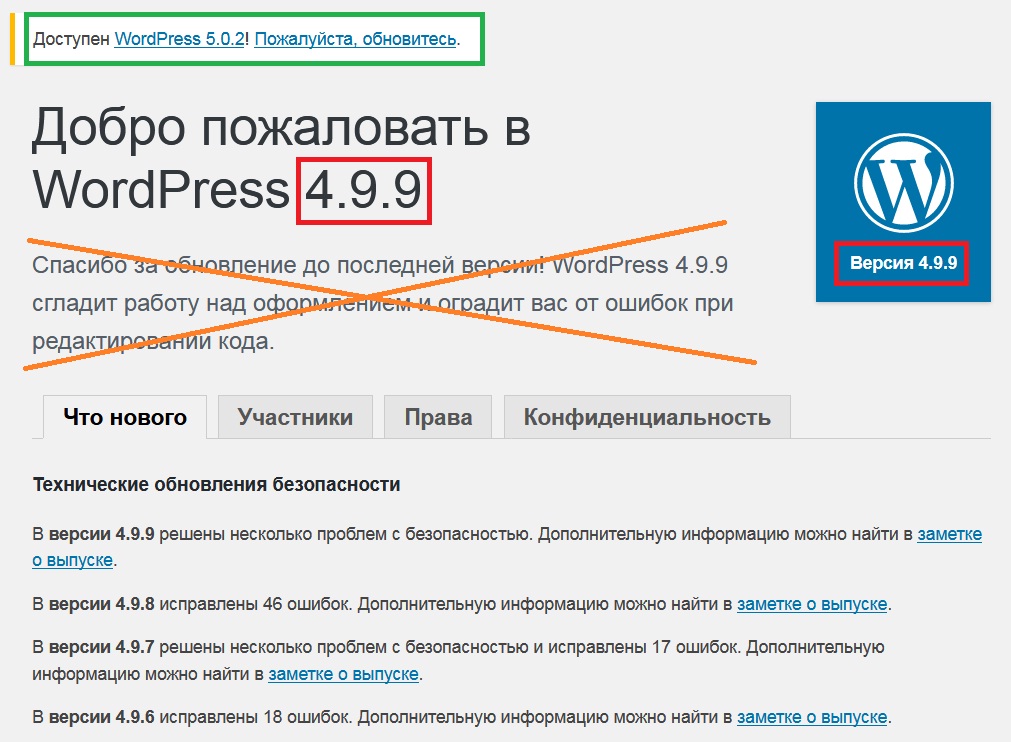
Пусть вас не введут в заблуждение слова благодарности за обновление до последней версии Вордпресса. Какая версия свежайшая, вы увидите сверху.
2. Узнать версию вордпресса своего сайта без консоли
Иногда, и это очень грустно, у вас нет доступа к WP Консоли своего сайта. Бывает, что сайт сломался и его надо починить, но для начала не плохо бы выяснить версию установленного на нём вордпресса.
Через панель управления хостинга или через любимый ftp-клиент получаем доступ к файловому пространству сайта, заходим в директорию /wp-includes и находим в ней файл version.php, который содержит массу полезной информации.
3. Несколько способов узнать версию вордпресса на чужом сайте
Будем считать, что у вас нет доступа ни к Панели администратора, ни к доступа к файловому пространству чужого сайта, но вам для каких-то целей понадобилось выяснить версию WordPress’а на которой работает данный сайт.
1) На сайте кликаем правой кнопкой мыши и выбираем Просмотр Html-кода, если контекстное меню закрыто, то вызываем просмотр html-кода с помощью горячих клавиш Ctrl-U.
Ищем слово generator и скорее всего находим строчку вида: 
Впрочем, некоторые вебмастера научились эту строчку скрывать.
2) Можно попробовать зайти на страничку логина сайта: http://сайт/wp-login.php посмотреть html-код этой страницы, в котором надо попытаться найти строчки содержащие ver=
Некоторые вебмастера закрывают доступ к странице логина.
Надеюсь вы здесь нашли ответ на вопрос, как выяснить версию установленного на сайте вордпресса.
Оставайтесь с нами…
Как узнать версию PHP на сервере
PHP – это скриптовый язык, который используется преимущественно при разработке приложений. С его помощью можно отправлять формы, работать с базами данных, использовать сессии, cookies и многое другое. От версии PHP, установленной на сайте или сервере, зависит то, как и какие возможности языка вы сможете использовать в проекте.
Поговорим о том, как узнать версию PHP сайта и сервера, причем разберем несколько способов.
Создание файла info.php и перемещение его на сервер
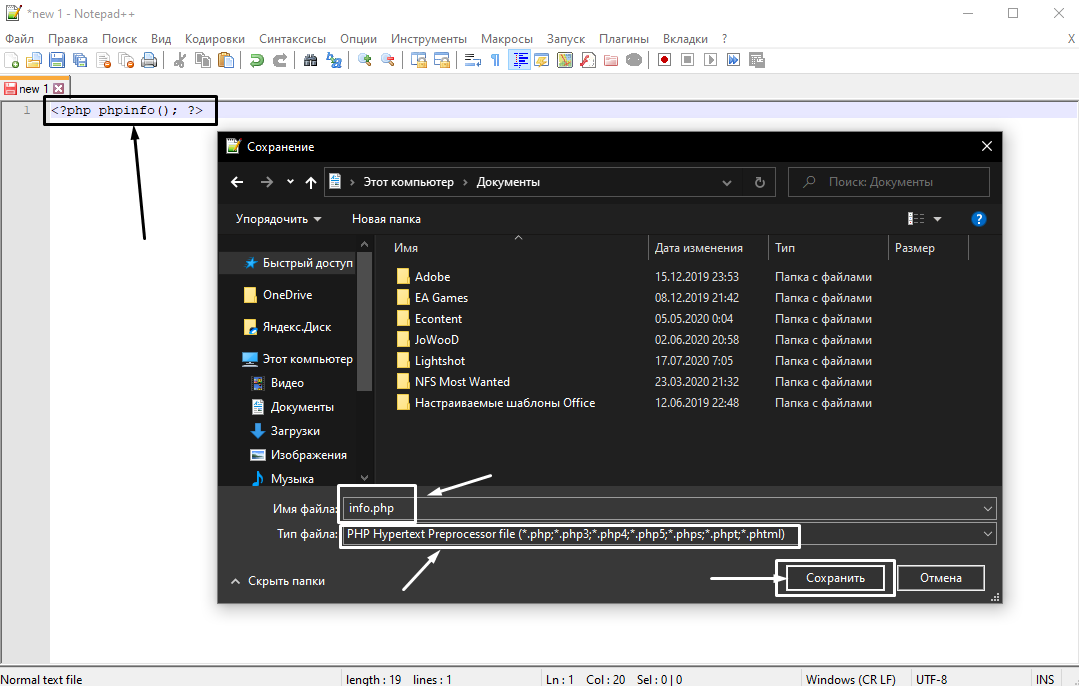
Сначала пробуем создать файл с прописанным содержимым. С его помощью мы определим конфигурацию интерпретатора PHP. Сделать это, кстати, можно двумя способами – на компьютере (а затем скопировать файл в корень сайта) или же сделать все прямо в файловом менеджере.
Первый способ: Открываем любой блокнот или редактор кода (лучше всего), потом вписываем в него вот такое значение:
Сохраняем это и даем название документу – info.php.
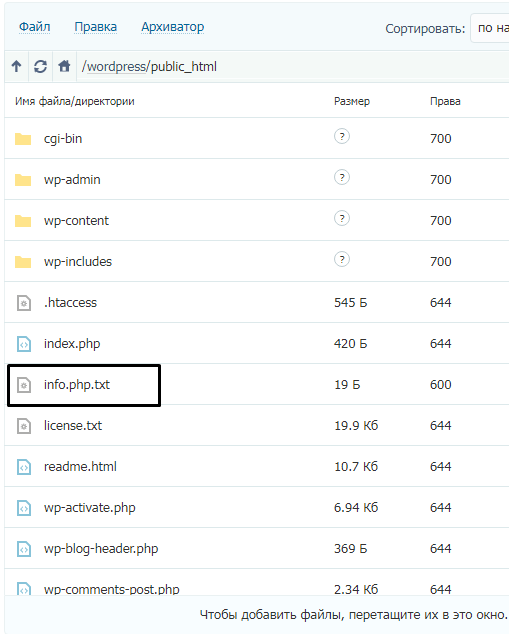
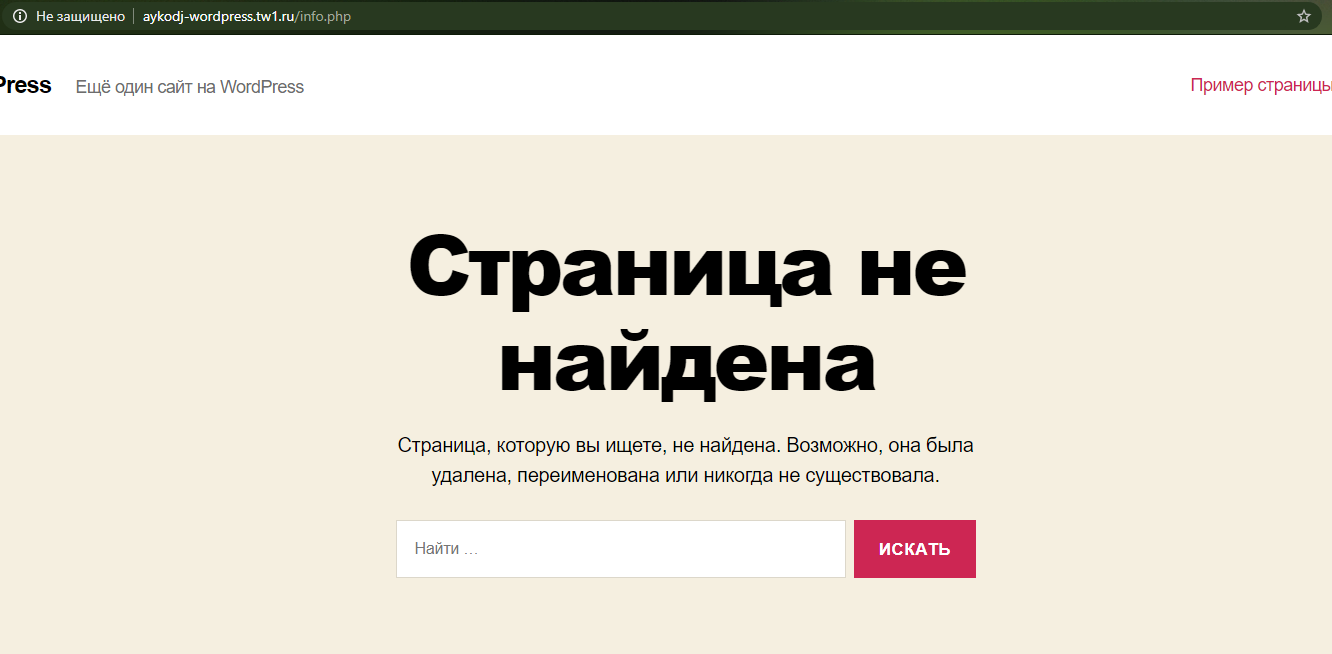
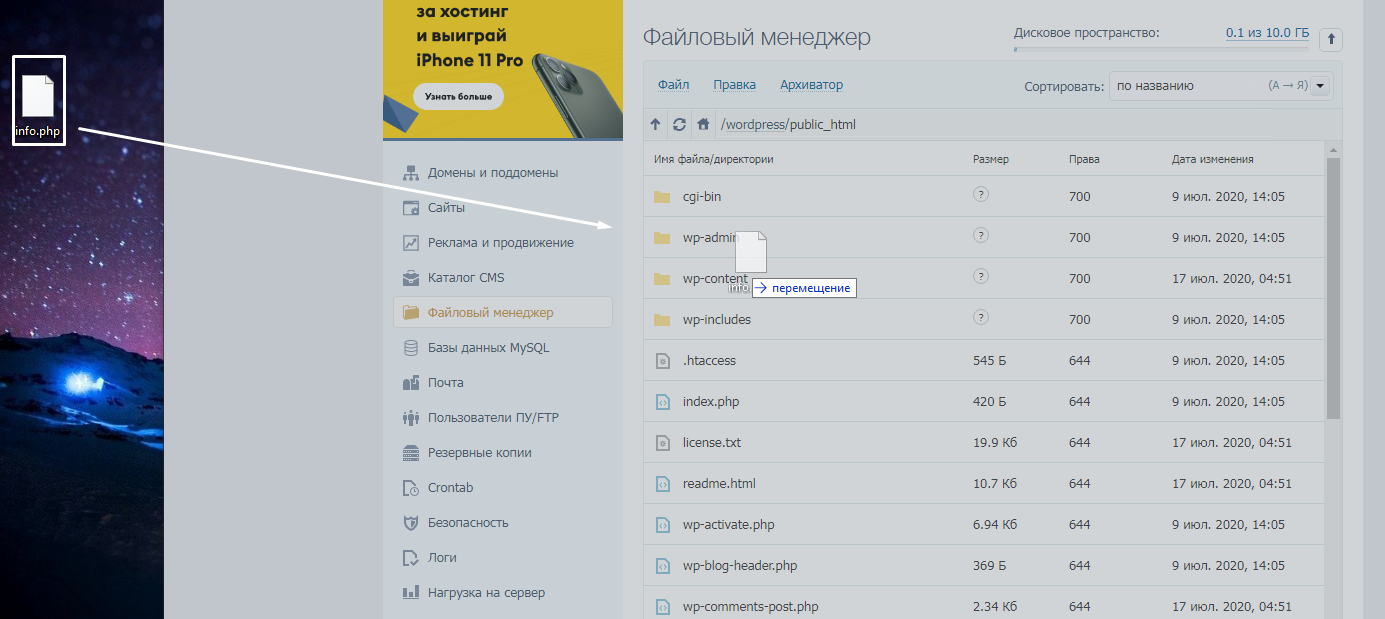
Второй способ: Открываем файловый менеджер через панель управления и переходим в корневую папку. Путь к ней – /wordpress/public_html. Жмем по пункту «Файл», в выпадающем меню выбираем элемент «Новый файл».
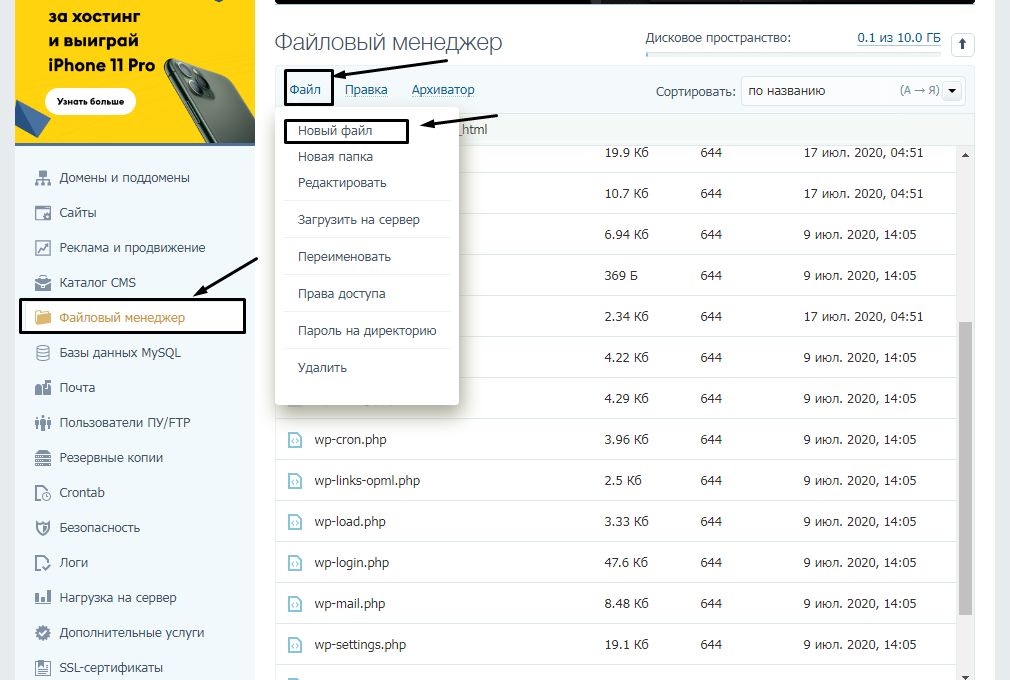
Теперь указываем название и формат будущего файла.
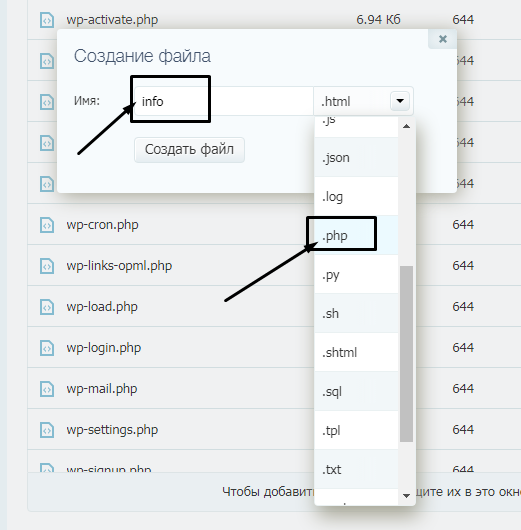
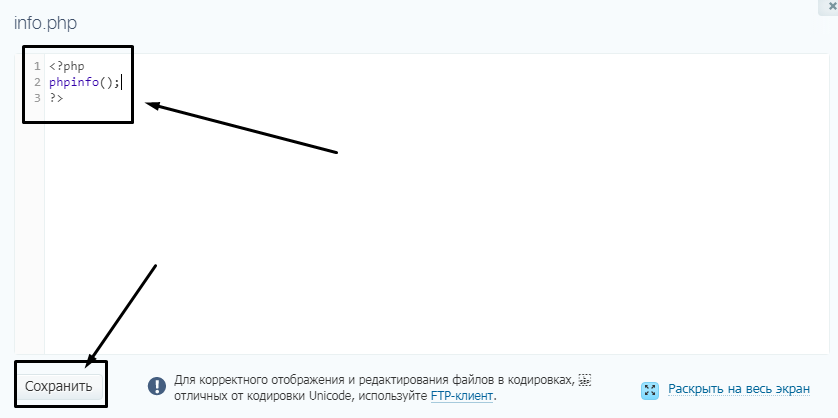
Вписываем в содержимое вот такое значение:
Потом сохраняем изменения нажатием на соответствующую кнопку и закрываем окно.
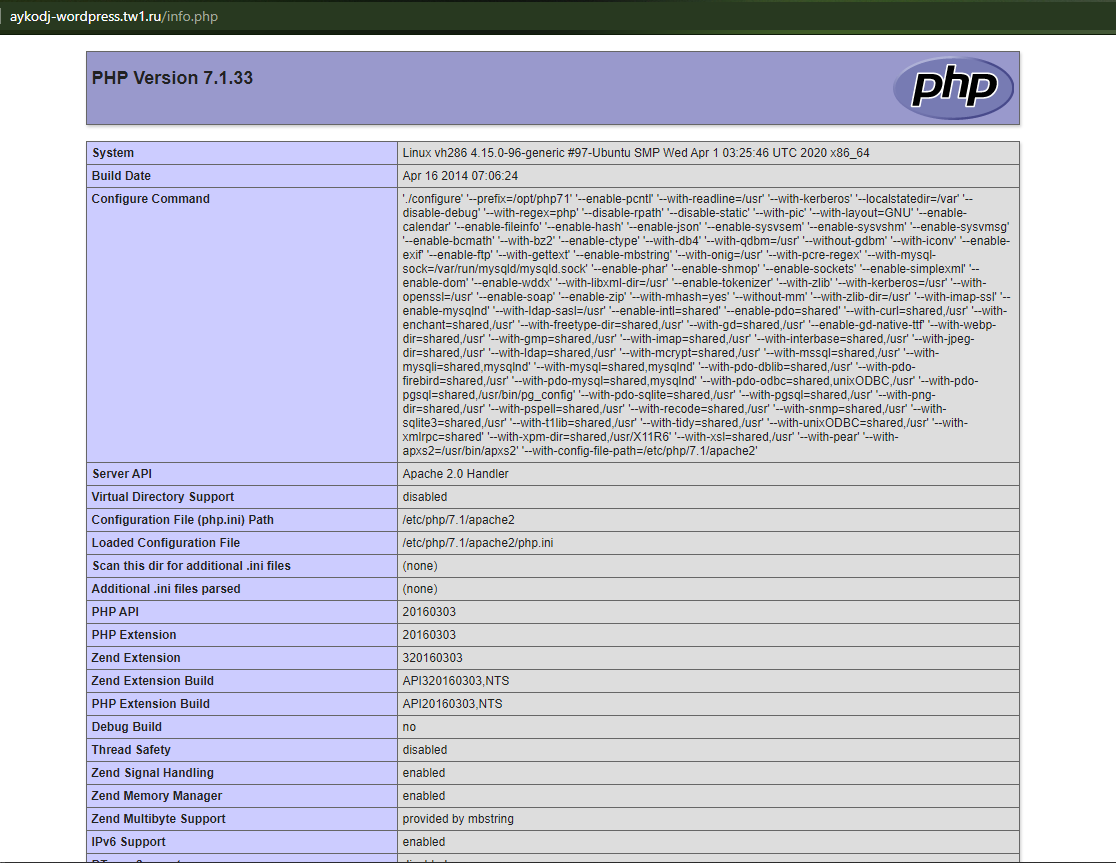
Теперь переходим к проверке. Для этого надо открыть новую вкладку в браузере и ввести там такую ссылку:
Здесь site.com нужно заменить ссылкой на ваш сайт (пример на скриншоте), затем перейти по нему нажатием на кнопку Enter. Откроется страница, на которой в левом верхнем углу отобразится версия PHP.
Просмотр версии PHP на сайте хостинга
Можно узнать версию PHP на хостинге TimeWeb, причем не просто посмотреть, но и изменить ее. Открываем в панели управления раздел «Сайты». По сути все, версию узнали, но не так подробно, как хотелось бы (сравните с другими примерами).
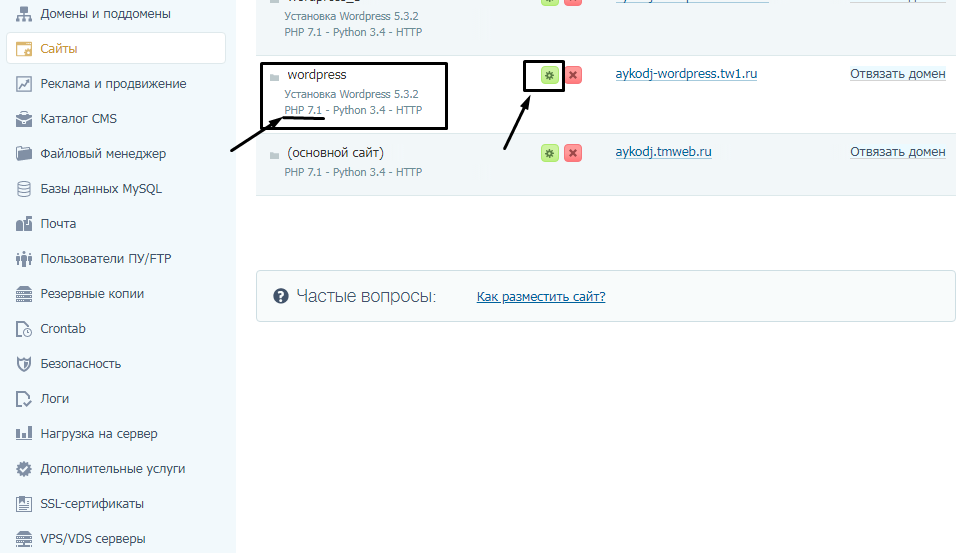
Дальше можно нажать на зеленую иконку с изображением шестеренки и тем самым перейти в настройки. Откроется новое окошко, где можно выбрать версию PHP и Python.