Как узнать параметры ноутбука леново
Как узнать полные характеристики своего ноутбука
Случаются ситуации, когда необходимо узнать точные характеристики ноутбука, в то время как документация к нему не сохранилась. На самом деле это довольно простая задача, так как практически все необходимые сведения можно получить посредством стандартных утилит самой операционной системы или простых сторонних приложений. Далее расскажем, как определить производителя, модель, тип и параметры основных компонентов ноутбука – процессора, видеокарты, системной платы, памяти и др.
Простейшие способы получения сведений о параметрах компонентов ноутбука
Вся основная информация о памяти, видеочипе, процессоре и иных компонентах мобильного компьютера может быть получена без установки каких-либо сторонних приложений. Для этого должны подойти уже готовые решения в самой Windows. Чтобы проверить, подходят ли системные требования какого-либо приложения под ваш лэптоп, системной утилиты Msinfo32 будет вполне достаточно. Запускается она следующим образом:

После выполнения двух этих простых пунктов откроется окошко сведений о системе, где сразу можно увидеть такие данные, как модель, частота и количество ядер процессора, тип и объем памяти, какая стоит материнская плата и др. Информацию о графическом чипе можно будет увидеть в другой вкладке, переключившись на ветку компонентов и открыв пункт «Дисплей». Тип и размер запоминающего устройства доступен в одноименной ветке в разделе «Диски».
Самый быстрый способ узнать характеристики лэптопа
Есть еще один простой способ сверить системные требования с тем, сколько стоит памяти, и в целом какое «железо» установлено в вашем лэптопе. Для этого в Windows предусмотрена возможность просмотра основных системных сведений. Попасть в соответствующее окно можно буквально за пару кликов:

Здесь сведений о лэптопе уже гораздо меньше, но чтобы сравнить с ними системные требования какой-либо игры, данных будет достаточно. В окне приложения представлена следующая информация:
Этот способ хотя и быстрый, но сведений о том, какое «железо» имеется в ноутбуке, он предоставляет недостаточно. Поэтому далее представим еще пару вариантов работы с системными компонентами Windows, при помощи которых могут быть получены практически все нужные технические характеристики устройства.
Использование системной утилиты dxdiag
Подробнейшие сведения о лэптопе можно получить, открыв системное приложение dxdiag.exe. Доступ к нему также осуществляется через команду «Выполнить»:

Здесь также представлена очень подробная выписка оборудования, включающая тип системы, размер памяти, модель и характеристики процессора. Если переключиться на вкладку «Экран», то станет доступна полная информация о графическом ядре лэптопа. Будут указаны:
Также можно увидеть марку и изготовителя дисплея, его рабочие характеристики, а также сведения об установленных драйверах.
Использование сторонних приложений для определения характеристик лэптопа
Хорошего качества небольшое приложение, способное определить множество параметров лэптопа – CPU-Z. С его помощью можно посмотреть технические характеристики своего процессора, системной платы (модель и чипсет), размер и тип оперативной памяти, производительность видеочипа. Сведения о каждом из компонентов приводятся в отдельных вкладках – CPU, Mainboard, Memory и Graphics соответственно.

Еще более подробные сведения об установленных системных компонентах предоставляет приложение AIDA64. Оно, правда, платное, но с пробным периодом, в течение которого функционал не ограничен, следовательно, программа может быть вами использована совершенно бесплатно.
В отличие от многих подобных утилит AIDA64 выдает сведения не только о процессоре, видеоадаптере и т. д., но даже и о мониторе, включая его размер. Посмотреть их можно следующим способом:

В рабочей области приложения появятся все имеющиеся сведения о дисплее – его название, размер в дюймах, максимальное разрешение. Могут быть полезны и сведения, позволяющие определить дату выпуска своего монитора – в программе указывается год и неделя его изготовления.
Остальные сведения о ноутбуке, которые невозможно узнать из диагностических программ
Если такие данные, как тип и объем памяти, размер диагонали дисплея лэптопа в дюймах можно посмотреть в некоторых диагностических программах, например, AIDA64, то дату изготовления самого ноутбука или, например, его вес эти приложения не показывают. Но о том, как узнать год выпуска ноутбука, может рассказать этикетка, которая должна быть наклеена на заднюю крышку устройства:
Еще одна интересная многим характеристика – вес ноутбука. Никакие диагностические утилиты ее никак не отображают. При отсутствии весов определить, сколько весит ноутбук, можно лишь примерно, ориентируясь на его размеры и характеристики. Так, крупноформатные лэптопы с диагональю 17’’ могут весить более трех кг. Геймерские и мультимедийные устройства зачастую имеют еще большую массу, превышающую 4 кг. В основном же лэптопы с диагональю 11-13’’ весят 1,3-1,5 кг, 15-дюймовые ноутбуки – 2-2,5 кг.
Как можно узнать характеристики вашего ноутбука?
Существует несколько способов посмотреть характеристики ноутбука — от самых кратких и наиболее важных параметров до детальных показаний всех датчиков, встроенных в комплектующие. В этой инструкции будут рассмотрены наиболее удобные способы узнать: какое железо стоит на ноутбуке и чем хорош каждый из них.

С помощью специальных утилит
Программистами создан ряд приложений, как платных, так и бесплатных, с помощью которых пользователь может получить полную информацию о ноутбуке или десктопном ПК. Принцип их работы одинаков: эти утилиты считывают информацию со встроенных датчиков, определяя не только характеристики комплектующих, но и рабочие параметры, например, температуру центрального процессора или частоту вращения кулера графического адаптера. Естественно, что определяются идентификаторы устройств, бренд и модель, а иногда выводятся рабочие характеристики. Среди самых известных утилит стоит отметить:
Узнать характеристики средствами Windows
Функционалом этой ОС предусмотрен набор системных утилит и базовых инструментов, чтобы проверить характеристики ноутбука. Использование не требует глубоких познаний в компьютерной технике.
Способ 1: Свойства компьютера
Нажмите кнопку «Пуск» и кликните ПКМ по значку «Компьютер», а затем выберите пункт «Свойства». В открывшемся окне можно посмотреть информацию о модели процессора и его частоте, объеме используемой ОЗУ, версии и разрядности Windows.
Способ 2: С помощью msinfo32
С помощью этой утилиты можно посмотреть сведения о самых важных компонентах ПК. Для ее запуска нажмите комбинацию клавиш Win + R и введите или вставьте команду msinfo32. Выводятся данные не только о «железе», но и о программной среде — используемых и неактивных драйверах, загружаемых модулях, службах, компонентах автозагрузки и ошибках операционной системы.

Способ 3: Диспетчер устройств
Чтобы запустить этот инструмент, нажмите кнопку «Пуск» и найдите его в Панели управления. Все компоненты компьютера сгруппированы по разделам для более удобного представления пользователю. Кликнув ПКМ по элементу, можно посмотреть детальные свойства оборудования. Таким же способом можно удалить компонент из системы, если потребовалась быстрая установка драйверов.
Следует отметить, что в Диспетчере устройств представлены данные только о моделях используемого оборудования, но технических характеристик не прописано. Уточнить их можно на сайте производителя — если вы узнали модель, необходимые данные несложно найти.
Способ 4: Средство диагностики DirectX
Для запуска этого инструмента нажмите комбинацию Win + R и введите или скопируйте команду dxdiag. Компонент предоставляет детальные данные об используемых компьютером библиотеках DLL, подключенном мониторе, звуковом оборудовании и устройствах ввода, включая геймпады, джойстики, игровые рули и графические планшеты.
Способ 5: в BIOS или UEFI
Для запуска BIOS или его графического аналога UEFI перед загрузкой операционной системы нажмите кнопку F2, F10, Delete или Escape (зависит от модели материнской платы и используемой модификации БИОС). Все компоненты, которые распознаются компьютером, отображаются в соответствующих разделах.
Как и в предыдущем случае, информации об их рабочих характеристиках здесь нет. Узнать их можно в Интернете.
В завершение
Как видите — способов узнать характеристики ноутбука или стационарного компьютера предостаточно, однако, не каждый может отвечать запросам пользователя. Лучший вариант из перечисленных выше — утилиты AIDA64 или Sandra, так как предоставляют наиболее полные данные и позволяют проводить тесты производительности. Хотя и распространяются они платно, в интернете много ресурсов, где можно скачать «усовершенствованную» версию со встроенной «таблеткой от жадности».
Как узнать характеристики ноутбука разных моделей

От мощности ноутбука зависит, какие игры и программы можно запустить на нем. На это влияет процессор, видеокарта, оперативная память и прочие комплектующие. Гаджет всегда можно модернизировать. Но сначала поинтересуйтесь, как узнать характеристики ноутбука. Сделаете это с помощью стандартных инструментов ОС или сторонних сервисов.
Как узнать характеристики ноутбука через операционную систему
Узнать параметры не составит труда. Для этого в среде Windows предусмотрены четыре стандартных инструмента. Зачем это нужно? Полученные сведения о параметрах компонентов ПК помогут:
Как подключить телефон к компьютеру в качестве модема
Теперь рассмотрим все способы, как посмотреть характеристики ноутбука.
Системная утилита со сведениями о ПК
Один из самых простых способов узнать углубленные данные о компьютере — открыть папку с системными сведениями:
«Система» в панели управления
Следующее решение, как узнать характеристики ПК, также не вызовет трудностей. На Windows 7 выполните такие действия:
Появится окно, в котором указаны данные о компьютере и ОС. Единственный недостаток этого способа по сравнению с предыдущим — предоставляются только основные сведения. Через «Панель управления» узнаете некоторую информацию о процессоре, оперативной памяти и операционной системе.
Как поставить пароль на компьютер с Windows 7, 8, 10
На десятой версии ОС от Microsoft в «Панель управления» попадете через системный поиск либо выполните такие действия:
Еще можете пойти по следующему пути:
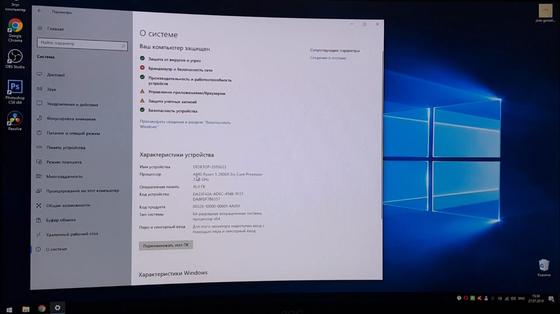
Папка «О системе»: YouTube/Данати
Диспетчер устройств
На Windows 7 через панель управления можно найти более углубленные сведения о характеристиках ноутбука. Для этого откройте «Панель управления» через пусковое меню, а затем выберите «Диспетчер устройств». В нем найдете данные обо всех подключенных устройствах лэптопа.
Как почистить компьютер в домашних условиях
На Windows 10 воспользуйтесь поисковиком, чтобы попасть в «Диспетчер устройств». Здесь изучите информацию не только о процессоре или видеокарте, но и о периферии, сетевых адаптерах, контроллерах USB и многом другом.
DirectX
Теперь рассмотрим последний способ, как узнать параметры ноутбука. Для этого необходимо открыть средство диагностики DirectX. Сделаете это следующим образом:
Появится окно «Средство диагностики DirectX». В нем будет несколько разделов, в которых указаны данные о системе, экране (видеокарте), звуке и устройствах ввода. Пролистайте их и узнаете характеристики ноутбука.
Как узнать характеристики ноутбука: обзор сервисов
Не включается ноутбук: причины и что делать
Если каким-то образом не получается узнать характеристики компьютера с помощью встроенных инструментов, то воспользуйтесь дополнительными сервисами. Это специальные программы, которые помогают следить за состоянием лэптопа и предоставляют сведения о его характеристиках. Некоторые разработки предоставляют даже больше сведений, нежели стандартные решения, вплоть до количества сбоев и «синих экранов» ОС.
AIDA64 Extreme

AIDA64: YouTube/Павел Мудрый
Это очень удобная программа, у которой есть portable-версия (не требует установки на компьютер). Она показывает абсолютно всю информацию о компьютере до мельчайших подробностей. По ней многие пользователи следят за температурой комплектующих, чтобы вовремя предотвратить перегрев.
Пользоваться AIDA64 Extreme легко:
Почему греется ноутбук и как это исправить
AIDA64 также есть и для мобильных устройств.
PC Wizard
Очередная программа, которая показывает полный спектр данных о характеристиках ноутбука. Она работает одинаково на всех версиях Windows.
Как посмотреть характеристики компьютера с помощью PC Wizard? Выполните такие действия:
Пользователи отмечают один несущественный недостаток PC Wizard. Программа иногда тормозит и долго думает (порой время ожидания достигает 10 секунд). Казалось бы, это немного, но при частом использовании такие ожидания раздражают.
Piriform Speccy
Это бесплатная и одна из лучших программ для просмотра технических параметров ПК. Сразу выделим такие достоинства разработки:
Как перезагрузить компьютер, если он завис
Работает Piriform Speccy по такому же принципу, как и предыдущие программы. Установите, запустите и найдите требуемые сведения. Утилита показывает все данные ПК и ОС в полном объеме. С ее помощью узнаете:

CPU-Z: YouTube/Самоучители Онлайн
Если необходимо узнать подробную информацию о процессоре устройства, то поможет программа CPU-Z. Она полностью бесплатная и нацелена на анализ работоспособности центрального процессорного чипа. С ее помощью можно понять, в каком состоянии ЦАП.
Также программа показывает сведения о материнском плате, оперативной памяти и видеокарте. Чтобы узнать информацию, скачайте portable-версию и запустите программу.
Как восстановить флешку: инструкции и советы
Это аналог предыдущей разработки, но эта версия заточена под видеокарту. В ней отображаются подробные сведения о видеочипе. Сможете узнать наименование модели, тип шины, пропускную способность, скорость передачи данных, количество видеопамяти и многое другое.
В разделе Sensors представлена температура видеокарты и процессора, процент скорости вращения вентилятора, используемая видеопамять и другое.
Thaiphoon Burner
Предыдущие две программы ориентированы на процессор и видеокарту. Но как быть с оперативной памятью? Если необходимо узнать всю подноготную ОЗУ, то установите Thaiphoon Burner.
Программа считывает данные SPD, в которой хранится абсолютно вся информация об оперативной памяти. Эта программа подойдет тем пользователям, которым важно знать тайминги ОЗУ, производителя чипов, подробную информацию о памяти и многое другое. Чтобы ею пользоваться, установите и запустите.
Как узнать модель ноутбука: способы
Таким образом, узнать характеристики ноутбука можно стандартными способами либо при помощи дополнительного софта. Последние предоставляют более обширную информацию, что помогает при поиске деталей под замену либо предотвращения перегрева или поломки комплектующих.

Уникальная подборка новостей от нашего шеф-редактора
Как узнать характеристики ноутбука
Каждый производитель прикладывает к устройствам инструкции. И некоторым владельцам лэптопов непонятен вопрос, зачем просматривать характеристики оборудования. Работает и нормально, а сломается – вот тут и придет время изучать документы. Однако способы, как узнать характеристики ноутбука, нужны для оценки его функциональности, возможностей. Например, если пользователь планирует подгрузить на «машину» тяжелый софт, игру или иные сложные многослойные утилиты.
Специалисты дают ряд разумных советов, которые пригодятся как новичкам, так и опытным юзерам. Подробнее о них на Anout.
Закажи профессиональный ремонт ноутбука в Москве или продай его на запчасти!
Бесплатная диагностика и выезд курьера. Срочный ремонт. Гарантия. Недорого!
Звони! Тел.: +7 (903) 729-32-48 или напиши нам на email: zakaz@anout.ru
Самый простой вариант получения сведений о параметрах ноутбука
Оценить возможности лэптопа легко и без сторонних ПО. Информация будет дана в сжатом варианте, но расшифровка также не отнимет много времени. Для проверки системных требований ноутбука хватит системного софта Msinfo32. Он предустановлен на оборудование и запускаем его так:
Теперь пользователь увидит окошко с системными сведениями. Будет представлена картинка модели, частоты, количества ядер, объема и типа памяти и пр. Чтобы посмотреть сведения о графическом чипе, открываем подпункт Дисплей, а тип и размер запоминающего устройства доступен во вкладке Диски.
Быстрый доступ к сведениям о характеристиках ноутбука
Просмотреть тип «железа», оценить память и прочие установки в лэптопе можно еще быстрее. Для этого нужно открыть папку Этот компьютер правой клавишей мыши. Выбрать Свойства и просмотреть окна системных приложений.
Сведения поданы в сжатом виде, но их достаточно для оценки мощности и возможностей оборудования.
Оценка характеристик с помощью системной утилиты dxdiag
Самые подробные сведения открываются через командную строку и системное приложение dxdiag.exe. Чтобы увидеть данные, делаем так:
После обработки появится окошко с самыми подробными сведениями. Например, вкладка Экран покажет информацию о графическом ядре: модель чипа, тип и размер памяти оборудования, марка дисплея, драйвера и пр.
Список полезных утилит для проверки характеристик ноутбука
Сторонний софт представлен в сети в большом ассортименте. Разработчики предлагают программы, которые собирают данные и информацию с датчиков, определяют характеристики комплектующих, рабочие параметры. Например, можно получить сведения о температуре процессора, частоте вращения кулера и т.д.
В список вошли самые популярные и удобные в пользовании утилиты:
Главное достоинство предложенных утилит – возможность бесплатного тестирования или постоянной работы без оплаты.
Как работать с AIDA64
Пробный период утилиты позволяет быстро получить все данные о характеристиках ноутбука. Работать с программой удобно, понятно и просто. Алгоритм действий:
Пользователи увидят рабочее окно с полными сведениями о дисплее, характеристиках «железа» и других комплектующих. Если возникают вопросы по другим сведениям, их смотрим следующим образом:
Способы просмотра установленных устройств на ноутбуке
Оценить характеристики «железа» или компонентов ПК, ноутбука поможет встроенный софт. Ничего не придется скачивать, а вся процедура займет несколько минут:
После этого просматриваем список, где указаны практически все системные элементы. Если реестр что-то не показал, включаем поиск скрытых устройств. В представленном списке смотрим характеристики, наличие конфликтов между элементами системы, драйвера.
В этом списке софт покажет компоненты, которые в данный момент не работают или отключены.
Зачем нужно знать характеристики ноутбука
Оценка возможностей «начинки» и ее производительности нужна в следующих случаях:
Все подробности о характеристиках ноутбука легко получить с помощью предустановленных инструментов или стороннего ПО. В первом случае пользователю нет необходимости дополнительно скачивать программы, во втором нужно найти, установить утилиты и правильно оценить их возможности.
Как проверить ноутбук после покупки — пять важных советов


Содержание
Содержание
К сожалению, даже у самых знаменитых брендов попадаются бракованные ноутбуки, гаджеты с неисправностями и ошибками в проектировании. Поэтому ноутбук нужно проверять сразу после покупки. В этом материале разбираемся, как грамотно провести эту проверку и на что нужно обращать внимание.
Не затягивайте с тестированием ноутбука — в магазинах есть временные лимиты возврата, после которых он хотя и будет возможен, но затянется на гораздо более долгий срок. Вернуть совершенно исправный ноутбук вряд ли получится, а при наличии брака возврат средств возможен в течение 14 дней, далее — только гарантийный ремонт. Кроме того, очень неприятно увидеть неисправность, когда вы уже привыкли к девайсу и ноутбук уже забит файлами.
Конфигурация ноутбука
Первое, что нужно сделать, — проверить конфигурацию ноутбука. Характеристики устройства должны совпадать с теми, что были заявлены в магазине. Для этого существует множество утилит, в том числе встроенных в Windows.
Первая, довольно подробно описывающая установленные компоненты и драйверы — dxdiag. Введите в окно поиска dxdiag или dxdiag.exe, и появится программа.

Она же — DirectX. В данном приложении есть четыре вкладки — Система, Экран, Звук и Ввод.
Можно использовать и другую программу — «Сведения о системе». Чтобы найти ее, надо набрать в нижней поисковой строке msinfo32.

Откроется соответствующее окошко, в котором вы увидите исчерпывающую информацию об аппаратных ресурсах, компонентах и других элементах ноутбука. Есть даже поиск характеристик внизу:

Также существуют программы наподобие АIDA64 и СPU-Z, которые можно использовать, если вас не удовлетворили данные двух вышеперечисленных программ.
Если же вы купили ноутбук, работающий на macOS, вы можете нажать на меню Apple в верхнем левом углу и выбрать пункт «Об этом Mac». В подпункте «Обзор» будет информация о ноутбуке, а именно — его название и год выпуска, версия macOS, процессор, память, видеокарта (если есть), а также серийный номер устройства.

Работа аккумулятора
Следующее действие, которое необходимо выполнить, — проверить, хорошо ли работает аккумулятор. Для этого полностью зарядите его, а затем проведите «полевые» тесты энергопотребления: посерфите в соцсетях с включенным вай-фай, посмотрите несколько видео, а затем перейдите к «тяжелой артиллерии» — играм). Затем сравните полученное время автономной работы с заявленным на сайте производителя или магазина.
Можно проверить износ батареи более точными методами. Универсальный способ для Windows версий 7, 8 и 10 — нажать комбинацию Win+R и в появившейся строке набрать: powercfg energy. Если понадобятся права администратора, придется запустить командную строку от имени администратора и ввести туда ту же команду.

Система сформирует отчет о диагностике эффективности энергопотребления, покажет ошибки, если они есть, а также напишет сведения о батарее. Все эти сведения будут храниться в каталоге C:\Users\Имя_ПК\energy-report.html, именно туда нужно будет зайти по завершении диагностики. Ошибки будут выделены красным цветом.

AIDA64 также может проверять износ аккумулятора. Для этого во вкладке программы «Компьютер» нужно выбрать пункт «Электропитание». Там будет доступно много характеристик батареи, в том числе «Степень изношенности»:

Если же вы приобрели Macbook, состояние батареи также можно проверить силами предустановленного софта. Для этого необходимо нажать клавишу Option (Alt) и кликнуть по значку аккумулятора в строке меню. Здесь не будет информации об износе в процентах, но будет указано одно из четырех возможных состояний:
В случае, если в строке написано срок эксплуатации истекает или ниже, нужно вернуть ноутбук в магазин. Состояние аккумулятора нового Macbook должно быть идеальным.
Поможет для проверки состояния батареи и программа Coconut Battery. В этом приложении можно увидеть текущую и оригинальную емкость, здоровье батареи и количество циклов перезарядки.

Также подключите блок питания к ноутбуку и проверьте, идет ли зарядка.
Тест производительности компонентов

Там же можно сравнить производительность ваших компонентов с компонентами других устройств. Напоминает AnTuTu Benchmark для смартфонов. Для тестов «железа» подойдут также программа CPU-Z и похожая на нее GPU-Z.
В случае macOS можно воспользоваться несколькими приложениями. Geekbench 5 — одна из популярнейших программ для тестов на macOS. Cinebench — для мощных макбуков подойдет версия R20, для более слабых — R15. Prime95 — дает максимальную нагрузку. iStat Menus — наиболее информативная из перечисленных, но платная.

Проверка экрана
Главные проблемы мониторов — битые пиксели, сильные засветы (искажения цвета в углах или по краям при просмотре темных изображений), тинт (перепад цветовой температуры) и неравномерность подсветки. Подробнее о проверке экранов мы рассказывали в этой статье на примере мониторов.
Сначала необходимо проверить экран на предмет битых пикселей. Скачайте однотонные фоны разных цветов, в том числе белый и черный, и откройте их на весь экран. В норме фон должен выглядеть однородным — не должно быть сильных засветов и битых пикселей.
Также можно оценить углы обзора со всех четырех сторон. В случае, если в спецификациях вашего ноутбука заявлен экран с IPS или VA-матрицей, изображение должно быть четким независимо от угла наклона экрана (до 178 градусов). Иная ситуация с TN-экранами — там искажения сильнее, особенно при повороте экрана по вертикали, так что для ноутбуков с таким типом экрана этот тест не актуален.
Тест на работу системы охлаждения
Для этого теста лучше запустить тяжелые программы и игры. Вы можете также использовать специальный софт, например, приложение SpeedFan. Оно определяет все управляемые «вентиляторы», а также скорость их работы от максимально возможной. С его помощью можно даже управлять скоростью их вращения, потому что эффективность охлаждения тем сильнее, чем быстрее вращаются лопасти.
Для macOS можно использовать приложение Prime95. Оно максимально нагружает ноутбук, и в этот момент как раз можно оценить эффективность охлаждения. Если ноутбук справляется с тестом, ваша система охлаждения работает прекрасно.
За обзор были начислены клубкоины.
Хочешь также? Пиши обзоры и получай вознаграждение.