как загрузить больше 10 фотографий вконтакте на стену
Пошаговые инструкции с примерами и фото
Подробно, шаг за шагом до результата
[РЕШЕНО] Как прикрепить к записи ВКонтакте больше 10 фотографий. Прикрепляем неограниченное количество фотографий к записи ВК

Все знают о том, что ВКонтакте можно прикрепить к записи только 10 фотографий за один раз.
Но что делать, если нужно прикрепить больше фоточек? Неужели придется создавать новую запись?
К счастью разработчики ВК оставили лазейку для тех, кому нужно разместить целую коллекцию фото в одной записи. Правда, сделать это можно только в компьютерной версии соцсети, в мобильном приложении можно прикрепить только 10 фотографий.
Размещение большого количества снимков может понадобиться тем, кто хочет поделиться фоточками с отдыха или выложить сразу все накопившиеся картинки за время отсутствия в Сети.
Итак, посмотрим подробнее, что нужно делать.
Как прикрепить к записи ВКонтакте больше 10 фотографий
Шаг №1
Входим в свой профиль ВК.
Шаг №2
Идем к разделу «Фотографии» на главной панели меню.

Шаг №3
Теперь кликаем по опции «Добавить фотографии» и начинаем загружать все нужные снимки в неограниченном количестве.

Мы загрузили 14 снимков:

Шаг №4
Теперь осталось только нажать на опцию «Опубликовать на моей странице», которая находится под фотографиями:

Шаг №5
Отправляемся к стене, где уже опубликована новая запись и в превью видно 10 снимков.

Но не спешите сокрушаться, ведь если пролистать снимки, то после десятого изображения появится 11-я фоточка, а за ней еще и еще вплоть до самой последней вами загруженной, какой бы по счету она ни была.

Имейте в виду, что в мобильной версии трюк не работает. Сколько бы фоточек вы не загрузили, показываться будут только первые 10.
Зато в полной версии вы можете прикреплять неограниченное количество снимков на стену, а ваши друзья будут недоумевать, как вы сумели такое провернуть:)
Жмите на плюсик, если статься вам понравилась и была полезной, и не забывайте делиться в комментариях вашими пожеланиями и предложениями.
Как загрузить больше 10 фотографий вконтакте на стену

LIVE запись закреплена
Многие пользователи не совсем понимают суть блока с фотографиями под основной информацией в профиле. Так называемые фотостатусы не выглядят красиво, отнюдь. Вообще любой функционал, который используется не по назначению, выглядит довольно нелепо. Давайте рассмотрим этот блок и узнаем его предназначение. Самое интересное в конце 😉
Предназначен он в первую очередь для отображения последних загруженных фотографий. Вместо того, чтобы лишний раз лезть в фотоальбомы и смотреть последние фото, можно быстро просмотреть их без единого клика просто зайдя в профиль. Фотографии в нём выстраиваются в зависимости от их размера, поэтому у кого-то их может быть 5, а у кого-то — 4. При нажатии на заголовок блока, во всплывающем окне открывается список альбомов и последних фотографий. Сам блок можно настраивать, в чём вам помогут три функции:
Первая позволяет скрыть некоторые фотографии из блока. Для этого достаточно навести курсор мышки на фото, и нажать крестик. Само фото не удалится, а просто пропадёт из этого блока. Бывает полезно в тех случаях, когда вы загрузили целый альбом с очередной гулянки, но в этом блоке хотите оставить только самые лучшие фото. Стоит упомянуть, что вернуть в блок убранные фото не получится. Перемещать фотографии между собой тоже нельзя.
Вторая настройка позволяет исключить из этого блока фотографии, которые вы публикуете вместе с записями на своей стене. Для этого нужно зайти на страницу редактирования фотоальбома «Фотографии на моей стене» и снять галочку с пункта «Отображать фотографии со стены в обзоре фотографий». Эти фото пропадут не только из блока в профиле, но и их самого обзора фотографий в разделе.
И тут мы подошли к самому интересному моменту, о котором, уверены, знают далеко не многие. В заголовке этого блока есть кнопка «добавить фотографии». При нажатии на неё откроется проводник, где вы можете выбрать сразу несколько фото с помощью зажатой клавишей Ctrl. Все эти фотографии мгновенно опубликуются на вашей стене в виде записи. Размещены они будут в альбоме «Фотографии на моей стене», что логично. Самое интересное в этом всём то, что с помощью этой кнопки вы можете прикрепить к записи более 10 фотографий — вплоть до 200! В записи в виде миниатюр будут отображены лишь первые 10 фото, но при открытии любой из них можно пролистать все остальные. Если хотите добавить текст к такой записи, можете просто отредактировать её, написав, например, «Я добавил к одной записи 200 фото. А чего добился ты?». Ещё один способ опубликовать более десяти фотографий в одной записи — зайти в раздел ваших фотографий, нажать «Добавить новые фотографии», выбрать нужные и после загрузки нажать «Опубликовать на моей странице». Правда, такая фича интересна лишь как фича, ведь уже давно можно прикрепить любой фотоальбом просто вставив ссылку на него и сразу же написав сопроводительный текст.
Как добавить фото в ВК
Подробная инструкция как добавить фото ВК с компьютера, мобильной версии и мобильного телефона. Перемещать по альбомам, в том числе сохраненные. Узнаете как избежать потери качества при загрузке, общие требования к изображениям, как указать другую дату загрузки.
Как добавить фото в ВК с компьютера
2 способа: через загрузку на стену, через меню Фотографии Вконтакте.
1) Добавить на стену Вконтакте
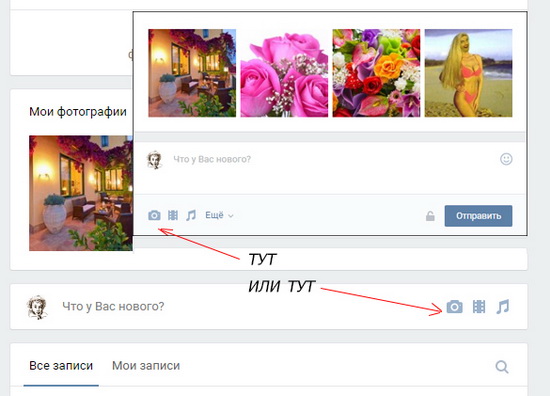
Нажмите иконку фотоаппарата на своей странице.
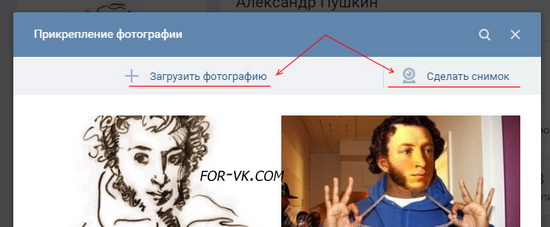
В новом окне нажмите Загрузить фотографию или Сделать снимок, если хотите сфотографироваться web-камерой.
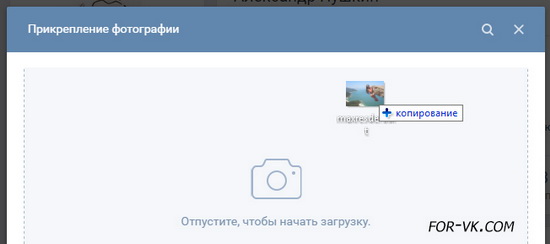
Вместо загрузки можете перетащить фото на стену, загрузится автоматически.
Готово к публикации, остаётся нажать кнопочку Отправить:
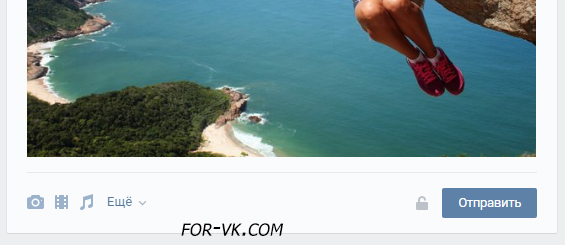
При нажатии замочка, запись будет видима только друзьям. После публикации открыть всем уже нельзя, придется опубликовать пост заново без замка.
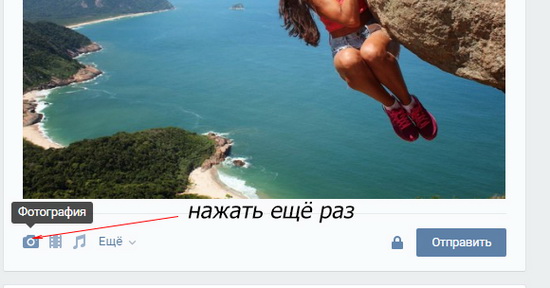
Изображения загруженные на стену попадают в альбом Фотографии на моей стене. Имя и настройки изменить нельзя, зато можно переносить изображения в новые альбомы с указанными настройками. Удаляя фото со стены в альбоме они остаются.
2) Загрузить через раздел Фотографии
Способ позволяет сразу загружать в указанный альбом или создать его на лету, без публикации снимков на странице. Зайдите в Фотографии, нажмите Добавить, выберите с компа через проводник Windows.
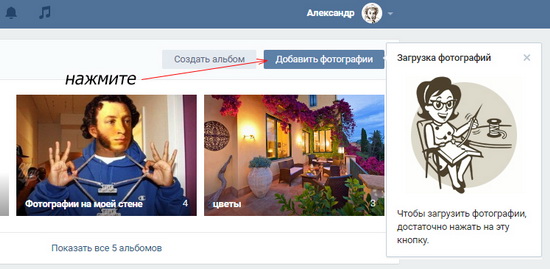
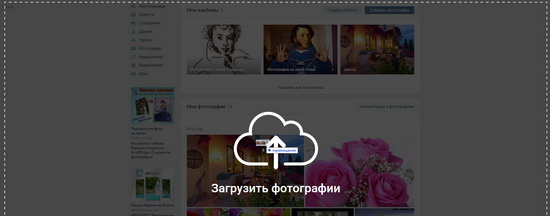
Или перетащите снимки в браузер:
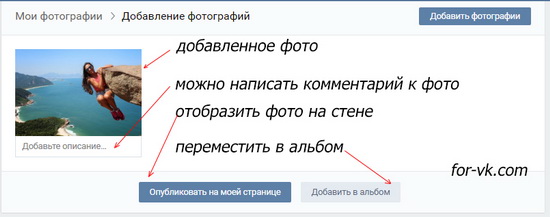
Если не выбрать альбом, загрузится в Фотографии на моей стене. После чего можно переместить в другой альбом, написать коммент, опубликовать на стене.
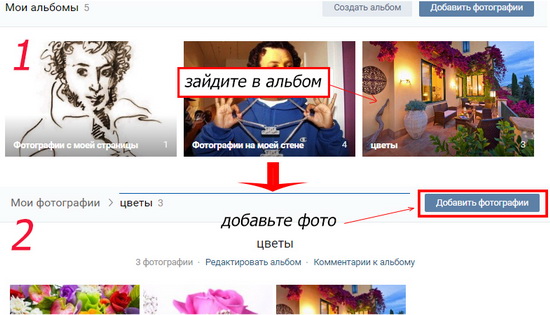
Добавить в мобильной версии
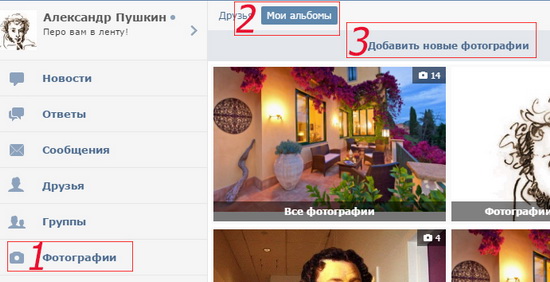
Добавляйте через иконку фотоаппарата или меню Фотографии Вк.
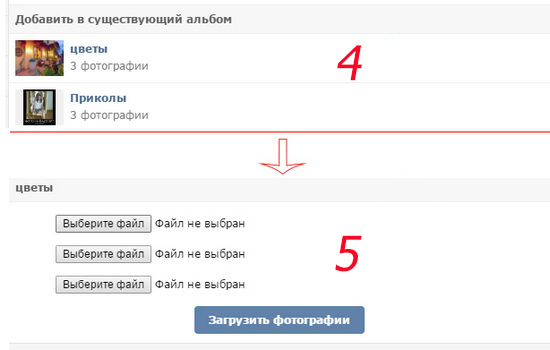
Зайдите в фотоальбом, загрузите изображение.
Добавить с телефона (андроид, iphone, планшет)
Два способа: с главной страницы аккаунта, через меню Фотографии.
1) На главной странице нажмите Фото. 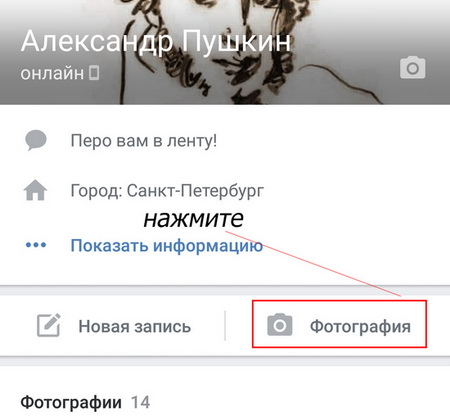
Выберите файл на телефоне, нажмите внизу экрана Прикрепить, в всплывающем окне выберите куда: Опубликовать на стене, Добавить в альбом.
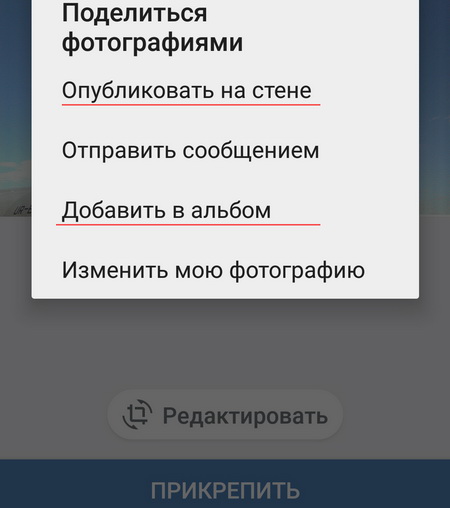
2) Зайдите в Фотографии, вкладку Альбомы. Зайдите в альбом куда загружаете, нажмите плюсик вверху: 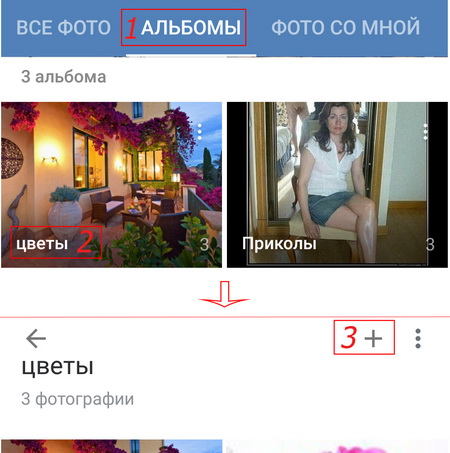
Выберите Загрузить из галереи телефона или Снимок камеры. 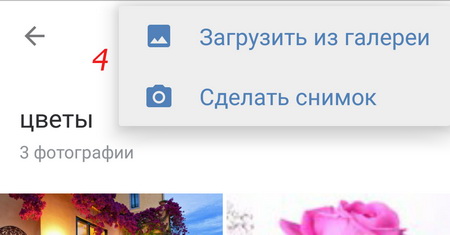
Добавить фото в сохраненные фотографии
Нельзя напрямую загрузить в Сохраненные фотографии из-за ограничений Вконтакте, проявите смекалку. Попросите друга загрузить изображение в свой альбом и сохраните себе.
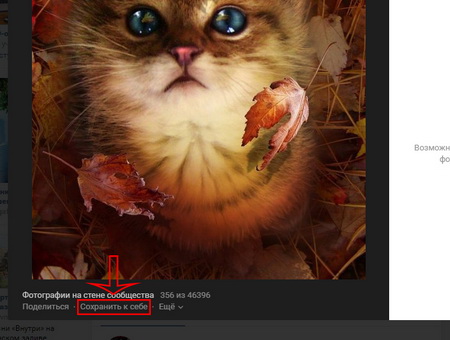
Добавить фото в группу в контакте
Не взламывая паблик, сделать можно при наличии администраторских прав. На главной странице группы кликнете Фотоальбомы. Зайдите в альбом куда планируете добавить фото, нажмите кнопку.

Добавить фото Вконтакте задним числом
Добавляя материалы Вконтакте отображает дату, время загрузки.
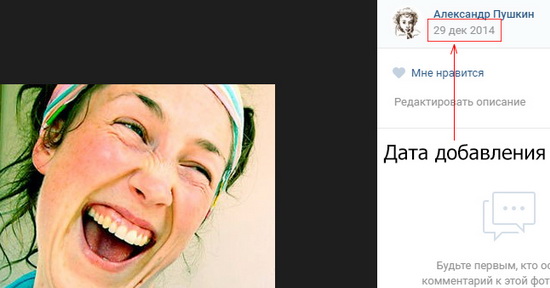
Изменить нельзя, ни прошлым числом, ни любым другим методом сделать невозможно. Не расстраивайтесь — используйте социальную инженерию. Первое что приходит на ум — загрузить фото Вконтакте в закрытый альбом, выдержать необходимое время, открыть доступ. Друзья увидят новый альбом и фотки с прошедшей датой. Если способ не подходит, нанесите перед загрузкой необходимую дату фотошопом, будто поставил фотоаппарат при снимке. Сделайте, чтобы число сразу бросалось в глаза и забирало внимание (оранжевые оттенки, белый цвет шрифта). Либо настройте в фотоаппарате необходимую дату, сделайте снимок. Поэкспериментируйте.
Как перенести фотографии из альбома в альбом
Нельзя переносить изображения с альбомов:
Для других ограничений нет. Откройте фотографию, нажмите Ещё. Выберите Перенести в альбом, укажите какой.
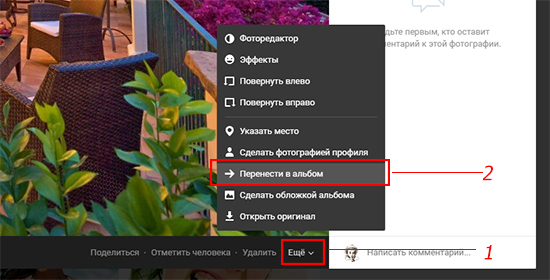
Вк переносит по одному изображению, но что делать если их 10, 20, 300? На помощь приходят специальные приложения Вконтакте, одно из них Перенос фото vk.com/app3231070.
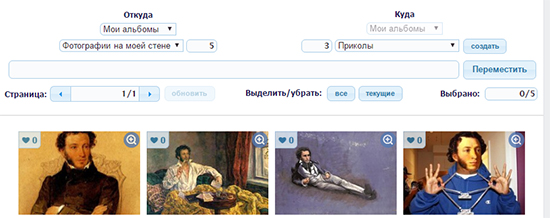
Приятный бонус: приложение работает со снимками из Фотографии на моей стене, загружать туда и переносить любые рисунки. Если поищите, найдете фотоприложения для переноса в контакт из Инстаграма.
Что делать если не загружаются фото
Причины неудачной загрузки: устаревший браузер, вирусы, слишком большое или маленькое разрешение, несоответствующий формат, переполненность альбома.
Ограничение кол-ва изображений относится и к альбому с сохраненными изображениями. Достигнув лимит, перенесите часть в другой альбом.
Добавить фото Вконтакте без потери качества
Заметили, что красочные изображения после загрузки в ВК меняют качество? Виной сжатие во время загрузки. Устранить особенность нельзя, но можно минимизировать потерю цвета и обойти проблему. Для этого разрешение загружаемого фото не должно превышать более 1000 пикселей (каждая из сторон). Так же попробуйте увеличить резкость перед загрузкой. ВК рекомендует не нажимать Добавить новые фотографии а перетаскивать снимок прямо из папки компьютера.
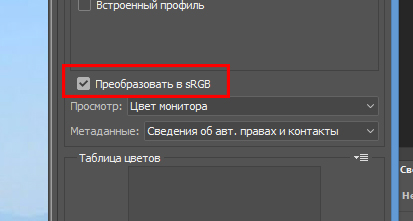
Дополнительная рекомендация продвинутым юзерам : загрузчик ВК недолюбливает цветовой профиль Adobe RGB. Рекомендуем перед загрузкой преобразовать для Web. В Photoshop выберите Сохранить для WEB (Alt+Shift+Ctrl+S), затем отредактируйте настройки качества. Поставьте галочку Преобразовать в sRGB.
Если требуется передать изображения другу без публикации в сеть, загрузите в разделе Документы https://vk.com/docs и пересылайте как документ личным сообщением.
Редактирование фото в ВК
Делится на два типа:
Чтобы открыть фоторедактор или эффекты, откройте фото, нажмите Ещё.
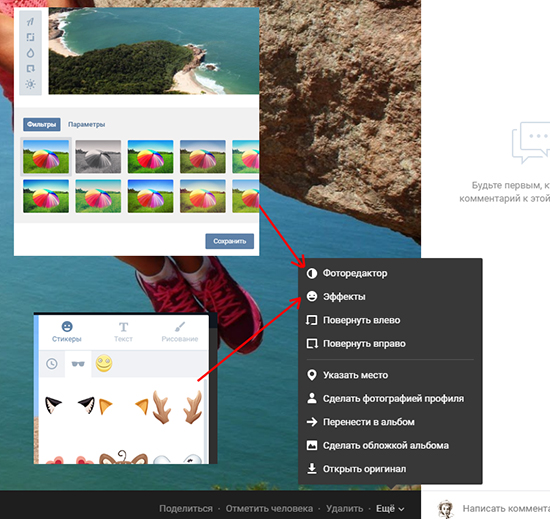
Результат станет таким:

В моб версии и мобильном приложении Вк фоторедакторов нет, либо они ограничены. Используйте встроенные редакторы телефона.
Как загрузить больше 10 фотографий вконтакте на стену

 Важная информация о лимитах выгрузки ВКонтакте
Дополнительная информация
– если блокировка за 20 000 фото в сутки при выгрузке в группу срабатывала 2 раза подряд, то после третьей последовательной блокировки по этому лимиту, выгрузка фото в группу будет ограничена на 3-4 суток;
– при единовременном наличии в альбомах группы от 210 000 и более фотографий для группы будет заблокирована возможность загружать новые фото не только в альбомы, но, так же на стену и в комментарии.
В таком случае ВКонтакте покажет предупреждение для пользователя с административными правами при входе в группу.
Для снятия данной блокировки, часть фотографий нужно будет удалить, чтобы их суммарно стало менее 210 000 в группе.
При этом блокировка не снимается сразу же после удаления фото, а снимается в течении суток с момента удаления фотографий.
 Данные лимиты удалось определить благодаря глобальному исследованию, проведенному всей нашей командой, в ходе которой были произведены множественные сценарии выгрузки фотографий, а также исследованы известные случаи за прошедший год.
А легко отслеживать лимит вы можете напрямую в нашем сервисе vzakupke.com в специальной строке “Выложено фото за сутки”.
Будьте осторожнее с количеством и интенсивностью загружаемых фото во ВКонтакте, чтобы ваша работа с альбомами оставалась стабильной и комфортной 
___________
P.S. Вы можете делать репост данной записи для информирования организаторов ваших групп.
Как добавить фото ВКонтакте: пошаговая инструкция для публикации фотографий с компьютера и телефона

Здравствуйте, дорогие читатели iklife.ru.
Социальные сети предназначены в первую очередь для общения, обмена информацией. Это может быть текст, изображения, видео. И сегодня мы разберемся, как добавить фото ВКонтакте.
Начнем с размещения на личной страничке, потом поговорим о сообществах, уделим внимание публикации с телефона и в конце узнаем, как быстро выложить в ВКонтакте материалы из Инстаграм.

Размещаем фото в своем профиле
Есть несколько вариантов такого размещения: на стене, в разделе фотографии, в альбоме и установив аватарку. Вам могут пригодиться некоторые из них или все. Разберем каждый способ отдельно.
На стене
Чтобы прикрепить изображение к публикации, под текстом нажмите на значок фотоаппарата. Можно выложить графику и без сопроводительного сообщения, но так делается редко.
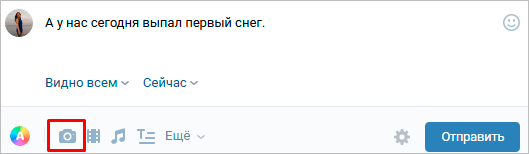
Дальше пройдите по ссылке «Загрузить фотографию».

В проводнике на компьютере выберите необходимый файл. Или же сделайте снимок в реальном времени, он появится под новой записью. Нажмите «Отправить». Готово, новый материал опубликован на стене.
На странице
Переходим в соответствующий пункт меню.
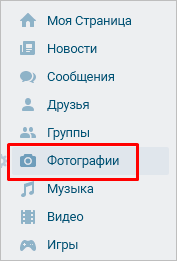
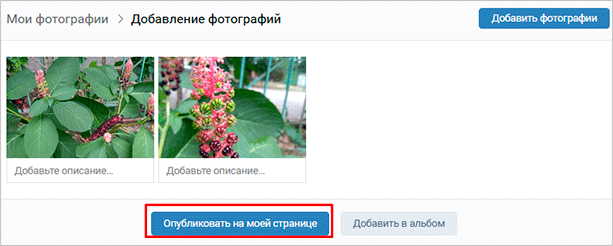
Нажимаем на кнопку «Добавить фотографии». Выбираем один или несколько файлов в проводнике, открываем их. Теперь можно внести определенные корректировки:
Все это делается с помощью пиктограмм на каждой миниатюре.
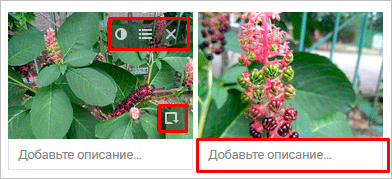
После окончания обработки подтверждаем свое желание опубликовать изображения на сайте.
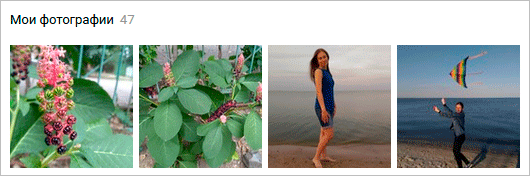
Теперь увидеть их можно в своем аккаунте в соответствующем разделе.
В альбоме
Если вы еще не знаете, что графику можно хранить в отдельных папках, читайте статью о том, как создать альбом в ВК. Если у вас уже есть готовые каталоги, после загрузки фоток с жесткого диска можно выбрать не «Опубликовать на моей странице», а «Добавить в альбом».
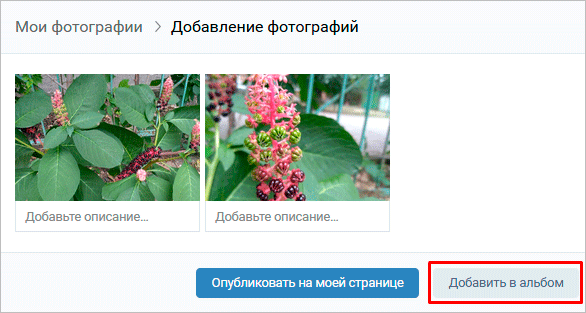
В открывшемся окне выберите место, куда нужно переместить файлы.
Основное фото профиля
Наведите курсор на текущее изображение, всплывет меню. Выберите «Обновить фотографию».
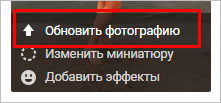
Здесь можно сделать моментальный снимок или загрузить уже готовый с компьютера. Когда загрузка завершится, подтвердите свой выбор кнопкой «Сохранить и продолжить» или вернитесь назад и подберите другой вариант.
В конце определите область для маленькой аватарки, которая будет показываться рядом с вашими сообщениями и в списке друзей у других пользователей. Сохраните изменения.
Добавляем фотографию в сообщество
Если вы являетесь создателем или администратором сообщества, то размещение графического контента – обязательная часть работы по его наполнению. Здесь, как и в личном профиле, есть несколько вариантов публикации материалов: на странице, в альбоме, изменение главной миниатюры.
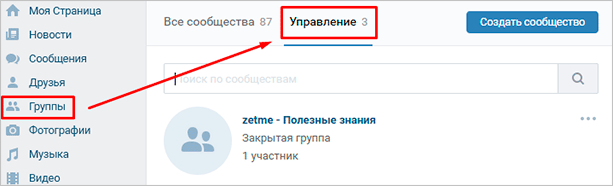
И применять мы будем те же приемы. Сначала переходим в раздел основного меню «Группы», «Управление» и идем в сообщество, которое планируем редактировать.
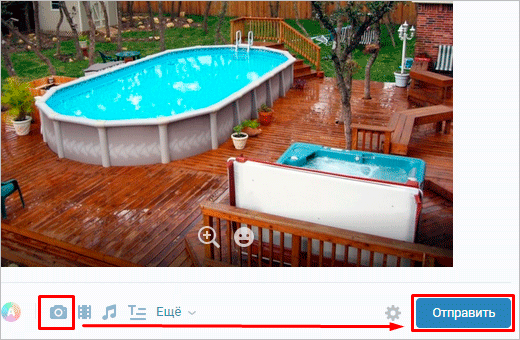
Чтобы опубликовать новость с картинкой на стену, напишем текст в поле «Добавить запись» и прикрепим графический файл. Для этого жмем по пиктограмме, изображающей фотоаппарат. Выбрать можно из имеющихся на личной странице материалов или загрузить с ПК. Когда загрузка завершится, отправляем контент на стену.
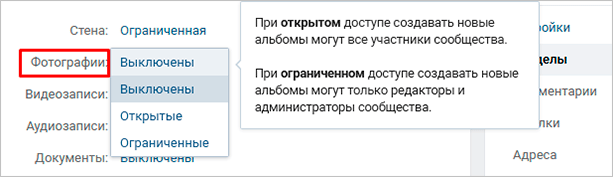
Чтобы создать и наполнить альбом группы, нужно перейти в меню «Управление», «Разделы» и добавить возможность публиковать фотки. Программа предлагает выбрать из 2 типов доступа – открытого и закрытого. В первом случае размещать фотографии могут все участники группы, во втором – только администраторы. Сохраняем настройки и идем дальше.
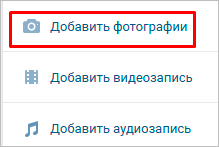
На главной странице справа находим ссылку «Добавить фотографии», переходим по ней.
Здесь можно загрузить изображения в основной каталог, созданный автоматически или перейти во вкладку «Все фотографии» – «Создать альбом».
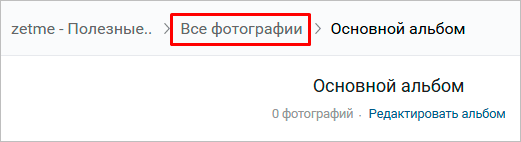
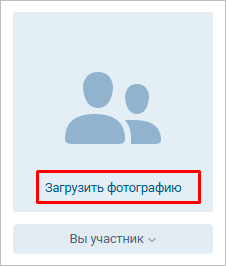
После этого можно загрузить снимки, сохраненные на жестком диске. Для этого зайдите в альбом и нажмите на «Добавить фотографии» или перетащите мышкой документы из папки на компьютере.
Чтобы поменять «лицо» группы, загрузите снимок на основную страницу.
Загружаем фото в ВК через телефон
Часто снимки делаются на камеру мобильного устройства. Редко кто носит с собой цифровой фотоаппарат. Поэтому нет смысла перекидывать данные в компьютер, проще разместить их в социальной сети прямо с гаджета.
Чтобы опубликовать фотки с Айфона или мобильного устройства на Android, зайдите в официальное приложение соцсети. Откройте меню, нажав на три точки в углу экрана, и перейдите по ссылке «Фотографии». Нас интересует вкладка «Альбомы». Идем туда.
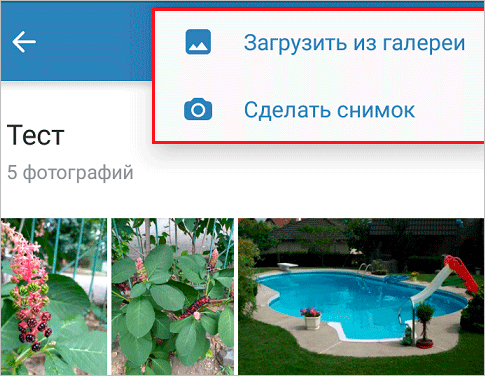
Если нужно – создаем новую папку, если нет – добавляем файлы в уже имеющуюся. Для этого жмем на плюсик и затем на подходящий вариант: «Загрузить из галереи» или «Сделать снимок».
Аналогичным образом можно загружать фотографии в мобильной версии браузера.
Официальная программа для мобильных дает еще одну интересную возможность – публиковать снимки в историю ВКонтакте. Для этого нужно открыть новости и вверху экрана нажать на свою аватарку с плюсиком или на фотоаппарат.
Если программа делает запрос, разрешите ей доступ к камере. Затем нажмите на большой кружок внизу экрана и сделайте снимок. История будет показываться друзьям и подписчикам в течение суток.
Публикация изображений в сообществе
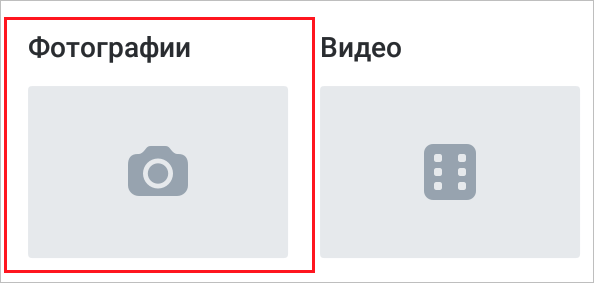
Чтобы добавить фото в группу, перейдите в нее. Под основной информацией должен быть блок «Фотографии». Заходим туда, выбираем вкладку «Альбомы». Открываем тот, который хотим пополнить, и при помощи плюсика в углу подгружаем графические материалы из галереи или делаем снимок в реальном времени.
Публикуем фото через галерею
Того же результата можно достичь, если зайти в папку, где хранятся изображения на телефоне. Отметить «птичками» файлы, которые нужно отправить в VK, нажать на значок вверху экрана. У меня он выглядит так, как на скриншоте.

Теперь нужно выбрать пиктограмму социальной сети, разрешить ей доступ к файлам и прикрепить снимки.
Автопостинг из Инстаграм в ВК
И напоследок, как я и обещала, маленькая хитрость для поклонников Instagram и VK. Открываем свой профиль ВКонтакте, под основной фотографией жмем «Редактировать». В меню справа идем в «Контакты».
Внизу окна видим надпись «Интеграция с другими сервисами». При нажатии на нее появятся социальные сети, с которыми можно связать профиль в ВК.
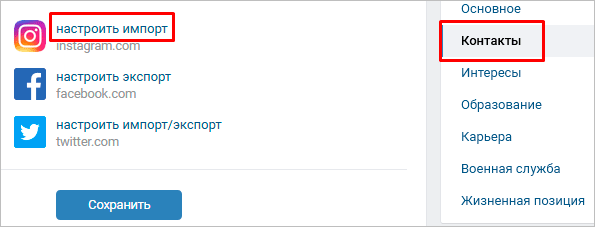
Идем по ссылке «настроить импорт». Появится окно Instagram, в котором надо нажать на кнопку авторизации.
Я уже ввела свои данные, поэтому мне предлагают настройки передачи материалов. Рекомендую поставить отметку напротив надписи «Не импортировать (только с хэштегом)». Тогда не все посты будут автоматически передаваться из Инстаграм в ВК, а только те, где будет хэштег #vk – для импорта в заранее выбранный альбом, #vkpost – для публикации на стене.
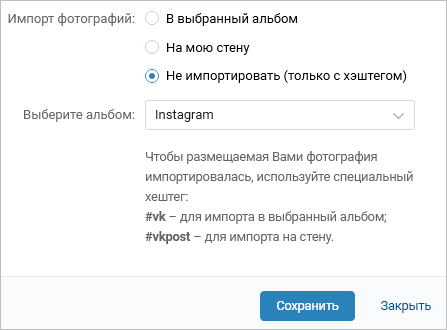
Сохраняйте результат и испытывайте новые возможности. Если что-то идет не так, вы в любой момент можете отключить эту функцию.
Заключение
Сегодня мы рассмотрели много способов опубликовать фотографию ВКонтакте. Выбирайте подходящие и удобные для вас, получайте множество лайков к своим постам, наполняйте и раскручивайте группы. Делитесь своими впечатлениями от полученной информации в комментариях, задавайте вопросы. А я прощаюсь с вами, но знаю, что впереди много интересных встреч.