как заполнять поле индекс в google play
Как решить проблему с вводом индекса в Android Pay
В платёжном сервисе Google Play присутствует специфичный для России баг с почтовыми индексами. Он хорошо знаком некоторым пользователям других сервисов Google, в том числе AdSense.
Дело в том, что хотя Google и знает индексы почтовых отделений во всех населённых пунктах России, но не до конца понимает такой термин, как «город федерального значения» и требует указать область, к которой он относится. У жителей Москвы и Санкт-Петербурга при попытке ввода индекса своего почтового отделения появляется сообщение об ошибке. Скриншоты в Android Pay делать нельзя, поэтому не удивляйтесь, что статья проиллюстрирована фотографиями.
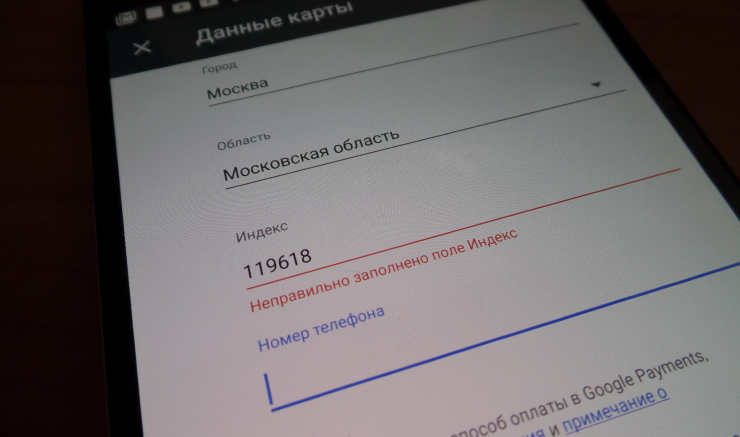
Территориально город федерального значения находится внутри области, но у него особый пул индексов. При этом область имеет в приложении больший приоритет — именно это и приводит к ошибке. По какой-то причине Google не решает эту проблему уже несколько лет, однако существует два способа обойти её.
Первый способ: нужно указать в графе «Город» название своего города, затем ещё раз выбрать его в качестве области и ввести реальный индекс.
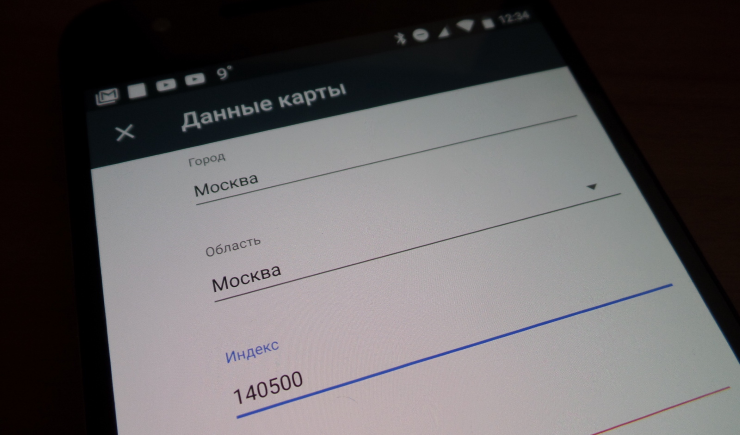
Второй способ: нужно указать в качестве города Москву или Санкт-Петербург, выбрать Московскую или Ленинградскую область и написать индекс любого областного города. Например, для Москвы подойдёт почтовое отделение 140500 в Луховицах, а для Санкт-Петербурга — 187111 в Киришах. Указание индекса — простая формальность и даже если Google решит отправить вам бумажное письмо, оно всё равно дойдёт до вашего настоящего адреса, просто его переадресуют из областного почтового отделения в то, что находится рядом с вашим домом.
Настройка подписок
Повысьте доход с помощью подписок. Система Google Play позаботится о платежах, уведомлениях и управлении подписками.
Эффективно привлекайте пользователей
Привлекайте новых подписчиков с помощью пробных периодов, начальных цен и продвижения на платформах Google.
Удерживайте клиентов
Снизьте отток подписчиков благодаря таким возможностям, как льготный период, временная блокировка аккаунта, приостановка подписки и изменение плана.
Настраивайте подписки
Настраивайте подписки в соответствии со своими потребностями благодаря гибкой периодичности оплаты, локализованным ценам и изменению тарифов.
Рекомендации
Перед тем как предложить подписку, разрешите пользователям использовать приложение какое-то время бесплатно. Или установите начальную цену для определенного количества расчетных периодов.
Укажите цену для каждого рынка и взимайте платежи в местной валюте.
Предложите льготный период, чтобы пользователь мог изменить метод оплаты, если не получается оплатить подписку автоматически.
Предоставьте пользователям возможность менять тарифный план (например, переходить с базовой версии на премиум или наоборот) или регистрироваться заново.
Разрешите приостанавливать подписку, чтобы сократить добровольный отток пользователей и предоставить альтернативу тем, кто хочет ее отменить.
Полезные материалы
Создание подписки
Узнайте, как добавить подписку в приложение, и за что отвечает разработчик.
Как получать больше дохода от подписок
Узнайте, как оптимизировать доход от подписок с учетом мотивации и поведения пользователей
Документация для разработчиков
Узнайте, как включить связанные с подписками функции в приложении с помощью Google Play Платежей.
Модели подписок для игр
Пройдите этот бесплатный курс по запросу в Академии Google Play и узнайте, как применить модель подписок к своей игре.
Как заполнить индекс в Гугл Плей: инструкции по введению индекса
Многие пользователи, которые хотят начать совершать покупки в Play Market, часто не знают, как заполнить индекс в «Гугл Плей». Необходимость во вводе такой информации появляется при привязке банковской карты, так как для регистрации Google Wallet нужно вводить все данные, которые вы регистрировали при создании обычной платежной карты, и индекс входит в их число. В статье мы расскажем, как ввести индекс правильно и что делать, если после ввода возникает ошибка.
Где, как и когда вводить индекс в Play Market
Обычно вводить индекс нужно при заполнении регистрационной формы в Google Wallet, когда вы привязываете к “Плей Маркет” банковскую карту. Как это сделать мы рассмотрим ниже.
Шаг 1. Регистрируем Google-аккаунт
Если у вас уже есть гугл-почта, при этом аккаунт синхронизирован с “Плей Маркет” на смартфоне, смело пропускайте этот шаг. Если же у вас нет почты или вы еще не заходили с ее помощью в Google Play, следуйте дальнейшим инструкциям:
Чтобы создать или синхронизировать с устройством новый аккаунт, можно воспользоваться меню «Настройки». Найдите в нем подпункт «Аккаунты и синхронизация», далее – раздел «Добавить аккаунт» и подраздел «Google». Вам нужно будет выбрать после нажатия кнопки «Далее», что сделать, «Создать» (если вы еще не создали почту) или «Войти» (если у вас уже есть гугл-почта).
Шаг 2. Привязываем банковскую карту
Вводить индекс нужно будет только в том случае, если вы решили оплачивать приложение при помощи банковской карты VISA или MasterCard. Зайдите на сайт wallet.google.com. Тут и будет создаваться ваш новый «Гугл Кошелек».

Авторизуйтесь при помощи Google-почты. На экране появится форма, которую необходимо будет заполнить. Здесь нужно будет ввести номер карты и срок окончания ее действия, ФИО, адрес, почтовый индекс, а также другие данные, включая CVV-код карты. Помните, что важно ввести всю информацию так, как вы вносили ее при получении банковской карты, иначе регистрация не будет завершена после проверки данных.
После того как вы внесли свои данные, прочитайте условия предоставления услуг, а также условия конфиденциальности. Для завершения процесса регистрации, естественно, с ними нужно согласиться. После завершения регистрации с карты будет списан 1 доллар. В течение месяца (после сверки всех данных и их подтверждения) сумма будет возвращена на счет.

Шаг 3. Выбираем способ оплаты
Вы можете привязать к «Плей Маркет» как банковскую карту, так и виртуальную, созданную в меню платежных систем. Если у вас есть подтвержденный аккаунт в Киви или Яндекс.Деньги, зайдите в личный кабинет платежной системы, а затем выберите создание интернет-карты. Она будет виртуальной, т.е. пластикового аналога у вас на руках не будет. Но при помощи реквизитов Qiwi Visa Card или MasterCard Prepaid вы сможете оплатить приложения в Google Play. Привязка проходит по такому же сценарию, как и регистрация банковской карты. Вам нужно будет ввести номер карты, срок действия, свои данные и т.д.
Как происходит оплата приложений?
Просто зайдите в нужное приложение в “Плей Маркет”, а затем нажмите на кнопку «Купить». Появится меню Google Wallet. Проверьте все данные. Нажмите на кнопку «Принять и купить». Сразу же начнется загрузка, а на почту придет квитанция с информацией о снятых со счета деньгах.

Если Google выдает ошибку из-за неправильно веденного индекса
Разумеется, заполнять все пункты нужно очень внимательно. Но если вы правильно ввели номер карты, CVV-код, ФИО, адрес и почтовый индекс, но Google Wallet все равно не подтвердил регистрацию, сообщив об ошибке, связанной с вводом индекса, нужно искать решение. Такое сообщение часто появляется у пользователей Play Market, при этом единого решения проблемы пока не сформировано, поэтому мы расскажем вам про самые популярные способы, как обойти эту ошибку.
Ввод индекса сопряжен с разными тонкостями, ведь в США, например, индекс 5-значный, в России – 6-значный, а в некоторых странах СНГ он включает в себя буквы. Иногда ваш индекс не подходит по непонятным причинам, ведь вы ввели все правильно, а Google все равно не хочет принимать информацию.

Воспользуйтесь одним из нижеперечисленных способов, чтобы исправить ошибку:
Если все предложенные варианты решения проблемы не подходят, остается только обратиться в службу поддержки Google Wallet, чтобы описать им свою проблему.
Отчеты об источниках трафика
Отслеживайте тенденции привлечения пользователей и находите самые эффективные источники.
Отслеживайте эффективность страницы приложения
Отслеживайте, как изменения на странице приложения влияют на показы, привлечение новых пользователей и коэффициент конверсии.
Настраивайте стратегии привлечения пользователей
Просматривайте эффективность по странам, языкам, страницам приложений, состояниям установки, поисковым запросам и кампаниям UTM.
Выявляйте возможности оптимизации с помощью контрольных показателей
Оценивайте эффективность привлечения пользователей в разных регионах и выявляйте новые возможности, сравнивая показатели конверсии с эталонными в разных странах.
Рекомендации
Настраивайте отчеты об источниках трафика, чтобы на странице анализа конверсии отображались только нужные вам параметры. Делитесь ссылками на отчеты или экспортируйте данные.
Сравнивайте свой коэффициент конверсии с показателями похожих приложений и отслеживайте изменения. Тогда вы поймете, затрагивают ли перемены всю экосистему или только ваше приложение.
Оценивайте, как изменения страницы приложения влияют на коэффициент конверсии.
Проверяйте, по каким поисковым запросам в Google Play пользователи чаще всего переходят на страницу вашего приложения. Так вы узнаете, что им интересно.
Определяйте, из каких стран вы получаете больше трафика. Возможно, для них стоит создать специальные страницы приложения.
Находите страницы с низким уровнем конверсии. Возможно, их перевод нужно улучшить.
Полезные материалы
Использование отчетов об источниках трафика
Перейдите в Справочный центр Play Console, чтобы узнать, что такое отчеты об источниках трафика, и ознакомиться с определениями и распределением показателей.
Расширение аудитории
Используйте отчеты и инструменты оптимизации, а также уникальную статистику по тенденциям рынка, чтобы привлечь больше пользователей. Предоставляйте ранний доступ, чтобы получить обратную связь, и привлекайте внимание пользователей с помощью кампаний предварительной регистрации.
Эксперименты со страницей приложения
Узнайте, как оптимизировать конверсии с помощью экспериментов со страницей приложения.
Сравнение с другими показателями
Перейдите на страницу “Статистика” и узнайте, как тенденции по источникам трафика соотносятся с такими показателями, как доход или сбои.
Оценки и отзывы в Google Play
На этой странице приведена информация об оценках и отзывах в Google Play, а также о правилах Google в отношении публикации отзывов.
Оставить отзыв можно на любой контент, купленный или взятый напрокат в Google Play. Рассказывая о своих впечатлениях, вы помогаете другим пользователям сделать выбор. Google никому не платит за оценки или отзывы: мы ожидаем от вас честного и непредвзятого мнения.
Как рассчитываются оценки
В Google Play оценки приложений и гистограммы, показывающие пропорциональную долю оценок с 1, 2, 3, 4 или 5 звездами, составляются на основе текущих отзывов, а не исходя из среднего значения за всё время. Такая система применяется ко всем приложениям, у которых достаточно оценок. Это позволяет пользователям получить наиболее точное и актуальное представление, поскольку со временем приложения меняются и вместо одних функций могут появиться другие. Мы также показываем общее число отзывов, так как оно позволяет понять, насколько приложение полезно и долговечно.
Оценки другого контента в Google Play (книг, фильмов и телесериалов) рассчитываются на основе средней оценки за все время.
Что увидят другие пользователи, когда вы оставите отзыв
Большинство отзывов видно всем. Приложение Google Play определит, будет ваш отзыв общедоступным или частным.
Если отзыв общедоступный, все пользователи Google Play (включая разработчиков) увидят ваше имя и фото профиля, а также правки. Частные отзывы предназначены для приложений в раннем доступе или бета-тестирования. Такие отзывы, а также ваше имя, фото профиля и прошлые версии отзыва видит только разработчик. Кроме того, разработчики в любом случае видят информацию о вашей стране и устройстве (в том числе его модели, языке и версии ОС). Эти данные могут использоваться для взаимодействия с вами. Ваши правки будут видны разработчикам и пользователям, пока вы не удалите отзыв.
Правила публикации оценок и отзывов
Предполагается, что оценки и отзывы должны быть достоверными и конструктивными. Оставляя отзывы, вы помогаете другим пользователям находить качественный контент и услуги.
Как написать полезный отзыв
Ниже приведены правила публикации отзывов и оценок в Google Play. Отзывы, не соответствующие этим правилам, будут удалены. Пользователи, неоднократно или грубо нарушающие правила, могут лишиться возможности публиковать отзывы в Google Play.
Спам и фиктивные отзывы
Отзыв должен отражать ваш личный опыт взаимодействия с контентом или услугой.
Отзывы не по теме
В отзыве должен описываться ваш опыт использования определенного контента или услуги.
Реклама
Отзывы должны быть полезными. Любая посторонняя реклама не приносит пользы.
Конфликт интересов
Больше всего пользы приносят искренние и непредвзятые отзывы. Их пишут пользователи, не заинтересованные финансово.
Контент, защищенный авторским правом
Пишите отзывы самостоятельно и выражайте в них свое личное мнение.
Личная и конфиденциальная информация
Отзывы предназначены для обмена опытом. Мнение о контенте можно выразить, не раскрывая личную и конфиденциальную информацию.
Запрещенный контент
Ваши отзывы не должны нарушать действующее законодательство, а также любые принятые вами условия использования и юридические соглашения.
Материалы сексуального характера
Сервис Google Play предназначен для широкой аудитории. Учитывайте это при написании отзывов.
Дискриминационные высказывания
Сервис Google Play предназначен для всех. Учитывайте это при написании отзывов.
Оскорбительные отзывы
Сервис Google Play носит развлекательный и информационный характер и не предназначен для оскорблений и агрессии.