Какие параметры можно добавить к событию в отчетах
События Google Analytics
В отличие от целей, которые настраиваются прямо в интерфейсе Google Analytics, события задаются как в интерфейсе, так и в коде вашего сайта. Например, при отслеживании количества отправок формы Вам необходимо добавить код события специальной конструкции в саму форму.
Простыми словами: сначала настраивается цель-событие в интерфейсе GA, а затем вносятся изменения в коде сайта.
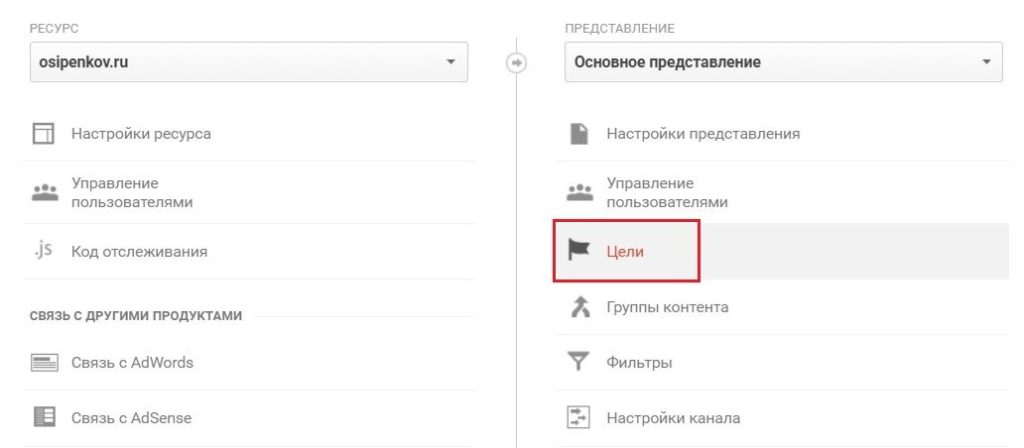
События в Google Analytics создаются в разделе «Цели».
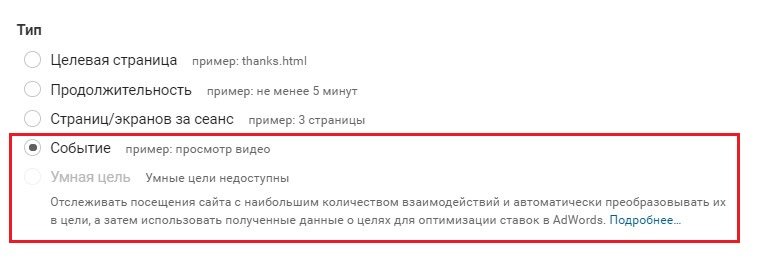
Выбираем тип цели «Событие»:
Событие состоит из 4 компонентов: категория, действие, ярлык и ценность.
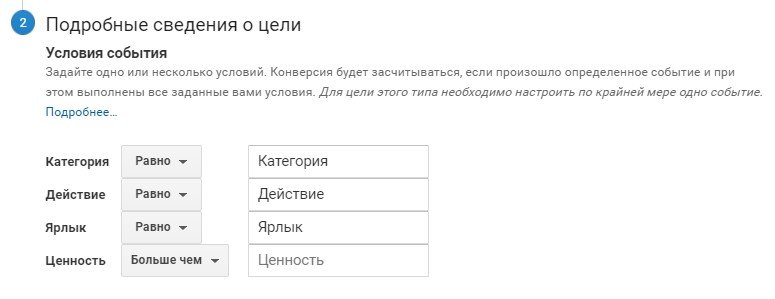
Условия события: категория, действие, ярлык и ценность
Два первых (категория и действие) являются обязательными к заполнению, два других, как правило, оставляют пустыми. Хотя для отслеживания событий внутри мобильного приложения рекомендуется использовать все условия.
В старой библиотеке ga.js информацию о событиях можно было отправлять с помощью функции _trackEvent. Конструкция тогда имела вид:
Вышеупомянутая конструкция отправки события в Google Analytics относится к
2013-2014 гг. и на данный момент является устаревшей.
В 90% случаев в Universal Analytics и библиотеке analytics.js актуальна следующая конструкция:
Как видно, коды очень схожи, компоненты те же самые, только имеют немного другое обозначение. А с появлением новой библиотеки gtag.js и Global Site Tag конструкция событий вновь претерпела изменения.
Но и там и там в отслеживании событий используются стандартные вызовы метода JavaScript и предоставляется иерархическая модель данных категорий, действий, ярлыка и ценности. Поэтому в зависимости от вашего счетчика и используемой библиотеки выбирайте нужную конструкцию для вставки в код страницы или элемента.
Так что же все-таки писать в «Категория», «Действие», «Ярлык», «Ценность»?
Разберем на конкретном примере с онлайн-кинотеатром. Предположим, мы хотим отслеживать данные по каждому фильму: начало воспроизведения, перемотку, остановку на паузу, закрытие страницы с видеоплеером и т.д. Лучше всего для этого подходят события.
Категория (обязательный)
Схожий тип «видео» целесообразно объединить в одну категорию и назвать ее «video». Если бы на нашем сайте были категории «фотографии актеров», «саундтреки из фильмов», то тогда данные из этих подразделов можно было бы объединить в соответствующие категории «Фото», «Музыка», «Видео».
Действие (обязательный)
Это тип взаимодействия пользователя с объектом сайта. В нашем случае, это основные метрики видеоплеера – воспроизведение (play), загрузка (load), перемотка (rewind), остановка (stop), закрытие (exit) и т.д.
В разных категориях можно использовать одинаковые названия действий, но это может повлиять на расчет количества уникальных событий при построении отчетов в Google Analytics.
Действие – Play, Load, Rewind, Stop, Exit
Ярлык (рекомендуемый)
В ярлыках прописывается дополнительная информация для отслеживаемых событий. В случае с онлайн-кинотеатром это может быть «название фильма» или «ссылка на страницу с фильмом». Параметр не является обязательным и его можно не заполнять.
Для разных категорий можно использовать одинаковые названия ярлыков, но это также может повлиять на расчет количества уникальных событий.
Ценность (необязательный)
Ценность – это не строка, а целое число, цифра. Просьба также не путать с ценностью цели, где значение задается в валюте. В нашем примере его можно использовать для указания времени загрузки проигрывателя в секундах или для начисления денежной суммы при достижении определенного маркера воспроизведения в проигрывателе. Если мы встраиваем во время просмотра партнерскую рекламу, то назначение ценности легко позволит понять, сколько раз мы показали рекламу и сколько денег мы при этом заработали от показа рекламы.
Ценность – 1, 25, 500
Примечание: при создании цели в Google Analytics и дальнейшей установки кода на сайт значения строковых компонентов (категория, действие и ярлык) можно задавать как на английском, так и на русском языке.
Подробная информация по событиям в официальной справке Google.
Чаще всего владельцы сайтов пытаются понять, как устанавливать события на отправку формы, подсчитывать количество кликов по определенной кнопке, а также добавить отслеживание онлайн-консультантов и виджетов обратного звонка. Давайте разберем эти примеры.
Событие на отправку формы
Используются если у Вас после заполнения формы и передаче данных не происходит перенаправления на отдельную страницу, например, «Спасибо» /thanks-you.html, а просто в той же форме генерируется новый текст с благодарностью.
Примечание: конверсии по целям с отдельной целевой страницей в отчетах Google Analytics подсчитываются гораздо точнее целей-событий. В большинстве случаев это связано с загрузкой кода JavaScript, который может не всегда корректно срабатывать при отправке данных. Поэтому лучше создать отдельную целевую страницу и настроить под нее цель с типом «Целевая страница».
В качестве примера возьмем действующий проект по натяжным потолкам. У нас на сайте есть кнопка «Заказать звонок» при клике на которую открывается всплывающая «PopUp форма» с двумя полями.
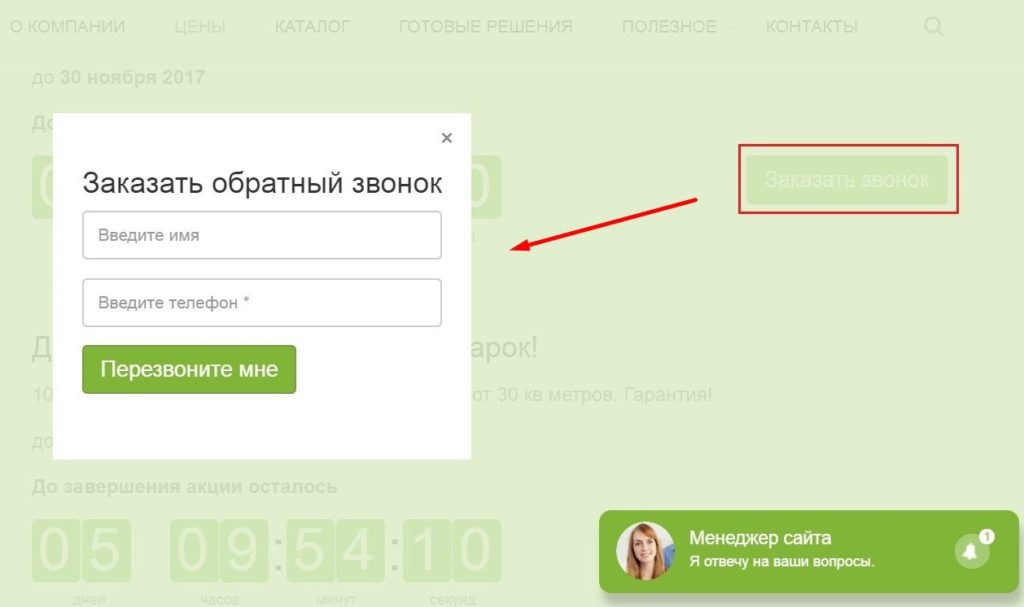
PopUp форма с заказом обратного звонка
Заполнив их и нажав на «Перезвоните мне», перенаправления на отдельную страницу не происходит, а в этой форме лишь генерируется новый контент (текст с благодарностью).

Динамически изменяемый контент в форме
Это классический пример технологии AJAX, при которой данные отправляются на сервер динамически без перезагрузки страницы. Поэтому его нельзя использовать в качестве цели. Для отправки такой формы, как правило, используют фреймворк JQuery.
Создадим событие «Отправка формы» в Google Analytics.
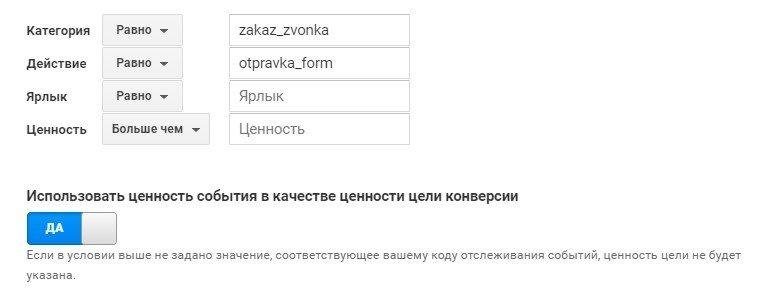
Категория и Действие в Google Analytics
Категория – zakaz_zvonka, Действие – otpravka_form. Два других компонента (ярлык и ценность) не заданы, а включенный ползунок «Использовать ценность события в качестве ценности цели конверсии» говорит нам о том, что Google Analytics в своих отчетах в столбце «Ценность цели» будет отображать показатель из поля «Ценность». А поскольку в нашем примере он не задан, то и значения передаваться не будут.
Если вы хотите задать ценность цели вручную, то измените ползунок на «Нет» и введите соответствующую ценность конверсии.
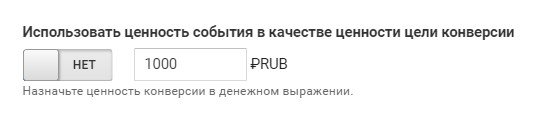
Сохраняем наше событие и переходим к добавлению кода на сайт. Целенаправленно опустим процесс его изменения, поскольку в задачи интернет-маркетолога входит лишь понимание принципа работы, а непосредственное изменение или добавление элементов кода полностью ложиться на плечи веб-разработчика. Но если вы вдруг все же захотите самостоятельно попробовать сделать это, то последовательность действий следующая:
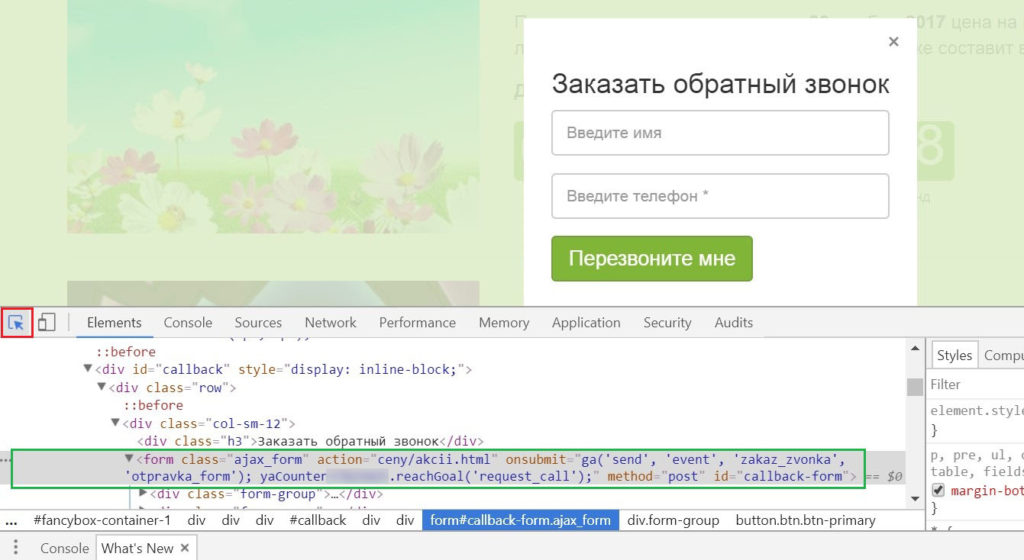
Просмотр кода сайта в панели разработчика Google Chrome
Специальные события в Google Analytics 4. Часть V
Цикл статей, посвященный разбору событий в Google Analytics 4. Часть V. Специальные события.
Рекомендую также к прочтению:
После того, как вы убедились в том, что события из списка автоматически регистрируемых и рекомендуемых вам не подходят, а улучшенной статистики в Google Analytics 4 недостаточно, настало время использовать специальные события.
Структура специальных событий идентична рекомендуемым событиям. Разница заключается только в том, что для специальных событий вам нужно будет назначать собственные названия событий и параметров. Google сам советует использовать заложенные в систему события, потому как в них уже присутствуют дополнительные параметры для отслеживания. Например, вместе с просмотром страницы (page_view) в Google Analytics 4 передаются дополнительные параметры, например, заголовок страницы (page_title) и путь к странице (page_path):
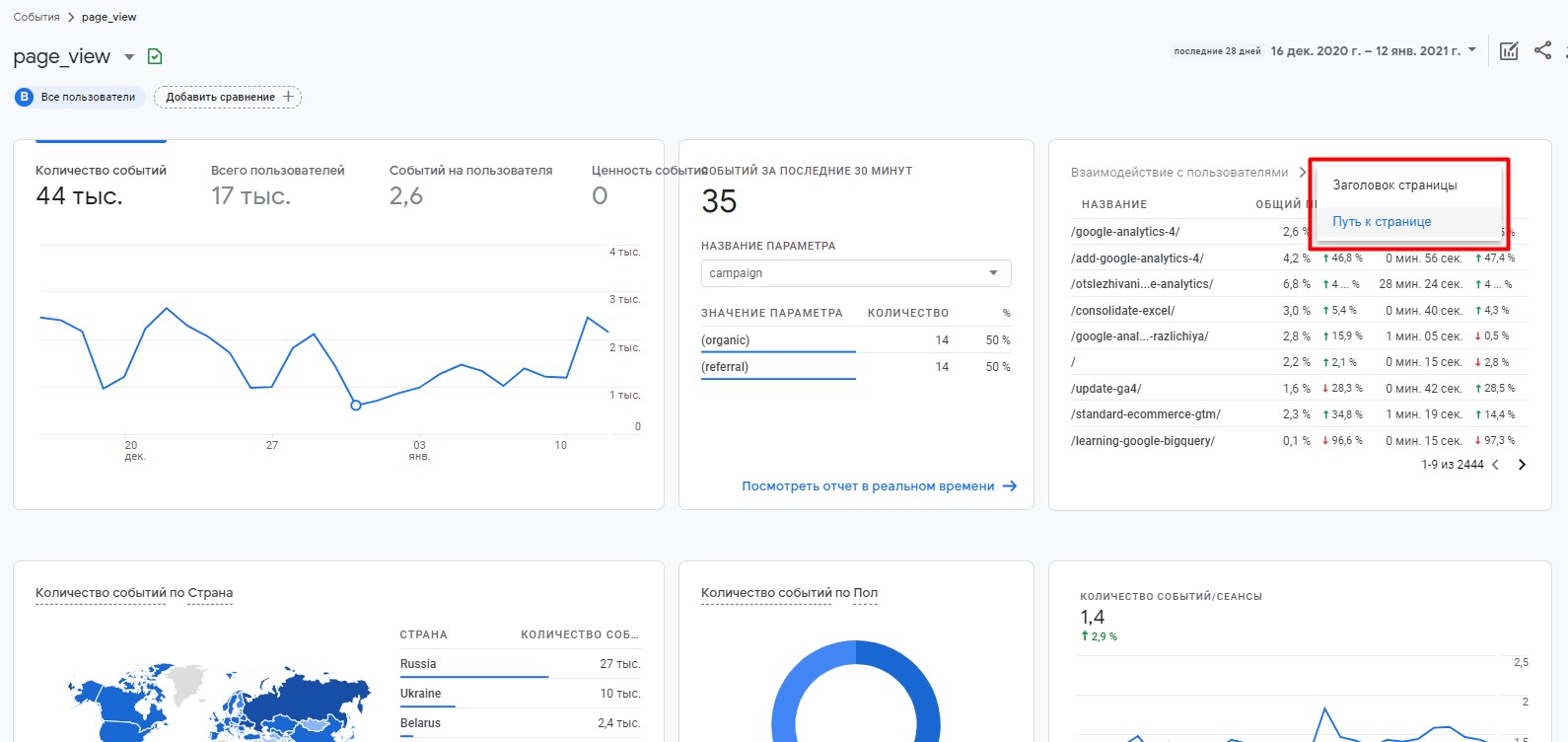
Пример отчета по событию page_view
Вы можете добавить код специального события напрямую на конкретный элемент на вашем сайте, а можете использовать для отслеживания Google Tag Manager, создав в контейнере необходимые сущности: переменные, триггеры и теги.
Для отслеживания передачи данных о событии следует использовать команду event и следующую конструкцию, которая добавляется напрямую в код сайта:
Какие четыре параметра можно добавить к событию в отчетах?
Какие четыре параметра можно добавить к событию в отчетах?
Категория, действие, ярлык, всего событий
Категория, действие, ярлык, уникальные события
Категория, действие, ярлык, ценность
Событие, категория, действие, ярлык
Как получить ответ на этот вопрос?

Оказываю помощь в получении сертификатов Яндекса, Google и YouTube.
Занимаюсь SEO-продвижением сайтов с 2013 года.
Всегда рад обратной связи!
Помогаю проходить тесты по сертификациям Яндекса, Гугла и Ютуба. Собираю актуальные вопросы и ответы на тесты по Директу, Метрике, Аналитикс и другим экзаменам.
 |  |
 |  |
 |  |
 |  |

База вопросов (август 2021)
Помогаю сдать экзамены Яндекса, Google и YouTube 


Блог в VK
Блог в Facebook
Блог в Instagram
Блог в Twitter
Блог в Telegram
События в Google Analytics 4. Часть I
Цикл статей, посвященный разбору событий в Google Analytics 4. Часть I. Введение
Рекомендую также к прочтению:
Начнем с общей информации. Как вы уже знаете, события в Google Analytics предназначены для отслеживания взаимодействий пользователей с любыми элементами сайта:
Так было в традиционном Universal Analytics, а само определение в официальной справке Google трактуется следующим образом:
Событие – это взаимодействие пользователя с контентом, которое можно отслеживать независимо от просмотров страниц или экранов. Это понятие включает загрузки, клики по ссылкам, отправки формы и количество просмотров видео.
Браузерных событий очень много. Их также можно разделить на различные категории: ресурсные или события HTML-страницы (load, beforeunload, unload), сетевые события (online, offline), события мыши (click, dblclick, contextmenu и др.), события клавиатуры (keydown, keypress, keyup), события формы (submit, reset), фокусные события (focus, blur, focusin, focusout) и другие. Подробнее читайте в этой статье.
Часть из этих событий мы с вами разбирали в предыдущих материалах в моем блоге. Рекомендую к прочтению:
Cейчас определение события в документации для GA4 звучит так:
Событие – это определенное действие пользователя на сайте или в приложении в определенный момент времени, например page_view (просмотр страницы), add_to_cart (добавление товара в корзину) и form_submit (отправка заполненной формы).
Вывод: В Google Analytics 4 аналитика строится не вокруг сеансов (сессий), а вокруг событий. Поэтому все обращения из Universal Analytics необходимо переносить в Google Analytics 4 как события.
Типы событий
В Google Analytics 4 можно отслеживать 4 типа событий:
Каждый из этих типов событий мы разберем подробно в отдельной статье. А пока давайте поговорим о структуре событий в GA4, из каких компонентов они состоят.
Компоненты события
В Google Analytics, в зависимости от библиотеки, конструкция отслеживания какого-либо события может иметь вид:
Как отслеживать конверсии в Google Аналитике [инструкция]
Как правильно отслеживать конверсии по всем целям
Начинающие интернет-маркетологи часто боятся приступать к работе с Google Analytics: много новой терминологии, cправка Google, местами написанная на «птичьем» языке, и (что греха таить) интерфейс не такой «веселенький», как в Яндекс.Метрике.
Мы убеждены, что овладеть Аналитикой на начальном уровне хотя бы для того, чтобы отслеживать целевые действия на сайте, вполне реально. Рассказываем, что можно сделать своими руками, какие задачи делегировать программисту и в каких отчетах смотреть данные по конверсиям.
Модуль SEO в системе Promopult: все инструменты для улучшения качества сайта и поискового продвижения. Полный комплекс работ — с нами вы не упустите ни одной мелочи. Чек-листы, подсказки, прозрачная отчетность и рекомендации профессионалов. Гарантии, оплата работ в рассрочку.
Начнем с моделей атрибуции, от выбора которых зависит распределение конверсий по каналам трафика.
Модели атрибуции в Google Аналитике
Пользователь не всегда совершает целевое действие при первом же заходе на сайт. Как правило, он возвращается на ресурс несколько раз из разных каналов: поисковой выдачи, контекстной или таргетированной рекламы, соцсетей, закладок браузера.
Определить, какому каналу принадлежит наибольшая значимость в привлечении целевого посетителя, маркетологу помогает модель атрибуции. В Google Аналитике по умолчанию используется семь, есть возможность создать пользовательскую модель.
Для подбора правильной модели атрибуции в Аналитике есть инструмент сравнения моделей.
Он находится в группе отчетов «Многоканальные последовательности»:
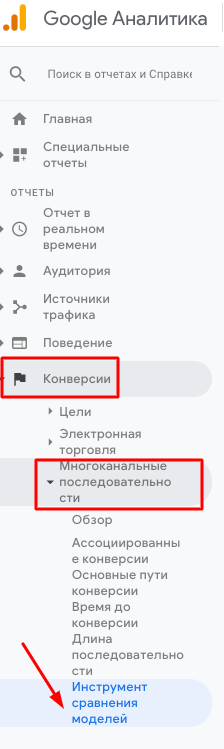
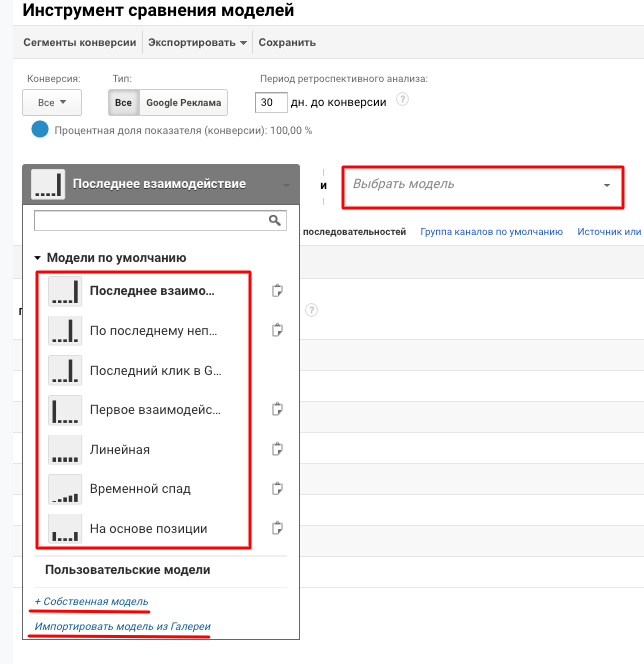
В нем можно выбрать одну или несколько целей и сравнить две модели атрибуции за определенный период. Выбираете одну из семи моделей по умолчанию, создаете свою или импортируете созданные ранее из галереи:
В полученном отчете можно посмотреть каналы, затраты, сравнение количества и цены за конверсию в разных моделях атрибуции. Последний столбец показывает, как меняется число конверсий по второй модели в сравнении с первой в процентном соотношении:
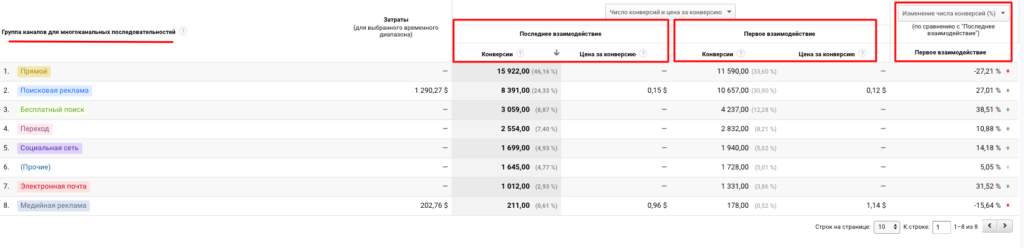
Так вы можете выбрать модель атрибуции, которая учитывает нужные вам каналы привлечения клиентов.
У этого инструмента, как и у большинства отчетов в Google Аналитике, гибкие настройки. Можно менять группы каналов и источников трафика, добавлять дополнительные параметры, например, построить отчет в разрезе городов или типов устройств пользователей.
Цели в Google Аналитике: какие бывают и где используются
Об отслеживании конверсий на сайте можно говорить только после настройки целей.
Для начала напомним, что цели создаются для представления — определенного набора данных о сайте. То есть — выбираете или создаете представление и создаете для него новую цель.
Ограничение по количеству целей для одного представления — 20. Нужно больше? Отключайте неактуальные цели или создавайте еще одно представление. Удалить созданную цель нельзя, но можно отключить для нее запись данных:

Типы целей
В Google Аналитике больше типов целей, чем в Метрике, но четыре из пяти основных аналогичны.
В Аналитике можно формировать наборы, включающие до пяти отдельных целей. Объедините их по принципу схожести целевых действий (например, «отправка форм», «скачивание документов», «просмотр видео»), чтобы эффективнее оптимизировать рекламные кампании на основе конверсий.
Умная цель: как оптимизировать кампании в Google Ads
Умные цели (Smart Goals) используются для оптимизации кампаний в Google Рекламе, если другие способы измерения конверсии по какой-то причине недоступны. Принцип работы цели этого типа — анализ сеансов и на основе машинного обучения выбор лучших, то есть тех, которые с максимальной вероятностью приведут к конверсии.
Условия работы умных целей
Электронная торговля
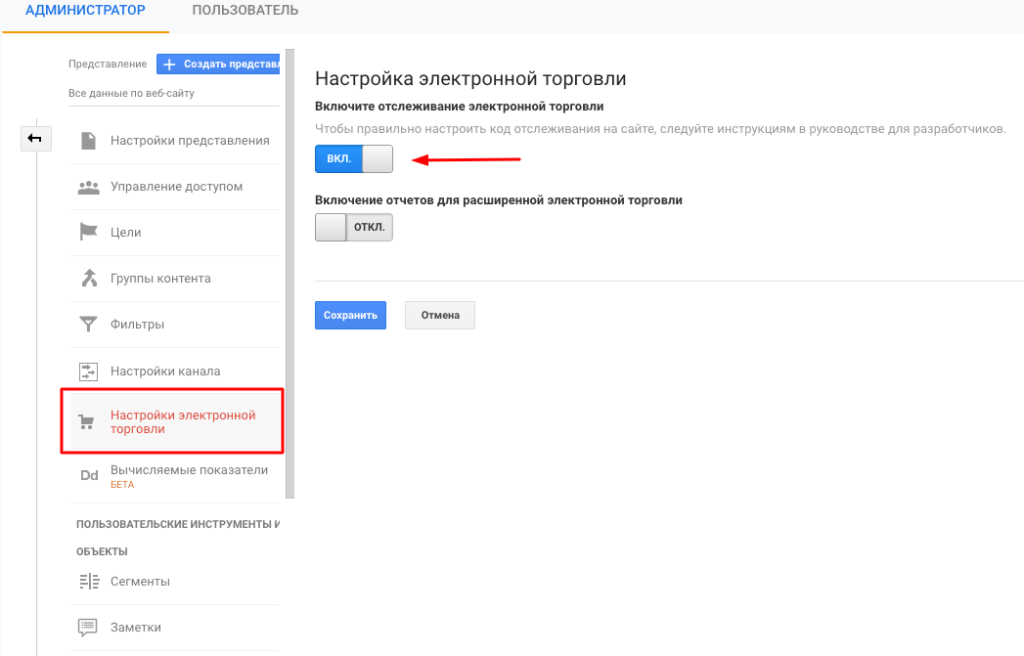
Интернет-магазинам важно собирать данные о покупках, сумме дохода и других ecommerce-показателях. Для этого в настройках представления нужно включить настройку электронной торговли:
Отслеживать данные можно при помощи Google Tag Manager, если он установлен на сайте, или поставить задачу программисту добавить на сайт JavaScript код.
При настройке отслеживания стоит учесть следующее:
Данные по продажам собираются в специальную группу отчетов «Электронная торговля». В них отслеживается динамика дохода в целом и по каждому товару, средняя стоимость заказа, информация по транзакциям и даже количество дней или число сеансов пользователя до совершения покупки.
Настройка целей: пошаговая инструкция
Пройдем по всем этапам настройки цели от ее создания до внедрения на сайт.
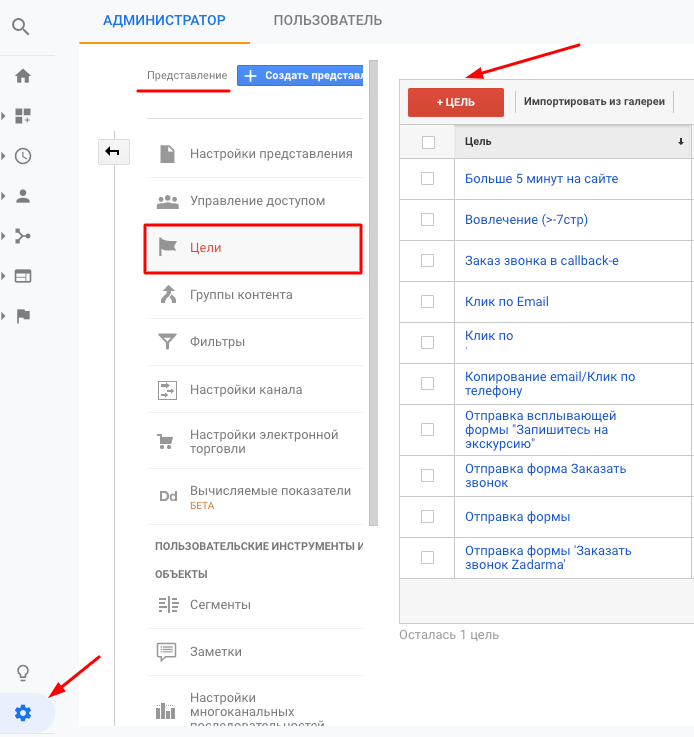
В режиме администратора на уровне представления заходим в раздел «Цели» и нажимаем на кнопку «+ цель»:
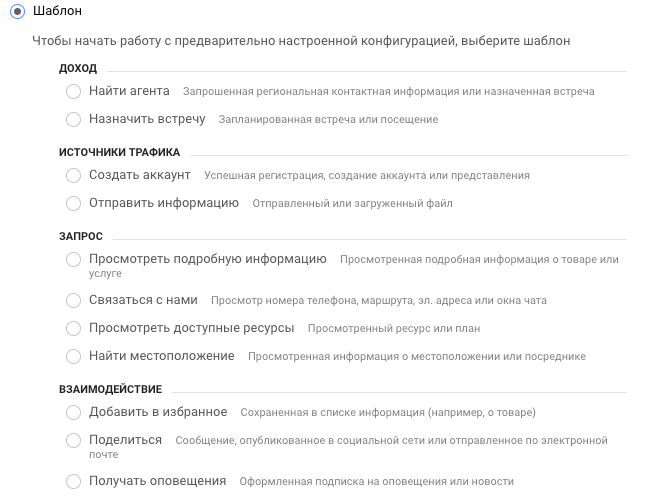
Далее Google предлагает пойти тремя путями:
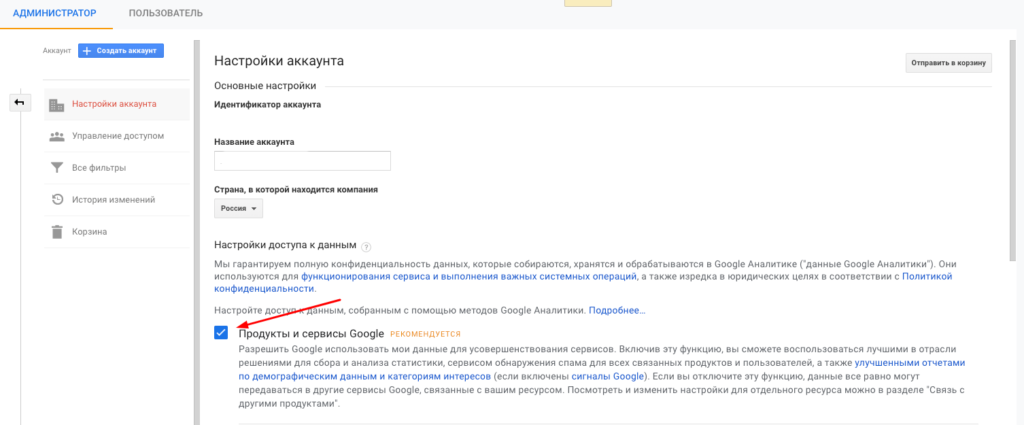
Если вы не указали отрасль, к которой относится ваш сайт, сделайте это в настройках на уровне ресурса:
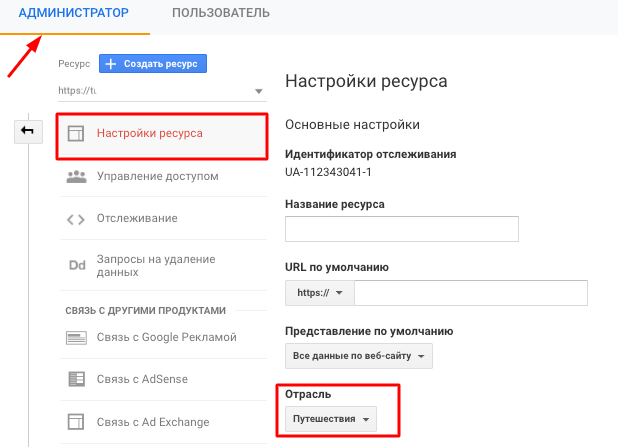
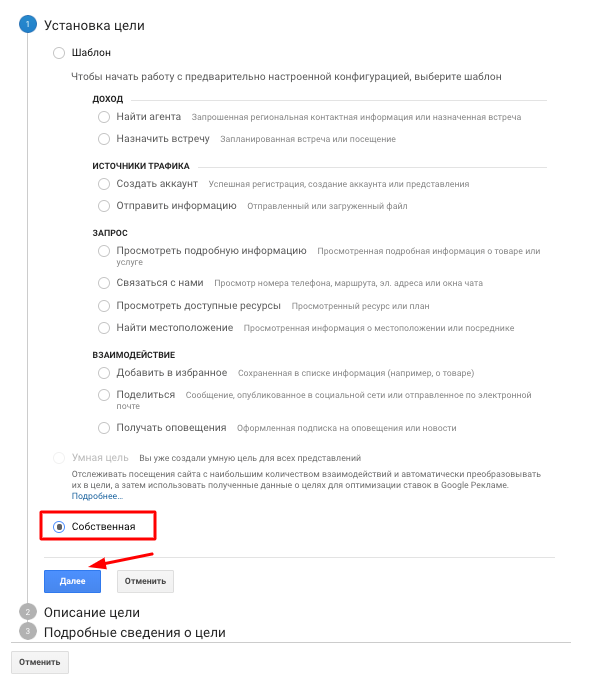
Порядок создания разных целей
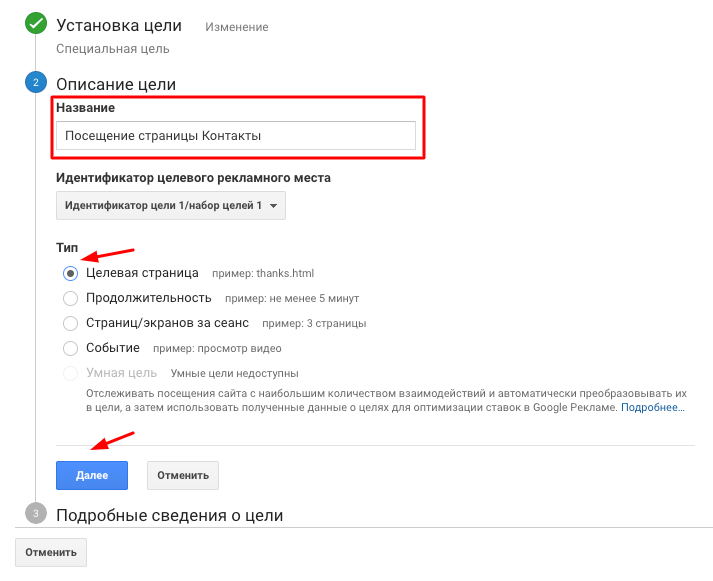
Создаем цель типа «Целевая страница».
Укажите название цели и выберите тип:
Укажите URL целевой страницы и параметры его отслеживания (равно, начинается с, регулярное выражение):
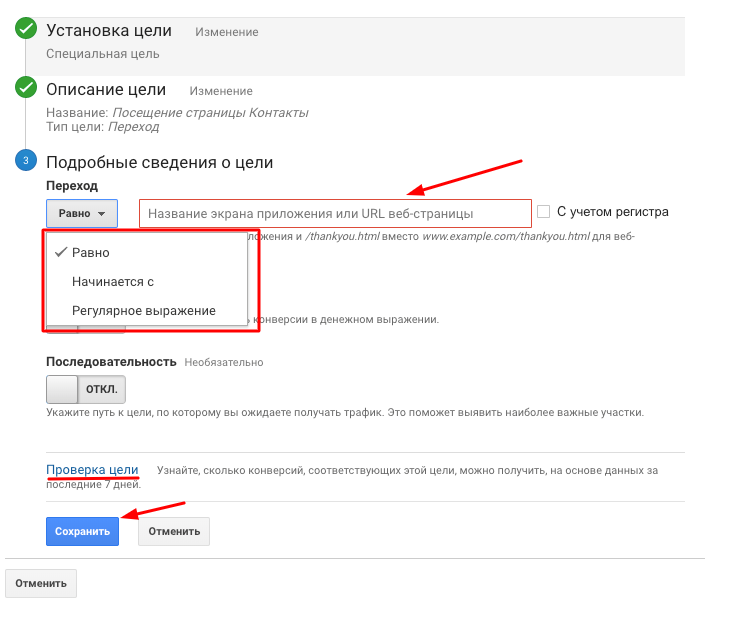
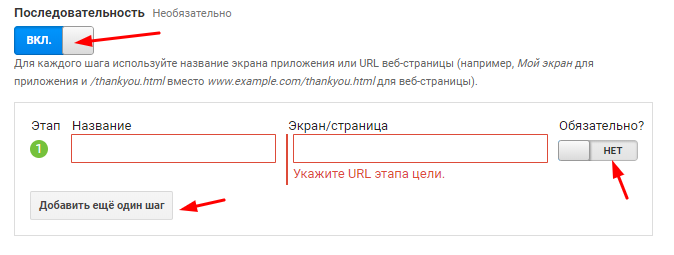
Если на сайте нужно настроить аналог составной цели в Яндекс.Метрике, включите «Последовательность» и пропишите обязательные или необязательные шаги:
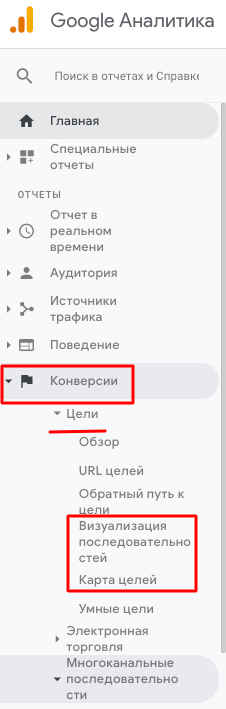
Данные по этапам, которые прошел пользователь до совершения конверсии, отразятся в отчетах Карта целей и Визуализация последовательностей:
Если вы настраиваете цель через некоторое время после установки счетчика, Google дает возможность проверить процент конверсии по цели. Это рассчитывается на основе данных за последние семь дней:

После проверки цели нажмите «Сохранить».
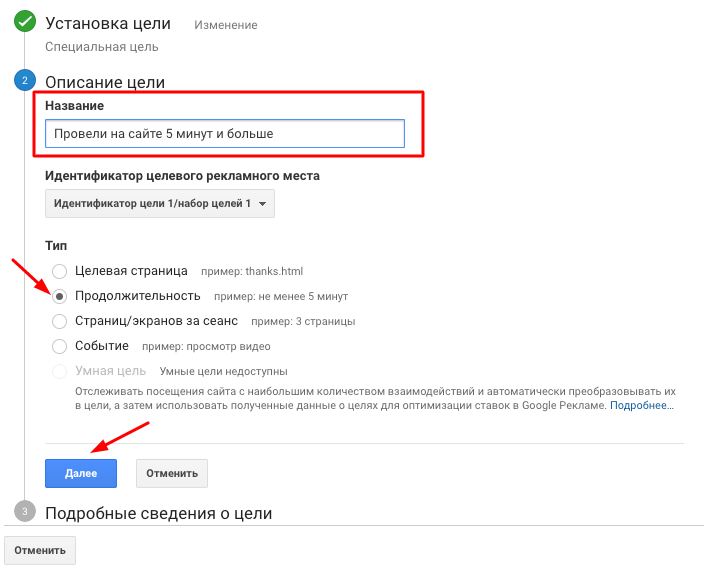
Создаем цель типа «Продолжительность».
Задайте название и выберите тип:
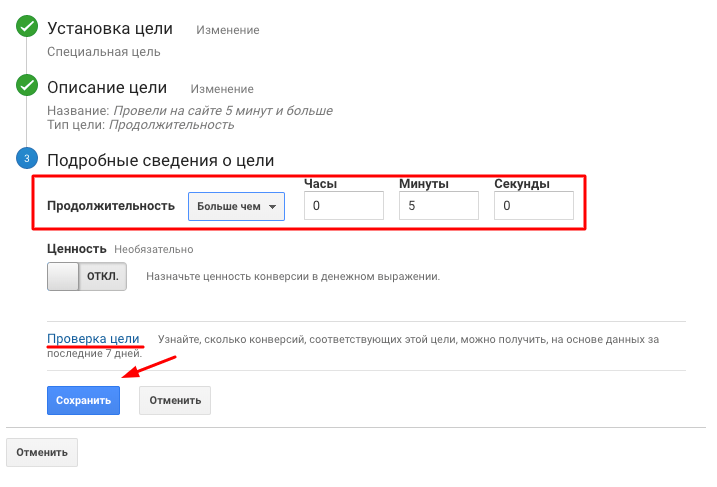
Установите продолжительность сеанса, проверьте цель и сохраните:
Создаем цель типа «Страниц/экранов за сеанс».
Первый этап такой же:
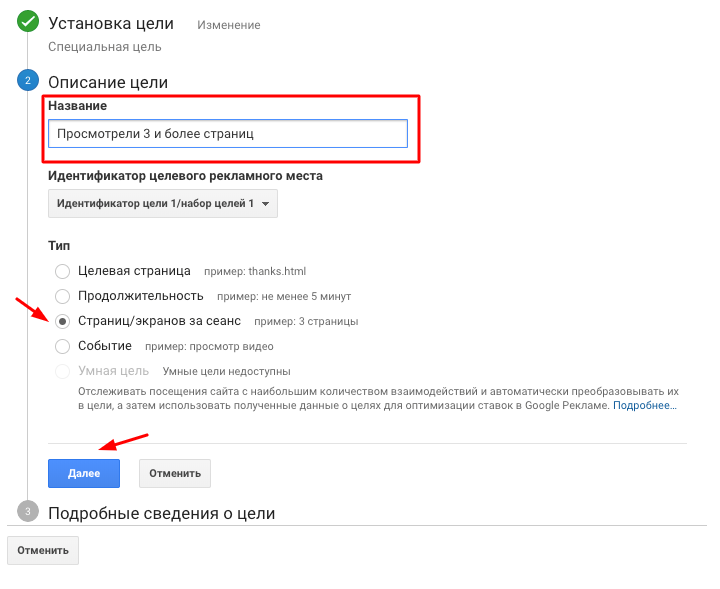
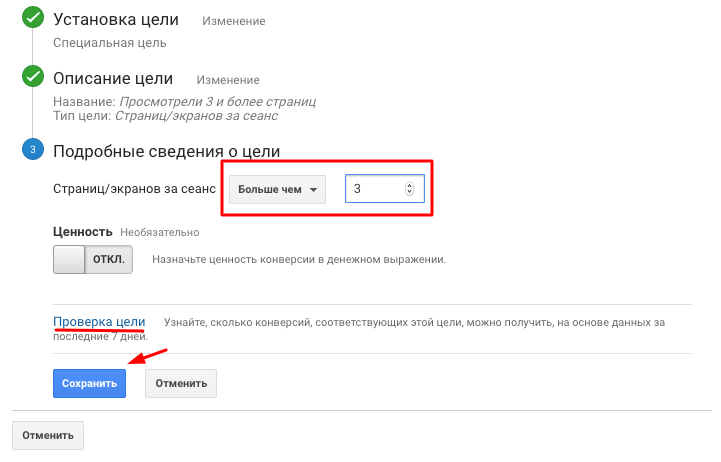
Далее обозначьте количество просмотренных страниц за сеанс, проверьте и сохраните цель:
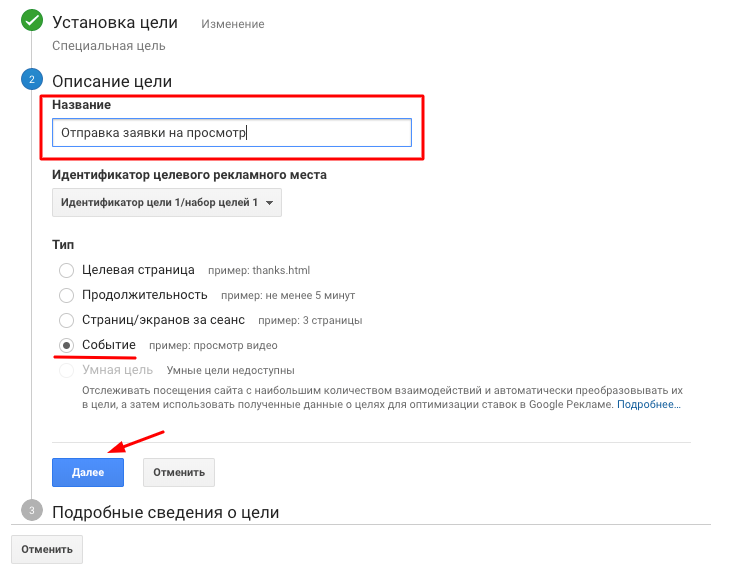
Создаем цель типа «Событие».
Впишите название и выберите тип цели:
На втором этапе потребуется прописать два обязательных идентификатора — категория и действие, и два опциональных — ярлык и ценность:
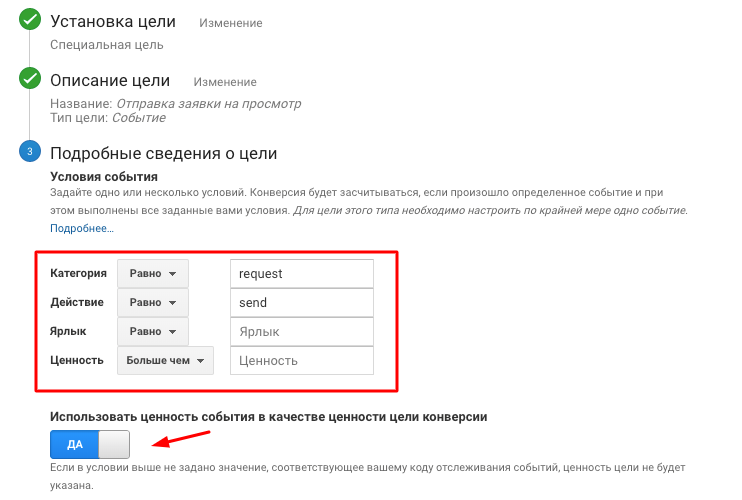
Прописанные в полях идентификаторы необходимо передать программисту для внедрения на сайт вместе с инструкцией от Google.
Идентификатор «Категория» объединяет однотипные объекты на сайте. Например, можно обозначить ссылку на электронную почту идентификатором «email», а форму обратной связи идентификатором «contact_form».
Важно помнить, что идентификатор категории может быть один на несколько целей, но идентификаторы действий обязательно должны быть разные.
Например, взаимодействие со всплывающей формой может отслеживаться при помощи следующих идентификаторов:
Еще одно важное ограничение: нельзя использовать в идентификаторах названия, которые содержатся в URL страниц, где отслеживается цель.
Необязательный идентификатор «Ярлык» сообщает дополнительную информацию о событии: например, название загруженного файла. Чтобы не произошло задвоение статистики, Google рекомендует использовать для разных категорий и действий разные ярлыки.
Если для предыдущих типов целей довольно сложно было высчитать ценность, то для некоторых событий (например, отправки формы «Узнать цену») вполне реально получить такой показатель.
Для этого нужно как минимум знать процент конверсии заявок с сайта в продажи (С2). Тогда одна из формул ценности цели может быть такой: средний чек * С2/100.
Напомним, что этот идентификатор не обязателен, но позволяет оценить рентабельность каждого канала трафика.
Для интернет-магазинов с подключенной электронной торговлей ценность цели не задается, т.к. функционал позволяет собирать данные по транзакциям и доходам.
Подробная информация о содержании и рекомендации по настройке цели типа «Событие» — в справке Google Аналитики.
Настройка целей через Google Tag Manager
Google Tag Manager (GTM) — бесплатный инструмент для отслеживания статистики сайта при помощи тегов (кодов систем аналитики и коллтрекинга).
Удобство его использования в том, что маркетолог размещает коды нужных сервисов самостоятельно, программисту требуется всего лишь один раз установить код GTM. Кроме того, Google Tag Manager позволяет улучшить показатели скорости загрузки сайта. Во-первых, в него можно интегрировать все коды отслеживания (в том числе, Яндекс.Метрику), что сокращает количество кода до одного контейнера. Во-вторых, GTM использует асинхронную загрузку тегов: более «тяжелые» не тормозят загрузку остальных.
Последовательность действий для установки GTM:
Диспетчер тегов от Google — удобный сервис для интернет-маркетолога, который стоит изучить, чтобы управлять отслеживанием целей оперативно и без помощи программиста.
Разметка ссылок из объявлений Google Ads
Чтобы видеть конверсии по объявлениям Google Рекламы, нужно разметить ссылки в них.
Google настойчиво предлагает использовать для ссылок в рекламных объявлениях автопометку gclid, но поддерживает и универсальную utm-разметку.
Автоматическая пометка gclid
GCLID (Google Click Identifier) — функция автоматической пометки, которая позволяет собрать статистику о поведении пользователя после клика по рекламному объявлению в Google. Параметр аналогичен автопометке Яндекса yclid. Googlе Реклама автоматически добавляет параметр gclid после URL, например:
Пометка включается в настройках связанного с Аналитикой аккаунта Google Рекламы, в разделе «Автоматическая пометка тегами»:
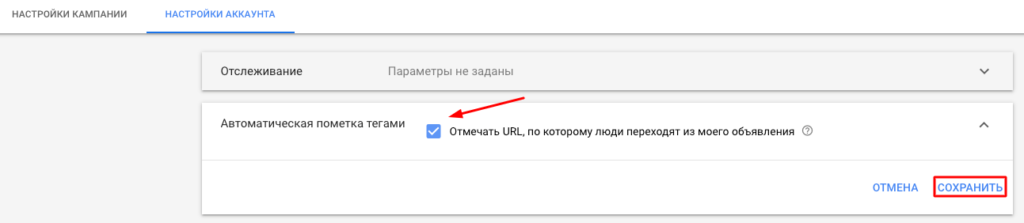
Преимущества автопометки понятны: не нужно вручную добавлять параметры к ссылкам в объявлениях, вся статистика по переходам с Google Рекламы будет автоматически передаваться в Аналитику.
Яндекс.Метрика также понимает параметр gclid и выдает статистику по переходам из Google Рекламы при помощи функционала сегментации:
Получается, что utm-разметка нужна только в том случае, если вы используете сквозную аналитику или колл-трекинг. Данные в автопометке зашифрованы и сторонняя система аналитики их не прочитает.
Одновременное использование UTM-разметки и автопометки Google
Если gclid используется в основном для связи Аналитики и Ads, то разметка utm собирает статистику для всех систем аналитики.
Вопрос об одновременном внедрении gclid и utm возникает, когда требуется решить две задачи:
Для того, чтобы Аналитика обрабатывала данные по кликам с utm-метками, нужно в настройках ресурса (пункт «Расширенные настройки») разрешить пометку вручную. При этом отключать автопометку в связанном аккаунте Google Рекламы не нужно.
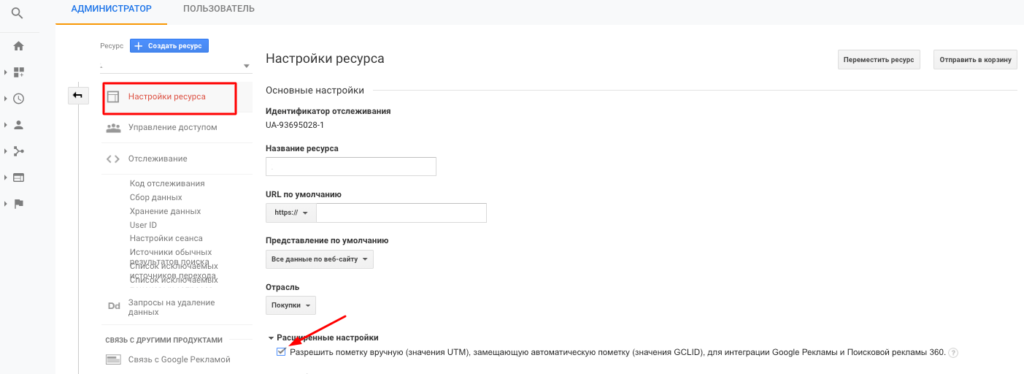
Как внедрить UTM-разметку в Google Ads
Есть три способа: шаблон отслеживания, суффикс конечного URL и специальные параметры.
Шаблон отслеживания
Самый удобный способ. Он внедряется на уровне аккаунта, кампании или группы объявлений и избавляет от необходимости прописывать отдельную utm-метку в каждом объявлении. Если на разных уровнях заданы свои шаблоны отслеживания, шаблон более низкого уровня имеет приоритет. Например, шаблон отслеживания на уровне группы объявлений имеет приоритет перед шаблоном на уровне аккаунта.
Чтобы задать шаблон отслеживания, нужно зайти в настройки, раздел «Параметры URL» и подставить в поле «Шаблон отслеживания» нужные переменные utm после динамического параметра
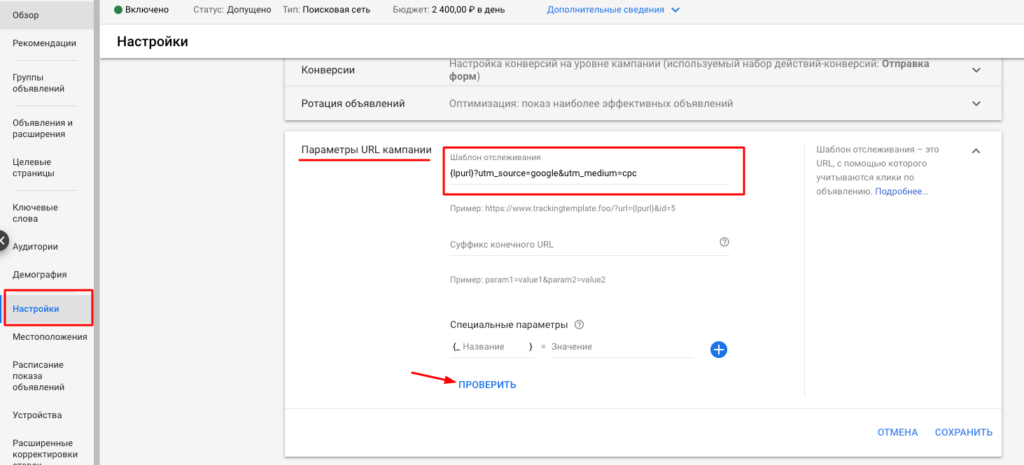
Шаблоны отслеживания в Google Рекламе можно создавать с использованием ValueTrack — динамических параметров URL, которые собирают сведения о кликах.
Главный параметр ValueTrack —
Таким образом, шаблон отслеживания с использованием параметров ValueTrack на уровне аккаунта может выглядеть так:
Используя его для всех кампаний, мы получим такую информацию: по какому объявлению перешел пользователь, какой ключевой запрос он ввел и какая кампания сработала.
После создания шаблона обязательно пользуемся кнопкой «Проверить», чтобы убедиться в корректности ссылки.
Подробнее о том, как создать шаблон отслеживания с помощью параметров ValueTrack на уровне кампании, группы объявлений, объявления, дополнительной ссылки, ключевого слова и цели динамической рекламы, читайте в официальной справке Google Рекламы.
Суффикс конечного URL
Не всегда удобно создавать подробный шаблон отслеживания с множеством динамических параметров на уровне кампании. В этом случае дополнительные параметры можно указать в суффиксе конечного URL. Например, можно отследить клики по конкретным объявлениям и расширениям в них. Параметры добавляются через символ «&» в строку Суффикс конечного URL раздела «Настройки параметров URL» или при создании нового объявления:
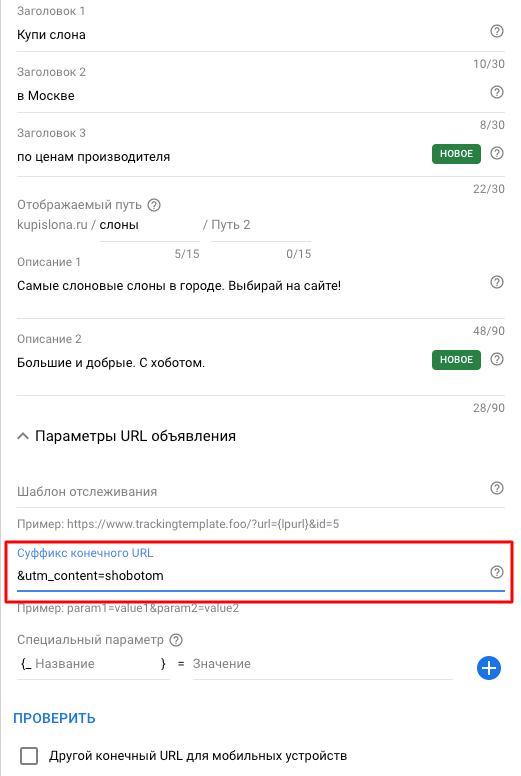
Специальные параметры
Они задаются для тонкой настройки аналитики. Вы сами задаете до восьми параметров, которые передаются в Аналитику после перехода по объявлению. Специальные параметры можно задать на любом уровне, кроме аккаунта. Прописать их можно в блоке отслеживания соответствующего уровня.
Каждый специальный параметр состоит из двух частей:
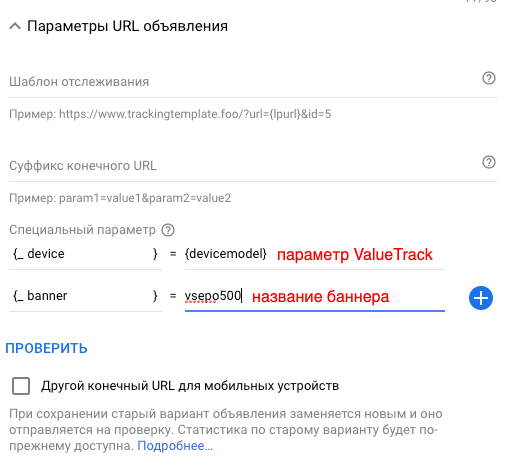
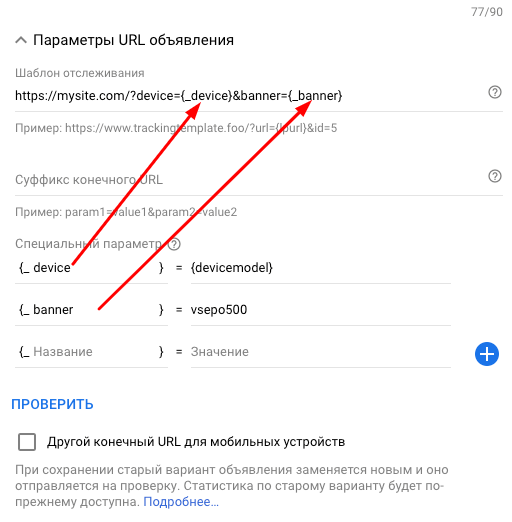
После того, как все необходимые специальные параметры прописаны, нужно внести их в шаблон отслеживания:
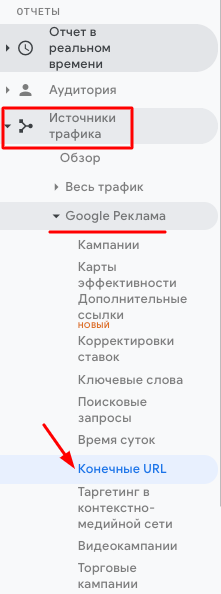
Размеченные ссылки передают данные в отчет «Конечные URL» группы Google Реклама:
Основные данные, которые можно увидеть в отчете по каждому URL:
Отчеты по конверсиям в Google Аналитике
Посмотрим, какие данные вы увидите в группе отчетов «Конверсии», если выполнили все наши рекомендации по настройке целей.
В группу входят отчеты «Цели», «Электронная торговля», «Многоканальные последовательности». На электронной торговле мы уже останавливались выше, теперь подробнее расскажем об оставшихся двух.
В группе отчетов содержится вся информация по достигнутым целям. Во всех отчетах, кроме визуализации последовательностей, есть возможность анализировать данные по всем посетителям или добавить определенный сегмент.
Обзор
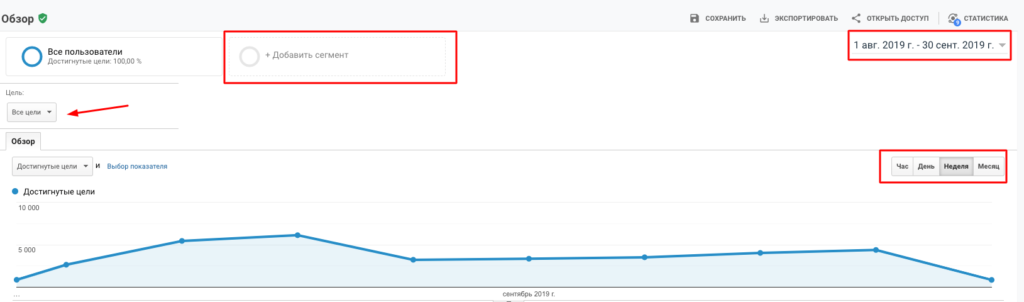
В обзорном отчете представлены:
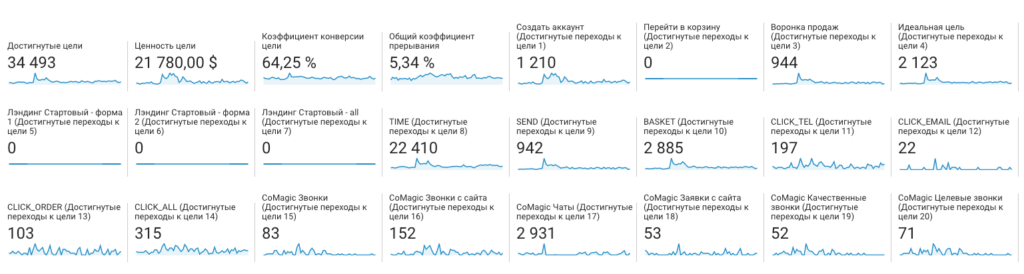


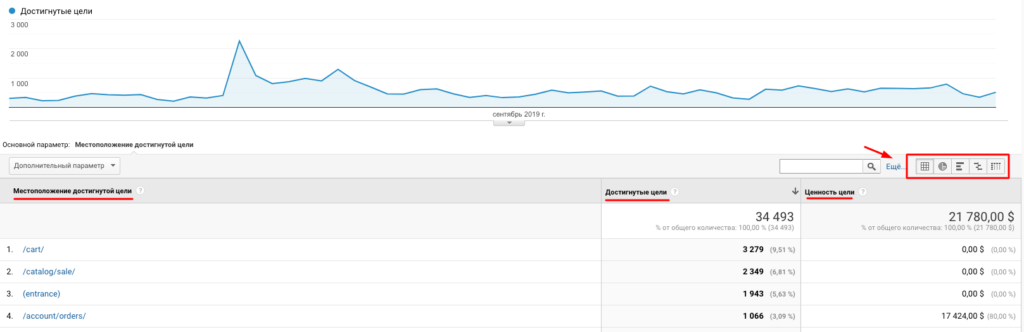
URL целей
На графике по умолчанию представлена информация по достигнутым целям. Можно выбрать ценность цели и сравнить эти два показателя. Информация доступна для всех целей или каждой в отдельности.
В табличной части столбцы «местоположение достигнутой цели» (URL), «достигнутые цели» (количество и процент) и «ценность цели» можно дополнить другими параметрами: дата, предшествующие цели шаги и другими. Представление из таблицы можно поменять на диаграмму.
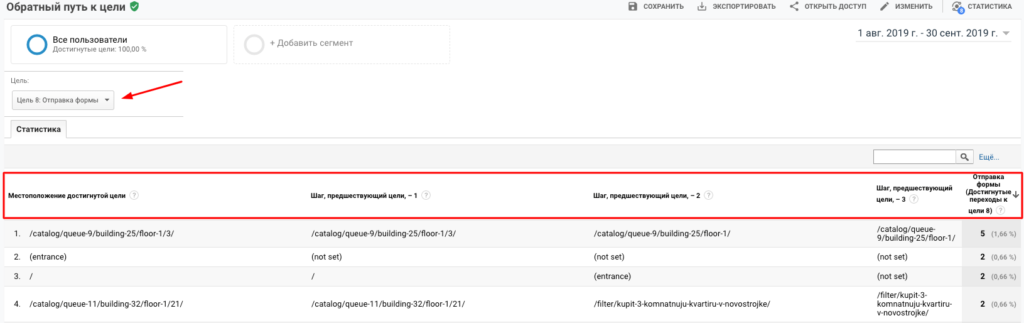
Обратный путь к цели
В отчете представлены три последних шага до конверсии по всем или конкретным целям.
Визуализация последовательностей
Если вы правильно настроили этапы последовательности до цели, в этом отчете сможете увидеть ее наглядно. Вот визуализация воронки продаж:
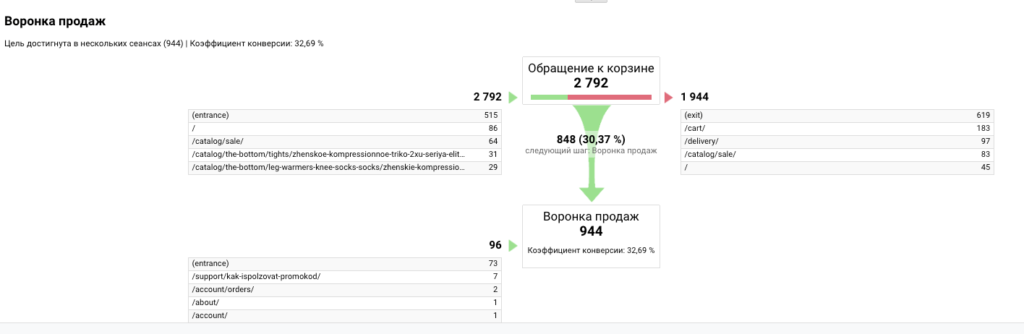
Как и в составной цели в Метрике, здесь видны узкие места воронки, с которых уходят пользователи.
Карта целей
В отчете наглядно представлены пути пользователей к достижению цели:
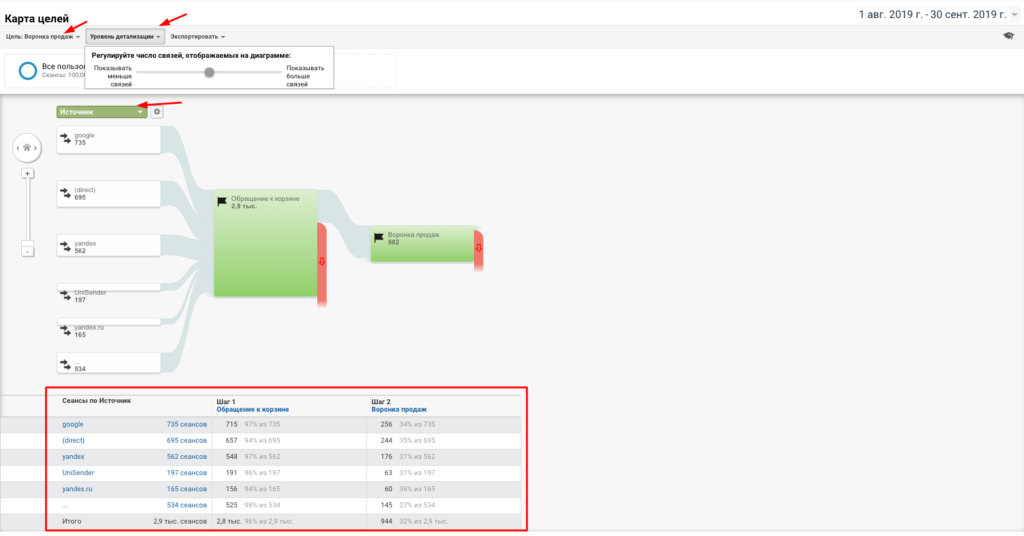
Основные отличия от отчета «Визуализация последовательностей»:
Чтобы настроить представление данных в отчете под свои задачи, воспользуйтесь инструкцией от Google.
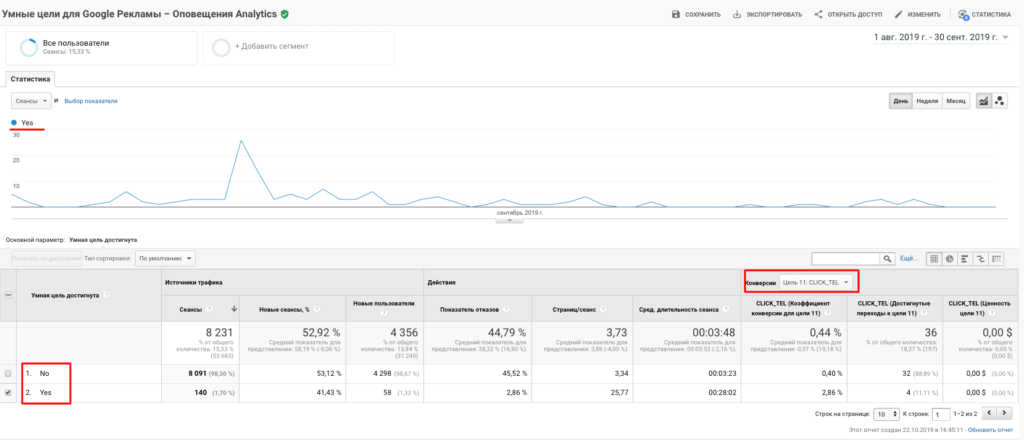
Умные цели
В этом отчете можно оценить эффективность умных целей. Данные представлены в виде кривой и таблицы, в которой сравниваются показатели по достигнутым и не достигнутым умным целям. Может присутствовать строка (not set) — Google не смог определиться с этими переходами.
Выбираете цель, сравниваете показатели по достигнутым и не достигнутым умным целям. Исходя из показателей, оптимизируете кампании по конверсиям в Ads. Делать это нужно осторожно, т.к. умные цели нельзя настроить, это автоматическая функция.
Многоканальные последовательности
Отчеты этой группы позволяют оценить вклад каждого канала в конверсионные действия на сайте.
Обзор
В отчете доступна общая информация по всем или одной цели. Есть возможность увидеть данные по всем каналам и только по Google Рекламе. По умолчанию показаны данные за 30 дней до совершения конверсии, но можно изменить период от 1 до 90 дней в окне ретроспективного обзора.
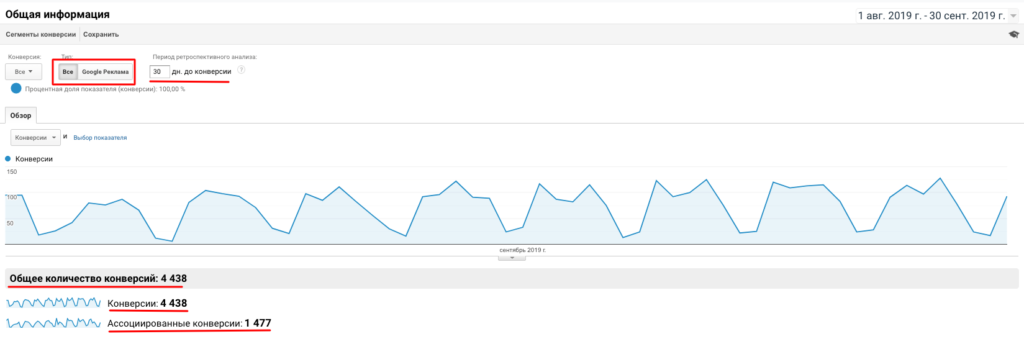
Под графиком дано общее количество конверсий и ассоциированных конверсий (о них подробнее ниже).
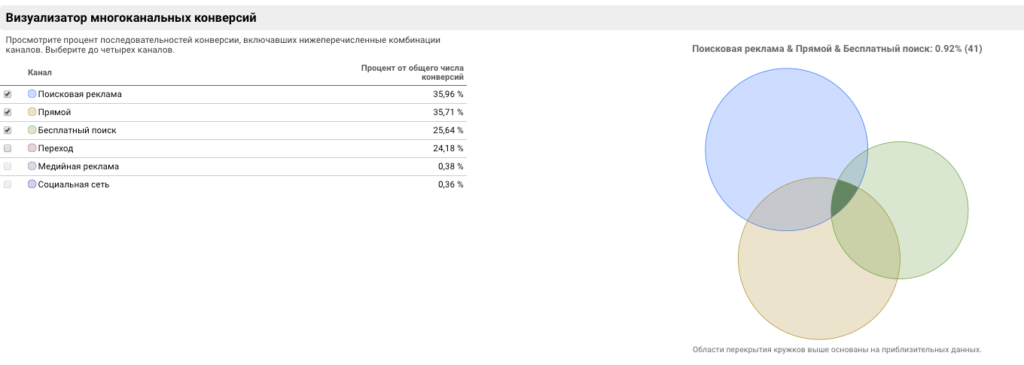
Также в обзорном отчете есть визуализатор многоканальных конверсий. В левой части можно отметить до четырех каналов, справа наглядно представлены пересечения между теми каналами, которые участвовали в пути пользователя до конверсионного действия:
Ассоциированные конверсии
Определимся с термином. Ассоциированными называются конверсии, для которых канал не является последним взаимодействием. Пример: пользователь зашел на сайт по рекламному объявлению, затем через несколько дней из поисковой выдачи, а через месяц кликнул по таргетированной рекламе в соцсети и совершил покупку. Конверсия засчитывается таргету, а для рекламы и поиска, которые тоже участвовали в цепочке знакомства с продуктом, это будет ассоциированная конверсия.
График в отчете можно построить по дате, количеству дней до конверсии и позиции в пути.
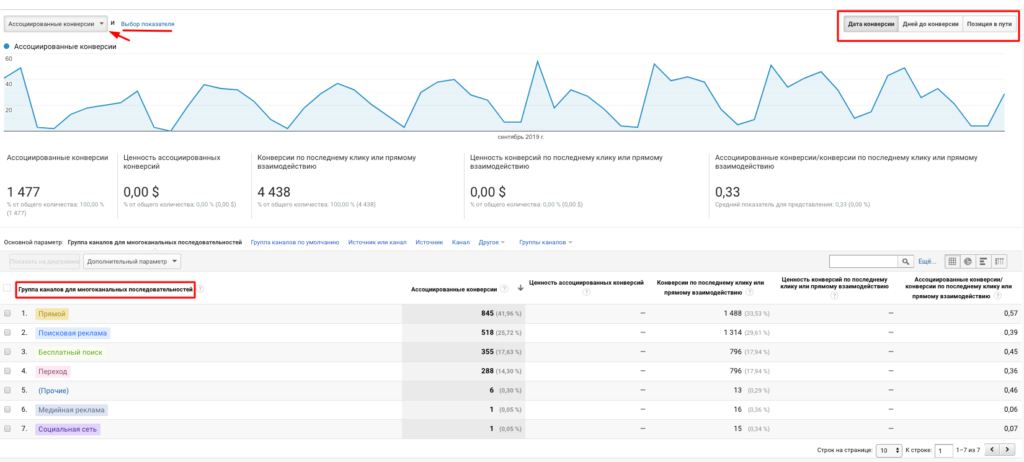
В табличной части представлено количество и ценность ассоциированных и прямых конверсий для каждого канала.
Основные пути конверсии
Отчет делится на график и табличную часть. Можно выбрать данные по всем или одной цели и длину последовательности от 1 до 10+.
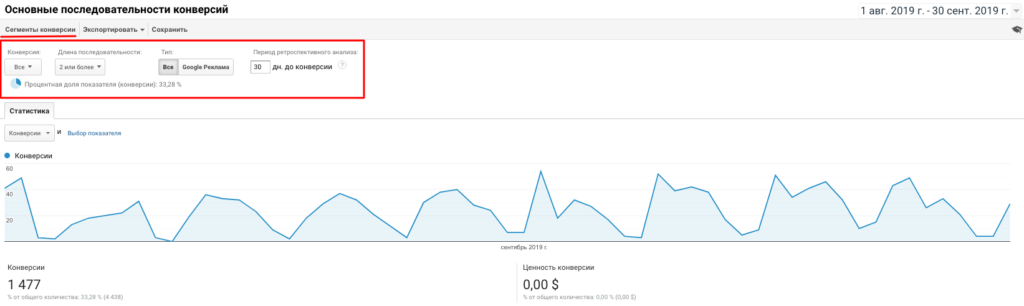
В таблице наглядно представлены каналы, которые привели пользователя к совершению конверсии, количество этих конверсий и их ценность (если она назначена):
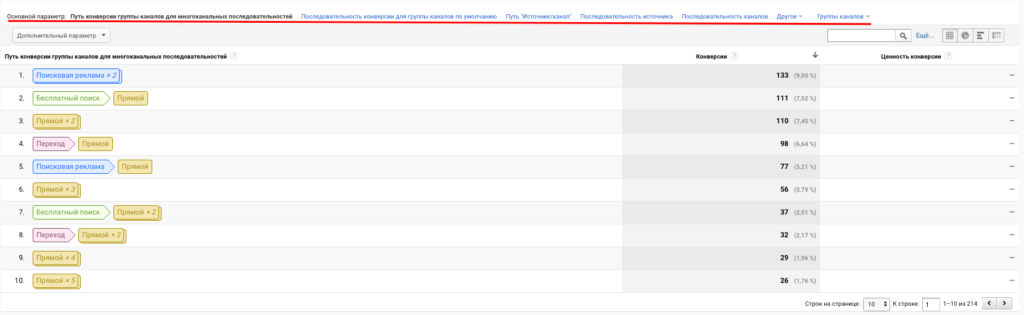
Можно менять основной параметр, по которому строится путь, в зависимости от задач.
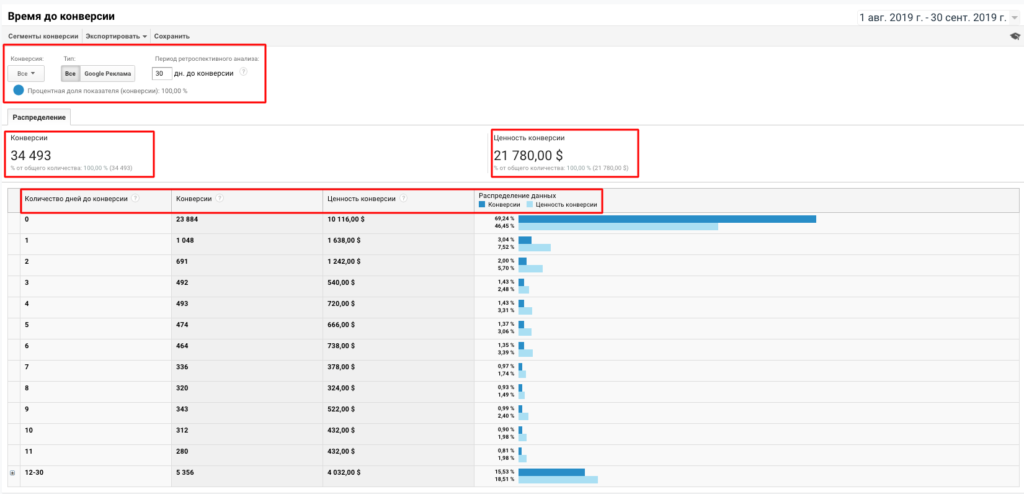
Время до конверсии
Этот отчет показывает количество дней с первого сеанса до сеанса, в котором совершена конверсия. Данные по количеству конверсий и их ценности представлены в числовом виде и в виде гистограммы.
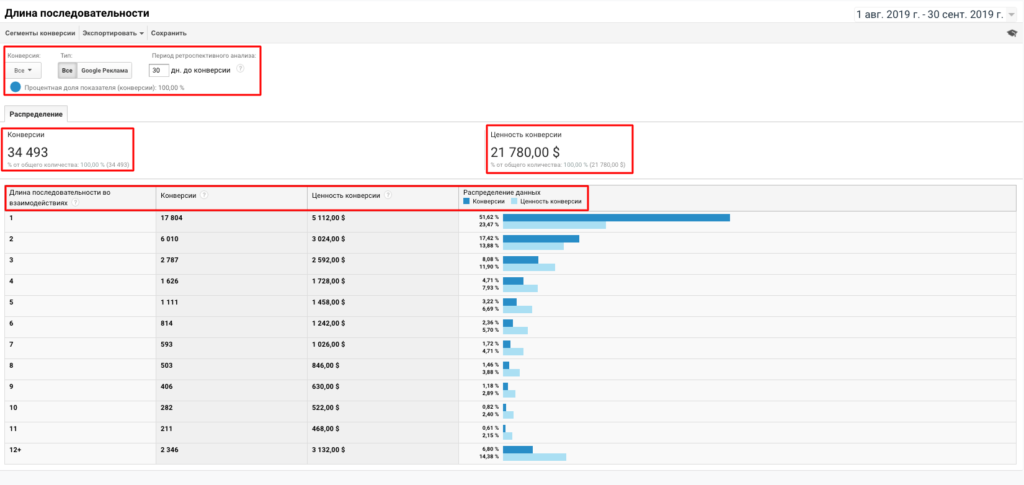
Длина последовательности
Представление данных в этом отчете похоже на предыдущий. Разница в том, что здесь в первом столбце указана длина последовательности во взаимодействиях, то есть количество взаимодействий пользователя с сайтом перед совершением конверсионного действия (от одного до 12+).
Отслеживание целей в системе PromoPult
Для проектов, которые продвигаются в PromoPult, можно отслеживать достижение целей в разрезе каналов трафика и рекламных кампаний.
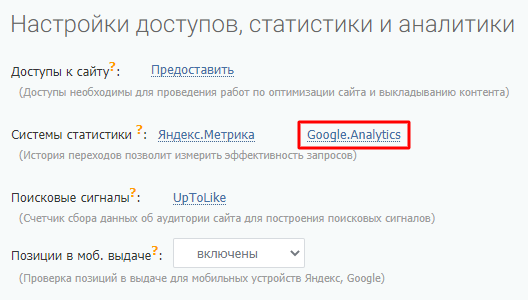
Для того чтобы данные попадали в систему, настройте цели в Google Analytics по нашей инструкции и предоставьте доступ к счетчику в профиле проекта:
Далее кликните на шестеренку возле правого графика напротив проекта и отметьте цели, которые хотите отслеживать:
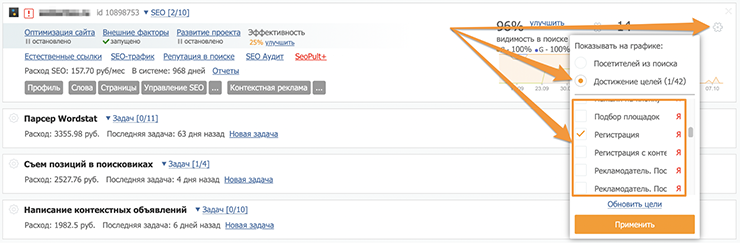
На графике отобразится одна цель или сумма достижений нескольких целей.
Если у вас SEO-проект, то в настройках левого графика выберите видимость в поиске или количество посетителей. Для проектов контекстной и таргетированной рекламы выберите показы или клики.

Для проектов контекстной и таргетированной рекламы цели будут отслеживаться по каждой кампании за счет UTM-разметки.
В PromoPult можно также заказать бесплатную настройку целей в Google Аналитике. Для этого кликните по ссылке «Настроить цели» в режиме Достижение целей правого графика:
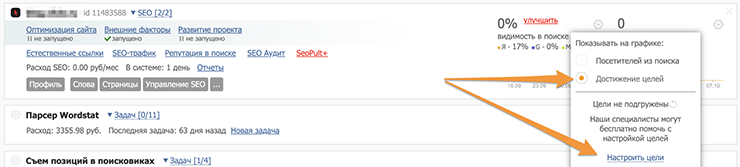
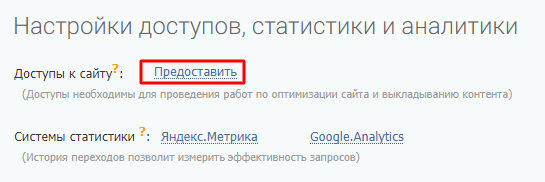
Для установки цели типа «JavaScript-событие» потребуются доступы к сайту, их можно предоставить в профиле проекта:
Все не так сложно, как кажется
Google Аналитика обладает огромным функционалом для глубокого маркетингового анализа. Владение этим инструментом позволит интернет-маркетологу вычислить ценность каждого канала в привлечении прямых и ассоциированных конверсий, проработать узкие места во взаимодействии пользователей с сайтом, проанализировать длительность цикла сделки, комплексно оценить эффективность продвижения по всем источникам трафика.
Для решения конкретной задачи определитесь с целью и каналами, последовательно пройдите по описанным в статье настройкам и анализируйте результаты. Документации по теме достаточно, чтобы решить практически любую задачу аналитики.