какие виды обтеканий можно использовать в документе
Как сделать обтекание картинки текстом в Microsoft Word
Во время работы в MS Word нередко можно столкнуться с необходимостью проиллюстрировать документ с помощью изображений. О том, как просто добавить картинку мы уже писали, как писали и о том, как наложить поверх нее текст. Однако, иногда может потребоваться сделать обтекание добавленной картинки текстом, что немного сложнее, зато и выглядит куда приятнее. Об этом мы и расскажем в этой статье.
Для начала следует понять, что вариантов обтекания текстом картинки существует несколько. Например, текст может быть размещен за изображением, перед ним или по его контуру. Последнее, наверное, наиболее приемлемо в большинстве случаев. тем не менее, метод для всех целей общий, к нему и перейдем.
1. Если в вашем текстовом документе еще нет изображения, вставьте его, воспользовавшись нашей инструкцией.
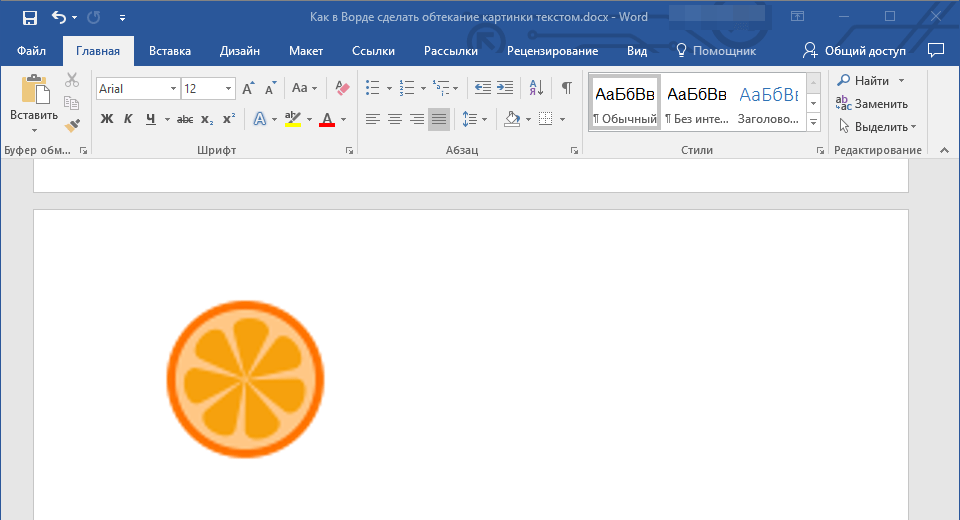
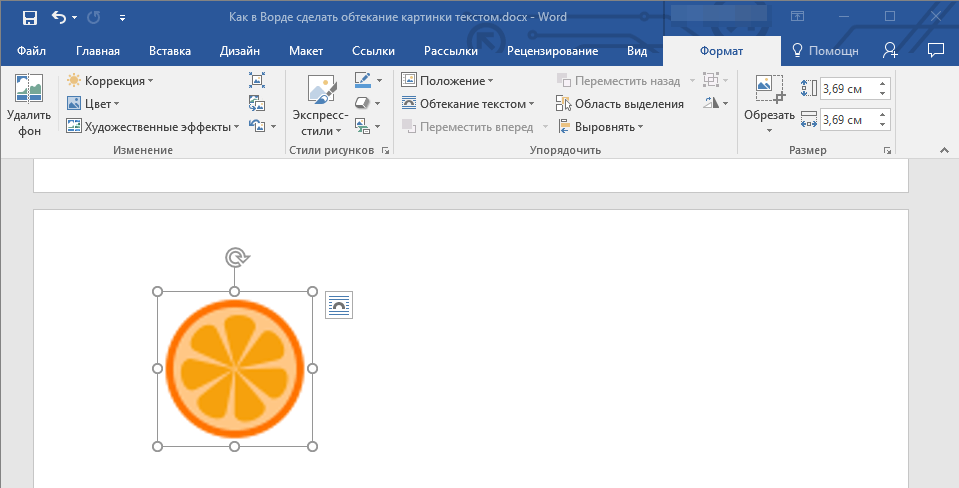
2. Если это необходимо, измените размеры изображения, потянув за маркер или маркеры, расположенные по контуру. Также, вы можете обрезать изображение, изменить размеры и контур области, в которой оно находится. Наш урок вам в этом поможет.
3. Кликните по добавленному изображению, чтобы на панели управления отобразилась вкладка “Формат”, расположенная в основном разделе “Работа с рисунками”.
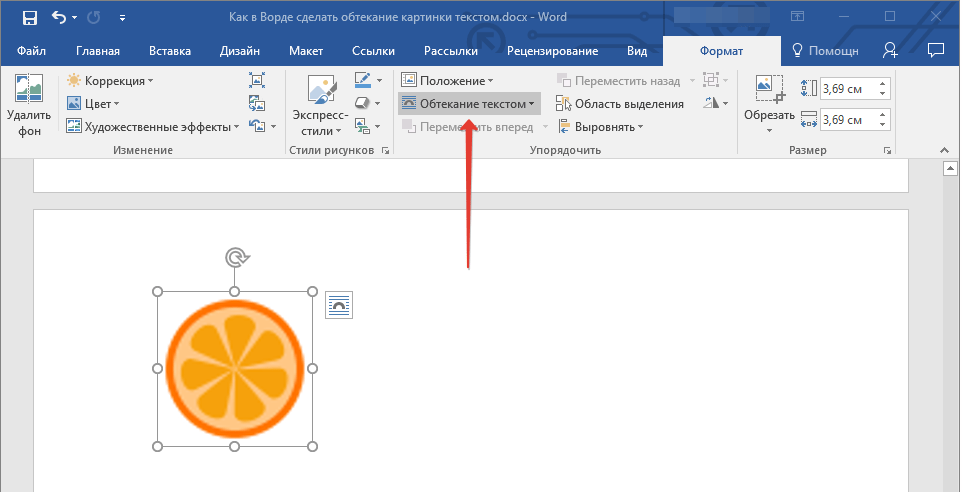
4. Во вкладке “Формат” нажмите на кнопку “Обтекание текстом”, расположенную в группе “Упорядочить”.
5. Выберите в выпадающем меню подходящий вариант обтекания текстом:
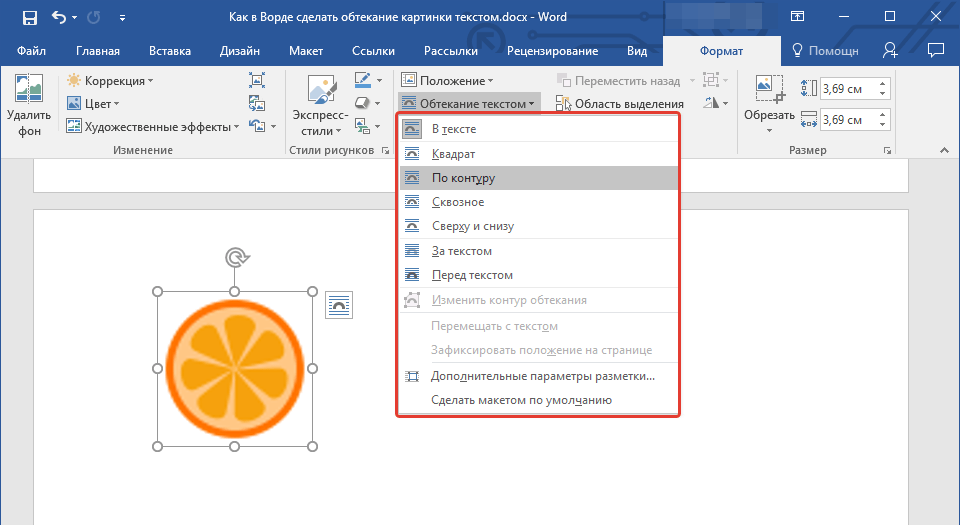
Примечание: Если для обтекания текстом будет выбран параметр “За текстом”, после перемещения изображения в нужное место, вы больше не сможете его редактировать, если область, в которой изображение находится, не выступает за пределы текста.
Примечание: Названия, обозначающие разные стили обтекания текстом, в разных версиях Microsoft Word могут отличаться, а вот типы обтекания всегда одинаковы. Непосредственно в нашем примере используется Ворд 2016.
6. Если текст еще не был добавлен в документ, введите его. Если же в документе уже содержится текст, обтекание которым необходимо сделать, переместите изображение на текст и отрегулируйте его положение.
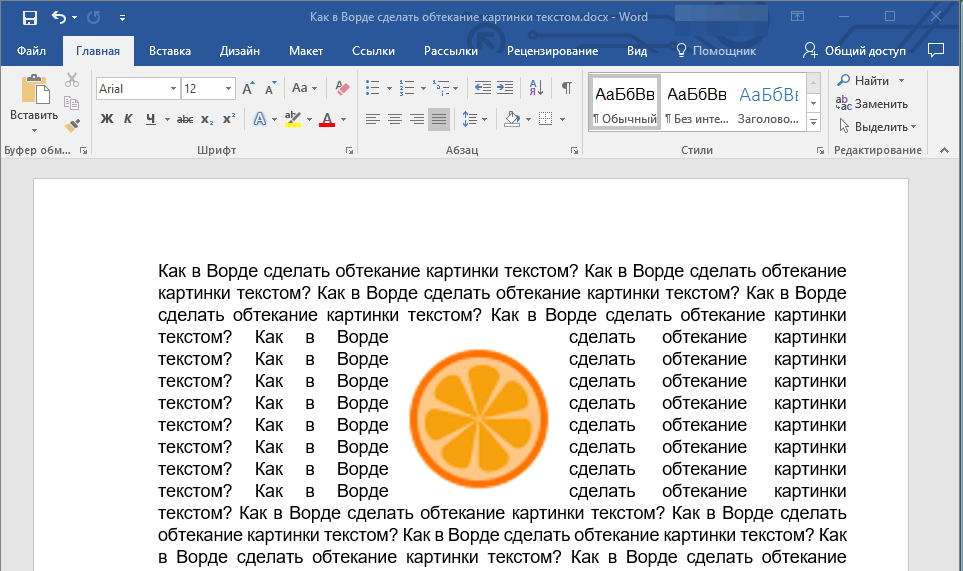
- Совет: Экспериментируйте с различными типами обтекания текстом, так как вариант, идеально подходящий в одном случае, может оказаться совершенно неприемлемым в ином.
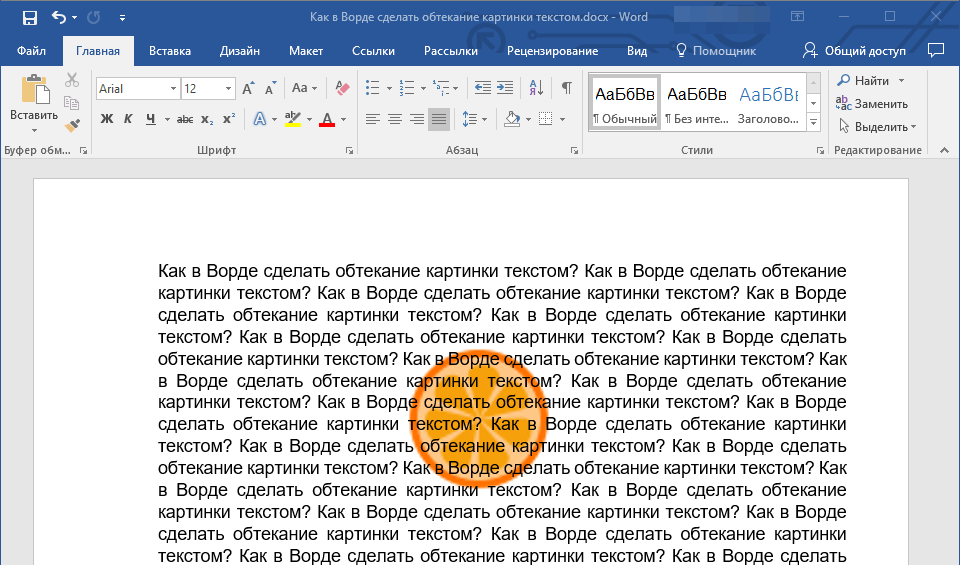
Как видите, сделать обтекание изображения текстом в Ворде совсем несложно. Кроме того, программа от Microsoft не ограничивает вас в действиях и предлагает несколько вариантов на выбор, каждый из которых может быть использован в различных ситуациях.
Помимо этой статьи, на сайте еще 12360 инструкций.
Добавьте сайт Lumpics.ru в закладки (CTRL+D) и мы точно еще пригодимся вам.
Отблагодарите автора, поделитесь статьей в социальных сетях.
Настройка обтекания текстом объектов
Важно: Данная статья переведена с помощью машинного перевода, см. Отказ от ответственности. Используйте английский вариант этой статьи, который находится здесь, в качестве справочного материала.
В этом представлении доступны описанные ниже действия.
Обтекание текста вокруг рисунка или графического объекта
Выделите рисунок или объект.
Откройте вкладку Формат и в разделе Упорядочить, нажмите кнопку Обтекание текстом.

Выберите параметр обтекания, который хотите применить.
Совет: Чтобы изменить положение рисунка или графического объекта на странице относительно текста, выделите рисунок или объект и откройте вкладку Формат. В разделе Упорядочить щелкните Положение и выберите нужное место.
Обтекание текстом для таблицы
Откройте вкладку Макет таблицы, а затем в группе Параметры нажмите кнопку Свойства.
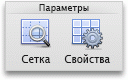
В Обтекание текстом нажмите кнопку Вокруг.
Чтобы задать горизонтальное и вертикальное положение таблицы, расстояние от окружающего текста и другие параметры в разделе Обтекание текстом, щелкните Размещение и задайте необходимые параметры.
См. также
Примечание: Отказ от ответственности относительно машинного перевода. Данная статья была переведена с помощью компьютерной системы без участия человека. Microsoft предлагает эти машинные переводы, чтобы помочь пользователям, которые не знают английского языка, ознакомиться с материалами о продуктах, услугах и технологиях Microsoft. Поскольку статья была переведена с использованием машинного перевода, она может содержать лексические,синтаксические и грамматические ошибки.
Задайте параметры обтекание текстом для элемента управления
Вы можете включить обтекание текстом для числа элементов управления в Microsoft Office InfoPath, текстовые поля, поля форматированного текста и поля выражения. При включении обтекание текстом для элемента управления текст будет автоматически переносится внутри, контролировать, когда пользователи вводят в нее. При отключении обтекание текстом любой текст, размер которых превышает ширину элемента управления, будут скрыты. Вы также можете изменить способ переноса текста вокруг рисунка элементов управления в шаблоне формы.
В этой статье
Включение и отключение обтекание текстом для надписи, поля форматированного текста или поле выражения
Щелкните правой кнопкой мыши элемент управления, для которого требуется включить или отключить обтекание текстом и нажмите кнопку Свойства элемента управления в контекстном меню.
Откройте вкладку Отображение.
Установите или снимите флажок переносить по словам.
Изменение обтекание текстом для управления “рисунок”
После вставки рисунка в шаблоне формы обтекания стили можно использовать для изменения макета текста относительно управления “рисунок”. По умолчанию InfoPath используется в тексте стиль, который insets управления “рисунок” в поле текст от позиции курсора. Элемент управления Рисунок перемещается при добавлении или удалении текста. Не обтекание управления “рисунок”, а также пробелы расширяет по полям с обеих сторон элемента управления “рисунок”.
Щелкните правой кнопкой мыши элемент управления рисунка, который нужно отформатировать и в контекстном меню выберите команду Свойства рисунка.
Откройте вкладку Положение.
Выполните одно из указанных ниже действий.
Чтобы разместить рисунок, чтобы текст отображался по обе стороны от него, нажмите кнопку тексте.
Чтобы изменить расположение рисунка в левой части шаблона формы, чтобы его правую обтекание текстом, щелкните слева.
Чтобы разместить рисунок справа в шаблоне формы, чтобы ее левой стороне обтекание текстом, нажмите кнопку справа.
Обтекание текста вокруг рисунка

Совет. Видео не на вашем языке? Попробуйте выбрать Скрытые субтитры  .
.

Выберите нужный макет.
Совет: При выборе варианта В тексте рисунок помещается внутри абзаца, как будто это текст. При добавлении и удалении текста положение рисунка будет меняться. Остальные варианты позволяют перемещать рисунок на странице, при этом текст будет выводиться вокруг него.
Дополнительные сведения о параметрах обтекаия текстом и точках обтекаия см. в документе “Параметры обтекаия текстом”.
Вы можете добавить рисунок в левый верхний угол документа и сделать так, чтобы текст обтекал его.

Выберите “Формат рисунка” или “> положение”,а затем в области “Формат с обтекаем текстом” выберите “Сверху слева”.

Совет: Вы можете перетащить изображение в любое место документа и выровнять его любым способом. Внести изменения в обтекание word, выбрав параметр “Формат> Обтекание текстом > дополнительные параметры разметки.
Вы можете добавить рисунок в центр документа и сделать так, чтобы текст обтекал его.

Перейдите к формату рисунка или формату > Обтекать текст > вокруг вокруг.

Выберите “Положение> дополнительные параметры разметки.
На вкладке “Положение” выберите “Выравнивание”и измените поле вниз на центр.
Рядом с относительной выберите “Страница” ивыберите “ОК”.
Примечание: Вы можете перетащить изображение в любое место документа и выровнять его любым способом. Чтобы настроить обтекание в Word выберите Формат > Обтекание текстом > Дополнительные параметры разметки.
Вы можете добавить изображение в документ и сделать так, чтобы текст обтекал его в соответствии с его формой.
Совет: Для лучшего результата используйте рисунок с прозрачным, белым или сплошным фоном.

Выделите рисунок и перетащите его на середину страницы или туда, куда нужно.
Перейдите к формату рисунка или формату > Обтекать текст > пометки по словам.

На вкладке “Формат” выберите “Удалить фон”.

Примечание: Вы не сможете удалить фон из векторных изображений.
Чтобы увидеть, как текст обвернется вокруг изображения, выберите его в любом месте за пределами изображения.
Настройка обтекания текстом
Если между текстом и изображением остается слишком много места, можно настроить контур обтекания вручную.
Выберите рисунок, перейдите к пункту “Формат рисунка” или “Формат” и выберите “Обтекать текст> точки обтекаия”.

Перетащите точки контура обтекания ближе к рисунку или дальше от него, пока не получите устраивающий вас результат. Чтобы создать дополнительную точку, перетащите красную линию.
Дополнительные сведения о параметрах обтекаия текстом и точках обтекаия см. в документе “Параметры обтекаия текстом”.
Вставляемые рисунки, размещенные в тексте, привязываются к месту вставки и воспринимаются как текстовые символы. Они автоматически перемещаются вместе с окружающим текстом.
Перейдите к формату или формату рисунка и выберите “> в тексте”.
Вы можете сделать так, чтобы рисунок точно оставался на месте при добавлении или удалении текста.
Выберите “Формат рисунка” или “Формат” и выберите “Обтекать текст> исправить положение на странице.
Настройка обтекания текста вокруг рисунка или объекта-рисунка
Выделите рисунок или объект.
Перейдите к формату рисунка или фигуры и выберите “> обтекать текст”.

Если окно Word достаточно широкое, пункт Обтекание текстом будет отображаться прямо на вкладке Формат рисунка.
Выберите параметры обтекаия, которые вы хотите применить.
Например, В тексте, Сверху и снизу и За текстом.
Изменение положения рисунка или объекта-рисунка относительно текста
Выделите рисунок или объект-рисунок.
Перейдите к формату рисунка или фигуры и выберите “Расположить > положение”.

Если окно Word достаточно широкое, пункт Положение будет отображаться прямо на вкладке Формат рисунка.
В меню “Положение” выберите нужный тип расположения или выберите пункт “Дополнительные параметры разметки”, чтобы выбрать дополнительные параметры макета.

Настройка обтекания текста вокруг таблицы
Щелкните таблицу, нажав control, и выберите “Свойства таблицы”.
Если в контекстном меню нет пункта Свойства таблицы, нажмите клавишу CONTROL и щелкните в другом месте таблицы.
В области “Свойства таблицы”в области “Обтекать текстом”выберите “Вокруг”.

Чтобы изменить расстояние таблицы от окружающего текста, выберите “Положение”, а затем в области “Положение таблицы” установите измерения в области “Расстояние от окружающего текста”.

Обтекание текста вокруг рисунка или графического объекта
Выделите рисунок или объект.
Выберите “Формат”, а затем в области “Упорядочивайте”выберите “Перенос текста”.
Выберите параметр обтекаия, который вы хотите применить.
Совет: Чтобы изменить положение рисунка или объекта-рисунка на странице относительно текста, выберите рисунок или объект, выберите > положение, а затем выберите нужное положение.
Обтекание текстом для таблицы
Откройте вкладку Макет таблицы, а затем в группе Параметры нажмите кнопку Свойства.
В Обтекание текстом нажмите кнопку Вокруг.
Чтобы задать горизонтальное и вертикальное положение таблицы, расстояние от окружающего текста и другие параметры в разделе Обтекание текстом, щелкните Размещение и задайте необходимые параметры.
Совет: Если для создания таблицы применяется инструмент Рисование, расположенный на вкладке Таблицы в группе Нарисовать границы, можно автоматически применить обтекание текстом, удерживая нажатой клавишу OPTION во время рисования таблицы.
Существует ограниченная группа вариантов обтекаия текстом для изображений в Word в Интернете.
Вставьте и выберите рисунок.
В средстве работы с рисунками > формат > переноса текста.

Если вы вставили рисунок в документ, используя Word в Интернете, вы можете переместить его путем копирования и вставки, а также применить к нему форматирование абзаца, например вертикальные интервалы и выравнивание по центру. Однако невозможно переместить рисунок, вставленный с помощью классической версии Word, если у него есть обтекание текстом или его положение на странице фиксировано.
Если вы не можете внести изменения в рисунок и у вас есть настольная версия Word, выберите “Открыть в Word”, чтобы открыть документ в Word и изменить его макет.
Закончив, нажмите клавиши CTRL+S, чтобы сохранить документ в исходном месте. Затем вы можете снова открыть его в Word в Интернете и продолжить редактирование. Word в Интернете сохранит параметры макета, которые вы применили в классической версии Word.
Как сделать обтекание текстом картинки в Word, простой совет
Как сделать обтекание текстом картинки в Word? Эту информацию люди ищут в Интернете, когда приходится работать в Ворде с изображениями и ставить их близко к тексту. Как это сделать, в этом мы сегодня разберёмся.
Обтекание картинки текстом в Ворде, что это и зачем оно нужно?
 Здравствуйте друзья! Во время работы с текстами, нередко нужно добавлять в них картинки. Это позволяют улучшать информативность текста, которая что-то рассказывает читателям. Чаще всего приходиться делать обтекание картинки текстом в Ворде. Что это такое? Это своего рода соединение картинок с текстовой информацией в этом редакторе.
Обтекание бывает необходимым для того, чтобы поставить картинку например, перед текстом, после него. Добавить изображение на передний и задний план текста, красиво оформить написанную статью, выровнять картинку с текстом и так далее.
Вообще, на это существуют достаточно причин из-за которых текст соединяют с картинкой. Далее, будет рассмотрено, как сделать обтекание текстом картинки в Word. Думаю, с помощью простого совета у Вас получится это сделать правильно.
Обтекание текстом, какие типы обтеканий используются в документах Word
Обтекание текстом бывает разного типа (Скрин 1).

Рассмотрим только те, которые есть в Майкрософт офис 2007:
Эти варианты обтеканий позволят Вам не только красиво оформить написанную Вами статью, но и улучшить саму картинку. Например, если нажать на кнопку «Изменить контур обтекания» в этом разделе, где есть типы обтеканий, можно поменять обводку картинки и её контур на другой. Вместе с тем, вид картинки изменится. Можно выбрать разные виды контуров, чтобы изменить вид контуров.
Как сделать обтекание текстом картинки в Word
Итак, как сделать обтекание текстом картинки в Word? Всё очень просто. В качестве примера возьмём мою картинку. Для начала её нужно вставить в этот текстовый редактор. Нажимаем по ней левой кнопкой мыши, затем правой и выбираем из меню, которое нам предлагает Ворд – «Обтекание текстом» (Скрин 2).

Далее, выбираете любой тип обтекания, который предоставлен на выбор. Что должно у Вас получится? Если Вы установите первый вариант обтекания текста, то картинка вставится в сам текст.
В некоторых версиях Майкрософт Ворд можно кликнуть один раз на картинку, и эту функцию обтекания текстом Вы увидите рядом с картинкой в виде стрелки. Также есть и другой способ – через управление программы. Для этого снова нажимаем на картинку, выбираем из списка функций «Формат» (Скрин 3).

И затем функцию – «Обтекание текстом». Следуйте этим советом, и тогда сделаете обтекание текстом Ваших картинок без труда.
Заключение
В этой статье мы рассмотрели вопрос, как сделать обтекание текстом картинки в Word. На основе этой информации, Вы всё сделаете правильно. Используйте возможности Ворда или его аналогов, чтобы улучшить качество написанной Вами статьи или другой информации. Спасибо Вам за внимание и удачи!