какие виды поиска не предусмотрены в системе гарант
Возможности системы ГАРАНТ
Возможности системы ГАРАНТ
Вот уже 25 лет пользователи ГАРАНТа первыми получают уникальные возможности для эффективной работы с правовой информацией.
Вы первыми используете инновационные разработки компании “Гарант”, которые открывают вам путь к новым возможностям, а следовательно, к новым достижениям.
Вы получаете современную, передовую и высокотехнологичную правовую систему, которая непрерывно развивается и совершенствуется.
Используя наши разработки, вы получаете возможность для вашего роста и успеха.
Легкий и удобный поиск
B системе ГАРАНТ вам доступны мощные и эффективные поисковые инструменты, благодаря которым вы легко и быстро получаете нужную информацию. Вы можете находить нужные документы как по формальным реквизитам, так и по десяткам иных параметров: контексту, дате, принявшему органу, статусу и многим другим.
Интеллектуальный поисковый механизм Базового поиска позволяет находить документы, содержащие интересующие слова и словосочетания не только в строго заданной форме, но и во всех падежах, числах, спряжениях и временах.
Если искомое понятие имеет общепринятое сокращение, достаточно указать только его. Система найдет документы, в которых содержится как аббревиатура, так и искомое понятие целиком. Например, если ввести “НДФЛ”, система найдет и документы с введенным контекстом, и документы, содержащие контекст “налог на доходы физических лиц”.
Вы можете искать по дате, по принявшему органу, по статусу регистрации в Минюсте РФ, по дате принятия и т. д. Вы быстро найдете именно то, что нужно. Просто заполните одно или несколько полей карточки запроса.
Все ситуации представлены в виде единого двухуровневого списка. Для наглядности ситуации основного уровня отображаются на вкладке панели навигации, а в основном окне системы приводятся все ситуации дополнительного уровня. Ситуации, которые вы выбираете в качестве атрибутов поиска, отображаются в дополнительном окне системы.
Список представленных в системе ГАРАНТ печатных изданий находится в основном окне и имеет иерархическую структуру, включающую в себя название издания, год, месяц и номер. В дополнительном окне вы можете увидеть выбранные вами номера и выпуски газет и журналов.
Вы также можете перейти к объяснению значения неизвестного вам термина прямо из текста документа, в котором этот термин встретился. Просто выделите интересующее вас слово и выберите соответствующую команду контекстного меню.
Благодаря мощным и эффективным поисковым механизмам, реализованным в системе ГАРАНТ, вы мгновенно получаете необходимые документы, которые можете изучить и проанализировать.
Помимо быстрого поиска в системе ГАРАНТ реализованы удобные инструменты для первичного знакомства с документами.
В результате поиска вы получаете список документов. Для быстрой и простой работы с таким списком в системе предусмотрены функции фильтрации, анализа, редактирования, синхронного просмотра, уточняющего поиска и другие возможности.
Справа от списка документов располагается перечень фильтров, с помощью которых можно одним кликом выбрать вид интересующей вас информации. Это могут быть предустановленные фильтры или созданные вами.
Если вам не нужно видеть определенный тип документов, вы можете настроить соответствующий фильтр и включить его автоматическое применение.
В результате применения данного инструмента вы получите окно с перечислением всех видов информации и количеством представленных в списке документов каждого вида. Выбрав интересующий вид информации, можно построить новый список документов.
Используйте доступные вам в системе ГАРАНТ удобные инструменты, позволяющие за считанные секунды знакомиться с нужными вам документами и быстро ориентироваться в правовом пространстве.
После первичного знакомства с документом перед вами часто встает задача его дальнейшего анализа. На этот случай в системе ГАРАНТ реализованы удобные и эффективные инструменты, которые позволят вам в кратчайшие сроки получить желаемый результат.
Похожие документы. При изучении судебного решения или консультации службы Правового консалтинга порой возникает необходимость посмотреть, как было разрешено похожее дело. Специально для того, чтобы вам не приходилось отвлекаться на поиск материалов, подобных тому решению, который вы изучаете, в системе ГАРАНТ реализована удобная функция Похожие документы. Одним нажатием вы получаете список решений, по содержанию и тематике близких к изучаемому. С ними вы также можете легко ознакомиться и лучше понять практику разрешения того или иного вопроса.
Хронология судебного дела. Рассмотрение судебных дел часто не ограничивается одной инстанцией. Наиболее спорные и интересные дела в дальнейшем оспариваются в апелляционной и кассационной инстанциях. В итоге первоначальное решение суда может быть отменено высшими судебными органами. Таким образом, во избежание ошибок вам необходимо быть в курсе всех этапов рассмотрения интересующего дела. Именно для того, чтобы сэкономить ваше время на поиск решений по одному делу, в системе ГАРАНТ реализована функция Хронология судебного дела.
Хронология судебного дела позволяет проследить всю его историю: от арбитражного суда субъекта до Высшего Арбитражного Суда РФ. Необходимая информация в компактной и удобной форме собрана в справке к документу, и при желании вы можете перейти по гиперссылкам к полным текстам судебных решений в интересующей инстанции.
Исключительным свойством Машины времени является точное определение момента вступления в силу как самого документа, так и его изменений. Ранее для решения вопроса о начале действия редакции документа требовалось затратить значительное время даже с использованием правовой системы. Во многих нормативных документах не устанавливается точная дата введения их в действие. Дата вступления в силу таких документов рассчитывается по определенным правилам, установленным законодательством. Для этого необходимо изучить порядок вступления в силу данного вида актов, выяснить дату официального опубликования, произвести определенные расчеты, а затем самостоятельно найти нужную редакцию документа.
Вы можете мгновенно получить текст документа именно в том виде, в котором он действовал в определенный момент времени.
Содержимое обеих панелей автоматически синхронизируется: соответствующие фрагменты текста располагаются напротив друг друга.
Полученное сравнение удобно изучать в системе, так как здесь сохранены ссылки на другие документы и комментарии ГАРАНТа. Также таблицу можно экспортировать в MS Word, переслать по электронной почте или распечатать.
При необходимости можно сравнить любые другие редакции и изучить их.
В системе ГАРАНТ реализованы удобные инструменты, позволяющие быстро знакомиться с нужными решениями и удобно их анализировать. Практика показывает, что они действительно позволяют сэкономить много времени, оставив его для решения других важных вопросов.
Актуальная версия заинтересовавшего Вас документа доступна только в коммерческой версии системы ГАРАНТ. Вы можете подать заявку на получение полного доступа к системе бесплатно на 3 дня.
Если вы являетесь пользователем интернет-версии системы ГАРАНТ, вы можете открыть этот документ прямо сейчас или запросить по Горячей линии в системе.
Статья “Поисковые возможности системы ГАРАНТ”
Степанов Олег, компания “Гарант”
“Финансовая газета. Региональный выпуск”, 12 (489), март 2004 г.
Справочная правовая система ГАРАНТ содержит в электронном виде огромное количество правовых актов, издаваемых на федеральном и региональном уровнях, а также обширный консультационный, аналитический и справочный материал к этим актам. Для упрощения поиска необходимого материала в системе ГАРАНТ реализовано несколько видов поиска: по классификатору, по реквизитам, по ситуации, по источнику опубликования, по Толковому словарю.
В системе ГАРАНТ применяется классификатор, специально разработанный и адаптированный для использования в справочных правовых системах. Его отличает высокая степень детализации и подробное описание всех основных разделов отечественного законодательства.
Реализованная в системе ГАРАНТ технология классификации нормативных правовых актов по нормам права предоставляет пользователю возможность быстро отыскать не только сам нормативный акт, но и конкретные нормы в документе, соответствующие Вашему запросу. Другими словами, система откроет именно те фрагменты документа, которые относятся к выбранному при поиске разделу классификатора.
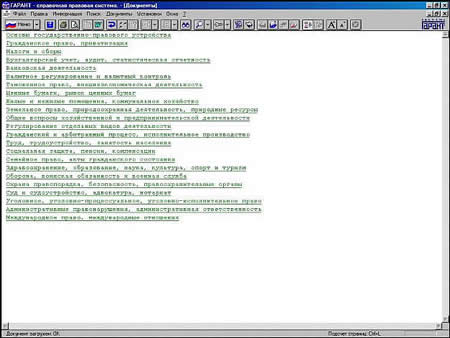
Рис.1
Для того чтобы задать критерии поиска, используется карточка запроса. Переход в карточку осуществляется с помощью команды “Поиск по реквизитам” в меню “Поиск” в Основном меню (а также с помощью командного меню и пиктографического меню).
Для быстрого и точного поиска обычно бывает достаточно заполнить два-три поля. Наиболее точные результаты поиска достигаются при указании таких реквизитов, как дата и номер документа (если в них существует абсолютная уверенность). При этом, любой реквизит следует указывать только в том случае, если Вы уверены в его правильности.
Когда официальные реквизиты документа известны не полностью или есть предположение, что они могут оказаться неточными, то рекомендуется использовать известные Вам слова или словосочетания из текста документа или его названия (контекст).
После того как все необходимые поля заполнены, нажмите кнопку “ОК”. По окончании поиска система предложит построить список найденных документов. Для подтверждения построения списка документов в открывшемся диалоговом окне нажмите кнопку “Да”. Чтобы отменить переход к списку, нажмите кнопку “Нет”.
Чтобы воспользоваться поиском в извлечениях, в карточке запроса должно быть обязательно заполнено поле “Раздел / Тема”. Только после этого станет доступным флажок “Искать в извлечениях”. В результате поиска получим список документов. Обратим внимание, что некоторые элементы списка имеют специальную пиктограмму, означающую, что документ представлен в извлечениях. Открыв такой документ, Вы обнаружите, что сразу за указанием на тематику извлечения идет текст соответствующего фрагмента документа. При этом, у Вас есть возможность перейти в режим полного текста документа, воспользовавшись соответствующей ссылкой перед текстом извлечения.

Рис.2
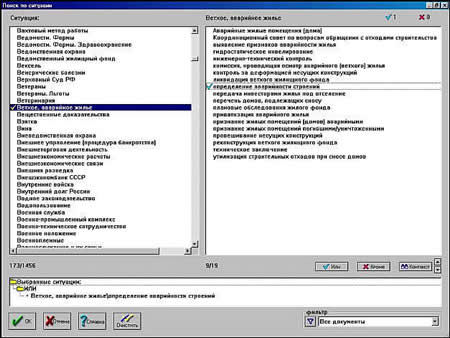
Рис.3
Система ГАРАНТ позволяет не только обращаться к нормативным актам для ответа на правовые вопросы, но и использовать аналитические материалы, содержащиеся в статьях ведущих правовых, экономических и бухгалтерских периодических изданий. На сегодняшний день в ГАРАНТ подключены материалы 28 журналов и газет: аналитические статьи, консультации, разъяснения, вопросы-ответы ведущих специалистов в самых различных областях российского законодательства.
Найти нужный аналитический материал возможно при помощи поиска по источнику опубликования (рис.4).
Материалы, опубликованные в СМИ, можно искать и с помощью поиска по реквизитам, выбрав в поле “Орган / Источник” соответствующий печатный орган из папки “Средства массовой информации”.
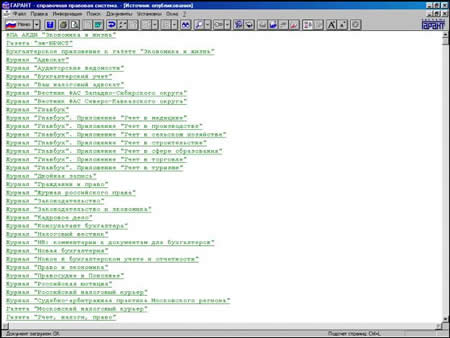
Рис.4
Используя поиск по словарю терминов, Вы сможете:
быстро найти подробное толкование юридических и бизнес-терминов;
пополнить свой словарный запас, грамотно составить деловое письмо, договор или контракт.
Чтобы узнать толкование неизвестного термина, следует его выделить в тексте документа и выбрать команду “Поиск по толковому словарю” в меню “Поиск” или нажать соответствующую кнопку на панели инструментов. Словарь автоматически откроется на толковании интересующего термина. В том же случае, если данный термин отсутствует в словаре, указатель установится на термине, начальные буквы которого соответствуют искомому термину.
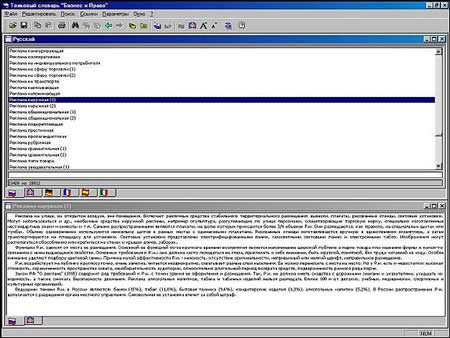
Рис.5
1. По виду правовой информации. Этот критерий позволяет отбирать нормативные акты в зависимости от того, к какому виду информации они относятся: “Документы”, “Комментарии законодательства”, “Формы документов”, “Судебная практика”, “Международные договоры”, “Проекты законов”.
2. По статусу документа. С помощью этого критерия Вы сможете отобрать документы в зависимости от их статуса: “действующий”, “утративший силу” или “не вступивший в силу”.
3. По территории регулирования. Действие данного критерия определяется территориальной компетенцией органа, принявшего искомый документ (Российская Федерация, субъекты российской Федерации).
4. По значимости. Данный критерий позволяет отбирать документы определенной значимости. Значимость документа определяется кругом лиц, чьи интересы затрагивает данный документ. “Общими” являются все документы, относящиеся (представляющие интерес) ко всем лицам, попадающим в регулируемую или описываемую ситуацию. В отличие от них, акты, относящиеся к конкретному лицу (лицам) либо регулирующие конкретное правоотношение, носящие разовый характер, являются индивидуальными.
5. По регистрации в Минюсте. Позволяет отобрать документы по признаку зарегистрированности в Министерстве юстиции РФ. В списке представлены следующие варианты: “все”, “зарегистрированные”, “отказано в регистрации” и “иные”.
6. По тематическим блокам. Данный критерий позволяет отобрать документы, входящие в один или несколько конкретных тематических блоков.
В большинстве случаев фильтрация применяется к уже сформированным спискам документов, однако при проведении поиска по реквизитам и поиска по ситуации существует возможность применения фильтров не после поиска, а дополнительно к нему.
Независимо от того, в каком случае Вы собираетесь применить фильтрацию, создание нового фильтра осуществляется в диалоговом окне “Фильтры”:
1. При работе с готовым списком документов переход в него осуществляется с помощью команды “Применить фильтр” в меню “Документы”.
В диалоговом окне “Фильтры” Вы можете выбрать один или несколько критериев фильтрации: “Статус”, “Значимость” и т.д. Для дальнейшего использования созданного фильтра необходимо сохранить его, щелкнув мышью по кнопке “Сохранить” и задав в открывшемся диалоговом окне его имя.
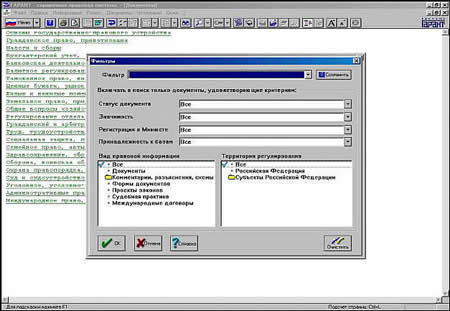
Рис.6
Список респондентов / корреспондентов. Отдельной сервисной функцией системы ГАРАНТ является возможность просмотра списков документов, ссылающихся на текущий документ (корреспонденты), а также документов, но которые ссылается он сам (респонденты). Из списка респондентов / корреспондентов Вы можете переходить к текстам этих документов.
Списки респондентов / корреспондентов можно строить как ко всему документу целиком, так и к отдельно выделенному фрагменту текста документа. Более того, начиная с версии 5.5, в ГАРАНТе реализована возможность детализировать списки по видам информации (документы, комментарии, формы документов, проекты законов, судебная практика, международные договоры). Таким образом, отслеживая связи между документами и их фрагментами, пользователь получает исчерпывающую информацию по рассматриваемому вопросу.
Подводя итоги, отметим, что множество поисковых функций, содержащихся в системе ГАРАНТ, имеют целью упрощение и ускорение поиска необходимых документов и, в конечном счете, получение полной и достоверной правовой информации, необходимой пользователю.
© ООО “НПП “ГАРАНТ-СЕРВИС”, 2021. Система ГАРАНТ выпускается с 1990 года. Компания “Гарант” и ее партнеры являются участниками Российской ассоциации правовой информации ГАРАНТ.
ГАРАНТ-ИНФОРМ ( ИП Дмитриенко Е.В. )
На данной странице мы рассмотрим следующие поисковые возможности интернет-версии системы ГАРАНТ:
1. Базовый поиск
Самым популярным поисковым инструментом в интернет-версии системы ГАРАНТ является «Базовый поиск».
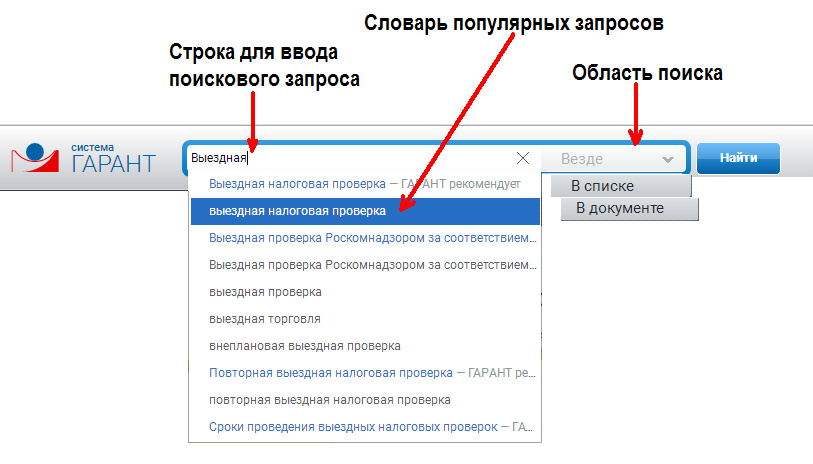
Базовый поиск – это поиск в одну строку, понимающий общепринятые аббревиатуры, сокращения и профессиональный сленг. Панель Базового поиска находится в верхней части экрана. При этом для большей наглядности строка для ввода запроса подсвечивается синим цветом. Работать с «Базовым поиском» очень легко – нужно просто начать вводить запрос. Система поймет пользователя и предложит наиболее оптимальные формулировки.
Например, чтобы подготовиться к предстоящей выездной налоговой проверке, пользователю необходимо найти информацию, касающуюся особенностей её проведения. Для этого в строку Базового поиска нужно ввести запрос «выездная налоговая проверка». Система построит список, материалы которого упорядочены таким образом, чтобы пользователь мог найти ответ уже в первых документах. Рассмотрим, например, НК РФ. Документ сразу открывается на статье 89, где содержится информация по этому запросу. Для наглядности искомый контекст выделен в тексте документа цветом, что существенно экономит ваше время и упрощает анализ правовой информации. Выключить подсветку найденного контекста можно, нажав соответствующую кнопку на панели инструментов.
Обратите внимание. Список последних запросов, введенных ранее в строке базового поиска, можно вызвать, нажав в строке базового поиска клавишу управления курсором «Вниз».
В списках с помощью Базового поиска можно проводить уточняющий поиск документов, содержащих нужный контекст. Требуется лишь убедиться, что переключатель области поиска содержит значение «В списке». Когда необходимо провести Базовый поиск по всему информационному банку, измените значение в переключателе области поиска на «Везде».
Также с помощью Базового поиска всегда можно найти контекст в тексте любого документа. Например, нам необходимо понять, каким образом может происходить истребование документов в процессе проверки. Для этого в режиме просмотра текста документа в строке Базового поиска удалим ранее введенный контекст, введём текст нового запроса «истребование документов» и нажмём кнопку «Найти». Система осуществит поиск контекста, и мы сразу увидим, в каких статьях и разделах содержится интересующая нас информация.
Заметим, в строке Базового поиска имеется подсказка, указывающая, сколько раз в тексте встречается искомый контекст. Переходя по найденным фрагментам, можно видеть, на каком вхождении мы находимся в данный момент.
Ещё одной удобной возможностью Базового поиска является функция исправления опечаток. Если при вводе запроса в написании слова произойдет случайная ошибка, система предупредит о ней, а при однозначности возможной замены исправит её самостоятельно.
Таким образом, можно сделать вывод о том, что Базовый поиск – это мощный и одновременно простой поисковый инструмент, позволяющий находить информацию как во всем информационном банке, так и в списке найденных документов, а также в тексте открытого документа.
2. Расширенный поиск. Поиск по реквизитам
Иногда бывают ситуации, когда требуется получить подборку документов, соответствующих определённым критериям, например, изданных конкретным органом государственной власти за интересующий нас период времени. В этом случае нам поможет Поиск по реквизитам.

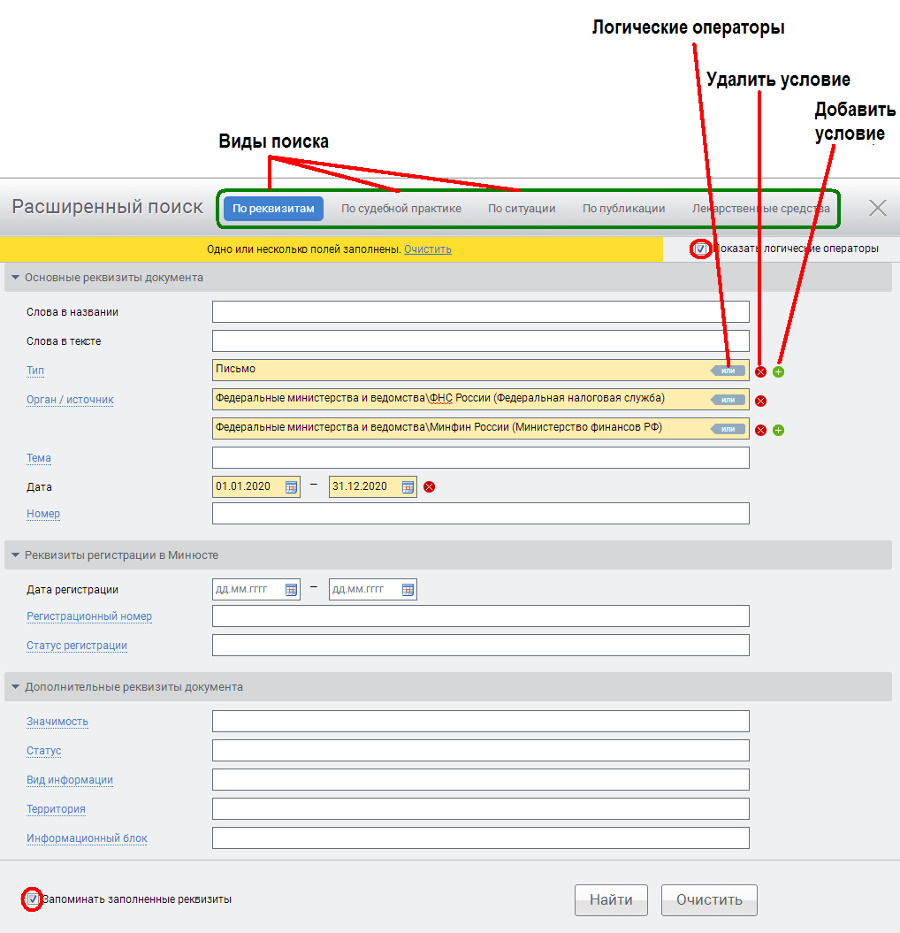
Поиск по реквизитам – это точный поисковый инструмент, позволяющий находить документы по заранее известным реквизитам.
В карточке запроса реквизиты документа разделены на отдельные группы, каждая из которых заполняется в зависимости от решаемой задачи:
Заносить в карточку всю известную информацию о документе не требуется. Зачастую бывает достаточно одного реквизита, такого как «Номер» документа.
В некоторые реквизиты можно вводить несколько различных вариантов, связывая их друг с другом с помощью логических операторов И, ИЛИ, КРОМЕ. Например в ситуации, когда нужно найти документы, принятые одновременно несколькими органами, или документы, затрагивающие какую-либо тему из перечня альтернативных тематик. В этом случае после заполнения нужного реквизита первым вариантом следует добавить следующий вариант при помощи кнопки с зеленым плюсиком. Кнопка с красным крестиком позволяет удалить лишний вариант. Опция «Показать логические операторы» не только отображает текущие операторы, но и позволяет изменять их в соответствии с решаемой задачей.
Обратите внимание. При заполнении поля «Номер» документа в карточке поиска по реквизитам система предлагает выбрать номер из словаря существующих значений. Данный список отображается после ввода второго символа номера. После ввода первого символа номера список не отображается, поскольку в этом случае он может содержать большое количество подходящих значений, для отображения которых браузеру может не хватить памяти.
В ситуациях, когда список подходящих номеров не отображается, можно принудительно отобразить словарь, нажав в поле «Номер» клавишу управления курсором «Вниз».
Итак, поиск по реквизитам позволяет находить информацию, когда известны все или некоторые реквизиты документа.
3. Расширенный поиск. Поиск по ситуации
Поиск по ситуации оптимален для нахождения подборки действующих документов по конкретной ситуации.
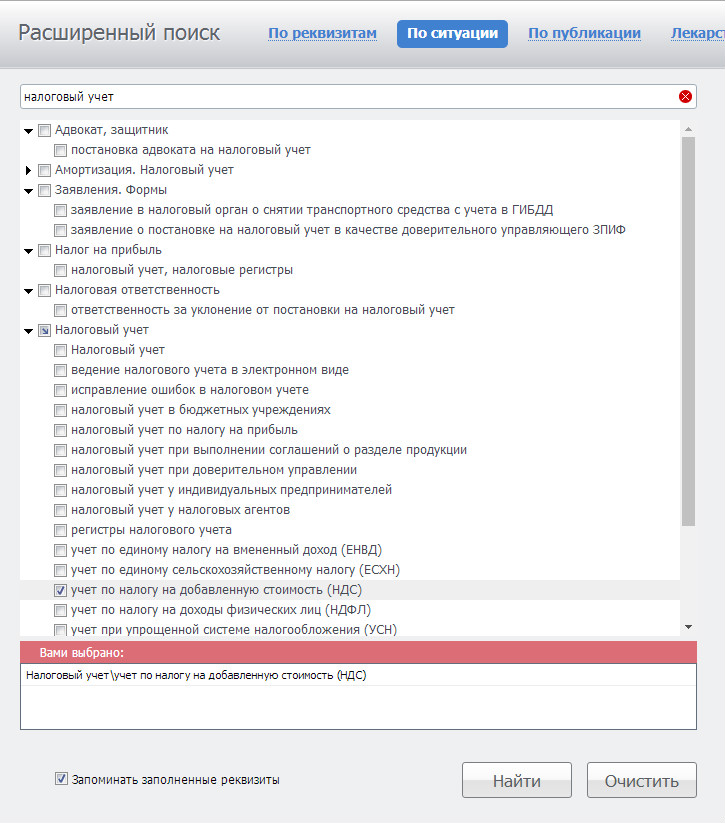
Перейти к этому виду поиска можно также с помощью расширенного поиска. В карточке запроса представлен список ситуаций, каждая из которых содержит несколько более узких вложенных тем. Для получения подборки материалов по интересующему вопросу начните вводить запрос в строку фильтра. Для экономии времени вы можете ввести лишь основу слова. Система самостоятельно учтет возможные окончания и подберёт подходящие ситуации. Отметьте одну или несколько ситуаций и постройте список. В полученном списке представлены действующие законы, подзаконные акты, а также авторские комментарии по выбранным темам.
Таким образом, если вас интересует небольшой список актуальных документов по конкретной ситуации, вы всегда можете воспользоваться «Поиском по ситуации».
4. Расширенный поиск. Поиск по публикации
В интернет-версии системы ГАРАНТ можно с легкостью найти нужную публикацию или составить подборку материалов ведущих бухгалтерских и юридических периодических изданий. Для этого достаточно воспользоваться «Поиском по публикации».
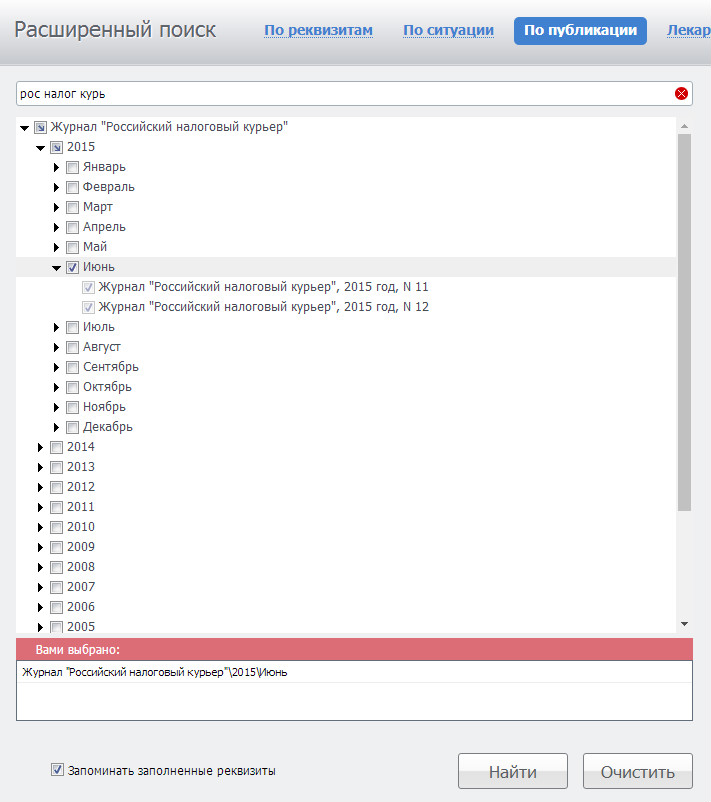
Например, вам потребовалось ознакомиться со статьями, опубликованными в журнале «Российский налоговый курьер» в июне 2015 года. Для этого обратимся к карточке поиска по публикации. В основном окне представлен полный перечень изданий, подключенных в систему ГАРАНТ. Нажав левой кнопкой мыши на знак слева от названия издания, вы увидите год, затем месяц и номер выпуска. Нужные издания можно найти с помощью строки фильтра. Впишем в неё «рос налог курьер». Для удобства работы выбранный выпуск журнала наглядно представлен в дополнительном окне. Строим список. В результате получаем список статей из интересующего журнала.
Таким образом, если вам необходимо найти подборку статей, опубликованных в различных средствах массовой информации, лучше всего работать с «Поиском по публикации».
5. Расширенный поиск. Поиск по судебной практике
Для более точного поиска судебных решений в системе ГАРАНТ имеется специализированная карточка поиска по судебной практике. В ней помимо стандартных реквизитов документа вы можете выбрать вид судопроизводства, обозначить ключевую тему для быстрого ознакомления с судебными решениями, принятыми по заданной тематике, указать сторону спора, обеспечив этим поиск решений, стороной которых был интересующий вас орган власти, и при необходимости указать фамилию судьи.
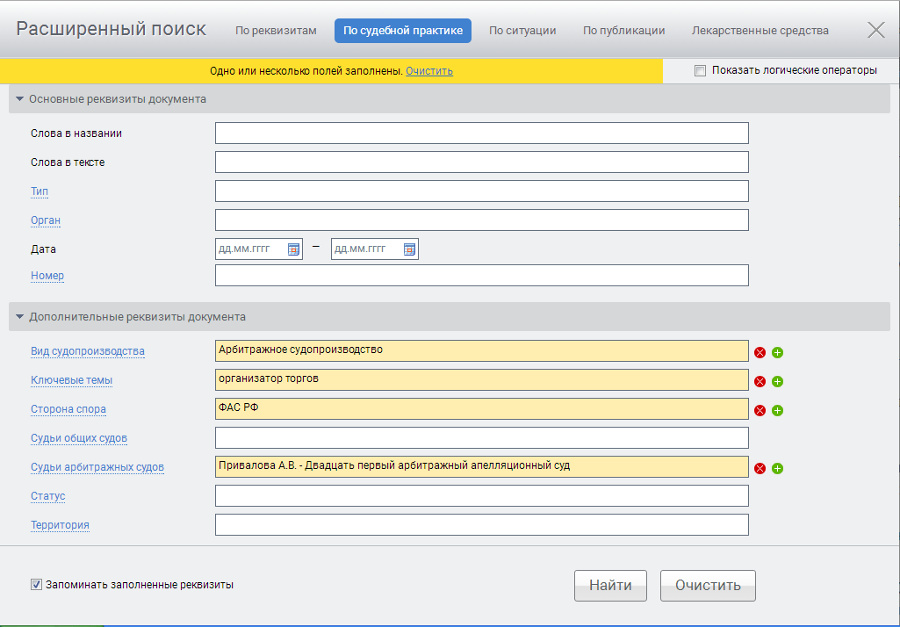
Для уточнения запроса можно использовать и другие реквизиты, такие как слова в тексте или слова в названии.
Осуществлять поиск материалов судебной практики можно как в основном комплекте системы ГАРАНТ, где в полной мере представлены документы высших судов и арбитражных судов округов, так и в специальных архивах.
В Архиве судебных решений содержится несколько десятков миллионов актов, принятых судами общей юрисдикции и арбитражными судами первой инстанции. Перейти в Архив судебных решений можно из вкладки «Все решения ГАРАНТа» (раздел «Специальные базы данных») или из профессионального меню.
Если вас интересуют решения мировых судей, вы можете провести поиск в Архиве практики мировых судей.
6. Расширенный поиск. Поиск лекарственных средств
Несколько слов о возможности быстрого поиска лекарственных средств, доступной пользователям, в комплектах которых имеется продукт «ГАРАНТ-ИнФарм». С помощью специализированной карточки поиска лекарственных средств можно быстро найти необходимые сведения о лекарствах.

Карточка поиска лекарственных средств доступна по ссылке из профессионального меню (пункт «Расширенный поиск лекарственных средств» раздела «Фармацевтика»), а также на вкладке «Лекарственные средства» расширенного поиска. Она содержит множество самых разных реквизитов, которые можно использовать в процессе поиска. Результатом является подборка лекарственных препаратов, соответствующих всем указанным критериям.
7. Дополнительные виды поиска
Помимо рассмотренных в интернет-версии системы ГАРАНТ реализованы также следующие виды поиска:
Последние 2 вида поиска находятся в профессиональном меню.