какие винты используются в компьютере
Эволюция винта крышки системного блока ПК
Берешь в руки системник начала 21 века. Ну к примеру вот этот
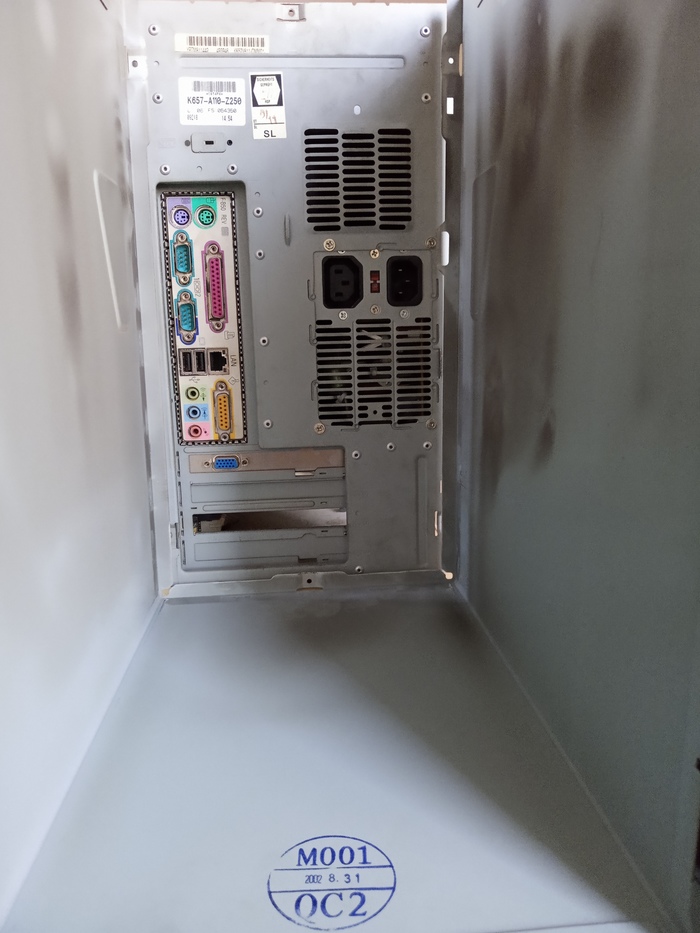
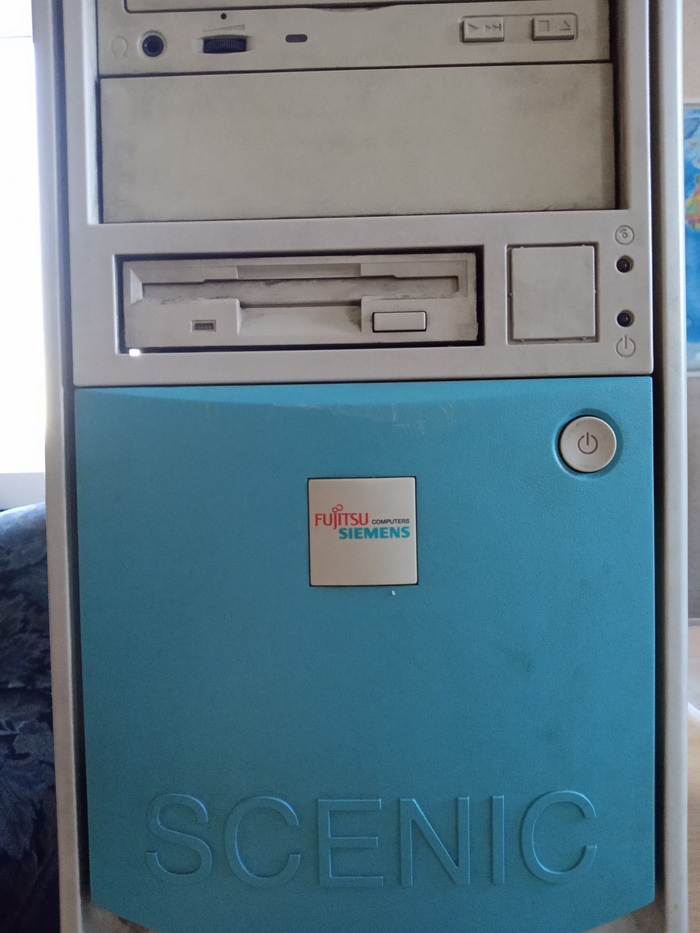
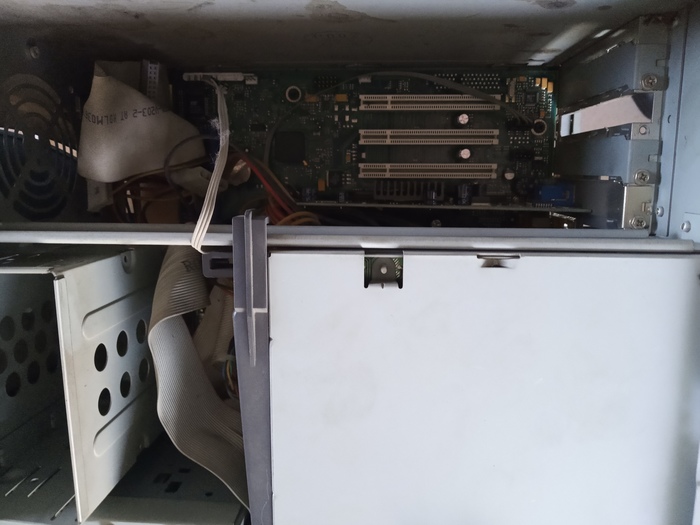
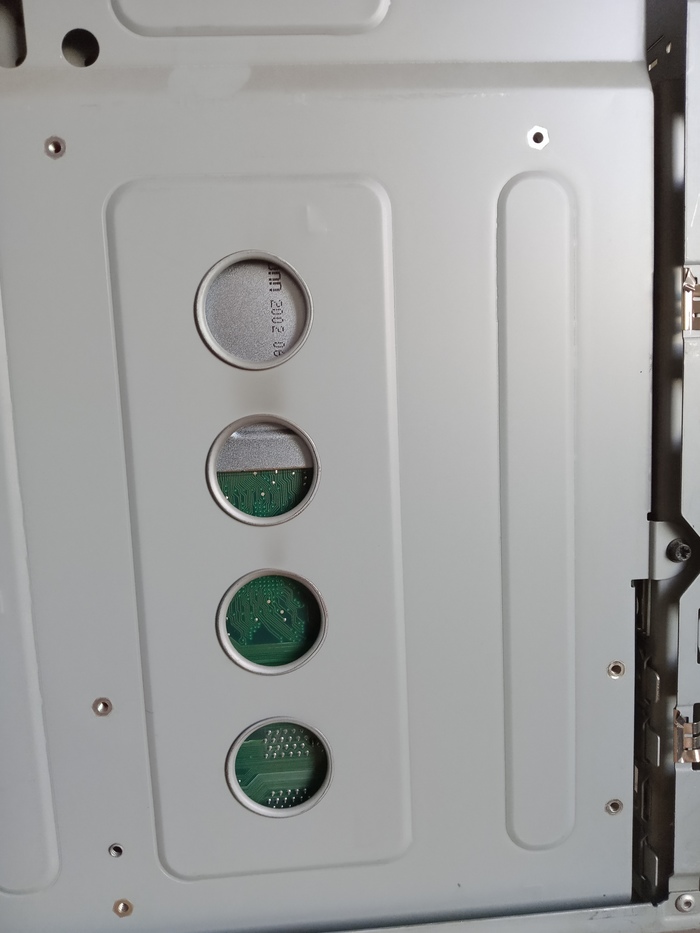
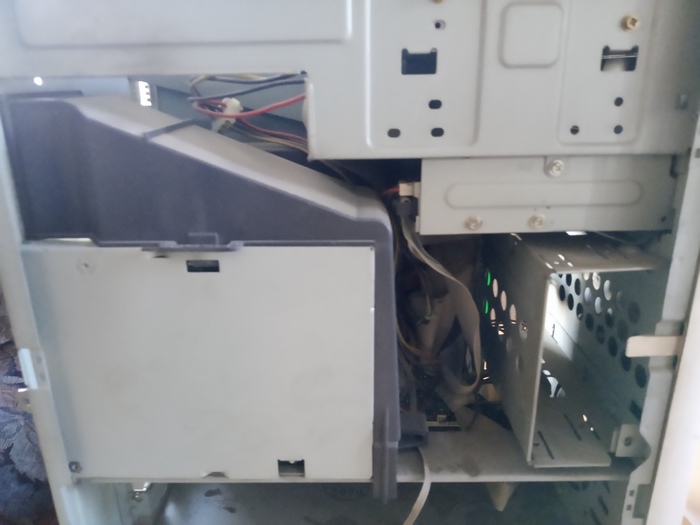
Метал как на автомобиле 21-й Волге. Толстый, качественный. И шурупы на системном блоке тоже были “солидные”, а сейчас полупластик.
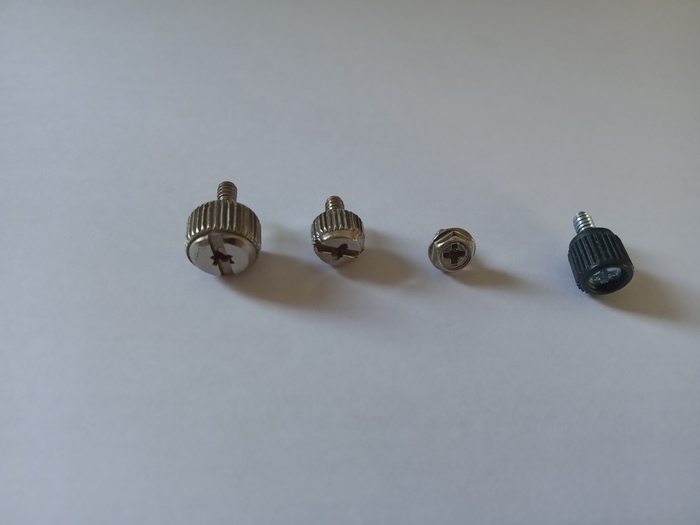
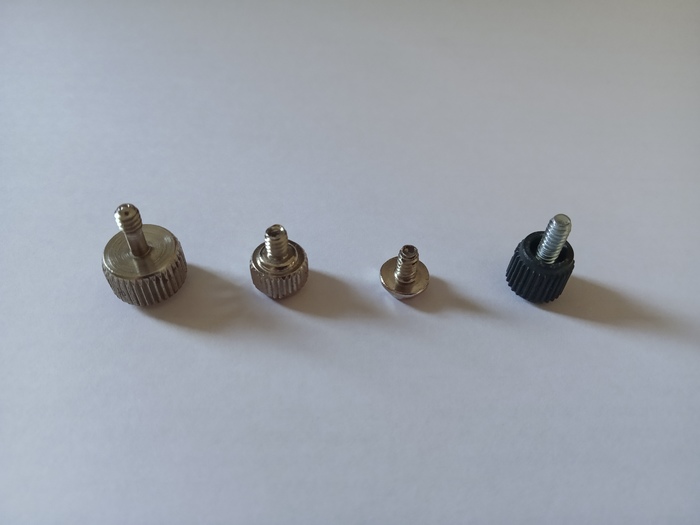
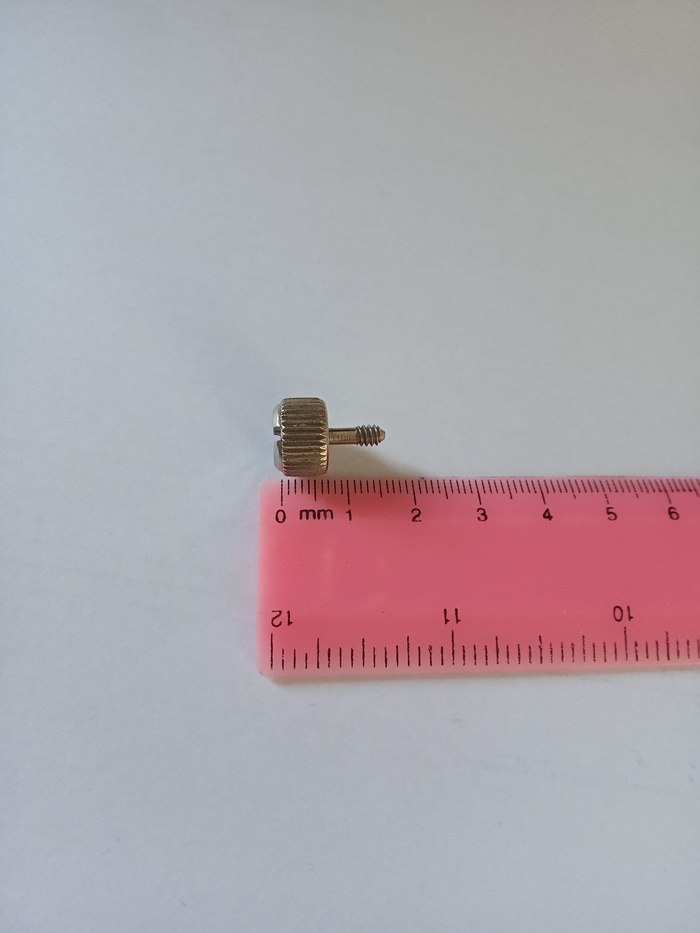
Первый слева как раз таки с этого системника. Хорош, не правда ли?
Найдены дубликаты
Такой если не выстрелит
Купи хороший корпус уже. Сейчас полно корпусов из толстого и тяжёлого металла, винты толстые и удобные, можно без отвёртки крутить. Я уже молчу про удобство установки комплектующих и скрытой прокладки кабелей. С ужасом вспоминаю старые корпуса.
чушь собачья. Как будто толщина корпуса и размер болтов его скрепляющих имеют какое-то принципиальное значение? массивные корпуса можно и сейчас купить, только деньги давай
Толщина нужна чтобы вибрации не резонировали. Желательно 0,8 мм.
да что вы говорите, а откуда они там у вас? стак из рапторов 10000 оборотов? или кулера молотят на полную?
А у вас жёстких дисков не имеется?
имеется, но все прикручены на 1 болтик и вибраций никаких нет. как и шума
Либо у вас диски с идеальным балансом, либо корпус толстый, либо тугоухость. А на сколько болтиков привинтить вааще пофиг. Даже слой изоленты не спасает.
Тяжесть винта как бы вообще не влияет на его способность завинчиваться в резьбу на корпусе.. пластиковая только втулка для откручивания без отвертки. Сила затягивания там не такая охренительная, чтобы ее легко сорвать
Нужен хороший метал, выбирай корпуса из стали. Нужен обычный дешёвый офисный блок, бери из алюминия. И тогда были и сейчас есть разные варианты блоков. И так то это не шурупы а винты.
нахрен тут сценик? бюджетное дерьмище для ржд. у меня все ещё полноразмерный инвин.
Первое фото какое-то странное. Зачем так сфотал?

Винчестер-то не резиновый. (старая истина)
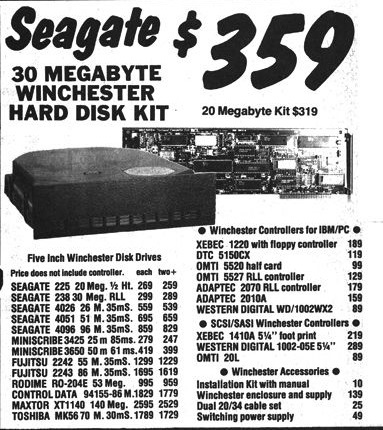
Однако в то время (80-90е годы прошлого века) не было фильмов в цифровом формате, картинка “весила” в десятки раз меньше, софт зачастую был оптимизирован и занимал небольшой объем. Да что говорить, дистрибутив виндовс 3.1 распространялся на дискетах. Текстовые файлы весили десятки килобайт. При очень большой нужде можно было обойтись вообще без жесткого диска. Для экономии места были популярны архиваторы: winrar, arj, pkzip, pklite для сжатия выполняемых файлов и так далее. Для дискет был вариант нестандартного форматирования, к примеру утилитой pu_1700. Одна из причин пропадания свободного места на жестком диске на мой взгляд была следующая. Доступа к сети интернет и даже скажем фидо или ббс был не у всех. Обменивались между собой дискетами с софтом игрушками и так далее. Это сподвигало оставлять себе копии на дискетах или на жестком диске, что реже. Так или иначе свободное место заканчивалось, а апгрейд жесткого диска в материальном плане был очень болезненный. Соотношение цены за мегабайт доходило до 10 уе или даже больше. Поэтому старались прибегать к разного рода ухищрениям для экономии места. К примеру вырезка из старого иностранного журнала.
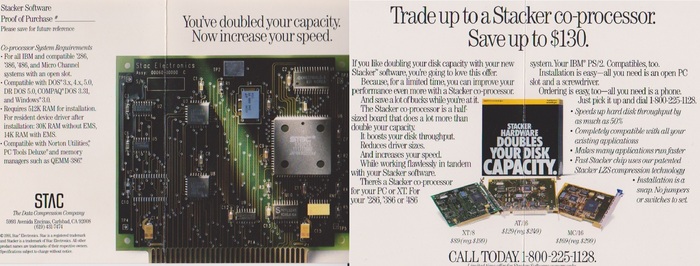
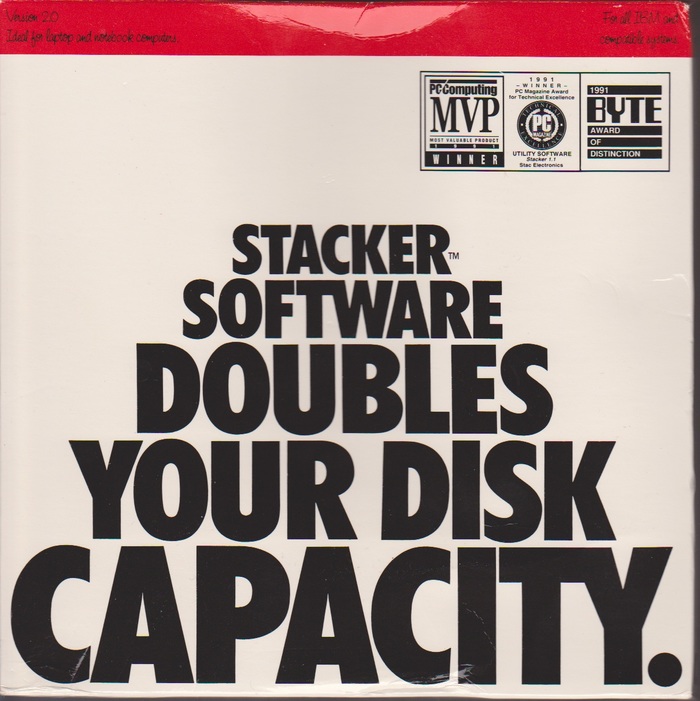
Один из вариантов экономии места был в виде программно-аппаратного комплекса STACKER. Аппаратную часть я не застал, говорили что даже кодирование на лету поддерживается, но софтом пользовался часто с переменным успехом. Было радостно видеть, как на 40 мб винчестер влезает почти 90 мб данных. А иногда и наоборот. Все зависело от самих данных и степени их подвержению компрессии. Функцию сжатия данных перед записью выполнял центральный процессор, что снижало общую производительность. Этим приходилось жертвовать. За то, при чтении данных скорость в среднем возрастала, поскольку физическая скорость чтения данных с накопителя не была равна объему данных после распаковки.
Один из примеров использования программы. В верхнем разделе оперативно памяти создавался виртуальный рам диск, скорость которого была в разы больше чем физический накопитель и особенно дискета. Далее этот рам диск форматировался программой стакер или аналогичной и у нас увеличивалось пространство. Все это происходило в автоматическом режиме, незаметно от пользователя. Огромная скорость чтения и записи в рам диск давала возможность ускорить работу программ, которые требовали частой работы с жестким диском, а в некоторых случаях можно было отказаться от винчестера на некоторое время, пока включен был компьютер. Может быть из этого вырос облачный сервис после увеличения скоростей интернета, кто знает.
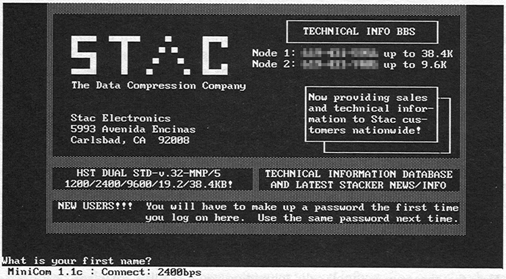
Степень сжатия сильно зависит от того, какие файлы на диске. Если много места занимают файлы баз данных, вы можете увеличить емкость диска в 4 и более раз. Если же на диске хранятся в основном файлы со сложными изображениями, упакованные архивы или предварительно сжатые EXE-файлы (в том числе и с оверлеями), выигрыша может и не быть. К примеру Нортоновские утилиты почти не сжимались.
В общем, STACKER являлся почти образцом качественного, надежного и необходимого пользователям программного продукта.
Но, к сожалению, в каждой программной бочке меда есть своя ложка дегтя. Но не будем о грустном, потеря данных это наиболее печальный факт как со стороны физического накопителя, так и со стороны сбоя компьютера или софта.
Для увеличения скорости работы накопителей выпускались программы типа SMARTDrive. Она создавала в дополнительной памяти кэш диска, существенно ускоряющий операции MS-DOS с диском. Однако так же существовал риск потери данных в случае аппаратного или программного сбоя компьютера. Сейчас кэш в накопителях встроенный и необходимости в аналогичных утилитах уже нет.
Конкуренты: В число утилит, вошедших в состав операционной системы MS-DOS 6.0, входило средство динамического сжатия данных DoubleSpace. В работе эта программа совершенно аналогична пакету STACKER. Более того, фирма Stac Electronics подавала иск по факту “заимствования” корпорацией Microsoft алгоритма программы STACKER и выиграла его. Но это уже совсем другая история. Актуальность сжатия данных на сегодняшний день применяется при бэкапе.
Крепежные элементы компьютера: винты, шурупы, саморезы

 Как известно,
народная мудрость гласит:
Шуруп, забитый молотком держит лучше, чем гвоздь завернутый отверткой.
На этой странице я постараюсь собрать все основные виды крепежных элементов, таких как винты, болты, шурупы и саморезы, используемых при сборке компьютеров и различных компьютерных устройств, а также дать краткое описание сферы их применения.
Ниже представлены фотографии и краткое описание наиболее часто встречающих соединительных элементов.

Данный вид болтов используется для ввинчивания во внутреннюю плоскость корпуса системного блока, для последующего прикрепления материнской платы. Никелированный и омеднённый болты отличаются диаметром и шагом резьбы. Болты из медного сплава отличаются только длинной.


Здесь приводится несколько разновидностей саморезов для крепления пластиковых деталей в отсек 5,25’’. Это могут пластиковые салазки, система вентиляции и охлаждения и т.д.


На фотографиях выше приведены самые распространенные винты. Они используются для крепления AGP, PCI, PCI Express и других интерфейсных плат во внутренние слота персональных компьютеров и серверов. Также эти болты используются для крепления боковых стенок многих корпусов системных блоков, а также для крепления блока питания. Ну и самое главное, именно эти винты используются для крепления жестких дисков, т.е. HDD или винчестеров, как кому нравиться.

Эти винты используются для крепления дисководов FDD, т.е. флопиков и приводов компакт дисков (CD-ROM, DVD-RW, Blu-ray (BD-RE) и т.д.).


Этот своеобразный саморез предназначен для крепления разношёрстных вентиляторов, начиная от размеров 80х80 и до бесконечности, внутри корпуса системного блока для дополнительного охлаждения последнего и предотвращения выхода из строя из-за перегрева. Эти же саморезы используются и для крепления вентиляторов внутри блока питания.


Эти симпатичные винты попадаются значительно реже (во всяком случае мне) всех предыдущих. Предназначены они для крепления боковых крышек корпуса системного блока.
Мне думается, что это далеко неполный перечень крепежных элементов, используемых при сборке компьютера. Мастера по ремонту и сервисные службы вполне могут дополнить имеющиеся фотографии.
В завершение хочу поделиться фотографией перемычек, используемых в основном в жестких дисках. На сегодняшний день эти крошечные детали стали терять свою былую актуальность. А вот лет 10 назад без них было совершенно не обойтись.

Особенно это помнят те, кто использовал по нескольку жестких диском с интерфейсом IDE. Денег не у кого особо не было, поэтому ставили в качестве серверов обычные компы. В них ставили по 3-4 жестких диска. Без перемычек тут было не обойтись. CD-Rom тоже использовал перемычки. Primary Master, Secondary Master. Всего было четыре вида приоритета. Выбирать через BIOS приоритет загрузки было не вариант, а режим Cable-Select, не всегда работал, поэтому практически не использовался. Вот такие были времена.
Как установить материнскую плату


Содержание
Содержание
Материнская плата — платформа, которая собирает и связывает все комплектующие в компьютере. Если без дискретной видеокарты жизнь сборки продолжается, то без материнской платы остальные компоненты системы просто останутся лежать на полочке. Чтобы быстро разобраться с особенностями установки МП в корпус, разберем практический пример: вместе установим плату и покажем нюансы на фото.
Сборка компьютера начинается не с кофе, а с установки материнской платы. Конечно, комплектующие последних поколений становятся дружелюбнее и исключают много «древних» проблем. И все же без опыта в этом деле никуда: достаточно одного неверного движения, чтобы компьютер вышел из строя при первом включении. И таких «мелочей» в процессе установки может быть сколько угодно — все зависит от уровня «творчества» неопытного сборщика. Если же подойти к этому вопросу с расстановкой, то железо запустится без происшествий и свистопляски.
Форм-фактор
Материнские платы производятся не только в разных конфигурациях, но и в разных типоразмерах. Это общепризнанные стандарты типа ATX, micro-ATX, mini-ITX, которые указывают на габариты устройства и на способ крепления платы в корпусе. Поэтому перед сборкой необходимо убедиться, что МП и корпус совместимы.
Перед покупкой платы необходимо ознакомиться с техническими характеристиками корпуса. Для этого можно поискать бумажную инструкцию или обратиться к официальному сайту. Например, корпус Thermaltake J21 TG типа Mid-Tower поддерживает три стандарта:

Аналогичную информацию можно найти на сайте магазина:

Чтобы избежать проблем с взаимопониманием корпуса и платы, необходимо выбирать форм-фактор из поддерживаемого списка. Как правило, распространенные платформы для обычных настольных систем выполняются в трех размерах. Остальные типоразмеры можно найти у МП серверного уровня с двумя процессорными сокетами и восемью DIMM под модули оперативной памяти.
Плата и крепеж
Материнская плата поставляется в комплекте с различными аксессуарами: наклейки, стикеры, диски, инструкции, SLI-мосты. Для установки платы в корпус понадобится сама плата, а также заглушка для задней панели разъемов.

Все остальное, что понадобится для установки, идет в комплекте с корпусом. Это шестигранные стойки и винты, с помощью которых крепится МП.

На задней части материнской платы находятся контакты, контактные площадки, микроскопические компоненты и дорожки, которые могут коротить при соприкосновении с массой. Поэтому для установки используются металлические стойки, которые приподнимают текстолит над корпусом. Если таковые утеряны, можно приобрести новый комплект универсальных креплений.

Этому стоит уделить внимание — даже одна стойка играет роль в креплении платы. Если забыть про эти элементы, материнская плата потеряет упор и начнет прогибаться под действием силы тяжести кулера или при попытке установить модули оперативной памяти, подключить разъем питания или вставить видеокарту. В результате МП примет форму полумесяца или другой замысловатой геометрической фигуры. Например, велика вероятность обломить край текстолита в районе разъема ATX, если под ним окажется пустота.

Подготовка
Перед установкой платы в корпус необходимо провести подготовку: освободить место в корпусе, вкрутить стойки в соответствии с отверстиями на плате, а также установить заглушку для задней панели.
В новых корпусах некоторые подсказки красуются прямо на шасси. Например, указатели, которые помогают понять, какое посадочное отверстие подходит к МП нужного стандарта.

В нашем случае, «A» обозначает «ATX», «MA» — «Micro ATX», а «I» — «ITX», соответственно. Эти обозначения дублируются возле каждой «резьбы» под стойку:

Для установки материнской платы формата ATX подходят только те отверстия, возле которых пропечатана буква A. В том же порядке это работает и с остальными типоразмерами. Впрочем, без примерки платы к корпусу все равно не обойтись. Производители модифицируют их до неузнаваемости, поэтому некоторые отверстия в текстолите могут просто отсутствовать. Естественно, стойка здесь тоже будет лишней.

Размечаем отверстия и вкручиваем шестигранные бочонки с помощью пальцев, пассатижей или специальной насадки на отвертку.

После этого не забываем про заглушку для панели разъемов. Зачастую пользователи вспоминают об этом моменте уже после сборки всей системы. Будет обидно, если придется все разбирать заново.
Панель крепится на защелках. Просто вдавливаем ее изнутри корпуса до щелчка по всему периметру. При правильной установке завальцованные края панели будут немного выпирать. Теперь можно приступать к установке материнской платы.
Установка
Необходимо убедиться, что размещению платы в корпусе ничего не мешает. Это могут быть провода, заглушки, заводские стикеры и другие помехи, которые позже будет сложнее вынуть из-под прикрученной МП.
ПЕРЕД УСТАНОВКОЙ: Бытует мнение, что установку процессора, модулей оперативной памяти и системы охлаждения необходимо проводить, когда материнская плата находится вне корпуса. Нельзя сказать, что это заблуждение или, наоборот, лайфхак. Способ установки и сборки зависит от характеристик корпуса, размеров и типоразмеров системы охлаждения. В некоторых условиях такое можно провернуть, в других — нет, например, если радиатор процессора перекрывает доступ к подключению питания. Этот метод также не подойдет, если в качестве охлаждения CPU используется система жидкостного охлаждения. Зато компактные кулеры с заводским креплением типа «защелка» проблем не доставляют. Можно устанавливать процессор и кулер еще до того, как материнская плата отправится в корпус.
ВАЖНО! Необходимо заранее разобраться с установкой бэкплейта. Некоторые корпуса имеют специальный вырез, который позволяет устанавливать и менять крепление системы охлаждения в любое время. Если же с конструкцией корпуса не повезло и вместо выреза там сплошная панель, то установка задней упорной планки кулера должна производиться до того, как материнскую плату поставят в корпус.

Теперь можно вживлять материнскую плату в шасси корпуса. Для этого необходимо опустить ее на заранее вкрученные стойки с небольшим смещением вправо. Это важно, так как разъемы на задней части платы выступают за пределы текстолита и должны «въехать» в пазы заглушки, которые также выступают в роли фиксаторов.

Из-за таких «усов» приходится устанавливать плату с «подворотом»: сначала правее, затем левее и до упора, пока отверстия под крепежные винты не совпадут со стойками.
ВНИМАНИЕ! После установки платы в пазы проверяем, чтобы металлические отводы заглушки не попали в разъемы. Обычно от этого страдают разъемы LAN и USB.

Как только разъемы совпали с заглушкой, а посадочные отверстия материнской платы — со стойками корпуса, платформу можно притягивать винтами из комплекта.

Питание
Перед установкой остальных комплектующих необходимо подвести провода питания. Первым делом займемся питанием процессора. Производители проектируют БП в соответствии со стандартами, поэтому большинство «игровых» корпусов и блоков питания будут совместимы в плане кабель-менеджмента.
Это развязывает руки дотошным сборщикам, которые экономят каждый квадратный сантиметр свободного места в системнике и следят за провисающими проводами. Перфекционисты говорят, что кабель питания CPU можно проложить между задней стенкой и шасси материнской платы. Собственно, это и есть «родное» место для такого кабеля.

Теперь поворачиваем «избушку» к себе передом, и разъем будет доступен прямо возле колодки питания процессора.

В таком виде кабель не болтается в корпусе, он незаметен, поскольку пребывает в месте, задуманном производителем. Если вспомнить о нем в конце сборки, это будет чревато провалом:

После установки системы охлаждения и без того неудобное подключение станет настоящим испытанием для пальцев сборщика: царапины и повреждения гарантированы. Еще вероятнее частичная разборка.
То же самое касается укладки и подключения разъема питания материнской платы. Это широкая ATX-колодка, которая почти во всех компьютерах вставляется с усилием.

Совет. При подключении разъемов проявляем максимальную осторожность. Некоторые клеммы очень плотно вставляются в колодки материнской платы, поэтому существует вероятность, что пользователь переборщит с силой нажатия и нарушит целостность многослойного текстолита. Не стоит давить на разъем с силой, даже если провод заходит только наполовину. Как выход, можно подставить пальцы под материнскую плату в том месте, где находится разъем, и только тогда надавить на клемму сильнее. Второй способ — при плотном соединении может помочь покачивание провода в разъеме. Можно попытаться защелкнуть колодку с углов.
Отключение проблемных разъемов необходимо проводить с той же аккуратностью и по той же схеме — плавно, от одного угла к другому.
Периферия
Завершающим этапом установки материнской платы можно считать подключение периферийных разъемов передней панели. Это USB-порты, аудиовыход, вход для микрофона, а также диодная иллюминация, кнопки включения и перезагрузки. Для этого используются штырьковые контакты на плате. У разных моделей расположение контактов может варьироваться относительно друг друга. Поэтому для опознания нужной пары штырьков придется обращаться к документации МП или руководствоваться подсказками на текстолите платы.

В продвинутых МП можно найти переходник, который позволяет собрать пучок тонких проводов с панели на весу и одним махом подключить их к материнской плате.
Так гораздо удобнее и быстрее. Не забываем про остальные клеммы. Аудио:
Под каждый разъем на материнской плате предусмотрены уникальные колодки с защитой от неправильного подключения. В разъеме звукового провода пропущен контакт посередине, а для USB-портов — с краю.
Готово?
Установка материнской платы — это дело техники. Но при этом пользователь должен быть предельно внимательным к мелочам, которые откроются ему только после пары-тройки сборок. Или после прочтения этого материала. Тем более, для новичка гораздо сложнее окажется выбор материнской платы и остальных компонентов.
Если же юзер преодолеет эти препятствия, то сборка комплектующих в корпус ему не покажется проблемой. На самом деле, установка платы заканчивается еще на этапе «аккуратно прикрутили винты». Но после этого перед сборщиком остается множество нерешенных задач, которые все же относятся к жизни материнской платы в корпусе. Сюда можно отнести подключение и настройку вентиляторов, установку видеокарты, процессора и подключение подсветки. Но это уже совсем другие истории.