какие вирусы не видит антивирус
LiveInternetLiveInternet
–Рубрики
–Музыка
–Поиск по дневнику
–Подписка по e-mail
–Друзья
–Сообщества
–Статистика
ВНИМАНИЕ! Вирус, которого не берет ни один антивирусник! Не шутка. Читать всем.

Началось всё с понедельника. И не уверен что ещё закончилось.
В понедельник народ пришел на работу.
Все были крайне возмущены недоступностью БД 1С и своих любимых файликов в шаре на сервере.
Смотрим.
Все важные файлики имеют расширение “.BLOCKAGE”
На самом серваке в каталогах текстовый файлик с именем
“HOW TO DECRYPT FILES.txt”
Содержание такое:
Если Вы читаете это сообщение, значит Ваш компьютер был атакован опаснейшим вирусом.
Вся Ваша информация (документы, фильмы и другие файлы) на этом компьютере была зашифрована
с помощью самого криптостойкого алгоритма в мире RSA1024.
Восстановить файлы можно только при помощи специальной программы. Чтобы её получить, Вам необходимо
написать нам письмо на адрес blockage@tormail.org К письму прикрепите файл “HOW TO DECRYPT FILES.TXT”.
Письма с угрозами будут угрожать только Вам и Вашим файлам! НЕ ЗАБУДЬТЕ: только МЫ можем расшифровать Ваши файлы!
====================
9E34387F99EBE00F710D34DB67106798612CC759C35A37DDA20A7668EB2696F6
06D492F4FF8EABBDAB7AE1611A5AA937D47E1892ED2EDB6E0DABD6AB29C4A524
DD518DECC6389F783D1A5AA6155F09A80E4ADE8A5719BAAE92EDB74D041A3490
472054E44F311C378DAD2648112F3CDF20136D256CDA3F21F0583242B9AA1C27
19535D5E525A505654F1E7870F0D054FFBF76D2935F5998E819553C1D7D10B7B
====================
Проверили, и правда не врёт.
Разобрались немного в ситуации. Стало понятно.
Вируса запустила девочка, сидевшая в терминале в инете.
Спасибо вам жулики, что ткнули меня безрассудного носом в дырку.
Без капли сарказма, спасибо!
Но нам ведь не виноватого надо найти. Надо делать что то с проблемой.
Стоял на серваке купленный и регулярно обновляющийся доктор веб.
После атаки вируса заблокировался выход в инет по порту 80. Может и ещё есть недоступные порты. Из браузера не выйти, “антивирус” не обновляется. Есть подозрение на наличие работающего в системе виря.
В тех. поддержке доктора веба предпочли тупо проигнорировать наш запрос о проблеме.
Нет ответа и всё.
Ну О-о-очень занятые ребята. Мы это запомним.
Связались с жуликами.
Кажись хохлы.
Ответ на письмо был такой:
Чтобы получить декриптор файлов, от Вас требуется оплата в размере 3000р либо 800грн.
Оплатить можно через систему WebMoney. Реквизиты для оплаты рублями: кошелек R346486186393, сумма: 3000 WMR.
Для оплаты в гривнах: кошелек U265880637443, сумма 800 WMU.
Чтобы доказать существование декриптора и возможность восстановления Ваших файлов,
Вы можете прислать один небольшой зашифрованный файл (желательно размером меньше 1 мегабайта) и мы его Вам расшифруем бесплатно.
Запомните: только МЫ можем расшифровать Ваши файлы.
Ответы на вопросы заученные, максимально емкие и короткие.
Письма в ответ приходят не от бота. Со смыслом и ответом на вопросы.
Не долго думая решили денежку заплатить. Инфа дороже.
Так хоть какая то надежда есть.
Отправили файлик.
Получили расшифрованным. Уже настроение приподнялось.
Заплатили деньги, выслали скан чека жуликам. И ждали.
Вариантов то не много. Только ждать.
Часа через три пришёл дешифратор. А мы уже и не надеялись.
Всё расшифровали.
Итоги такие:
Самое основное это бэкапы.
Бэкапы должны лежать на отдельном серваке. Не на том где кто-то шарится. Бекапы он тоже похерачил.
В архивы зайти не смог. Но текстовый документ рядом лежал.
Интересная особенность. Не все файлы одинаковых типов оказались криптованными. О_о Только те, к которым наиболее частое обращение, похоже.
Вот так хитрость. Видимо для наибольшей скорости шифровки, максимального кол-ва файлов придумано. Похоже смотрит на текущую дату и дату изменения \ записи.
В общении не грубите хозяивам виря. В каждом письме прикладывайте текстовый файлик созданный вирусом, во избежании замешательств со стороны правообладателей.
Ещё. Я не уверен что декриптор не содержит в себе тело вируса.
p\s
Должен сказать, что эта кака начало своё активное распространение в начале 2012 года.
Никаких удалённых файлов для восстановления я не нашел. Возможно вирус ещё и сектора затирать научился.
Будьте немного бдительнее камрады.
2. ЕСЛИ ВЫ ВСЕ ЖЕ СТОЛКНУЛИСЬ С ПОДОБНОЙ СИТУАЦИЕЙ, НЕМЕДЛЕННО ОБРАЩАЙТЕСЬ В ПРАВООХРАНИТЕЛЬНЫЕ ОРГАНЫ! ПО ГОРЯЧИМ СЛЕДАМ ЛЕГЧЕ ПОЙМАТЬ ПРЕСТУПНИКА. И НИ В КОЕМ СЛУЧАЕ НЕ УДАЛЯЙТЕ НИЧЕГО В КОМПЬЮТЕРЕ.
Желаю всем удачи и здорового компьютера!)))
Процитировано 2 раз
Понравилось: 1 пользователю
Что делать, если не помог антивирус
В тех случаях, когда простое сканирование на вирусы не помогает, приходится идти нестандартными путями. Сегодня «Руформатор» расскажет о них.
Иногда бывает, что установленное у вас антивирусное ПО не может справиться с засевшей в системе заразой. Происходит это по разным причинам: пользователь мог сам отклонить предупреждение системы безопасности, антивирус не имеет модуля самозащиты, либо вирус слишком свежий, и лечение для него попросту не успели придумать. Перечисленные ниже способы помогут вам в таких ситуациях.
1. Поставьте другой антивирус
Как смешно бы это ни звучало, но иногда это помогает. Всем известно, что рейтинги антивирусов каждый составляет с высоты своей колокольни, и одна и та же программа может занимать верхнюю строчку в одном списке, и пятую – в другом. Все дело в том, что тесты все проводят разные, на разных комплектах вирусов, и антивирусы ведут себя в них порой совершенно непредсказуемо.
Так что попробуйте удалить ваш нынешний антивирус (или комплексную систему защиты – в дальнейшим под этим термином в статье будет подразумеваться и то, и другое) и поставить программу от конкурента. Почти все антивирусные комплексы в наше время имеют пробный период в 30 дней, в течение которого функции программы доступны в полном объеме – так что будет время определиться.
2. Воспользуйтесь мгновенным сканером
Компания «Доктор Веб» разработала для таких случаев утилиту Cure-It!, которая позволяет провести полную проверку вашей системы на вирусы без установки программы. Утилита состоит из одного exe-файла, в котором содержатся самые последние базы (разумеется, компании «Доктор Веб»). Ранее аналогичную утилиту выпускала и «Лаборатория Касперского».
Cure-It! может помочь в том случае, когда обычный антивирус по каким-то причинам не устанавливается или не работает.
3. «Точечное попадание»
Если вы знаете, какой конкретно вирус поразил вашу систему, попробуйте взглянуть на бесплатные утилиты от «Лаборатории Касперского». Их немного, но они помогут удалить определенный вирус. Второй вариант – поискать с помощью, например, Google, утилиты для удаления других определенных вирусов или вообще типов вредоносного ПО (например, западный Trojan Remover).
4. Сканирование в безопасном режиме
Если по каким-то причинам ваш антивирус не может справиться с вирусом в обычном режиме, попробуйте выполнить сканирование в безопасном (нужно нажать F8 при загрузке системы). В этом случае работающими остаются только самые необходимые модули, и вы можете провести полное сканирование. Помогает в случаях, когда вирус так глуп, что загружается в систему автоматически вместе с остальными программами или не жизненно важными системными модулями.
5. Переустановка системы
В крайнем случае можете попробовать переустановить Windows с нуля в новый каталог. Эффективность данного метода не слишком высока, так как многие вирусы базируются не в папке Windows, а, например, в одной из подпапок Program Files – в этом случае переустановка может не помочь.
6. Запишите Live CD и запустите на вашем компьютере
Live CD – это специальным образом созданные диски, которые содержат в себе набор системных утилит, включая иногда урезанную версию операционной системы. Антивирусные программы на диске помогают вылечить компьютер, а в особо сложных случаях с их помощью можно скопировать данные в безопасное место.
На самом деле, Live CD – не самая простая штука. Во-первых, их много кто выпускает – начиная от «Доктор Веб» и заканчивая любительскими сборками, которые можно в большом количестве отыскать на торрентах. Во-вторых, не факт, что конкретный Live CD заработает в вашей системе – многие имеют аппаратные ограничения, о чем вы узнаете только тогда, когда попробуете ими воспользоваться. В общем, попытаться стоит, но никто не гарантирует результат.
7. Перенос жесткого диска на другой компьютер
8. Форматирование жесткого диска
Когда ничего не помогает, и даже специалисты разводят руками – что ж, попрощайтесь со своими данными. На самом деле, данный метод практически никем не применяется и по сути методом не является. Скорее его можно сравнить с отрубанием больной ноги вместо ее лечения. С другой стороны, иногда бывает проще восстановить данные из резервных копий (если они есть), чем разгребать последствия урагана от какого-нибудь особенно вредного вируса.
Как удалить вирусы с компьютера, если антивирус их не видит

Эту статью хочу начать с одной простой истины: “Если антивирус не находит ни одного вируса — это не значит, что на вашем ПК их нет!”.
Бывает на самом деле довольно часто следующая картина: при использовании веб-браузеров (Firefox, Chrome, Opera и др.) — появляется различная реклама (там, где ее раньше никогда не было), открываются вкладки, на рабочем столе могут появиться баннеры (не лицеприятного содержания, например, которые просят отослать SMS-сообщение), компьютер может притормаживать и подвисать и т.д. 👀
Причем, обычный антивирус, даже после полной проверки компьютера, частенько пишет, что все в порядке и вирусы не найдены. И в этот момент есть ощущение, что здесь что-то не так: компьютер ведет себя странно, но антивирус бездействует. 😥
Собственно, в этой статье хочу порекомендовать небольшой рецепт очистки как раз для таких случаев, когда не совсем понятно, как вернуть компьютер к нормальной работе (когда по всем признакам компьютер заражен вирусом, но обычный антивирус их не видит. ).

Удаление невидимого вредоносного ПО
(очистка Windows от классических вирусов, тулбаров, adware, и пр.)
«Первая» помощь:
ШАГ 1: проверка системы с помощью «онлайн» антивируса
Многие разработчики знаменитых антивирусных программ в последнее время выпускают онлайн-версии своих продуктов. Принцип работы с ними достаточно простой: загрузив к себе “относительно”-небольшой файл и запустив его, он автоматически проверит вашу систему на вирусы.
Причем, подобные продукты не конфликтуют с установленным антивирусом в системе, работают во всех современных версиях Windows, не требуют установки, и у них всегда актуальная антивирусная база.
На скрине ниже приведен процесс проверки ПК с помощью 👉 ESET Online Scaner (ссылка на ПО)
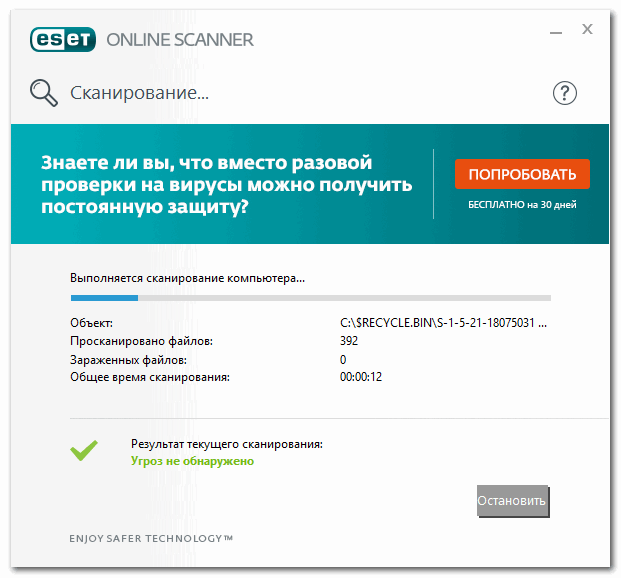
Работа сканера ESET’s Free Online Scanner
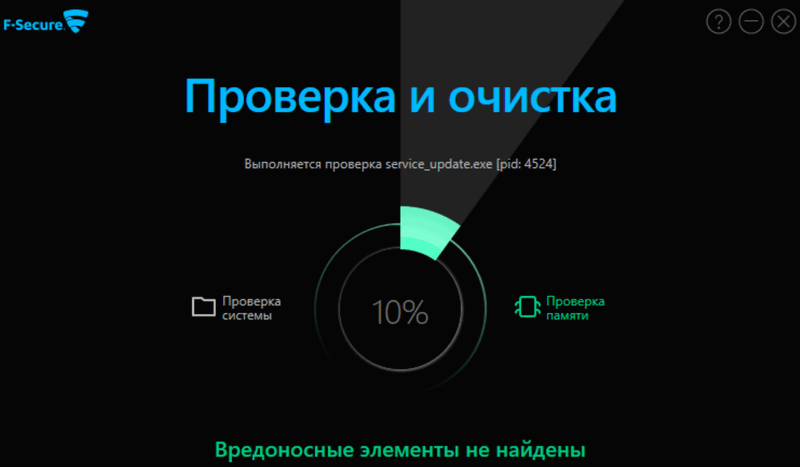
На следующем скрине приведена работа лечащий 👉 утилиты от F-Secure
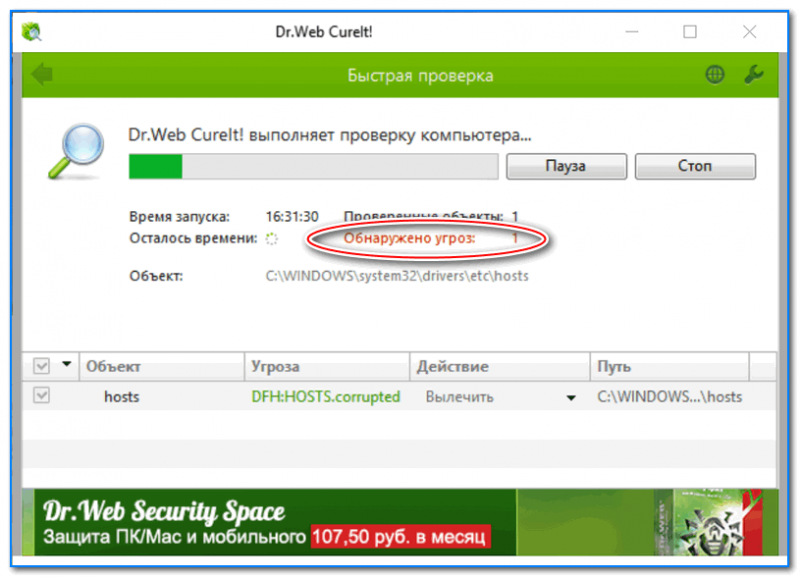
Также у нас в стране популярна утилита Dr.Web CureIt! (прямая ссылка: https://free.drweb.ru/). Загрузочный файл, правда, несколько больше, чем у первых двух (около 200 МБ).
В общем, какой бы продукт вы не выбрали — рекомендую полностью прогнать им свою систему. Нередко, удается найти десятки угроз, которые пропустил штатный установленный антивирус.
ШАГ 2: удаление рекламных надстроек с помощью AdwCleaner
Могу сказать, что в последнее время куда больше распространены не классические вирусы, а рекламное ПО и трояны. Они встраиваются в самые популярные приложения (браузеры, например), и не редко мешают нормально работать, просто отвлекая навязчивостью, или вообще блокируя нужные опции. 😥
Причем, избавиться от этого рекламного ПО (во многих случаях) — сложнее чем от классических вирусов. Как правило, обычный антивирус не находит ничего подозрительного и сообщает, что у вас все в порядке.
К счастью, для очистки Windows от этих вредоносных скриптов — есть свои программы, и одну из них я порекомендую ниже. Работает она параллельно вашему антивирусу (т.е. удалять его не нужно) и способна избавить от “львиной” доли проблем.

Одна из лучших (по моему мнению) программ для удаления с компьютера разного рода рекламного ПО: тулбаров, надстроек в браузере, скриптов, adware, потенциально нежелательного ПО и т.д. Кстати, именно она видит все те вирусы, против которых обычный антивирус бессилен.
Что еще радует, это то, что программа бесплатная, с простым и очень понятным интерфейсом, где нет ничего лишнего.
Буду считать, что убедил ее попробовать. 😉👍
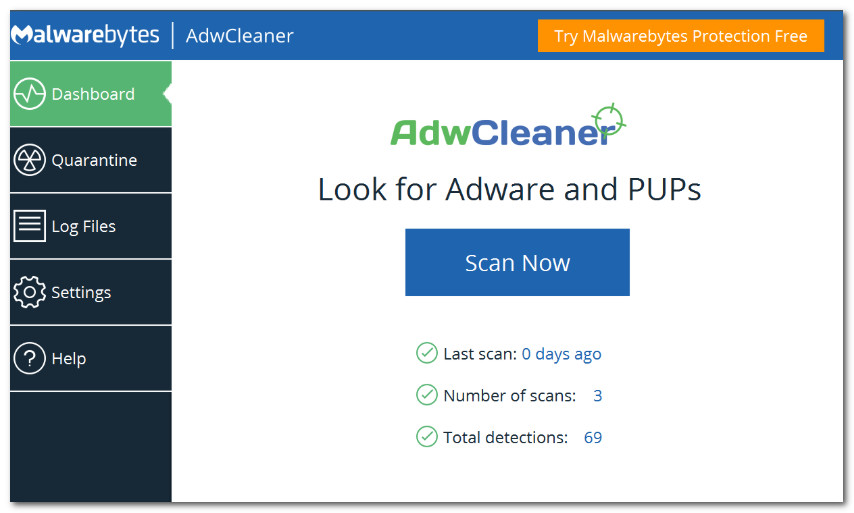
AdwCleaner: главное окно (кнопка начала сканирования “Scan Now”)
Примечание!
ШАГ 3: проверка с помощью Malwarebytes Anti-Malware
M alwarebytes Anti-Malware

Malwarebytes Anti-Malware / Лого
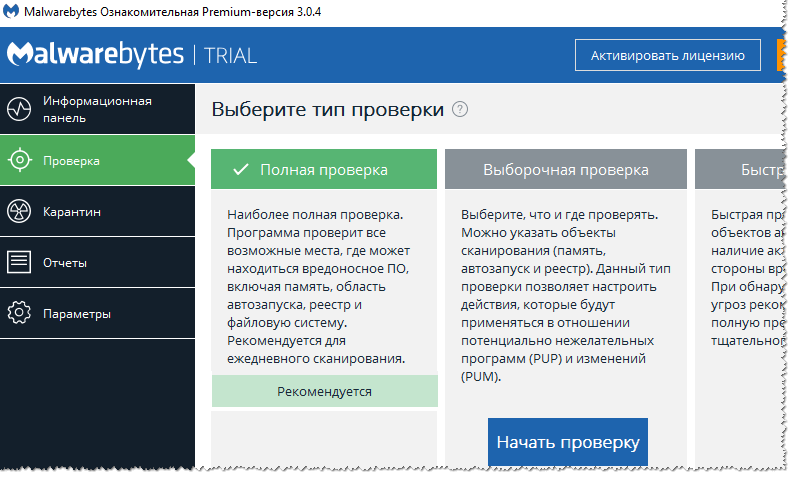
Полная проверка системы с помощью Malwarebytes Anti-Malware
Также рекомендую ознакомиться со статьей об удалении вирусов из браузера (ссылка ниже).
👉 В помощь!

Как удалить вирус из браузера за 5 шагов — см. инструкцию по шагам
ШАГ 4: восстановление системных настроек
Ее я неоднократно рекомендовал на страницах блога, сейчас же порекомендую три шага, которые в ней необходимо сделать для ликвидации проблем (если они еще остались).
AVZ, кстати говоря, позволяет восстановить некоторые системные настройки Windows, доступ к диспетчерам, и пр. моменты (которые могли испортить вирусы при заражении).
Эта антивирусная утилита предназначена для удаления целого ряда вредоносного ПО (часть из которого, кстати, не видит и не обнаруживает обычный антивирус). Например, таких как:
Что еще подкупает в ней: для начала работы и сканирования системы Windows, нужно всего лишь скачать архив ZIP с программой, извлечь ее и запустить (т.е. ничего не нужно устанавливать, настраивать и т.д.). Разберу три шага ниже в статье, которые рекомендую в ней сделать.
Как просканировать на вирус компьютер в AVZ
После этого в правой части экрана нажмите кнопку ” Пуск ” для начала сканирования (кстати, над кнопкой ” Пуск ” можно сразу же выбрать, что делать с вредоносным ПО, например, удалять ).
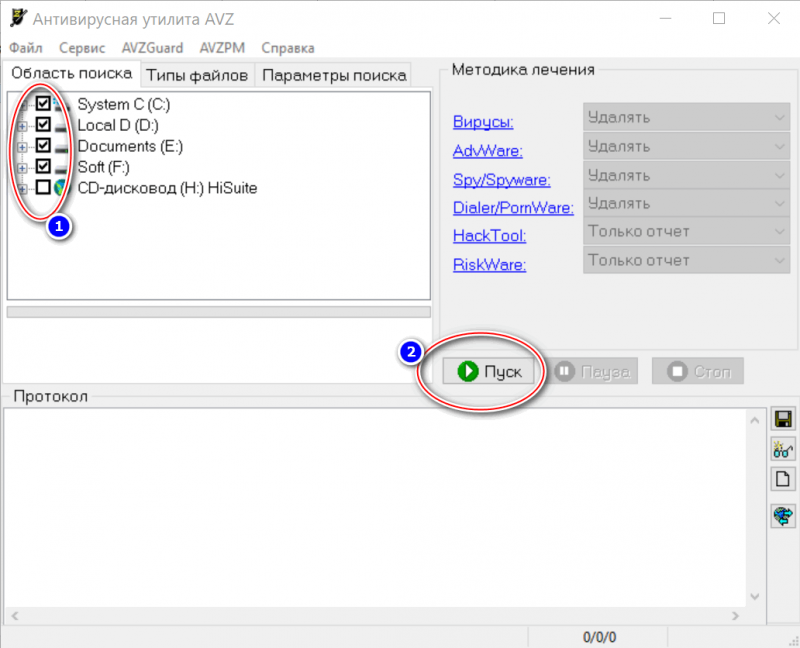
Начало проверки в AVZ | Кликабельно
Как правило, проверка системного диска с Windows на наличие вирусов проходит достаточно быстро (5-10 мин.). Кстати, рекомендую перед такой проверкой, на время, выключить свой основной антивирус (это несколько ускорит сканирование).
Как закрыть дыры в настройках в Windows
Не секрет, что в Windows есть некоторые параметры, которые не отвечают оптимальным требованиям безопасности. Например, среди прочих, авто-запуск вставляемых дисков и флешек. И, разумеется, некоторые виды вирусов, как раз этим пользуются.
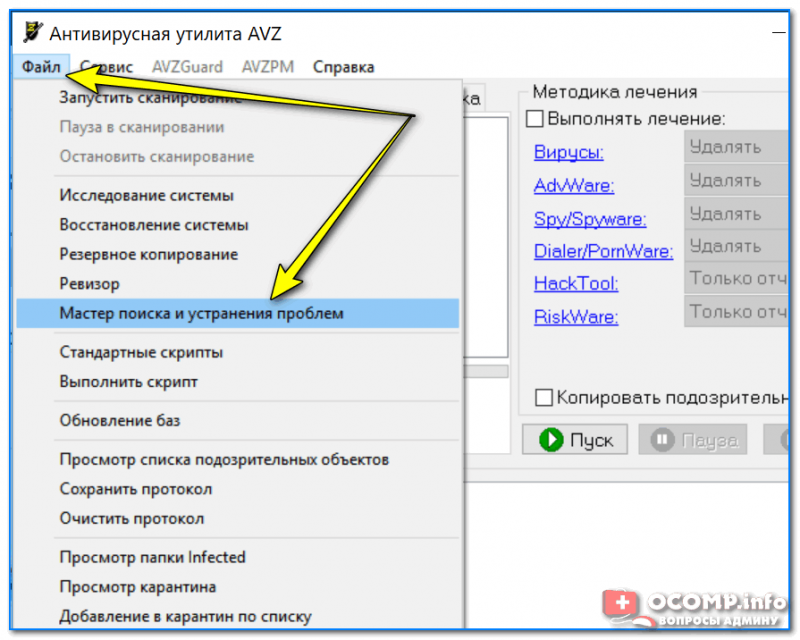
Чтобы исключить подобные настройки и закрыть подобные дыры, в AVZ достаточно открыть меню ” Файл/Мастер поиска и устранения проблем “ (см. скрин ниже). 👇
Далее выбрать категорию проблемы (например, ” Системные проблемы “), степень опасности (рекомендую выбрать ” Проблемы средней тяжести “) и начать сканирование.
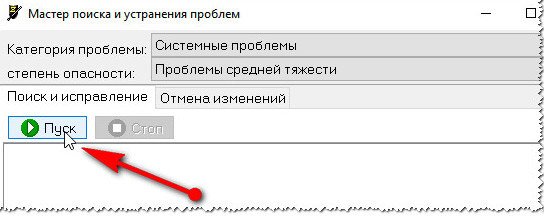
Мастер поиска проблем
Как восстановить системные настройки в Windows
Чтобы все это привести в норму, в утилите AVZ есть специальная вкладка для восстановления всех самых основных параметров. Чтобы ее открыть, нажмите: ” Файл/Восстановление системы “ (как на скриншоте ниже). 👇
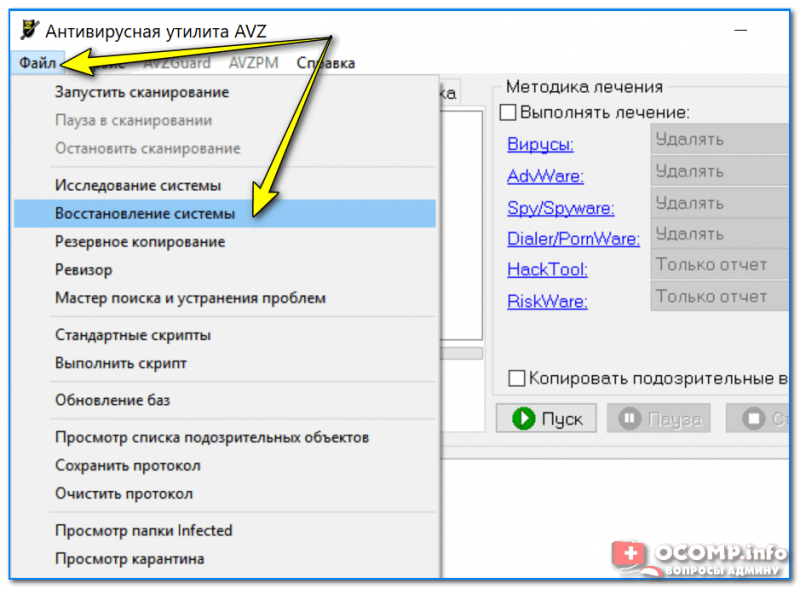
Восстановление системы (в AVZ)
Далее перед вами предстанет список того, что можно восстановить: просто отмечаете галочками, что нужно (можно, кстати, отметить все) и жмете кнопку ” Выполнить отмеченные операции “. 👇
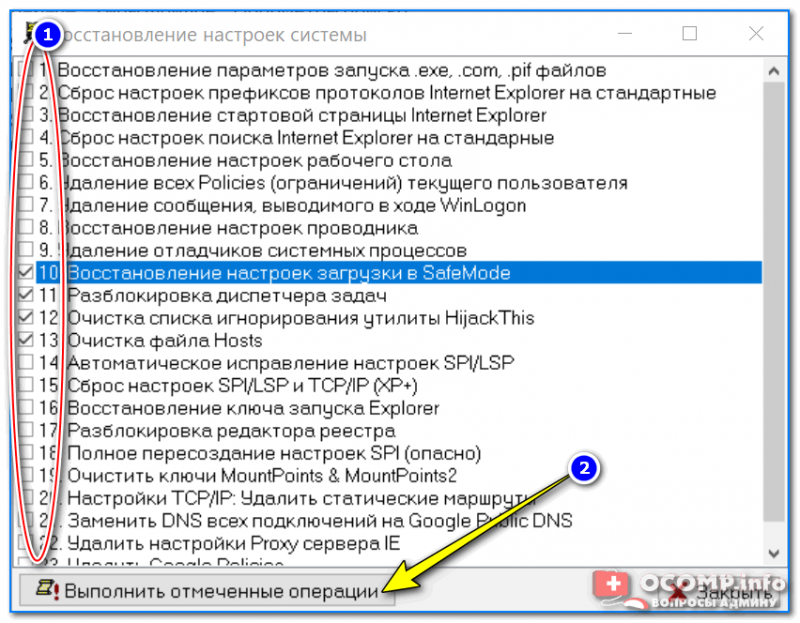
Восстановление настроек системы (AVZ)
Как правило, после проведенного восстановления, компьютер начинает работать в штатном режиме.
Если вдруг вышеперечисленное не помогло, обратите внимание на еще несколько советов в шаге 5.
ШАГ 5: еще несколько советов, если предыдущие не помогли
1. Сканирование системы в безопасном режиме
Таким образом, многое из того, что нельзя удалить в обычном режиме, легко удаляется в безопасном.
Если у вас не получается запустить утилиты, которые я рекомендовал выше, попробуйте их запустить в безопасном режиме. Вполне возможно они не только откроются, но и найдут все, что от них “прячется”.
Чтобы зайти в безопасный режим — при загрузке компьютера нажмите несколько раз кнопку F8 — в появившемся соответствующем меню выберите данный режим.
2. Восстановление системы
Если у вас есть контрольная точка восстановления, которая была создана до заражения вашего компьютера вирусами и рекламным ПО, вполне возможно, что, откатившись к ней, вы исправите ситуацию.
3. Переустановка Windows
Вообще, я не сторонник по каждому “чиху” переустанавливать систему. Но в некоторых случаях, гораздо проще и быстрее переустановить систему, чем мучиться с вредоносным ПО.
На этом статью завершаю.
За дополнения по теме — заранее большое мерси.
Первая публикация: 23.10.2016
Статья откорректирована: 17.07.2021
Как удалить вирусы с компьютера, если антивирус их не видит
Эту статью хочу начать с одной простой истины: «Если антивирус не находит ни одного вируса — это не значит, что на вашем ПК их нет!».
Бывает на самом деле довольно часто следующая картина: при использовании веб-браузеров (Firefox, Chrome, Opera и др.) — появляется различная реклама (там, где ее раньше никогда не было), открываются вкладки, на рабочем столе могут появиться баннеры (не лицеприятного содержания, например, которые просят отослать SMS-сообщение), компьютер может притормаживать и подвисать и т.д.
Все эти факторы (особенно в совокупности) говорят о том, что на вашем компьютере есть нежелательное ПО (вирусы, рекламные скрипты, трояны и т.д.).
Причем, обычный антивирус, даже после полной проверки компьютера, частенько пишет, что все в порядке, вирусы не найдены. И в этот момент есть ощущение, что здесь что-то не так: компьютер ведет себя странно, но антивирус бездействует

Собственно, в этой статье хочу порекомендовать небольшой рецепт очистки как раз для таких случаев, когда не совсем понятно, как вернуть компьютер к нормальной работе (когда по всем признакам компьютер заражен вирусом, но обычный антивирус их не видит…).
Удаление невидимого вредоносного ПО
«Первая» помощь:
ШАГ 1: проверка системы с помощью «онлайн» антивируса
Многие разработчики знаменитых антивирусных программ в последнее время выпускают онлайн-версии своих продуктов. Принцип работы с ними достаточно простой: загрузив к себе «относительно»-небольшой файл и запустив его, он автоматически проверит вашу систему на вирусы.
Причем, подобные продукты не конфликтуют с установленным антивирусом в системе, работают во всех современных версиях Windows, не требуют установки, и у них всегда актуальная антивирусная база.
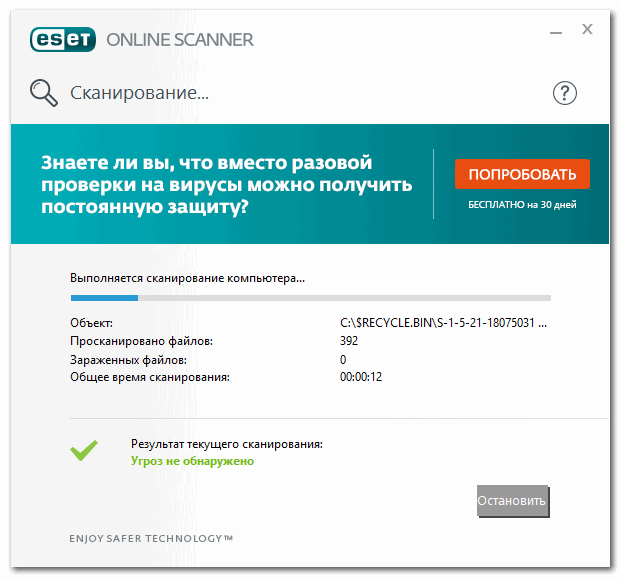
Работа сканера ESET’s Free Online Scanner
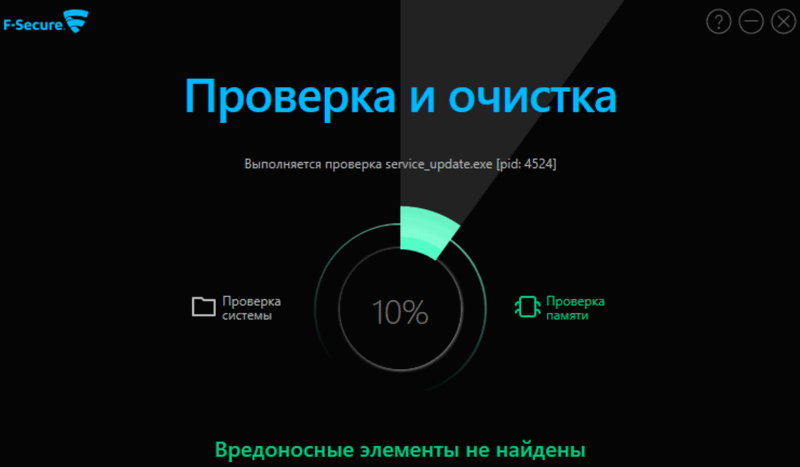
F-Secure — вредоносные элементы не найдены
Также у нас в стране популярна утилита Dr.Web CureIt! (прямая ссылка: https://free.drweb.ru/). Загрузочный файл, правда, несколько больше, чем у первых двух (около 200 МБ).
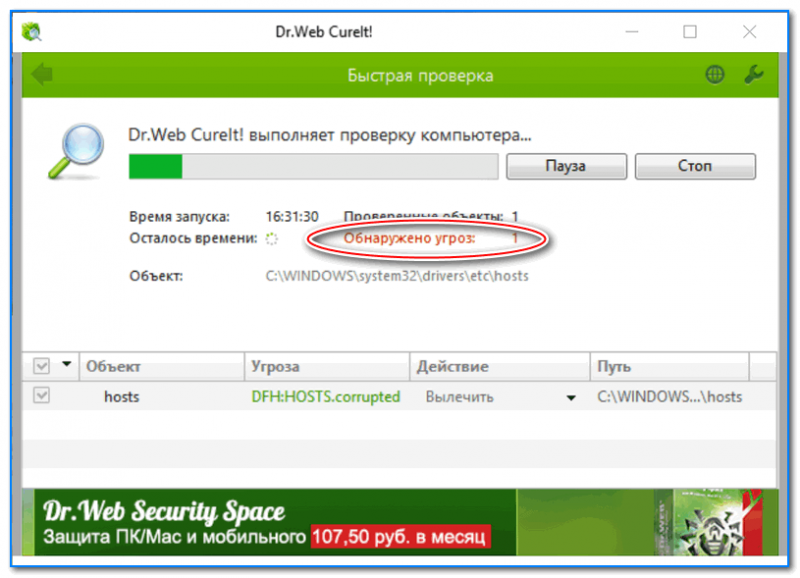
Dr.Web CureIt — обнаружена 1 угроза
В общем, какой бы продукт вы не выбрали — рекомендую полностью прогнать им свою систему. Нередко, удается найти десятки угроз, которые пропустил установленный антивирус…
ШАГ 2: удаление рекламных надстроек с помощью AdwCleaner
Могу сказать, что в последнее время куда больше распространены не классические вирусы, а рекламное ПО и трояны. Встраиваясь в самые популярные приложения (браузеры, например) они не редко мешают нормально работать, просто отвлекая навязчивостью, или вообще блокируя нужные опции.
Причем, избавиться от этого рекламного ПО (во многих случаях) — сложнее чем от классических вирусов. Как правило, обычный антивирус не находит ничего подозрительного и сообщает, что у вас все в порядке…
Дело все в том, что они как бы «встраиваются» в браузер (например, под видом плагина или какой-то надстройки), иногда добавляют нужные строки в ярлык браузера, изменяют файл HOSTS и пр.
К счастью, для очистки Windows от этих вредоносных скриптов — есть свои программы, и одну из них я порекомендую ниже. Работает она параллельно вашему антивирусу (т.е. удалять его не нужно) и способна избавить от «львиной» доли проблем.
Буду считать, что убедил ее попробовать

После запуска AdwCleaner, для начала проверки компьютера — нужно нажать всего лишь одну кнопку «Scan Now» (или «Сканировать», в зависимости от перевода). См. скриншот ниже.
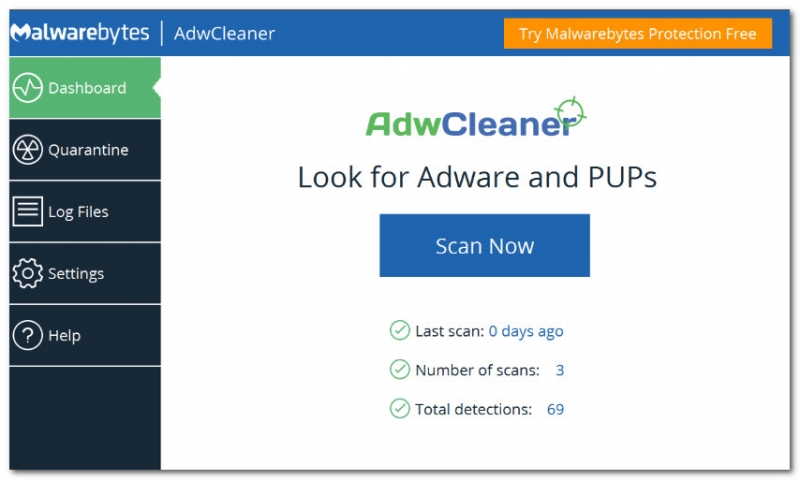
AdwCleaner: главное окно (кнопка начала сканирования «Scan Now»)
Время проверки Windows на «среднем» по сегодняшним меркам компьютере — составит всего лишь 3-5 мин. (а то и быстрее). Всё потенциально нежелательное ПО, что найдется при сканировании — будет автоматически удалено и изолировано (т.е. от пользователя не нужно знать абсолютно ничего, этим, собственно, она мне и нравится).
Примечание!
После проверки вашего компьютера, он будет автоматически перезагружен. После загрузки Windows вам будет предоставлен отчет о его проверки.
Перед началом сканирования системы — рекомендую закрыть все другие приложения и сохранить все открытые документы.
ШАГ 3: проверка с помощью Malwarebytes Anti-Malware
В рамках этой статьи не могу не порекомендовать еще одну замечательную утилиту — Malwarebytes Anti-Malware (кстати, сравнительно недавно в нее встроена AdwCleaner, которую я рекомендовал чуть выше).
Для начала сканирования системы Windows — запустите Malwarebytes Anti-Malware, откройте раздел «Scan» (или «Проверка») и нажмите кнопку в нижней части экрана — «Scan Now» (или «Начать проверку», если у вас русская версия, см. скрин ниже).
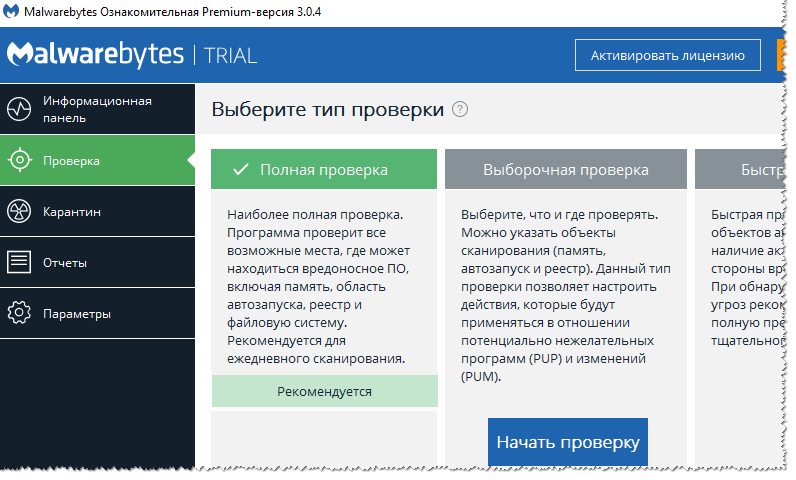
Полная проверка системы с помощью Malwarebytes Anti-Malware
Кстати, по своему опыту могу сказать, что Malwarebytes Anti-Malware отлично справляется со своей задачей. После его сканирования и очистки, большинство мусорного ПО — будет обезврежено и удалено. В общем, рекомендую к ознакомлению!
Также рекомендую ознакомиться со статьей об удалении вирусов из браузера (ссылка ниже).
ШАГ 4: восстановление системных настроек
После того, как ваш компьютер (ноутбук) будет просканирован (и обезврежен

) предыдущими утилитами, рекомендую его прогнать еще одной интересной и полезной программой — AVZ. Ее я неоднократно рекомендовал на страницах блога, сейчас же порекомендую три шага, которые в ней необходимо сделать для ликвидации проблем (если они еще остались) …
AVZ, кстати говоря, позволяет восстановить некоторые системные настройки Windows, доступ к диспетчерам, и пр. моменты (которые могли испортить вирусы при заражении).
Как просканировать на вирус компьютер в AVZ
После запуска программы, выберите системный диск (хотя бы его, желательно все). Обычно он всегда помечен характерным значком

После этого в правой части экрана нажмите кнопку «Пуск» для начала сканирования (кстати, над кнопкой «Пуск» можно сразу же выбрать, что делать с вредоносным ПО, например, удалять).
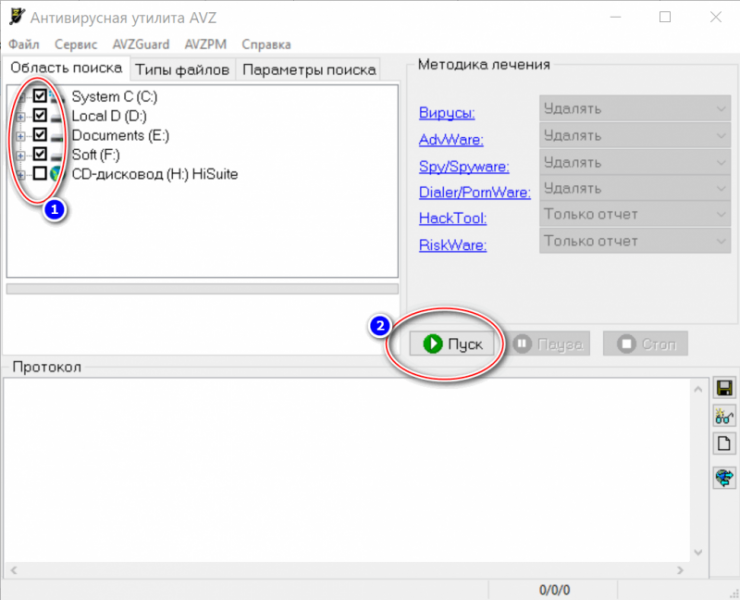
Начало проверки в AVZ | Кликабельно
Как правило, проверка системного диска с Windows на наличие вирусов проходит достаточно быстро (5-10 мин.). Кстати, рекомендую перед такой проверкой, на время, выключить свой основной антивирус (это несколько ускорит сканирование).
Как закрыть дыры в настройках в Windows
Не секрет, что в Windows есть некоторые параметры, которые не отвечают оптимальным требованиям безопасности. Например, среди прочих, авто-запуск вставляемых дисков и флешек. И, разумеется, некоторые виды вирусов, как раз этим пользуются…
Чтобы исключить подобные настройки и закрыть подобные дыры, в AVZ достаточно открыть меню «Файл/Мастер поиска и устранения проблем» (см. скрин ниже).
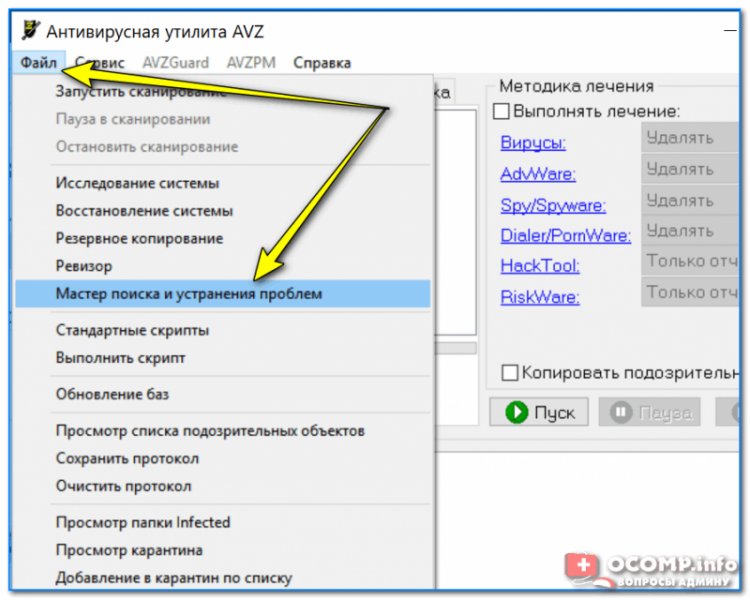
Файл — мастер поиска и устранения проблем (в AVZ)
Далее выбрать категорию проблемы (например, «Системные проблемы»), степень опасности (рекомендую выбрать «Проблемы средней тяжести») и начать сканирование.
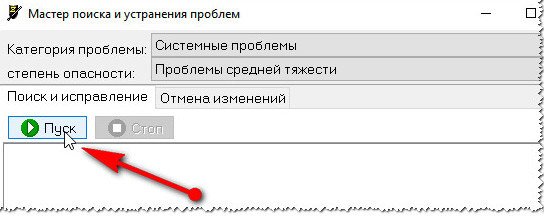
Мастер поиска проблем
После сканирования, вам будет предоставлен отчет с теми параметрами, которые желательно поменять. Рекомендую все строки отметить галочками и нажать «Исправить» (кстати, AVZ самостоятельно оптимизирует те параметры, которые, по ее мнению, не отвечают безопасности — так что никакой ручной работы!).
Как восстановить системные настройки в Windows
После заражения компьютера вирусами, рекламным ПО и пр. — многие параметры и системные настройки в Windows изменяются. Например, у вас могут быть заблокированы для просмотра некоторые сайты, возможно, что будет стоят запрет на открытие редактора реестра, изменены настройки Internet Explorer и т.д.
Чтобы все это привести в норму, в утилите AVZ есть специальная вкладка для восстановления всех самых основных параметров. Чтобы ее открыть, нажмите: «Файл/Восстановление системы» (как на скриншоте ниже).
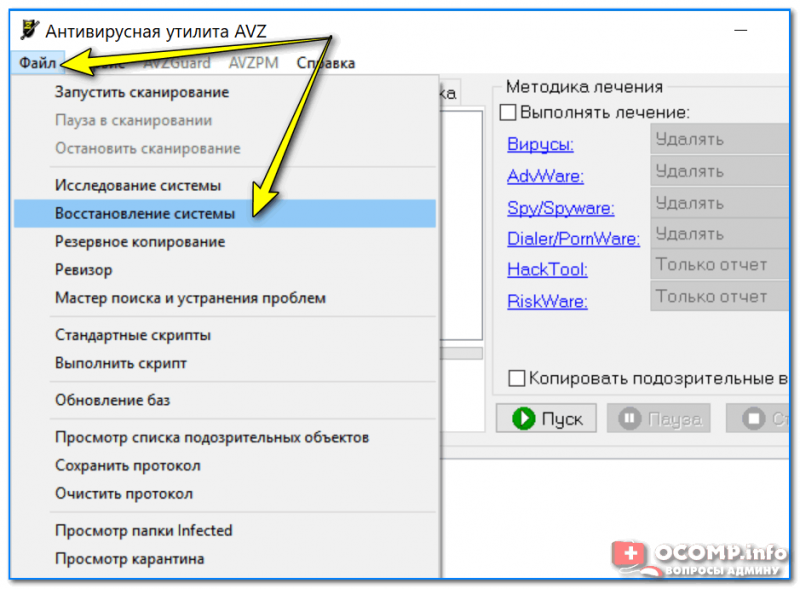
Восстановление системы (в AVZ)
Далее перед вами предстанет список того, что можно восстановить: просто отмечаете галочками, что нужно (можно, кстати, отметить все) и жмете кнопку «Выполнить отмеченные операции».
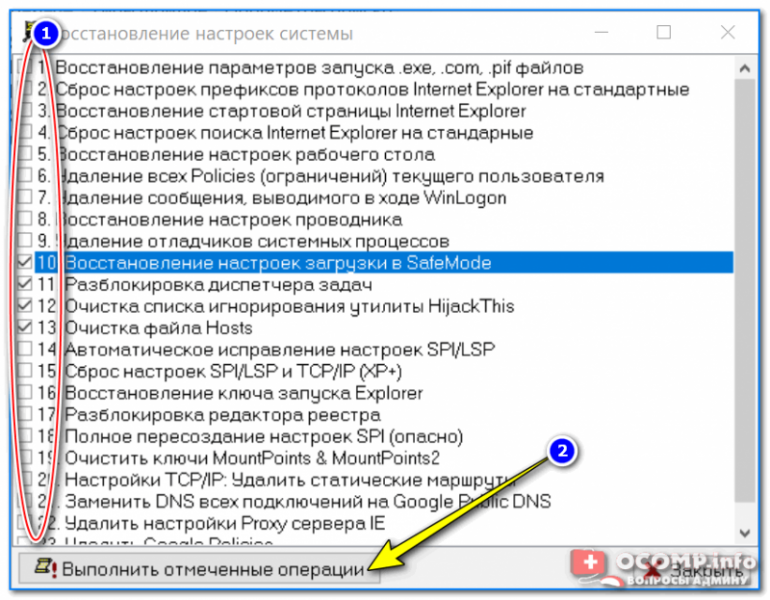
Восстановление настроек системы (AVZ)
Как правило, после проведенного восстановления, компьютер начинает работать в штатном режиме.
Если вдруг вышеперечисленное не помогло, обратите внимание на еще несколько советов в шаге 5…
ШАГ 5: еще несколько советов, если предыдущие не помогли
1. Сканирование системы в безопасном режиме
В некоторых случаях очистить компьютер от вирусов без безопасного режима — нереально! Дело в том, что в безопасном режиме Windows загружает самый минимальный набор ПО, без которого невозможна ее работа (т.е. многое нежелательное ПО в этом режиме просто не работает!).
Таким образом, многое из того, что нельзя удалить в обычном режиме, легко удаляется в безопасном.
Если у вас не получается запустить утилиты, которые я рекомендовал выше, попробуйте их запустить в безопасном режиме. Вполне возможно они не только откроются, но и найдут все, что от них «прячется»…
Чтобы зайти в безопасный режим — при загрузке компьютера нажмите несколько раз кнопку F8 — в появившемся соответствующем меню выберите данный режим.

Инструкция! Как зайти в безопасный режим || Windows 7÷10 — https://ocomp.info/kak-zayti-v-bez-rezh-windows.html
2. Восстановление системы
Если у вас есть контрольная точка восстановления, которая была создана до заражения вашего компьютера вирусами и рекламным ПО, вполне возможно, что, откатившись к ней, вы исправите ситуацию…
В помощь! Чтобы не повторяться здесь, рекомендую ознакомиться с моей статьей о восстановлении системы: https://ocomp.info/vosstanovlenie-windows-10.html
3. Переустановка Windows
Вообще, я не сторонник по каждому «чиху» переустанавливать систему. Но в некоторых случаях, гораздо проще и быстрее переустановить систему, чем мучиться с вредоносным ПО.