PowerPoint2010 Лента расположена в верхней части окна для вашего контроля центральных вкладок PowerPoint 2010. Она заменяет меню и панели инструментов в старых версиях до 2007 года.
>> вернуться в оглавление
Сотни Шаблонов для
Скачать пошаговый самоучитель
Иллюстрированное обучение в : Word 2010. Excel 2010. PowerPoint 2010. Outlook 2010. SharePoint 2010. Access 2010. Publisher 2010. OneNote 2010.
PowerPoint 2010 по умолчанию лента состоит из девяти вкладок, которые отражают различные задачи, которые вы, вероятно, хотите достигнуть с помощью программы. Контекстные вкладки появляются при работе с определенными типами объектов или функций.
Например, при создании презентации, вкладка Вставка обеспечивает команды для вставки различных форм и рисунков.
Лента предназначена, чтобы помочь вам быстро найти команды, которые необходимо выполнить.
PowerPoint2010 лента, так как она появляется по умолчанию, включает в себя все следующие элементы:
Контекстные вкладки помогают держать окна лаконично, отображая задачи и инструменты, связанных только тогда, когда объект выбран в документе.
Команды / кнопки / иконки появляются в каждой группе.
Чтобы помочь вам лучше понятьPowerPoint2010 Лента, вот вкладки как функции:
Чтобы свести к минимуму ленту
Пресса Ctrl + F 1 или
Нажмите кнопку Свернуть ленту, расположенную слева от справки инструмент чуть выше и в правом конце ленты.
Чтобы восстановить ленту
Пресса Ctrl + F 1 еще раз или
Нажмите Развернуть ленту кнопку.
Советы: быстрый способ уменьшить и поочередно отобразить вкладки дважды щелкните по одной из вкладок. Первый двойной щелчок скрывает ленту, а второй повторно отображает его.
Внимание. Мы будем добавлять новые уроки время от времени на наш сайт, так что занесите в “Закладки” вашего браузера эту страницу или в папку “Избранное”, чтобы потом легко вернуться. Также рекомендуем скачать очень полезный Видеокурс Microsoft PowerPoint 2010 для закрепления ваших знаний визуально.
Презентация на компьютере состоит из отдельных страниц (слайдов) и в сжатом виде, по разным сценариям, используя текст, графику, изображения, фотографии, видео, анимацию, даёт информацию человеку. Переход между слайдами осуществляется с помощью управляющих кнопок или гиперссылок. Презентации часто применяются в учебном процессе, на конференциях, на совещаниях[1]. Презентации включаются в ручном или автоматическом режиме [7, 9, 10]. При подготоке презентаций и демонстрации слайдов часто используется программа Microsoft PowerPoint 2010. Она имеет следующие возможности.
Слайды, создаваемые для презентации, могут содержать текст, диаграммы, рисованные объекты и фигуры, а также картинки, звуки и графику, созданные в других приложениях. В презентацию в любой момент можно вносить изменения. Темп презентации регулируется установкой интервалов показа слайдов, а также сценарием смены слайдов и анимации. Презентацию можно подготовить для показа на экране отдельного компьютера или в локальной сети. Можно подготовить раздаточный материал — печатный вариант презентации по несколько слайдов на странице. Можно распечатать заметки к презентации. Презентацию можно оформить специально для показа в Интернет.
PowerPoint помогает выбрать один из нескольких встроенных шаблонов содержания, а также предлагает варианты относительно создаваемой презентации, начального текста, форматирования и организации слайдов. Шаблоны охватывают широкий спектр тем. Можно выбрать определенный стиль оформления презентации. Предусмотрена стандартная разметка шаблона слайда, при которой в каждой зоне слайда будет располагаться определенный вид информации (диаграммы, текст).
В PowerPoint выполняется проверка орфографии текста и возможные ошибки отмечаются непосредственно в документе. В режиме структуры PowerPoint показывает уменьшенное изображение слайда, над которым в данный момент производится работа. Форматы файловMS PowerPoint 2010: 1) PowerPoint (*.pptx). 2) Демонстрация PowerPoint (*.ppsx). 3) PowerPoint 97-2003 (*.ppt).
Особенности работы с PowerPoint 2010 с использованием “облачных технологий” в Office Web Apps представлены на сайте[2].
Начало работы с PowerPoint 2010, активация программы, настройка, рассылка презентаций, управление файлами, получение справки, упорядочение и форматирование слайдов, публикация презентации, сохранение и печать, использование образцов и шаблонов, работа с анимацией, с диаграммами, с фильмами, со звуками показаны на сайте.
Лента в PowerPoint 2010
Лента в PowerPoint 2010 содержит команды и другие пункты меню, которые раньше располагались в меню и на панелях инструментов в PowerPoint 2003. Каждая вкладка содержит инструменты для выполнения операций определенного типа, например средства для вставки или применения анимации к объектам. Команды объединены в логические группы и собраны вместе на вкладках. Коллекция — это прямоугольное окно или меню с набором соответствующих изображений. Чтобы не перегружать ленту, некоторые вкладки отображаются только по мере надобности (например, вкладка Работа с рисунками появляется после выделения вставленного в рисунок слайда).
Расположение часто используемых команд на ленте(показано на рис. 32-38): 1) Вкладка “Файл” (с помощью этой вкладки можно создать новый файл, открыть или сохранить существующий файл либо распечатать презентацию: Сохранить как. Открыть. Создать. Печать).
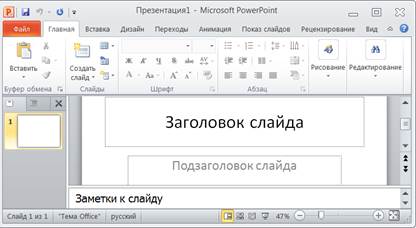
2) Вкладка “Главная”(позволяет вставить новые слайды, сгруппировать объекты и отформатировать текст на слайде. Если щелкнуть стрелку около кнопки Создать слайд, можно выбрать один из макетов слайда. В группе Шрифт расположены кнопки Шрифт, Полужирный, Курсив и Размер шрифта. В группе Абзац находятся кнопки По правому краю, По левому краю, По ширине и По центру и т.д.).
3) Вкладка “Вставка” (эта вкладка позволяет вставить в презентацию таблицы, фигуры, диаграммы, верхние и нижние колонтитулы: Таблица. Фигуры. Диаграмма. Колонтитулы).
Рис. 32. Вкладка “Файл“
Рис. 33. Вкладка “Главная“
Рис. 34. Вкладка “Вставка“
4) Вкладка “Дизайн” (с помощью этой вкладки можно настроить фон, выбрать стиль и цвета темы или задать параметры страницы для презентации).
Рис. 35. Вкладка “Дизайн“
5) Вкладка “Переходы” (можно применить переходы к текущему слайду, изменить или удалить их. В группе Переходы к этому слайду выберите переход, чтобы применить его к текущему слайду. В списке Звук можно выбрать один из нескольких звуков для перехода. В разделе Смена слайдов можно выбрать вариант По щелчку, чтобы переход выполнялся по щелчку мыши).
Рис. 36. Вкладка “Переходы“
6) Вкладка “Анимация” (позволяет применить эффекты анимации к объектам слайда, изменить или удалить эти эффекты. В группе Время находятся области для настройки параметров Начало и Продолжительность).
Рис. 37. Вкладка “Анимация“
7) Вкладка “Показ слайдов” (с помощью этой вкладки можно запустить показ слайдов, настроить его параметры или скрыть отдельные слайды). 8) Вкладка “Просмотр”(позволяет проверить орфографию, изменить язык презентации или определить изменения в текущей презентации по сравнению с другой презентацией). 9) Вкладка “Вид” (позволяет показать образец слайда, образец заметок и сортировщик слайдов. Кроме того, здесь можно включить или выключить линейку, сетку и направляющие в документе.
Рис. 38. Вкладка “Вид“
Дата добавления: 2015-08-21 ; просмотров: 3603 ; ЗАКАЗАТЬ НАПИСАНИЕ РАБОТЫ
PowerPoint 2016 для Mac команды и функции находятся на ленте, которая представляет набор меню или панели инструментов в верхней части программы. Когда вы открываете документ PowerPoint, на ленте отображается строка наклеев, или так называются вкладки.
Когда вы открываете вкладку, открывается ее лента, на которую можно посмотреть доступные инструменты и функции. Если вы видите функцию со стрелкой , вы можете щелкнуть ее, чтобы получить дополнительные сведения или параметры.
Содержимое вкладок ленты
Инструменты и функции расположены на вкладке ленты в зависимости от назначения. Например, чтобы придать слайдам единообразный вид, воспользуйтесь функциями на вкладке Дизайн. Чтобы анимировать слайды, используйте параметры на вкладке “Анимация”.
Вот что можно найти в каждой вкладке PowerPoint ленты.
1. Вкладка “Главная”
Вкладка Главная содержит команды Вырезать и Вставить, группы параметров Шрифт и Абзац, а также все, что нужно для добавления и упорядочения слайдов.
2. Вкладка “Вставка”
Используйте вкладку Вставка для добавления элементов на слайд. Это могут быть изображения, фигуры, диаграммы, ссылки, надписи, видео и многое другое.
3. Вкладка “Дизайн”
На вкладке Дизайн можно добавить тему или цветовую схему, а также отформатировать размер или фон слайда.
4. Вкладка “Переходы”
На вкладке Переходы вы можете установить способ смены слайдов. Найдите галерею возможных переходов в группе “Переход к этому слайду”. Щелкните стрелку под галереей, чтобы увидеть все их.
5. Вкладка “Анимация”
Используйте вкладку Анимация, чтобы управлять движениями элементов на слайдах. В коллекции есть различные эффекты анимации, и вы можете увидеть больше эффектов анимации, щелкнув стрелку под галереей.
6. Вкладка “Слайд-шоу”
На вкладке Слайд-шоу можно настроить способ показа презентации другим людям.
7. Вкладка “Рецензирование”
На вкладке Рецензирование можно добавлять и просматривать комментарии, выполнять проверку орфографии и устанавливать разрешения.
8. Вкладка “Вид”
На вкладке Вид можно просматривать презентацию различными способами, в зависимости от этапа создания или представления презентации.
9. Вкладки с инструментами
При выборе отдельных элементов слайда, например изображений, фигур, объектов SmartArt или надписей, может появляться новая цветная вкладка.
В примере, приведенном выше, вкладка Формат фигуры появляется при выборе фигуры или надписи. При выборе рисунка появляется вкладка Формат рисунка. Среди других вкладок: “Конструктор SmartArt”, “Конструктор диаграмм” и “Конструктор таблиц”. Эти вкладки исчезают и изменяются, когда вы выбираете другие элементы презентации.
Настройка ленты
Вы можете персонализировать ленту и панели инструментов в Office как вам нравится, отказывая часто используемые команды и скрывая те, которые вы редко используете. См. параметры ленты и панели инструментов в Office для Mac.
Лента — это набор панелей инструментов в верхней части окна программы PowerPoint. Она помогает быстрее находить команды, необходимые для выполнения задач.
Когда вы открываете документ PowerPoint, отображается лента, которая выглядит как ряд ярлыков, также называемых вкладками.
Если щелкнуть одну из вкладок ленты, она откроется и вы увидите инструменты и функции, которые в более ранних версиях PowerPoint находились в меню и на панелях инструментов.
Если рядом с кнопкой или командой есть стрелка, ее можно щелкнуть, чтобы отобразить больше информации или параметров. Рассмотрим ленту подробнее:
Главная
Вкладка “Главная” содержит команды Вырезать, Вставить, Найти, Заменить, Выделить и группы параметров Шрифт и Абзац, а также все, что нужно для добавления и упорядочения слайдов. Данная вкладки открывается по умолчанию.
Вставка
Вкладка “Вставка” необходима для добавления элементов на слайд. Это могут быть изображения, фигуры, диаграммы, ссылки, надписи, видео и многое другое.
Конструктор
На вкладке “Конструктор” можно добавить тему или цветовую схему, или отформатировать фон слайда, а также изменить размер слайда. В старых версиях PowerPoint вкладка называлась “Дизайн”.
Переходы
На вкладке “Переходы” вы можете установить способ смены слайдов. Галерея возможных переходов находится в группе “Переход к этому слайду”, а чтобы просмотреть их все, нажмите кнопку “Дополнительные параметры” сбоку от галереи.
На данной вкладке также можно настроить “Время показа слайдов”.
Анимация
Вкладка “Анимация” предназначена для управления движениями элементов на слайдах. Возможные анимации находятся в группе “Анимация”, а чтобы просмотреть их все, нажмите кнопку “Дополнительные параметры” сбоку от галереи.
Также на данной вкладке можно настроить время показа слайдов и добавить расширенные анимации.
Слайд-шоу
На вкладке “Слайд-шоу” можно настроить способ показа презентации другим людям, а также включить или отключить “Режим докладчика”.
Режим докладчика позволяет вывести слайд-шоу в полноэкранном режиме на один монитор, в то время как на другом мониторе отображаются заметки докладчика, следующий слайд и т.д.
Рецензирование
Вкладка “Рецензирование” позволяет добавлять комментарии, выполнять проверку орфографии или сравнивать презентации (например, с более ранними версиями), а также добавлять примечания и работать с рукописным вводом.
На данной вкладке можно настроить режимы просмотра презентаций, режимы образцов и отображение линейки, сетки, направляющих на слайде. Также здесь можно изменить масштаб слайда, добавить окна и макросы и многое другое.
Справка
На вкладке “Справка” можно включить интернет обучение по PowerPoint, справку и написать отзыв или предложение.
У левого края ленты находится вкладка “Файл”, которая используется для различных действий с файлом, таких как открытие, сохранение, предоставление общего доступа, экспорт, печать и управление презентацией. Щелкните вкладку Файл, чтобы открыть новое представление, которое называется Backstage.
Вкладки с инструментами
При выборе отдельных элементов слайда, например изображений, фигур, объектов SmartArt или надписей, может появится новая вкладка с дополнительными подвкладками “Конструктор” и “Формат”. Эти вкладки исчезают и изменяются, когда вы выбираете другие элементы презентации.
Например, при выборе фигуры или надписи появляется вкладка “Средства рисования”. При выборе изображения появляется вкладка “Работа с рисунками”. Среди других вкладок: “Работа с рисунками SmartArt”, “Работа с диаграммами”, “Работа с таблицами” и “Работа с видео”.
Сворачиваем ленту
Если лента занимает слишком большое пространство на экране, ее всегда можно свернуть. Для этого есть 2 способа:
1 способ заключается в том, чтобы нажать на стрелку в правом нижнем углу ленты, после чего все инструменты исчезнут, а вкладки остаются. При нажатии на любую из вкладок инструменты снова появляются.
Во 2 способе нужно нажать на меню “Параметры отображения ленты” в правом верхнем углу программы.
1. Автоматически скрывать ленту: при выборе данной опции документ отображается в полноэкранном режиме, а лента сворачивается полностью.
2. Показывать вкладки: при выборе данной опции скрываются все неиспользуемые группы команд, а вкладки остаются видимыми. Для того чтобы вернуть ленту просто нажмите на любую вкладку.
3. Показывать вкладки и команды: при выборе данной опции лента разворачивается полностью. Все вкладки и команды будут видны. Эта опция выбрана по умолчанию.
Основной элемент управления Microsoft PowerPoint – Лента.
Вкладки ленты содержат все основные инструменты, доступные в программе. Для удобства работы ленту можно настроить.
Вкладки
Лента в PowerPoint состоит из вкладок: Файл (File), Главная (Home), Вставка (Insert), Дизайн (Design), Переходы (Transition), Анимация (Animation), Показ Слайдов (Slide Show), Рецензирование (Rewiev), Вид (View).
Вкладка Файл (File) содержит инструменты для создания и сохранения файла в различных форматах, печати документа, а также доступ к настройкам программы.
Кроме обычных вкладок, доступны так называемые Контекстные вкладки. Они используются для настроек свойств определенных объектов. Так, например, если в документ добавлена диаграмма, то при её выделении будут отображены вкладки Конструктор (Design), Макет (Laout) и Формат (Format) из группы Работа с диаграммами (Chart Tools).
Скрыть/отобразить ленту
В обычном представлении лента занимает много места. Область ленты, занятую инструментами, можно скрыть.
Настройка ленты
На ленту можно добавить собственные вкладки.
Созданную вкладку можно переименовать.
Добавить комментарий Отменить ответ
Для отправки комментария вам необходимо авторизоваться.


 Скачать пошаговый самоучитель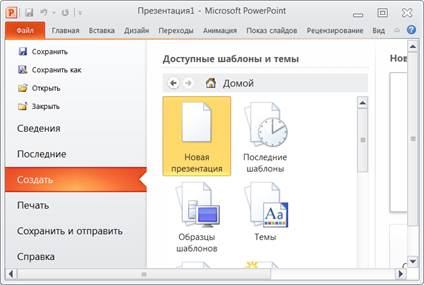





 , вы можете щелкнуть ее, чтобы получить дополнительные сведения или параметры.