какие внешние накопители имеют функцию резервного копирования hdd или ssd
HDD или SSD — что выбрать?


Содержание
Содержание
«На SSD всё летает» — слышали такое? Компактные, быстрые, современные — казалось бы, пора уже поменять старый жестак на новенький твердотельник. Но не торопитесь. Рассмотрим подробно оба вида накопителей и определим, для каких задач разумно использовать HDD, а где предпочтение лучше отдать SSD.
Жесткий диск
Жесткий диск (или HDD) — устройство хранения данных, принцип записи информации в котором заключается в намагничивании областей на поверхности магнитных дисков (пластин). Магнитный диск представляет собой поверхность, изготовленную из алюминия, керамики или стекла с нанесенным на нее слоем ферромагнетика.
Для организации хранения данных магнитный диск разбивается на дорожки и сектора, а совокупность дорожек, расположенных одна над другой (на нескольких магнитных дисках), называется цилиндром.

В зависимости от объема памяти, внутри корпуса HDD могут находиться до восьми пластин. Пластины крепятся к шпинделю, вращающемуся со скоростью от 4 до 15 тысяч оборотов в минуту (rpm). Запись и чтение информации с пластины осуществляется при помощи магнитной головки.
За управление работой HDD отвечает электронная плата управления. На ней размещены центральный процессор с интегрированной ПЗУ, сервоконтроллер, кэш-память. Объем кэш-буфера в современных HDD достигает 512 МБ.

В зависимости от типоразмера жесткие диски можно разделить на две группы: 2.5-дюймовые HDD и 3.5-дюймовые. Из-за меньших габаритных размеров первые нашли массовое применение в ноутбуках. Диски формата 3.5″ повсеместно применяются в персональных компьютерах, сетевых хранилищах и системах видеонаблюдения.


В зависимости от области применения жесткие условно делятся на несколько классов:
1) Жесткие диски для персонального компьютера
4) Для систем видеонаблюдения
Твердотельный накопитель
Твердотельный накопитель (или SSD) — устройство, использующее для хранения информации флеш-память.
Существует 4 типа флеш-памяти применяемых в SSD:

Помимо различных типов ячеек для флеш-памяти существует такое понятие, как многослойность. До определенного момента времени производитель наращивал емкость кристалла памяти за счет увеличения количества бит в одной ячейке и уменьшения физического размера ячейки (техпроцесс). Но бесконечно уменьшать размер ячеек нельзя, как и увеличивать их плотность.
На смену двумерной (планарной) памяти пришла трехмерная многослойная память 3D NAND. Сейчас производители освоили процесс производства 96-слойной флеш-памяти 3D NAND, а также представили образцы 128-слойной флеш-памяти.

Кроме типа флеш-памяти есть еще один важный момент, на который необходимо обратить внимание при выборе SSD накопителя — используемый контроллер.
Контроллер управляет операциями чтения/записи данных в ячейки памяти, следит за их состоянием, выполняет коррекцию ошибок, выравнивание износа ячеек, а также другие вспомогательные функции.
В зависимости от используемого контроллера, показатели скорости работы двух SSD, построенных на одной и той же памяти, могут значительно различаться в пользу накопителя с более современным контроллером.
На момент написания статьи актуальными котроллерами являются: SMI SM2263XT, SMI SM2262EN, Phison PS5012-E12, Phison PS5008-E8, Realtek RTS5762, RTS5763DL, Marvell 88ss1093, Samsung Phoenix.

1) SSD накопители SATA — подключаются по интерфейсу SATA3, скорость линейной записи достигает 500 Мбайт/с, чтения — 540 Мбайт/с. Данные накопители можно встретить в ПК и ноутбуках средней ценовой категории.

2) SSD накопители M.2.
2.1) Без поддержки NVMe — подключаются в M.2 разъем, скорость линейной записи достигает 530 Мбайт/с, чтения — 560 Мбайт/с.

2.2) С поддержкой NVMe — подключаются в M.2 разъем, скорость линейной записи достигает 2500 Мбайт/с, чтения — 3400 Мбайт/с. Встречаются в компьютерах и ноутбуках средне-высокого ценового диапазона.

3) SSD накопители PCI-E — подключение выполняется через разъем PCI-E(в большинстве своем это адаптер PCI-E в который установлен SSD M.2 с поддержкой NVMe), скорость линейной записи может достигать 3000 Мбайт/с, чтения — 3400 Мбайт/с.
Что лучше?
Несмотря на все прелести SSD, твердотельники пока не могут полностью вытеснить HDD с рынка. И вот почему:
Как выбрать внешний SSD накопитель

Особенности внешних SSD-накопителей.
SSD (Solid State Disk – Твердотельный диск), строго говоря, диском не является. В отличие от HDD, хранящих информацию на вращающихся магнитных дисках, SSD никаких дисков не содержит. Данные в них хранятся на микросхемах flash-памяти. Из этого и вытекает большинство особенностей этого вида накопителей. Плюсы:

– SSD накопители в разы быстрее HDD. Скорости чтения и записи на твердотельных накопителях в среднем достигают 500 МБ/с, а у лучших моделей HDD эти показатели не превышают 200 МБ/с. Мало того, преимущество SSD в скорости заметно вырастает, когда нужно работать не с одним длинным файлом, а работать с множеством мелких. Скорость классического HDD при этом падает в десятки раз – ведь разные файлы могут быть расположены на разных участках диска и обращение к каждому новому файлу требует нового позиционирования записывающей головки. Скорость же SSD при работе с различными файлами падает не так сильно; в результате SSD становится быстрее HDD в сотни раз!
– У SSD накопителей отсутствуют движущиеся детали, и они совершенно бесшумны, в отличие от HDD. Современные жесткие диски, конечно, шумят не так сильно, как их предшественники десяти- двадцатилетней давности, но все равно при работе издают вполне заметные жужжание и похрустывания.

– SSD накопители намного более устойчивы к сотрясениям, опасным для HDD (зазор между диском и головкой HDD составляет всего около 0,1 мкм и сильное сотрясение может привести к касанию головкой диска, ведущему к потере данных, а то и к поломке HDD). SSD же могут спокойно выдерживать удары, сотрясения и даже падения с небольшой высоты – даже в процессе работы.
Но есть у SSD и минусы:
– высокая цена. Цена 1 ГБ SSD накопителей, в основном, находится в диапазоне 25-50 рублей (хотя встречаются модели и с 20 и с 200 рублей за ГБ). У жестких дисков этот показатель почти в 10 раз ниже – 3-6 рублей за ГБ. Проще говоря, средний SSD в 8-9 раз дороже среднего HDD аналогичной емкости. Впрочем, развитие технологий флеш-памяти еще продолжается и цены на них постоянно падают: за 5 лет, с 2012 до 2017, SSD накопители подешевели примерно в 5 раз. HDD диски за тот же период подешевели всего на 30%, так что можно надеяться, что еще лет через пять SDD накопители будут стоить столько же, сколько HDD.
– ограниченное число циклов записи. Микросхемы флэш-памяти имеют ограниченный ресурс (особенно у чипов, изготовленных по технологии TLC) и неправильное использование SSD накопителя может привести к выходу его из строя. Не следует использовать SSD накопители для задач, связанных с частыми операциями записи (хранение временных файлов, файлов подкачки, учетных записей и пр). Не следует применять к SSD накопителям сжатие данных и дефрагментацию.
Резюмируя, можно сказать, что может оказаться оптимальным выбор SSD в качестве мобильного внешнего накопителя, использующегося преимущественно для хранения (аудио- и видеофайлов, инсталляционных комплектов, архивов и баз данных). В этом случае ограниченное количество циклов записи уже не столь важно, а устойчивость к механическим воздействиям становится очень важным преимуществом.
Высокая цена SSD накопителей заставляет обращать пристальное внимание на модели подешевле, тем более что цены на них могут быть в разы меньше, чем на другие модели, аналогичные по скорости и объему. Почему?
Во-первых, цена может быть меньше из-за другого типа памяти. Самые дешевые чипы изготавливаются по технологии TLC, но они же имеют и наименьшее количество циклов записи: 1000-5000. Наиболее распространенные сегодня в SSD накопителях чипы MLC стоят дороже и в среднем имеют ресурс на 10000 циклов записи. Грубо говоря, дешевый SSD-накопитель с чипами TLC может прослужить в 10 раз меньше дорогого, с чипами ТLC.

Во-вторых, хотя большинство SSD-накопителей и комплектуется кэшем на быстродействующей DDR3-памяти, в дешевых моделях кэш может отсутствовать. Это хоть и уменьшает цену, но уменьшает также и скорость работы и ресурс накопителя.
В третьих, на дешевых накопителях производитель может сэкономить и не поставить конденсаторы поддержки питания. Если накопитель имеет кэш-память, часть данных при работе не записывается на диск, а хранится в кэше. При пропадании питания эти данные могут быть безвозвратно утеряны, поэтому большинство SSD-накопителей оснащены конденсаторами поддержки питания, накапливающими электрический заряд, достаточный для поддержания работоспособности накопителя на время переноса данных из кэш-памяти в чипы флеш-памяти.
В-четвертых, цена, разумеется, зависит от бренда. Накопитель от именитого бренда будет стоить дороже «безымянного» аналога, и не надо думать, что вы платите только за лейбл на корпусе. Дорожащий своей репутацией производитель скорее постарается организовать должную культуру производства, имеющую самое прямое отношение к качеству и надежности изделия.
Сравнение SSD-накопителей и флешек.

Объем USB-флешек растет с каждым месяцем и уже вполне добирается до объемов жестких дисков: так, на 256 ГБ можно купить как SSD-накопитель, так и флешку и HDD. И, если с HDD все понятно, то с выбором между SDD и USB Flash не так все просто: цены на них примерно одинаковы.
Принципиальной разницы между SDD и USB flash (кроме форм-фактора) нет – и те и другие используют одни и те же технологии, одни и те же интерфейсы (преимущественно USB) и одни и те же flash-чипы нескольких разновидностей. Наиболее распространенное отличие заключается в том, что флешки обычно не комплектуются кэш-памятью, поэтому проигрывают по скорости SSD-накопителям при работе с множеством файлов. Если накопитель предполагается использовать для работы, SSD с кэш-памятью может оказаться эффективнее. Если же накопитель будет использоваться для хранения и переноса, к примеру, видеозаписей, то правильнее будет отнести USB flash и SSD-накопители к одному классу устройств и выбирать уже по характеристикам.
арактеристики внешних SSD-накопителей.
Объем– основная характеристика любого накопителя, в первую очередь определяющая его цену. При выборе объема любого накопителя следует понимать, что размеры как программного обеспечения, так и медиафайлов постоянно растут, поэтому некоторый запас никогда не помешает; кроме того, SSD накопители, в силу некоторых особенностей организации записи данных, «не любят» плотного заполнения всей доступной памяти. На некоторых моделях SSD накопителей скорость записи может сильно падать при заполнении, близком к 100%.
| Объем SSD-накопителя, ГБ | 128 | 512 | 1024 (1 Tb) | 2048 (2 Tb) | |
| Цена за ГБ, руб. | 33 | 30 | 27 | 26 | 26 |
До объема в 512 ГБ выгоднее брать SSD-накопители большего объема: до этого предела цена за гигабайт снижается с ростом объема, как и на HDD. Но с некоторого предела цена за гигабайт падать практически перестает. Кроме того, при больших объемах цена SSD накопителей вырастает до внушительных чисел в несколько десятков тысяч рублей.
Интерфейс подключения внешнего SSD накопителя должен обеспечивать скорость передачи данных не меньшую, чем скорость чтения/записи на сам SSD.

Интерфейс USB 2.0 обеспечивает максимальную скорость передачи данных в 480 МБ/с, что очень близко к максимальной скорости чтения с SSD, поэтому при прочих равных параметрах лучше предпочесть накопитель с другим интерфейсом.
USB 3.0 представляется на сегодня оптимальным вариантом интерфейса для внешнего SSD накопителя:
– его максимальная скорость передачи в 5 ГБ/с заметно превышает скорость SSD накопителя и не мешает передаче данных с него;
– USB 3.0 поддерживается большинством компьютеров, ноутбуков и планшетов
– благодаря обратной совместимости USB, накопитель с интерфейсом USB 3.0 можно подключать к старым компьютерам, не имеющим USB 3.0 портов.

Интерфейс USB 3.1 предоставляет максимальную скорость передачи данных в 10 ГБ/с, что для SSD-накопителей является уже избыточным. Кроме того, при покупке SSD-накопители c интерфейсом USB 3.1, следует обратить внимание на то, каким кабелем укомплектовано устройство: если основной кабель оснащен разъемом USB Type C, для подключения к обычным разъемам USB потребуется переходник. И, хотя таким переходником многие, поддерживающие интерфейс USB 3.1, SSD-накопители укомплектованы по умолчанию, он запросто может в самый нужный момент не оказаться под рукой.

Интерфейс thunderbolt получил широкое распространение только на компьютерах Apple, Он обеспечивает высочайшую скорость передачи данных, но совершенно несовместим с интерфейсом USB. Поэтому выбирать внешний накопитель с таким интерфейсом будет уместно, только если предполагается подключать его исключительно к технике Apple. Впрочем, производители это понимают, и большинство устройств с поддержкой thunderbolt поддерживают также и USB 3.0/3.1.

Защита от внешнего воздействия – немаловажная характеристика для внешнего устройства. Хотя SSD накопители и так довольно устойчивы к механическим воздействиям, некоторые из них имеют дополнительную защиту от ударов, позволяющую накопителям не бояться падений с довольно большой высоты. А наличие защиты от влаги и пыли позволяет эксплуатировать накопитель в сложных условиях на открытом воздухе.
Наличие поддержки Wi-Fi расширяет возможности накопителя, давая возможность фактически превратить его в домашний файлсервер: данные с такого накопителя можно прочесть на любом устройстве, поддерживающем Wi-Fi.
Варианты выбора

Если вам нужно быстрое устройство хранения данных небольшого объема, можете выбирать как среди USB флэшек, так и среди SSD накопителей объемом до 128 ГБ. Стоят они в одном ценовом диапазоне: 3000 – 5000 рублей, но при работе с данными SSD накопитель может оказаться заметно быстрее флешки.
Если вам нужен быстрый диск оптимального объема, обратите внимание на SSD накопители объемом 500-512 ГБ. Стоить они будут 6000-30000 рублей.

Быстрые диски большого объема обойдутся вам в рекордные для внешних накопителей 10000-45000 рублей.
FAQ Битва HDD и SSD. В чём разница и какой выбрать?
Еще до недавнего времени при покупке нового компьютера и выборе устанавливаемого накопителя, у пользователя был единственный выбор — жесткий диск HDD. И тогда нас интересовало всего два параметра: скорость вращения шпинделя (5400 или 7200 RPM), емкость диска и объема кэша.
В 2009 году на рынок выходит новая категория накопителей Solid State Drive (SSD), которые сразу зарекомендовали себя как более надежные и быстрые альтернативы HDD.
Давайте разберемся в плюсах и минусах обоих типов накопителей и проведем наглядное сравнение HDD и SSD.
Принцип работы
Традиционный накопитель или как его принято называть ПЗУ (постоянное запоминающее устройство) необходим для хранения данных даже после полного отключения питания. В отличие от ОЗУ (оперативного запоминающего устройства) или RAM, хранящиеся в памяти данные не стираются после выключения компьютера.
Классический жесткий диск состоит из нескольких металлических «блинов» с магнитным покрытием, а считывание и запись данных происходит с помощью специальной головки, которая перемещается над поверхностью вращающегося на высокой скорости диска.
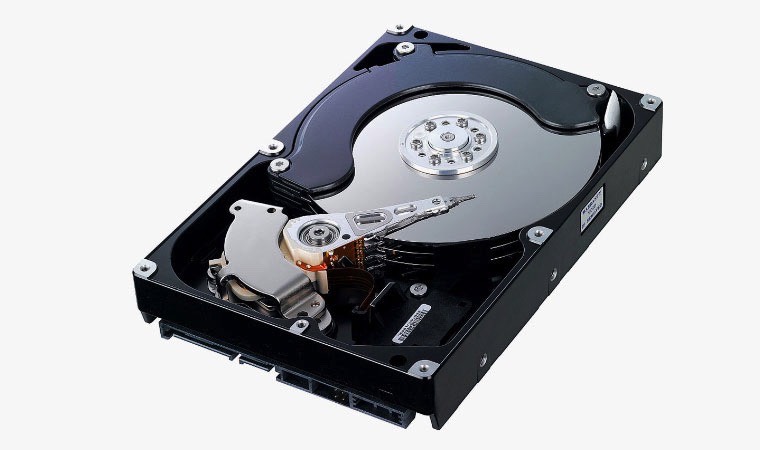
У твердотельных накопителей совершенно иной принцип работы. В SSD напрочь отсутствуют какие-либо движимые компоненты, а его «внутренности» выглядят как набор микросхем флэш-памяти, размещенных на одной плате.
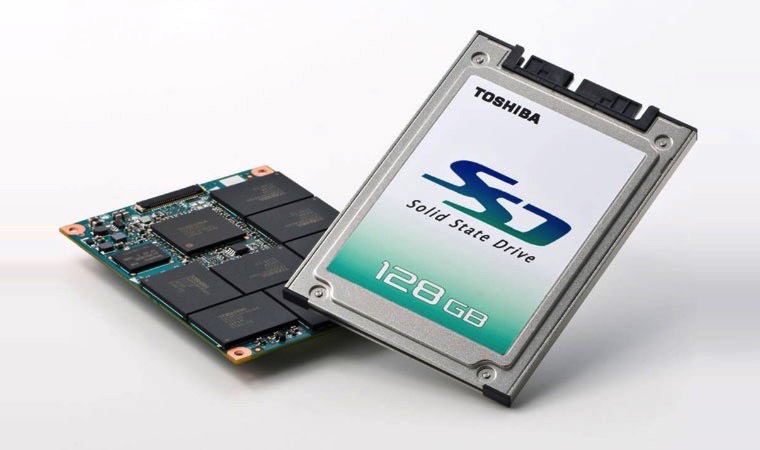
Такие чипы могут устанавливаться как на материнскую плату системы (для особо компактных моделей ноутбуков и ультрабуков), на карту PCI Express для стационарных компьютеров или специальный слот ноутбука. Используемые в SSD-чипы отличаются от тех, что мы видим во флешке. Они значительно надежнее, быстрее и долговечнее.
История дисков
Жесткие магнитные диски имеют весьма продолжительную (разумеется, по меркам развития компьютерных технологий) историю. В 1956 году компания IBM выпустила малоизвестный компьютер IBM 350 RAMAC, который был оснащен огромным по тем меркам накопителем информации в 3,75 МБ.
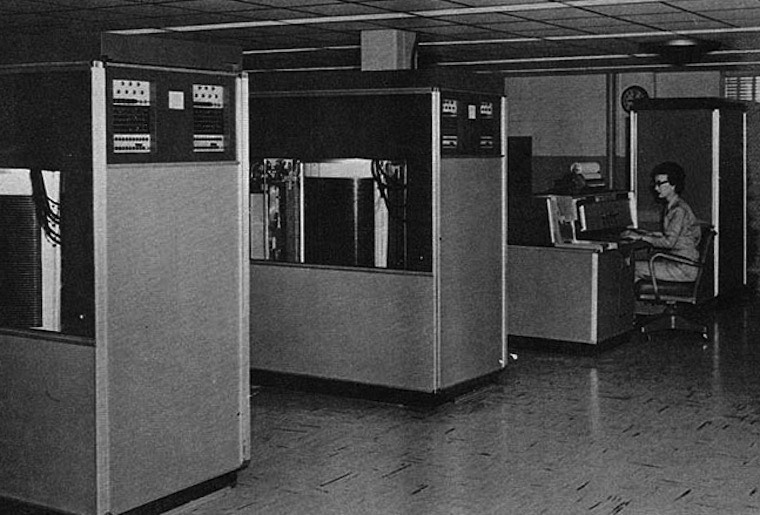
В этих шкафах можно было хранить целых 7,5 МБ данных
Для построения такого жесткого диска пришлось установить 50 круглых металлических пластин. Диаметр каждой составлял 61 сантиметр. И вся эта исполинская конструкция могла хранить… всего одну MP3-композицию с низким битрейтом в 128 Кб/с.
Вплоть до 1969 года этот компьютер использовался правительством и научно-исследовательскими институтами. Еще каких-то 50 лет назад жесткий диск такого объема вполне устраивал человечество. Но стандарты кардинально изменились в начале 80-х.
На рынке появились дискеты формата 5,25-дюймов (13,3 сантиметра), а чуть позднее и 3,5- и 2,5-дюймовые (ноутбучные) варианты. Хранить такие дискеты могли до 1,44 МБ-данных, а ряд компьютеров и того времени поставлялись без встроенного жесткого диска. Т.е. для запуска операционной системы или программной оболочки нужно было вставить дискету, после чего ввести несколько команд и только потом приступать к работе.
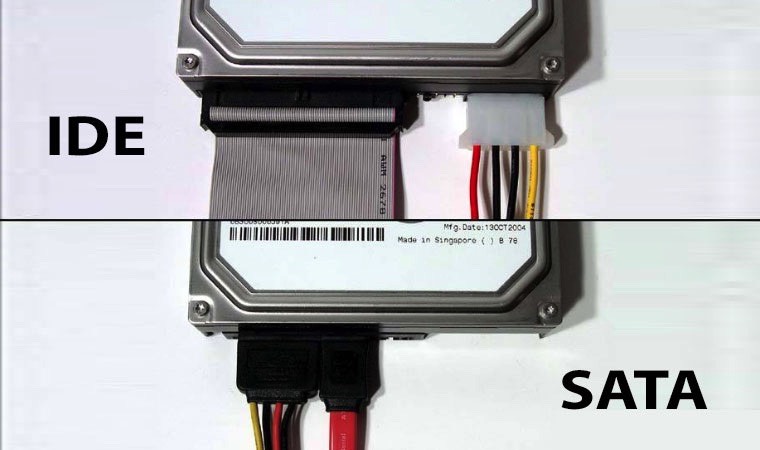
За всю историю развития винчестеров было сменено несколько протоколов: IDE (ATA, PATA), SCSI, который позднее трансформировался в ныне известный SATA, но все они выполняли единственную функцию «соединительного моста» между материнской платой и винчестером.
От 2,5 и 3,5-дюймовых флоппи-дисков емкостью в полторы тысячи килобайт, компьютерная индустрия перешла на жесткие диски такого же размера, но в тысячи раз большим объемом памяти. Сегодня объем топовых 3.5-дюймовых HDD-накопителей достигает 10 ТБ (10 240 ГБ); 2.5-дюймовых — до 4 ТБ.
История твердотельных SSD-накопителей значительно короче. О выпуске устройства для хранения памяти, которое было бы лишено движущихся элементов, инженеры задумались еще в начале 80-х. Появление в эту эпоху так называемой пузырьковой памяти было встречено весьма враждебно и идея, предложенная французским физиком Пьером Вейссом еще в 1907 году в компьютерной индустрии не прижилась.
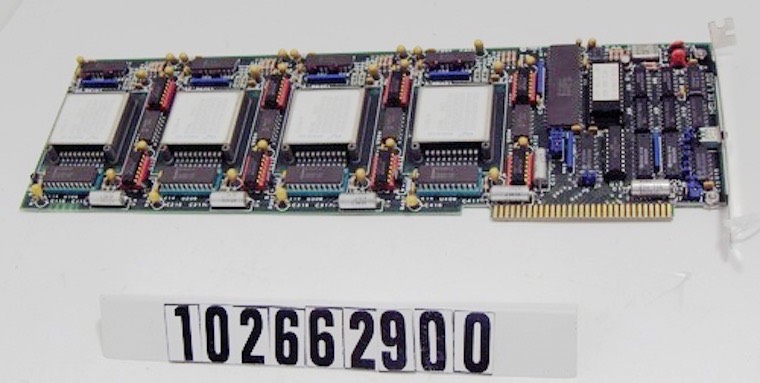
Суть пузырьковой памяти заключалась в разбиении намагниченного пермаллоя на макроскопические области, которые бы обладали спонтанной намагниченностью. Единицей измерения такого накопителя являлись пузырьки. Но самое главное — в таком накопителе не было аппаратно движущихся элементов.
О пузырьковой памяти очень быстро забыли, а вспомнили лишь во время разработки накопителей нового класса — SSD.
В ноутбуках SSD появились только в конце 2000-х. В 2007 году на рынок вышел бюджетный ноутбук OLPC XO–1, оснащенный 256 МБ оперативной памяти, процессором AMD Geode LX–700 с частотой в 433 МГц и главной изюминкой — NAND флеш-памятью на 1 ГБ.
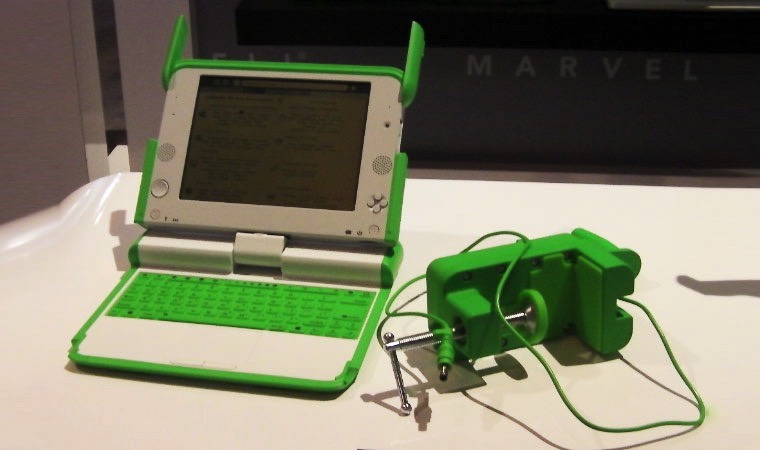
OLPC XO–1 стал первым ноутбук, который использовал твердотельный накопитель. А вскоре к нему присоединилась и легендарная линейка нетбуков от Asus EEE PC с моделью 700, куда производитель установил 2-гигабайтный SSD-диск.
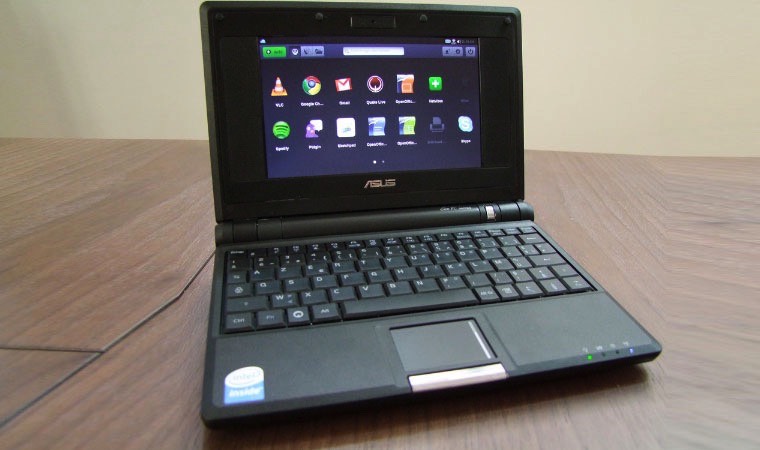
В обоих ноутбуках память устанавливалась прямо на материнскую плату. Но вскоре производители пересмотрели принцип организации накопителей и утвердили 2,5-дюймовый формат, подключаемый по протоколу SATA.
Емкость современных SSD-накопителей может достигать 16 ТБ. Совсем недавно компания Samsung представила именно такой SSD, правда, в серверном исполнении и с космической для обычного обывателя ценой.
Плюсы и минусы SSD и HDD
Задачи накопителей каждого класса сводятся к одному: обеспечить пользователя работающей операционной системой и позволить хранить ему персональные данные. Но и у SSD, и у HDD есть свои характерные особенности.
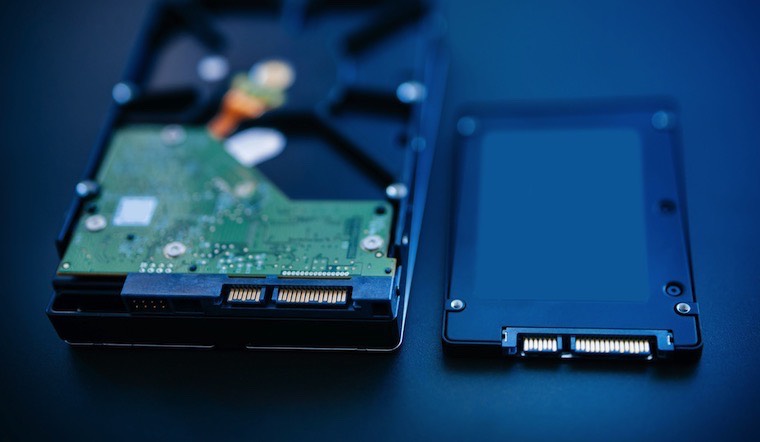
SSD намного дороже традиционных HDD. Для определения разницы используется простая формула: цена накопителя делится на его емкость. В результате, получается стоимость 1 ГБ емкости в валюте.
Радует то, что стоимость SSD стремительно снижается: производители находят более дешевые решения для производства накопителей и ценовой разрыв между HDD и SSD сокращается.
Средняя и максимальная емкость SSD и HDD
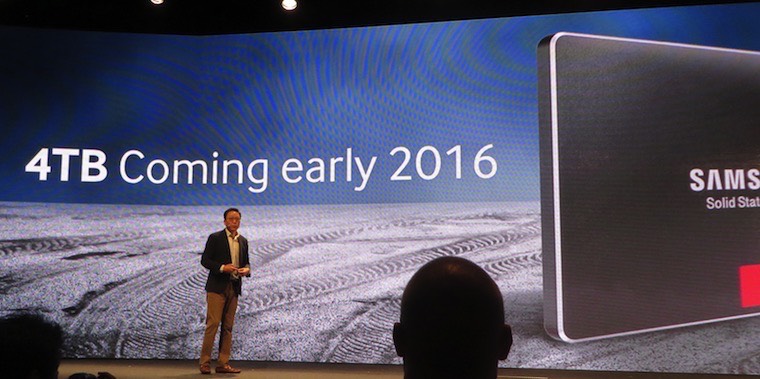
Всего несколько лет назад между максимальной емкостью HDD и SSD стояла не только числовая, но и технологическая пропасть. Найти SSD, который бы по количеству хранимой информации мог соперничать с HDD было невозможно, но сегодня рынок готов предоставить пользователю и такое решение. Правда, за внушительные деньги.
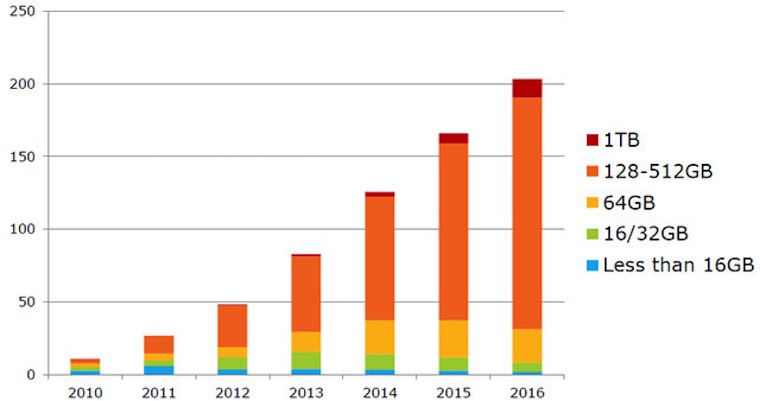
Базовый объем HDD-памяти для ноутбуков и компьютеров, выпускаемых во второй половине 2016 года составляет от 500 ГБ до 1 ТБ. Аналогичные по мощности и характеристикам модели, но с установленным SSD-накопителем, довольствуются лишь 128 ГБ.
Скорость SSD и HDD
Да, именно за этот показатель переплачивает пользователь, когда отдает предпочтение SSD-хранилищу. Его скорость многократно превосходят показатели, которыми может похвастать HDD. Система способна загружаться всего за несколько секунд, на запуск тяжеловесных приложений и игр уходит значительно меньше времени, а копирование больших объемов данных из многочасового процесса превращается в 5–10 минутный.
Единственное «но» — данные с SSD накопителя удаляются настолько же быстро, насколько копируются. Поэтому при работе с SSD вы можете просто не успеть нажать кнопку отмена, если однажды внезапно удалите важные файлы.
Фрагментация
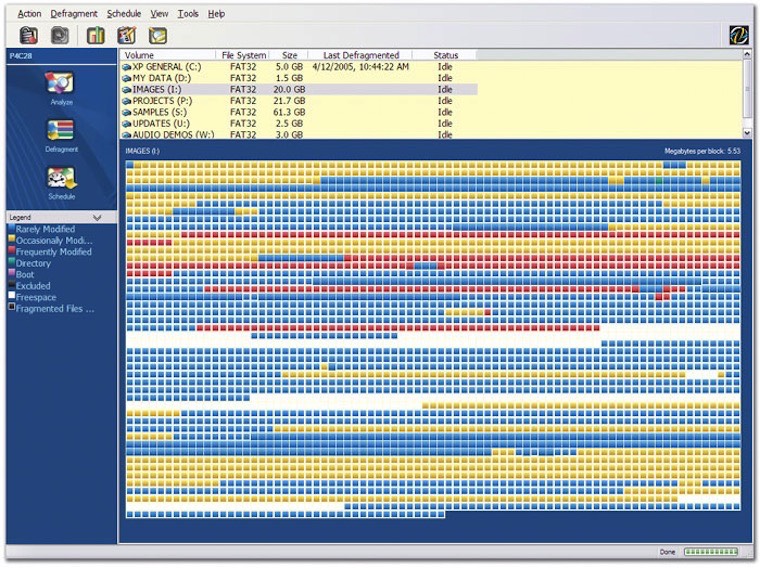
Любимое «лакомство» любого HDD-винчестера — большие файлы: фильмы в формате MKV, большие архивы и образы BlueRay-дисков. Но стоит вам загрузить винчестер сотней-другой мелких файлов, фотографий или MP3-композиций, как считывающая головка и металлические блины приходят в замешательство, в результате чего значительно падает скорость записи.
После заполнения HDD, многократного удаления/копирования файлов, жесткий диск начинает работать медленнее. Это связано с тем, что по всей поверхности магнитного диска разбросаны части файла и когда вы дважды щелкаете мышкой по какому-либо файлу, считывающая головка вынуждена искать эти фрагменты из разных секторов. Так тратится время. Это явление и называется фрагментацией, а в качестве профилактических мер, позволяющих ускорить HDD, предусмотрен программно-аппаратный процесс дефрагментации или упорядочивания таких блоков/частей файлов в единую цепочку.
Дефрагментацию периодически рекомендуется выполнять на всех типах HDD-накопителей, тем самым поддерживая их оптимальную скорость.
Принцип работы SSD кардинально отличается от HDD, а любые данные могут записываться в любой сектор памяти с дальнейшим моментальным считыванием. Именно поэтому для накопителей SSD дефрагментация не нужна.
Надежность и срок службы
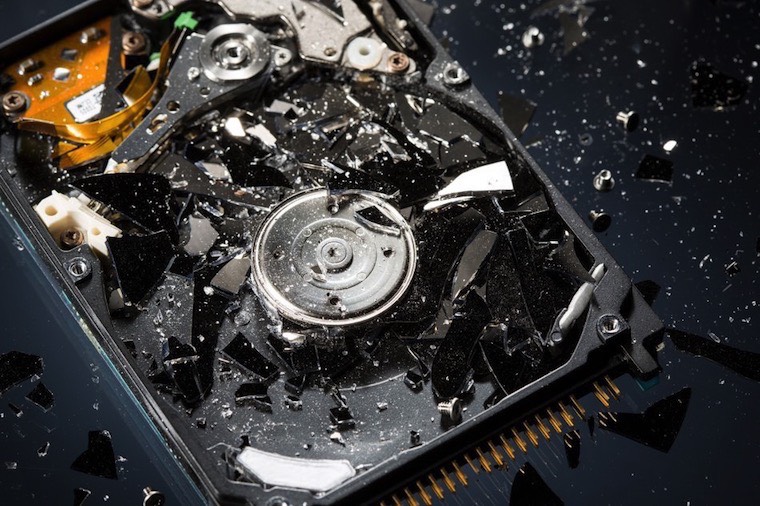
Помните главное преимущество SSD-накопителей? Верно, отсутствие движущихся элементов. Именно поэтому вы можете использовать ноутбук с SSD в транспорте, по бездорожью или условиях, неизбежно связанных с внешними вибрациями. На стабильности работы системы и самого накопителя это не скажется. Хранящиеся на SSD данные не пострадают даже в случае падения ноутбука.
У HDD все с точностью наоборот. Считывающая головка располагается всего в нескольких микрометрах от намагниченных болванок, и поэтому любая вибрация может привести к появлению «битых секторов» — областей, которые становятся непригодными для работы. Регулярные толчки и неосторожное обращение с компьютером, который работает на базе HDD, приведет к тому, что рано или поздно такой винчестер попросту, говоря на компьютерном жаргоне, «посыпется» или перестанет работать.
Современные SSD-накопители оснащены специальным контроллером, который заботится о равномерном распределении данных по всем блокам SSD. Так удалось значительно повысить максимальное время работы до 3000 – 5000 циклов.
Насколько долговечен SSD? Просто взгляните на эту картинку:
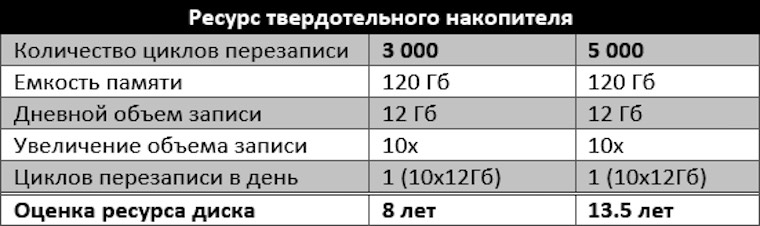
А потом сравните с гарантийным сроком эксплуатации, который обещает производитель конкретно вашего SSD. 8 – 13 лет для хранения, поверьте, не так и плохо. Да и не стоит забывать о том прогрессе, который приводит к постоянному увеличению емкости SSD при неизменно снижающейся их стоимости. Думаю, через несколько лет ваш SSD на 128 ГБ можно будет отнести к музейному экспонату.
Форм-фактор
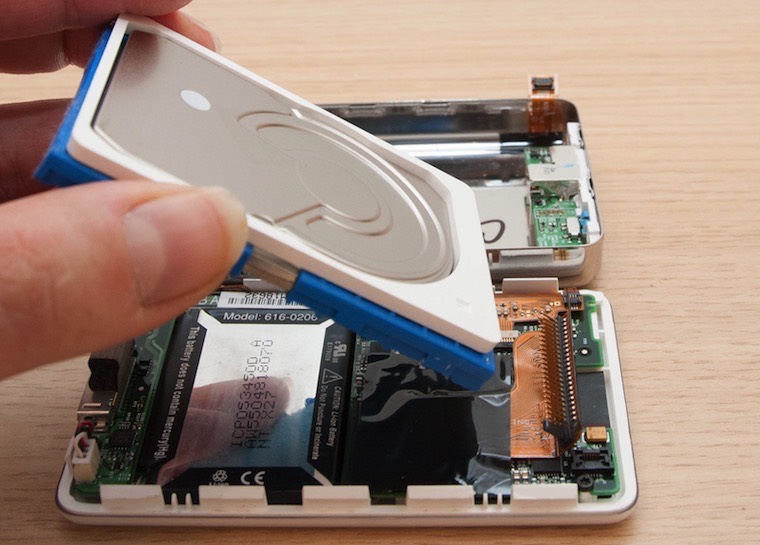
Битва размеров накопителей всегда была вызвана типом устройств, в которых они устанавливаются. Так, для стационарного компьютера абсолютно некритична установка как 3.5-дюймового, так и 2.5-дюймового диска, а вот для портативных устройств, вроде ноутбуков, плееров и планшетов нужен более компактный вариант.
Самым миниатюрным серийным вариантом HDD считался 1.8-дюймовый формат. Именно такой диск использовался в уже снятом с производства плеере iPod Classic.
И как не старались инженеры, построить миниатюрный HDD-винчестер емкостью более 320 ГБ им так и не удалось. Нарушить законы физики невозможно.
В мире SSD все намного перспективнее. Общепринятый формат в 2,5-дюйма стал таковым не из-за каких-либо физических ограничений с которыми сталкиваются технологии, а лишь в силу совместимости. В новом поколении ультрабуков от формата 2.5‘’ постепенно отказываются, делая накопители все более компактными, а корпуса самих устройств более тонкими.

Вращение дисков даже в самом продвинутом HDD-винчестере нераздельно связано с возникновение шума. Считывание и запись данных приводят в движение головку диска, которая с безумной скоростью мечется по всей поверхности устройства, что также вызывает характерное потрескивание.
SSD-накопители абсолютно бесшумны, а все происходящие внутри чипов процессы проходят без какого-либо сопутствующего звука.
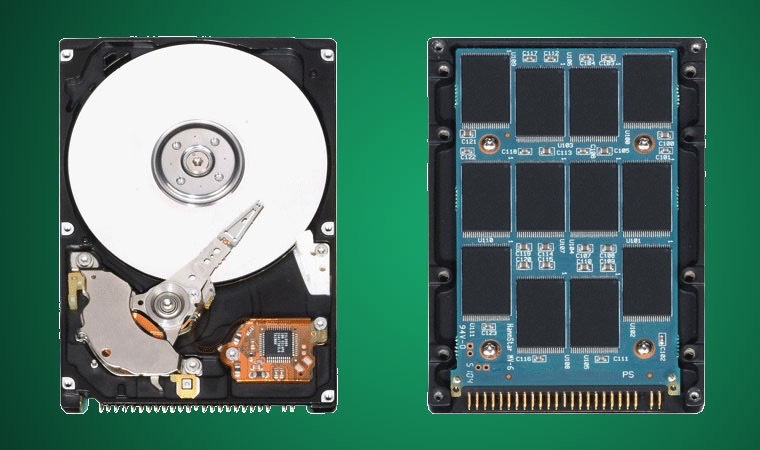
Подводя итог сравнения HDD и SSD, хочется четко определить основные преимущества каждого типа накопителей.
Достоинства HDD: емкие, недорогие, доступные.
Недостатки HDD: медленные, боятся механических воздействий, шумные.
Достоинства SSD: абсолютно бесшумные, износоустойчивые, очень быстрые, не имеют фрагментации.
Недостатки SSD: дорогие, теоретически имеют ограниченный ресурс эксплуатации.
Без преувеличения можно сказать, что одним из самых эффективных методов апгрейда старенького ноутбука или компьютера остается установка SSD-накопителя вместо HDD. Даже при самой свежей версии SATA можно добиться троекратного прироста производительности.
Отвечая на вопрос, кому нужен тот или иной накопитель, приведу несколько аргументов в пользу каждого типа:
Им нужен HDD:
Им нужен SSD:
И если вы чувствуете, что ваш компьютер явно не справляется с рядовыми задачами, а от шума постоянно щелкающего и гудящего винчестера откровенно болит голова, пришло время для установки SSD. А идеальная таблетка на все случаи жизни: SSD — для приложений, системы и работы, HDD — для хранения данных.
Дискового пространства не бывает много. Внешние USB-накопители могут стать отличным решением, ведь их максимальный объем в среднем ценовом сегменте может достигать 4 ТБ, а этого вполне хватит для хранения золотой коллекции фильмов в качестве Full HD.
Как вариант:
Больше вариантов по разумной цене вы можете тут.