какие возможности предоставляет диалоговое окно абзац в программе word
Настройка отступов и интервалов
Параметры в диалоговом окне «Абзац»
Диалоговое окно Абзац содержит общие параметры, а также настройки отступов и интервалов. В его нижней части приводится образец применения параметров.
Чтобы выровнять текст по левому краю, оставив правый край неровным, выберите пункт По левому краю (или нажмите клавиши CTRL+L).
Чтобы выровнять текст по центру, оставив оба края неровными, выберите пункт По центру (CTRL+E).
Чтобы выровнять текст по правому краю, оставив левый край неровным, выберите пункт По правому краю (CTRL+R).
Чтобы выровнять текст по обоим краям, добавив интервалы между словами, выберите пункт По ширине (CTRL+J).
Уровень абзаца в режиме структуры.
Если вы хотите, чтобы при открытии документа заголовки по умолчанию были свернуты, установите флажок Свернуты по умолчанию. Подробнее см. в статье Сворачивание и разворачивание частей документа.
Устанавливает для абзаца отступ слева на указанную величину.
Устанавливает для абзаца отступ справа на указанную величину.
Чтобы задать отступ для первой строки абзаца, выберите значение в поле первая строка > на. Чтобы быстро задать отступ для первой строки с помощью линейки, см. статью Создание отступа первой строки.
Чтобы создать выступ, выберите пункт Выступ и укажите значение в поле на. Чтобы быстро задать выступ с помощью линейки, см. статью Создание выступа.
Если установить этот флажок, поля Слева и Справа поменяются на Внутри и Снаружи. Этот параметр предназначен для печати в книжном стиле.
Определяет интервал перед абзацем.
Определяет интервал после абзаца.
Чтобы в тексте был один пробел, выберите вариант Один. Сведения о том, как быстро задать одинарный интервал для всего документа, см. в статье Одинарные интервалы в документе.
Чтобы задать для текста междустрочный интервал в полтора раза больше одинарного, выберите пункт 1,5 строки.
Чтобы задать для текста двойной междустрочный интервал, выберите пункт Двойной. Сведения о том, как быстро задать двойной интервал для всего документа, см. в статье Двойные интервалы в документе.
Чтобы задать минимальный междустрочный интервал, необходимый для того, чтобы в строке поместился самый крупный из знаков или графических объектов, выберите пункт Минимум и укажите значение в поле значение.
Выберите точно > в, чтобы установить фиксированный междустрочный интервал, выраженный в пунктах. Например, если шрифт имеет размер 10 пунктов, для междустрочного интервала можно указать значение 12 пунктов.
Чтобы задать междустрочный интервал в виде множителя, выраженного числом больше единицы, выберите пункт Множитель и укажите значение в поле значение. Например, если задать для междустрочного интервала значение 1,15, интервал увеличится на 15 процентов, а если задать значение 3 — на 300 процентов (тройной интервал).
Если вы не хотите, чтобы между абзацами было дополнительное пространство, установите флажок Не добавлять интервал между абзацами.
Если вы хотите сохранить выбранные параметры по умолчанию, выберите По умолчанию.
Параметры в диалоговом окне «Абзац»
В диалоговом окне Абзац можно настроить указанные ниже параметры. В нижней части диалогового окна есть поле Образец, где можно увидеть, как будут выглядеть параметры, перед их применением.
Чтобы выровнять текст по левому краю, оставив правый край неровным, выберите пункт По левому краю (или нажмите клавиши  +L).
+L).
Чтобы выровнять текст по центру, оставив оба края неровными, выберите пункт По центру (+E).
Чтобы выровнять текст по правому краю, оставив левый край неровным, выберите пункт По правому краю (+R).
Чтобы выровнять текст по обоим краям, добавив интервалы между словами, выберите пункт По ширине (+J).
Выберите уровень абзаца в режиме структуры.
Левый край абзаца сдвигается на выбранное расстояние.
Правый край абзаца сдвигается на выбранное расстояние.
Выберите Первая строка, чтобы задать отступ для первой строки абзаца, а затем укажите размер отступа в поле на.
Выберите Выступ, чтобы создать выступ, а затем укажите размер выступа в поле на.
При выборе параметра Автоматически изменять отступ справа, если сетка документа определена правый отступ абзаца настраивается автоматически при определении сетки документа.
Определяет интервал перед абзацем.
Определяет интервал после абзаца.
Чтобы сделать текст одинаным, выберите одина на один.
Чтобы задать для текста междустрочный интервал в полтора раза больше одинарного, выберите пункт 1,5 строки.
Выберите Двойной для настройки двойных междустрочных интервалов.
Чтобы задать минимальный междустрочный интервал, необходимый для того, чтобы в строке поместился самый крупный из знаков или графических объектов, выберите пункт Минимум и укажите значение в поле значение.
Чтобы задать фиксированный междустрочный интервал, выраженный в пунктах, выберите пункт Точно и укажите значение в поле значение. Например, если шрифт имеет размер 10 пунктов, для междустрочного интервала можно указать значение 12 пунктов.
Чтобы задать междустрочный интервал в виде множителя, выраженного числом больше единицы, выберите пункт Множитель и укажите значение в поле значение. Например, если задать для междустрочного интервала значение 1,15, интервал увеличится на 15 процентов, а если задать значение 3 — на 300 процентов (тройной интервал).
Выберите параметр Не добавлять интервал между абзацами одного стиля, если к некоторым абзацам, например абзацам маркированного списка, не нужно применять интервалы, заданные в полях Перед и После.
Выберите параметр Привязка к сетке, если сетка документа определена, чтобы упростить выравнивание текста относительно сетки документа.
Оформление текстовых документов в Microsoft Word 2010. Часть 2
Смотреть на ИНТУИТ в качестве: низком | среднем
О параметрах абзацев
Понятие абзаца
Абзацем называют фрагмент текста от одного нажатия клавиши Enter до следующего. Абзацем также является фрагмент от начала документа до первого нажатия клавиши Enter. В ячейках таблицы абзацем является фрагмент от начала ячейки до ближайшего нажатия клавиши Enter или знака конца ячейки.
Абзацы могут иметь разный размер: от одной строки до любого количества строк. Может существовать пустой абзац, не содержащий текста. При выделении абзаца важно, чтобы в область выделения был включен непечатаемый знак конца абзаца. Для отображения этих знаков во вкладке Главная в группе Абзац можно нажать кнопку Отобразить все знаки ( рис. 4.1).
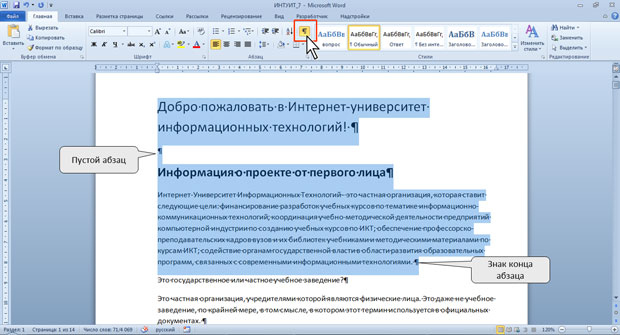
При установке параметров для одного абзаца выделять его не обязательно. Достаточно, если в этом абзаце будет находить курсор. Если же оформляется сразу несколько абзацев, их необходимо выделить.
Инструменты для форматирования абзацев
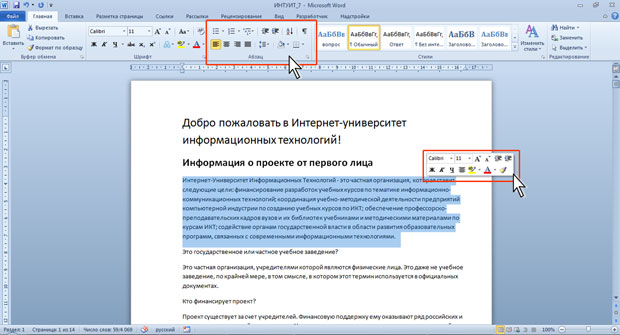
Word 2010 имеет многочисленные инструменты для оформления абзацев. Большая часть их сосредоточена в группе Абзац вкладки Главная ( рис. 4.2). Для установки отдельных параметров можно воспользоваться мини-панелью инструментов.
Кроме того, группа Абзац имеется также во вкладке Разметка страницы ( рис. 4.3). Она содержит инструменты для установки отступов и интервалов между абзацами.

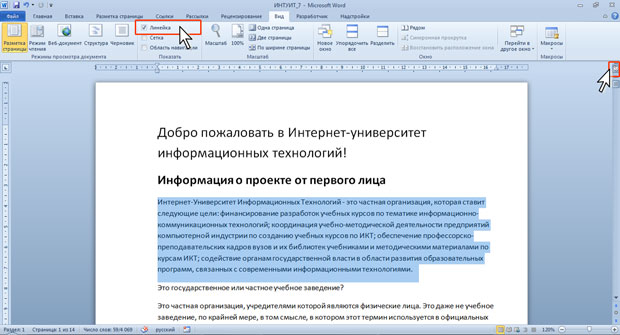
Для установки отступов можно пользоваться горизонтальной линейкой окна документа. Для отображения линейки установите соответствующий флажок в группе Показать вкладки Вид или специальный значок в верхней части вертикальной полосы прокрутки ( рис. 4.4).
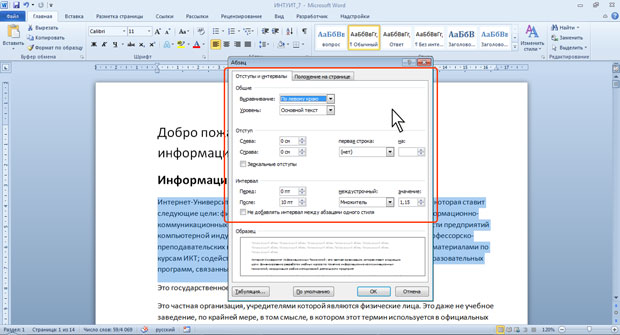
Для установки некоторых параметров приходится использовать диалоговое окно Абзац. Чтобы отобразить окно, щелкните по значку группы Абзац в любой из вкладок (Главная или Разметка страницы). Можно также щелкнуть правой кнопкой мыши по выделенному фрагменту документа и в контекстном меню выбрать команду Абзац. Для работы с абзацами в основном используют вкладку Отступы и интервалы ( рис. 4.5). Но в отдельных случаях применяется и вкладка Положение на странице.
Установка выравнивания абзацев
Абзацы документа могут быть выровнены одним из четырех способов: по левому краю, по центру страницы, по правому краю, по ширине страницы.
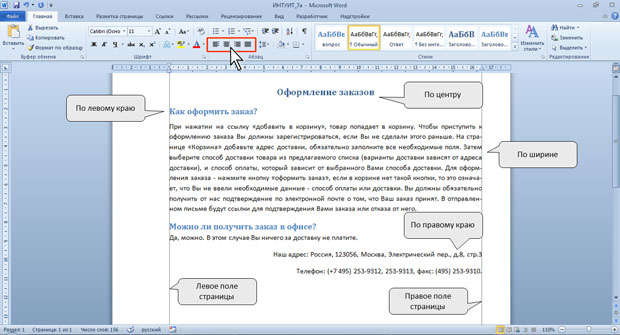
Для выравнивания по центру страницы можно также воспользоваться кнопкой мини-панели инструментов.
Выравнивание по центру применяют обычно к заголовкам.
Выравнивание по правому краю применяют к подписям и в некоторых других случаях, по левому краю и по ширине — для основного текста. Выравнивание по ширине означает, что текст абзаца выровнен по левому и правому краю одновременно. В Microsoft Word это делается за счет изменения интервалов между словами.
Урок 10. Диалоговое окно Абзац
До сих пор я показывала вам, как работать с командами, которые находятся непосредственно на ленте Главная. Сейчас мы познакомимся с работой диалогового окна Абзац. Что такое диалоговое окно Абзац? Ну, название говорит сам за себя – диалог. То есть это окно, в котором мы можем высказать свои «хотелки», а программа Word примет к сведению и исполнит наши пожелания.
По окончании урока вы сможете:
Откройте новый документ. На ленте Главная в группе команд Абзац нажмите кнопку группы:
Откроется диалоговое окно Абзац:
Я пройдусь только по тем командам, которые понадобятся в ближайшее время.
 Кнопка выпадающего меню, которая задаёт выравнивание по тексту
Согласитесь, что выравнивание текста проще делать, используя кнопки, которые находятся на ленте Главная группа команд Абзац.
 Отступы слева и справа можно задаются следующим образом:
Выпадающее меню устанавливает положение первой строки: отступ или выступ. По умолчанию стоит 1,25 см, а в уроке 8 я рекомендовала устанавливать положение красной строки – 1 см.
| Лирическое объяснение | Word – американская разработка, а американцы измеряют расстояния в дюймах и футах. 1,25 см – приблизительно половина дюйма. А мы с вами измеряем в сантиметрах. 1 сантиметр ближе русскому взгляду, нежели, чем половина дюйма. Сравните: Второй вариант, когда отступ красной строки равен 1 см, – предпочтительнее. Я считаю, что величина отступа-выступа в половину дюйма – недосмотр переводчиков. |
Интересно: нажимая на кнопки «стрелка верх-стрелка вниз» для определения положения первой строки, прибавляем (или убавляем) по 0,1 см, но никак не 0,1 дюйма.
Отступы и выступы я предпочитаю устанавливать в диалоговом окне Абзац. Посмотрите ещё раз на горизонтальную линейку:
Вы видите, что треугольники и прямоугольник – очень маленькие объекты. Прицелиться сложно, а если попадёшь в цель, то потом надо тащить мышку, зажав клавишу, а это очень вредно для здоровья нашего запястья. Так что отступы и выступа лучше и здоровее устанавливать через диалоговое окно.
 Интервалы можно задавать вручную или при помощи кнопок «стрелка верх-стрелка вниз». В этом случае от каждого нажатия кнопки значение отступа увеличивается или уменьшается на 3 пт (ПУНКТ – в полиграфии – единица длины, равная 1/72 части дюйма).
| Запомнить! | Задаваемый интервал до и после абзаца не зависит от размера шрифта Задаваемый междустрочный интервал зависит от размера шрифта! |
Посмотрите на два отрывка текста:
Я буду ещё много говорить об интервалах до и после абзаца в других темах.
А теперь поговорим о междустрочном интервале.
| Совет | Одинарного междустрочного интервала вполне достаточно |
В некоторых организациях в требованиях по оформлению документации специально оговорено, что междустрочный интервал должен быть равен 1,15 или 1,3 или 1,5. Ну что ж? В этом случае мы подготовим шаблон, где величина междустрочного и межабзационных интервалов будет установлена согласно выдвинутым требованиям.
Краткая характеристика выпадающего меню:
 В обоих абзацах междустрочный интервал равен 12 пт.