какие возможности современных текстовых процессоров облегчают труд человека
Современные текстовые процессоры и их во з можности
Сохранять текст на диск и загружать текст с диска;
Выбирать шрифт и его размер;
Выводить текст на печать, желательно с предварительным просмотром страниц ( WYSWIG ).
Осуществлять поиск и поиск с заменой;
Возможность загружать большие документы;
Возможность одновременного просмотра нескольких документов (многооконный режим);
Наличие буфера для переноса фрагментов документа внутри окна и между окнами (создавать новые статьи с помощью чужих);
задавать абзацы и отступы;
задавать выравнивание текста (по левому, по правому краям, по центру, по ширине (по обоим краям));
задавать межстрочный интервал;
задавать нумерацию страниц;
задавать размер страниц;
располагать текст в нескольких колонках;
Вставлять в текст графические изображения, таблицы, формулы и т.д.;
Осуществлять проверку орфографии.
сдвиги от левого и правого краев;
разрешение или запрещение переносов.
Наиболее известные интегрированные пакеты:
Подобный ” зоопарк ” неминуемо создает трудности в работе пользоват е лей, которые для выполнения операций вынуждены тратить много времени на п о лучение данных из разных систем, зачастую с разными же клиентскими интерфейсами. Более того, людям свойственно совершать ошибки, особенно когда им приходится выполнять р у тинные и бессмысленные операции, что, как следствие, ведет к нарушению гладкости бизнес-процессов. Многим компаниям также хочется обеспечить точное соответствие реальных бизнес-процессов тем, что прописаны в служебных инструкциях, и они рассматр и вают автоматизированные системы как средство для достижения поставле н ной цели. Конечно же, когда приложения раздроблены, этой цели достичь сложно.
Общие сведения о текстовом процессоре Microsoft Word
К базовым приемам работы с текстами в текстовом процессоре Microsoft Word относятся следующие:
В текстовом процессоре Word принято использовать два метода создания нового документа: на основе готового шаблона или на основе существующего документа. Второй метод проще, но первый методически более корректен.
При создании документа на основе существующего документа открывают готовый документ (Файл > Открыть), сохраняют его под новым именем (Файл > Сохранить как), затем выделяют в нем все содержимое (Правка > Выделить все) и удаляют его нажатием клавиши DELETE, после чего получают пустой документ, имеющий собственное имя и сохраняющий все настройки, ранее принятые для исходного документа.
Как видите, этот метод действительно прост, но чреват весьма неприятными ошибками. Например, если забыть-сохранить новый файл под другим именем, можно легко уничтожить ценный документ, даже не успев создать новый. Для рабочих мест, на которых создаются десятки документов в сутки, этот метод потенциально опасен.
Создание документа на основе готового шаблона выполняется следующим образом.
Командой Файл > Создать открывают диалоговое окно Создание файла, включают переключатель Создать документ и выбирают шаблон. Если никаких предпочтений нет, следует выбрать шаблон Обычный на вкладке Общие. Созданный документ приобретает имя Документ1, принятое по умолчанию. Его целесообразно сразу же сохранить под ” правильным ” именем, выбрав для него соответствующую папку и дав команду Файл > Сохранить как.
Специальные средства ввода и редактирования текста
В данном разделе мы остановимся на особенностях текстового процессора Microsoft Word 2000, позволяющих автоматизировать ввод и редактирование текста.
После отмены ряда действий существует возможность вернуться к состоянию, предшествовавшему отмене. Для этого служит команда Правка > Вернуть действие или кнопка Вернуть действие на панели инструментов Стандартная. (К ней также присоединена кнопка, раскрывающая список действий, допускающих возврат.)
Ввод специальных и произвольных символов. При вводе текста часто существует необходимость ввода специальных символов, не имеющих соответствующей клавиши в раскладке клавиатуры, а также произвольных символов, раскладка для которых неизвестна. Основным средством для ввода специальных и произвольных символов, а также для закрепления их за избранными клавишами является диалоговое окно Символ (Вставка > Символ). Данное диалоговое окно имеет две вкладки: Символы и Специальные символы.
На вкладке Символы представлены элементы управления для ввода произвольных символов любых символьных наборов. Центральное положение в окне занимает таблица символов текущего набора. Выбор шрифта выполняют в раскрывающемся списке Шрифт. Если шрифт относится к категории универсальных шрифтов UNICODE, то для него имеется и возможность выбора символьного набора в соответствующем раскрывающемся списке Набор.
Форматирование текста осуществляется средствами меню Формат или панели Форматирование. Основные приемы форматирования включают:
· выбор и изменение гарнитуры шрифта;
· управление размером шрифта;
· управление начертанием и цветом шрифта;
· управление методом выравнивания;
· создание маркированных и нумерованных списков (в том числе многоуровневых);
· управление параметрами абзаца.
Настройка шрифта. При выборе гарнитуры шрифта следует иметь в виду следующие обстоятельства:
· Выбор гарнитуры шрифта действует на выделенный текстовый фрагмент. Если ни один фрагмент не выделен, он действует на весь вводимый текст до очередной смены гарнитуры.
· Особенность текстовых процессоров Microsoft Word 97 и Microsoft Word 2000 состоит в том, что они ориентированы на работу с многоязычными шрифтовыми наборами (UNICODE). Выбор других шрифтовых наборов действует только до ближайшего переключения раскладки клавиатуры с основной (английской) на дополнительную (русскую), после чего происходит неконтролируемый автоматический возврат к использованию одного из шрифтов UNICODE, зарегистрированных в операционной системе.
Настройку шрифта выполняют в диалоговом окне Шрифт (Формат > Шрифт).
На вкладке Шрифт выбирают:
· его размер (измеряется в полиграфических пунктах);
Шрифты, не имеющие засечек, рекомендуется использовать для заголовков в технических текстах, а также для оформления дополнительных материалов (врезок, примечаний и прочего).
Большинство гарнитур шрифтов являются пропорциональными, Это означает, что и ширина отдельных символов, и расстояние между соседними символами не являются постоянными величинами и динамически меняются так, чтобы сопряжение символов было наиболее благоприятным для чтения.
Особую группу представляют так называемые моноширинные шрифты. В них каждый символ вместе с окаймляющими его интервалами имеет строго определенную ширину. Такие шрифты применяют в тех случаях, когда надо имитировать шрифт пишущей машинки, а также при вводе текстов, представляющих листинги программ. Характерными представителями таких шрифтов являются шрифты семейства Courier.
Настройка метода выравнивания.
Все последние версии текстового процессора MicrosoftWord поддерживают четыре типа выравнивания:
Выбор метода выполняют соответствующими кнопками панели инструментов Форматирование или из раскрывающегося списка Формат > Абзац > Отступы и интервалы > Выравнивание. Избранный метод действует на текущий и последующие вводимые абзацы. Выбор метода выравнивания определяется назначением документа. Так, например, для Web-страниц нет смысла выполнять выравнивание по ширине, поскольку все равно неизвестна ширина окна броузера, в котором документ будет просматриваться, однако выравнивание по центру использовать можно.
Настройка параметров абзаца. Кроме режима выравнивания настраиваются следующие параметры абзаца:
· величина отступа слева (от левого поля);
· величина отступа справа (от правого поля);
· величина отступа первой строки абзаца (” красная строка ” );
· величина интервала (отбивки между абзацами) перед абзацем и после него.
Средства создания маркированных и нумерованных списков. Специальное оформление маркированных и нумерованных списков редко применяют в художественных документах и персональной переписке, но в служебных документах и, особенно, в Web-документах оно используется очень широко. В Web-документах оформление маркированных списков особо усиливают за счет применения специальных графических маркеров, стиль которых должен тематически сочетаться с содержанием и оформлением документов.
Для создания нумерованных и маркированных списков нужно сначала выполнить настройку, затем вход в список и, наконец, выход из него. Настройку выполняют в диалоговом окне Список, открываемом командой Формат > Список. Данное окно имеет три вкладки: Маркированный список, Нумерованный список и Многоуровневый список. В качестве элементов управления здесь представлены образцы оформления списков. Для выбора нужного достаточно щелкнуть на избранном образце.
Для создания списка по команде служат кнопки Нумерация и Маркеры, представленные на панели Форматирование. Как маркированный, так и нумерованный список легко превратить в многоуровневый. Для перехода на новые (или возврата на предшествующие уровни) служат кнопки Увеличить отступ и Уменьшить отступ на панели Форматирование.
В этой главе мы рассмотрим приемы создания комплексных текстовых документов, содержащих специальные элементы оформления и встроенные объекты нетекстовой природы (формулы, таблицы, диаграммы, художественные заголовки, растровые и векторные иллюстрации, а также объекты мультимедиа).
В программе Microsoft Word таким средством является редактор формул Microsoft Equation 3.0. Он позволяет создавать формульные объекты и вставлять их в текстовый документ. При необходимости вставленный объект можно редактировать непосредственно в поле документа.
Запуск и настройка редактора формул
Панель инструментов редактора формул содержит два ряда кнопок. Кнопки нижнего ряда создают своеобразные шаблоны, содержащие поля для ввода символов. Так, например, для ввода обыкновенной дроби следует выбрать соответствующий шаблон, имеющий два поля: числитель и знаменатель. Заполнение этих полей может производиться как с клавиатуры, так и с помощью элементов управления верхней строки. Переходы между полями выполняются с помощью клавиш управления курсором.
Работа с таблицами
кнопка Добавить таблицу на панели инструментов Стандартная;
диалоговое окно Вставка таблицы (Таблица > Добавить таблицу);
средство рисования таблиц Таблицы и границы (Таблица > Нарисовать таблицу).
Кнопку Добавить таблицу используют для создания простейших таблиц небольшого размера. Созданные таким методом таблицы можно в дальнейшем развивать, по мере необходимости увеличивая в них количество строк и столбцов командами меню Таблица > Добавить.
Команду Таблица > Добавить > Таблица используют для создания более сложных таблиц. Она открывает диалоговое окно Вставка таблицы, в котором задают число строк и столбцов, а также ширину столбцов. Если вместо конкретного размера задать параметр Авто, включается режим Автоподбор, благодаря которому столбцы могут эластично форматироваться в соответствии с имеющимся содержанием. Режим автоподбора задают соответствующим переключателем:
Говоря о редактировании таблиц, мы имеем в виду не редактирование их содержимого, а только редактирование их структуры. Редактирование содержимого осуществляется обычными средствами, рассмотренными в предыдущей главе. Фактически редактирование структуры таблиц сводится к следующим операциям:
· добавление заданного количества строк;
· добавление заданного количества столбцов;
· удаление выделенных ячеек, строк и столбцов;
· слияние выделенных ячеек;
· разбиение выделенных ячеек.
Комбинируя вышеуказанные операции, можно на базе таблиц с простой структурой готовить таблицы, имеющие сложную структуру. Средства для выполнения этих операций находятся в меню Таблица или доступны через контекстные меню выделенных объектов.
Форматирование таблиц можно выполнять в командном или интерактивном режиме. В командном режиме для этой цели используют функцию Таблица, позволяющую:
· задать метод выравнивания таблицы относительно страницы документа;
· задать метод взаимодействия таблицы с окружающим текстом;
· определить или переопределить вариант оформления внешних и внутренних рамок таблицы, а также настроить характер оформления ячеек;
· задать размеры внутренних полей в ячейках и интервалы между ячейками;
· назначить параметры текущей строки или выделенных строк;
· назначить параметры текущего столбца или выделенных столбцов;
· назначить параметры текущей ячейки или выделенных ячеек.
В интерактивном режиме таблицу форматируют с помощью маркеров, появляющихся при наведении указателя мыши на таблицу или ее элементы. Маркер в левом верхнем углу таблицы позволяет перемещать таблицу по рабочему полю документа. Маркер в правом нижнем углу позволяет управлять общими размерами таблицы. Маркеры изменения размера, появляющиеся при наведении указателя мыши на рамки таблицы, позволяют интерактивно изменять размеры столбцов и строк методом перетаскивания.
Ввод и форматирование содержимого таблиц
Выделение нужной ячейки для ввода текста выполняют с помощью мыши. Отдельную ячейку выделяют тройным щелчком левой кнопки. Перемещение между ячейками выполняют клавишей TAB (к следующей ячейке) или комбинацией SHIFT+TAB (к предыдущей ячейке). Для навигации по ячейкам таблицы можно также использовать клавиши управления курсором. Внутри текстовых фрагментов курсорные клавиши выполняют перемещение курсора, но по достижении границы текста они позволяют переходить к соседним ячейкам.
Все команды форматирования текста относятся к выделенному элементу. Выделенным элементом может быть любая ячейка, строка (группа строк), столбец (группа столбцов) или вся таблица в целом. Группы ячеек выделяют методом протягивания мыши. Большинство команд, связанных с форматированием элементов таблицы и содержащихся в них объектов, можно выполнить с помощью панели инструментов Форматирование.
Работа с графическими объектами
Изображения – растровые объекты. Текстовый процессор не имеет средств для их создания, поэтому они вставляются как внешние объекты из файла, подготовленного другими средствами (графическим редактором, с помощью сканера, цифровой камеры, графического планшета).
Работа с рисунками
Создание и редактирование рисунков. Для работы с векторными рисунками служит панель инструментов Рисование (Вид > Панели инструментов > Рисование). Основным средством этой панели, предназначенным для создания простейших объектов, является раскрывающийся список Автофигуры. В его категориях представлены заготовки для создания линий, прямых и кривых, простейших геометрических фигур, фигурных стрелок и выносных линий, чертежных элементов для блок-схем и функциональных схем и прочего. При создании и редактировании векторных объектов используют следующие приемы и средства.
1. Векторные объекты создают путем их выбора из категорий списка Автофигуры.
2. Их размер редактируют путем перетаскивания маркеров выделенного объекта в поле документа.
4. Толщина контурной линии и цвет заливки объекта относятся к свойствам объекта. Все свойства объектов можно редактировать в диалоговом окне Формат автофигуры, которое открывают через контекстное меню объекта, или двойным щелчком на самом объекте. В частности, для управления толщиной и формой контурных линий, а также параметрами заливки служат элементы управления вкладки Цвета и линии данного диалогового окна.
5. Поворотом объекта можно управлять дискретно и непрерывно. Для произвольного поворота фигуры используют кнопку Свободное вращение на панели инструментов Рисование. Для поворота на фиксированный угол значение угла вводят в поле счетчика Поворот на вкладке Размер диалогового окна Формат автофигуры.
6. Взаимодействие рисованного объекта с окружающим текстом может быть достаточно сложным. Так, например, текст может обтекать рисунок по заданной схеме, но он может лежать и поверх рисунка, и под ним. Выбор метода взаимодействия рисунка с текстом выполняют на вкладке Положение в диалоговом окне Формат автофигуры.
Создание надписей в поле рисунка. Рисованные объекты могут содержать текстовые элементы, например заголовки, буквенные или цифровые обозначения на схемах и чертежах. В принципе, необходимые надписи можно создать и основными средствами текстового процессора, но в этом случае очень трудно обеспечить точное положение рисунка относительно связанного с ним текста, особенно если текст не окончателен и может далее редактироваться и форматироваться. Для Web-страниц этот метод вообще неприемлем, поскольку они форматируются при каждом просмотре, причем непредсказуемым образом.
Для создания текстовых элементов, присоединенных к автофигурам или рисункам, служит специальное средство Надпись (Вставка > Надпись). Создав автофигуру, рядом создают элемент Надпись. В поле надписи вводят необходимый текст, после чего надпись можно редактировать. Ее размер подгоняют под размер содержащегося в ней текста перетаскиванием маркеров. Прочие свойства надписи задают в диалоговом окне Формат надписи, которое для выделенной надписи открывают командой Формат > Надпись. Элементы управления, представленные на вкладках этого окна, позволяют настроить:
· фоновый цвет (если задать параметр Нет заливки, надпись будет лежать на прозрачном фоне);
· цвет, тип и толщину обрамляющих линий (если при выборе цвета задать параметр Нет линий, то прочие параметры не имеют смысла);
· размеры внутренних полей между текстом и внешней рамкой поля Надпись (назначаются на вкладке Надпись).
Создав объект Надпись, его можно сгруппировать с рисунком, и тогда они будут представлять цельную композицию.
Работа с композициями рисунков. Более сложные рисунки создаются путем комбинирования простейших рисунков, то есть являются композициями. В случае, когда готовится композиционный рисунок, следует принимать во внимание не только взаимодействие объектов с окружающим текстом, но и их взаимодействие между собой.
1. Несколько простейших объектов группируют в один композиционный объект командой Группировка > Группировать контекстного меню. Для группировки все объекты должны быть предварительно выделены, например щелчками левой кнопки мыши при нажатой клавише SHIFT. Обратная операция Группировка > Разгруппировать позволяет ” разобрать ” композиционный объект на составляющие.
2. Если объекты, составляющие композицию, перекрывают друг друга, важно иметь средство управления их взаимным положением по оси Z (по нормали к плоскости рисунка). По умолчанию предполагается, что каждый объект имеет собственный ” слой ” в рисунке. Объекты, созданные раньше, лежат ниже, а объекты, созданные позже, располагаются на более высоких слоях. Соответственно, при наложении более поздние объекты перекрывают более ранние. Этот порядок можно изменить, изменяя положение выделенного объекта относительно других объектов и относительно основного текста. Средства для этого представлены в пункте Порядок контекстного меню объекта.
Графические клипарты сосредоточены на вкладке Рисунки. Они классифицированы по категориям. Разыскав нужный клипарт, достаточно выделить его и вставить в документ щелчком на кнопке Вставить клип.
· клипарт выделяют щелчком левой кнопки мыши;
· открывают его контекстное меню щелчком правой кнопки;
· в этом окне работают с отдельными объектами, составляющими рисунок.
Работа с изображениями
Выбор метода вставки. В текстовом процессоре Microsoft Word избранный рисунок можно вставить в документ тремя способами: внедрением, связыванием и внедрением со связыванием.
1. В первом случае объект войдет в документ и может передаваться вместе с ним.
2. Во втором случае он останется по месту своего хранения, а в документ войдет только указатель на первоисточник.
3. В третьем случае объект войдет в документ, но его связь с первоисточником сохранится. Это полезно, если предполагается возможность редактирования первоисточника и надо обеспечить синхронное редактирование и внедренного объекта.
Выбор метода вставки выполняют в диалоговом окне Добавить рисунок. В его правом нижнем углу есть раскрывающийся список, в котором следует выбрать один метод из трех возможных.
Список использованной литературы
1. Информатика. 3-е изд./ Степанов А.Н. СПб.: Питер, 2003.
2. Информатика. Учебник/ Под ред. Проф. Н.В. Макаровой.- М.: Финансы и статистика, 1997.
5. Обзор технологий для этого можно найти в PC Week/RE, № 35/2003, с. 37; № 36/ 2003, с. 31
7. Фигурнов В.Э. IBM PC для пользователя. 7-е издание.-М.: ИНФРА-М.1997.
Путеводитель по текстовым процессорам
Нет смысла отдельно рассматривать MS Word. Вы, читатели iXBT, наверняка прекрасно знаете возможности продукта корпорации Microsoft и неоднократно убеждались в его сильных сторонах, а также обжигались на недостатках. MS Word будет описан в сводной таблице, а все наше внимание обращается на других игроков рынка текстовых процессоров. AbiWord 2.4.2
В 1998 году небольшая группа чешских программистов начала работу над текстовым процессором с открытыми исходными текстами, обладающим графическим интерфейсом. За восемь лет существования AbiWord успел собрать богатый урожай различных премий, наград от Linux-изданий, но в популярном мире Windows творение чешских программистов остается в тени доминирующего MS Word.
Скорость
Интерфейс
Совместимость
На странице Сообщества Open Document можно отслеживать текущий статус поддержки формата текстовым процессором AbiWord. Для обеспечения поддержки Open Document необходимо загрузить плагин Импорта/экспорта с сайта разработчика.
После установки плагина в AbiWord появляется возможность импорта документов в формате Open Document. Сохранение документов в любом случае должно производиться в иных форматах, полностью поддерживаемых текстовым процессором. Работа инструмента импорта Open Document не вызывает нареканий, несмотря на неофициальный статус.
Разработчики декларируют совместимость AbiWord c форматом DOC. Проверка показала, что этот тезис верен не на 100%. Открытие простых документов происходило без проблем. С учетом высокой скорости работы самого редактора субъективно показалось, что AbiWord открывает DOC даже быстрее, чем MS Word. При открытии сложных документов начались проблемы.
При сохранении документов с графикой в формате DOC, объем файлов резко увеличивается по сравнению с оригиналом.
Функциональность
AbiWord обладает базовой функциональностью, присущей всем текстовым процессорам. Гораздо ярче бросаются в глаза отличия тех или иных функций, присутствующих в MS Word.
Вывод
Резюме
К содержанию KWord 1.4.2
Скорость
Тесная интеграция со средой KDE позволяет текстовому процессору загружаться очень быстро. Системные требования KWord в большей степени определяются самой средой, чем приложением. Если KDE на компьютере чувствует себя вольготно, то в высокой скорости KWord не стоит сомневаться.
Стоит отдельно отметить мгновенную реакцию текстового процессора на операции копировать/вставить. Работа с буфером обмена выполнена на высоком уровне и не вызывает промедлений даже при обработке крупных объектов (например, 40 страниц текста со сложным форматированием).
Интерфейс
Интерфейс KWord выполнен в соответствии с традициями KDE, а значит, вы можете гибко настраивать панели (перемещение и настройка элементов) и даже изменять оформление значков путем смены общей темы KDE.
Просмотр документов осуществляется в трех режимах: текстовый, просмотр страницы и предварительный просмотр. В режиме предварительного просмотра допускается одновременное отображение нескольких страниц. Строка статуса в KWord по информативности уступает своим конкурентам, отображая лишь номер текущей страницы и общее количество страниц документа. Инструменты создания списков и изменения отступов в параграфах вынесены на панель инструментов.
KWord рассчитан на широкий круг пользователей, интерфейс не вызывает никаких сложностей в освоении, но на общем фоне блестящей эргономики скрывается несколько мелких недочетов. Например, в текстовом процессоре отсутствует функция перехода на произвольную страницу, очень облегчающая навигацию по огромным документам. В качестве альтернативы может выступить просмотр списка страниц в панели структуры документа.
Совместимость
KWord может открывать и сохранять документы как в формате MS Word, так и в Open Document. Серьезная проблема при открытии документов MS Word возникает из-за несоответствия шрифтов Linux и Wndows. Впрочем, пользователи открытой ОС прекрасно знают о возможности импорта в систему шрифтов из Windows. В этом случае форматирование документов, подготовленных в Windows, не нарушается, KWord оказывается на высоте.
Помимо отличной совместимости, KWord демонстрирует высокую скорость обработки документов DOC и ODT. Стоит заметить, что более ранние версии KWord (1.3.x и ниже) имели более слабую совместимость с MS Word, а поддержка Open Document и вовсе отсутствовала. Поэтому, совет “обновите версию программы” уже не кажется пустой фразой.
Функциональность
В отличие от других текстовых процессоров, ориентирующихся на страницы, KWord использует фреймы. Это открывает широкие возможности форматирования, комбинирования информации в документах. Каждая страница документа может быть представлена в виде отдельного фрейма. С помощью фреймов удобно создавать колонки в документах, обрабатывать графику, формулы и другие объекты. С помощью фреймов можно даже создавать документы, по сложности не уступающие газетной верстке. Каждому фрейму можно назначать свое имя, что облегчает навигацию по документу. Удобство работы с фреймами можно пояснить на многих примерах. Например, автоматически изменять размер фреймов, согласно границам введенного текста. Другой пример: вы можете окружать фреймы текстом, а значит, например, можно гибко управлять подписями к рисункам.
Поддержка стилей и шаблонов выполнена на уровне MS Word, никакой форы в этом вопросе текстовый процессор KDE не дает.
Во время поиска вы можете не просто задавать текстовые строки, но и элементы форматирования. Например, можно задать поиск любого жирного текста в документе.
KWord обладает функцией автоматической замены слов с ошибками, однако только для английского языка имеется приемлемый словарь. Тезаурус работает только для английского языка. С другой стороны, функция автоматического завершения слов позволяет в разы ускорить набор текста. Данная функция есть только в OpenOffice.org Writer. Автоматическое завершение появилось лишь в последних версиях KWord (во Writer это существует уже много лет), поэтому, стоит повториться, “обновите версию программы”.
Есть и досадные недоработки в функциональности. Например, в KWord нельзя выделить несколько ячеек таблицы привычными методами, например, удерживая левую кнопку мыши. Вы обязаны, удерживая кнопку Ctrl, щелкать мышью по каждой выделяемой ячейке, что в больших таблицах занимает много времени и требует терпения настоящего джедая.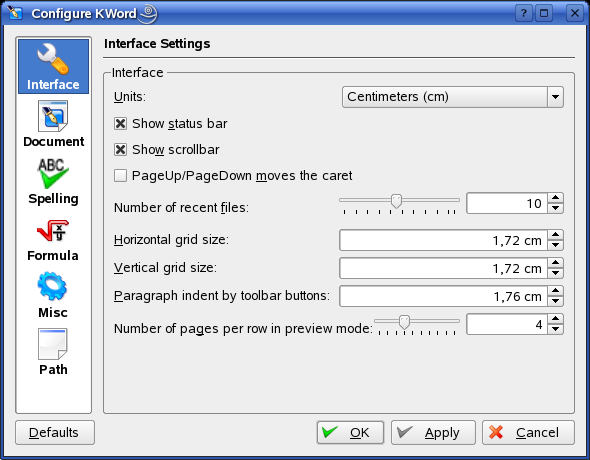
Вывод
Резюме
У пользователя Linux чаще всего встает вопрос “OpenOffice.org Writer или KWord?” KWord работает намного быстрей, однако все еще уступает в функциональности. Представим, что уже вышел KDE4, и мы запустили KWord в Windows. Как он будет смотреться рядом с MS Word? Скорее всего, их скорость будет приблизительно равна. MS Word обладает более широкими возможностями проверки орфографии и грамматики, более мощными инструментами работы с таблицами, но KWord обладает поддержкой фреймов и автоматически завершает слова. Чтобы сделать окончательный вывод, в любом случае, надо дождаться выхода KDE4.
К содержанию OpenOffice.org Writer 2.0.2
Скорость
Иногда Writer, подобно шахматисту, отправляется в глубокие раздумья при попытке вызова окна с подсказками наиболее похожих слов на подчеркнутое красной волнистой чертой.
С другой стороны, интерфейс программы работает довольно быстро, несмотря на то, что полностью независим от системы.
Интерфейс
Панели Writer можно перетаскивать мышью за левый край, как это принято в MS Office. В зависимости от того, с каким типом данных вы работаете, будут отображаться разные панели. Если вы набираете текст, то будете видеть стандартный набор панелей, а во время работы с таблицей в рабочем окне программы появится соответствующая панель. То же самое происходит во время рисования, обработки формул и в других режимах работы.
Настройка панелей вызывается из главного меню, а не с помощью правой кнопки мыши, как это принято в MS Word. Вы можете назначать собственные сочетания клавиш на любые действия в программе.
Всплывающие меню многих функций могут быть превращены в независимые окна. Данные окна всегда отображаются поверх остальных, то есть вы можете держать перед собой весь необходимый в данный момент инструментарий.
Совместимость
На простых документах замедление практически не заметно, и на фоне полной совместимости можно не беспокоиться о потери форматирования при групповой работе в связке MS Word + OpenOffice.org Writer.
Writer был первым продуктом, имеющим полную поддержку формата Open Document (ODT). В свете того, что следующая версия MS Office будет также иметь поддержку Open Document, будущее формата представляется весьма перспективным.
Кроме того, Writer поддерживает собственный формат SXW, который так и не получил большого распространения по причине того, что Sun так и не решилась открыть исходный код алгоритма, и конкуренты не имели возможности быстро включить поддержку SXW в свои продукты. Стоит заметить, что внутренняя структура SXW практически идентична Open Document и фактически представляет собой ZIP-архив с несколькими файлами XML внутри.
Writer открывает документы с макросами MS Word, при изменении не теряет информацию, однако на выполнение запустить не может. В этом заключается причина безопасности продукта, ведь макросы давно стали излюбленным местом для вирусов. Writer, прекрасно справляясь с документами DOC, имеет полный иммунитет к таящимся в их телах вирусам.
Функциональность
Таблицы. Кому-то удобно пользоваться карандашом, кто-то создает таблицы с помощью сетки. Writer не имеет карандаша, однако функции форматирования таблиц выполнены на высоком уровне. Writer имеет специальные кнопки для добавления в таблицу строк и столбцов, которые располагаются на панели инструментов.
Writer самостоятельно проверяет орфографию, но соблюдение правил грамматики и стилистика ложатся на плечи пользователя. Программа заботливо предложит варианты правильных слов, при необходимости автоматически расставит переносы, но подсказать, где надо ставить запятые Writer не может. Русский словарь с тезаурусом также отсутствует (только английский словарь), хотя сама функция в текстовом процессоре есть. Стоит также заметить, что Writer обладает мощными инструментами рецензирования, что позволяет исправлять ошибки коллективно.
Инструменты рисования Writer не уступают MS Word, вы можете использовать огромное количество заранее подготовленных фигур, а также создавать красивые надписи, наподобие WordArt.
Writer позволяет в ссылку типа mailto вставить и тему письма. MS Word не понимает параметр subject.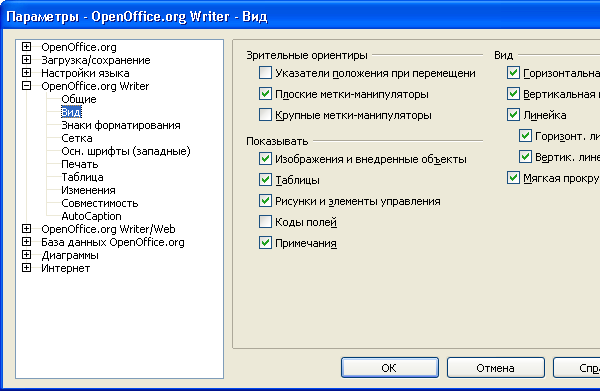
Вывод
Резюме
Полноценный конкурент MS Word, практически не уступающий ему по возможностям. Низкая скорость загрузки и медленная обработка формата DOC затрудняют использование OpenOffice.org Writer на устаревшем оборудовании.
К содержанию PolyEdit 5.0
Текстовому процессору не обязательно быть громоздким. Пример PolyEdit показывает, что в дистрибутиве размером 1.3 МБ может скрываться полноценный инструмент для обработки текста со сложным форматированием. С 1998 года, когда началась разработка редактора, PolyEdit собрал большое количество наград от популярных изданий и сайтов.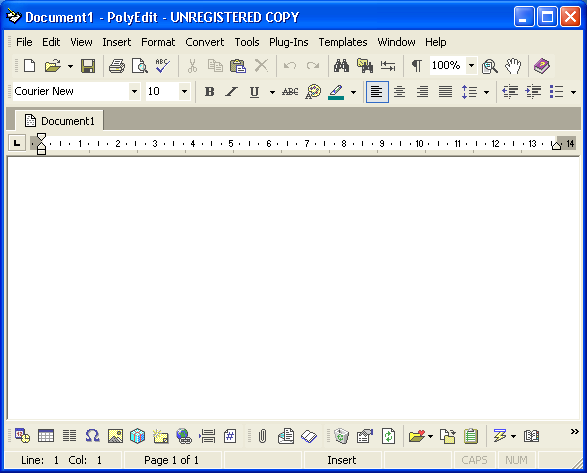
Скорость
Интерфейс
PolyEdit позволяет открывать несколько документов в пределах одного рабочего окна (MDI). Документы отображаются во вкладках так, как это обычно реализуется в браузерах. Традиционное закрытие вкладок средней кнопкой в браузерах реализовано и в PolyEdit.
Панели инструментов текстового процессора можно передвигать мышью за левый край, а щелчок правой кнопки мыши на панели вызывает окно настроек.
Разработчики не поскупились на количество кнопок на панелях, а также на пунктах главного меню. На первый взгляд, структура меню кажется громоздкой, но данное ощущение быстро проходит. Причина обилия подобных элементов заключается в том, что разработчики оснастили продукт множеством мелких сервисных функций.
Совместимость
PolyEdit поддерживает формат DOC, но открывает документы MS Word очень долго. На панели статуса находится индикатор прогресса загрузки документа, и он сделан не зря. Если вы работаете со сложными документами, то приготовьтесь к монотонному “1%”, “2%”, “3%” и т.д. Документ, объемом 10МБ открывался 2 минуты (!) 16 секунд. Во время открытия даже не самых сложных документов текстовый процессор надолго задумывается.
Форматирование документов DOC довольно сильно нарушается. Одни абзацы имеют жесткое форматирование, другие расползаются на всю ширину рабочего окна. Ни о какой идентичности документов при печати не может быть и речи.
PolyEdit поддерживает формат WRI, используемый в WordPad.
Функциональность
Другая отличительная особенность PolyEdit кроется в возможности изменения кодировки текста на лету. Поддерживаются кодировки cp866, cp1251 и UTF8.
PolyEdit имеет примитивный встроенный почтовый клиент, с помощью которого можно отсылать документы, не открывая внешние программы.
С другой стороны, функции текстового процессора реализованы в PolyEdit довольно слабо. Редактор имеет лишь базовые инструменты управления таблицами, проверка орфографии осуществляется лишь с помощью вызова специальной функции, на лету слова не подчеркиваются. Текстовый процессор не имеет поддержки стилей, формул, рецензирования, сбора статистики и многого другого.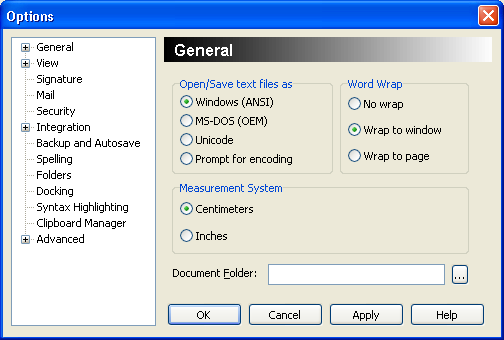
Вывод
Резюме
К содержанию 602 Text 4.2
Десятилетняя история развития PC Suite была сполна отражена в англоязычной прессе, но для тех, чей родной язык более велик и могуч, программа всегда оставалась темной лошадкой. За все эти годы разработчики PC Suite так и удосужились сделать русификацию пакета. Поэтому как бы ярко не светила звезда популярности продукта на западе, но если программа не может проверять орфографию на русском языке, то надежд на завоевание рынка очень мало. Однако время не стоит на месте. Кто знает, может быть, в скором времени труды Кирилла и Мефодия найдут свое отражение в, безусловно, удачном продукте корпорации 602 Software.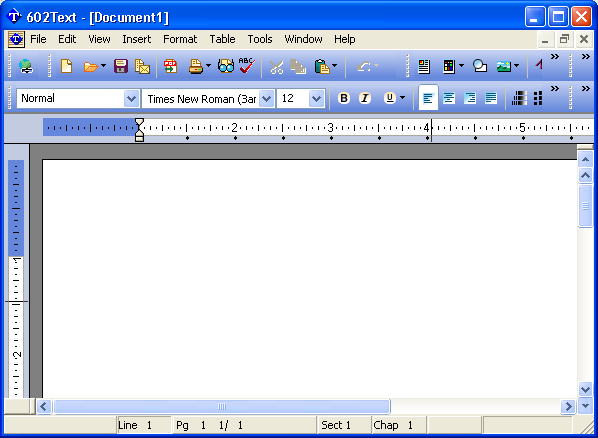
Скорость
602 Text, будучи очень похожим внешне на MS Word, создает впечатление форсированной версии легендарного текстового процессора. 602 Text грузится быстрее, чем MS Word, большинство операций в редакторе выполняются без каких-либо промедлений. Системные требования текстового процессора едва ли превышают запросы WordPad.
Интерфейс
Главное меню и панели инструментов 602 Text очень напоминают аналогичные элементы MS Word. Панели можно настраивать, переносить в пределах рабочей области.
Весьма оригинально выполнено окно работы с файлами. Во время вызова, например, открытия файлов, в режиме предварительного просмотра вы можете сразу просматривать текстовую информацию из документов. При этом отсутствует какое-либо форматирование, но общее представление о документе получить несложно.
Совместимость
Разработчики утверждают, что их продукт имеет полную совместимость с форматом DOC. Действительно, документы, подготовленные в MS Word, открываются в 602 Text без каких-либо нарушений форматирования. Мало того, скорость открытия подобных документов не уступает родному продукту, в отличие от всех конкурентов, значительно уступающих в данном вопросе. 602 Text не имеет поддержки Open Document.
Функциональность
602 Text не совместим с Punto Switcher. Вместо переключения языка ввода все набираемое вами слово стирается. Данная ошибка проявляется в обоих направлениях переключения (ru>en и en>ru).
Текстовый процессор не имеет поддержки русского языка, что вдвойне обидно, ведь, помимо проверки орфографии, в 602 Text реализована расстановка переносов и тезаурус.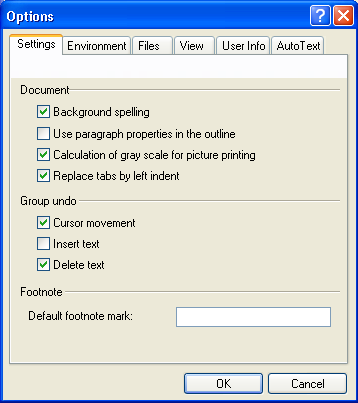
Вывод
Резюме
Как только продукт обзаведется поддержкой русского языка, он сразу станет реальным конкурентом MS Word. Недостаток многих инструментов с лихвой компенсируется высокой скоростью работы. Но сегодня, не умея даже проверять орфографию на русском языке, продукт вряд ли обретет популярность.
К содержанию Think Free Office Write 3.0
Корпорация Think Free является первопроходцем в создании online офиса. ThinkFree Office Online написан на Java и работает в любом браузере. Пользователям предоставляется возможность хранить на серверах ThinkFree до 30 Мб собственных документов, доступ к которым открывается с любого подключенного к интернету компьютера. Однако два отрицательных фактора не позволяют данному решению быть востребованным от Прибалтики до Чукотки. Во-первых, колоссальные затраты на оплату трафика перечеркивают всю выгоду от использования продукта. Во-вторых, крайне низкая скорость работы офиса, особенно на коммутируемом соединении, приводит безвозвратной гибели нервных клеток.
К счастью, Think Free выпускает автономный офисный пакет, который не требует подключения к Сети. О текстовом процессоре Write, входящем в его состав, и пойдет речь далее.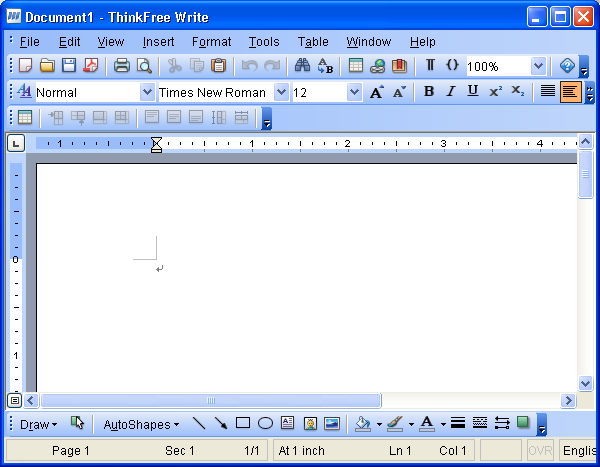
Скорость
Интерфейс
Совместимость
Write медленно открывает документы MS Word, однако совместимость обеспечивается безупречно. Разметка страниц не сбивается, изображения располагаются строго на своих местах. Мало того, если в документе присутствуют таблицы с фигурными бордюрами, то Write отображает их без каких-либо изменений. Ни один другой участник данного путеводителя не справился с этим тестом.
Совместимость с Open Document отсутствует, но разработчики обещают включить поддержку формата в будущем году.
Функциональность
Write не проверяет орфографию на русском языке.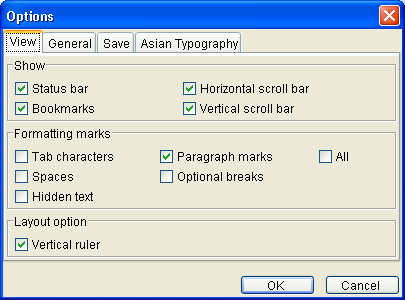
Вывод
Резюме
Любопытно, что название корпорации, означающее “думай свободно” навевает мысли о том, что ее продукты должны распространяться по лицензии GPL. Однако исходные тексты текстового процессора закрыты. Продукт платный. Получается, что мы имеем “медленный MS Word без поддержки русского языка”.