какие возможны операции над файлами
Информатика. 7 класс
Конспект урока
Файл и файловая система
Перечень вопросов, рассматриваемых в теме:
Файл – это поименованная область внешней памяти.
Операции над файлами:
Маска представляет собой последовательность букв, цифр и прочих допустимых символов, среди которых также могут встречаться следующие символы:
? – означает ровно один произвольный символ
* – означает любую последовательность символов, в том числе, и пустую.
Каталог – это поименованная совокупность файлов и подкаталогов.
Файловая структура – это совокупность файлов на диске и взаимосвязей между ними.
Простые файловые структуры могут использоваться для дисков с небольшим (до нескольких десятков) количеством файлов.
Иерархические файловые структуры используются для хранения большого (сотни и тысячи) количества файлов.
Графическое изображение иерархической файловой структуры называется деревом.
Последовательно записанные: путь к файлу и имя файла, составляют полное имя файла.
1. Босова Л. Л. Информатика: 7 класс. // Босова Л. Л., Босова А. Ю. – М.: БИНОМ, 2017. – 226 с.
Теоретический материал для самостоятельного изучения.
Компьютер человеку даёт большие возможности: создавать, копировать, передавать, хранить информацию различного рода. Данные в компьютере могут быть разными, это и документы, и рисунки, и программы, и музыка и многое другое. Так вот, все данные и программы в компьютере хранятся в виде файлов. Сегодня на уроке мы и узнаем, что такое файл.
Вам уже известно, что все программы и данные хранятся во внешней памяти компьютера в виде файлов. Файл – это поименованная область внешней памяти.
Файл характеризуется набором параметров: именем, размером, датой создания, датой последней модификации и атрибутами, которые используются операционной системой для его обработки: является ли файл системным, скрытым или предназначен только для чтения. Размер файла выражается в байтах.
Файлы, которые содержат данные – графические, текстовые называются документами, а файлы, содержащие прикладные программы, – файлами-приложениями.
Причём, файлы-документы создаются и обрабатываются с помощью файлов-приложений.
Имя файла состоит из двух частей, разделённых точкой: собственно имени файла и расширения. Имя файлу даёт пользователь, делать это нужно осмысленно, отражая в имени содержание файла. Имя файла может содержать до 255 символов национальных алфавитов и пробелы. Но в имени файлов есть и запрещённые символы, например, знак вопроса, звёздочка. Расширение имени файла задаётся программой автоматически, оно содержит 3–4 символа, которые записываются после точки.
Над файлами можно выполнять следующие действия: копирование, перемещение, переименование, удаление, поиск.
Если имя файла указано неточно, то можно использовать маску имени файла. Маска представляет собой последовательность букв, цифр и прочих допустимых символов.
На каждом компьютерном носителе информации может храниться большое количество файлов. Для удобства поиска информации файлы объединяют в группы, называемые каталогами или папками. Каталогам, как и файлам, дают собственные имена. Каждый каталог может содержать множество файлов и вложенных каталогов, может входить в состав другого каталога, тем самым, образуя определённую структуру хранения файлов. Её называют файловой структурой. Файловая структура – это совокупность файлов на диске и взаимосвязей между ними.
Любой информационный носитель операционной системы Windowsимеет корневой каталог, который создаётся без участия человека. Корневые каталоги имеют специальное обозначение с указанием имени соответствующего устройства и знака «\» (обратный слэш).
Простые файловые структуры могут использоваться для дисков с небольшим количеством файлов. В этом случае оглавление диска представляет собой линейную последовательность имён файлов.
Иерархические файловые структуры используются для хранения большого количества файлов. Иерархия – это расположение частей целого в порядке от высшего к низшим. Корневой каталог содержит файлы и вложенные каталоги первого уровня.
Графическое изображение иерархической файловой структуры называется деревом, его можно изображать вертикально и горизонтально.
Чтобы обратиться к нужному файлу, который хранится, например, на жёстком диске, можно указать путь к файлу. То есть имена всех каталогов от корневого до того, в котором находится файл. Такую запись называют полным именем файла.
Учитель работал в каталоге Д:\Уроки\7 класс \Практические работы. Затем перешёл в дереве каталогов на уровень выше, спустился в подкаталог Презентации и удалил из него файл Введение.ppt. Каково полное имя файла, который удалил учитель?
Учитель работал с каталогом: Д:\Уроки\7 класс\Практические работы. Поднявшись на один уровень вверх, он оказался в каталоге Д:\Уроки\7 класс. После этого учитель спустился в каталог Презентации, путь к файлам которого имеет вид: D:\Уроки\7 класс \Презентации. В этом каталоге он удалил файл Введение.ppt, полное имя которого Д:\Уроки\7 класс \Презентации\ Введение.ppt.
Итак, сегодня мы узнали, что такое файл, какое имя он может иметь, какие операции можно выполнять над файлами. Также познакомились с понятиями каталог, файловая структура диска.
Материал для углубленного изучения темы.
Файловый менеджер Double Commander.
Double Commander‑ бесплатный файловый менеджер с двухоконным интерфейсом. Программа работает на разных операционных системах: Windows, Linux, MAC OS.
В программу встроены инструменты для группового переименования файлов и синхронизации, все операции выполняются в фоновом режиме, реализована поддержка вкладок, встроен просмотр файлов, эскизов, работа с архивами, расширенный поиск файлов, функция приостановки файловых операций, имеется поддержка некоторых плагинов для TotalCommander и т. д.

Внешний вид DoubleCommader является традиционным для программ подобного типа. Сверху расположены панели инструментов, список дисков, вкладки, собственно, список файлов, внизу находится командная строка и кнопки для тех, кто еще не запомнил наиболее часто используемые файловые операции, но можно скрыть эту панель,
DoubleCommander имеет огромное количество настроек. Настроить можно практически каждый элемент окна, главное найти нужные галочки или поля ввода.
Работа с избранными папками осуществляется с помощью меню, выпадающего при нажатии на кнопку «*». Выглядит оно следующим образом:

Сверху перечислены папки, добавленные в избранные, а снизу два пункта меню для добавления/удаления папки из выбранной панели в список.
Что касается группового переименования, то интерфейс для него выглядит следующим образом:

При переименовании можно использовать регулярные выражения и различные поля вроде счетчика (чтобы добавлять к каждому последующему файлу свой номер), даты, времени создания файла.
В DoubleCommander есть возможность с помощью горячих клавиш (или пункта меню) копировать в буфер обмена имя файла или полный путь до него, Правда, это решается двумя горячими клавишами: сначала переходим к «редактированию пути» в заголовке панели, затем выделенный путь можно скопировать с помощью стандартной комбинации Ctrl+C. Панель быстрого фильтра, позволяет искать файлы/папки в текущей папке, а при необходимости скрыть все файлы и папки, не удовлетворяющие критерию поиска.

Для поиска файлов в DoubleCommander довольно удобный интерфейс. Есть возможность вынесения результатов поиска на панель.
Программа DoubleCommander создана коллективом разработчиков из России, которые стремятся создать файловый менеджер, аналогичный по функциональности TotalCommander. Программа активно развивается.
Разбор решения заданий тренировочного модуля.
№1.Тип задания: выделение цветом.
Так как маска – это последовательность букв, цифр и других, допустимых в именах файлов символов, среди которых встречаются следующие: «?» – означает ровно один последовательный символ, «*» – означает любую (в том числе и пустую) последовательность символов произвольной длины. Рассмотрев маску?ese*ie.?t*, вопросительный знак – это один символ, т.е. s, * – это последовательность символов произвольной длины, т.е. может подойти ответ первый и последний, т.к. * – это ещё и пустой символ. Но, рассматривая расширение, и также рассуждая, последний вариант ответа не подходит, потому что на втором месте стоит буква t. Следовательно, выделяем цветом первый вариант ответа.
№2.Тип задания: восстановление последовательности элементов.
Восстановите полное имя файла.
Файл Онегин.doc хранится на жёстком диске в каталоге ПОЭЗИЯ, который является подкаталогом каталога ЛИТЕРАТУРА. В таблице приведены фрагменты полного имени файла:
Урок 5
Работа с файлами
§ 1.3. Файл и файловая система
Содержание урока
1.3.2. Файловая система
1.3.3. Работа с файлами и дисками
 Операции над файлами. При сохранении файла на диске будет всегда занято целое количество секторов, соответственно минимальный объем дискового пространства, который может занимать файл, составляет один сектор, а максимальный объем соответствует общему количеству секторов на диске.
С помощью специальных программ — файловых менеджеров — можно производить над файлами следующие операции:
• копирование (копия файла помещается в другую папку);
• перемещение (файл перемещается в другую папку);
• удаление (запись о файле удаляется из каталога);
• переименование (в каталоге изменяется имя файла).
Архивирование файлов. Для долговременного хранения или передачи по компьютерным сетям целесообразно файлы архивировать (сжимать файлы, уменьшать их информационный объем). В процессе архивирования файлы сжимаются без потери информации, т. е. при разархивировании данные и программы восстанавливаются в исходном виде.
Существуют различные методы архивирования файлов (ZIP, RAR и др.), которые различаются степенью сжатия файлов, скоростью выполнения сжатия и другими параметрами. Лучше всего сжимаются файлы данных и практически не сжимаются файлы программ.
Для проведения архивирования файлов используются специальные программы — архиваторы, которые часто входят в состав файловых менеджеров.
Фрагментация и дефрагментация дисков. В операционной системе Windows при сохранении, копировании или перемещении файл записывается в произвольные свободные секторы диска, которые могут находиться на различных дорожках. С течением времени это приводит к фрагментации файлов на диске, т. е. к тому, что фрагменты файлов хранятся в различных, удаленных друг от друга секторах.
Фрагментация файлов существенно замедляет доступ к ним (магнитным головкам приходится постоянно перемещаться с дорожки на дорожку) и, в конечном счете, приводит к преждевременному износу диска. Рекомендуется периодически с помощью программ дефрагментации проводить дефрагментацию диска или настроить ее автоматически (в Windows 7); в процессе дефрагментации файлы записываются в секторы, расположенные последовательно друг за другом.
В операционных системах Linux и Mac OS дефрагментация файлов не происходит, так как файлы всегда записываются в секторы, расположенные последовательно друг за другом.
Контрольные вопросы
1. Какие возможны операции над файлами?
2. В каких случаях целесообразно проводить архивирование файлов?
3. Почему в операционной системе Windows необходимо периодически проводить дефрагментацию дисков и что происходит с диском в процессе ее выполнения?
Задания для самостоятельного выполнения
1.6. Задание с фиксированным ответом. Какой минимальный объем дискового пространства может занимать файл?
Cкачать материалы урока
Операции с файлами и папками
Файлы и папки в операционной системе Windows представляют собой специальные объекты с набором определенных свойств, служащие для удобного структурирования информации в файловой системе компьютера. Такое логическое разделение информации на жестком диске компьютера сильно облегчает человеку быстрый доступ к нужным в данный момент данным.
Подробнее ознакомиться, как устроен файл можно здесь, а про папки почитать тут. Новичку важно усвоить, что одни и те же действия в компьютере часто можно выполнить несколькими способами и это в полной мере относится к операциям с каталогами и файлами. Давайте разберемся, какие бывают операции с данными на жестком диске компьютера и способы их выполнения. Мы будем описывать работу в штатном Проводнике Windows при настройках по умолчанию.
Открыть файл или папку
Наверно самая частая операция с файлами и папками, в результате которой мы можем увидеть их содержимое. В случае папки мы видим содержащиеся в ней файлы и другие каталоги. Открывая файл, мы указываем операционной системе запустить программу, ассоциированную с данным типом файлов и открыть файл в ней. В результате на мониторе отобразится текст, хранящийся в текстовом файле или запуститься проигрывание фильма и так далее.
Вверху Проводника есть собственное меню позволяющее производить операции с объектами и настроить сам Проводник. Если вы не ведите меню, нажмите клавишу F10 на клавиатуре. Выделите объект щелчком ЛКМ и выберите в меню «Файл» ⇒ «Открыть».
Может возникнуть ситуация, когда Windows не знает с помощью какой программы нужно открыть данный файл или вы хотите открыть его в другой программе. Для этого нужно щелкнуть по файлу ПКМ и выбрать в контекстном меню пункт «Открыть с помощью» и указать нужную программу.
Операция переименования папок и файлов
Все объекты на жестком диске компьютера имеют свои имена уникальные внутри одного каталога. Имена можно менять произвольным образом любое количество раз, главное соблюдать требования файловой системы к ним. В случае ввода недопустимого имени компьютер выведет предупреждение об этом.
Альтернативный вариант переименования файлов и папок предполагает использование всплывающего контекстного меню Проводника. Щелкнете на объекте ПКМ и выберете пункт «Переименовать» дальнейшие действия как описано выше.
Последний способ переименовать объект задействует меню Проводника. Выделите нужный файл или папку щелчком ЛКМ и в меню Проводника выберите «Файл» ⇒ «Переименовать», а дальше все как в других способах.
Операция перемещения папок и файлов
Довольно распространённый тип операций с файлами и каталогами. Часто возникает необходимость переместить файлы или каталоги в другое место на жестком диске компьютера. Перемещая папку, следует помнить, что переместятся и все находящиеся в ней файлы и каталоги. В случае переноса файла следует учитывать, что если он требуется для работы какой-либо программы, она перестанет работать, так как будет искать его на старом месте. Перемещать можно множеством способов, давайте рассмотрим несколько.
Используя буфер обмена.
Выделить объект щелчком ЛКМ, чтобы он подсветился цветом. Дальше есть несколько вариантов, как можно поступить:
В результате этих действий объект станет блеклым и поместится в буфер обмена операционной системы Windows. Теперь надо открыть папку на жестком диске, куда вы хотите переместить объект и выполнить одно из действий:
Поздравляем, вы переместили ваш файл или папку в другое место. Тот же самый результат можно получить, если выделить объект и в меню Проводника выбрать «Правка» ⇒ «Переместить в папку» в открывшемся окне указать папку назначения и нажать «Переместить».
Используя перетаскивание.
Широко применяется в графических интерфейсах и буквально означает «тащи-и-бросай» или «drag-and-drop» по-английски. Чтобы его осуществить, надо открыть окно Проводника Windows с объектами для перетаскивания и рядом еще одно окно Проводника, куда вы хотите переместить данные. Удобнее всего, когда видны оба окна одновременно.
Щелкаете ЛКМ по файлу или папке, держа указатель мыши над выделенным объектом, нажимаете и удерживаете ЛКМ и перемещаете указатель мыши в соседнее окно Проводника, куда вы хотите перетащить объект. Когда перетаскиваемый объект будет над папкой назначения, отпускаете ЛКМ. Единственное, необходимо следить по значку перетаскиваемого объекта, что система собирается сделать, переместить или скопировать перетаскиваемый объект. Удержание при перетаскивании клавиши Shift указывает компьютеру, что необходимо переместить объект.
Операции копирования файлов и папок
Функциональные клавиши при перетаскивании.
Операция удаления папок и файлов
Операционная система Windows предоставляет несколько способов удалить ненужные больше данные. Можно выделить объект щелчком ЛКМ и нажать клавишу Delete (Del) и подтвердить действие, нажав в появившемся окне кнопку «Да» или клавишу Enter на клавиатуре.
Другой способ удаления задействует контекстное меню. Достаточно щелкнуть на объекте ПКМ и выбрать пункт «Удалить» и подтвердить свой намерения. Можно удалить данные через меню Проводника, достаточно выделить объект ЛКМ и в меню Проводника выбрать «Файл» ⇒ «Удалить» и сделать подтверждение.
Последний способ использует метод «drag-and-drop» для удаления файлов и папок. Щелкаете на объекте ЛКМ и удерживая ее тащите его на иконку «Корзины» расположенную на рабочем столе.
Следует помнить, что удаляя папку, вы удаляете все ее содержимое, включая под папки.
В результате удаления любым из перечисленных способов, при настройках системы по умолчанию, все удаленные данные оказываются в «Корзине». Это специальная выделенная область, на жестком диске компьютера, предназначенная для временного хранения удаленных данных перед их полным удалением из системы. Просмотреть ее содержимое можно открыв иконку «Корзина» на рабочем столе компьютера. Восстановить случайно удаленный файл или папку, можно найдя их в «Корзине», щелкнув по нему ПКМ и выбрав в контекстном меню «Восстановить». Настроить параметры работы «Корзины» можно щелкнув ПКМ по ее значку на рабочем столе и выбрав пункт «Свойства».
Если вы точно уверенны, что удаляемые объекты вам больше не нужны, можно удерживать клавишу Shift во время операции удаления, тогда объекты будут удалены окончательно и из корзины их восстановить не получится. Будьте осторожны с данным способом.
Мы рассмотрели стандартные операции, но иногда компьютер сообщает, что невозможно удалить файл или папку по разным причинам. Как быть в такой ситуации, подробно рассказано в этом уроке.
Групповые операции с файлами и папками
Для облегчения работы человека существует возможность производить открытие, перемещение, копирование и удаление сразу с группой объектов. Для этого необходимо указать системе нужные нам для операции объекты. Осуществляется выделение объектов точно так же, как мы выделяли одиночный объект, но с использование функциональных клавиш.
Для выделения расположенных подряд папок или файлов, сначала выделяется первый нужный объект щелчком ЛКМ и потом, удерживая клавишу Shift на клавиатуре, выделяется последний.
Снять выделение, сделанное любым способом можно щелкнув мышью на свободном месте. Дальнейшие операции над группой файлов и папок не отличаются от описанных ранее способов с одиночными объектами.
Операция создания папок и файлов
Создать папку очень просто, достаточно открыть Проводник в нужном месте жесткого диска, щелкнуть на свободном месте ПКМ и выбрать в появившемся контекстном меню пункт «Создать» ⇒ «Папку», ввести ее имя и нажать Enter или кликнуть по свободному месту.
С файлами ситуация немного другая. Обычно они создаются непосредственно в программе, которая с ними работает. Например, текстовый файл в программе «Блокнот», а рисунки в графическом редакторе Paint установленным в системе по умолчанию. Однако вы можете пойти другим путем и создать пустой файл некоторых типов, не запуская программу для работы с ними.
Такой способ может быть удобен, если вы находитесь в нужном каталоге, где вы хотите создать новый файл, так как будет быстрее, чем запустить саму программу, а потом в диалоге сохранения искать нужную директорию для сохранения.
Все то же самое можно сделать, используя меню Проводника, достаточно находясь в нужной директории и не имея выделенных объектов зайти в меню «Файл» ⇒ «Создать» и выбрать нужный тип документа, например папку или архив.
Мы рассмотрели основные операции с файлами и папками в Windows и их выполнение не должно для вас представлять трудностей, главное быть внимательным. Однако рекомендуем создать тестовую папку и потренироваться так сказать «на кошках».
Подсистема ввода-вывода. Файловые системы
7.18. Файловые операции
Набор файловых операций
Файловая система ОС должна предоставлять пользователям набор операций для работы с файлами, оформленный в виде системных вызовов. В различных ОС имеются различные наборы файловых операций. Наиболее часто встречающимися системными вызовами для работы с файлами являются [13, 17]:
Философия Win 32 API заключается в предоставлении всеобъемлющего интерфейса, с возможностью выполнить одно и то же требование несколькими (тремя-четырьмя) способами. В ОС UNIX все системные вызовы формируют минимальный интерфейс : удаление даже одного из них приведет к снижению функциональности ОС.
Основные функции Win 32 API для файлового ввода-вывода и соответствующие системные вызовы ОС UNIX приведены ниже.
| Функция Win 32 API | Системные вызовы UNIX | Описание |
| CreateFile | open | Создать или открыть файл; вернуть дескриптор файла |
| DeleteFile | unlink | Удалить существующий файл |
| CloseHandle | close | Закрыть файл |
| ReadFile | read | Прочитать данные из файла |
| WriteFile | write | Записать данные в файл |
| SetFilePointer | lseek | Установить указатель в файле в определенную позицию |
| GetFileAttributes | stat | Вернуть атрибуты файла |
| LockFile | fcntl | Заблокировать область файла для обеспечения взаимного исключения |
| UnlockFile | fcntl | Отменить блокировку области файла |
Аналогично файловым операциям обстоит дело с операциями управления каталогами. Основные функции Win 32 API и системные вызовы UNIX для управления каталогами приведены ниже.
| Функция Win 32 API | Системные вызовы UNIX | Описание |
| CreateDirectory | mkdir | Создать новый каталог |
| RemoveDirectory | rmdir | Удалить пустой каталог |
| FindFirstFile | opendir | Инициализация, чтобы начать чтение записей каталога |
| FindNextFile | readdir | Прочитать следующую запись каталога |
| MoveFile | rename | Переместить файл из одного каталога в другой |
| SetCurrentDirectory | chdir | Изменить текущий рабочий каталог |
Способы выполнения файловых операций
Чаще всего с одним и тем же файлом пользователь выполняет не одну, а последовательность операций. Независимо от набора этих операций операционной системе необходимо выполнить ряд постоянных (универсальных) для всех операций действий.
ОС может выполнить последовательность действий над файлами двумя способами (см. рис. рис. 7.22).
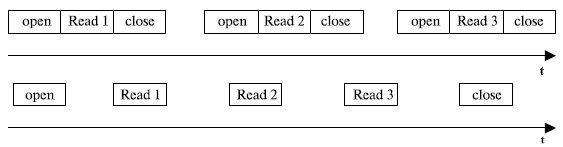
Подавляющее большинство файловых систем поддерживает второй способ, как более экономичный и быстрый. Однако первый способ более устойчив к сбоям в работе системы, так как каждая операция является самодостаточной и не зависит от результата предыдущей. Поэтому первый способ иногда применяется в распределенных сетевых файловых системах, когда сбои из-за потерь пакетов или отказов одного из сетевых узлов более вероятны, чем при локальном доступе к данным.
При втором способе в ФС вводится два специальных системных вызова: open и close. Первый выполняется перед началом любой последовательности операций с файлом, а второй – после окончания работы с файлом.
Приведем несколько примеров системных вызовов для работы с файлами. Системный вызов create в ОС UNIX работает с двумя аргументами: символьным именем открываемого файла и режимом защиты. Так команда
Чтобы прочитать данные из существующего файла или записать в него данные, файл сначала нужно открыть с помощью системного вызова open с двумя аргументами: символьным именем файла и режимом открытия файла (для записи, чтения или того т другого), например
Системные вызовы create и open возвращают наименьший неиспользуемый в данный момент дескриптор файла. Когда программа начинает выполнение стандартным образом, файлы с дескрипторами 0, 1 и 2 уже открыты для стандартного ввода, стандартного вывода и стандартного потока сообщений об ошибках.
Для ввода-вывода данных с помощью стандартных потоков в библиотеке Си определены функции:
Процесс в любое время может организовать ввод данных из стандартного файла ввода, выполнить символьный вызов:
Аналогично организуется вывод в стандартный файл вывода