какие возрастные ограничения можно настроить в детском профиле wink
Как в Wink смотреть фильмы для взрослых

Для просмотра нужно выбрать раздел «Фильмы», жанр «Эротические», выбрать понравившееся из списка и кликнуть по нему. В открывшемся окне приложение предложит пользователю арендовать фильм на 48 часов в Full HD (высоком) или SD (среднем) качестве.
Если есть сомнения, можно отложить фильм, добавив его в список «Избранное» (иконка «сердечко»). Кинокартина попадет в коллекцию, которую можно открыть через функцию «Мое» на главном экране.
Как оградить ребенка?
Wink обладает функцией мультискрин, и его можно установить сразу на несколько устройств, например, смартфон, телевизор, планшет, ноутбук. И взрослые не всегда могут проконтролировать, что смотрит ребенок, например с ПК, пока родитель находится в дороге.
Можно зайти в историю просмотров Wink, которая фиксирует каждое действие с разных устройств (в раздел «Моё», далее «История просмотров»). Однако информация отображается там уже постфактум.
Ограничить просмотр взрослого контента в Wink просто. Необходимо также зайти в раздел «Мое», выбрать в меню «Настройки» и в «Дополнительных настройках» найти «Родительский контроль». Приложение предложит два базовых возрастных ограничения: «Базовый 18+» и «Детский 12+».
Для того чтобы ограничить просмотр ребенком фильмов для взрослых, нужно кликнуть на соответствующее возрастное ограничение. Например, выбрав ограничение «Детский» и установив его на всех гаджетах, где есть Wink, родитель будет уверен, что подросток не станет смотреть фильмы не для своего возраста.
Переключиться на базовое меню без ограничений можно лишь после ввода пин-кода. Код по умолчанию — 0000. Сменить его можно на ПК в веб-версии Wink. В разделе «Родительский контроль» выбрать функцию «Сменить пин-код» и ввести необходимые четыре цифры. Без ведома пользователя, который ввел код, никто не сможет сменить разрешения на возрастные ограничения.
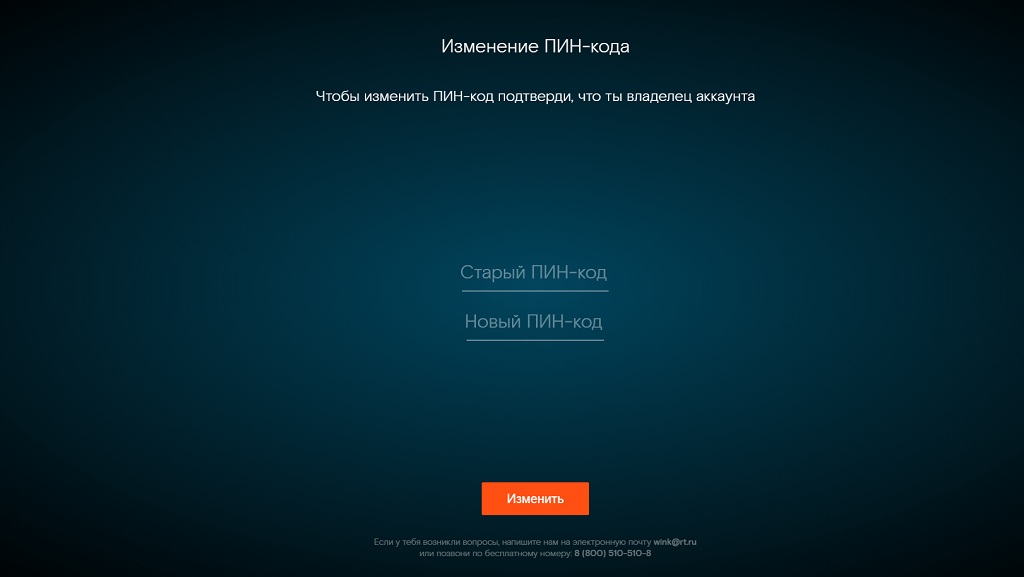
Также Wink предлагает функцию создания профиля с возрастными ограничениями под запросы пользователя. В разделе «Родительской контроль» нужно выбрать функцию «Создать профиль». В открывшемся окне нужно ввести название профиля и поставить возрастное ограничение: от 4+ до 18+.
Опция «Родительский контроль» для ТВ и интернета от Ростелеком

Ростелеком, предоставляющий пользователям услуги выхода во всемирную сеть и просмотра всех имеющихся телеканалов на территории России, несколько лет назад запустил в пилотном режиме функцию «Родительский контроль». Опция призвана уберечь детей и подростков от нежелательного контента, который может им попасться в сети Интернет или при просмотре передач и фильмов.
На сегодняшний день она доступна в реализации при подключении:
Контроль на Интерактивном ТВ
Дети, особенно маленькие, очень часто «подсаживаются» на просмотр ТВ, особенно с таким качеством картинки, которую предлагает Ростелеком. Разные источники информации предупреждают родителей, что чадо не должно смотреть в экран больше 2-4 часов в день, однако постоянно следить за ребенком невозможно. Поэтому провайдеры домашнего телевидения включают в свое программное обеспечение функции контроля за временем пребывания ребенка перед экраном ТВ. Также Ростелеком дает установить и список каналов, которые будут доступны ребенку.
Использование этой опции бесплатно включено в пакетные предложения ТВ Ростелеком и осуществляется через настройку детского профиля.
Плюсы: можно ограничить доступ по времени, выставить возрастной уровень доступных для ребенка передач (от 3+ до 18+), защита по пин-коду.
Минусы: чтобы воспользоваться опцией, необходимо переключать профиль на вашем интерактивном ТВ с Мастера на Детский – это не всегда удобно.
Настройка
Что понадобится: приставка Ростелеком ТВ, оплаченное интерактивное телевидение по вашему лицевому счету, пульт управления приставкой, пароль от профиля «Мастер».
Сперва нужно настроить отдельный профиль для ребенка. Для этого:
Теперь можно настраивать ограничения. Первым рекомендуется выставить предельные часы, которые будут доступны ребенку или подростку перед экраном телевизора. По истечение этих часов система приставки заблокируется и потребует ввести пин-код.
Важно! Если вы действительно хотите, чтобы ваше чадо смотрело передачи не дольше установленных часов, держите пин-код в строжайшей тайне. В противном случае ребенок легко обойдет все запреты и получит доступ ко взрослому контенту.
Чтобы поставить временное ограничение для детского профиля, необходимо:
Важно! Обязательно устанавливайте обе границы, поскольку иначе ограничение не сработает и ребенку будет все доступно круглые сутки.
Кроме того, можно поставить количество часов, которые ваше чадо может провести за экраном – скажем, 3 часа в сутки. Настройка находится в разделе редактирования профилей: «Родительский контроль» — «Продолжительность видео». Поставьте значение в минутах и нажмите Ок.
Чтобы ограничить доступ к каналам, в том же меню есть одноименный пункт. Для всех каналов есть две настройки – Разрешено и Запрещено. Запретите те каналы для детского профиля, которые вы хотите.
Кроме этого, можно поставить ограничение на возраст – указать в каком возрастном промежутке показывать контент ребенку. Максимально на ТВ устанавливается значение 18+, куда входят все взрослые и детские каналы. Другие значения ранжируются от 3+ до максимального значения. Для маленьких детей с установленным 3+ будут доступны только передачи, соответствующие возрасту – например, мультики. Если поставить 12+, сюда уже войдет контент для подростков – фильмы, развивающие и познавательные передачи.
Настройка производится в два этапа – сначала ставится максимальный уровень доступа на всем ТВ в разделе общих настроек (по умолчанию стоит 18+). А затем в настройках детского профиля и родительского контроля выбирается ограничение от 3+ до максимально возможного. Чтобы настройки применились, придется ввести пин-код от учетной записи Мастера. В каталоге проката все фильмы выше уровня, чем установлен, будут отображаться под замком.
Контроль доступа в Интернет
Проконтролировать трафик сети Интернет сложнее, чем настроить ограничения на телевизоре – всемирная сеть очень велика и все сайты не заблокируешь (а вот каналы – можно). Чтобы ребенку было безопасно серфить по сети в ваше отсутствие Ростелеком предлагает решение от трех антивирусных лабораторий – доктор Веб, Касперский и НОД.
С тарифами на подписку на эти антивирусы можно ознакомиться на странице — https://moscow.rt.ru/homeinternet/antiviruses.
Важно! Не все тарифные планы включают в себя опцию контроля для ребенка. Выбирайте внимательно. На сегодняшний день опция предоставляется в KasperskyInternetSecurity, ESET NOD32 SmartSecurityFamily и Dr.Web Премиум. В антивирусе для мобильного данной опции нет.
Функционал этого предложения немного отличается от тарифа к тарифу. Наибольший контроль предлагает лаборатория Касперского через утилитуSafeKids. С ее помощью можно не только ограничивать доступ ребенку к определенной информации, но и следить за состоянием устройств в удаленном режиме.
Остальные антивирусы также имеют богатый функционал. Все их настройки производятся схожим образом.
Плюсы системы: действительно хорошая защита и контроль действий вашего чада через приложение и подписку, небольшая стоимость, отчетность о действиях.
Минусы: ребенок постарше может разобраться и удалить само антивирусное ПО, тем самым подвергая опасности всю домашнюю сеть. Однако, для предотвращения этого, в некоторых антивирусах встроена функция защиты от удаления.
Настройка
Для начала необходимо иметь подключение к домашнему интернетуот Ростелеком. Антивирус можно приобрести как позже через Личный кабинет, так и сразу при первом подключении.
Если вы уже абонент Ростелеком, то антивирус можно выбрать на странице https://moscow.rt.ru/homeinternet/antiviruses. После этого:
После этого можно приступать к настройке самого контроля для детей (на примере Касперского):
Каждый антивирус в этих настройках уникален, поэтому советуем перед установкой почитать полные инструкции на сайтах фирм-разработчиков.
Создание и настройка профиля на Smart TV Samsung / LG
Открой раздел Моё

Выбери Родительский контроль

Для редактирования выбери необходимый профиль и нажми Редактировать

Также в это меню можно попасть через Моё > Настройки > Настройки аккаунта > Управление профилями
Введи текущий пин-код и нажми Редактировать профиль

Для отображения или скрытия эротического контента выбери Отображение контента

Выбери Скрыть или Показать для скрытия или отображения эротического контента соответственно

В профиле Детский по умолчанию отключено отображение эротического контента и включить его нельзя
Выбери Возрастное ограничение


При установке 18+ весь контент будет отображаться и включаться без запроса пин-кода
Для редактирования пин-кода выбери PIN-код доступа

Редактирование пин-кода доступно только в профиле Основной
Введи текущий пин-код и нажми Далее

Придумай и введи новый пин-код и нажми Сохранить

Пин-код успешно изменён

Для создания нового профиля выбери Моё > Родительский контроль и нажми на Добавить

Придумай и введи название профиля, а затем нажми на Сохранить

В отличие от предустановленных профилей (Основной и Детский) у созданного профиля можно изменить имя

Для удаления профиля выбери созданный профиль и нажми Удалить профиль

Введи текущий пин-код и нажми Удалить профиль

Профиль Основной и Детский удалить нельзя
Как организован «Родительский контроль» от Ростелеком
Опция «Родительский контроль» от Ростелеком разработана специально для того, чтобы родители могли оградить своих несовершеннолетних детей от контента, который может негативно сказаться на их психическом состоянии. Услуга позволяет взрослым определять, к каким телеканалам и категориям сайтов будет доступ у их детей, дает возможность устанавливать временные рамки на серфинг и просмотр ТВ, отслеживать активность в сети и местоположение в реальности. С «Родительским контролем» легко заблокировать канал на Ростелекоме от детей.

Опция «Родительского контроля» на телевидении
«Родительский контроль» Ростелеком ТВ бесплатно доступен всем абонентам провайдера, подключить и настроить его можно через ресивер. Чтобы сделать это, нужно действовать следующим образом.
В настройках профиля пункт «Интервал просмотра» позволяет установить часы, в которые у ребенка будет свободный доступ к ТВ, например, с 17:00 до 19:00 – в другое время система не будет работать без ввода пароля. Схожим образом действует «Продолжительность видео» – с помощью этой функции можно определить количество часов в сутки, на протяжении которых телевизор будет работать без пароля.
В разделе «Ограничить доступ к каналам» можно заблокировать каналы в Ростелекоме или выставить для профиля возрастные ограничения. Так, каналы делятся на возрастные категории: от 3+ до 18+. По умолчанию для всех профилей открыт максимальный уровень доступа, однако в данном разделе можно выбрать, телеканалы и фильмы в прокате с каким рейтингом сможет просматривать ребенок. Настройка этого параметра проходит в несколько этапов.
Как включить «Родительский контроль» в сети Интернет
Опция «Родительского контроля» доступна в 3 антивирусах, которые предлагает Ростелеком: Kaspersky Internet Security, DR.WEB Премиум и ESET NOD32 Smart Security Family. Наиболее полный контроль предоставляет утилита SafeKids от Kaspersky. Ее можно установить как на ПК, так и на мобильное устройство.
В отличие от аналогичной услуги для ТВ, «Родительский контроль» в интернете платный. Стоимость такова:
Подключить SafeKids или утилиту другого антивируса можно через личный кабинет. Все варианты представлены на этой странице. Когда пользователь выберет антивирус, сайт перенаправит его в ЛК. Потребуется совершить вход, оплатить подписку, скачать и установить ПО.

Можно пойти несколько иным путем: в ЛК открыть раздел «Защита в Интернете» и активировать SafeKids отсюда. Когда ПО будет установлено, можно заняться настройкой. В случае с утилитой Касперского это делается следующим образом.
SafeKids позволяет настроить доступ к сайтам в сети и программам на ПК, а также установить максимальное количество часов, которое ребенок может провести в интернете, и время, в которое будет открыт доступ в сеть.
С помощью мобильной версии SafeKids родители могут отслеживать местонахождение своих детей, устанавливать зоны, после выхода из которых будет приходить смс-уведомление. Также можно настроить уведомления о том, что смартфон ребенка отключился из-за разряженной батареи.
Как отключить услугу «Родительский контроль»
Деактивировать «Родительский контроль» для ТВ можно через настройки приставки. Надо открыть «Управление профилями» и отключить услугу на нужной учетной записи. Чтобы сделать это, потребуется ввести пин-код.
Чтобы полностью отказаться от «Родительского контроля» в интернете, необходимо отменить подписку через личный кабинет. Если пользователь хочет снять контроль до того, как закончится действие подписки, SafeKids можно деактивировать прямо в программе Kaspersky Internet Security.
Обзор приложения Wink – функциональные возможности и отзывы пользователей
Wink от Ростелекома – это популярный видеосервис, который помогает людям наслаждаться любимыми фильмами и сериалами в любой момент. Он имеет свои особенности, которые выделяют приложение среди других. Дальше мы расскажем, какой функционал есть у сервиса, чем он отличается от конкурентов и что предлагает пользователю.
Что такое Wink от Ростелекома?
Платформа Wink — это сервис интерактивного телевидения, который не ограничивается показом ТВ-каналов. В спектр функциональных возможностей входит доступ к большому количеству фильмов, сериалов, спортивных каналов и аудиокниг с возможностью бесплатной подписки.

Wink — относительно новая платформа, однако уже сейчас цифры предоставляемого контента внушительные — 50000 фильмов и сериалов, которые доступны в реальном времени. Отличительной чертой является то, что доступ к некоторым сериалам появляется раньше, чем на ТВ.
Продвинутый интерфейс позволяет в несколько кликов устанавливать контент в зависимости от интересов. В Wink вы определяете, какой пакет услуг хотите подключить, выбирая десятки предложенных фильмов и сериалов. Также у вас есть возможность покупать отдельные фильмы или брать их в прокат.
Благодаря мультимедийности сервис работает не только с помощью приставки, но и без неё:
Созданный аккаунт можно привязать ко всем устройствам. Платформа не влияет на возможности взаимодействия с приложением.
Плюсы и минусы Wink
Ни одна платформа не бывает идеальной, у каждой есть положительные и отрицательные стороны. Если дело касается Wink, к плюсам относят:
Это не все плюсы данного сервиса, однако даже в таком малом количестве они показывают потенциал Wink. Кроме плюсов, у платформы есть и минусы:
Это самые значительные минусы сервиса, однако все они нивелируются под давлением положительных сторон.
Основные возможности приложения
У каждого сервиса должен быть богатый функционал, чтобы удовлетворять потребности пользователей: просмотр фильмов, сериалов, спортивных каналов, прослушивание аудиокниг – всё это априори идёт в комплекте ТВ-приставок.
Wink выделяется на фоне других приложений рядом дополнительных возможностей.
Стоимость подключения и тарифы
У Wink от Ростелекома тарифы вполне лояльные:
Как установить Wink?
Так как Wink — мультиплатформенный видеосервис, напрашивается вопрос: как же установить приложение на телевизор, смартфон или ноутбук? Рассмотрим процедуру установки программы на различные устройства.
На телевизор
Wink работает на всех современных телевизорах. Ключевым условием работоспособности сервиса является наличие Smart TV на базе Orsay или Tizen (Samsung) либо на базе WebOS (LG и Smart TV).
Как установить Wink на Samsung:
Как установить Wink на LG:
Чтобы установить Wink на телевизоры со Smart TV:
ТВ-приставки
Если у вас модель телевизора без Smart TV, приложение всё равно будет работать. Достаточно приобрести приставку от компании Apple, начиная с версии 10.0, или приставку с Android TV, версия которой начинается от 5.0.
Установка Wink через флешку
Если на вашем устройстве недоступен магазин приложений Google Play, или устройство является приставкой с мобильной версией Android ОС, установить нужную версию Wink не получится. Существует вариант установки приложения через флешку:
Для упрощения задачи вы можете посмотреть видео-инструкцию по установке приложения:
На компьютер или ноутбук
Если у вас есть компьютер или ноутбук с интернетом, для подключения не придётся устанавливать дополнительное программное обеспечение (ПО). Достаточно зайти на сайт https://wink.rt.ru/ и запустить сервис прямо из браузера.
На смартфон и планшет
Чтобы установить Wink на смартфон или планшет на системе Android:
Чтобы установить приложение на iOS:
Если вы пользуетесь оператором сотовой связи Tele2, это даёт возможность использовать Wink на всех устройствах, несмотря на то, что она ориентирована на мобильные телефоны.
В рамках услуги доступны специальные предложения, которые есть только для абонентов Tele2. Оплата за весь контент производится с лицевого счёта телефона.
Как зарегистрироваться?
Перед тем, как подключать Wink, зарегистрируйтесь на сайте https://wink.rt.ru/. Регистрация на примере Android (регистрация на других платформах ничем не отличается):
Вход в приложение
После того, как вы зарегистрируете аккаунт, войдите в Wink:
Контент
На Wink есть масса возможностей для удовлетворения потребностей пользователей, доступ к которым открывают пакеты услуг.
Подписки
Кроме подписок Лайт, Трансформер и Премиум, вы можете подключить дополнительные:
Телевидение
На сервисе доступны сотни ТВ-каналов без дополнительных подписок:
Благодаря функции Wink TV Online, вы всегда можете просматривать любимые передачи через смартфон или ноутбук, даже если у вас нет доступа к телевизору.
Фильмы и сериалы
На сервисе Wink вы имеете доступ к фильмам и сериалам. Вы всегда можете посмотреть великие кинофраншизы, как, например:
На Wink вы найдёте различные подборки от критиков, посмотрите лучшие российские и зарубежные фильмы, мировую классику, понастальгируете по былым временам в лентах 80-х и 90-х годов.
Каналы для детей
Видеосервис Wink предоставляет возможность смотреть кино не только взрослым, но и детям. На платформе есть множество развлекательных и познавательных программ для малышей: Мультфильмы Dreamworks, истории о принцессах, приключения в космосе, Смешарики и многое другое.
Тематические каналы
На Wink предусмотрена возможность смотреть не обычные каналы, а тематические: спорт, история, развлечения, познавательные, взрослые, музыкальные, информационные, телемагазины, кулинарные, региональные и другие. Все эти передачи посвящены определённым темам, и речь там идёт только о них.
Переводы Goblina
Правильные переводы Дмитрия Goblina Пучкова известны на территории всего СНГ. Никакой цензуры, никаких ограничений — всё это в переводах Goblina вы найдёте на Wink.
Пучков озвучил для сервиса множество лент: сериал “Во все тяжкие”, легендарный “Большой куш”, культовый “Назад в будущее” и десятки других известных кинолент.
Ожесточённые бои всегда интересовали сильную часть человечества. На Wink вы можете не только смотреть фильмы, но и наблюдать за сражениями двух бойцов на телеканале UFC полностью на русском языке. Прямые трансляции, записи лучших боёв, прошедшие турниры — всё это доступно в сервисе.
Как пользоваться приложением?
Большой функционал — больше трудностей в освоении приложения. Для удобного пользования сервисом настройте его под себя: время, дополнительные устройства, промокоды.
Настройка времени в регионе
Как добавить устройство к аккаунту?
С Wink вы можете наслаждаться просмотром в любой момент, достаточно привязать дополнительное устройство к аккаунту: телефон, ноутбук или планшет.
Процесс привязки аккаунта ничем не отличается от его создания:
Как проверить подключённые устройства и удалить лишние?
Если вы случайно подключили устройство и хотите его удалить, выполните следующее:
Настройка шрифта интерфейса
Если шрифт кажется слишком маленьким или наоборот большим, поменяйте его размер. Чтобы изменить шрифт интерфейса, выполните ряд простых действий:
Как получить и активировать промокод?
Промокод — это код, позволяющий получить подписку или пакет услуг бесплатно. Ростелеком часто проводит акции и даёт возможность всем желающим познакомиться со своим сервисом. Он дарит промокоды на тысячи фильмов и сериалов.
Существует несколько способов получить промокоды. Если вы – абонент сотовой связи от Ростелекома, введите USSD-запрос для получения кода: *100*389*1#.
Чтобы получить промокод обладателям интерактивного ТВ:
Активировать промокод можно на любых устройствах: на компьютере, мобильном телефоне, в телевизоре или на ТВ-приставке. Разберёмся с активацией промокода на смартфоне:
Покупка и оплата контента
При выборе любой платной услуги сервис запрашивает реквизиты — номер карты, срок действия и CVC-код. Чтобы оплатить контент, выполните ряд простых действий:
Защита от покупки
На Wink предусмотрена функция, которая защищает от необдуманных покупок. В любой момент вы можете поставить блок на оформление платных подписок. После этого для покупки контента потребуется сначала ввести придуманный вами PIN-код. Далее:
Смена PIN-кода
Чтобы сменить пин-код, выполните ряд простых действий:
Как отписаться от Wink?
Если по каким-то причинам вы останетесь недовольными после использования сервиса, вы всегда можете отписаться от Wink. Проще всего это сделать на компьютере, но можно и на других устройствах, порядок ничем не отличается. Чтобы отписаться от Wink, следуйте простым инструкциям:
После выполненных действий выпадает сообщение об успешном отключении подписки. Она действует до конца обозначенного периода, а после не продлевается. Если в карточке нет кнопки “Отключить”, и отображается, что подписка “Активна до…”, значит, автопродление уже отключено.
Связь со службой поддержки
Если во время использования сервиса у вас возникла какая-то проблема, служба поддержки Wink всегда поможет вам с решением.
Существует несколько способов связаться с техподдержкой:
Часто задаваемые вопросы
Порой у пользователей возникают вопросы касательно работы приложения. Дальше приведён список самых распространённых проблем, которые встречаются.
Как вернуть старый интерфейс Ростелекома вместо Wink?
Если вас не устроил новый интерфейс, вернуть его на старый просто:
Если же в настройках нет этой функции, скорее всего, ранее вы перешли на тарифный план из нового пакета услуг: Трансформер, Максимум либо Премиум.
Как подключить Wink на другом устройстве?
Чтобы использовать Wink, создайте учётную запись, которая будет распространяться на все устройства. То есть если вы зарегистрируетесь на одном девайсе (телевизор, телефон, компьютер), ваш аккаунт будет доступен и на других.
При аренде или покупке ТВ-приставки от РТК аккаунт создаётся автоматически. В договоре указаны логин и пароль для активации.
Что делать, если Ростелеком заблокировал Wink?
Если РТК заблокировал Wink, не расстраивайтесь. Обратись в техподдержку по номеру горячей линии: 8-800-510-510-8. Если вам не ответили или не помогли, попробуйте изменить DNS на своей платформе. Суть изменений на всех устройствах одинакова. Разберёмся на примере системы Android:
Как узнать, поддерживает ли телевизор Wink?
Чтобы узнать, поддерживает ли телевизор видеосервис, посмотрите характеристики платформы. Если это продукция Samsung, Wink поддерживает телевизоры, выпущенные в 2013-2014 годах и устройства компании на операционной системе Tizen или Orsay.
Полноценную поддержку имеют телевизоры LG Smart TV с операционной системой WebOS не ниже версии 3.0. Если у вас платформа другого бренда, телевизор обязательно должен иметь Smart TV на операционной системе Android TV или Apple TV.
Нужно ли покупать приставку?
Если у вас старая модель телевизора, приставку нужно покупать. Wink можно установить на любую ТВ-приставку от компании Apple, начиная с версии 10.0, или Android TV с версией от 5.0.
Расходуется ли трафик при просмотре мультимедиа контента на Wink Ростелеком?
Если вы являетесь абонентом оператора связи Ростелеком, для тарифных планов мобильной связи, на которых подключена функция “Wink за 0”, при использовании приложения трафик не расходуется.
Отзывы пользователей
Владимир Русеинов, 32 года, аналитик, Московская обл. Здесь я нашёл неплохие аудиокниги, хоть слушать их на телевизоре неудобно. Также тут есть различные книги для школьников. Однозначно рекомендую. Среди массы использованных видеосервисов для телевизора этот мне понравился наибольше.
Валентин, 27 лет, врач, Москва. В Винке я могу смотреть как со Смарта, так и на работе со смартфона, что является для меня крайне удобным. Еще и сыну установил – смотрит любимые фильмы, каналы в школе. Говорит, что всем доволен.
@ntoh@22, студент, Калужская обл. Раньше я использовал ТВ от Билайна, контент был скуден, а сейчас подключил Wink и радуюсь. Интерфейс удобный и красивый, функционала много, а главное, что можно смотреть фильмы и сериалы в одном приложении с телевидением.
Алексей Алимов, 31 год, продавец игрушек. Я узнал много новых фильмов, о которых даже не слышал. Сейчас смотрю их в хорошем качестве.
Wink не ограничивается показом ТВ-каналов. Здесь есть много контента, эксклюзивные фильмы, лояльная цена на тарифы и подписки, функциональный интерфейс, который удобен в использовании на любом устройстве.