Какими параметрами можно охарактеризовать компьютер кратко
Как узнать характеристики компьютера
Наверно, каждому пользователю ПК известно, что возможности компьютера не безграничны и зависят от характеристик основных устройств, входящих в его состав. Чем выше будет производительность каждого из этих устройств, тем значительней будет и общая производительность всего компьютера. Значение имеет также версия Windows, используемая на компьютере.
Сравнивая упомянутые характеристики с требованиями тех или иных программ (компьютерные игры, офисные приложения и др.), пользователь может определить, соответствует им компьютер или нет.
В этой публикации описаны способы определения основных характеристик компьютера.
Содержание статьи
Основные характеристики компьютера
• тактовая частота центрального процессора (CPU).
• количество ядер центрального процессора (чем больше – тем лучше).
Процессор современного домашнего или офисного компьютера может иметь до 8 ядер (со временем, вероятно, будет еще больше);
• объем оперативной памяти компьютера (ОЗУ)
Показатель измеряется в гигабайтах (ГБ) или мегабайтах (МБ). 1 ГБ = 1024 МБ. Чем больше у компьютера оперативной памяти – тем лучше;
• объем памяти видеокарты
• размер свободного пространства на жестком диске или SSD
Этот показатель также измеряется в гигабайтах (ГБ) и имеет большое значение, когда речь идет об установке на компьютере какого-то объемного программного обеспечения. Например, некоторые современные игры требуют для установки до 40 ГБ свободного дискового пространства или даже больше.
Подробнее о том, какие существуют версии Windows и как узнать версию Windows конкретного компьютера, можно узнать здесь.
Выше перечислены лишь основные характеристики компьютера, которых обычно достаточно для общей его оценки. Кроме них, каждое из компьютерных устройств имеет ряд других показателей. Подробную информацию о них ищите на нашем сайте в разделе “Компьютер”.
Указанные выше характеристики, как правило, можно узнать из документации к компьютеру.
В случае с ноутбуком, нетбуком или компьютером, который продавался в сборе, характеристики можно найти в Интернете по названию его модели. Если по каким-то причинам сделать это невозможно, получить необходимую информацию можно другими способами.
Как узнать характеристики компьютера
Способ 1
Удобным и быстрым способом получения подробной информации о характеристиках компьютера является использование специальных программы, например, CPU-Z.
Программу нужно скачать с официального сайта, установить и запустить на компьютере.
После запуска вы сможете узнать о компьютере все необходимое. В частности:
• на вкладке “ЦПУ” будет отображаться частота, количество ядер и другие характеристики центрального процессора (см. изображение);


Кроме CPU-Z, для определения характеристик компьютера можно использовать ряд других программ: Speccy, HWiNFO32, Fresh Diagnose, PC Wizard и др.
Способ 2
• щелкнуть правой кнопкой мышки по значку “Компьютер” или “Мой компьютер”, который находится на рабочем столе или в меню “Пуск”, и в появившемся списке выбрать пункт “Свойства”. В открывшемся окне будет отображена информация о частоте процессора и объеме оперативной памяти (см. изображение ниже);

• чтобы определить размер свободного пространства жесткого диска компьютера, необходимо открыть раздел “Компьютер” или “Мой компьютер”, навести на значок интересующего локального диска указатель мышки и немного подождать. Через несколько секунд появится всплывающее окно с необходимой информацией. 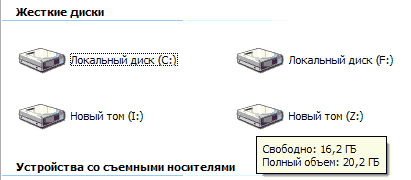
Способ 3
Посмотреть параметры компьютера можно также в его BIOS.
Напомню, что для входа в BIOS необходимо сразу после запуска компьютера нажать и удерживать клавишу Del (Delete). На некоторых компьютерах вместо Del нужно нажимать и удерживать другую клавишу (F2, F5, F4, F10 или др.).
Программа настройки BIOS представляет собой списки параметров, систематизированных по разделам. Используя кнопки «вверх», «вниз», «вправо» и «влево» (клавиши со стрелками), необходимо зайти в раздел, имеющий название «System Information» (или что-то вроде этого), где и будут отображаться основные характеристики компьютера (см. изображение).
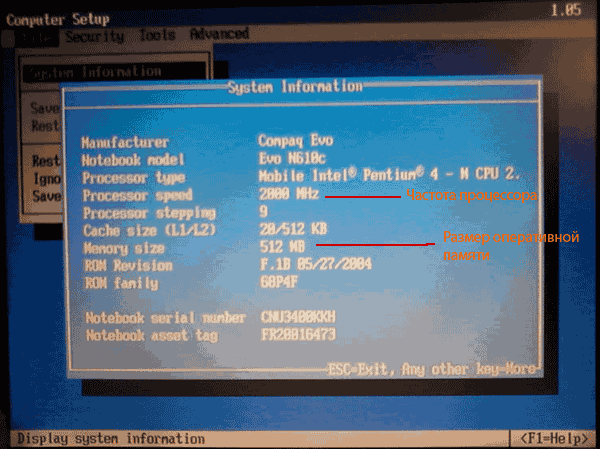
Скорее всего, BIOS Вашего компьютера будет сильно отличаться от изображенного на рисунке, но, постепенно просматривая разделы, вы сможете найти всю необходимую информацию.
Внимание. Будьте осторожны. Не изменяйте значения параметров BIOS, поскольку это может вызвать нестабильную работу компьютера.
Компьютер, в обыденном понимании, состоит из системного блока, монитора, клавиатуры, мышки, аудиосистемы. К нему можно подключить геймпад, принтер, сканер и много других устройств.
Но самой главной, сложной и дорогостоящей частью компьютера является системный блок. Собственно, это и есть компьютер (в классическом понимании). Остальные устройства предназначены лишь для ввода и вывода информации в различной форме. Потому они и называются периферийными (английское слово peripheral переводится как “второстепенный, внешний, окружной, удаленный”).
Если к системному блоку присоединить более современный монитор, клавиатуру или мышь, станет удобней смотреть фильмы, работать с текстом или играть, но возможности компьютера от этого не улучшатся. Более того, при отключении любого из периферийных устройств компьютер будет продолжать работать, поскольку все вычислительные процессы происходят внутри системного блока.
О его строении и пойдет речь в этой публикации.
Любая информация внутри компьютера хранится и обрабатывается в виде длинного кода, состоящего всего из двух символов. Этот код называется двоичным или бинарным.
По своей сути он очень похож на всем известный код Морзе, в котором двумя символами (длинный и короткий импульс) шифруются буквы для передачи текстовой информации по проводам или другим способом.
Компьютеры же пошли значительно дальше. В них в форме бинарного кода хранятся не только текстовые данные, но и программы, музыка, изображения и даже видео высокой четкости.
Перед выводом информации на экран, в аудиосистему или распечатыванием, компьютер “переводит” ее в понятный человеку язык. Но внутри компьютера она хранится и обрабатывается исключительно в виде двоичного кода.
Если вы не программист, знать систему использования бинарного кода в совершенстве не обязательно. Для понимания принципов работы компьютера достаточно разобраться с вопросом в общих чертах. В этом вам и поможет предлагаемая статья.
PCI Express (PCIe, PCI-e) – один из наиболее распространенных протоколов передачи данных. Он используется в современной компьютерной технике для обеспечения взаимодействия различных ее функциональных блоков между собой.
Для самостоятельной сборки или апгрейда компьютера необходимо понимать, что такое PCI Express, какие существуют его версии, чем они отличаются и какие возможности обеспечивают.
Актуальности вопросу придает также то, что недавно компания AMD в своих последних процессорах и видеокартах начала использовать новую версию PCI Express (PCIe 4.0), позиционируя это как важное преимущество над устройствами конкурентов. Действительно ли это так?
Во всем этом мы и попытаемся разобраться.
AHCI – продвинутый режим работы интерфейса (разъема) SATA, через который современные запоминающие устройства (жесткие диски, SSD) подключаются к материнской плате компьютера. Использование AHCI позволяет ускорить работу дисковой подсистемы компьютера.
В статье описан порядок активации AHCI в Windows Vista и Windows 7.
Внутренние запоминающие устройства компьютера (жесткие диски и SSD) с включенным режимом AHCI работают быстрее. Это позитивно сказывается на общем быстродействии всего компьютера.
О том, как включить AHCI на компьютерах с Windows 8, речь пойдет в этой статье.
Одной из особенностей компьютеров на базе процессоров AMD, которой они выгодно отличаются от платформ Intel, является высокий уровень совместимости процессоров и материнских плат. У владельцев относительно не старых настольных систем на базе AMD есть высокие шансы безболезненно “прокачать” компьютер путем простой замены процессора на “камень” из более новой линейки или же флагман из предыдущей.
Если вы принадлежите к их числу и задались вопросом “апгрейда”, эта небольшая табличка вам в помощь.

ПОКАЗАТЬ ЕЩЕ 
Как выбрать компьютер в интернет-магазине. ОСНОВЫ
Компьютер – это сложное устройство, обилие характеристик которого никак не сравнить с предметами домашнего обихода или бытовой техникой, например, микроволновкой или феном. Системный блок представляет собой всего лишь металлическую коробку, внутри которой находятся комплектующие, у которых есть свои характеристики. Рассмотрим в этой статье пример подбора системного блока в типичном городском интернет-магазине техники.
С чего начинать поиски
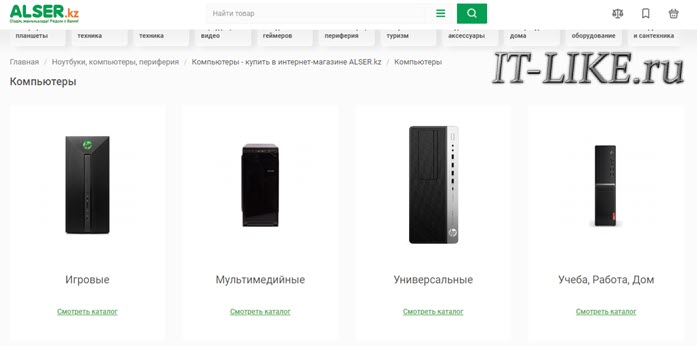
Чтобы было легче выбирать, все системники разделяют на несколько типов:
Рекомендуется выбирать универсальный компьютер, но он будет стоить дороже офисного ПК. Если в вашей жизни нет места современным 3D-игрушкам, то для работы подойдёт и компьютер типа «работа, дом».
Характеристики системного блока на сайтах ИМ
Иногда, даже видавшего виды пользователя, сперва пугает наименование компьютера на сайтах, это похоже на что-то из:
Системный блок HP 7XK99AW EliteDesk 800G5 TWR,250W,i5-9500,8GB,1TB,W10p64,DVD-WR,3yw,USB kbd,mouse USB,HDMI Port
Скажу так, нет смысла вчитываться в значение каждой характеристики, все они приведены ниже в описании товара в более удобном виде, посмотрим:

В «Общих параметрах» вы увидите бренд производителя, название модели и цвет, ничего особенного. Рекомендуется покупать любой известный бренд: HP, DELL, Lenovo и др. Качество будет высоким, а значимость различий между брендами сугубо индивидуальна. Также, всегда бывают успешные и не очень модели. Сборки от малоизвестных и местных компаний нуждаются в более тщательном «гуглении». В целом, более важны комплектующие, чем компания-сборщик.
Программное обеспечение
В этом разделе можно увидеть три типа установленной операционной системы.
Windows: самая известная и понятная ОС, существуют модификации «Windows 10» Home, Professional, Enterprise и другие. Для дома лучше и дешевле Home-версия. Windows Pro и Enterprise пригодятся если требуется расширенный функционал (гуглите отличия). В любом случае, компьютер с предустановленной лицензионной ОС Microsoft Windows дороже на 100-200$, чем без неё. В широтах стран бывшего СССР любят ставить «винду по-знакомству», так что это на ваш выбор.
Linux: семейство бесплатных операционных систем с ядром Linux. Существует великое множество Linux-подобных графических ОС. Напоминает Windows, но всё по-другому, здесь свои программы и культура пользования. На компьютерах ASUS и Acer можно встретить Endless OS («бесконечная ОС»), это тоже Linux, но более упрощённый и похож на Android (он тоже, кстати, сделан из Линукса). Linux – хорошая операционная система и бесплатная, а значит системный блок будет стоить дешевле. Но большинство пользователей не рассматривает её как ОС для работы, и самостоятельно устанавливают Windows, или другую версию Linux, под себя.
Mac OS: операционная система на «макбуках» от компании Apple.
Процессор, оперативная память и видеокарта
Центральный процессор (CPU) – это сердце системного блока, от него зависит скорость вычисления, а значит и общая производительность ПК. На рынке процессоров конкурируют два производителя: Intel vs AMD. Споры «кто лучше» не умолкают в сети уже не одно десятилетие. В общем случае, сейчас выигрывает AMD, их процессоры быстрее и дешевле, но выбирать нужно исходя из личных предпочтений.
Intel делит процессоры на несколько линеек, от слабых к самым мощным: Atom, Celeron, Pentium, Core i3, i5, i7, i9. Отдельно стоит Intel Xeon – это процессор для серверов.
AMD имеет похожее разделение: AMD-E, Sempron, Athlon, AMD-A, AMD-FX, Ryzen 3, 5, 7, 9, Threadripper. Но здесь разделение несколько условное, зависит от наличия, мощности и значимости для вас интегрированного видеочипа. Для большей точности нужно смотреть таблицы сравнения.
Сами процессоры во всех сериях отличаются по количеству ядер. Сегодня популярны 4-х, 6-ти, 8-ми и 16-ти ядерные процессоры. Чем больше ядер – тем быстрее. Линейки процессоров AMD-FX и Athlon не имеют встроенного видеоядра, требуется установка отдельной видеокарты. Не все процессоры Intel имеют встроенное видео, но их большинство.
Второй важный параметр CPU – это тактовая частота, измеряется в тысячах мегагерц (MHz) или гигагерцах, например, 3.1GHz. Чем больше – тем быстрее компьютер. Наряду с моделью CPU, вы можете найти в характеристиках системника чипсет материнской платы. Процессор просто не заработает с неподходящим чипсетом, и, как правило, под один вид процессора есть один-два подходящих чипсета. Это значит, что на чипсет можно не обращать внимания, если не планируется апгрейд в будущем.
Оперативная память (ОЗУ) также существенно влияет на производительность. При недостатке памяти, операционная система начинает использовать дисковый накопитель для сброса части содержимого ОЗУ в файл подкачки, а это сильно затормаживает всю систему. Для комфортной работы требуется от 8 гигабайт оперативки, а если у вас много открытых вкладок в браузере и фоновых программ, то не лишними станут 16GB.
Память бывает нескольких типов: DDR3, DDR4, DDR5. Чем больше цифра, тем более современная память установлена. Частота работы памяти напрямую зависит от типа памяти, например, 2666 МГц на DDR4.
Видеокарта нужна для вывода изображения на монитор и для трёхмерных игр. Различают встроенные и дискретные видеокарты. Встроенные уже включены в центральный процессор, подходят для просмотра видео, работы в интернете и с документами. «Мощные», относительно, интегрированные видеоядра позволяют играть в 3D-игры на низком качестве графики в современных играх, или на средних и высоких настройках в играх 5-10 летней давности. Встроенная видеокарта забирает себе около 64-512МБ из оперативной памяти, т.к. не имеет таковой собственной.
Дискретные, т.е. отдельные, видеокарты выпускают NVidia и AMD, по качеству они примерно одинаковы, нужно рассматривать конкретные модели. Дискретная видеокарта позволяет играть в игры с качественной трёхмерной графикой, но цена сопоставима со стоимостью всего компьютера. Тема выбора видеокарты очень многогранна, и её невозможно описать в двух словах. Хотя нет, чем дороже видеокарта, тем она мощнее! J
Накопители, интерфейсы, привод и БП
Накопители данных — это диски для записи файлов. В народе их привыкли называть «жёсткий диск», по-научному HDD (Hard Disk Drive). Основной параметр – объём данных, измеряется в гига- и терабайтах, например: 500ГБ, 2ТБ. Чем больше размер, тем больше файлов поместиться. Сегодня получили широкое распространение облачные онлайн-сервисы, поэтому пользователи уже не хранят много данных на компьютере. Поэтому для работы достаточно минимального объёма от 500ГБ. Для установки качественных компьютерных игр потребуется диск 1-2ТБ и более. Производитель не имеет значения.
Диски бывают двух типов: жёсткие (HDD) и твердотельные (SSD). HDD славятся большими объёмами и невысокой ценой. Скорость чтения/записи зависит от скорости вращения шпинделя, например, 7200 оборотов в минуту это быстрее, чем 5400. Твердотельные SSD-диски стоят дороже, и они меньшего объёма, но работают до 10 раз быстрее и бесшумно.
Раздел интерфейсов и разъёмов стоит рассматривать индивидуально, в зависимости от требований человека. В общем случае, чем больше USB-портов, тем лучше. Необходимость в количестве выходов и входов аналогового аудио зависит от имеющейся аудиосистемы. В общем случае, всегда можно подключить наушники, стерео-колонки и микрофон.
Отдельно стоит обратить внимание на порты подключения монитора. Бывают:
Интерфейсы проводной передачи данных по сети стандартны, обычно здесь можно увидеть адаптер со скоростью передачи данных до 1Гб/с. Если нужен интернет через Wi-Fi, то должно быть указано наличие Wi-Fi адаптера.
Оптический привод – спорный пункт, т.к. DVD/CD диски сегодня практически не используются. Возможно, вам нужен считыватель Blu-ray дисков, тогда наличие привода обязательно. Я, например, уже давно отключил оптический привод и положил его на дальнюю полку.
Блок питания – важная комплектующая системного блока, это вам не зарядка для мобильного. Блок питания компьютера является сложным устройством, и от него зависит жизнь и стабильность работы всей сборки. Для простых, офисных и мультимедийных ПК, это не так заметно, и даже можно им пренебречь, но для универсальных и игровых компьютеров мощность и качество БП важно. В готовых сборках, как правило, уже установлен БП подходящей мощности. Производитель не всегда указан, поэтому лучше поинтересоваться лично, и попросить системный блок с брендовым блоком питания, например, от производителя FSP. Некачественный БП может стать причиной выхода из строя всего компьютера, например, в следствии скачка напряжения в электросети.
Основные характеристики компьютера для начинающих

Здравствуйте, друзья! Преподавая в Академии заработка через интернет, я заметил одну закономерность. Если человек хорошо понимает и умеет анализировать основные характеристики компьютера, на котором он работает, то он намного успешнее, как в обучении, так и в заработке. Я сделал вывод, что человек, который решил обучаться заработку через интернет, должен обязательно понимать, что такое компьютер и как его грамотно использовать для работы.
Давайте разберёмся, каким образом можно посмотреть основные характеристики компьютера, то есть, какова частота процессора, объём оперативной памяти, какая установлена операционная система, какова её разрядность, и как эти знания применить на практике.
Основные характеристики компьютера на практике
Знание и понимание физических возможностей Вашего компьютера даёт понимание, какие программы можно устанавливать на компьютер, а какие не имеет смысла, для каких целей можно использовать сам компьютер, а для каких нужен более мощный.
Как ни странно, но очень часто, даже достаточно опытные пользователи компьютера не могут ответить на простые вопросы, когда речь заходит о так называемом «железе» или системных программах. Мало кто сразу ответит, где можно посмотреть основные характеристики компьютера, даже если он работает на нём уже не один год.
А ведь если Вы решили обучаться заработку через интернет, Вы должны чётко понимать, какой компьютер Вам нужен для бизнеса, какая должна быть в нём установлена операционная система и почему. Какой объём оперативной памяти нужен Вам для корректной работы и на что влияет частота процессора. Вот на все эти вопросы мы с Вами будем отвечать и применять их к практической деятельности.
Какая операционная система у Вас установлена
Самое первое, что нужно Вам знать, это какая операционная система у Вас установлена и какова её разрядность. Это очень важная составляющая любого компьютера. Очень часто новички не совсем понимают, что такое операционная система. Если говорить простыми словами, операционная система (ОС) – это набор программ, которые организуют и связывают работу всех устройств компьютера. Первое, что загружается при включении компьютера – это операционная система. Без неё Ваш компьютер, к сожалению, работать не будет.
В настоящее время в основном используются операционные системы Windows 7 и Windows 10. Я буду всё показывать на примере операционной системы Windows 10.
Итак, чтобы посмотреть основные характеристики компьютера, в частности узнать какая операционная система у Вас установлена, самый простой и быстрый способ, это вызвать контекстное меню рабочего стола (правой кнопкой мыши) и выбрать в появившемся меню «Параметры экрана»

Откроется окно Параметры, в котором можно посмотреть и настроить основные компоненты Windows 10. Но нас пока интересует пункт «О системе».

Мы видим, что установлена операционная система Windows 10.


Это очень важно знать, так как при скачивании программ часто нужно знать, какая разрядность у Вашей операционной системы. У меня, как видим на скриншоте, установлена 64 – разрядная операционная система Windows 10. Это значит, что все новые программы будут прекрасно устанавливаться и работать. Если бы была 32 – разрядная операционная система, было бы сложнее, так как чем новее программа, тем большая вероятность, что она рассчитана на 64 – разрядную операционную систему. Разрядность – это сколько бит памяти операционная система обрабатывает единовременно.
Поэтому программы, которые рассчитаны на 64 – разрядную операционную систему не будут корректно работать, если у Вас установлена 32 – разрядная операционная система. Зная этот факт, вы правильно будете выбирать варианты программ при скачивании и грамотно сможете выбрать компьютер при покупке.
Если Вы покупаете компьютер, как инструмент для заработка через интернет, то нужно обязательно установить современную операционную систему.
На что влияет частота процессора
Далее обратим внимание, что в этом же окне можно посмотреть такую характеристику, как частота процессора.

Процессор — это мозг вашего компьютера. Собственно, в процессоре и происходят все операции. Печатаете ли Вы текст в текстовом редакторе, или пишите программу на языке программирования, или создаёте сайт – всё это выполняется в процессоре.
На что влияет частота процессора? Частота процессора — это количества операций, выполняемых в секунду. И поэтому, именно от этой характеристики зависит, насколько быстро будут выполняться команды и программы на Вашем компьютере.
Процессор intel (R) pentium (R) cpu p6200 2.13 GHz — что это означает. Этот процессор предназначен для ноутбуков и работает на тактовой частоте 2.13ГГц. То есть, переводя на понятный пользователю язык, частота процессора 2.13 ГГц — это приблизительно два миллиарда 130 миллионов операций в секунду. Цифра это приблизительная, но точно отображающая истинную скорость работы процессора. Поэтому, понятно, чем больше частота процессора, тем быстрее работает Ваш компьютер.
Для того, чтобы понять насколько Ваш компьютер соответствует современным требованиям, скопируйте марку процессора посмотрите в интернете. Обратите внимание, что частота процессора должна быть достаточно высокой.
Какая оперативная память Вам нужна
Очень важным устройством, напрямую влияющим на скорость выполнения программ и команд Вашим компьютером, является ОЗУ – оперативное запоминающее устройство. Его ещё называют оперативная память. В современных компьютерах оперативная память не должна быть меньше 4 гигабайт.

Как видим на скриншоте, оперативная память рассматриваемого образца компьютера 4 ГБ. Чтобы представить, что это за объём, можно сравнить с печатными страницами А4, набранными 12 шрифтом. Объём памяти в 4 ГБ вмещает один миллион 950 тысяч страниц такого формата. Этой памяти будет достаточно, если Вы будете работать с документами и даже с графикой, но маловато, например, для обработки видео файлов. Будет немного «тормозить».
Если Вы планируете зарабатывать через интернет, создавая видео ролики и видео фильмы, Вам не подойдёт такой компьютер, который я рассматриваю в качестве образца. У Вашего компьютера оперативная память должна быть минимум 8 ГБ.
В современных компьютерах, даже в ноутбуках, уже устанавливают оперативную память до 8 ГБ.
Все эти характеристики также можно посмотреть, если войти через главное меню в Панель управления.

Откроется окно — Все элементы панели управления.

Выбираем элемент «Система» и переходим в окно Системы нашего компьютера.

Здесь мы тоже видим основные характеристики компьютера. Используйте тот способ, который Вам больше нравится.
Какая нужна видеокарта
Важным устройством, влияющим на качественное воспроизведение изображения, особенно видео, является видеокарта (видеоадаптер). При покупке компьютера обязательно интересуйтесь, видеокарта встроенная или интегрированная. Это очень важно для увеличения скорости воспроизведения изображений, так как встроенная видеокарта использует для работы оперативную память, а интегрированная видеокарта имеет собственную память, то есть не будет занимать оперативную. Чтобы посмотреть какая используется видеокарта, нужно перейти в Диспетчер устройств. Для этого переходим в главное меню, выбираем Служебные – Widows – Панель управления – Диспетчер устройств.

Откроется окно, где Вы можете увидеть все устройства, которые установлены на Вашем компьютере, в том числе и видеоадаптер.

Более подробно понять основные характеристики компьютера можно с помощью программы DXDIAG. Просто наберите DXDIAG через поиск и Вам откроется окно этой диагностической программы.
Здесь уже более подробно расписаны все характеристики видеокарты, которая используется в данном компьютере. Главное, что мы видим, то, что это полнофункциональный видеоадаптер, который имеет 2 гб памяти.

Обязательно выдаётся сообщение о готовности устройства к работе и наличии или отсутствии неполадок. Конечно, в одной статье невозможно все показать, но если Вы хотите подтянуть Ваши знания в области компьютерной грамотности, можете скачать бесплатный видео-курс моего коллеги В. Князева «Знакомьтесь, Ваш компьютер«. Он Вам точно принесет пользу!
На блоге есть статьи, в которых даёт интервью Виктор Князев, который много лет занимается обучением техническим основам работы на компьютере. Рекомендую прочитать эти статьи и послушать данное интервью. Обучение компьютерной грамотности, интервью с Виктором Князевым и Компьютер для начинающих, интервью с Виктором Князевым.
Заключение
Итак, я думаю, что данная статья будет полезна всем пользователям компьютера, особенно тем, кто выбрал в качестве дополнительного или основного дохода заработок через интернет. Ведь выбирая один из способов заработка через интернет, Вы осваиваете конкретную методику. Но что бы Вы не выбрали, в качестве основного инструмента используется компьютер.
И Вы должны иметь ясное представление о том, что такое операционная система и на что влияет частота процессора, зачем нужна оперативная память и какая видеокарта увеличит скорость обработки видео файлов. Где можно посмотреть эти основные характеристики компьютера, чтобы по – максимуму использовать его возможности. А если есть желание более детально познакомиться с техническими характеристиками компьютера и научиться профессионально зарабатывать в интернете, приходите к нам в Академию заработка в интернете, кому за 50!