Какова функция параметра нажим flow в фотошопе
Работа с кистями в фотошоп
Кисть – это инструмент фотошоп, при помощи которого можно нарисовать на любом изображении или на “чистом листе” нового документа.
Кисти могут быть различной формы – круглые (стандартные) с размытыми и четкими краями, в форме листьев деревьев, цветов, ресниц, бровей, молний, облаков, дыма, абстрактные и многие-многие другие.
Для того, чтобы снять эту блокировку слоя нужно перевести слой заднего плана в обычный слой. Щелкните по нему правой кнопкой мышки и выберете команду из заднего плана… В открывшемся окне можете дать название новому слою, пометить его для удобства цветом, задать режим смешивания слоев и указать непрозрачность:
Меню набора кистей включает в себя все разнообразие кистей стандартных (их немного, они круглые, овальные, квадратные и другой формы разных размеров и различной жесткости), закаченных (их можно скачать из интернета всевозможной формы), а также вы можете сделать кисть для фотошоп самостоятельно.
На следующем скриншоте показано где лежат дополнительные кисти, как изменить название кисти, где загрузить кисти:
При нажатии на небольшой треугольник, расположенный справа от диаметра кисти, появляется большое меню, пользуясь которым можно загрузить в программу скаченные кисти из интернета, добавить стандартные кисти (мокрые, каллиграфические и другие, переименовать кисти, изменить миниатюры, удалить кисть.
Как установить кисть в фотошоп и как сделать кисть в фотошоп я уже писала ранее, останавливаться на этом снова не буду. Только напомню, что кисти загружаются в фотошоп файлом с расширением abr.
Настройки кисти
Режим наложение (Mode) – режимы наложения отдельных пикселей на подлежащий слой.
Непрозрачность (Opacity) управляет прозрачность пикселей, способностью просвечивать подлежащий слой.
Нажим (Flow) немного отличается от непрозрачности тем, что если проводить несколько раз по одному и тому же месту кистью с заданной непрозрачностью, например 40%), то этот участок так и останется мазком в 40%. Если же провести кистью с 40% нажимом по одному месту 2 раза, то получится отпечаток с непрозрачностью в 80%. Пересекающаяся часть двух красных кружков показывает функцию параметра кисти Нажим:
Airbrush Capabilites (аэрограф). При активной функции аэрографа
рисование кистью имитирует рисованием аэрографом, разбрызгивание краски из баллончика.
Кисть
Brush Tool — один из наиболее универсальных и часто используемых инструментов графического редактора Adobe Photoshop. При помощи этого инструмента можно обрисовывать холст установленным цветом, либо узором. В заимодействии с другими инструментами и функциями этот инструмент может выступать в роли ластика, выполнить функцию обводки или создать создать выделенную область. Как и для всех кистевых инструментов, здесь присутствует возможность самостоятельно создать форму, которую данный инструмент будет передавать на холсте.
Параметры
Tool Preset Picker (Заданные настройки инструмента) — для данного инструмента по умолчанию было предустановлено три шаблона формы кисти:
В окошке с шаблонами кисти есть возможность самостоятельно создавать новые шаблоны для кистей с нужными параметрами. Также имеются стандартные возмонжости как изменение названия, вид списка шаблонов, импортирование шаблонов и т.д. Всё это делается через контекстное меню, которое активируется нажатием на иконку маленького треугольника в правом верхнем углу окошка.
The Brush Preset Picker (Заданные настройки Кисти) — при клике на маленькую стрелку откроется список кистей и два параметра. Это равнозначно клику правой кнопкой мыши на холсте.
При работе этим инструментов часто встречаются ситуации, где нужно использовать разные размеры кисти в процессе рисования. Для облегчения работы были предустановлены горячие клавишы для изменения размера кисти. Это клавиши [ и ]. Каждое нажатие на клавишу [ уменьшает размер кисти на 25 пикселей, а на клавишу ] — увеличивает его. Если сочетать данные клавиши с зажатой клавишей Shift, то будет изменяться не Master Diameter (Размер), а Hardness (Жёсткость). Каждое использование этого сочетание клавиш уменьшит/увеличит Hardness (Жёсткость) на 25%.
В окошке со списком кистей также имеется маленький треугольник, который развернёт контекстное меню. Через него можно создавать новый набор кистей, управлять списком, загружать другие стандартные наборы кистей и импортировать кисти с внешних источников.
Toogle the Brush panel (Включение/Выключение панели кистей) — эта кнопка открывает палитру кистей, где можно более детально настроить кисть.
Mode (Режим) — режим наложения нарисованных пикселей на изображение. Аналогично режимам наложения слоя, но здесь присутствуют два дополнительных режима: Behind (На заднем плане) и Clear (Удалить)
Opacity (Непрозрачность) — этот параметр управляет интенсивностью цвета или узора, которым обрисовывается холст. Аналогично параметру Opacity (Непрозрачность), устанавливаемому для слоя.
Tablet pressure controls opacity (overrides Brush panel settings) (Нажим управляет непрозрачностью (переопределяет настройки панели “Кисть”)) — эта кнопка активирует функцию, которая контролирует нажим пера при рисовании на планшете. В зависимости от нажима пера регулируется Opacity (Непрозрачность) кисти.
Flow (Нажим) — параметр, который регулирует интенсивность цвета или узора, которым обрисовывается холст. Разница между этим параметром и параметром Opacity (Непрозрачность) видна только при длинных мазках кистью. А именно нужно обратить внимание на концы мазка. В зависимости от значения параметра цвет на концах мазка будет сплошным либо плавно затухающим. Сам мазок кистью будет иметь менее интенсивный цвет только при очень малом значении. В этом случае многократное рисование на одних и тех же пикселях будет повышать интенсивность цвета.
Enable airbrush mode (Включение режима аэрографа) — эта функция активирует режим распылителя. То есть при удерживании левой кнопки мыши на одном месте, кисть всё равно будет заполнять пиксели. Результат работы этой функции можно увидеть только, если понизить до минимума параметр Flow (Нажим).
Tablet pressure controls size (overrides Brush panel settings) — эта кнопка активирует функцию, которая контролирует нажим пера при рисовании на планшете. В зависимости от нажима пера регулируется Size (Размер) кисти.
Brush Palette (Палитра кистей)
Brush Tip Shape (Форма отпечатка кисти) — базовые настройки формы кисти.
Shape Dynamics (Динамика формы) — изменение формы кисти при рисовании.
Scattering (Рассеивание) — управляет расстоянием между узорами кисти.
Texture — добавление текстуры на узор кисти.
Dual Brush (Двойная кисть) — этот параметр позволяет сложить узор кисти из двух разных кистей.
Эти настройки такие же, как и других параметров.
Color Dynamics (Динамика цвета) — варирование оттенков цвета при рисовании. Предварительно нужно установить разные цвета заливки и фона.
Transfer (Передача) — регулирует Opacity (Непрозрачность) и Flow (Нажим) кисти. Настройки этого параметра аналогичны выше описаным.
Noise (Шум) — добавление шума к узору кисти.
Web Edges (Влажные края) — добавление эффекта акварели.
Airbrush (Аэрограф) — добавление эффекта распалителя. Об этом уже было упомянуто выше.
Smoothing (Сглаживание) — сглаживание углов узора кисти при рисовании.
Protect Texture (Защита текстуры) — добавление установленной текстуры ко всем кистям.
В окне палитры кистей имеется возможность сохранить шаблон кисти через контекстное меню этой панели, которые открывается при клике на маленькой стрелке в правом верхнем углу.
Наборы кистей представляют собой файлы с расширением *.abr, содержащие информацию о профилях инструмента.
Синонимы: Brush Tool, Кисть, Brush, Инструмент “Кисть”.
Параметры динамики кисти в Фотошоп
С помощью «Динамики цвета» можно менять и держать под контролем самые разные параметры цвета у кисти при рисовании этим инструментом. Этот урок даст информацию по последнему, шестому блоку параметров динамики кисти, у которых довольно странное наименование «Другая динамика» (Other Dynamics).
Опции в разделе «Другая динамика», аналогично случаю с «Динамикой цвета», направлены на изменение не формы кисти, а на обеспечение непосредственного контроля за постоянством цвета и процессом его поступления на эскиз (нажимом кисти).
Примечание: для пользователей версии младше Photoshop CS5 отметим, что, начиная с 5 версии программы раздел «Другая динамика» сменил название на «Передача» (Transfer).
Что собой представляют величины «Непрозрачность» и «Нажим» и в чем разница между ними? Чтобы ответить не этот вопрос, прежде всего нужно уточнить, как можно найти эти категории в панели управления инструмента «Кисть».
Панель регулировок
Каждый раз, при подборе в Photoshop кистей, вверху возникает шкала регулировок, меняя которые можно добиться разных характеристик для инструмента. Там же можно увидеть такие опции как «Непрозрачность» (Opacity) и «Нажим» (Flow), они располагаются рядом.
Рис.1.При рисовании кистью становятся доступны регулировки непрозрачности мазка и сила нажатия, от которых будет зависеть яркость цвета.
Непрозрачность
От регулировок этой величины зависит прозрачность получаемого цвета мазка при рисовании. Если выставить значение в 100% (а это значение по умолчанию), то оттиск кисти получится полностью цветной, с высокой покрывающей способностью. Можно будет рисовать без каких-либо просветов. Если сравнивать такое рисование в программе с рисованием физическим, то такой эффект напоминает рисование гуашью.
Если выбрать значение регулировки параметра близким к нулю, то можно рисовать прозрачным цветом, под которым будут видны предыдущие изображения или цвета. При выборе значения между нулем и сто можно получить оттиски полупрозрачного цвета, (такой эффект бывает при рисовании акварелью). Если выбирать более высокие параметры этой регулировки, то можно добиться насыщенных оттисков кисти.
Попробуем нанести краску на фон, используя обычную круглую кисть. Выберем для рисования черный цвет (он легко выбирается переключением цветов в установке фона переднего плана). Изменим регулировку «Интервалов» (Spacing) в шкале «Форма отпечатка кисти» (Brush Tip Shape). Доведем этот параметр до значения в 50%, это даст возможность сделать видимым отдельные мазки кистей. Отпечаток кисти из-за этого будет смотреться неровным и даже рваным. Каждая неровность кисти будет равна одному ее отпечатку. На рисунке можно увидеть произведенные с этими регулировками мазки, при этом, значение непрозрачности кисти было оставлено по умолчанию, т.е. в 100%.
Рис.2.При выбранном параметре непрозрачности по умолчанию мазки черные.
Что будет, если уменьшить «Opacity» до двадцати пяти процентов?
Рис.3.Значение уменьшено до 25 %
На рисунке ниже можно увидеть, что несмотря на выбранный черный цвет мазки серые.
Рис.4.Мазки смотрятся гораздо светлее.
Такой эффект объясняется тем, что при уменьшении параметра «Opacity» через оттиск кисти начинает проступать белый фон слоя. Выбранный параметр в 25% позволяет визуально отобразить лишь 25% цвета мазка и 75% белого фонового цвета.
Можно заметить, что даже в том месте, где кистью рисовали два раза, прозрачность мазка не поменялась. Она будет постоянной величиной, и равна 25% даже в мазках, нанесенных дважды. Не меняется ее уровень и при наложении отпечатков друг на друга. В этом и есть разница между регулировками «Нажим» и «Непрозрачность».
С помощью регулировки «Opacity» можно отрегулировать уровень видимости мазка кисти в общем, а регулируя силу нажима можно управлять уровнем в каждом индивидуальном оттиске кисти.
Способ, которым можно регулировать уровень видимости первого мазка заключается в отпускании кнопки мышки после завершения рисования первого мазка (при рисовании на планшете такой эффект достигается при отрыве пера от планшета) и рисовании второго отдельного мазка сверху.
Рисуем второй мазок, с теми же значениями в 25 %. Он получится такого же светло-серого цвета, но в тех местах, где мазки пересекаются, уровни непрозрачности сольются друг с другом и мазки на экране будут выглядеть темнее.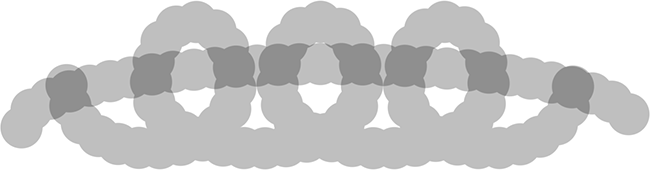
Рис.5.Места пересечений мазков выглядят более темными из-за того, что смещены их уровни непрозрачности.
Нажим
Попробуем увеличить параметр «Opacity» до 100 %, а степень нажима, напротив, уменьшить до 25%.
Рис.6 Уменьшаем значение параметра «Нажим» до 25%
На нижнем рисунке можно увидеть тот же мазок, выполненный кистью, но параметры нажима при этом равны 25%. Можно наглядно увидеть разницу с предыдущим мазком. Его начало светло-серое, так как фон белого цвета просвечивает сквозь черный, в результате и получается серый. Но в то же время, в тех местах, где оттиски кисти касаются друг друга, цвет гораздо темнее и не такой прозрачный. В местах, где мазок рисуется два раза (это основания петли) цвет более интенсивный.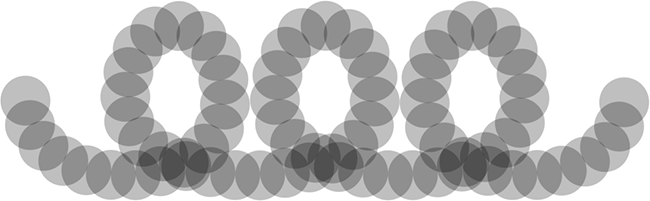
Рис.7.При регулировке нажима, при наложении отпечатков друг на друга непрозрачность снижена.
Не стоит забывать, что регулировка степени нажима кисти влияет на величину непрозрачности отдельных оттисков. Параметр непрозрачности влияет на уровень постоянства цвета мазка в целом.
Те места мазков, которые при отпечатках соприкасаются друг с другом более темные, чем те, где нет точек соприкосновения. Это происходит из-за того, что уровни прозрачности совмещаются. При уменьшении интервалов между отдельными оттисками (до 13% в шкале регулировки «Динамика формы кисти») и прорисовке еще одного мазка, его степень прозрачности уменьшится, он будет более темный. Значение уровня нажима выставлено на 25%, но так как мазки близко друг с другом и оттиски накладываются, изображение получаются более темными.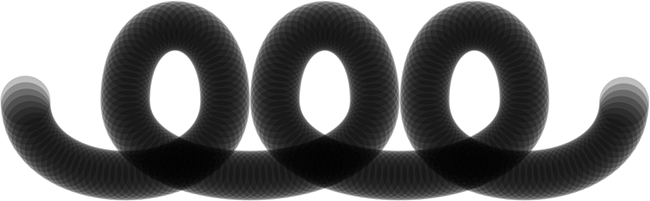
Рис.8.Оттиски очень близко друг к другу, точек соприкосновения больше. В результате и мазок получается темнее и менее прозрачным.
При оставлении параметров интервала с теми же значениями и рисовании нового мазка, но с установкой уровня видимости равным 25 %, а с уровнем нажима – 100%, можно увидеть на рисунке постоянный уровень «Opacity» во время оставления мазка. Даже то, что отпечатки теперь ближе расположены друг к другу и больше имеют точек соприкосновения не важны для значения «Opacity», потому что его регулировка влияет на уровень непрозрачности всего мазка.
Рис.9. «Разве отпечатки наложены друг на друга? Неощутимо» – словно говорит параметр «Opacity», оказывая влияние лишь на мазок в целом.
Теперь, когда параметры «Opacity» и «Нажим» рассмотрены – можно заняться изучением этих параметров и механизма их функционирования с инструментом «Кисть».
Другая динамика
Для изменения уровня насыщенности мазка и нажима кисти во время рисования нужно изменить регулировку значений «Opacity» и «Нажима». Для этого нужно выбрать эти значения в разделе «Другая динамика» (Other Dynamics). Этот раздел находится в панели инструмента «Кисть».
Чтобы зайти в регулировки, достаточно нажать мышью прямо на надпись. Откроется доступ к функциям инструментов.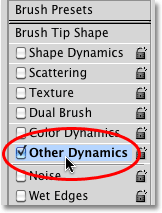
Рис.10.Можно жать прямо на надпись: «Другая динамика» в панели установок кисти.
Примечание: на опциональной панели величина «flow» фигурирует как значение нажима, в то же время, как в панели установок кисти этот термин означает объем краски. Но и в том, и в другом месте эта опция отвечает за контроль количества краски в процессе создания мазков.
После того, как нажатие на надпись произошло, справа возникнет шкала регулировки «Opacity» и «Flow».
Как и в случае других регулировок, настройки динамики кисти также имеют шкалу «Управление» (Control), предлагающую выставление разного уровня прозрачности и количества цвета. Для этого используют нажим кисти и управление опцией «Колебание» (Jitter), с его помощью можно настроить случайную смену нажима кисти и объема цвета.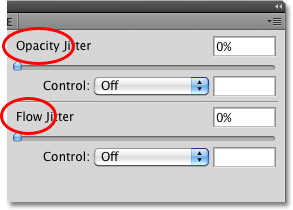
Рис.11.Значения «Непрозрачность» и «Количество краски», в свою очередь, можно контролировать, и менять значения, передвигая ползунок или выставляя цифры.
Панель опций против панели «Кисть»
Прежде, чем регулировать параметры в разделе «Другая динамика», нужно убедиться, что значения в шкале «Opacity» и «Нажим» равны 100, иначе, можно получить совсем другие результаты от работы. Дело в том, что эти значения зависят от работы друг друга. Например, если выставить уровень непрозрачности в 25 %, то насыщенность отпечатка кисти не будет выше 25%, в независимости от тех значений, которые будут введены в разделе «Другая динамика» Эти характеристики верны и для «Нажима».
Контроль непрозрачности цвета кисти
Чтобы осуществлять контроль постоянства цвета в динамике для инструмента кисть, надо нажать на иконку выпадающего меню. Она расположена строго под бегунком значения «Колебание непрозрачности». Так можно выбрать одну из функций управления – «Переход» (Fade), «Нажим пера» (Pen Pressure), «Наклон пера» (Pen Tilt) или «Копировальное колесико» (Stylus Wheel), (если вместо кисти выбран инструмент «аэрограф»/«перо».)
С помощью параметра «Fade» можно последовательно уменьшать насыщенность цвета, в несколько этапов. Этот параметр – единственный динамический способ контролировать непрозрачность кисти. При этом, планшет для рисования даже не нужен. Если планшет для рисования есть, то надо выбрать «нажим пера» для калибровки кисти.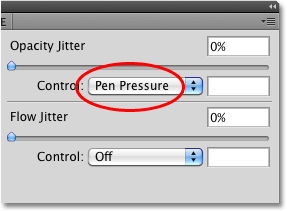
Рис.12.Используем функцию «Нажим пера», чтобы управлять непрозрачностью цвета
После активации параметра «Нажим пера», чем сильнее будет сила нажатия на электронный стилус, тем более матовым и непрозрачным будет полученный оттиск кисти на экране. Стоит ослабить нажатие – снизится и насыщенность цвета.

Рис.13.На рисунке показано, что в центре мазка степень нажатия на перо была сильнее, и цвет получился насыщеннее. По краям на перо давили меньше – оттенок почти прозрачный.
Контроль количества краски
Опция контроля для значения «Количество краски» действует таким же образом. Нужно нажать на иконку выпадающего меню, расположенного под ползунком значения «Колебание количества краски». В открывшемся окне выбрать одну из тех же опций контроля. – «Переход», «Наклон», «Нажим» пера, «Копировальное колесико».
Попробуем выбрать «Нажим пера».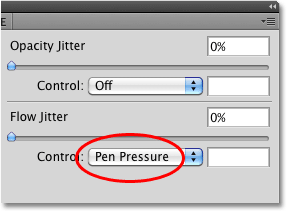
Рис.14. У параметров «Непрозрачность» и «Количество краски» сходные инструменты управления
При регулировке уровня непрозрачности нажатием пера была заметна разница в уровнях насыщенности по мере того, как отпечатывался мазок. Уровень непрозрачности напрямую зависел от силы нажатия пера. При выборе параметра «Нажим пера» для контроля уровня краски, мазок получится чуть темнее, даже несмотря на то, что сила давления на перо будет такой же. Из-за того, что некоторые отпечатки встречаются, уровни их насыщенности соединяются. В результате цвет становится более ярче, чем с применением нажима пера в значении «Непрозрачность».
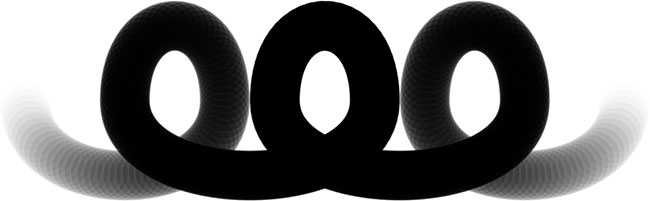
Рис.15.Значение «Количество краски» выдает более насыщенный оттенок, чем при тех же условиях (степень нажатия на перо одинакова) значение «Непрозрачность».
Колебание непрозрачности и количества краски
Теперь, можем добавить элемент случайности уровню непрозрачности для кисти или объему краски (или же для обоих параметров сразу). Для этого надо задействовать ползунки «Колебание» (Jitter). Если сдвигать ползунок в сторону, то параметры получатся более разнообразными.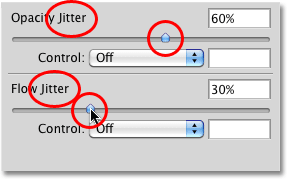
Рис.16.Регулируя ползунки параметра «Колебание непрозрачности» и «Колебание объема краски» можно менять параметры в случайном порядке
Результаты использования ползунков будут похожи, ведь программа методом случайных чисел меняет уровень непрозрачности каждого последующего оттиска кисти.
Разница только в том, что после выбора опции «Колебания» оттиск получается насыщеннее, потому что уровни непрозрачности отпечатков, которые смогли пересечься смешаны.
Внизу можно увидеть оттиски кисти при выставленном значении параметра «Колебания непрозрачности» в 100 %. Видны некоторые оттиски кисти, но в местах касания отпечатков друг с другом уровень непрозрачности неизменен.
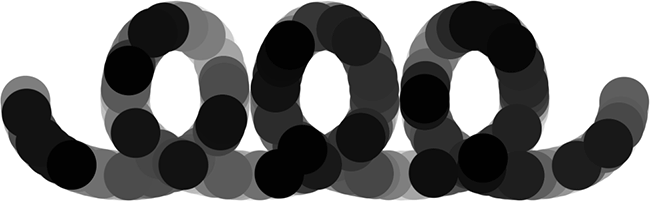
Рис.17.Оттиски кисти при выбранном значении параметра «Колебание непрозрачности» в 100%
На рисунке ниже оттиски кисти при параметре «Колебание уровня краски» в 100%. (непрозрачность при этом равна нулю). В этот раз заметны несколько прозрачных областей, гораздо больше насыщенных цветов.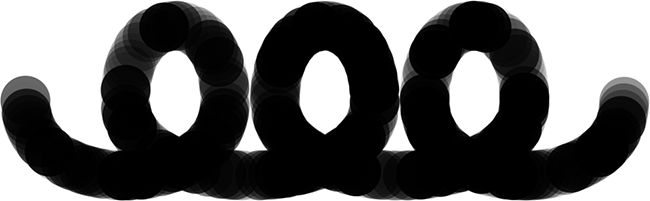
Рис.18.Оттиски кисти при установленном в 100% значении «Колебание количества краски».
На этом серия уроков подошла к концу. Мы рассмотрели, как можно контролировать кисть, менять ее размер, управлять ее текстурой, цветом и непрозрачностью, и все это возможно, с использованием панели «Динамика кисти». Для повтора уроков к ним можно вернуться по ссылкам.
Похожие записи
Обязательно ознакомьтесь с похожими записями, возможно в них вы найдете ответы на свои вопросы
Инстаграмм эффект для фото
Ретро эффект ломографии в фотошопе
Тонирование фото в стиле видео игры
Косметическая ретушь в фотошоп
Быстрая коррекция цвета на портретах в LAB
Установка черной и белой точки — повышаем контраст на фото
Инструмент Кисть (Brush) в Фотошопе
В этом уроке Фотошопа мы рассмотрим основы работы с инструментом «кисть» в Фотошопе.
Версия Photoshop: Photoshop CS4 (2008)
Сложность: Низкая
Дата: 15.08.2011
Обновлено: 03.09.2017
Инструмент Brush (Кисть), пожалуй, один из наиболее часто используемых инструментов в Фотошоп.
И неспроста, поскольку он универсален в своем применении. Вы можете менять форму кисти, задавать свою собственную, менять цвет, размер, а также использовать ее при создании маски и контуров.
Этот урок покажет вам наиболее часто распространенные действия, которые можно осуществлять кистью, а также тонкости ее настройки и еще кое-что интересное, и, конечно же, полезное в применении.
Прежде, чем мы приступим к описанию свойств этого инструмента, давайте для начала посмотрим, где он находится.
Инструмент Brush (Кисть) и пути его активации
Инструмент Кисть (Brush) расположен в панели инструментов и имеет пиктограмму, которую вы можете видеть ниже:

Чтобы активировать инструмент, достаточно просто кликнуть правой кнопкой мыши по иконке. Но иногда, в ходе работы, нужно быстро переключаться между инструментами, для этого в Фотошоп предусмотрены клавиши быстрого вызова инструментов (иногда это сочетание клавиш).
Для инструмента Brush (Кисть), выделена клавиша B (латинская).
То есть во время работы в Фотошоп, достаточно нажать эту клавишу для активации инструмента.
Панель настроек (Option Bar) инструмента Кисть (Brush)
Как только вы активируете инструмент Кисть (Brush), вверху окна программы появится его Панель настроек (Option Bar). Выглядит она так:

Итак, рассмотрим каждый элемент данной панели в отдельности. Слева вы уже узнали иконку нашего инструмента, она как раз свидетельствует о том, что выбран именно инструмент Brush (Кисть), а не какой-либо иной инструмент.
Если вы нажмете на стрелочку справа от иконки, появится выпадающее меню:
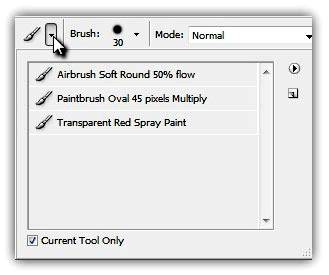
«Заданные настройки инструмента» (Tool Preset Picker)
Это меню называется «Заданные настройки инструмента» (Tool Preset Picker).
Такое меню есть практически у каждого инструмента, вспомним хотя бы урок про инструмент Crop Tool (Инструмент «Рамка» / Клавиша «C»). Оно предлагает выбрать из стандартного перечня часто используемые особые настройки кисти для удобного их использования. В Фотошоп CS3+ в стандартный набор этого меню включено три вида кисти, у них уже заданы настройки формы, цвета, плотности и др.
Ниже для примера приведен скриншот, показывающий наглядно, как отражаются эти настройки в применении:
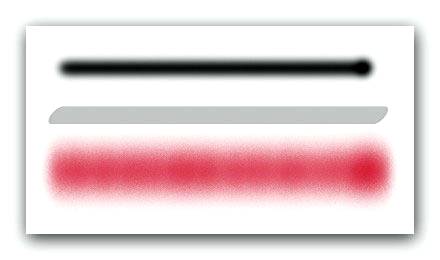
Возможно, вы скажете, что вам не нужны эти кисти, и пользы от них никакой не будет, но вас ждет приятный сюрприз!
В этом меню вы можете поместить кисти со своими собственными настройками, которые чаще всего будут нужны в работе именно вам, то есть, фактически, вы можете настраивать этот инструмент под себя. Давайте разберемся, как это делается.
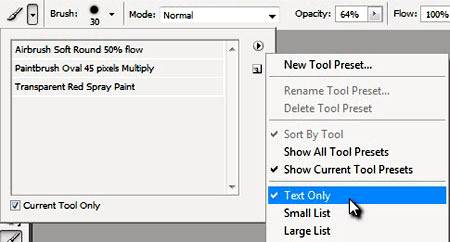
Для начала кликните в выпадающем меню по маленькой стрелочке справа, появится еще одно меню:

На скриншоте показано, как выглядит это меню в англоязычной версии, ниже будет представлено назначение его функций и их перевод.
Итак, как вы уже заметили, все функции отделены горизонтальной прямой, таким образом, функции делятся по группам назначения, это сделано для удобства пользования (если вы обратите внимание на панель инструментов, то все они так же разделены по группам).
В первую группу входит одна единственная функция New Tool Preset (Новая настройка инструмента), это означает, что вы можете задать собственные параметры кисти и сохранить их, нажав на эту команду. Для этого действия предназначена и пиктограмма с конвертиком в окне меню «Заданные настройки инструмента» (Tool Preset Picker), она имеет такой же вид, как пиктограмма создания нового слоя в панели слоев.
Итак, после того, как вы задали настройки кисти, нажмите на пиктограмму создания новой настройки инструмента или выберите соответствующую команду, упомянутую выше, после этого появится окно, где вы сможете задать имя созданной кисти.
Функция include color (включить цвет) позволяет сохранить в настройках кисти выбранный вами цвет. После того, как вы зададите имя и нажмете клавишу ОК, кисть с заданными вами параметрами появится в списке окна «Заданные настройки инструмента» (Tool Preset Picker).
Вторая группа состоит из двух функций, осуществляющих действия с существующими настройками кистей.
Выделите щелчком левой кнопки мыши необходимую настройку кисти и нажмите Rename Tool Preset (Переименовать настройку кисти), для того, чтобы переименовать ее, или Delete Tool Preset (Удалить настройку кисти) для того, чтобы ее удалить.
Третья группа предназначена для способа отображения настроек кисти в окне «Заданные настройки инструмента» (Tool Preset Picker):
– Show all tool presets (Показать настройки всех инструментов) – как уже упоминалось выше, для каждого инструмента Фотошоп существует возможность создания его индивидуальной настройки и последующее ее сохранение.
Данная функция позволяет видеть настройки, созданные для всех инструментов, независимо от того, какой в данный момент используется, а, соответственно, вы можете не только видеть их, но и применить, кликнув по нужной настройке левой кнопкой мыши. Если у вас много подобных настроек, то такая функция может быть не очень удобной, поскольку среди всего списка вам придется искать нужную настройку, что займет определенное количество времени.
– Функция Sort by tool (Сортировать по инструментам) позволяет сортировать список настроек по инструментам, она активна в случае, если в способах отображения вы выбрали Show all tool presets (Показать настройки всех инструментов) и способна облегчить вам работу в поисках нужной настройки.
– При включении функции Show current tool presets (Показать настройки текущего инструмента) в окне «Заданные настройки инструмента» (Tool Preset Picker) будут отображаться только настройки выбранного вами инструмента.
В нашем случае, будут отображаться только настройки инструмента Brush (Кисть).
Следующая группа функций определяет вид списка настроек.
При активации функции Text Only (Только текст) список настроек приобретет следующий вид:
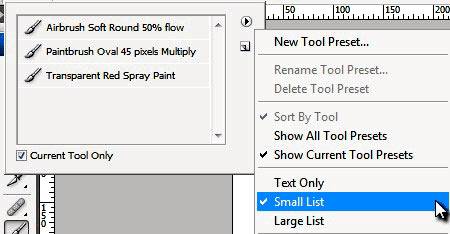
Small List (Малый список):
Large List (Большой список):
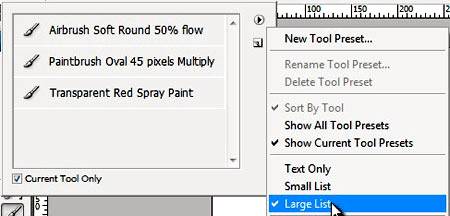
Следующая группа функций позволяет сбрасывать настройки инструмента к стандартным.
При их применении, все настройки в окне «Заданные настройки инструмента» (Tool Preset Picker) не удалятся и сохранят свое положение, а сам инструмент будет работать со стандартными настройками.
Функция Reset tool (Сбросить инструмент) возвращает настройки инструмента (в нашем случае настройки кисти) к стандартным, то есть, если вы вдруг в ходе работы забыли, где применяли определенные параметры кисти, и соответственно, не можете их отменить, эта функция вернет все на свои места!
Функция Reset all tools (Сбросить все инструменты) сбрасывает настройки для всех инструментов Фотошоп, и возвращает их к стандартным.
Волшебная группа, содержащая только одну функцию Preset Manager (Управление настройками) открывается в отдельном окне и позволяет нам производить с настройками различные операции, такие как Load (Загрузить), Save Set (Сохранить установки), Rename (Переименовать), Delete (Удалить) настройки.
Для применения этих действий достаточно выделить левой кнопкой мыши нужную настройку и нажать на соответствующую команду справа. В выпадающем меню Preset type (Тип настроек) вы можете выбрать сортировку настроек по какому-либо инструменту.
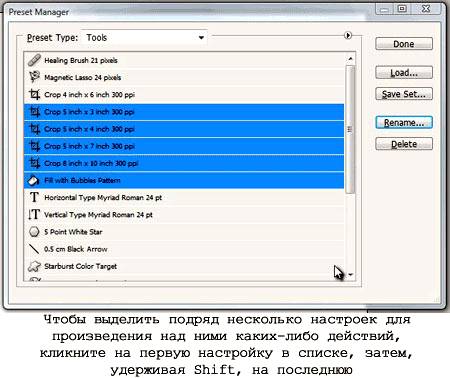
Есть еще одна примечательная особенность в Preset Manager (Управлении настройками): вы можете выделить сразу несколько настроек и применить к ним соответствующие команды.
Для выделения настроек, расположенных одна над/под другой, выделите самую верхнюю/нижнюю настройку левой кнопкой мыши, затем зажмите клавишу Shift и кликните левой кнопкой мыши по самой нижней/верхней настройке, отпустите клавишу мыши, а затем клавишу Shift.
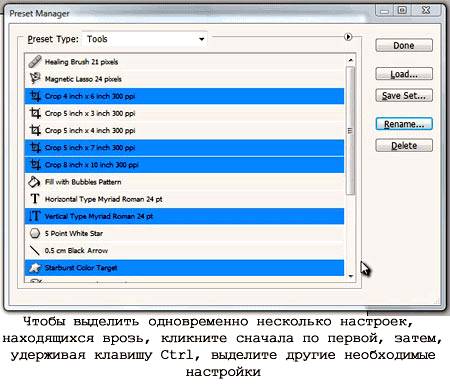
Для выборочного выделения настроек вместо клавиши Shift зажмите клавишу Ctrl и кликните по тем настройкам, с которыми необходимо провести операции:
Седьмая группа функций предназначена также для операций с настройками, но она применяется уже ко всей группе настроек в целом, а не к каждой настройке по отдельности.
Reset tool Presets (Сбросить настройки инструмента) возвращает весь список с настройками в его стандартное состояние, то есть в списке настроек для кисти у вас останется только три стандартные настройки, о которых мы упоминали в самом начале.
Load tool Presets (Загрузить настройки инструмента) загружает особые настройки, которые вы могли скачать в интернете или скопировать у кого-то.
Save tool presets (Сохранить настройки инструмента) позволяет сохранить весь ваш список с настройками, а функция Replace tool presets (Переместить настройки инструмента) дает возможность переместить список с вашими настройками в любую указанную папку на вашем компьютере.
В последней группе представлен список инструментов, настройками которых вы можете заменить список с настройками кисти.
Итак, мы рассмотрели только «Заданные настройки инструмента» (Tool Preset Picker), и вы понимаете, что это только малая часть возможностей инструмента Brush (Кисть).
Передвигаясь правее по панели настроек кисти, мы переходим к меню, которое называется The Brush Preset Picker (Заданные настройки Кисти).
The Brush Preset Picker (Заданные настройки Кисти)
Если мы нажмем на стрелочку справа, то появится выпадающее меню, которое выглядит следующим образом:
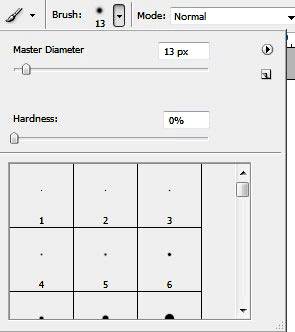
Параметр Master Diameter (Главный диаметр) позволяет изменять размеры кисти, а параметр Hardness (Жесткость) заметно влияет на края кисти (в зависимости от настроек жесткости, края могут быть жесткими и мягкими), на скриншоте ниже показан пример изменения таких настроек:
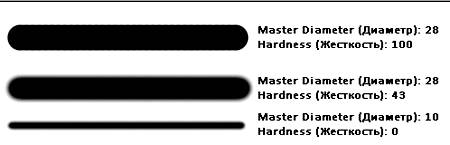
Помните, вначале статьи мы говорили о том, что каждому инструменту присвоена определенная клавиша на клавиатуре для быстрого вызова? Так вот, при помощи сочетания некоторых клавиш можно даже менять настройки инструмента «на ходу».
Так, например, вы сами понимаете, что при работе с кистью, не очень-то удобно каждый раз открывать меню The Brush Preset Picker (Заданные настройки Кисти) и изменять в нем настройки кисти, открою вам небольшой секрет.
Для того, чтобы изменять «на ходу» размер кисти, достаточно нажать на квадратные скобки. Скобка «[» уменьшает размер кисти на 5 пикселей, а скобка «]» увеличивает. Сочетание этих клавиш с клавишей Shift уменьшает и увеличивает жесткость кисти на 25% соответственно.
Под параметром Hardness (Жесткость) находится библиотека кистей, в ней вы можете выбрать кисти различной формы и на любой вкус. В стандартном наборе кистей, как правило, установлены универсальные кисти, которые пригодятся вам для работы. Выбрать эти кисти вы можете нажатием по ним левой кнопкой мыши. Но это еще не все! Ведь мы говорили, что инструмент кисть очень универсальный и гибкий в своем применении. Вы, наверное, заметили, что в меню The Brush Preset Picker (Заданные настройки Кисти) вверху справа есть такая же стрелочка, как и в меню Tool Preset Picker (Заданные настройки инструмента), давайте посмотрим, что за ней скрывается.
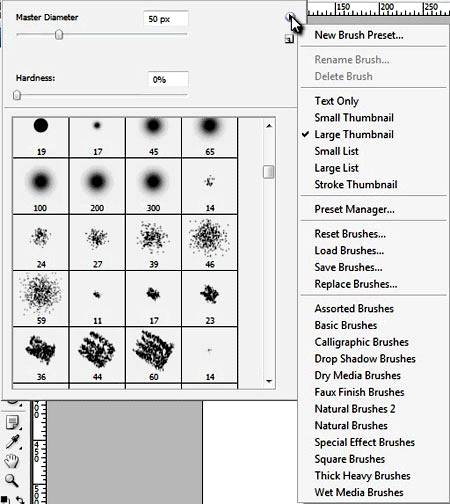
Здесь, мы уже видим знакомые для нас функции, они действуют по такому же принципу, как и те, что мы рассматривали ранее, поэтому не имеет смысла снова рассматривать их по отдельности.
Согласитесь, это очень неудобно, особенно если вы действительно закачали МНОГО кистей.
В решении этой проблемы нам поможет уже известная функция Preset Manager (Управление настройками). Она откроет перед вами всю вашу библиотеку кистей, которые вы можете удалить, переименовать, сохранить и т.д.
Все здесь работает точно так же, как при работе с настройками инструмента в окне «Заданные настройки инструмента» (Tool Preset Picker). Именно здесь мы можем выделить ряд ненужных нам кистей и удалить их одним махом!
«Я хочу, чтобы в библиотеке были только стандартные кисти, как их вернуть?»
Сбросьте настройки библиотеки. Это сделать легко, просто примените функцию Reset Brushes (Сбросить кисти), тогда все загруженные ранее кисти удалятся, а стандартные останутся. Если вам жалко удалять ранее закачанные кисти, сохраните их на компьютере при помощи функции Save Brushes (Сохранить кисти).
Перебросить кисти из одной папки в другую вам поможет функция Replace Brushes (Переместить кисти).
«В уроке написано, что применяются стандартные кисти, а у меня в стандартных кистях нет такой, что делать?»
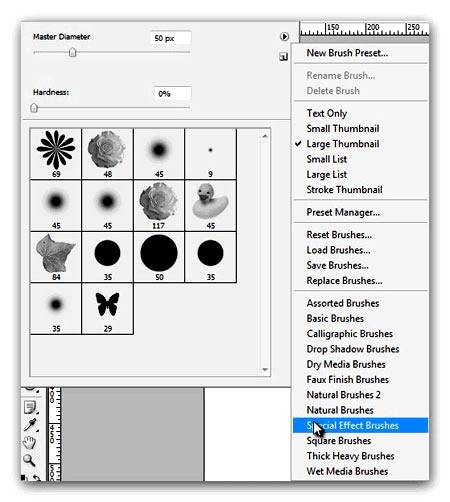
Не все стандартные кисти отображаются изначально в нашей библиотеке, так как в ней расположены только часто используемые, остальные разделены по группам, которые вы можете включить в любой момент и выбрать необходимую кисть.
Для примера ниже представлен скриншот набора кистей из группы Special Effect Brushes:
Ну что, поражают возможности инструмента?! Как вы догадываетесь, это еще не все, вернемся к Панели настроек (Option Bar), берем наш курс правее, и мы видим новое меню, которое называется Mode (Режим).
Mode (Режим/Режим смешивания)
Это меню позволяет нам еще больше разнообразить нашу работу с инструментом.
Каждый режим придает свой неповторимый эффект. Готовы в этом убедиться? Тогда приступим!
Для начала необходимо отметить, что режим смешивания нужен для смешения цветов объектов.
Смешение цветов в Фотошоп происходит посредством использования ряда прописанных математических формул, работающих над значениями RGB каждого пикселя.
Всего режимов 27, конечно, все их мы рассматривать не будем, мы коснемся только некоторых из них.
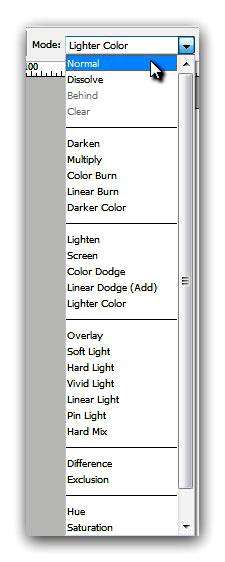
Рассмотрим первую группу режимов:
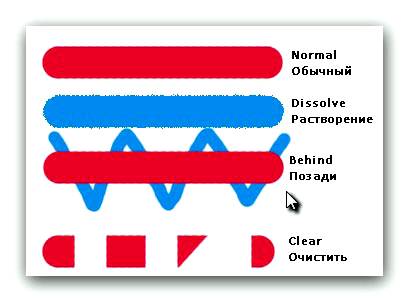
– Режим Normal (Обычный) применяет кисть без какого-либо изменения в пикселях, это наиболее часто используемый режим;
– Режим Dissolve (Растворение) добавляет немного шума краям кисти;
– Режим Behind (Позади) рисует позади объекта, даже если рисование происходит на слое с объектом;
– Режим Сlear (Очистить) вы можете использовать в качестве ластика, поскольку он стирает нарисованное;
Вот как это все выглядит на практике:
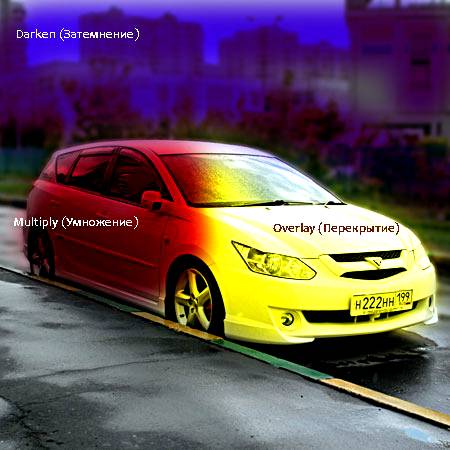
На фотографии ниже представлено действие других режимов смешивания.
Вы сами можете поэкспериментировать с ними, применяя к любому объекту и наблюдая за полученными эффектами.
Opacity (Прозрачность).
Далее в Панели настроек (Option Bar) мы видим параметр Opacity (Прозрачность).
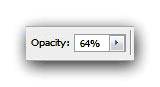
С ее помощью мы можем менять прозрачность кисти, то есть снижать интенсивность цвета кисти.
Чтобы наглядно представить, о чем идет речь, внимательно посмотрите на скриншот ниже:
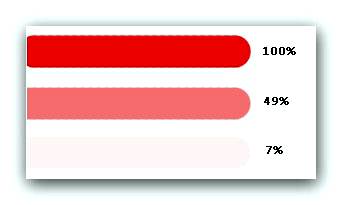
Есть два небольших секрета по быстрому изменению уровня прозрачности: первый способ – номерные клавиши, 0 – 100% прозрачности, 1 – 10%, нажатие каждой последующей цифры увеличивает прозрачность на 25%.
Еще один способ (для более тонкой настройки) – наведите курсор на само слово Opacity (Прозрачность), тогда он примет вид двусторонней стрелки и, зажав левую клавишу мыши, двигайте ей влево, чтобы уменьшить прозрачность и вправо, чтобы увеличить.
Flow (Нажим)
Параметр Flow (Нажим), как вы уже поняли, меняет нажим кисти, равно как вы рисовали бы на бумаге карандашом или фломастером: чем сильнее вы нажимаете, тем интенсивнее он рисует.
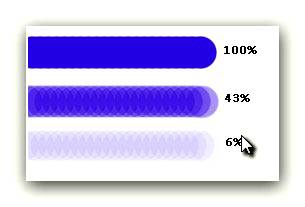
Быстрое управление нажимом осуществляется подобно управлению прозрачностью, только если второй способ абсолютно идентичен, то в первый, отличается лишь тем, что одновременно с номерной клавишей вам нужно будет нажать клавишу Shift.
Airbrush (Аэрограф)
Функция Airbrush (Аэрограф) представлена в виде вот такой пиктограммы:

Если эта функция включена, то кисть начинает рисовать непрерывно. Даже если вы остановитесь в одной позиции, она все равно будет применяться до тех пор, пока вы не отпустите кнопку мыши.
Эта кисть чем-то напоминает распылитель, чтобы наглядно увидеть ее действие, вам нужно снизить до минимума уровень flow (нажима):
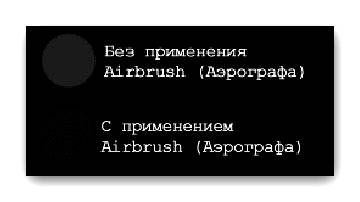
При ретушировании портретов, если вы сталкиваетесь с необходимостью что-то подкрасить на коже кистью, желательно, чтобы эта функция была включена, при умелом использовании она позволит максимально сохранить текстуру.
Последнее и, пожалуй, самое интересное, что нам предстоит узнать о работе с кистью – это так называемая Brush Palette (Палитра кистей).
Brush Palette (Палитра кистей)
Палитра кистей находится в Панели настроек (Option Bar) слева в самом конце панели.

Для ее быстрого вызова достаточно нажать клавишу F5 на клавиатуре.
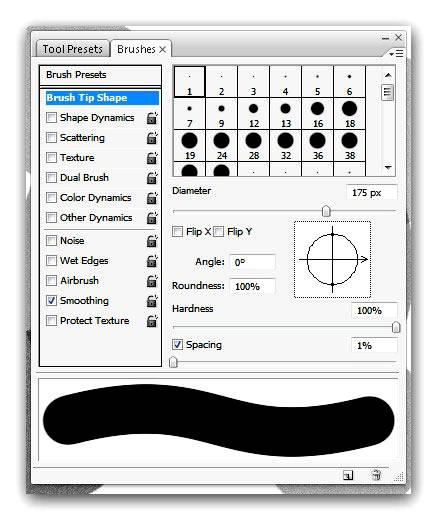
Эта палитра способна творить чудеса и открывает нам дверь в большой мир гибких настроек инструмента Brush (Кисть)!
Сейчас вы в этом убедитесь!
Давайте начнем по порядку: слева у нас названия функций, справа их настройки, итак, поехали!
Brush Presets (Настройки кисти)
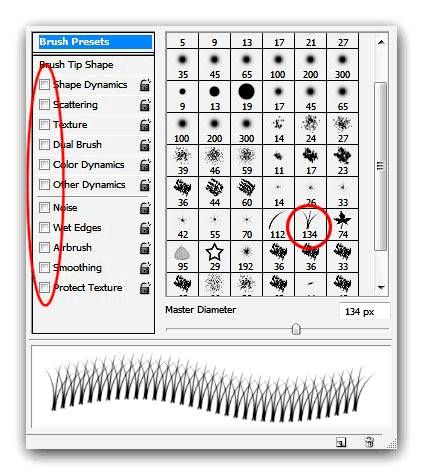
Brush Presets (Настройки кисти) эта функция нам уже знакома, здесь в нашем распоряжении библиотека кистей, а также возможность изменения диаметра кисти. Давайте в качестве примера выберем из библиотеки кисть Grass (Трава) и уберем слева все заданные для нее настройки.
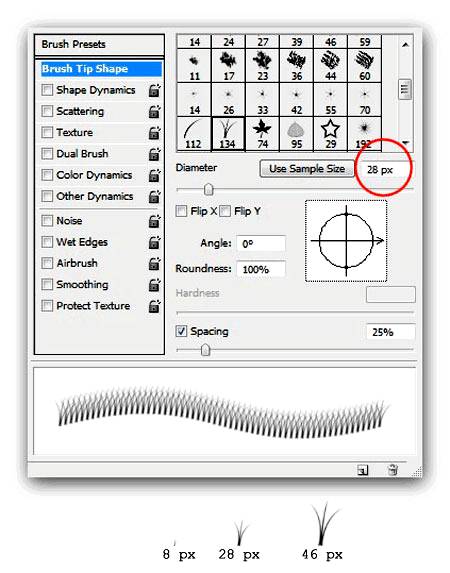
Brush Tip Shape (Настройка формы кисти)
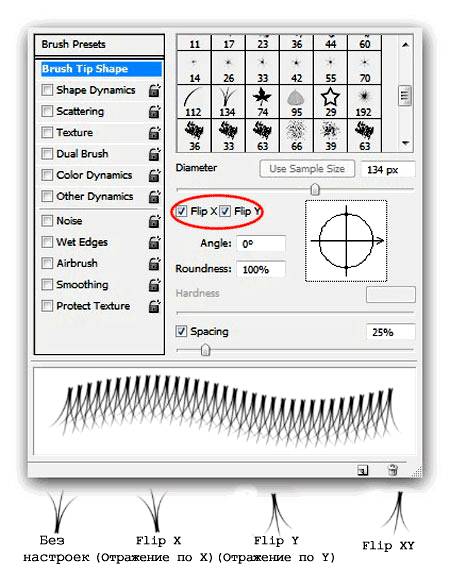
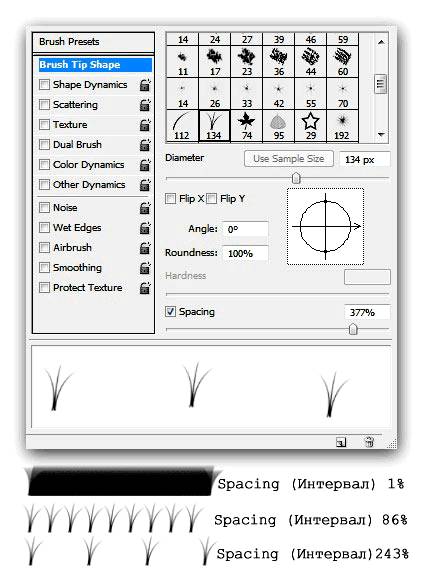
Flip X (Отразить по X) отражает форму кисти по горизонтали, а Flip Y (Отразить по Y) отражает ее по вертикали, возможно использование сразу двух параметров.
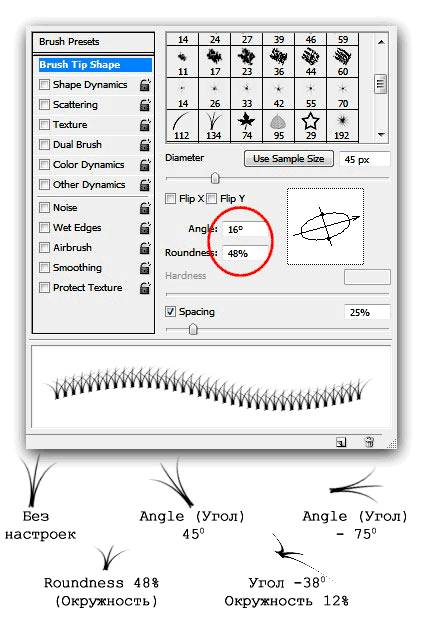
Параметр Angle (Угол) позволяет менять угол наклона кисти, а Roundness (Окружность) позволяет изменять форму кисти в пределах окружности. Если вы посмотрите правее, то перед вами будет ось с окружностью. Когда эта окружность имеет правильную форму (100%), то и кисть также имеет свойственную ей правильную форму, но если превратить эту окружность, к примеру, в овал, то кисть будет принимать форму в пределах овала (см. изображение ниже).
Оба параметра можно вводить не только в числовом варианте, но и применять на графических осях и окружности справа при помощи мыши.
Hardness (Жесткость) регулирует жесткость кисти, но данный параметр работает не со всеми кистями, особенно, если они сделаны из какого-либо изображения. Но со стандартными круглыми кистями он работает превосходно.
И последний параметр в этой группе – Spacing (Интервал) определяет расстояние между отпечатками кисти при рисовании. Чем больше устанавливаемый процент, тем больше расстояние между отпечатками, и наоборот.
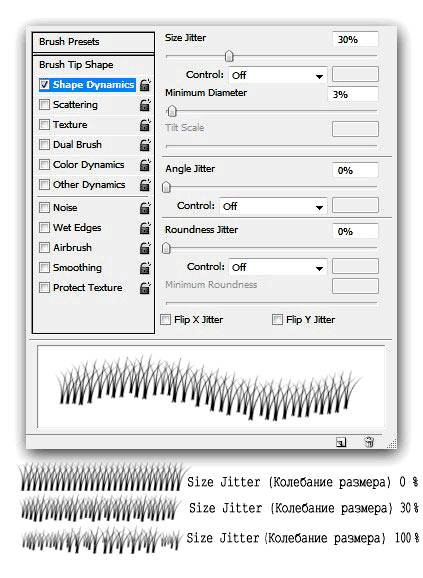
Shape Dynamics (Динамика формы)
Shape Dynamics (Динамика формы). Данная группа настроек позволяет задавать настройки колебания размера, угла, окружности и отражения. Чем большее значение вы устанавливаете, тем произвольнее будут применяться параметры. Итак, рассмотрим работу каждого из этих параметров в отдельности.
Size Jitter (Колебание размера) устанавливает колебание размера, на него влияет также параметр Minimum Diameter (Минимальный диаметр), он задает минимальный допустимый диаметр при колебаниях размера, если данный параметр устанавливать на 0%, то колебание размера будет производиться от максимально возможного (определяется размером кисти) до минимально возможного, соответственно, чем больше установлено значение минимального диаметра, тем меньше будет колебание размера.
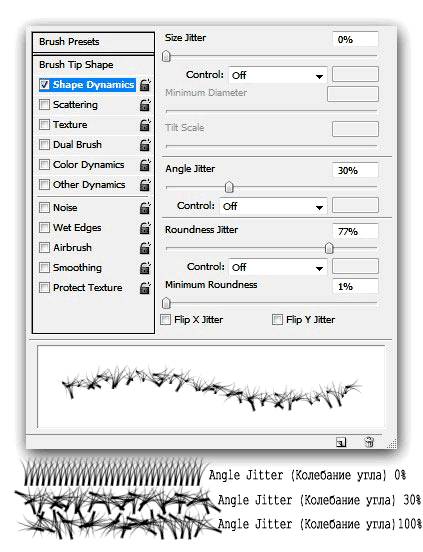
Angle Jitter (Колебание угла) как вы уже поняли, определяет колебание угла наклона.
Чем меньше установлен процент угла, тем, соответственно, меньшее колебание, и наоборот.
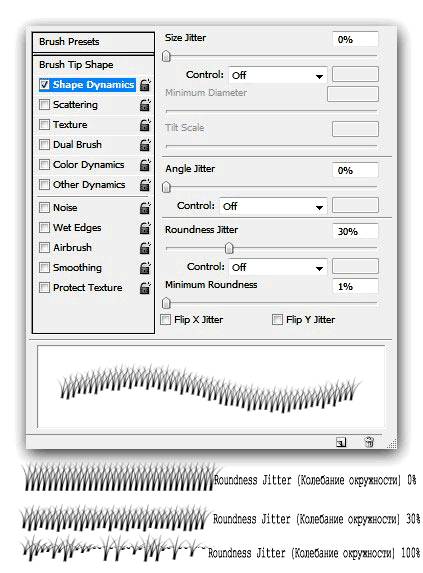
Roundness Jitter (Колебание окружности) позволяет применять колебание формы кисти в пределах заданной окружности. Ограничение минимального диаметра окружности можно установить в параметре Minimum Roundness (Минимальная окружность), он работает также, как и Minimum Diameter (Минимальный диаметр).
Flip X Jitter и Flip Y Jitter устанавливают произвольное колебание отражения по вертикали и по горизонтали.
Вы уже наверняка обратили внимание на функцию Control (Управление), находящуюся под каждым параметром.
Давайте отдельно ознакомимся с ней, принципы ее действия одинаковы для всех параметров. Если в выпадающем меню стоит значение Off, то функция управления отключена. При выборе параметра Fade (Переход) вы можете установить плавность перехода колебания в появившемся окошке справа. Чем больше вы установите значение, тем плавне будет переход.
Параметр Pen Pressure (Нажим пера) доступен только при использовании планшета, с помощью этого параметра вы можете установить чувствительность колебаний к нажиму пером на планшете. Если ваш планшет не поддерживает данную функцию, то рядом с ней слева появляется значок с восклицательным знаком, свидетельствующий о том, что данный параметр недоступен. Параметр Pen Tilt (Наклон пера) также доступен только для планшета, при его активации колебание размера зависит от наклона пера. Stylus Wheel (Колесико) функция также рассчитана на пользование планшетом, колебание будет зависеть от положения вашего колесика.
Scattering (Рассеивание)
Scattering (Рассеивание) определяет количество и размещение отпечатка кисти в документе.
Параметр Scatter (Разброс) определяет разброс отпечатка кисти в документе по оси Y, то есть при его применении разброс будет осуществляться вверх и вниз.
Если вы активируете параметр Both Axes (Обе оси), то разброс отпечатка будет производиться по двум осям, то есть не только вверх и вниз, но и вправо и влево.
Чем больше значение Scatter (Разброс), тем большим будет разброс отпечатка.
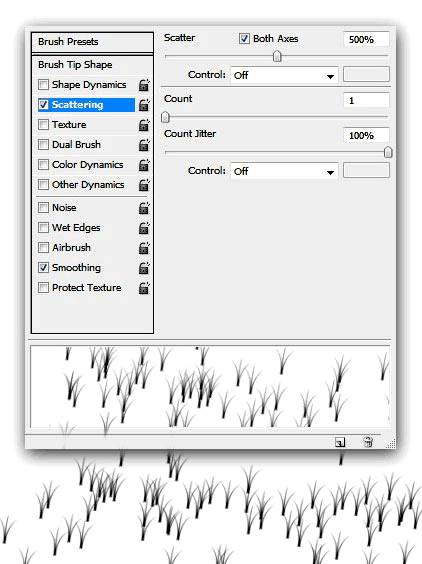
Параметр Count (Количество) определяет количество отпечатков в разбросе. Чем больше его значение, тем больше отпечатков кисти будет в разбросе. Сравните предыдущее изображение, где этот показатель стоял на 1 и изображение ниже:
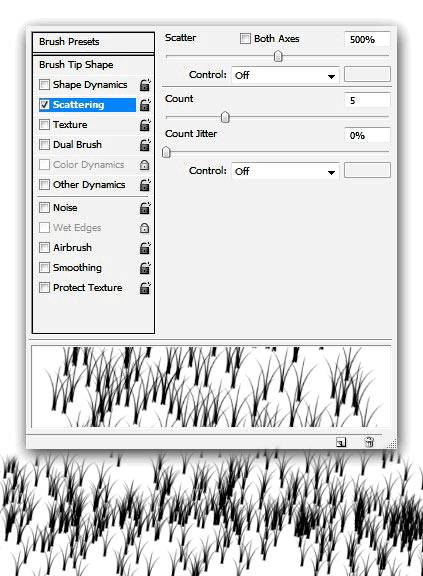
Параметр Count Jitter (Колебание количества), как вы уже догадались, определяет колебание количества отпечатков. Минимальное количество ограничивается параметром Count (Количество), а максимальное – размером кисти.
Texture (Текстура)
Texture (Текстура). Данная функция позволяет применять текстуру к кисти.
Если флажок Texture Each Tip (Текстурировать каждый отпечаток) не отмечен, то текстура будет накладываться на всю область применения кисти, если отмечен, то текстура применяется к каждому отпечатку кисти отдельно (при этом становятся активными дополнительные возможности настройки).
Параметр Scale (Масштаб) определяет масштаб применения текстуры к кисти.
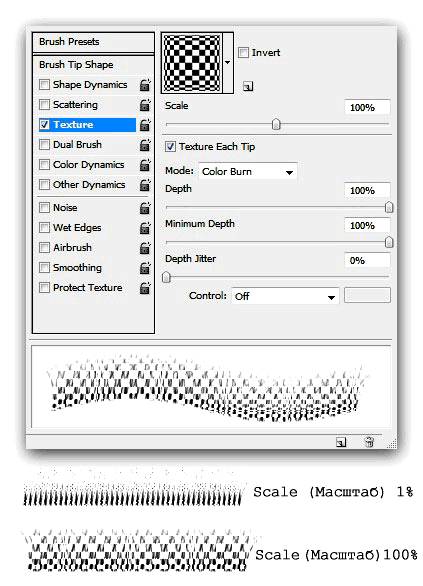
Параметр Mode (Режим) позволяет выбирать режим смешивания текстуры с цветом отпечатка кисти, работает подобно известным уже нам режимам смешивания.
Параметр Depth (Глубина) увеличивает или уменьшает контрастность применения текстуры к отпечатку кисти. Параметр Minimum Depth (Минимальная глубина) определяет минимальное значение контраста для параметра Depth Jitter (Колебание глубины).
Dual Brush (Двойная кисть)
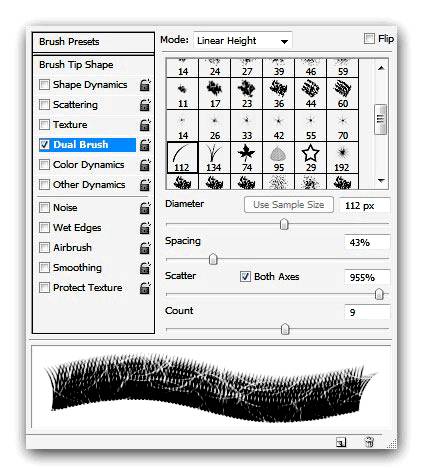
Dual Brush (Двойная кисть). Это очень интересный параметр, так как он позволяет создать нам отпечаток из двух кистей одновременно. В самом верху расположен уже известный нам параметр Mode (Режим), он позволяет нам выбрать режим смешивания кистей. Правее от него расположен параметр Flip (Отражение), его активация позволяет отразить применяемую кисть по оси Y.
Далее перед нами представлена библиотека кистей, где мы можем выбрать кисть, которую хотим применить к уже ранее выбранной нами. Все остальные параметры уже хорошо вам известны, только они применяются к выбранной вами для смешивания кисти (на изображении я уменьшила интервал между отпечатками для большей наглядности).
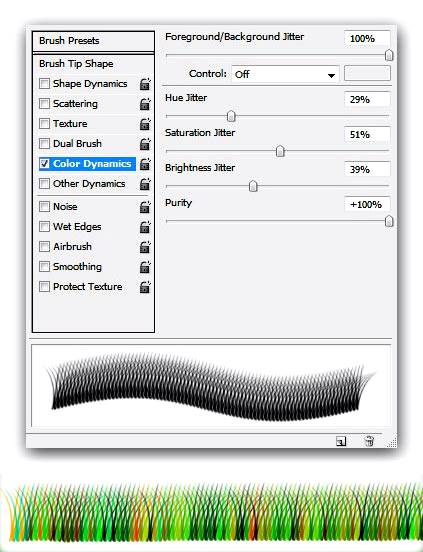
Color Dynamics (Динамика цвета)
Color Dynamics (Динамика цвета) – это просто волшебная функция. Для того, чтобы убедится в этом, для начала установите на свой вкус цвета переднего и заднего фонов. Дело в том, что эта функция позволяет нам играть различными оттенками выбранных нами цветов при рисовании.
Параметр Foreground/Background Jitter (Колебание переднего/заднего фона) определяет колебание цветов (а точнее оттенков) между выбранными цветами переднего и заднего фонов. Чем больше этот показатель, тем больше оттенков.
Далее идут параметры колебания Hue (Цветового тона), Saturation (Насыщенности) и Brightness (Яркости), попробуйте поиграть с этими настройками, и вы сможете получить множество интересных результатов!
Параметр Purity (Чистота цвета) увеличивает и уменьшает насыщенность цветов. Я умышленно не показываю различия между настройками данных параметров, поскольку их изменение приводит к очень разнообразным результатам, еще раз предлагаю вам поэкспериментировать с этим самостоятельно.
Other Dynamics (Другая динамика)
Функция Other Dynamics (Другая динамика) позволяет устанавливать колебания opacity (прозрачности) и flow (плотности) кисти. Эти параметры нам уже знакомы, поэтому не будем на них останавливаться.
Остальные позиции палитры кистей
Еще у нас осталась целая группа функций, отделенных от других чертой.
Эти функции не имеют персональных настроек:
Функция Airbrush (Распылитель) это та же функция, что мы рассматривали в середине этого урока.
Функция Noise (Шум) добавляет шум к отпечатку кисти.
Wet edges (Мокрые края) придает отпечатку эффект акварели.
Smoothing (Сглаживание) позволяет нам при рисовании избавиться от острых углов и делает переходы плавными.
Protect texture (Защита текстуры). Бывает так, что некоторые кисти имеют в своих персональных настройках свою собственную текстуру, чтобы каждый раз не менять установленную вами текстуру при выборе разных кистей, активируйте эту функцию, и она ко всем кистям с настройками текстуры применит ту, которую вы установите.
Итак, мы рассмотрели все возможности, которые предоставляет нам инструмент Brush (Кисть). Это поистине волшебный инструмент, как вы уже успели в этом убедиться, впрочем как и в том, что Фотошоп – это мир с безграничными возможностями! Немного умения и терпения, и вы – настоящий мастер Фотошопа!
Надеюсь, этот урок раскрыл вам тайны такого чарующего инструмента и оказался вам полезным!