Какой командой следует воспользоваться для настройки параметров печати документа в эксель
Microsoft Excel
трюки • приёмы • решения
Как настроить печать документов Excel
Эта статья содержит некоторые базовые сведения о печати.
Отображение кнопки Быстрая печать
Нет, ваши глаза вас не обманывают. Это правда, что Excel по умолчанию не выводит кнопку печати на ленте. «Обычный» способ печати документа предполагает выбор команды Файл ► Печать ► Печать. Но если вам хочется запускать печать одним щелчком кнопкой мыши, внесите изменения в панель быстрого доступа.
После этого на панели быстрого доступа появится новый значок. Щелкните на нем, и Excel распечатает все содержимое активного листа. Однако иногда хочется иметь больше возможностей управления теми документами, которые вы отправляете на печать.
Настройка общих параметров страницы
Нажатие кнопки Быстрая печать (или выбор команды Файл ► Печать ► Печать) может дать вполне приемлемые результаты во многих случаях, но все же небольшая настройка параметров печати поможет улучшить ваши бумажные отчеты. Вы можете настроить параметры печати в трех местах:
В таблице ниже приведена информация о настройках печати, которые вы можете указать в трех вышеупомянутых местах.
Места, где можно изменять параметры печати
| Настройка | Экран печати в представлении Backstage | Вкладка Разметка на ленте | Окно Параметры страницы |
|---|---|---|---|
| Количество копий | X | ||
| Какой принтер использовать | X | ||
| Определение области печати листа | X | X | |
| Одно- или двухсторонняя печать | X | ||
| Разобрать (не разбирать) по копиям | X | ||
| Ориентация | X | X | X |
| Размер бумаги | X | X | X |
| Регулировка полей | X | X | X |
| Указывать ручные разрывы страниц | X | ||
| Указывать повторяющиеся строки и/или столбцы | X | ||
| Установить масштабирование печати | X | X | |
| Печатать или скрыть сетку | X | X | |
| Печатать или скрыть заголовки строк и столбцов | X | X | |
| Определение первой страницы | X | ||
| Центрирование данных на странице | X | ||
| Определение заголовка, колонтитула и параметров | X | ||
| Как печатать примечания к ячейкам | X | ||
| Определение порядка следования страниц | X | ||
| Черно-белая печать | X | ||
| Как печатать ячейки с ошибками | X | ||
| Запуск диалогового окна для настройки параметров принтера | X | X |
После изучения таблицы вам может показаться, что печать более сложна в применении, чем есть на самом деле. Помните ключевое правило: если вы не можете найти, где изменить какую-нибудь настройку, она, скорее всего, будет доступна в окне Параметры страницы.
Как настроить печать в Excel
В Excel в отличие от Word очень часто таблицы с данными не соответствуют формату А4. При подготовке документа на печать следует предвидеть этот момент и правильно установить границы листов Excel.
Разработчики программы Excel предвидели трудности, которые возникают при форматировании документа для вывода на принтер. Они предлагают нам 3 пути для решения данной задачи: 1Параметры страницы. В настройках страниц можно определить и задать свои параметры размещения документа на определенном количестве листов после печати. 2Разметка страниц. Позволяет задать область печати в Excel. Задание и фиксирование границ листов для документа. 3Страничный режим. Позволяет закрепить область печати в Excel. В данном режиме можно управлять границами листов и зафиксировать их на документе.
Настройка параметров страницы
Открываем диалоговое окно «Параметры страницы». Вбираем закладку «Размета страницы» и нажимаем на уголок в разделе «Параметры страницы»
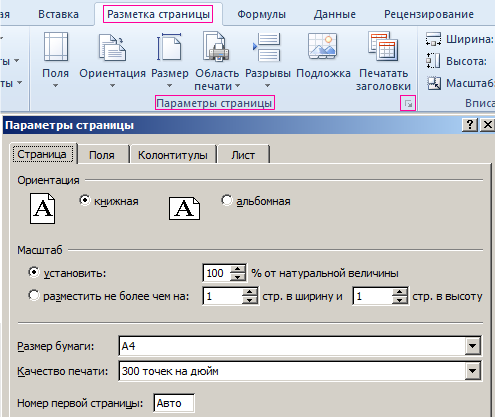
В основном в ширину должна быть одна страница, а в высоту ставьте максимальное число. Ошибки не будет программа, автоматически разделит таблицы на части и оптимизирует под реальный остаток страниц.
В этом же диалоговом окне перейдите на закладку «Поля».
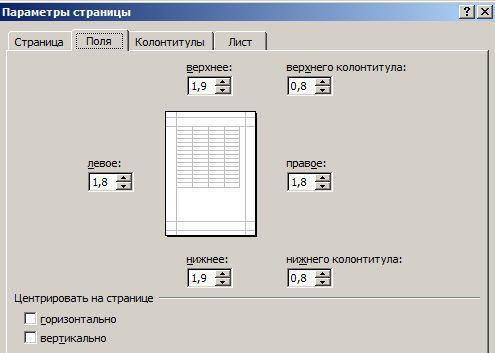
Здесь можно задать расположение данных и таблиц на странице. Так же вы имеете возможность управлять размерами полей. Можно также убрать поля при печати таблицы Excel.
Обратите внимание ниже на раздел «Центрировать». Две полезные опции: горизонтально или вертикально. Лучше выбрать оба варианта.
Этого небольшого обзора возможностей подготовки к печати больших документов и таблиц в большинстве случаев хватает. Но стоит еще ознакомиться с возможностями разметки страниц и страничного режима. Их функции очень гибкие и удобные для подготовки на печать.
Краткое руководство: печать листа
Перед печатью нужно предварительно просмотреть его, чтобы убедиться, что он выглядит так, как нужно. При предварительном просмотре на Microsoft Excel он открывается в Представление Microsoft Office Backstage. В этом представлении перед печатью можно изменить настройки и макет страницы.
Предварительный просмотр листа
Щелкните лист или выберите листы, которые требуется просмотреть.
Нажмите Файл > печать > предварительный просмотр.
Сочетание клавиш Нажмите клавиши CTRL+P.
Настройка параметров печати
Выполните одно или несколько из указанных ниже действий.
Щелкните лист или выберите листы, которые требуется просмотреть.
Щелкните Файл > печать.
Чтобы сменить принтер, щелкните поле раскрывающегося списка Принтер и выберите нужный принтер.
Чтобы внести изменения в настройки страницы, включая изменение ориентации страницы, размера бумаги и полей страницы, нажмите кнопку Свойства.
Печать всего листа или его части
Нажмите кнопку Печать.
Примечание: Если на листе задана область печати, будет распечатана только эта область. Если ограничивать печать заданной областью не требуется, установите флажок Игнорировать область печати.
Процедура

Предварительный просмотр листа
Сочетания клавиш Можно также нажать клавиши CTRL+P.

Настройка параметров печати
Выполните одно или несколько из указанных ниже действий.
Чтобы сменить принтер, щелкните поле раскрывающегося списка Принтер и выберите нужный принтер.
Чтобы изменить параметры страницы, например ориентацию, размер бумаги и поля страницы, задайте нужные значения в разделе Параметры.
Чтобы весь лист поместился на одной печатной странице, в разделе Параметры выберите нужный вариант в раскрывающемся списке параметров масштаба.
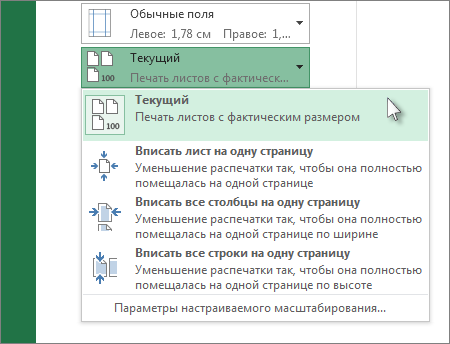
Совет Сведения о том, как задавать верхние и нижние колонтитулы, см. в статье Верхние и нижние колонтитулы на распечатках листов. Сведения о том, как настроить повторение определенных строк или столбцов на печатных страницах, см. в статье Повтор определенных строк и столбцов на каждой печатной странице.

Печать всего листа или его части
В разделе Параметры выберите нужный вариант, чтобы напечатать активный лист или листы, или всю книгу.
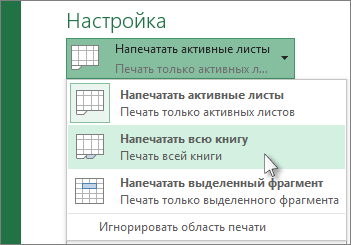
Чтобы распечатать часть листа, выполните указанные ниже действия.
Откройте вкладку Главная, чтобы вернуться к листу, а затем выберите диапазон данных, который необходимо напечатать.
На вкладке Файл выберите команду Печать.
В разделе Параметры щелкните Напечатать выделенный фрагмент.
Заметка Если на листе задана область печати, будет распечатана только эта область. Если ограничивать печать заданной областью не требуется, установите флажок Игнорировать область печати.
Нажмите кнопку Печать.
Дальнейшие действия
Подробные инструкции по выводу листа на печать см. в статьях Печать листа или книги и Определение или удаление области печати на листе.
Печать документов Excel (Эксель) — вывод бумага на принтер и функции
Зачастую конечной целью работы над документом Excel является его распечатка. Но, к сожалению, не каждый пользователь знает, как выполнить данную процедуру, особенно если нужно вывести на печать не все содержимое книги, а только определенные страницы. Давайте разберемся, как производить распечатку документа в программе Excel.
Вывод документа на принтер
Прежде, чем приступать к распечатке любого документа, следует убедиться, что принтер правильно подключен к вашему компьютеру и произведена необходимая его настройка в операционной системе Windows.
Узнай стоимость своей работы
Кроме того, наименование устройства, на котором вы планируете производить печать должно отображаться через интерфейс Эксель. Для того, чтобы убедиться в правильности подключения и настройки, перейдите во вкладку «Файл». Далее переместитесь в раздел «Печать».
В центральной части открывшегося окна в блоке «Принтер» должно отображаться наименование того устройства, на котором вы планируете распечатывать документы.

Но даже, если устройство правильно отображается, это ещё не гарантирует, что оно подключено. Данный факт означает только то, что оно правильно настроено в программе. Поэтому перед выполнением распечатки убедитесь, что принтер включен в сеть и подсоединен к компьютеру посредством кабеля или беспроводных сетей.
Способ 1: печать всего документа
После того, как подключение проверено, можно приступать к распечатке содержимого файла Excel. Проще всего распечатать документ целиком. С этого мы и начнем.


Тут уже нужно производить выбор в соответствии с конкретными целями, но по умолчанию установлен первый вариант.


Существует и альтернативный вариант настроек печати. Его можно осуществить, перейдя во вкладку «Разметка страницы». Элементы управления отображением печати размещены в блоке инструментов «Параметры страницы». Как видим, они практически те же, что и во вкладке «Файл» и управляются по таким же принципам.
Способ 2: распечатка диапазона указанных страниц
Выше мы рассмотрели, как настроить печать книги в целом, а теперь давайте рассмотрим, как это сделать для отдельных элементов, если мы не хотим печатать весь документ.
Способ 3: печать отдельных страниц
Но что делать, если нужно распечатать не один диапазон, а несколько диапазонов страниц или несколько отдельных листов? Если в Ворде листы и диапазоны можно задать через запятую, то в Экселе такого варианта не существует. Но все-таки выход из данной ситуации есть, и он заключается в инструменте, который называется «Область печати».
Кстати, этим же способом с помощью установки области выделения можно производить печать не только отдельных листов, но и отдельных диапазонов ячеек или таблиц внутри листа. Принцип выделения при этом остается тем же, что и в описанной выше ситуации.
Как задать и зафиксировать область печати в Excel
Часто после окончания работы с таблицей в Excel необходимо распечатать готовый результат. Когда нужен весь документ целиком, отправить на принтер все данные не составляет труда. Однако иногда случаются ситуации, когда из всего файла необходимо выбрать только определенные части для печати. В этом случае необходимо воспользоваться встроенными возможностями программы, установить временные или постоянные настройки для распечатки документов.
Способы настройки области печати в Excel
Существует два способа создания и настройки области печати таблиц Excel:
Ниже каждый из способов будет рассмотрен более подробно.
Регулярная настройка областей печати
Этот метод будет актуален в том случае, если в таблицах, с которыми вы работаете, постоянно нужно менять зоны для печати.
Обратите внимание! Нельзя забывать о том, что, если в дальнейшем понадобится повторно распечатать начальный документ, все настройки придется вводить еще раз.
Если выведенная информация соответствует той, которую необходимо распечатать, останется нажать кнопку «Печать» и дождаться готовой распечатки через принтер. После окончания печати настройки вернутся к установленным по умолчанию.
Фиксация единых параметров для всех документов
Когда требуется распечатывать одну и ту же область таблицы (множество копий в разные временные промежутки или изменение информации в выделенных ячейках), лучше задать фиксированные настройки для печати, чтобы не изменять параметры повторно. Порядок действий:
Чтобы проверить корректность данных, можно выполнить предпросмотр через настройки печати. Сохранить установленные параметры можно, кликнув по иконке дискеты в левом верхнем углу или через меню «Файл».
Установка нескольких областей печати
Иногда нужно распечатывать несколько вырезок из одной таблицы в Excel. Для этого необходимо немного изменить порядок действий, добавив один промежуточный этап:
Важно! Прежде чем начинать распечатывать несколько областей таблицы, нужно учесть, что каждая из них будет распечатана на отдельном листе. Связано это с тем, что для совместной печати на одном листе, диапазоны должны быть смежными.
Добавление ячейки к установленной области
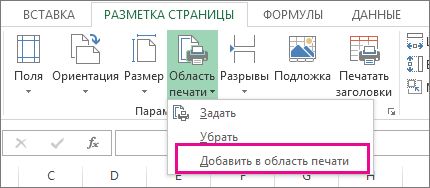
Еще одна возможная ситуация – нужно добавить соседнюю ячейку к уже выделенной области. Для этого нет необходимости сбрасывать настройки и изменять их на новые. Можно добавить новую ячейку с сохранением уже установленного диапазона. Порядок действий:
На выбор пользователю, кроме стандартных вариантов, будет предложено новое действие «Добавить в область печати». Останется проверить готовый результат через окно предпросмотра.
 Добавление отдельной ячейки к уже существующей области печати
Сброс настроек
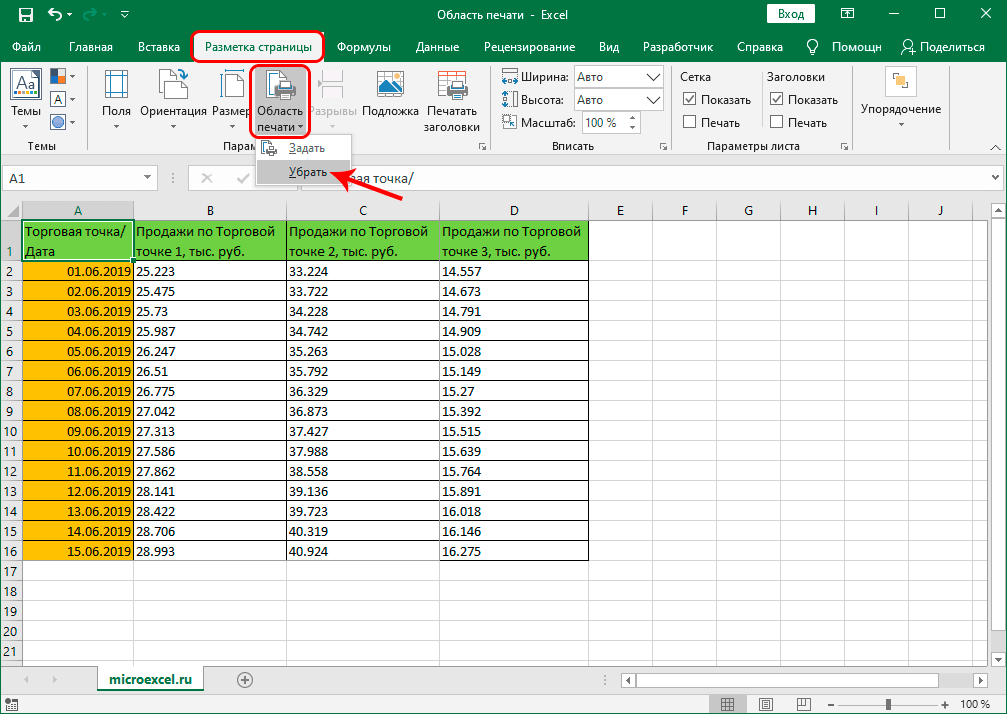
Когда все документы с требуемым диапазоном были распечатаны или необходимо изменить параметры, нужно сбросить настройки. Для этого достаточно перейти во вкладку «Разметка страницы», выбрать инструмент «Область печати», нажать кнопку «Убрать». После этого можно устанавливать новые диапазоны по инструкциям, описанным выше.
 Сброс установленных параметров
Заключение
Изучив описанные выше процедуры, можно с меньшими временными затратами распечатывать требуемые документы или их части из Excel. Если таблица статичная, в нее не добавляется большое количество новых ячеек, рекомендуется сразу установить требуемые для печати диапазоны, чтобы можно было изменять информацию в выделенных клетках без перенастройки в дальнейшем. Если же документ постоянно изменяется, настройку придется повторять для каждой новой распечатки.