Какой командой выполняют настройку параметров анимации
Как сделать, настроить или удалить анимацию в PowerPoint
После того, как Вы сделали презентацию в PowerPoint: расставили гиперссылки по тексту, подобрали фон, вставили музыку и видео, самое время добавить к ней анимацию для текста, графиков и изображений. Благодаря этому Ваша презентация будет выглядеть эффектно и зрителю будет интереснее ее смотреть. А Вы, в свою очередь, сможете сделать дополнительный акцент на необходимых деталях.
В этой статье мы рассмотрим различные эффекты, как вставить, настроить и удалить анимацию в PowerPoint. Теперь обо всем по порядку.
Эффекты анимации
Для начала разберемся, какие существуют эффекты в PowerPoint. Открываем презентацию и переходим на вкладку «Анимация». Теперь кликните или на черную стрелочку в группе «Анимация», чтобы раскрыть весь список, или по кнопке «Добавить…». Выпадающие списки в обоих случаях полностью идентичны.

В программе она делятся на четыре типа: «Вход», «Выделение», «Выход» и «Перемещение». В списке представлены их основные виды. Чтобы просмотреть все варианты для каждого типа в отдельности, нужно нажать на соответствующую кнопочку внизу меню.
«Дополнительные эффекты входа». Здесь можно выбрать, каким образом появится текст или изображение на слайде. Можно настроить, чтобы объект вращался, появился в виде выбранной фигуры или плавно сместился на свое место.

«Дополнительные эффекты выделения». Это хорошо применять, если Вам нужно, чтобы зрители обратили внимание на определенный текст или картинку. Применяя ее для текста, его можно подчеркнуть, перекрасить цвет букв, увеличить.

«Дополнительные эффекты выхода». Применив данный вид к объекту, его можно скрыть на время со слайда или сделать так, чтобы он со временем исчез со слайда и вообще не появился.

«Другие пути перемещения». Здесь можно выбрать различный путь, по которому должен перемещаться объект. Например, можно задать траекторию движения для картинки, на которой нарисован автомобиль или любое животное.

После того, как мы познакомились с основными эффектами, переходим ко второй части статьи.
Как ее сделать
Создание анимации в PowerPoint довольно увлекательное занятие. Для начала Вам необходимо выделить текст или картинку, к которой она будет применена. Теперь откройте выпадающее меню с различными видами. Если в нем Вы кликните на любой из вариантов, эффект сразу будет применен.

Мне больше нравиться выбирать эффект через диалоговые окна по каждому типу в отдельности. Сделаем интереснее текст «Comp-Profi». Поскольку это заголовок, применим к нему один из эффектов группы «Вход».
Переходим «Добавить анимацию» – «Дополнительные эффекты входа». Появится уже знакомое окно. Посмотрите, чтобы внизу стояла галочка в поле «Просмотр…». Дальше кликаем по любому виду и смотрим, как текст будет появляться на слайде. Когда подберете подходящий вариант, нажмите «ОК».

Таким же образом выбирается анимация для изображений. Выделите его, затем, используя диалоговые окна с различными типами, подберите подходящий вид входа, выделения или выхода.

Если Вам нужно, чтобы изображение двигалось на слайде по заданной траектории, нажмите «Добавить анимацию», затем в «Путях перемещения» выберите «Пользовательский путь».

Курсор примет вид плюсика. Нажмите левую кнопку мыши и, не отпуская ее, нарисуйте траекторию движения для изображения или текста. В том месте, где должна быть конечная точка, кликните мышкой два раза. Перемещаться объект будет относительно своего центра. Зеленая стрелочка означает начальную точку, красная – конечную.

Если к тексту или картинке применена анимация, возле них в левом верхнем углу будет стоять цифра. Она также показывает, в каком порядке будут появляться объекты на слайде.
В примере, сначала появится текст «Comp-Profi.com» и после него «Установка и настройка Windows».

Настройка
После того, как Вы выбрали подходящий вариант для текста или картинки, его нужно настроить. Для этого можно использовать кнопочки в группах «Расширенная анимация» и «Время показа слайдов».
Нажав на кнопочку «Область анимации», справа откроется соответствующее окно, в котором также можно выполнять различные настройки.

Давайте настроим ее для заголовка «Comp-Profi.com». В соответствующей области он называется Заголовок 1, выделяем его мышкой.
Воспроизводится она может: по щелчку мышкой на слайде, вместе с предыдущей или после завершения предыдущей анимации. Здесь же настраивается ее длительность и задержка – через какое время текст должен будет появиться на слайде.
Установить длительность можно, используя расширенную временную шкалу. Наведите на нее курсор, чтобы он принял вид стрелочки, направленной вправо и влево, кликните мышкой и установите подходящее время.

Настроить анимацию можно и кликнув в области с одноименным названием напротив нужного объекта: текста или картинки, по маленькой черной стрелочке. Из выпадающего меню выберите «Параметры эффектов».

Откроется диалоговое окно с тремя вкладками: «Эффект», «Время» и «Анимация текста». Если будете настраивать ее для картинки или для путей перемещения, последней вкладки не будет.
Выберите нужные параметры и нажмите «ОК».

Просмотреть, как мы все настроили на текущем слайде можно, нажав на кнопочку «Просмотр» в области анимации.
Если нужно изменить порядок ее воспроизведения для текста и картинок, выберите соответствующее поле в области анимации и, с помощью стрелочек «Порядок», переместите его на нужную позицию.
Теперь, в примере сначала появится подзаголовок «Установка…», а затем заголовок слайда.

Настроить эффект можно и к выбранному виду анимации. Например, я выбрала для текста «Появление». Выделяю текст на слайде и нажимаю кнопочку «Параметры эффектов». Здесь можно выбрать, откуда будет появляться объект: справа, слева, сверху или снизу.

Как удалить
И последнее, что мы рассмотрим в статье – это удаление анимации на слайде.
Кликните мышкой по цифре в левом верхнем углу текста или картинки, анимацию для которого хотите удалить – цифра выделится. Теперь нажмите «Delete» на клавиатуре.

Есть и другой способ. В области справа выделите нужную строку и нажмите на стрелочку. В выпадающем меню выберите «Удалить».

Теперь Вы знаете, как сделать анимацию в PowerPoint. Какие можно применить эффекты, как выполнить настройку для выбранного типа анимации и, при необходимости, удалить ее со слайда.
Общие сведения о трехмерной анимации
Создание трехмерной анимации — это интересный, но в то же время трудоемкий процесс. Анимировать в трехмерной сцене можно все — от источников света и камер, до любых объектов и эффектов. Каждая создаваемая в программе анимация использует так называемые ключевые кадры, которые содержат информацию обо всех параметрах анимации.
В 3ds max 7 можно анимировать любые характеристики всех объектов: примитивов, источников света, камер, вспомогательных объектов и др. Задавая значения параметров объектов в ключевых кадрах, вы можете сделать так, чтобы объекты перемещались в сцене, изменяли текстуру, увеличивались или уменьшались в размерах и т. д. Анимированная камера позволяет добиться эффекта присутствия в сцене и получить вид, раскрывающийся перед глазами персонажа.
Подробнее о виртуальных камерах читайте в гл. 6.
Простейший тип анимации — перемещение объектов в трехмерной сцене. При этом изменяющимся параметром являются координаты положения объекта. Их необязательно задавать вручную. При включенном режиме автоматического создания ключевых кадров 3ds max 7 автоматически фиксирует параметры объекта в текущем ключевом кадре. Например, передвинув в окне проекции на 48 кадре трехмерное тело, вы укажете программе конечные координаты модели.
Анимационные эффекты могут быть самыми разнообразными: игра теней и света, движение объектов в виртуальном пространстве, анимированные эффекты постобработки, деформирующаяся поверхность и т. д.
Задолго до появления трехмерной графики существовала кукольная анимация. Делалась она так: снимался один кадр с мультипликационным героем, затем, например, руку персонажа передвигали на очень небольшое расстояние и опять снимали один кадр. Вся работа состояла в том, чтобы снять на пленку все положения руки. В компьютерной графике все гораздо проще. Аниматор задает в программе только два положения руки — верхнее и нижнее, а все промежуточные положения просчитываются компьютером. Кадры, которые фиксируют начальное и конечное положение тела, называются ключевыми. Ключевые кадры управляют всеми параметрами объекта, в том числе и текстурами, например, при помощи двух ключевых кадров можно сделать так, чтобы бронзовая статуэтка плавно превратилась в стеклянную.
Таким образом, для создания анимации в 3ds max 7 достаточно указать значения параметров в ключевых точках. Программа просчитает изменение параметров от одного ключевого кадра к другому и автоматически визуализирует кадры, не являющиеся ключевыми. Например, чтобы анимировать движение примитива в окне проекции, достаточно переключиться в режим создания ключевых кадров и указать начальное и конечное положение объекта. При этом анимированными параметрами являются координаты объекта. Аналогичным образом можно создавать анимированные атмосферные эффекты, деформацию объекта, изменяющиеся во времени текстуры и т. д., указывая в настройках объектов или эффектов ключевые значения параметров.

Рис. 4.1. Кнопки управления анимацией
Изменять положение ключевых кадров можно непосредственно на шкале анимации. Для этого необходимо щелкнуть на ключевом кадре который нужно передвинуть, и, удерживая левую кнопку мыши, изменить его положение на шкале.
Окно Time Configuration (Конфигурация времени)
По умолчанию продолжительность создаваемой в 3ds max 7 анимации равна 101 кадру при формате создаваемого видео NTSC (29,97 кадров в секунду). При таких настройках можно создать анимацию продолжительностью около трех секунд В процессе работы может понадобиться изменить эти и другие настройки анимации.
Чтобы установить параметры отображения анимации в окне проекции, используйте диалоговое окно Time Configuration (Конфигурация времени), которое вызывается при помощи одноименной кнопки, расположенной под кнопками управления анимацией (рис. 4.2).

Рис. 4.2. Кнопка Time Configuration (Конфигурация времени)
В окне Time Configuration (Конфигурация времени) (рис. 4.3) можно установить следующие параметры: формат видео (Pal/NTSC), количество кадров в секунду (FPS), способ отображения информации о времени на ползунке анимации, время начала и конца анимации, продолжительность анимации и др.

Рис. 4.3. Диалоговое окно Time Configuration (Конфигурация времени)
Пример создания анимационной сцены в 3ds max рассмотрен в разд. «Урок 7. Создание простейшей анимации» данной главы.
В реальной жизни характер движения объектов и изменения каких-либо действий могут быть различными. Чтобы вам было понятнее, что имеется в виду, приведем следующий пример: представьте простую ситуацию, когда электрическая лампочка гаснет и загорается снова. Это несложное действие, однако, может происходить совершенно по-разному. Лампочка может плавно потухать до тех пор, пока перестанет излучать свет (вспомните освещение в театре), а затем так же плавно накаляться. В другом случае лампочка может потухнуть резко и так же резко зажечься вновь или плавно погаснуть и резко загореться. Как видите, существует большое количество вариантов того, как может происходить данное действие. Если создать подобную трехмерную сцену, то анимированным параметром будет яркость источника света.
Приведем другой пример: автомобиль подъезжает к столбу. Он может приближаться с некоторой постоянной скоростью, с ускорением или торможением. Если создать подобную трехмерную сцену, то анимированным параметром будут координаты объекта. При этом положение объекта в ключевых точках будет одинаковым, однако характер изменения параметра в каждом случае будет различным. Каждый ключевой кадр характеризуется двумя кривыми, которые определяют функциональные зависимости анимированного параметра на промежутке между текущим ключевым кадром и предыдущим, а также настоящим ключевым кадром и следующим.
Программа 3ds max 7 содержит так называемые контроллеры анимации, с помощью которых разработчик трехмерной графики может гибко управлять изменением анимированного параметра объектов.
Контроллеры анимации представляют собой заготовки зависимостей, согласно которым могут изменяться параметры. Задать характер протекания анимации можно двумя способами: при помощи окна Track View (Редактор треков), а также перейдя на вкладку Motion (Движение) на командной панели. В 3ds max 7 имеется семь основных заготовок, каждая из которых изменяет значение анимированного параметра следующим образом:
Пример использования контроллеров в анимационной сцене рассмотрен в разд. «Урок 8. Создание анимированного вентилятора» данной главы.
Окно Parameter Collector (Коллектор параметров)
При работе с анимированной сценой, содержащей большое количество объектов, часто бывает неудобно изменять их параметры. Например, на определенном кадре нужно изменить положение одного объекта, другой повернуть, для третьего подобрать новые настройки материала. В таком случае утомительно переключаться между свойствами объектов и окнами модулей 3ds max.
В окно Parameter Collector (Коллектор параметров) можно вынести все настройки, необходимые вам для работы с объектами сцены. Это могут быть как параметры объектов, так и настройки примененных к ним модификаторов, материалов и т. д.
Для вызова окна Parameter Collector (Коллектор параметров) выполните команду Animation > Parameter Collector (Анимация > Коллектор параметров) (рис. 4.4) или воспользуйтесь сочетанием клавиш Alt+2.
В появившемся окне Parameter Collector (Коллектор параметров) необходимо нажать кнопку Add to New Rollout (Добавить в новый свиток) (рис. 4.5), после чего на экране возникнет окно Track View Pick (Окно треков) (рис. 4.6). В нем в виде иерархичного списка отображены все объекты сцены и их параметры.

Рис. 4.4. Выполнение команды Animation > Parameter Collector (Анимация > Коллектор параметров)

Рис. 4.5. Кнопка Add to New Rollout (Добавить в новый свиток) в окне Parameter Collector (Коллектор параметров)
В этом окне нужно выбрать необходимый параметр и нажать кнопку О К — параметр перенесется в окно Parameter Collector (Коллектор параметров). Как показано на рис. 4.7, в одном свитке могут быть собраны самые разные параметры: настройки размера объекта, его положения в пространстве и т. д.
Настройки, занесенные в отдельный свиток, можно изменять одновременно. Для этого необходимо нажать на одну из кнопок выбора параметра, расположенных рядом с каждой настройкой (рис. 4.8). После этого кнопка станет желтой.

Рис. 4.6. Окно Track View Pick (Окно треков)

Рис. 4.7. Окно Parameter Collector (Коллектор параметров) с добавленными параметрами

Рис. 4.8. Кнопка выбора параметра

Рис. 4.9. Список переключения между группами параметров
Окно Parameter Editor (Редактор параметров)
Еще одно окно, с помощью которого можно сделать удобнее управление объектами сцены, — Parameter Editor (Редактор параметров). Это еще одно нововведение 3ds max 7. При помощи данного окна можно составлять группы параметров, которыми характеризуется тот или иной объект в сцене, и добавлять их к настройкам объекта или примененного к нему модификатора на командной панели, а также к настройкам используемого материала.
Для вызова окна Parameter Editor (Редактор параметров) выполните команду Animation > Parameter Editor (Анимация > Редактор параметров) (рис. 4.10) или воспользуйтесь сочетанием клавиш Alt+1.

Рис. 4.10. Выполнение команды Animation > Parameter Editor (Анимация > Редактор параметров)

Рис. 4.11. Окно Parameter Editor (Редактор параметров)
Для добавления нового параметра сделайте следующее.
1. В списке Add to Type (Добавить к типу) появившегося окна Parameter Editor (Редактор параметров) (рис. 4.11) укажите, куда необходимо добавить параметр.
2. Укажите тип параметра в списке Parameter Type (Тип параметра) (рис. 4.12).
3. Укажите тип управления параметром в списке UI Туре (Тип управления). В зависимости от того, какой параметр вы выберете в списке Parameter Type (Тип параметра), доступные варианты управления будут различаться (рис. 4.13).
4. В поле Name (Имя) введите название параметра.
5. Нажмите кнопку Add (Добавить) для добавления параметра.
6. Переключитесь в настройки объекта (модификатора или материала) и убедитесь что параметр добавлен в свиток Custom Attributes (Настройки пользователя) (рис. 4.14).

Рис. 4.12. Список Parameter Type (Тип параметра)

Рис. 4.13. Список UI Туре (Тип управления)

Рис. 4.14. Настройки объекта Torus (Top) после добавления пользовательских параметров
Действия с анимацией в презентациях

Процедура управления анимацией (создание, удаление, модификация) в PowerPoint одинакова для всех возможных объектов:
Как добавить анимацию в PowerPoint

Настройки анимации в PowerPoint
Настройки анимации на ленте
Определяет способ запуска данной анимации. Следует использовать если вы хотите, чтобы текущий эффект сработал по клику по другом объекту на слайде.
Время выполнения эффекта.
Позволяет затянуть реальный запуск анимации после срабатывания триггера. Например, можно указать – начало=вместе с предыдущим, и задержку 3 сек, тогда вторая анимация начнется через 3 секунды после запуска первой.
Дополнительные параметры эффектов, доступные из «области анимации»

Можно добавить звук, сопровождающий анимационный эффект. По умолчанию предлагаются несколько звуков, можно загрузить что-то свое.

См выше в 1 таблице
См выше в 1 таблице
См выше в 1 таблице
Как изменить существующую анимацию
Чтобы заменить настроенную анимацию на другую:
Чтобы изменить порядок анимации:
В области анимации нажмите кнопку вверх или вниз
Чтобы поменять настройки (к примеру длительность):
После выбора эффекта, отредактируйте настройки, которые были описаны выше.
Как удалить анимацию с одного объекта

Как удалить анимацию со всех слайдов
На данный момент такой функции нет, если нужно прямо удалить все эффекты, действуйте так как было описано в пункте выше. Однако это очень долго, к счастью есть способ очень быстро заблокировать работу анимации во всей презентации.
Для этого на вкладке ленты «Показ Слайдов» откройте настройку презентации кнопкой «Настройка показа слайдов» и проставьте галочку «без анимации».
Глава 5. Основы анимации
Базовые сведения
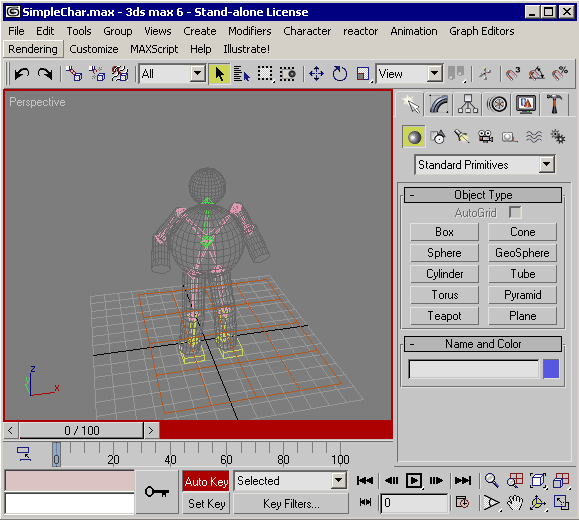
В старых версиях 3ds MAX анимация осуществлялась при нажатии кнопки Animate, расположенной снизу и справа. Начиная с пятой версии, эта кнопка стала называться Auto Key.
 |
| Рис 5.1. Режим анимации |
Когда кнопка Auto Key нажата, можно начинать анимацию, при движении объекта, либо при изменении параметров параметрических объектов, авотоматически генерируется анимационный ключ.
В строке, которая после нажатия кнопки Auto Key стала красной, можно видеть бегунок, на котором отображено его текущее положение (по умолчанию в кадрах) и число отображённых интервалов между кадрами.
Интерфейс анимации
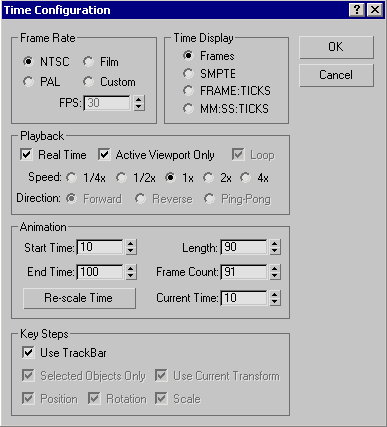
Число отображаемых кадров можно менять в меню, которое открывается при нажатии кнопки  (time configuration) (Рис 5.2).
 | Рис 5.2. Диалог настройки времени |
Мы пока менять ничего не будем, для определённости будем исчислять время в количестве кадров.
Анимация параметров объекта
Нам понадобится персонаж, которого мы создали в предыдущей главе (Глава 4). В общем, если вы ничего не создали, прямо сейчас создайте сферу и проделайте всё описаное в этом пункте, на ней. Но модель персонажа более наглядно продемонстрирует как устроено меню доступа к параметрам анимации.
Если мы хотим, чтобы в нулевом кадре анимируемый параметр имел те же значения, которые у него имелись до нажатия кнопки Auto Key, то в этом кадре ничего делать не надо. Переместимся сразу в кадр 100. Это можно сделать либо передвинув бегунок, либо вписав в поле, находящееся слева от кнопики номер нужного кадра (когда сцена тяжёлая и тормозит, этот способ быстрее и надёжнее).
Переместившись в кадр 100 впишем в поле Hemisphere число 1 и нажмём Enter. Голова исчезнет (не пугайтесь, в данном случае так и должно быть), движки напротив поля Нemisphere обведутся красными уголками, а в строке под бегунком появятся два красных прямоугольника, на кадрах 0 и 100. Эти прямоугольники отображают, в каких кадрах для выделенного объекта имеются анимационные ключи. В кадре 0 ключь ставится автоматически, когда мы изменяем какой либо-параметр или координату объекта в любом другом кадре. В нулевом кадре значение параметра или координаты ставится таким, каким было до того, как мы начали его менять при нажатой кнопке Auto Key.
Теперь, чтобы понять, что же мы сделали, запустим анимацию кнопкой play animation  , находящейся в том же районе, где и другие кнопки, отвечающие за анимацию.
Получилось забавно, голова словно проваливается в туловище. Теперь можно вспомнить, что для головы мы выбрали Base to Pivot. Если бы мы этого не сделали, голова бы просто постепенно съелась бы снизу вверх. Можно прямо сейчас выключить Base to Pivot, тогда голова расположится так, чтобы её опорная точка находилась в центре сферы. Проиграем анимацию снова, чтобы увидеть, в чём разница, а потом вернём флажок Base to Pivot на место.
Конечно, вряд ли у нормального персонажа будут происходить такие метамарфозы с головой, но на этом примере мы смогли посмотерть, как анимируются параметры. На этом же самом примере мы сделаем ещё один важный шаг, ознакомимся с тем, что же такое интерполяция между ключевыми кадрами.
 |
| Рис. 5.3. Окно редактора кривых (Cerve Editor) |
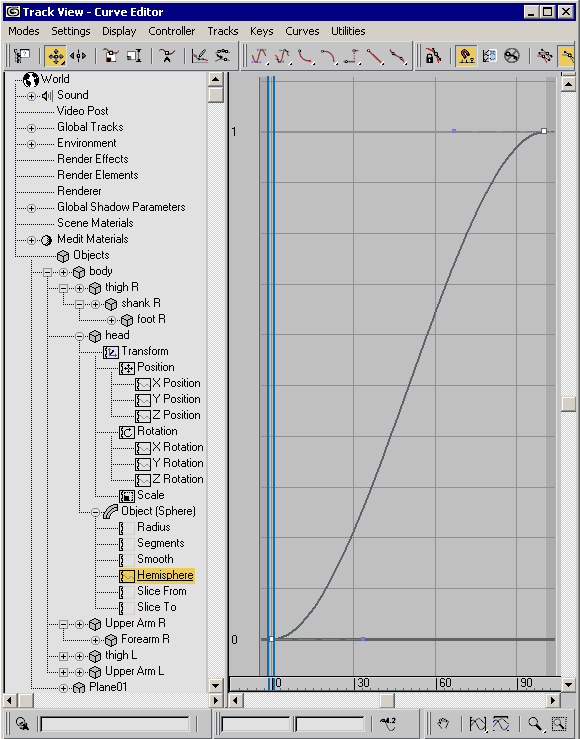
Как можно видеть, здесь иерархическая структура наших объектов тоже отражена. У каждого объекта имеется два типа разворачивающихся ветвей, открывающиеся из квадратного узла, и из круглого. К квадратному узлу примыкает ветьвь, содержащая дочерние объекты, которые привязаны к данному объекту. К круглому узлу примыкают трансформации и свойства самого объекта.
На данной картинке некоторые ветви развёрнуты, чтобы было видно, что в них содержится. Так же развёрнут узел со свойствами объекта head (голова), у которого мы анимировали параметр Hemisphere. Этот параметр помечен жёлтым цветом, это значит, что в данный момент он выделен. А вообще, по открытии Curve Editor, обычно помечены жёлтым кубики тех объектов, которые в настоящий момент выделены.
Параметры, которые анимированы, имеют более отчётливый квадратик слева. Трансформации всегда имеют отчётливые квадратики, не зависимо от того, анимированы они или нет.
Когда мы выделили анимированый параметр Hemisphere, в окне справа должна была появится кривая. Если она не появилась, или слишком маленькая, сделайте следующее:
Кривая, которую мы видим на рисунке показывает (и в то же время задаёт) изменение нашего параметра во времени. У нас сейчас происходит вот что: параметр плавно разгоняется, потом меняется быстро и так же плавно тормозит. Такая интерполяция параметра осуществляется по умолчанию, поскольку большинство естественных движений осуществляются плавно.
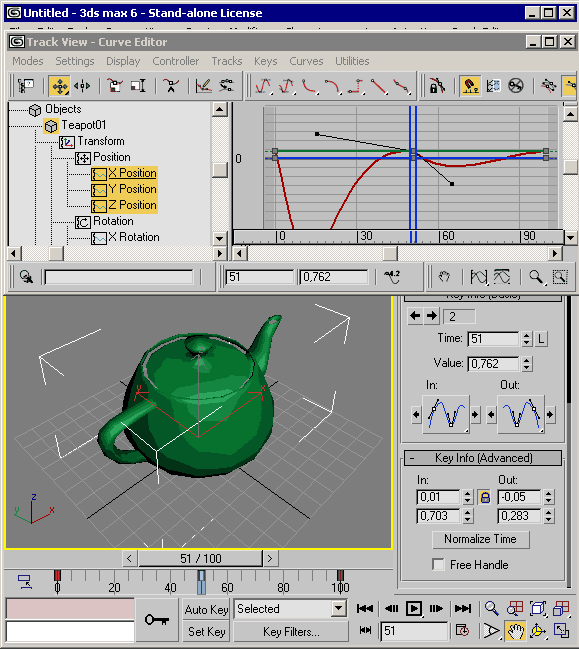
Это так называемая кривая Безье. Белые (может быть, тёмно-серые) квадратные точки соответствуют ключам анимации, между которыми осуществляется интерполяция. Их можно двигать по вертикали (тогда меняется значение нашего параметра в анимационном ключе) и по горизонтали (тогд ключ перемещается во времени).
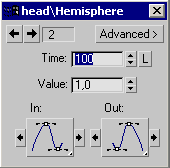
Клик правой кнопкой по ключу открывает его свойства (Рис. 5.4).
 | Рис 5.4. Меню доступа к свойствам анимационных ключей для анимированного параметра. |
Для способа вхда кривой в ключевую точку есть такие параметры:
 – в месте примыкания кривой, она может редактироваться при помощи касательных.
 – в месте примыкания кривой, касательные устанавливаются автоматически. Их по-прежнему можно менять, но тогда способ сам собой переходит в первый способ.
 – кривая входит в ключевую точку как прямая линия.
 – безпараметрический быстрый вход в точку.
 – безпараметрический плавный вход в точку.
 – параметр изменяется скачком.
Для способа выхода кривой из ключевой точки все параметры аналогичные, значки выглядят как зеркальное отражение способов входа.
Две стрелки в левом верхнем углу помогают перемещаться по анимационным ключам, а в сером поле напротив них отображается номер ключа.
Наверху можно видеть набор кнопок  , которые позволяют получить доступ к изменению параметров интерполяции кривой в окресностях анимационных ключей без открытия меню ключа. В каждой такой кнопке содежатся три варианта: менять параметры одинаковым образом сразу для входа и для выхода (как сейчас отражено на рисунке), либо только для входа или только для выхода.
Сделаем так, чтобы кривая выходила из первого ключа и входила во второй ключ линейным образом. Проиграем анимацию снова. Теперь сфера начинает исчезать быстрее. Можно далее попереключать параметры интерполяции, можно так же создать ещё ключи на кривой.
Удалить выделенный ключ можно просто нажав клавишу Delete на клавиатуре.
Если вы хотите удалить всю анимацию вообще, имейте ввиду, параметр примет значение последнего удалённого ключа.
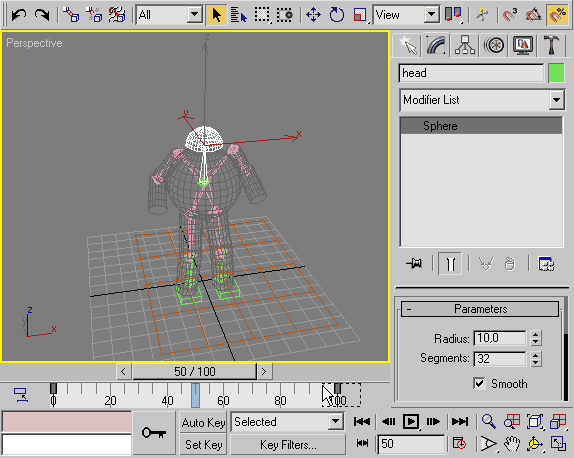
Удалить ключи можно и без помощи Trac View (Curve Editor). Если наш объект выделен, в полосе с кадрами будут отображаться все относящиеся к нему ключи (будь то анимация параметров или трансформации). И совершенно не важно, нажата у нас кнопка Auto Key или нет.
 |
| Рис. 5.5. Работа с анимационными ключами выделенного объекта |
Чтобы работать с ключами, надо один раз кликнуть мышью на полосу с номерами кадров, она станет белой (Рис. 5.5). Теперь можно выделять ключи, либо по клику мыши, либо при помощи окна выделения (если мы хотим выделить сразу несколько ключей). Так же, несколько ключей можно выделить удерживая нажатой клавишу Ctrl. Ключи можно двигать по оси времени. Доступ к значению параметра меню можно получить через свойства объекта (во вкладке Modify), и когда индикатор местоположения (синий полупрозрачный прямоугольник) находится в ключевом кадре (кадре, в котором расположен ключ), параметр окружается в красные скобки (рис. 5.6), не зависимо от того, нажата кнопка Auto Key или нет.
Эти скобки означают, что в данном кадре у параметра имеется анимационный ключ. Внимание: если кнопка Auto Key не нажата, изменение параметра приводит к его изменению во всех анимационных ключах на ту же самую величину. Если кнопка Auto Key нажата: когда мы находимся в анимационном ключе и меняем параметр, то он меняется только в данном ключе, в других ключах остаются те значения, которые в них были ранее. Если мы меняем параметр не находясь в ключе, ключ создаётся автоматически, в том кадре, в котором мы находимся.
Примечание: Когда вы пользуетесь Track View, для каждого параметра такое окошко открывается индивидуально. То есть, если вы работали с кривой, описывающей изменение одного из параметров какого-либо объекта, открыли для него подобное окошко, а затем перешли к другому параметру того же самого или другого объекта. Выделяя ключи на новой кривой, мы не будем видеть их параметров в нашем старом окошке, оно по-прежнему открыто для старой кривой. Для новой кривой надо открыть такое окошко заново.
Зачем нам было всё это надо?
Во-первых, на простом примере мы прочувствовали, как вообще в принципе устроена анимация, узнали где и как можно корректировать параметры интерполяции, а так же при необходимости управлять ключами.
Во-вторых, анимация полноценного персонажа не ограничивается только анимацией движения его скелета. Потребуется анимация мимики, что осуществляется через параметры модификатора morph, контролирующего форму объекта заданным нами образом. Так же можно анимировать цвет отдельных участков кожи и глаз (через параметры материалов), и т. п. А теперь переходим непосредственно к созданию анимации движения, которая служит основой основ для скелетной анимации.
Анимация трансформации объектов
Закройте файл с нашим персонажем (сохраните, и в меню File выберите Reset), и создайте какой-нибудь объект, желательно не имеющий осей симметрии (как у сферы, цилиндра, тора, конуса и т.п.). Подойдёт ящик (box), чайник (teapot) и любой другой угловатый объект.
Анимация и контроль анимационных параметров во вкладке “Motion” ( ).
).
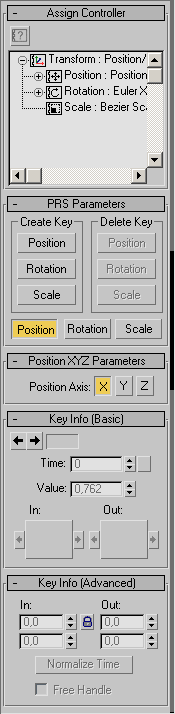
Анимация движения осуществляется по тому же принципу, что и анимация параметров, но есть свои особенности. Для управления ключами анимации трансформации объектов существует специальная вкладка: motion  (движение).
На самом верху вкладки Motion находятся две кнопки: Parameters (параметры) и Trajectories (траектории). Кнопка Parameters нажата по умолчанию. Будем работать с ней.
Для того, чтобы редактировать анимационные ключи трансформаций через вкладку Motion, не обязательно нажимать кнопку Auto Key.
 (отображение), и в группе Display Properties поставить флажок Trajectory. Кнопка Trajectories во вкладке Motion позволяет редактировать траекторию. Для того, чтобы редактировать траекторию объекта, объект должен быть выделен.