Какой тэг используется для создания гиперссылок какие параметры он содержит
Гиперссылки в HTML
Главной отличительной особенностью HTML-документов является создание специальных активных ссылок на другие документы, которые именуются гиперссылками.
При наведении мыши на них курсор принимает форму руки, а при клике в окне браузера открывается другая веб-страница или определённый документ. Гиперссылки могут представлять собой как текст, так и изображение.
Как сделать гиперссылку в HTML? Гиперссылка задаётся при помощи парного тега (от английского слова Anchor — якорь). Параметр href тега содержит адрес документа.
Перед тем, как создать гиперссылку в HTML, следует знать, что её адрес может быть относительным и абсолютным. Относительный указывает расположение документа относительно текущей страницы.
Сработает он в том случае, если конечный документ располагается в той же директории, что и текущий. Также, вы можете указать путь к файлу относительно корневой директории веб-сайта с помощью символа « / ».

Абсолютный адрес представляет собой ссылку в полном виде на документ, расположенный в сети интернет.
Создание гиперссылок в HTML — процесс несложный. По умолчанию они подчёркиваются и выделяются синим цветом, а посещённые — фиолетовым.
Изменить цвет гиперссылки в HTML можно в параметрах тега :
Перед тем, как делать гиперссылки в HTML, имейте в виду, что их цвета должны гармонично вписываться в общий дизайн и оформление вашего веб-сайта и в то же время важно сделать их заметными для пользователя.
Основные атрибуты гиперссылок
В рамках HTML гиперссылки могут иметь следующие параметры:
1. title – позволяет создать текст подсказки, которая всплывает при наведении курсора мыши на гиперссылку.

2. target – указывает браузеру в каком окне следует открыть ссылку.
Он может принимать следующие значения:
Таким образом, ответ на часто задаваемый начинающими веб-мастерами вопрос « как вставить гиперссылку в HTML » получен.
Желаем успехов в изучении веб-программирования!
HTML/Гиперссылки

Содержание
Гиперссылки [ править ]
В новом уроке мы расскажем вам, о гиперссылках, способе создания гиперссылки и о самом теге
Описание [ править ]
Тег является важнейшим элементом HTML и предназначен для создания гиперссылок. В зависимости от присутствия атрибутов name или href тег устанавливает ссылку или якорь. Якорем называется закладка внутри страницы, которую можно указать в качестве цели ссылки. При использовании ссылки, которая указывает на якорь, происходит переход к закладке внутри веб-страницы.
Для создания ссылки необходимо сообщить браузеру, что является ссылкой, а также указать адрес документа, на который следует сделать ссылку. В качестве значения атрибута href используется адрес документа (URL), на который происходит переход. Адрес ссылки может быть абсолютным и относительным. Абсолютные адреса работают везде и всюду независимо от имени сайта или веб-страницы, где прописана ссылка. Относительные ссылки, как следует из их названия, построены относительно текущего документа или корня сайта.
Навигация [ править ]
По странице [ править ]
Если у вас есть достаточно длинный текст на странице, то пользователю удобно видеть оглавление вверху страницы, от которого с помощью якорей можно быстро перейти к любому из подзаголовков в тексте. С другой стороны, подзаголовки в тексте тоже могут быть якорями, возвращающими пользователя к оглавлению.
По сайту [ править ]
Блок с меню [ править ]
Обычно навигация по сайту реализуется с помощью “меню”. По сути это просто список ссылок, который размещён на одном и том же месте на разных страницах сайта. Меню помогает пользователю быстро оценить, какие материалы есть на сайте. Это может быть важно, если пользователь пришёл на сайт по ссылке на второстепенную страницу или из поисковой системы.
Меню может быть многоуровневым.
На всех страницах делается одинаковый набор пунктов меню (по крайней мере пункты верхнего уровня). Да, в меню оказывается ссылка на текущую страницу. Для того, чтобы пользователь понимал, на какой странице он находится в текущий момент, ссылка на текущую страницу выделяется, например подчёркиванием или жирным шрифтом.
Путь [ править ]
Тег [ »”>править ]
Атрибуты [ править ]
Задания [ править ]
Дополнительные задания [ править ]
Если у Вашего сайта много страниц и можно выделить несколько тематических разделов:
Как создать гиперссылку

Здравствуйте уважаемые читатели блога webcodius.ru. Сегодня мы поговорим о том как создавать гиперссылки в html, узнаем как использовать тег «А» и его атрибуты href и target, научимся делать картинку ссылкой.
Гиперссылки являются ключевыми элементами web-страницы. Они связывают разрозненные html-страницы воедино, в полноценный web-сайт. Обычно ссылки отображаются как подчеркнутый фрагмент текста, при наведении на который, курсор мыши приобретает вид указывающего пальца.
Кроме того, гиперссылка может иметь вид графического изображения или его фрагмента. При щелчке по ссылке, браузер загружает web-страницу, адрес которой указан в атрибутах данной ссылки. Гиперссылки позволяют ссылаться как на внутренние страницы вашего сайта, так и на любые другие ресурсы в интернете.
Создание текстовых гиперссылок
Начнем с простого и рассмотрим создание обычных текстовых ссылок. Для создания текстовой гиперссылки достаточно любой фрагмент текста, который должен стать ссылкой, заключить в парный тег А. И в атрибуте href этого тега необходимо указать адрес целевой web-страницы в интернете:
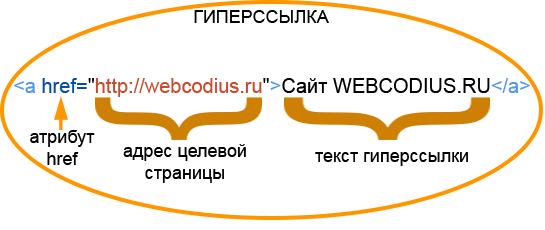
Тег «А» или гиперссылка представляет собой встроенный элемент html-страницы, т.е. ссылка должна быть частью блочного элемента, например абзаца. Например:

В этом фрагменте html-кода создается абзац, который содержит ссылку. Ссылка указывает на web-страницу page15.html, которая находится в папке catalog, хранящейся в корневой папке сайта www.site.ru.
Текст, являющийся ссылкой, можно оформлять используя любые строчные теги оформления текста:

Можно создавать пустые гиперссылки, которые никуда не ведут. Для этого достаточно в атрибут href добавить знак #:

Если щелкнуть по такой ссылке ничего не произойдет. Обычно пустые гиперссылки применяются если необходимо при щелчке по ней запустить какой-нибудь javascript-код.
Если на странице не используются стили CSS и не применяются дополнительные атрибуты, то гиперссылки на странице по умолчанию отображаются следующим образом:
Интернет адреса
Далее рассмотрим виды интернет-адресов применяемых в атрибуте href. В коде html применяются полные и сокращенные интернет адреса.
Полный адрес содержит содержит интернет-адрес web-сервера, и путь к файлу, который необходимо получить. Например:

Здесь www.site.ru адрес web-сервера, а /catalog/page15.html — путь к файлу на этом сервере. Вообще, обычно полные интернет-адреса используют только если необходимо создать гиперссылку, указывающую на какие-либо ресурсы находящиеся на другом web-сайте.
При создании гиперссылок указывающих на файлы, входящих в состав того же сайта, что и текущая web-страница, лучше использовать сокращенные интернет-адреса. Сокращенный адрес содержит только путь к файлу на сервере, т.к. адрес web-сервера итак уже известен браузеру.
Сокращенные интернет-адреса бывают абсолютными и относительными. Абсолютный адрес задает путь к целевому файлу относительно корневой папки сайта. Такой адрес начинается с символа /(слэш), который и обозначает корневую папку. Например, адрес «/page15.html» указывает на файл page15.html, который хранится в корневой папке сайта. Или адрес «/catalog/page.html» указывает на файл page.html, который помещен в папку catalog, вложенной в корневую папку сайта.
Относительный адрес задет путь к файлу относительно файла текущей веб-страницы. Относительные адреса не содержат в начале символа слэш. Рассмотрим несколько примеров.
Например адрес «page.html» указывает на файл, который находится в той же папке, что и файл текущей web-страницы. А адрес «catalog/page.html» откроет файл page.html, хранящийся в папке catalog, вложенной в папку, в которой хранится текущая страница.
С помощью двух точек вначале адреса можно указывать папки предыдущего уровня вложенности. Так, например адрес «. /page.html» указывает на страницу page.html, хранящуюся в папке, в которую вложена папка с текущей веб-страницей.
Ссылка на почту
С помощью языка html можно создавать почтовые гиперссылки, щелчок по которым запускает программу почтового клиента. При указании адреса в атрибуте href перед email необходимо поставить «mailto:», т.е. примерно так: href=”mailto:user@mail.ru”. Причем после двоеточия перед почтовым адресом не должно быть пробелов.

Если щелкнуть по этой ссылке, то у вас запустится установленная по умолчанию почтовая программа и откроется диалог создания нового письма, в котором в поле «кому» будет вставлен адрес webcodius@gmail.com.
Как сделать картинку ссылкой
Так как тег img для вставки изображения является строчным элементом html-страницы, то просто вставляем этот тег внутрь тега «А» вместо текста:


Этот html-код создаст изображение-ссылку. В результате на странице отобразится картинка, вся область которой станет кликабельной и при щелчке по ней произойдет переход по указанному в коде адресу.
Кроме этого простого варианта создания картинки-гиперссылки, html позволяет превратить в гиперссылку часть графического изображения. Более того, имеется возможность разбить изображение на части, каждое из которых будет представлять из себя гиперссылку, указывающей на свой интернет-адрес. Такой вариант называется картой изображений.
В настоящее время карта изображений используется редко, так как для этого требуется очень большое число тегов и html-код становится громоздким и запутанным.
Изображение-карта создается в три этапа:
Примерно так выглядит полный html-код, создающий карту изображения:

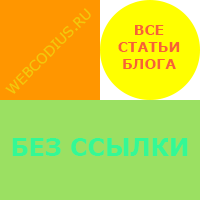
Здесь мы создали одну прямоугольную область, указывающую на главную страницу сайта webcodius, одну круглую область, указывающую на страницу со всеми статьями этого же сайта, и одну многоугольную область не имеющей ссылки.
Якоря
Якорь или метка — это такой вид гиперссылки, которая помечает отдельный фрагмент html-страницы и позволяют перемещаться по содержимому документа.
Возможно, вы уже встречали страницы, где сразу после заголовка шел список названий разделов статьи, щелчок по которым перекидывал вас на интересующий фрагмент записи.
Якоря создают, как и обычные гиперссылки, с помощью парного тега A, только вместо атрибута href в него помещают атрибут name или id, значение которых задает уникальный идентификатор метки. При этом сам тег «A» обычно не имеет никакого содержимого:

Есть второй способ создания якоря, при котором не надо создавать пустые элементы «А». А можно использовать уже имеющиеся в веб-странице элементы, например теги html заголовков и абзацев. Для этого в нужный элемент добавляем универсальный атрибут id:

Далее необходимо сделать ссылку на созданный якорь. Для этого используется обычный тег «А» с обязательным атрибутом href, значение которого формируется из знака решетки (#) и названия метки:

При нажатии по такой ссылке, браузер не открывает новую страницу, а прокручивает текущую до тех пор пока html-элемент с якорем не займет позицию в верху экрана. Соответственно, чтобы все правильно работало, все метки на одной странице имели уникальные имена.
Если при создании ссылки на якорь в значении атрибута href после знака решетки # не поставить никакого значения, то щелчок по такой ссылке прокрутит страницу к началу. Таким образом можно создать простейшую кнопку «Наверх»:

На этом рассказывать о создании гиперссылок я заканчиваю, напомню только основные моменты:
На этом все, не забывайте подписываться на обновления блога! До новых встреч!
Гиперссылка — что это такое, как сделать ссылку и вставить в HTML код (href, target blank и другие атрибуты тега a)
Здравствуйте, уважаемые читатели блога Goldbusinessnet.com. Сегодняшнюю публикацию я решил посвятить важнейшему аспекту вебмастеринга, где со всеми подробностями попытаюсь объяснить, что представляет из себя гиперссылка, неразрывно связанная с гипертекстом, который, в свою очередь, без преувеличения, является основой интернета.
Но для того, чтобы правильно создавать гиперссылки и вставлять их в код вебстраниц (например, своего сайта), необходимо изучить соответствующую область языка гипертекстовой разметки (что это?), поскольку эти элементы образуются с помощью HTML-тега a, который имеет атрибуты, позволяющие модернизировать ссылку до нужного вида.

Итак, сегодня мы разберем, из каких частей состоит гиперссылка, каким образом использование атрибута target blank дает возможность открывать страницу в новом окне (вкладке), как любую картинку делать ссылкой и много других важных подробностей. Кроме всего прочего, эта информация продвинет вас в изучении языка HTML.
Что такое гиперссылка и можно ли ее называть ссылкой?
Отвечая на вопрос, заданный в заголовке, скажу, что термин «ссылка» имеет более широкий смысловой спектр (ссылка в Сибирь, банковская для идентификации плательщика, текстовая в книге и т.д.), включая и значение, заложенное в понятие «гиперссылка», которое связано только с гипертекстом, дающим возможность нелинейного восприятия информации.
Таким образом, гиперссылка это частный случай ссылки, поэтому вполне возможно употреблять их в контексте сегодняшней темы на равных основаниях. Этим я и воспользуюсь в своих “шкурных интересах” в ходе сегодняшней публикации, применяя оба этих термина, чтобы избежать излишнего спама ключевых слов.
Как я уже упоминал, гиперссылка образуется в языке HTML посредством тега a, однако, это касается лишь видимых ссылок, которые доступны на веб-странице пользователям.
Но существуют еще и невидимые служебные, создаваемые при помощи и находящиеся в пределах тега head, в задачу которых входит подача многочисленных сигналов и команд браузерам для выполнения той или иной функции.
Например, с помощью служебных гиперссылок возможно отображение иконки favicon для сайта. Их можно увидеть только в составе HTML-кода (для этого нажмите комбинацию клавиш Ctrl+U для любой открытой в браузере страницы):

Сейчас пока оставим в покое служебные линки и рассмотрим общую закономерность создания гиперссылок. Общее заключается в том, что все они имеют обязательный атрибут href, в качестве значения которого указывается адрес документа (URL). Ссылка HTML может вести как на внутреннюю страницу сайта, так и на внешний документ.
Еще одно важное замечание. Применение атрибута href делает гиперссылки кликабельными, то есть дает возможность пользователям в результате клика по ним автоматически переходить на соответствующую страницу веб-сайта.
Как сделать гиперссылку в HTML с помощью href
Итак, мы уже знаем, что для создания ссылки необходим в обязательном порядке тег a и атрибут href, параметрами которого могут быть URL различного вида. Поскольку a это парный тег, то между открывающим и закрывающим расположено содержание, которое и будет отображаться на web-странице.
Это содержимое называется анкором и может быть представлено в виде текста или изображения (о том, как сделать картинку ссылкой, поговорим подробнее ниже). Как я уже отмечал, анкор будет кликабельным. Рассмотрим пример гиперссылки с текстовым содержанием. Вот как будет выглядеть ее конструкция в HTML-коде:
А вот так та же HTML ссылка будет отображаться на веб-странице в браузере:
Помимо HTTP может быть использован защищенный протокол HTTPS. Линк не обязательно должен вести на вебстраницу. Все зависит от значения href, в качестве которого может быть указан путь до какого нибудь файлика:
Таким образом, можно создать ссылку на скачивание файла, который запакован в архив:
На вебстранице данный линк примет такое обличье:
Кстати, путь до любого файла иногда указывается через ФТП (тут об этом протоколе сведения). Тогда в URL адресе, который применяется в качестве параметра атрибута href, следует просто заменить протокол HTTP (HTTPS) на FTP. Ссылка на файл будет выглядеть следующим образом:
Но и это не все. Подобным образом создается ссылка на электронную почту с использованием псевдо-протокола mailto для быстрого доступа к средству написания письма:
После нажатия на подобную ссылку должно появиться окно установленного по умолчанию почтового клиента, в котором можете составить текст сообщения и отправить его по уже указанному адресу, взятому, как вы, наверное, догадались, из href.
На практике гиперссылки на почту очень часто ранее использовались вебмастерами и владельцами крупных ресурсов для обеспечения удобства пользователей и клиентов, которые могут в один клик получить доступ к форме почтовой связи.
Но этот вид коммуникации на веб-ресурсах сейчас уже не столь популярен (тем более, что можно установить, например, форму обратной связи), потому как открытые таким образом почтовые адреса активно перехватывается с помощью софта и используются разного рода спамерами.
Я привел в пример только самые распространенные протоколы, входящие в состав URL, который, в свою очередь, является параметром атрибута href при формировании гиперссылки. Кроме HTTP (HTTPS), FTP и mailto существуют и другие для решения задач более узкого профиля. Возможно, мы их рассмотрим поподробнее в других публикациях.
Виды гиперссылок
А теперь попробуем классифицировать линки по тем или иным признакам.
По области их действия:
1. Внешние — ведут на страницы, располагающиеся вне сайта, на котором они проставлены;
2. Внутренние — связывают вебстраницы, находящиеся в пределах одного веб-ресурса.
1. Текстовые — ссылки в виде слова, словосочетания или фрагмента текста
2. Графические — в этом случае анкором гиперссылки является изображение (в том числе миниатюра), баннер, кнопка и т.п.
По типу URL, выступающего в качестве значения атрибута href:
1. Абсолютные, которые содержат явное указание протокола передачи данных (например, HTTP) и доменное имя сайта (в этой статье все о доменах).
Такие линки чаще используют, когда ссылаются на страницы внешних ресурсов. В этом случае значение href будет включать в себя полный путь до нужного файла либо вебстраницы. Вот пример абсолютной гиперссылки:
2. Относительные, одним из вариантов создания которых будет путь, указанный относительно корневой папки веб-сайта (отсюда и название этого вида гиперссылок). При этом из URL адреса будет изъят протокол (HTTP) и домен сайта:
Относительные гиперссылки на web-странице могут обеспечить переходы на внутренние странички. В таком виде они короче, что облегчает HTML-код. Конечно, все не так просто, и тема относительных и абсолютных ссылок требует более широкого освещения, в чем вы сможете убедиться, ежели перейдете по предоставленной ссылке.
Атрибуты тега a
Теперь посмотрим, какие еще атрибуты, кроме обязательного href, существуют, и как они могут повлиять на создание гиперссылки. Наиболее полные данные в этом отношении, так сказать, “из первых рук” вы можете найти на официальном сайте Международного Консорциума W3C, на котором актуальная информация появляется быстрее всего.
Я решил предоставить вам страничку со спецификацией по тегу a в соответствии с версией HTML5, которую принимают все популярные браузеры (хотя на разных стадиях разработки уже находятся модификации 5.1 и 5.2 языка гипертекстовой разметки):

На этой странице даны все необходимые ссылки и пояснения для каждого элемента. Обратите внимание, что кроме атрибутов, предназначенных конкретно тегу a, для него могут быть прописаны универсальные (глобальные) атрибуты, которые подходят для всех HTML-тегов.
К сожалению, вся информация здесь доступна только на английском, поэтому даю на всякий случай возможность изучить ее на русском (тут и тут) на очень качественном сайте.
Я не ставил себе целью подробно разбирать все атрибуты и их параметры (это затруднительно сделать в границах одной статьи), однако наиболее часто используемые, в том числе необходимые вебмастерам при управлении сайтом или блогом, мы обязательно рассмотрим в этой и последующих публикациях.
Среди всех атрибутов тега a есть, например, rel, одно из значений которого nofollow предназначено исключительно для поисковых систем и позволяет настроить значимость ссылки. Вебмастера используют rel=”nofollow” для того, чтобы запретить роботам Яндекса и Google переходить по гиперссылкам и, соответственно передавать ее текст, PageRank и тИЦ.
Target blank — как открыть ссылку в новой вкладке
Как я уже сказал, обязательным атрибутом при создании гиперссылок и их вставки в код является href. Однако, язык гипертекстовой разметки предусматривает различные возможности модификации линков для расширения их функционала. Одним из наиболее популярных в этом смысле является target, который имеет следующие значения:
Мы пока рассмотрим два первых параметра target, остальные, касающиеся фреймов, требуют более глубокого осмысления, поэтому их разберем в соответствующей статье.
Итак, по умолчанию при переходе по гиперссылке страница, на которую она ведет, будет открываться в той же вкладке, что и вебстраница, где находится данный гиперлинк. Это определяет значение «_self», которое обычно не указывается, поскольку является параметром по умолчанию. Взгляните на код гиперссылок ниже следующего вида:
Они являются полностью идентичными и инициируют открытие веб-страницы в текущей вкладке. Если же вы хотите, чтобы странички открывались в новой вкладке при переходе по ссылкам, то следует добавить при формировании линка атрибут target с параметром blank:
Хотя некоторые вебмастера и сеошники считают, что лучше, если посетителю дать возможность выбора (то есть не прописывать target blank), ведь при необходимости в новой вкладке страницу можно открыть и с помощью контекстного меню (подвести курсор к линку, щелкнуть правой кнопкой мышки и нажать на соответствующий пункт):

Причем, как видите, в этом случае у юзера преимущество в том, что есть возможность открыть вебстраницу не только в новой вкладке, но и в новом окне (такой вариант нельзя реализовать посредством HTML, только с помощью скриптов).
Но я считаю, что не все начинающие пользователи в полной мере знакомы с возможностями и настройками популярных браузеров (подробности о наиболее востребованных веб-обозревателях). Вполне вероятна ситуация, когда читатель, перейдя по внешней гиперссылке и, потеряв из виду страницу-источник (вместо нее появится документ-реципиент), в сердцах просто закроет вкладку.
Таким образом владелец веб-ресурса вполне может не только потерять перспективного посетителя, но и получить в придачу ухудшение поведенческих факторов (что представляют из себя ПФ), что повлечет за собой потерю позиций страницы при ранжировании.
Кроме этого, открытие страницы в соседней вкладке очень удобно с точки зрения юзабилити (здесь о создании комфортных условий для пользователей на сайте). Юзер перебирается по гиперссылке на вебстраничку, получает дополнительную информацию и, как ни в чем не бывало, продолжает изучение основного материала.
Для создания объективной картины следует добавить, что применение «target=”_blank”» к любым внешним ссылкам, оказывается, таит в себе некоторую угрозу безопасности. Если кому интересно, то можете почитать вот эту статью на Хабре, где даны рекомендации по устранению проблем при использовании target blank, а также представлены альтернативные варианты реализации задачи по открытию вебстраницы в новой вкладке.
Вроде бы отметил все плюсы и минусы применения значения blank для открытия гиперссылки в новой вкладке. Ежели вы читаете статьи на моем блоге, то, наверное, уже догадались о моем отношении к этому параметру атрибута target.
На данный момент для меня его плюсы перевешивают минусы, и я являюсь его безусловным сторонником. На основании приведенных фактов у вас может сформироваться свое мнение по этому вопросу. Хотя. с учетом появления новых обстоятельств и оно может измениться.
Как создать хеш-ссылки, якоря и зачем они нужны?
Далее акцентирую ваше внимание на еще одной разновидности гиперлинков, которые могут быть полезны, если материал, расположенный на веб-странице, довольно объемный, и его следует структурировать для улучшения навигации.
За примером далеко ходить не надо, просто взгляните на оглавление данной публикации в самом начале. Видите, там присутствует список разделов статьи? Гиперлинки на эти разделы как раз и являются хеш-ссылками. После нажатия на любую из них браузер прокрутит страницу до того места, где начинается соответствующая часть.
У меня для каждой такой гиперссылки прописан еще и «target=”_blank”», поэтому эта же страничка будет открыта в новой вкладке, но уже на нужном месте. Это создает дополнительный комфорт для посетителей при изучении материала.
Оформляются подобные линки довольно просто. Для начала нужно создать якорь (anchor), проставив в необходимом месте страницы соответствующую метку в виде идентификатора ID, являющегося одним из глобальных атрибутов, применяемых к любому HTML-тегу.
Благодаря универсализму ID подобные метки-якоря можно установить практически в любом месте вебстраницы. Поскольку обычно текст разделяется на абзацы, то их можно применить и к тегу параграфа p. Я в основном проставляю якоря к подзаголовкам H2 и H3, которыми статьи разделены на логические части:
Отметив таким образом все нужные места в HTML коде, далее создаем гиперлинки на них. Для этого в конце после последнего слэша «/» в URL (являющегося, как вы уже знаете, значением атрибута href) прописываем последовательно знак решетки «#» и имя метки (ID):
Причем, если подобная якорная ссылка проставлена на той же странице, что и якоря, то часть урла до последнего слеша перед решеткой включительно может быть опущена и в качестве параметра href использованы только «#» плюс наименование ID (в сущности, это один из вариантов относительной ссылки):
То есть при составлении оглавления мануала для оптимизации HTML кода вы вполне можете воспользоваться этим облегченным вариантом. Если в качестве URL вы поставите лишь один знак решетки, без названия идентификатора, то с места, где находится такая ссылка, страничка будет прокручиваться до конца вверх:
Собственно, это простейший вариант установки «кнопки наверх» для сайта, которая опять же служит дополнительным плюсом юзабилити ресурса, поскольку облегчает жизнь его посетителям. В качестве анкора для создания кнопки можно использовать привлекательную картинку.
Как убрать подчеркивание и изменить цвет ссылки
Разработчики HTML продумали практически все нюансы, которые могут помочь в оптимизации того или иного аспекта, это же касается и гиперлинков. Например, переходя по какой-нибудь гиперссылке на другую веб-страницу, а затем вернувшись обратно, юзер увидит, что гиперссылка изменила цвет.
Если ему требуется повторять такие действия неоднократно, то он сможет быстро определять, какие ссылки он уже нажимал, а какие нет. Такая опция заложена практически в каждом браузере. Нет нужды объяснять, насколько это удобно и сколько времени экономит.
По умолчанию и без применения средств CSS гиперссылки выделены подчеркиванием и тремя вариантами цвета, каждому из которых соответствует свой атрибут для тега body:
Как же заменить цвета ссылок, отображаемых браузерами для вашего сайта? Ну, для простого HTML-сайта, где странички формируются вручную (а полнофункциональных ресурсов такого рода в современных реалиях, думаю, практически не осталось, разве что простенькие дневники и лендинги) нужно просто найти открывающий тег и прописать для него нужные параметры (кстати для обозначения цвета можно использовать и его название), например:
А в этом случае, увы, все сложнее. Простая вставка значений link, alink, vlink ничего не даст, надо будет еще отменить установленные стили для гиперссылок в файле style.css. Вот так.
Чтобы убрать нижнее подчеркивание, можно воспользоваться одним из универсальных HTML атрибутов style, который применяется как один из вариантов для подключения свойств CSS к HTML документу. В качестве его параметра нужно указать «text-decoration none»:
В итоге получаем получаем гиперссылку без подчеркивания. Но такой способ рекомендуется не ставить на поток, поскольку это утяжеляет файл, что негативно сказывается на скорости загрузки страницы (конечно, выигрыш незначительный, но..курочка по зернышку клюет). Лучше использовать более оптимальный вариант в виде создания отдельного файла style.css со стилевыми свойствами.
Как сделать картинку ссылкой в HTML
Эта операция не должна вызвать больших сложностей. Здесь надо воспользоваться тем, что тег img, который в HTML отвечает за вывод изображений, является строчным элементом, а значит, может быть задействован в качестве анкора, если его поместить между тегами и :
В результате картинка становится кликабельной и ведет на соответствующую страницу:

Если ваш ресурс работает под управлением Вордпресс, то для практической реализации этой задумки в качестве инструмента для автоматической вставки картинки внутрь гиперссылки можно воспользоваться соответствующим редактором, где сначала выбираете из библиотеки или загружаете нужное изображение и вставляете его в текст:

Затем выделяете полученный код картинки и нажимаете кнопку «link» редактора, после чего в появившемся окне вставляете нужный скопированный гиперлинк:

Таким же способом можно вставлять гиперссылки с любым текстовым наполнением. Ну и в завершение, как обычно, видеоролик для закрепления материала, на этот раз от Евгения Попова: