Камера видеонаблюдения в оффлайне как исправить
Как исправить статус Hik-Connect в автономном режиме (при доступе к платформе)

Эта проблема появляется в разделе доступа к платформе вашего Hikvision NVR / DVR, независимо от того, что вы пытаетесь сделать, статус находится в автономном режиме.
Исправить проблему со статусом Hik-Connect в автономном режиме
Вы можете решить проблему «автономного состояния», получив доступ к затронутому устройству через веб-браузер или через локальный интерфейс рекордера (перемещайтесь с помощью мыши, которая поставляется с устройством).
Допустим, у вашего сетевого видеорегистратора возникла проблема со статусом Hik-Connect в автономном режиме, обратите внимание на IP-адрес сетевого видеорегистратора в инструменте SADP (например, 192.168.1.100).
Шаг 2. Откройте Internet Explorer и введите IP-адрес сетевого видеорегистратора в адресной строке. Примечание. Используйте только Internet Explorer, не используйте Microsoft Edge. Войдите в систему, используя свое имя пользователя ( admin ) и пароль (тот, который вы ранее установили на устройстве).


Шаг 5. Если метод не сработал и статус по-прежнему отображается офлайн, снова перейдите на вкладку TCP / IP в настройках сети: отметьте поле DHCP, а также отметьте опцию Auto DNS.

Исправить проблему Hik-Connect Status Offline через интерфейс записывающего устройства
Логика и процедура такие же. Нам все еще нужно изменить настройки DNS в разделе Network рекордера. Интерфейс может отличаться, однако идея точно такая же.
Шаг 2. Установите предпочитаемый DNS-сервер таким же, как ваш шлюз по умолчанию IPv4, установите для альтернативного DNS-сервера значение 8.8.8.8 и нажмите «Применить».

Если вы используете новую линейку устройств Hikvision (с логотипом или OEM), которые поставляются с новым (обновленным) интерфейсом, то действия останутся такими же. Щелкните правой кнопкой мыши и откройте Главное меню, затем щелкните значок Cog, затем перейдите в Сеть> TCP / IP. Установите предпочитаемый DNS-сервер таким же, как ваш шлюз по умолчанию IPv4, а для альтернативного DNS-сервера установите значение 8.8.8.8. Не забудьте нажать «Применить», чтобы сохранить настройки.

Что делать, если IP адрес камеры слетел?
Что делать, если IP адрес камеры слетел?
Часто после отключении электричества у цифровых видеокамер слетают IP адреса. Вызвано это тем, что после перезагрузки системы камера получает IP от роутера по dhcp, поэтому он меняется. Приходится заново настраивать на камере статический IP адрес или на роутере выделять постоянный IP для камеры по её mac.
Чтобы система видеонаблюдения вновь начала работать нормально должно выполняться ряд условий:
Веб-интерфейс необходим для управления сетевыми устройствами, в нашем случаи IP-камерой.
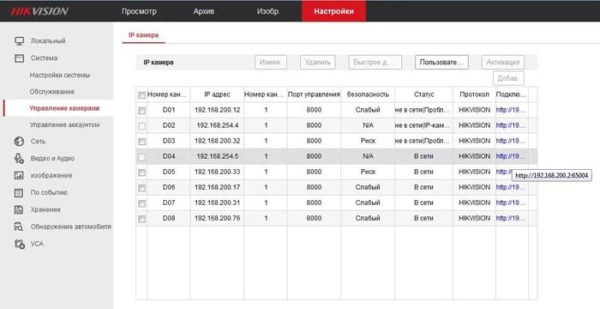
У каждого производителя оборудования для видеонаблюдения web-интерфейс разный, но разделы меню практически одинаковые. С помощью него можно:
Чтобы узнать IP адрес видеокамеры, нужно скачать и установить программное обеспечение, называемое универсальными сканерами сети, например Angy IP Scanner.
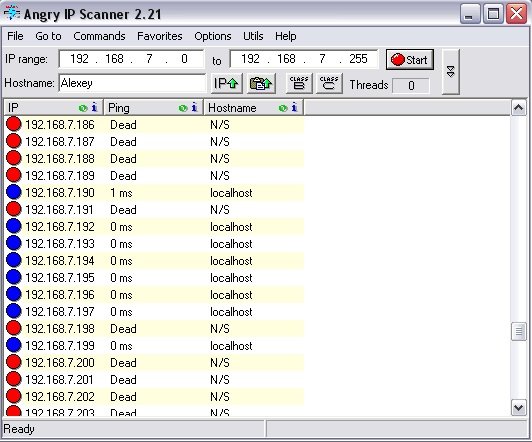
Вводим логин и пароль для входа в систему.
Далее изменяем адрес ПК, так чтобы камера и компьютер были в одной сети. Пример. У видеокамеры ipv4 192.168.1.1, на ПК ставим 192.168.1.99 с маской 255.255.255.0.
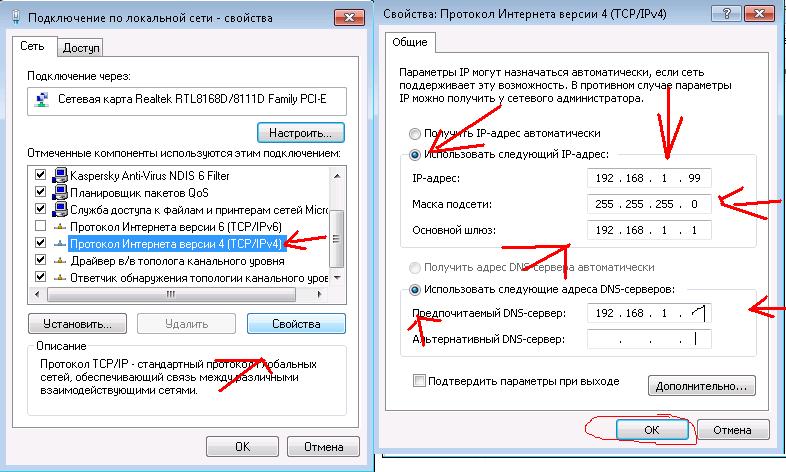
Затем открываем браузер и вводим в адресную строку IP-адрес камеры.
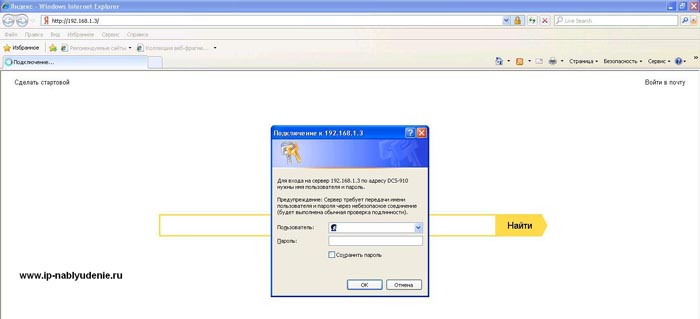
Вводим пароль и логин. После их ввода заходим в систему и начинаем просмотр видео с камер, в том числе, у которой слетел адрес. Если не получается войти, то пробуем добавить порт, например 192.168.1.3:81 или так 192.168.1.3:82
Также стоит помнить, что в случае, если вы подключаете к локальной сети сразу несколько видеокамер да еще и от одного производителя, ни в коем случае не подключайте их сразу, так как IP адрес у них будет одинаковый, а значит придется проставлять адрес каждой камеры вручную.
Ну и в заключение видеоролик о том, как изменить IP адрес видеокамеры.
Также напоминаем, что наша компания «Запишем всё» с 2010 года занимается проектированием монтажом, модернизацией и обслуживанием любых систем видеонаблюдения в Москве и Подмосковье. Мы работаем быстро, качественно и по доступным ценам. Перечень услуг и цены на их вы можете посмотреть здесь.
Звоните +7 (499) 390-28-45 с 8-00 до 22-00 в любой день недели, в том числе и в выходные. Мы будем рады Вам помочь!
Как исправить потерю видео в системах видеонаблюдения
Из ниоткуда ваши камеры видеонаблюдения (IP-камеры или аналоговые камеры) внезапно перестают работать, на мониторе или экране телевизора отображается сообщение о потере видео, сообщение о потере сигнала покрывает весь экран или изображения с камер просто затемняются.
В этом руководстве мы обсудим общие причины проблемы потери видео в камерах или системах безопасности (DVR, NVR) и дадим полезные советы о том, как исправить потерю видео в камерах безопасности CCTV.
Что означает потеря видео в системе камер видеонаблюдения?
По сути, потеря видеосигнала означает, что приемник (записывающее устройство) не получает сигнал или изображение с камеры. Потеря видео на камерах безопасности или системах видеонаблюдения может проявляться в различных формах. Например, система видеонаблюдения теряет видеопотоки только на одной камере или на всех одновременно (сообщение о потере видео отображается на всех каналах).
Эти проблемы «отсутствия видео» или «потери видео» могут возникнуть с аналоговым DVR, HD DVR (например, H.264 DVR, HD-TVI, HD-CVI, AHD), NVR, IP-камерами, IP-системами, любыми тип охранной системы видеонаблюдения, которая у вас есть. В заключение, в общих чертах потеря видео означает, что камера не отправляет прямую трансляцию на рекордер. Это большая проблема, и вам нужно исправить ее как можно скорее, иначе ваша система безопасности будет скомпрометирована.
Потеря видео в системах видеонаблюдения (быстрое решение)
Камеры Zosi, камеры Zmodo, камеры Reolink, камеры Night Owl, камеры Swann, камеры Lorex или Flir, камеры Amcrest, камеры Q-See, системы Watchdog, камеры LTS, камеры Annke, камеры Dahua, камеры Hikvision или любые IP-камеры безопасности другие бренды, все они имеют потерю видео или нет проблем с видео.
Почему происходит потеря видео в камерах или системах видеонаблюдения? В большинстве случаев проблема потери видеосигнала на камерах видеонаблюдения, DVR или NVR вызывается несколькими факторами: проблемами с сетью, плохим источником питания, проблемами с кабелями, неисправным оборудованием, ошибками в программном обеспечении камеры, конфликтами IP-адресов, неправильными конфигурациями. и т. д. Ниже мы перечислим наиболее частые причины, по которым ваша система показывает «потерю видео», и способы решения этой проблемы.
1. Потеря видеосигнала вызвана: недостаточным питанием.
Довольно часто неадекватный источник питания является основной причиной того, что вы не видите видео или потери видео в ваших камерах безопасности. Это особенно актуально, если ваша система безопасности показывает следующие симптомы: отсутствие видеосигнала на экране, черный экран, включение и выключение камеры, мерцание видео, потеря видео ночью, сообщение «нет видеосигнала», перезагрузка камер, NVR или DVR в случайном порядке выключается.
Проще говоря, камера не получает необходимой энергии от блока питания. Просто недостаточно мощности для нормальной работы устройств, отсюда и потеря видео.
2. Потеря видеосигнала вызвана: плохими кабелями или проводами.
Кабели являются важной частью надежной системы безопасности видеонаблюдения. Коаксиальные кабели или сетевые кабели Ethernet могут повлиять на работу камер видеонаблюдения.
Как коаксиальные камеры видеонаблюдения HD, так и IP-камеры могут показывать потерю видеосигнала, если кабели выполнены неправильно. У проводных камер видеонаблюдения больше шансов столкнуться с проблемами, связанными с кабелем, такими как отсутствие видео или потери видео.

3. Потеря видео вызвана: низкой пропускной способностью или слабым интернет-сигналом.


Во многих случаях конечные пользователи или установщики подключают камеры видеонаблюдения к нескольким коммутаторам PoE, а затем переходят к сетевому видеорегистратору. Это делает систему видеонаблюдения нестабильной и создает узкие места в сети. В таких случаях камера будет работать с низкой пропускной способностью и показывать потерю видеосигнала (или она включается и выключается, затемняется случайным образом).
Если вы установили беспроводную камеру слежения, и изображение в режиме реального времени становится черным случайным образом, либо появляется, либо исчезает, это может быть вызвано слабым сигналом Wi-Fi. На экране телевизора вы увидите сообщение о потере сигнала, отсутствии видео или просто о потере видео.
4. Потеря видео вызвана: Неисправным блоком ИК-ночного видения.
Если ваши камеры видеонаблюдения отображаются на черном экране или становятся черными ночью, вероятно, у камеры видеонаблюдения неисправен ИК-блок.
Неисправный ИК-блок может вообще не включаться, и картинка ночью будет черной (так как ночью камера ничего не видит). Что такое ИК-блок? Это аппаратный элемент вокруг объектива камеры, на котором размещены все ИК-светодиоды.

Если ИК-блок не работает, то изображение в ночное время может быть черным как смоль.
5. Потеря видео вызвана: проблемами совместимости сигналов.
В некоторых случаях приобретенная вами камера безопасности поддерживает другой тип сигнала, чем DVR, который вы пытаетесь подключить. В этом случае будет отображаться потеря видео или нет видео. Если вы смешиваете разные бренды и производители, убедитесь, что они совместимы друг с другом.
Проверьте спецификации и руководства. Например, рекордер HD-TVI не будет отображать камеру HD-CVI.
В других случаях камеры видеонаблюдения с более высоким разрешением, например 4MP, 5MP или 8MP, несовместимы с NVR или DVR, которые предназначены для декодирования только 2MP камер. Если вы подключите камеру с более высоким разрешением к DVR или NVR 1080P, вы увидите сообщение о потере видео на экране. Изучите перед покупкой.
6. Потеря видео вызвана: конфликтом IP-адресов.
Если две IP-камеры находятся в одной сети и имеют одинаковый IP-адрес, они будут выгонять друг друга из сети, что приведет к потере видео в вашей системе. Это не связано с проблемой источника питания, это проблема сети. Каждое устройство в сети должно иметь уникальный IP-адрес.
7. Потеря видео вызвана: скачком напряжения.
Во время грозы ваш DVR / NVR или камеры могут сгореть, если заземление выполнено неправильно. В других случаях плата камеры будет повреждена, и вы можете увидеть движущиеся горизонтальные или вертикальные линии на экране телевизора.
8. Потеря видео вызвана: проблемами с оборудованием и прошивкой.
В этих случаях решение состоит в том, чтобы обновить ваше оборудование, обновить его прошивку или просто заменить старую систему безопасности (особенно, если система видеонаблюдения больше не поддерживается ее производителем).
9. Потеря видео вызвана: неработающей камерой.
Вы попробовали все предложения, перечисленные выше, и применили все советы по устранению неполадок, но на экране все еще наблюдается потеря видео. Если это так, возможно, ваша камера вообще не работает, она может быть повреждена, сгорела или просто вышла из строя.
В этой ситуации вам необходимо приобрести другую камеру видеонаблюдения. Убедитесь, что это та же технология и тот же тип, что и у вашей текущей камеры.
Консультации при покупке новой охранной системы видеонаблюдения
Что означает камера в оффлайне?
Ответ: Статус камеры «Оффлайн» означает, что ваше устройство или камера не могут подключиться к серверу регистрации. Проверьте настройки вашего роутера/точки доступа, настройки фаервола, другие возможные блокировки.
Почему регистратор не видит камеру?
Выделим основные причины, при которых видеорегистратор не видит цифровую видеокамеру: неправильная коммутация оборудования. … cетевые устройства находится в разных сетях; Пример, у видеорегистратора IP 192.168.1.5 с маской 255.255.255.0 у камеры 192.168.0.5. Меняем IP, так чтобы устройства были в одной сети.
Как понять что камера видеонаблюдения работает?
Если хотите проверить работоспособность камеры наблюдения, нужно протестировать работоспособность инфракрасно лампы, которая установлена по периметру объектива для ночной съемки. Прикройте ладонью эти лампочки, если они не засветятся, тогда блок питания нуждается в замене.
Почему не работает одна камера видеонаблюдения?
К основным причинам неполадок в работе системы видеонаблюдения относятся: Не должным образом произведенный монтаж разъемов. Наводки от электрооборудования и силовых сетей. Недостаточная мощность блока питания.
Можно ли установить камеру без интернета?
Итак, быстрый ответ на вопрос: ДА, камеры видеонаблюдения могут работать без подключения к Интернету, и вам решать, хотите ли вы сохранить этот путь или подключить их к маршрутизатору для удаленного просмотра из Интернета.
Как переключить Ahd камеру в режим CVBS?
1) С помощью джойстика в видеокамере: зажатием джойстика вправо на 5 секунд для переключения в AHD режим, или влево на 5 секунд для переключения в аналоговый режим (CVBS).
Как получить доступ к видеорегистратору через Интернет?
Чтобы подключиться к регистратору с другого ПК необходимо открыть на компьютере браузер Internet-Explorer (именно этот браузер, т. к. с других браузеров вы не сможете подключиться) и ввести в адресную строку ip-адрес, который Вы присвоили видеорегистратору (в нашем случае это 192.168.1.20).
Как долго хранятся записи с камер видеонаблюдения в магазинах?
В розничной торговле требуемый срок хранения видеозаписей в локальной сети составляет 7 дней. Каждую неделю видеоматериал загружается в центральное запоминающее устройство, где хранится еще в течение 31 дня.
Как долго хранятся записи с камер видеонаблюдения в магазине?
Срок хранения архивной видеоинформации с камер подъездного и дворового видеонаблюдения составляет 5 календарных дней, с камер видеонаблюдения мест массового скопления граждан, объектов торговли, образовательных и медицинских организаций, а также объектов строительства – 30 календарных дней.
Как узнать есть ли камеры в помещении?
Как найти скрытые камеры на съемных квартирах и в отелях
Как перезагрузить систему видеонаблюдения?
IP-камеру необходимо полностью обесточить. Потребуется острый и тонкий объект, например, обычная иголка, при помощи которой необходимо нажать имеющуюся на камере кнопку с надписью Кнопку необходимо удерживать в нажатом положении не менее 10 секунд, после чего устройство должно пройти процесс перезагрузки.
Как работает камера IP?
IP-камера — цифровая видеокамера, особенностью которой является передача видеопотока в цифровом формате по сети Ethernet и TokenRing, использующей протокол IP. Являясь сетевым устройством, каждая IP-камера в сети имеет свой IP-адрес.
Как работают беспроводные камеры видеонаблюдения?
Беспроводная система видеонаблюдения ip работает по принципу передачи данных от видеокамер по технологии Wi-Fi. Камера наблюдения не записывает видео, но передаёт изображение в режиме онлайн на ip видеосервер. … IP видеокамеры сообщаются с видеорегистратором по Wi-Fi технологии
Сколько интернета нужно для видеонаблюдения?
Минимум, хотя бы 1-1,5 мбит/сек. Если на объекте работает несколько IP устройств, то желательно и вовсе обеспечить им скорость 3-6 мбит/за секунду. Вести наблюдение будет комфортно, как и работать с архивом данных.
Как работает вай фай видеокамера?
Wi-Fi камеры видеонаблюдения — беспроводные устройства, которые поддерживают передачу данных посредством технологии Wi-Fi, радиочастотным способом. Wi-Fi видеокамера не требует прокладки кабеля для передачи данных до видеорегистратора, свича или роутера.
Вопросы и ответы по IP камерам Digma 100/200
Приобрели камеру, как выполнить правильно первую настройку?
Подготовка IP камер к работе:
1. Прежде всего установите последнюю версию прошивки на камеры, если у Вас она не установлена. Узнать версию прошивки можно в этой статье.
Актуальная версия A70.69.1.17.20.
Ссылка для загрузки прошивки:
Как правильно прошить камеру?
Чтобы наверняка заработало, рекомендуем сделать следующее:
1. Вставить ТФ-карту в камеру
2. Убедитесь, что камера карту увидела, и активируйте на камере режим постоянной видеозаписи. Если в процессе настроек камера попросит отформатировать карту — выберите в приложении опцию форматирования и позвольте камере выполнить его.
3. Через некоторое время выключите камеру, вставьте ТФ карту в ПК, убедитесь, что на карте памяти камерой автоматически была создана папка DCIM, и в ней появились файлы последних видеозаписей. Это будет означать, что камера корректно работает с картой памяти, и производит операции чтения-записи без помех.
4. Перенесите 4 файла для обновления прошивки в папку DCIM на карте.
5. Вставьте карту в камеру, включите ее. Обновление должно пройти без проблем.
Как происходит соединение?
Описание процесса соединения:
Если в камере правильно прописано имя сети и пароль доступа, то при подключении устройства к источнику питания сначала будет голосовая подсказка «требуется соединение с сетью», при подключении к сети WiFi будет голосовая подсказка «Соединение с сетью установлено». Это означает, что устройство успешно подключилось к беспроводной сети.
После подключения камеры к беспроводной сети она регистрируется на специальном сервере регистрации.
Мобильное устройство, с которого Вы производите соедининеие с камерой, также регистрируется на этом сервере.
Что означает статус камеры «Оффлайн» в приложении?
Статус камеры «Оффлайн» означает, что ваше устройство или камера не могут подключиться к серверу регистрации.
Проверьте настройки вашего роутера/точки доступа, настройки фаервола, другие возможные блокировки.Так же возможно, что ваш провайдер, настроил соединение так, что закрыты порты для работы камеры или используются Proxy. Убедитесь, что в роутере включена поддержка UPNP.

В домашней сети камера выходит в интернет и связывается с сервером регистрации, на котором она оставляет о себе данные. Мобильное устройство так же выходит в интернет и получает с сервера регистрации данные камеры, затем подключается к камере внутри сети.
Если вы находитесь в одной сети (WiFi), камера успешно подключается (соединение с сетью установлено), но на телефоне статус «оффлайн», то возможно несколько причин:

Что вы должны точно знать. Подключиться к камере из мобильной сети можно, важно найти проблему. Лучше это делать методом исключения. При этом обязательно убедитесь в домашней сети, что камера работает исправно. После этого смените оператора сотовой связи, взяв симку на тест и обязательно проверьте настройки роутера. Если роутер устанавливали не вы — вызовите установщиков.
При быстрой настройке — данные переданы камере, но соединения нет. В чем проблема?
Как только условия будут соблюдены, вы услышите «Соединение с сетью установлено».
Как подключиться к камере через браузер?
Что бы просматривать изображение с камеры через веб браузер, нужно выполнить несколько условий.
1. Вам нужно знать IP адрес камеры (его можно посмотреть в свойствах приложения Digma Smart Home) для старой прошивки, или Настройки — Расширенные настройки — настройки www для новой прошивки (адрес постоянно меняется).
2. Если вы используете WiFi роутер, обязательно нужно включить в настройках роутера перенаправление
порта на IP адрес камеры (Port Forwarding).
Что бы подключиться из браузера — нужно ввести IP адрес камеры:Номер порта
Т.е. например, 172.42.12.55:81 где 172.42.12.55 — IP адрес камеры.
Как подключиться к сервису облачному сервису IVIDEON?
Ответ:
Инструкция по подключению к сервису IVIDEON.
Как настроить почтовый сервис?
Не используйте почтовый сервер mail.ru как в качестве отправителя, так и в качестве получателя.
Из-за защит от спама сервера устройство не будет работать.
В качестве получателя выберите (или откройте) ящик на gmail.com
В качестве отправителя — простой сервер, желательно без ssl авторизации, на 25 порту.
В поле отправитель в программе — укажите так же адрес почтового сервера отправителя.
Мы проверили в качестве отправителя gmail.com
Имя отправителя: mailboxname@gmail.com
smtp сервер — smtp.gmail.com
smtp port — 465
Использовать авторизацию — да
Тип SSL — TLS
SMTP пароль — mailboxpassword
Получатель — на gmail.com
После первого соединение Google заблокирует ваше устройство. Вам надо зайти на google.com и включить небезопасный доступ для подозрительных устройств. После этого провести проверку ящика вновь.
Где можно прочитать полное руководство пользователя?
Полное руководство пользователя доступно по ссылке.
Как сбросить настройки камеры на заводские?
Аккуратно удерживайте кнопку сброс 10-12 секунд. На камере DV100 она сзади, на DV200 — сверху. Кнопку можно удерживать аккуратно зубочисткой или булавкой.
при настройке камера пишет.что она в автономном режиме.что делать?