картина на стене шаблон для фотошопа
Визуализация картин в интерьере. Полезные сервисы и сайты.
Не секрет, что процесс продажи картин упрощается, если есть визуализация в интерьере.
Обычно вписать картину в интерьер можно различными графическими программами. Таких программ и приложений существует великое множество, поэтому я расскажу лишь о самых известных и о тех, которыми пользуюсь сама. Поехали.
Adobe Photoshop.
Если у вас не установлена данная программа, на просторах интернета можно найти онлайн сервисы. Достаточно ввести в поисковой системе: «Онлайн фотошоп».
PhotoLayers
Это приложение предназначено для создания красивых фотомонтажей. Доступно в Google Play для Android и App Store для IOS.
Возможность изменить оттенки изображения и тем самым улучшить его;
Уже в заранее выбранный интерьер можно обрезать и вписать картину. Наложить свето-тень, откорректировать изображение.
Вы спросите: » А где найти актуальные и модные интерьеры?» Так вот же:
Доступен в онлайн версии( есть удобный сайт с аналитикой) и возможность скачать приложение для Android и IOS.
Pinterest — это инструмент для поиска и хранения визуальных закладок, с помощью которого можно собирать интересные идеи.
Pinterest можно использовать как для создания закладок в браузере мобильного устройства, так и для планирования работ, поиску идей и т.д.
!Важно в Pinterest нет времени жизни постов, как в Instagram.
Площадку можно использовать для продвижения своей работы.
Wall App
Сервис поможет вписать картины в интерьер. Есть интерьеры уже залитые и можно добавить свой. Найти можно перейдя по ссылке.
ART Мастер Багетная мастерская
Это сайт багетной мастерской, где есть удобный конструктор багетов. Вы сможете вписать свою картину в багет, сделать визуализацию и заказать готовую раму. Очень удобный сервис.
Картина ниже оформлена в багетной ART Мастер.
Canva.com
У сервиса есть удобный сайт и доступны приложение для Android и IOS.
В этом приложении есть все, что вам нужно:
– дизайны для историй и статусов в Instagram, Facebook, Whatsapp и Pinterestи других сервисов;
– шаблоны для ваших снимков и коллажей;
– стильные рамки и шаблоны для видео;
– дизайны обложек папки «Актуальное» для привлечения пользователей к вашим старым историям;
– возможность мгновенно делиться своими творениями в Instagram, WhatsApp, Facebook и Snapchat – или же скачивать их на телефон.
– Множество бесплатных шаблонов для историй на разнообразные темы: путешествия, еда, праздники, бизнес, сообщество и многое другое;
– шрифты и фильтры на все случаи жизни;
– редактор историй: простое и интуитивно понятное добавление текста и фото;
– огромный выбор бесплатных значков и иллюстраций;
– высокое качество экспортированных дизайнов;
– бесплатное использование и никакой рекламы.
Это лишь часть приложений и сайтов, которые помогают упростить жизнь художнику. Задавайте вопросы- обязательно на них отвечу.
Читайте также:
Fluid ART или жидкое искусство. | Амбициозный художник | (yandex.ru)
Какие материалы взять новичку для техники «Fluid ART» | Амбициозный художник | (yandex.ru)
Помещаем картину в интерьер с помощью Photoshop
Итак, у нас есть фото прекрасного интерьера, это может быть интерьер мечты (как у меня), интерьер клиента или ваш — родной и любимый.
Главное — наличие пустой стены, которую необходимо украсить.
В моем примере — это место над камином.

И у нас есть фото готовой картины.
Открываем эти 2 файла в Photoshop. И проверяем размер наших изображений, это нужно для удобства дальнейшей работы.
Размер фото интерьера лучше задать сейчас, он будет итоговым для нашего файла. Для просмотра на компьютере — от 800 до 1600 пикселей. У меня 1200 — вполне подойдет.
Размер картины — почти 700. Это значит, что когда я помещу картину вторым слоем над интерьером, она закроет собой больше половины интерьера. Поэтому можем сейчас ее уменьшить до 300. Я оставлю так и покажу, что будет дальше.
Здесь очень важный момент, вы должны хорошо понимать масштаб интерьера и размер картины.
Я прикинула, что размер стены 1 метр, а размер картины 42 см в ширину, то есть пропорционально она должна занимать чуть меньше половины стены.
Выделяем нашу картину клавишами Ctrl+A (выделить все), вокруг картины появляется пунктирная линия и копируем Ctrl+C в буфер.
Переходим в файл с интерьером и вставляем Ctrl+V
Как и ожидалось — картина огромная, сейчас будем ее уменьшать.
Проверяем, что работаем в слое с картиной (слой 2 выделен синим во вкладке слоев), нажимаем Ctrl+T — вокруг картины появляется рамка с квадратиками по уголкам.
Подносим мышь к уголку, курсор должен принять вид двухсторонней стрелки под 45 градусов к центру картины и начинаем тянуть, не отпуская мышь! ОБЯЗАТЕЛЬНО ПРИ ЭТОМ ЗАЖИМАЕМ SHIFT! С зажатой клавишей Shift ваша картина будет уменьшаться пропорционально, а это очень важно!
Здесь не нужно бояться, уменьшаем до приемлемого размера, отпускаем мышь и Shift и перемещаем курсором картину на центр стены, рамка пока у вас осталась, и, если нужно — уменьшаем еще немного. Когда размер подобран — нажимаем Enter — тем самым подтверждая окончание манипуляций с размерами.
У меня получилось вот так. Конечно, сразу бросается в глаза отсутствие перспективы у картины.
Здесь надо сделать небольшое отступление. Я осознанно выбрала более сложный вариант интерьера с перспективой, вы можете для начала выбрать интерьер со стеной анфас и перспективу можно будет не учитывать 🙂
Итак, изучаем нашу перспективу.
Выбираем в меню инструментов слева инструмент линия, он спрятан вместе с прямоугольником и остальными фигурами, нужно нажать на прямоугольник и появится подменю.
Наш курсор приобретает вид крестика и мы ставим центр крестика в противоположный угол предмета от точки схода. В моем случае линии сходятся где-то слева за краем изображения, поэтому ставим курсор справа на начало камина, стены и, затем картины. Ставим и тянем влево за край картины, совмещая линию с линией интерьера. Когда совместилась — отпускаем и ставим следующую.
Линии картины мы должны придумать сами исходя из остальных линий.
Теперь нам нужно совместить горизонтальные грани картины с направляющими. Вертикальные должны остаться вертикальными!
Вытащим себе в помощь из левой вертикальной линейки 2 направляющие (линейка появляется нажатием Ctrl+R)
Теперь, находясь в слое с картиной, опять нажимаем Ctrl+T, появляется знакомая рамка с квадратиками.
Но теперь нам нужно вызвать подменю правой кнопкой мыши и выбрать Distort, по-русски искажение.
В этом режиме мы можем тянуть за уголки картины и они будут деформироваться независимо друг от друга.
Нам нужно совместить левые верхний и нижний углы картины с пересечением красной и голубой направляющих.
И немного уменьшаем картину по ширине — по закону перспективы. Для этого тянем за левый центральный по вертикали квадратик. Нажимаем Enter для завершения деформации.
Удаляем слой с направляющими, вот что получилось.
Теперь самое приятное — нам нужно добавить тень. Кликаем в панели слоев 2 раза по слою с картиной, только не по названию, а по синему полю (если по названию — он захочет переименоваться). У нас появляется меню стилей слоев.
Выбираем первое подменю Тени.
Первое, что здесь нужно — это цвет тени и ее прозрачность, по умолчанию ползунок прозрачности стоит на 75%. Оставляем его, так как остальные тени у нас тоже очень черные.
Второе — нужно установить источник света, у нас он, судя по теням на остальных предметах, должен быть сверху слева. Выставляем палочку в кружке по направлению к нашему источнику света.
И третье — это дистанция тени, то есть насколько картина далеко от стены и ее размер. Выставляем как нам нравится, у меня на 7. Среднее поле не нужно.
Psd-шаблоны фоторамок для создания арт-галереи
Воспоминания занимают особое место в наших сердцах, и мы не хотим их терять. Воспоминания нужно поместить в особое место, чтобы мы могли легко увидеть запечатлённые мгновения. И фоторамки играют жизненно важную роль в воспоминаниях о прошлых событиях, позволяя нам легко смотреть на них, когда захотим.
Мы отобрали для вас макеты фоторамок, которые помогут вам с теплотой и нежностью вспоминать прошлые события, людей, места. Создайте собственную арт-галерею с помощью этих тематических наборов!
О том, как воспользоваться psd-шаблонами и как редактировать смарт-слои в Photoshop, мы рассказали в Инструкции «Как использовать PSD-шаблоны в Photoshop».
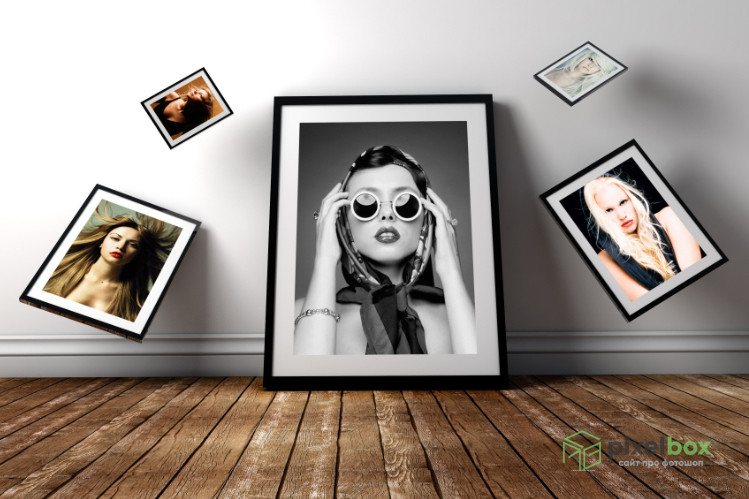
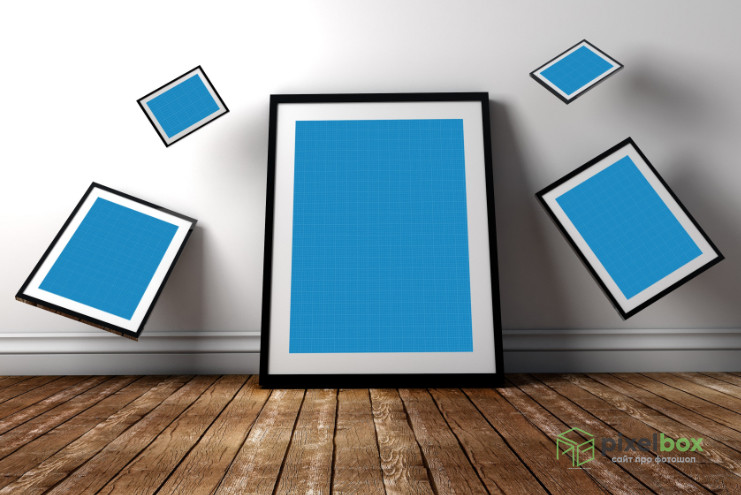
Gravity Photo Frame
Шаблон в виде редактируемого PSD и набора фоторамок, падающих с неба в минималистичную студию. Вы можете легко и быстро редактировать изображения на смарт-слоях, чтобы создавать макеты для ваших личных проектов.
Количество: 1
Размер файла: 33 МБ
Wall Photo Frames Gallery
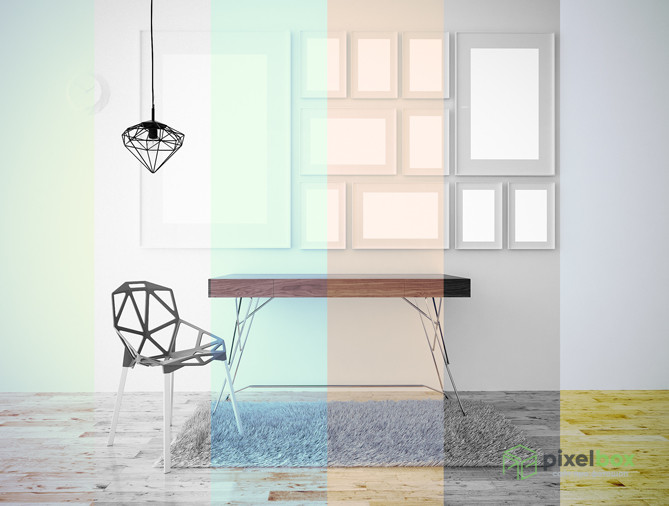
Настенные фоторамки для отображения ваших вертикальных и горизонтальных фотографий и дизайнов. Сцену также можно использовать для реалистичной демонстрации вашего digital-art или фотографий, дизайнов чего-нибудь. Всего 11 рамок в виде смарт-слоев. При желании и фон можно изменить.
Количество: 1
Размер файла: 52 МБ
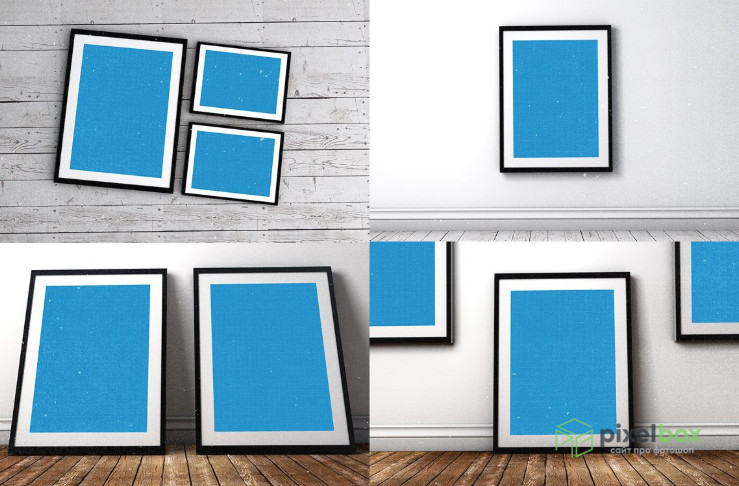
4 Photo Frame
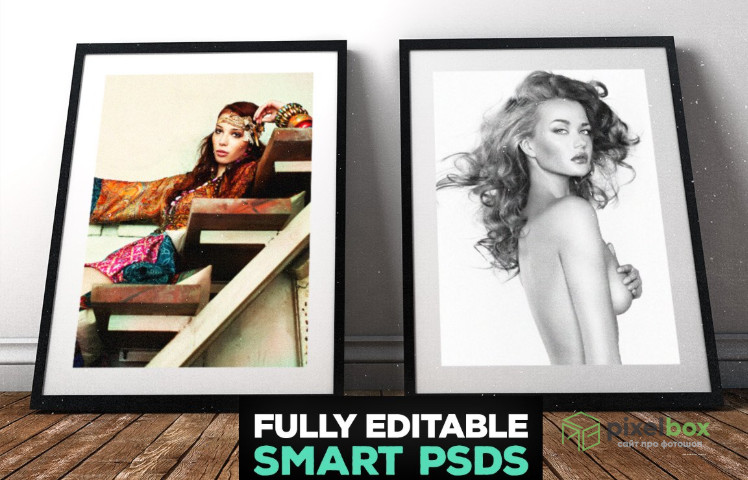
Коллекция из 4-х мокапов PSD для фоторамок для ваших плакатов, цифровых изображений или чего угодно еще! Как уже упоминалось, они в формате PSD, сделанном в Adobe Photoshop CC. У них высокое разрешение, поэтому не беспокойтесь о том, что они недостаточно большие. Меняйте их и подстраивайте как нужно! Работают всё также – как смарт-слои.
Количество: 4
Размер файла: 127 МБ
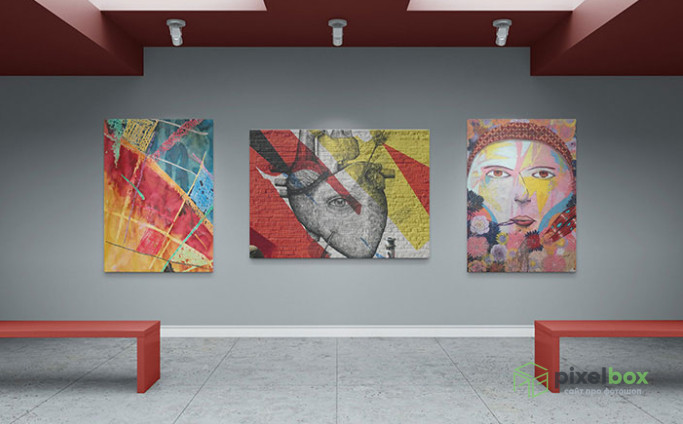
Art Gallery Wall Canvas
3D макет стены художественной галереи, который можно настроить, разместив горизонтальные или вертикальные рамки и холсты. Легко изменить цвет стены, пола, скамейки, цвет пола, светильника и потолка. Из 6 дополнительных фреймов (рамок) вы можете составить свою композицию, как в приведенном примере. Все находится на смарт-слоях.
Количество: 7
Размер файла: 59 МБ
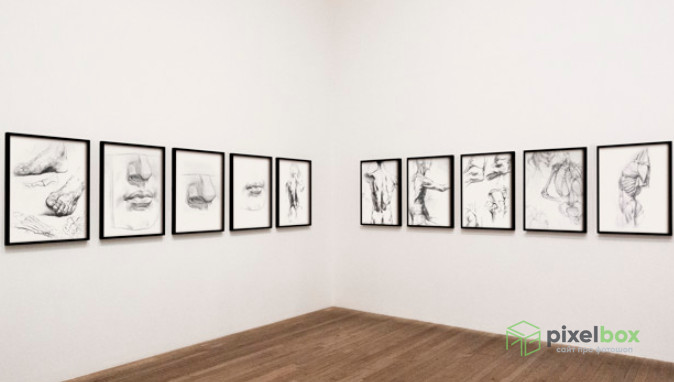
Gallery Mockup
Вариация на художественную галерею в виде изображения угла выставочного зала. На стенах размещены полотна в рамах и под стеклом. Используйте смарт-слои для вставки своих изображений и меняйте фон по своему вкусу.
Количество: 4
Размер файла: 194 МБ
Если вы нашли ошибку/опечатку, пожалуйста, выделите фрагмент текста и нажмите Ctrl+Enter.
Рисуем в фотошопе схемы размещения картин на стене
В данном мастер-классе я пошагово разберу сам процесс создания схем размещения картин на стене в программе Photoshop. Плюс покажу несколько простых примеров, как будет выглядеть результат. Материал создавался как справочное руководство для начинающих мастеров и для покупателей — картин, панно, живописи и графики, в помощь начинающим дизайнерам интерьера и декораторам, а также всем интересующимся схемами размещения картин на разных стенах. Расчитан на широкий круг читателей.
Итак. Для начала, создадим в программе несколько новых файлов.
Файл 1, для схемы картины, размер изображения 72 пикс/дюйм, размер холста (кликаем в правый верхний угол по пёрышку) установим в пикселях, ширина будет 600 пикс, высота 400 пикс, ОК.
Файл 2, для схемы стены комнаты, размер изображения также 72 пикс./дюйм, размер холста в пикселях, ширина 1500, высота соответственно 2250 пикс., ОК.
Работаем с первым документом. Создадим новый пустой слой. Инструментом Прямоугольное выделение выделяем всю область внутри, ОК, (или, аналогично, при нажатой клавише Ctrl один клик по пустому слою в палитре Слои). Меню Редактирование — Штриховать. Выбираем цвет, например тёмно-серый, ширина 20 пикс. (рамка картины пусть будет 2 см), расположение внутри, ОК.
Инструмент Текст (Т), цвет чёрный, шрифт любой, размер 60 пикс. Текст: 40х60 пикс. Аналогично, создаём ещё один текст: 60х40 см, поворачиваем надпись на 90 градусов, и пока отключаем этот слой.
Клик по слою с рамкой. Заходим в эффекты, выбираем Фаска и рельеф, значения: Внутренний скос, Сглаживание, глубина 100, размер 10, угол 120, ОК.
Поместим слои в одну группу, так будет удобнее их потом перемещать: в палитре Слои внизу кликаем по иконке с папкой, над верхним слоем появилась надпись на синей полоске Установки 1. Перетаскиваем в эту папку слои, текстовый и рамку, — их значки стали белыми, — и закрываем установки щелчком по треугольнику (слои должны спрятаться).
Работаем со вторым файлом, (будущая стена комнаты, размеры стены 1,5 м х 2,25 м).
Создадим новый слой. Инструментом Прямоугольное выделение выделим небольшую по высоте область внизу, примерно 40-50 пикс. (плинтус для пола, высота 4-5 см, 40-50 пикс.), по всей ширине изображения, Ок. Заливкой серым цветом красим область в серый. В эффектах слоя выбираем Фаска и рельеф, значения: Внутренний скос, Сглаживание, Направление вниз, Размер 10, Угол 120, ОК.
Ещё один пустой слой, выбираем небольшую область вверху, например 40 пикс. (потолочный плинтус 4 см), по всей ширине изображения. Заливаем её белым цветом. В эффектах слоя выбираем Падающие тени, значение: Мутноватость 40, угол 120, Расстояние 10, Разброс 0, Размер 50, ОК.
Новый слой, выделяем полностью всю область внутри изображения. Меню Редактирование — Заштриховать. Ставим значение 1-3 пикс., цвет серый, ОК. Сливаем все видимые слои вместе. (Последняя манипуляция нам понадобится, если будем переносить изображение в какой-то другой, например общий, файл. Схемы будет удобно перемещать, видны границы по каждой).
Теперь создадим Схему размещения картин на стене.
Нам необходимо определить центр той области стены, где будут располагаться картины, — для симметричного размещения картин на стене и создания красивой композиции. Заходим в Меню Вид — Новая направляющая. Горизонтальная, и вертикальная. Перемещаем их инструментом Перемещение в центр изображения, перпендикулярно друг другу.
* Для большей точности когда это необходимо для вашей задачи, можно проставить значения в см, промерить инструментом Линейка, ещё есть специальные программы для замера расстояния на мониторе, но я в этом мастер-классе делала всё на глаз.
Будет ли в комнате мебель? В моём примере есть небольшой столик у стены, высотой 77 см. На новом слое создаём его силуэт.
С учётом размера потолочного плинтуса 4 см, получим:
Создадим новый вспомогательный файл с размером изображения 72 пикс./дюйм, и границами 720 пикс. высота, и 750 пикс. ширина. Заливаем фон любым цветом (у меня красный), дублируем слой Фон, непрозрачность 50-40%. Меняя границы холста и перетаскивая цветной слой, им легко будет измерить расстояние на Схеме стены. Всё просто 🙂
Выключаем цветной слой, и сохраняем результат в формате jpeg в отдельном файле. Примерно так будет выглядеть простая Схема для размещения композиции из четырёх картин на нашей стене, с одинаковыми размерами рамы — 40х60 см.
Создадим схему горизонтальной композиции для расположения картин, на этой же стене
Заходим в папки с установками. Включаем текстовые слои 60х40 см (или создаём новые, поворот на 90 градусов по часовой), отключаем слои 40х60 см, скрепляем сцепкой все четыре группы установок, применяем Трансформацию поворот на 90 градусов против часовой. Инструментом Перемещение подвигайте картины, если они сместились.
Создадим композиции различной формы из вертикально и горизонтально расположенных картин.
Отключаем сцепки между группами установок. В двух группах включаем отключенные текстовые слои, и отключаем включенные. Поворачиваем на 90 градусов рамку и слой с текстом, смещаем картины относительно друг друга вот таким образом:
Похож на предыдущий, но смещение сильнее. Композиция вписывается в квадрат.
Несколько интересных решений Схем расположения картин и фотографий для стены 1,5 х 2,25 м.
И напоследок, давайте создадим несколько цветных схем, визуализации с картинами.
Вариант 11. Картина из модулей.
Практическое применение графических схем размещения картин в интерьере — презентация потенциальным покупателям своих работ и услуг, — в фотографиях работ вашего магазина, эскизах, во время переписки с покупателями. Спектр применения очень широкий, от багета и декоративных рамок ручной работы, до сложных панно и коллажей, живописи и графики, дизайнерской мебели.
Благодарю за внимание. На этом моменте я мастер-класс, пожалуй, закончу.
У кого появились вопросы, спрашивайте в комментариях, или напишите их мне лично в сообщении. Также если есть желание поделиться своим опытом продаж, или покупок, на Ярмарке Мастеров — как удачным, так и не очень, — с применением аналогичных схем в вашем виде деятельности, или желанием их применять, расскажите об этом, уверена многим будет интересно! Любая конструктивная критика по делу всегда приветствуется, корзина для тапок подготовлена 🙂
Желаю мастерам приятного дня и счастливых покупателей, а покупателям — прекрасных покупок и найти своего мастера.
Картина на стене шаблон для фотошопа
809 x 1000 px | 31,5 mb
Автор: Екатерина Калиновская
Уютный мир. Художник Barbara Rosbe Felisky
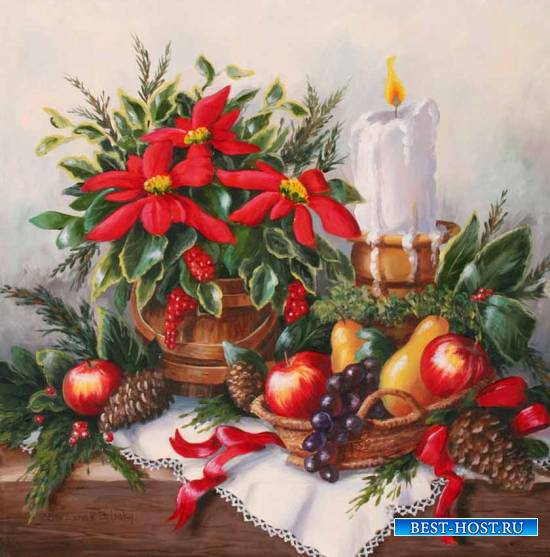
809 x 1000 px |35,2 Mb
Автор: Barbara Rosbe Felisky

На нашем проекте совершенно бесплатно и без регистрации можно скачать фотошаблоны PSD по любым тематикам для фотошопа. Это готовые бесплатные красивые рамки формата PSD в слоях для фотографий предназначенные детям и всей семьи. Романтические, прикольные, новогодние рамки поздравления с 8 марта, 23 февраля, заготовки шаблоны для фотомонтажа, шаблоны виньеток, календари, портфолио ученика 1 класса, обложки на DVD диски, меню буклеты, плакаты, расписания уроков, шаблоны визиток и костюмов, коллекции этикеток на бутылки. А также фотокниги, бланки грамот, дипломов, сертификатов, открыток, свадебных приглашений и многое другое. PSD исходники Фотошопа отличного качества и разрешения. Профессиональный фотоклипарт. Разнообразные скрап наборы для творчества. Все для программы Фотошоп кисти, стили, экшены и плагины. Красивый растровый клипарт на прозрачном фоне, а также векторный клипарт. Видео уроки по графическим редакторам работающие с растровыми и векторными изображениями. Лучшие программы софт для дизайнеров, а для создания качественного видео монтажа готовые футажи скачать бесплатно.