Клиент и сервер поддерживают разные версии протокола ssl или набора шифров как исправить яндекс
Ошибка «Этот сайт не может обеспечить безопасное соединение» в Chrome, Opera и Яндекс Браузер
У меня почему-то перестали открываться некоторые HTTPS сайты (не все!). При попытке открыть такой сайт в браузере появляется окно с ошибкой «Этот сайт не может обеспечить безопасное соединение». Сайты не отображаются как в Google Chrome, так и в Opera и в Яндекс Браузере. Без HTTPS некоторые сайты открываются, но не все, только те, у которых страницы доступны и по протоколу HTTPS и по протоколу HTTP.В Google Chrome ошибка при открытии HTTPS сайт выглядит так:
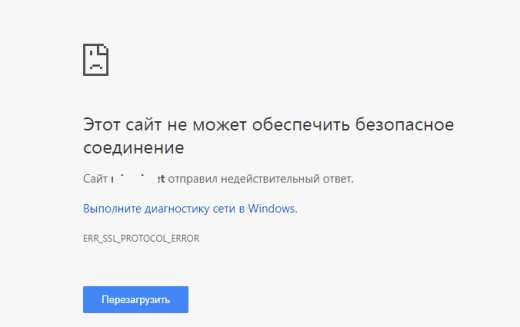
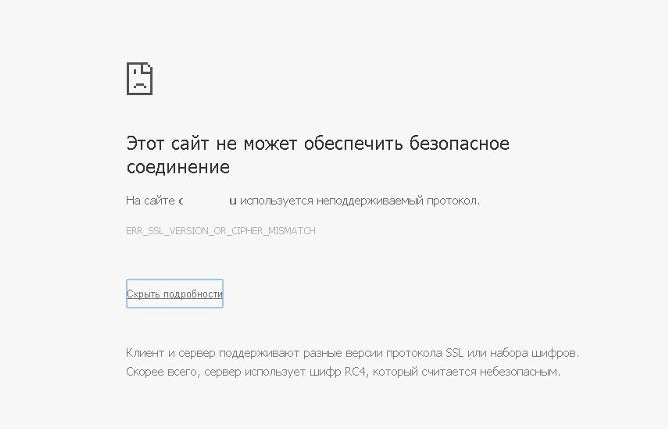
В Opera и Яндекс Браузер ошибка выглядит примерно также. Как мне открыть такие сайты?
Ответ
Как вы уже вероятно поняли, проблема связана с проблемами при SSL взаимодействии между вашим компьютеров и HTTPS сайтом. Причины такой ошибки могут быть довольно разные. В этой статье я попробовал собрать все методы исправления ошибки «Этот сайт не может обеспечить безопасное соединение» (This site can’t provide a secure connection, ERR_SSL_PROTOCOL_ERROR) в различных браузерах.
Сразу хочется отметить, что несмотря на то, что браузеры Google Chrome, Opera и Яндекс Браузер выпускаются разными компаниями, на самом деле все эти браузеры основаны на одном и том же движке — Chrome и проблема с ошибками открытия HTTPS сайтов в них решается одинаково.
В первую очередь нужно убедиться, что проблема не на стороне самого HTTPS сайта. Попробуйте открыть его с других устройств (телефон, планшет, домашний/рабочий компьютер и т.д.). Также проверьте, открывается ли в других браузерах, например, IE/Edge или Mozilla Firefox. В Firefox похожая ошибка обсуждалась в статье Ошибка при установлении защищённого соединения в Mozilla Firefox.
Очистите кэш и куки браузера, SSL кэш
Кэш и куки браузера могут быть частой причиной возникновения ошибок с SSL сертификатами. Рекомендуем сначала очистить в браузере кэш и куки. В Chrome нужно нажать сочетание клавиш Ctrl + Shift + Delete, выберите промежуток времени (Все время) и нажмите кнопку очистки данных (Удалить данные / Clear Data).
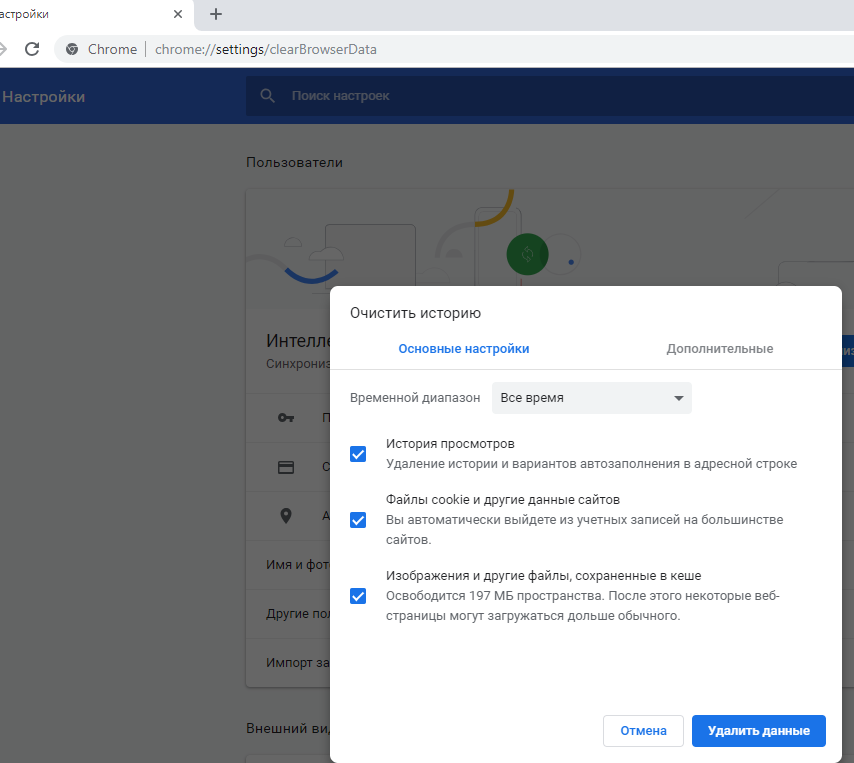
Чтобы очистить SSL кэш в Windows:
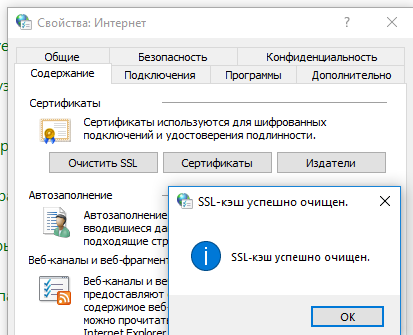
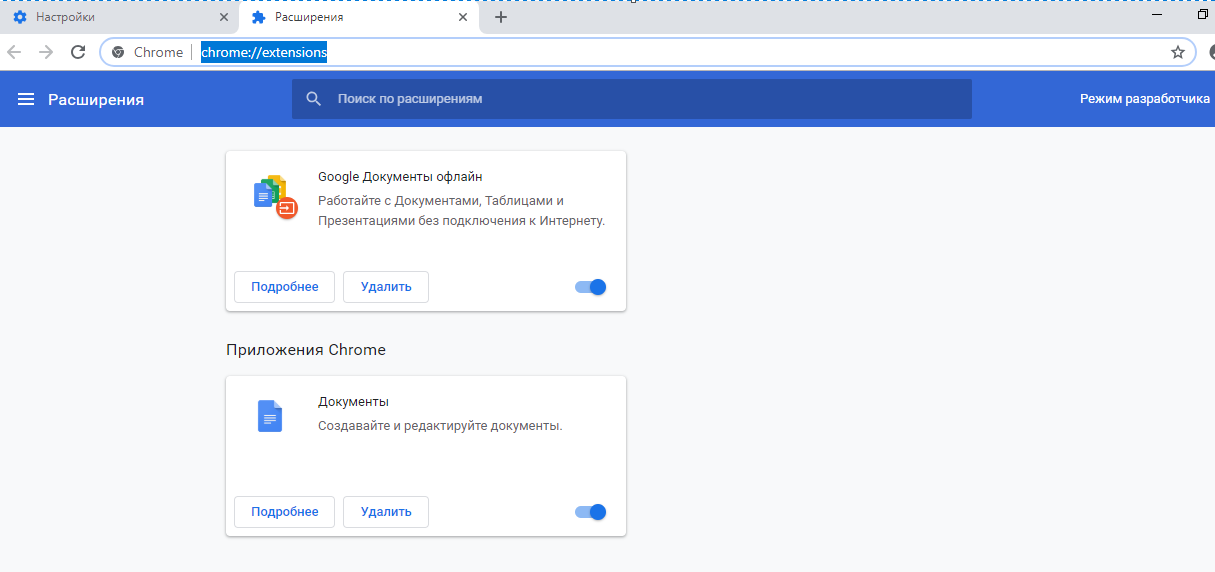
Отключите сторонние расширения в браузере
Проверьте настройки антивируса и файрвола
Если на вашем компьютере установлены антивирусная программа или межсетевой экран (часто он встроен в антивирус), возможно доступ к сайту блокируется именно ими. Чтобы понять, ограничивают ли доступ к сайту антивирусы или файрволы, попробуйте на время приостановить их работу.
Во многих современных антивирусах по-умолчанию присутствует модуль проверки SST/TLS сертификатов сайтов. Если антивирус обнаружит, что сайт использует недостаточно защищенный (или самоподписанный) сертификат или устаревшую версию протокола SSL (тот же SSL v3 или ниже), доступ к пользователя к такому сайту может быть ограничен. Попробуйте отключить сканирование HTTP/HTTPS трафика и SSL сертификатов. Как вы понимает, все зависит от того, какой антивирус и вас установлен. Например:
Проверьте настройки даты и времени
Неправильная дата и время (и часового пояса) на компьютере также может быть причиной ошибки при установке защищенного соединения с HTTPS сайтами. Ведь при выполнении аутентификации система проверяет срок создания и дату истечения сертификата сайта и вышестоящего центра сертификации.
Проверьте что у вас установлено правильно время и часовой пояс. Если время постоянно сбивается – смотри статью “Сбивается время на компьютере при выключении: что делать?”.
Обновите корневые сертификаты Windows
Если ваш компьютер находится в изолированном сегменте, давно не обновлялся или на нем совсем отключена служба автоматического обновления, на вашем компьютере могут отсутствовать новые корневые доверенные сертификаты (TrustedRootCA). Рекомендуем выполнить обновление системы: установить последние обновления безопасности, в случае с Windows 7 – обязательно установить SP1 (KB976932) и обновления часовых поясов (KB2998527).
Вы можете вручную обновить корневые сертификаты по статье: Как вручную обновить корневые сертификаты в Windows (так же рекомендуем проверить хранилище сертификатов на предмет недоверенных сертификатов, это позволит предотвратить перехват вашего HTTPs трафика и ряд других проблем).
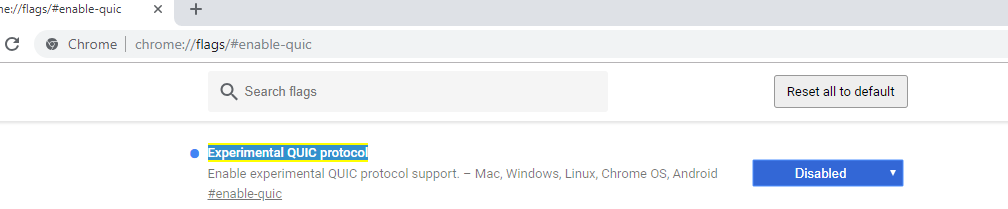
Отключите поддержку протокола QUIC
Проверьте, не включена ли в Chrome поддержка протокола QUIC (Quick UDP Internet Connections). Протокол QUIC позволяет гораздо быстрее открыть соединение и согласовать все параметры TLS (HTTPs) при подключении к сайту. Однако в некоторых случая он может вызывать проблемы с SSL подключениями. Попробуйте отключить QUIC:
Включите поддержку протоколов TLS и SSL
И самый последний пункт – скорее всего для решения проблемы вам достаточно будет включить поддержку старых версий протоколов TLS и SSL. В большинстве случае он окажется самым эффективным, но я намеренно перенес его в конец статьи. Объясню почему.
Старые версии протоколов TLS и SSL отключены не по простой прихоти разработчиков, а в связи с наличием большого количества уязвимостей, которые позволяют злоумышленникам перехватить ваши данные в HTTPS трафике и даже видоизменить их. Бездумное включение старых протоколов существенно снижает вашу безопасность в Интернете, поэтому к этому способу нужно прибегать в последнюю очередь, если все другое точно не помогло.
Современные браузеры и ОС уже давно отказались от поддержки устаревших и уязвимых протоколов SSL/TLS (SSL 2.0, SSL 3.0 и TLS 1.1). Стандартном сейчас считаются TLS 1.2 и TLS 1.3
Если на стороне сайта используется меньшая версия протокола SSL/TLS, чем поддерживается клиентом/браузером, пользователь видит ошибку установки безопасного подключения.
Чтобы включить старые версии протоколов SSL/TLS (еще раз отмечаю – это небезопасно):
Если все рассмотренные способы не помогли избавиться от ошибки «Этот сайт не может обеспечить безопасное соединение» также попробуйте:
Протокол не поддерживается клиент и сервер используют разные версии протокола SSL или разные наборы шифров
Многие пользователи при входе на некоторые HTTPS-сайты, требующие цифровую подпись, сталкиваются с различными ошибками или уведомлениями о невозможности установления безопасного соединения. Если при попытке зайти на ресурс система сообщает о том, что «Протокол не поддерживается Клиент и сервер используют разные версии протокола SSL или разные наборы шифров», для решения проблемы стоит воспользоваться одним из описанных ниже способов. 
Очистка cash и cookie
Прежде всего нужно сделать очистку браузера, включая cookie-файлы и cash. В Google Chrome, Yandex Browser и Opera комбинация клавиш «CTRL» + «H» открывает меню очистки истории. В Mozilla Firefox нужно вставить в адресную строку about:preferences#privacy и выделить галочками пункты «Cookie и данные сайтов» и «Кэшированное веб-содержимое». Для полной очистки необходимо выбрать временной промежуток «Все время» и нажать на клавишу «Удалить». 
Отключение лишних расширений
Конфликт протоколов может быть вызван различными расширениями и дополнениями, которые были установлены в используемый браузер. Первым делом нужно отключить плагины, вмешивающиеся в трафик (VPN, антивирусные утилиты, proxy), и межсетевые экраны (программно-аппаратные средства, предназначенные для информационной защиты от анализа трафика). Для этого потребуется открыть меню расширений и удалить лишние. Если проблема с открытием нужного сайта не решилась, стоит отключить все дополнения. Открыть раздел настройки плагинов можно, вставив в адресную строку следующую комбинацию:
Антивирус и файрвол
Антивирусные приложения, как и межсетевые экраны, могут стать причиной блокировки веб-сайтов. Поэтому в случае конфликта протоколов стоит временно отключить их. Большинство антивирусов позволяет проверять SST/TLS сертификаты. Если программа зафиксирует факт использования сайтом самоподписанных или обладающих плохой защитой сертификатов (бесплатных SSL), она автоматически заблокирует ресурс. То же самое может произойти с неактуальными версиями SSL-протоколов. Для решения проблемы нужно зайти в настройки антивируса, открыть раздел сканирования и выключить опцию автоматической проверки HTTPS/HTTP трафика и сертификатов SSL.
Для разных антивирусов решение будет отличаться, поскольку каждая программа может блокировать свои подразделы. К примеру, NOD32 фильтрует веб-протоколы, а Dr.Web не пропускает модуль проверки HTTP-трафика SpIDer Gate.
Настройка часового пояса
Некорректные настройки часового пояса или неправильно установленная дата могут стать причиной блокировки HTTPS-ресурса. Конфликт протоколов в данном случае связан с сетевой аутентификацией. ОС автоматически сверяет дату создания и истечения сертификатов, и при выявлении нестыковок доступ к определенному веб-сайту блокируется. Поэтому рекомендуется проверить настройки часового пояса и убедиться в том, что они установлены правильно.
Получить информацию о своем часовом поясе можно с помощью сервиса 2ip.ru. Сайт идентифицирует город, в котором зарегистрирован провайдер. Нужно выставить время, актуальное для своего населенного пункта, либо воспользоваться функцией автоматического определения.
Сертификаты операционной системы
Одна из самых распространенных причин конфликта протоколов связана с корневыми сертификатами операционной системы. Если ОС Windows долгое время не обновлялась, то скорей всего на компьютере будут отсутствовать доверенные (корневые) сертификаты Trusted Root. Исправить данный недочет можно посредством обновления ОС. Устанавливать актуальные апдейты необходимо с помощью «Центра обновлений». Если на компьютере установлена Windows 7, нужно обязательно загрузить Service Pack 1 (KB976932). 
Поддержка протоколов
Для доступа к открытым веб-ресурсам без каких-либо затруднений можно воспользоваться усложненным способом (в отличие от описанных выше), который предполагает активацию поддержки SSL и TLS протоколов. Из-за того, что мошенники используют разные уловки и приемы для перехвата информации в HTTPS-трафике, указанные протоколы могут быть отключены. Активация устаревших версий SSL и TLS представляет собой серьезную угрозу для безопасности ОС во время пользования интернетом.
Прибегать к данному способу рекомендуется только в том случае, если перечисленные выше варианты не помогли устранить конфликт протоколов. Большинство популярных браузеров отказалось от ненадежных старых протоколов в пользу актуальных. Для активации устаревших TLS/SSL протоколов нужно проделать такие действия:
Если данный алгоритм не помог решить проблему, стоит воспользоваться следующим вариантом:
Остается в «Панели управлений» кликнуть по свойствам браузера и установить средний либо высокий уровень безопасности для интернет-соединения. Пропускать данный шаг нельзя, в противном случае устранить проблему с блокировкой сайтов не получится.
Поддержка разных версий протокола SSL клиентом и сервером
Если конфликт протоколов наблюдается при попытке зайти на один из государственных порталов, нужно сделать следующие действия:
В случае устаревшего сертификата нужно сделать его перерегистрацию.
Заключение
Если при попытке зайти на сайт возникает системное уведомление о том, что «Протокол не поддерживается Клиент и сервер используют разные версии протокола SSL или разные наборы шифров», нужно очистить cash и cookie, отключить лишние плагины, расширения и антивирусную защиту. Также необходимо правильно установить настройки часового пояса, обновить сертификаты операционной системы и активировать поддержку SSL и TLS протоколов.
Ошибка ERR_SSL_PROTOCOL_ERROR в Яндекс Браузере — что это такое
Чтобы сайт считался безопасным, его разработчики получают специальный сертификат SSL-стандарта. Если у ресурса этого сертификата нет, а в браузере поддержка протокола включена, при переходе на него появится сообщение «Этот сайт не может обеспечить безопасное соединение». Посмотрим, из-за чего еще появляется ошибка ERR_SSL_PROTOCOL_ERROR в Яндекс Браузере и как все же открыть ресурс, если он безопасный.
Как устранить ошибку в Яндекс Браузере: разные способы для ПК и телефона
Сертификат может быть просрочен, хотя при этом сам сайт не несет никакой угрозы.
Важно. Открывать проблемную страницу можно только в том случае, если есть уверенность в ее безопасности. Если веб-ресурс заражен, вирусы проникнут на ПК и доставят много неприятностей.
Для начала можно попробовать в адресе сайта добавить к http букву s, то есть чтобы в начале ссылки было https. Если не сработало, искать последовательно причину.
Неправильная дата и время на ПК
Если в правом нижнем углу на панели задач стоит неверная дата или время, нужно изменить данные. Как это сделать во всех версиях Windows:
Как поменять дату и время на Android:
Различия во времени в часовых поясах не могут вызвать такую ошибку.
Очистка кеша браузера и хранилища сертификатов SSL
Чтобы освободить кеш Яндекс Браузера, нужно:
Чтобы удалить содержимое кеша в мобильном Yandex, нужно:
Как удалить данные из кеша SSL на компьютере:
После удаления данных нужно повторно перезагрузить проблемный сайт. Если не помогло, идти дальше.
Включенный протокол QUIC
Чтобы отключить QUIC, нужно:
Если способ не помог исправить ошибку, желательно включить стандарт снова, чтобы скорость интернета не снижалась.
Мешают расширения в Яндекс Браузере
Если сайт открывается в другом веб-обозревателе, а в Yandex нет, возможно, дело в каком-то активном расширении. Дополнения могут блокировать запуск страниц.
Чтобы определить виновника, кликнуть по трем линиям в правом верхнем углу. Нажать на «Дополнения». С помощью тумблеров выключать по очереди плагины и смотреть, как это влияет на загрузку проблемного сайта.
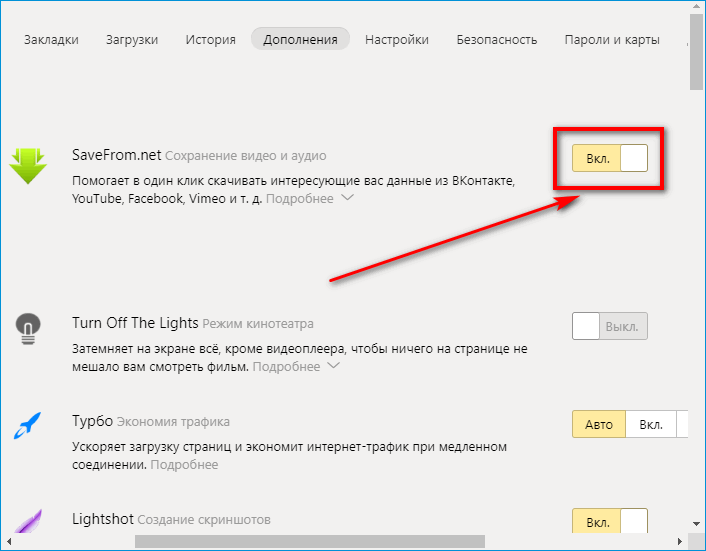
В мобильном Yandex некоторые расширения также могут мешать загрузке. Как их отключить:
Мешающее расширение можно удалить или заменить другим.
Включение поддержки протоколов TLS и SSL
Возможно, на ПК отключены некоторые версии TLS и SSL. Отсюда и невозможность проверить сертификат и установить безопасное соединение.
Чтобы включить все версии, нужно снова зайти в «Свойства браузера» через «Панель управления» и в разделе «Дополнительно» отметить галочками все вариации стандартов.
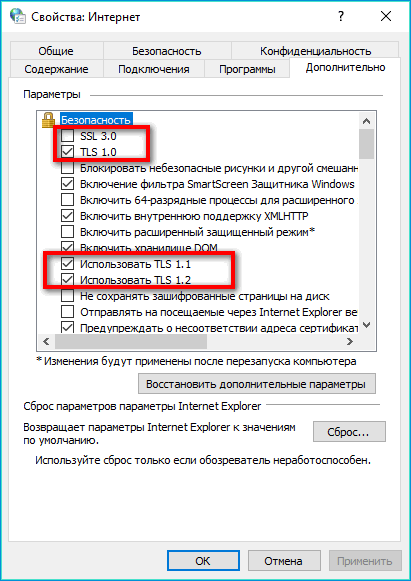
Перезагрузить сайт – посмотреть, дала ли настройка SSL свои плоды.
Слишком высокий уровень безопасности установлен на ПК
Уровень выше среднего хоть и желательно держать включенным, работать с ним не всегда комфортно. Можно поставить средний и проверить, в этом ли дело:
Важно. Если проблема не была решена, лучше повторно установить высокий уровень безопасности или выше среднего.
Вирусы на ПК
Следует просканировать Windows или Android на наличие вредосноных программ. Сделать это можно с помощью своего антивируса или стороннего сканера, к примеру, Dr.Web CureIt или Kaspersky Virus Removal Tool.
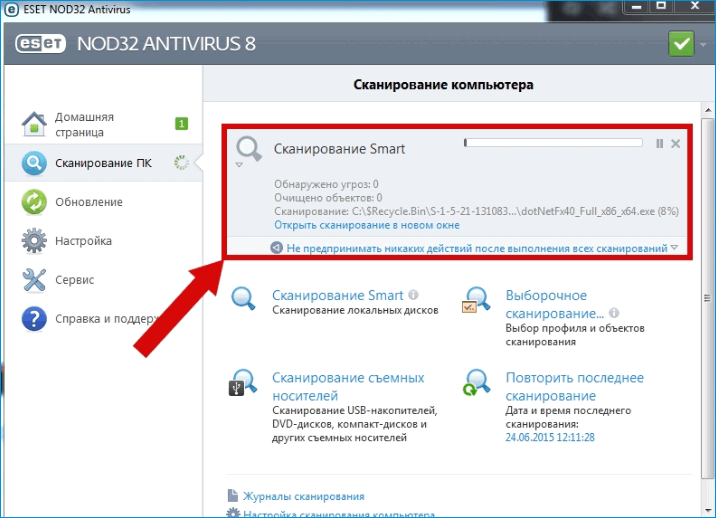
Важно. Перед запуском проверки нужно обновить сам антивирус и его базы.
Антивирус или другая программа блокируют сайт по ошибке
В настройках своего антивируса нужно выключить функцию проверки сертификатов https. Как это сделать, зависит от защитной программы (интерфейсы у всех разные). В Eset Nod32 эта настройка, к примеру, находится в разделе «Защита доступа в интернет» в блоке «Интернет и электронная почта».
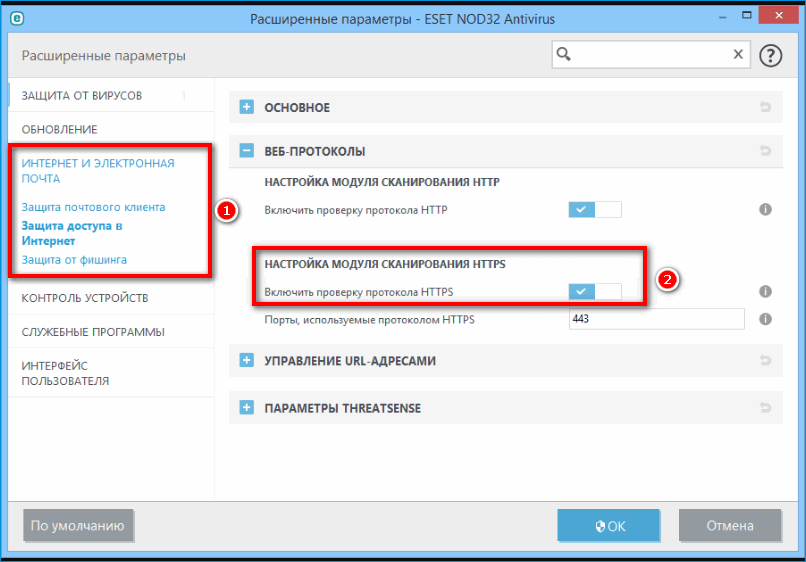
Отключить https можно и в Яндекс Браузере:
Сайт может не открываться также из-за блокировки Брандмауэра Windows. Нужно это проверить: отключить на время сетевой экран и попробовать загрузить сайт.
Windows или Android нуждаются в обновлении
Если ничего не сработало, возможно, стоит обновить операционную систему Windows. Как это сделать в версии 10:
Как обновить Android:
Клиент и сервер поддерживают разные версии протокола SSL или набора шифров
При открытии web-страничек появляются ошибки без каких либо на то причин? Или браузер выдает сообщение, что нельзя установить безопасное соединение? Пытаетесь открыть zakupki.gov.ru и lkul.nalog.ru, а появляется ошибка “Клиент и сервер поддерживают разные версии протокола ssl или набора шифров”? Пора разобраться, чем это вызвано и как выйти из сложившейся ситуации.
Вышеуказанные проблемы проявляются при открытии HTTPS платформ и ресурсов, у которых есть опция входа с цифровой подписью. Прежде, чем приступить к устранению ошибок, нужно убедиться, что проблема связана не с вашим ПО и компьютером. Попробуйте открыть необходимый интернет-ресурс на другом устройстве или подключившись к другой интернет-сети. Посмотрите, как обстоят дела со входом через прочие браузеры.

Клиент и сервер поддерживают разные версии протокола SSL в Закупках
Начинайте с очистки кэша и куки
Первое, что нужно сделать для решения проблемы с SSL – это почистить браузер от мусора, включая куки и кэш. В Хроме, Яндексе и Опере в меню очистки можно попасть через комбинацию «CTRL+H». В Мозилле скопируйте вот этот адрес: about:preferences#privacy и найдите пункт «Куки и данные сайтов». Делая очистку, следует указать в строке выбора временного промежутка «Все время». В меню очистки выберите все пункты и подтвердите действие.

Очистка кэша и куки в Firefox
Отключите лишние расширения
Доступ может блокироваться из-за различных установленных расширений и дополнений в рабочих браузерах. В первую очередь это касается плагинов, вмешивающихся в трафик и сетевые экраны, например ВПН, антивирусы, прокси. После открытия раздела с расширениями нужно удалить все подозрительные. Если нужный сайт по прежнему не открывается, попробуйте отключить все установленные расширения.
Попасть в меню управления плагинами достаточно просто. Можете просто скопировать этот путь в своем браузере:
Файрвол и антивирус
Блокировать открытые ресурсы могут антивирусники и межсетевой экран. Попробуйте ненадолго их отключить, чтобы проверить, не они ли блокируют доступ к необходимому HTTPS сайту.
Последние версии антивирусных программ содержат в себе опцию проверки SST/TLS сертификатов. Опция эта работает в автоматическом режиме. Если антивирусник заметит, что интернет-платформа применяет самоподписанный или плохо защищенный сертификат (бесплатные SSL) – он может ограничить к ней доступ. Это также касается неактуальной версии SSL-протокола.
Для выхода из сложившейся ситуации необходимо открыть параметры антивирусной программы, найти раздел со сканированием и отключить режим проверки SSL сертификатов и HTTP/HTTPS трафика. Единого решения для всех антивирусников нет, так как каждый из них блокирует свои разделы. Так, например, в Dr.Web может не пускать на страницу опция «SpIDer Gate», а ESET NOD 32 – в фильтр веб-протоколов.
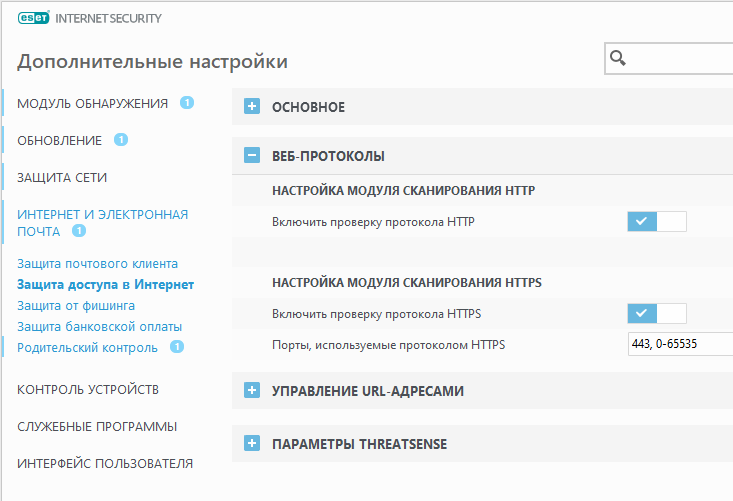
Настройка фильтрации веб-протоколов в ESET
Часовой пояс
Даже такие незначительные детали, как часовой пояс или не отвечающая действительности дата, могут послужить причиной отказа в доступе к HTTPS площадке. Связана такая закономерность с выполнением сетевой аутентификации. Система осуществляет проверку даты создания и истечения сертификатов, из-за чего и появляются “несостыковки”. Во избежание подобных сложностей в настройках лучше всегда правильно указывать часовой пояс.
Правильно узнать свой часовой пояс можно через сервис 2ip.ru, который укажет город регистрации вашего провайдера. Именно по этому городу выставляйте свой часовой пояс. В случае с правильным временем нужно установить автоматическое определение.
Сертификаты ОС
Одна из вероятных причин блокировки доступа к определенным платформам может заключаться в корневых сертификатах вашей операционки. Если вы долгий период не обновляли Windows, то на ПК с большой долей вероятности отсутствует «TrustedRootCA» – корневые сертификаты (доверенные). Этот нюанс решается простым и очевидным решением – обновлением операционной системы. Следует запустить установку актуальных апдейтов через Центр обновлений. Если же на ПК установлена Windows 7, то необходимо заняться обязательной инсталляцией SP1 (KB976932), а также обновлением KB2998527.
Поддержка протоколов
Чтобы дальше спокойно заходить на открытые ресурсы без каких либо сложностей, можно обратиться к чуть более сложному способу, чем указанные выше – следует включить поддержку TLS и SSL.
Устаревшие версии указанных протоколов отключены потому, что сейчас злоумышленники могут создавать слишком много угроз для перехвата данных в трафике HTTPS типа. Включение старых протоколов может поставить под угрозу безопасность пользователя во время использования Интернета. Используйте способ только в том случае, если предыдущие не помогли.
На сегодняшний день браузеры не используют ненадежные старые протоколы и уже давно перешли на актуальные. Чтобы активировать устаревшие протоколы SSL/TLS необходимо:

Активация TSL протоколов в браузере
Если и этот способ не помог, то можно попробовать такой вариант:

Повышение уровня безопасности для сайтов
Клиент и сервер поддерживают разные версии протокола SSL при входе в zakupki.gov.ru
Если аналогичные ошибки возникают при входе на сайт zakupki.gov.ru или прочие государственные порталы – следует проверить следующие моменты:
Полную инструкцию с детальным описанием каждого пункта можно найти на сайте zakupki.gov.ru/epz, скачав “Инструкцию по настройке рабочего стола”.
Заключение
Как показывает практика – на обновленных Windows такие ошибки на сайтах не выскакивают, а клиент и сервер поддерживают совместимые версии ssl-протоколов и наборы шифров соответствуют всем требованиям. В случае с закупками советуем обновить Internet Exprolel и провести настройку доступов, строго придерживаясь указанной в ссылке инструкции.