Код 0x80073cf9 как исправить
Исправить ошибку Windows 10 Store 0x80073CF9
Магазин Windows может быть одним из наиболее часто используемых приложений в Windows 10, но у него есть свои проблемы. Хотя Microsoft пытается улучшить его с каждым обновлением, пользователи по-прежнему сообщают о многих ошибках. Одна из наиболее распространенных ошибок – . Попробуйте еще раз, что-то пошло не так. Код ошибки 0x80073CF9, если вам это нужно.

Ошибка Магазина Windows 0x80073CF9
Код ошибки 0x80073CF9 обозначает сбой серьезности, когда вы продолжаете загружать, устанавливать или обновлять приложения Windows. Если вы получаете код ошибки 0x80073CF9, вот что вам нужно сделать, чтобы решить эту проблему.
Запустите сканирование SFC, поскольку это может помочь восстановить поврежденные системные файлы.
2] Переключение с беспроводного на проводное соединение
Время от времени загрузка не работает правильно с беспроводными соединениями. Попробуйте подключить систему к сети и возобновите загрузку. Если он не подключается к проводному соединению напрямую, попробуйте выполнить следующие действия:
1] Нажмите Win + R, чтобы открыть окно «Выполнить». Введите команду ncpa.cpl и нажмите Enter, чтобы открыть окно «Сетевые подключения».
2] Щелкните правой кнопкой мыши беспроводную сеть и выберите «Отключить». Это отключит беспроводную сеть, и система будет вынуждена подключиться к проводной сети.
Проверьте, поможет ли это решить проблему или перейдите к следующему решению.
3] Создайте папку AppReadiness
1] Перейдите в C: >> Windows, где C: системный диск.
2] Щелкните правой кнопкой мыши в любом месте открытого пространства и выберите «Создать»> «Папка».
Магазин Windows сохранит данные в этой папке. Когда он отсутствовал, Store не может создать его самостоятельно, и эта проблема была исправлена.
4] Разрешить магазину доступ к папке «Пакеты»
Эта ошибка также возникает при создании папки AppReadiness, но у Магазина Windows недостаточно прав для записи в папку «Пакеты».
2] Для внесения изменений в папку AppReadiness необходимы разрешения администратора. Щелкните правой кнопкой мыши папку и выберите «Свойства».
3] На вкладке «Безопасность» нажмите «Дополнительно», а затем «Продолжить».
4] Разрешить полный доступ к SYSTEM.
5] Нажмите «Применить», а затем «ОК», чтобы сохранить настройки и перезагрузить систему.
Дополнительные предложения здесь – Ошибка 0x80073cf9 при установке приложений из Магазина Windows.
Код ошибки 80073cf9
Если Вы счастливый обладатель телефона на базе Windows то код ошибки 80073cf9 Вам наверняка встречался. Эта ошибка возникает в Windows Phone версии 8.1 и выше, при попытке установить что либо из магазина приложений Windows.
Ничего страшного в этом нет. С этой проблемой и мы сталкивались не раз и на Люмия 735 и на Lumia 630. 
Путем проб и ошибок мы пришли к трем рабочим вариантам, которые помогут избавиться от кода ошибки 80073cf9 в Windows Phone и в конце к 100% варианту, если не помогут первые три.
ВНИМАНИЕ Прежде чем начать не забудьте сделать резервную копию.
Варианты исправления ошибки 80073cf9
Первый способ. Свободное место
Первое что надо сделать это проверить наличие свободного места на телефоне. Если у Вас не хватает места для хранения, то приложение не сможет загрузиться. Иногда местоположение по умолчанию для приложений, стоит на допустим телефон, на котором нет места, а на SD карте наоборот полно места, то нужно изменить местоположение на SD карту.
Второй способ. Региональные настройки
Некоторые пользователи столкнулись с ошибкой 80073cf9 из за региональных настроек своих смартфонов, сохраненные в устройстве настройки на соответствовали настройками указанным в учетной записи. Проверьте соответствие настроек данным аккаунта.
Перед тем, как изменять региональные настройки убедитесь что в настоящий момент нет активных загрузок.
Третий способ. Настройки даты и времени
Нужно проверить дату и время, чтобы они были актуальны. И выполнить синхронизацию вручную.
Крайний 100% вариант. Сброс настроек.
Если не помогли предыдущие варианты, то для исправления ошибки 80073cf9 остается только программный сброс телефона. Для этого:
На телефоне удерживайте кнопки уменьшения громкости + питания в течение нескольких секунд, пока телефон не завибрирует.
Теперь можно отпустить кнопки и подождать пока телефон будет перезагружен.
После того, как ваш телефон включится попытайтесь установить или обновить приложение, которое показывал ошибку.
Дайте нам знать, какой шаг помогла вам исправить ошибку в комментариях, или поделитесь своим вариантом, который вам помог.
Пути исправления ошибок в Windows Phone схожи тут и сброс телефона и синхронизация и настройки даты, например эти же способы помогают избавиться от ошибки 805a8011
Как исправить ошибку Windows 10 Store 0x80073CF9 —
ошибка 0x80073CF9 является серьезной ошибкой, обычно возникающей в обновлениях Магазина Windows при сбое. Магазин Windows — это способ установки и обновления программ (называемых «приложениями») на компьютерах с Windows 8 и 10. Через Windows Store можно получить как платные, так и бесплатные приложения, всего их 699 000.

В некоторых случаях при попытке загрузить или обновить приложение через Магазин Windows возникает ошибка 0x80073CF9, которая останавливает все дальнейшие загрузки и обновления приложений. Чтобы устранить эту ошибку, следуйте приведенному ниже методу.
Восстановление поврежденных системных файлов
Загрузите и запустите Reimage Plus для сканирования поврежденных файлов из Вот, если обнаружены, что файлы повреждены и отсутствуют, восстановите их с помощью Reimage Plus в дополнение к выполнению описанных ниже методов.
Способ 1: создать папку AppReadiness
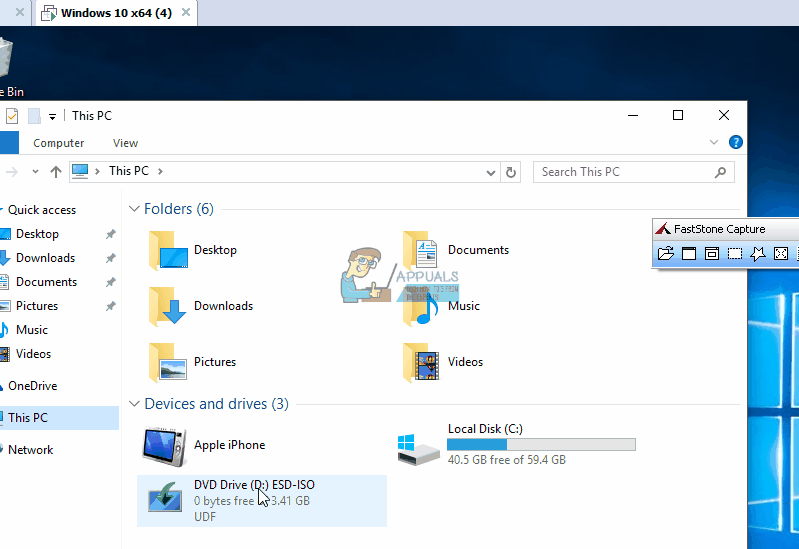
Перейдите в раздел, где установлена Windows (C: по умолчанию) и откройте папку Windows или удерживайте Ключ Windows а также Нажмите R. Тип C: \ Windows и нажмите Хорошо. Здесь создайте новую папку, щелкнув правой кнопкой мыши и выбрав новый, и нажав скоросшиватель. Назовите папку AppReadiness. Окончательный путь к папке должен быть «C: \ Windows \ AppReadiness». Магазин Windows должен теперь работать должным образом.
Способ 2: переключиться с беспроводного на проводное соединение
В некоторых случаях Магазин выдаст ошибку, если вы используете WiFi. В этом случае попробуйте переключиться на проводное подключение, подключив кабель Ethernet к устройству и маршрутизатору, через который вы получаете подключение к Интернету.
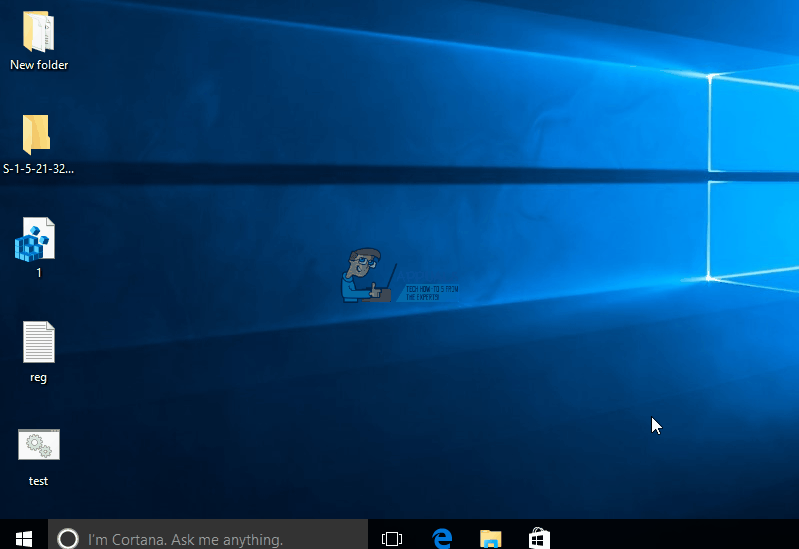
Как только он подключен, удерживайте Ключ Windows а также Нажмите R. Тип ncpa.cpl и нажмите Хорошо. Щелкните правой кнопкой мыши беспроводной адаптер и выберите «Отключить», попробуйте обновления / загрузки — если он работает, снова щелкните правой кнопкой мыши беспроводной адаптер, чтобы включить его, а затем отсоедините кабель Ethernet.
Способ 3: предоставить доступ Store к папке Packages
Эта ошибка иногда возникает, когда Магазин не может записать какие-либо данные в пакеты папка, которая находится внутри C: \ ProgramData \ Microsoft \ Windows \ AppRepository папка.
Во-первых, убедитесь, что вы можете просматривать скрытые папки и файлы, перейдя Начните > Панель управления > Внешний вид и Персонализация > Свойства папки > Посмотреть > Расширенные настройки > нажмите «Показать скрытые файлы, папки и диски»> Нажмите Хорошо.
Способ 4: создание новой учетной записи Microsoft
Возможно, используемая учетная запись Microsoft препятствует нормальной работе Магазина Windows и других стандартных приложений Microsoft. Поэтому на этом этапе мы будем создавать новую учетную запись Microsoft. Для этого: