Код 0x80131500 microsoft store как исправить
Ошибка 0x80131500 в Магазине Майкрософт на Windows 10
Ошибка с кодом 0x80131500 может возникнуть во время открытия Магазина Майкрософт на Windows 10. Проблема довольно частая, но от нее можно запросто избавиться, воспользовавшись проверенными способами. На эти способы мы и будем смотреть с вами в сегодняшней статье.
Как исправить 0x80131500 в Магазине Майкрософт?

Ниже вы сможете найти целых семь способов для решения ошибки 0x80131500:
Мы рекомендуем вам выполнять их в том порядке, в котором они расположены. Начнем с самого простого…
Способ №1 Изменение сетевого подключения
Итак, первое решение — изменить тип своего сетевого подключения. Если вы используете беспроводное Wi-Fi подключение, то попробуйте перейти на проводное сетевое подключение и наоборот. Возможно, проблема заключалась именно в этом.
Способ №2 Запуск средства устранения неполадок
Это помогает довольно редко, но все-таки стоит попытаться запустить системное средство устранения неполадок. Оно просканирует вашу Windows 10 на наличие каких бы то ни было проблем с Магазином Майкрософт и предложит решения для них.
Чтобы запустить это средство, сделайте следующее:
Проверьте наличие ошибки 0x80131500 в Магазине Майкрософт.
Способ №3 Сброс приложения Магазина Майкрософт
Некоторые пользователи утверждают, что им удалось избавиться от данной ошибки в приложении Магазина Майкрософт, выполнив его сброс. Чтобы сбросить Магазин Майкрософт, вам нужно прописать всего одну команду в Командной строке:
После сброса попытайтесь воспользоваться Магазином Майкрософт. Возможно, ошибка 0x80131500 была устранена. Если же нет — двигаемся дальше.
Способ №4 Изменение настроек даты и времени
Проблемы с Магазином Майкрософт могут возникнуть из-за некорректных настроек даты и времени на компьютере пользователя. Достаточно выставить те настройки, которые подходят для вашего региона, чтобы разрешить проблему.
Итак, пробуем зайти в Магазин Майкрософт и проверяем, была ли решена ошибка 0x80131500 или нет.
Способ №5 Изменение конфигурации DNS
В некоторых случаях подобную проблему можно разрешить при помощи изменения адреса DNS в настройках сетевого подключения. Сейчас мы попробуем задать адреса публичных DNS-серверов и посмотрим, что из этого выйдет. Сделайте следующее:
Способ №6 Создание новой учетной записи на компьютере
Как стало известно, ошибку 0x80131500 можно попробовать исправить при помощи создания новой учетной записи на компьютере. Чтобы создать новую учетку, вам необходимо пройти в параметры своей системы и открыть раздел «Учетные записи». Там перейдите во вкладку «Семья и другие люди» и добавьте нового пользователя, после чего следуйте инструкциям на экране.
Способ №7 Перерегистрация Магазина Майкрософт через PowerShell
И наконец-то, мы подошли к последнему способу — перерегистрация Магазина Майкрософт через системный компонент PowerShell. Чтобы выполнить перерегистрацию, сделайте следующее:
Проверьте, была ли решена ошибка 0x80131500 при запуска Магазина Майкрософт.
Исправить ошибку Microsoft Store 0x80131500 в Windows 10

Попробуйте еще раз, что-то случилось с нашей стороны, Немного ожидания может помочь, Код ошибки 0x80131500, если вам это нужно.
Ошибка Microsoft Store 0x80131500 в Windows 10
Мы рассмотрим различные способы исправления ошибки 0x80131500 для Microsoft Store в Windows 10:
Если немного подождать и повторная попытка не поможет, вы можете выполнить эти предложения.
1] Измените интернет-соединение и посмотрите
Измените подключение к интернету и посмотрите. Если вы используете Ethernet, попробуйте WiFi и посмотрите,
Microsoft также выпустила специальное средство устранения неполадок приложений Microsoft Store. Вам нужно скачать и запустить его.
3] Сбросить Магазин Microsoft
Чтобы сбросить Microsoft Store, запустите CMD от имени администратора и выполните следующую команду:
Подождите, пока процесс завершится, и попробуйте снова установить приложение или Центр обновления Windows.
4] Переключение настроек даты и времени
Для доступа к различным службам Windows 10 на вашем компьютере должны быть установлены правильные дата и время.
Для этого нажмите комбинации клавиш WINKEY + I на клавиатуре, чтобы запустить приложение Настройки.
Теперь перейдите к Время и язык> Дата и время.
На правой боковой панели установите переключатель Вкл. для Установить время автоматически и Установить часовой пояс автоматически.
Затем нажмите Регион и язык на левой боковой панели. Убедитесь, что Страна или регион на правой боковой панели изменили его.
Закройте приложение «Настройки» и перезагрузите компьютер, чтобы изменения вступили в силу.
5] Измените DNS на другой, например OpenDNS
Попытка переключения на серверы OpenDNS также может помочь вам в восстановлении после этой ошибки.
5] Создайте новую учетную запись пользователя на своем компьютере
Вы также можете попробовать создать новую учетную запись пользователя и проверить, исправлена ли ваша проблема с помощью этой новой учетной записи.
6] Перерегистрируйте приложение Microsoft Store с помощью Powershell
Дайте процессу завершиться, а затем проверьте, исправлена ли ваша проблема или нет.
Можете ли вы получить доступ к Магазину Microsoft сейчас?
Microsoft Store: ошибка 0x80131500 в Windows 10
Microsoft Store является важной частью Windows 10. Через магазин Windows 10 распространяются UWP приложения, такие как VK, Facebook, игры и другие программы. Майкрософт создала уникальную систему Project Centennial с помощью которой можно портировать классические Win32 приложения в UWP Microsoft Store. Но иногда при открытии магазина Microsoft Store появляется код ошибки 0x80131500.
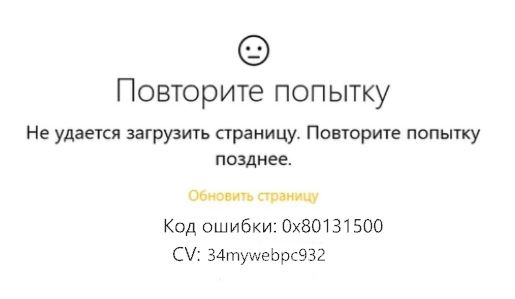
Исправить ошибку 0x80131500 в Microsoft Store Windows 10
Давайте разберем различные способы как исправить код ошибки Microsoft Store.
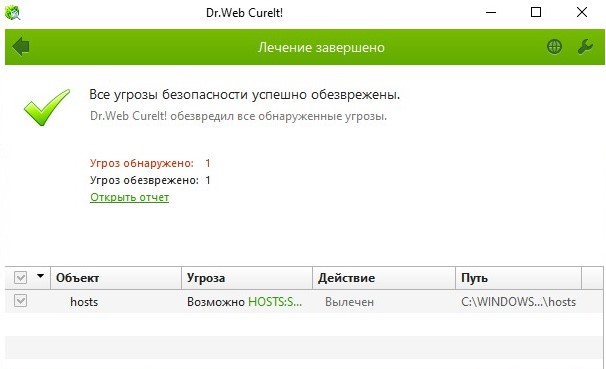
1. Измененный файл HOSTS
Вирус мог заразить файл Hosts, который переводит доменные имена в IP адреса, тем самым заблокировав вам часть выхода в интернет по определенным правилам. Чтобы решить данную проблему у вас есть два пути:
2. Включить TLS 1.2
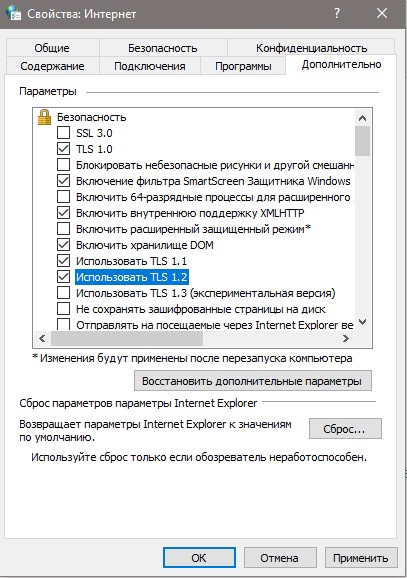
Если у вас отключен TLS 1.2, то могут быть проблемы с подключением к серверам microsoft, так как они требует шифровки, которую вы не используете.
3. Измените интернет-соединение и посмотрите
Переподключите свой интернет и проверьте ошибку. Если у вас кабельный интернет, то подключитесь к WiFi и наоборот. Также можно создать точку доступа на телефоне и подключить к нему ПК или ноутбук.
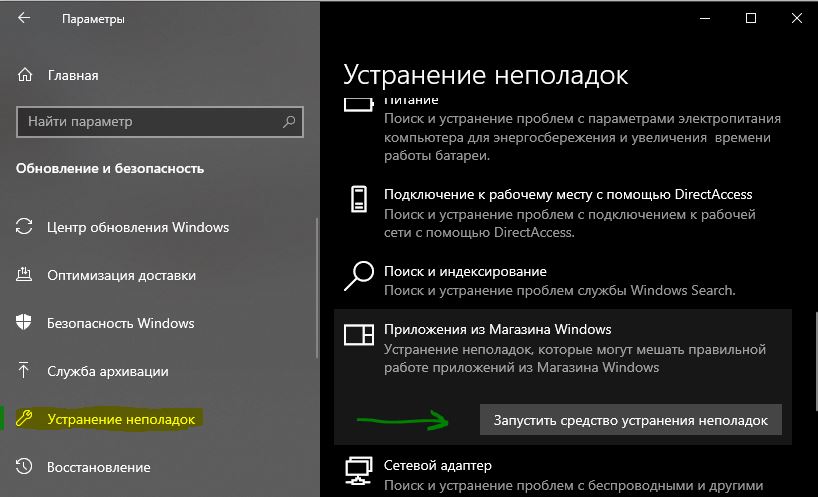
4. Запустите средство устранения проблем приложений Microsoft Store
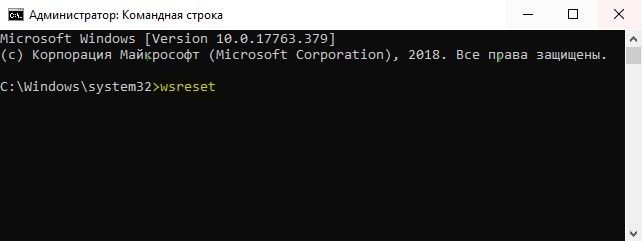
5. Сбросить Магазин Microsoft
Чтобы сбросить Microsoft Store, запустите командную строку (CMD) от имени администратора и выполните следующую команду:
Дождитесь окончание процесса и проверьте, устранена ли ошибка. Также рекомендую проверить обновления в “Центре обновления Windows”.
6. Переключение настроек даты и времени
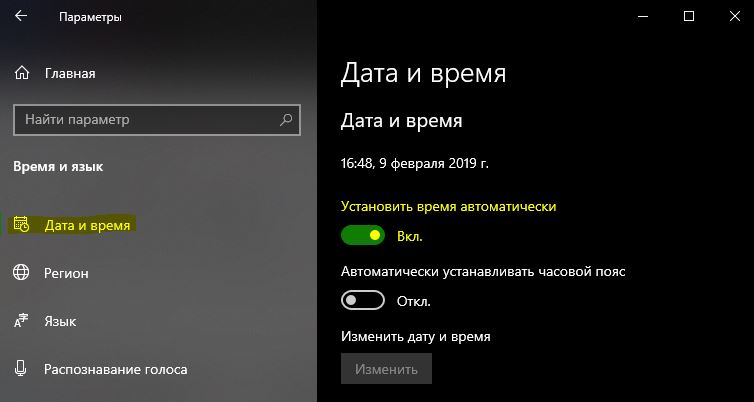
На вашем компьютере должны быть установлены правильные дата и время для правильного доступа к различным службам Windows 10. Перейдите в “Параметры” > “Время и язык” > справа поставьте два ползунка на положение Включено “Установить время и пояс автоматически“.
7. Создайте новую учетную запись пользователя
Можете попробовать создать новую учетную запись пользователя и проверить, исправлена ли ваша проблема.
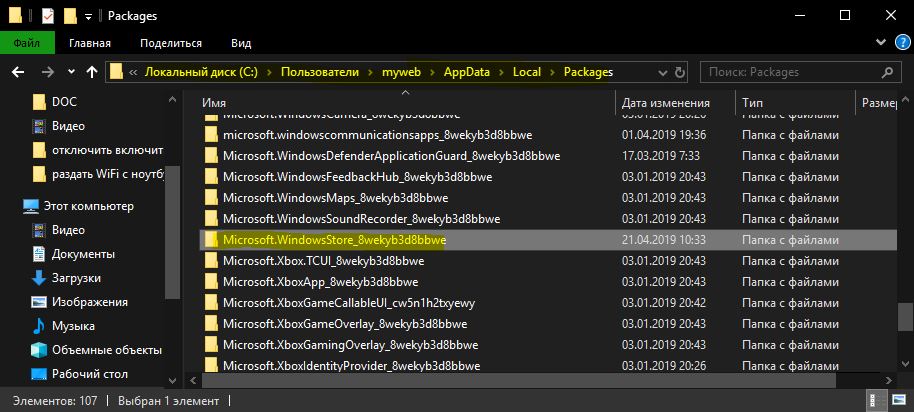
8. Удалить содержимое папки Microsoft.WindowsStore
Перейдите по пути C:\Users\myweb\AppData\Local\Packages\Microsoft.WindowsStore_8wekyb3d8bbwe и удалите все содержимое внутри. Те папки, которые не удаляются, вы должны зайти в подпапку и удалить там все содержимое, а потом вернуться назад, и та не удаляемая папка удалится. Все папки удалятся и вы должны их удалить. Если не получается, то перезагрузите ПК и попробуйте еще раз. На крайний случай вы можете загрузиться в безопасном режиме и удалить содержимое папки Microsoft.WindowsStore.
9. Перерегистрируйте приложение Microsoft Store с помощью Powershell
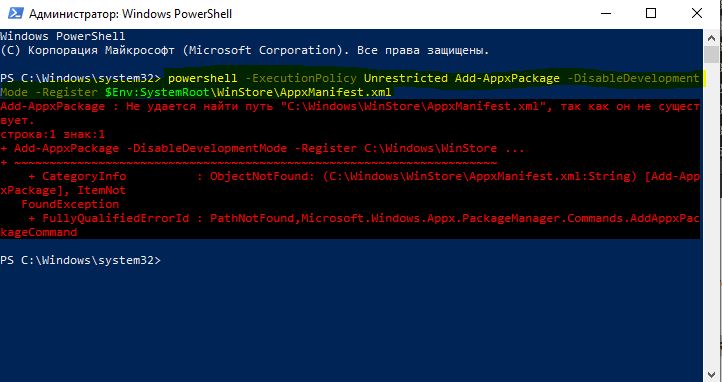
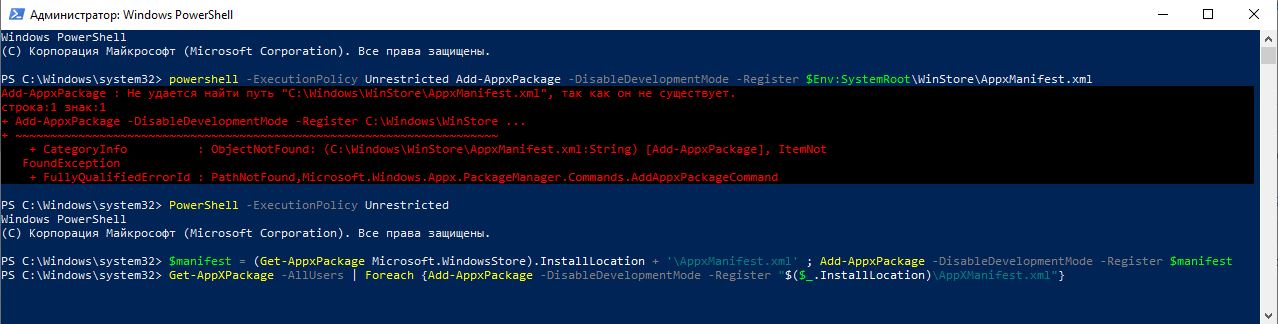
Запустите PowerShell от имени администратора, это можно сделать нажав Win+X или написать в поиске. Далее введите следующую команду, чтобы заново зарегистрировать приложение Microsoft Store.
Если у вас выдало ошибку “WinStore\AppxManifest.xml” не существует, то выполните дополнительные команды ниже.
Смотрите еще:
Microsoft Store Error Code: 0x80131500
When I try to access the Microsoft Store I get Error Code: 0x80131500 CV: 0H5MOZaq8Uye8k8W
Report abuse
Hi Eevan123,
I am Vijay, an Independent Advisor. I am here to work with you on this problem.
Please try these options one by one and check after each option.
1. Windows Key+R > Type services.msc and press Enter > Locate Background Intelligence transfer and ensure it is set to Start and Automatic. Also do the same for Windows Update service as well
2. Run Windows Store Apps Troubleshooter
Windows Key+X > Click Settings > Click Update & security > Click Troubleshoot > Scroll down to the bottom > Click Windows Store Apps > Click Run the Troubleshooter
3. Reset Windows Store through Command Prompt
Type cmd in Windows Search box > Right click on Command Prompt > Run As Administrator > Type WSreset.exe and click Enter > Reboot your computer
4. Re-register All Store apps (You will get many Reds, ignore them)
Windows Key+X > Windows Powershell (Admin) > Copy the following from below and right click in Powershell to paste > Enter > Restart your computer
5. Uninstall & Reinstall Store
Windows Key+X > Windows Powershell (Admin) > Copy the following from below and right click in Powershell to paste > Enter
Copy the following from below and right click in Powershell to paste > Enter > Reboot your computer
6. Run Built-in & Guided Walk through Windows Update troubleshooter
Built-in : Windows Key+X > Click Settings > Click Update & security > Click Troubleshoot > Click Windows Update > Click Run the Troubleshooter
7. Check your Antivirus
Temporarily uninstall / disable AV
Do let me know if you require any further help on this. Will be glad to help you.
Как исправить ошибку Магазина Windows 0x80131500
Что такое ошибка Магазина Windows 0x80131500
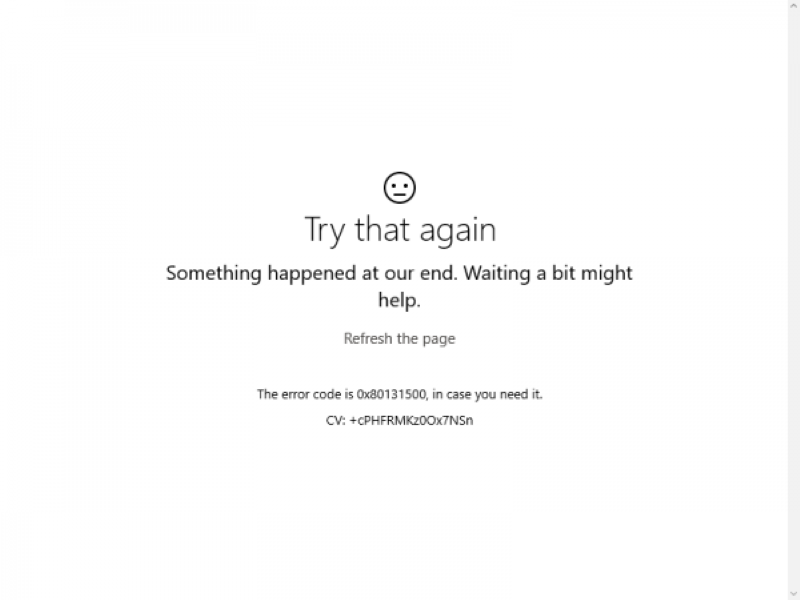
С самого момента выпуска Windows 10, Microsoft начала продвигать свой интегрированный магазин для установки, как собственных, так и сторонних приложений. При попытке открыть магазин некоторые люди сталкиваются с окном, отображающим указанный текст: «Try that again, Something happened at our end, Waiting a bit might help, The error code is 0x80131500 in case you need it». Если вы не пользуетесь Магазином Windows для установки программного обеспечения, то эту ошибку можно проигнорировать. Однако для некоторых людей, которые привыкли регулярно использовать Магазин Windows и обходить загрузки программ с веб-ресурсов, ошибка может представлять реальную проблему. Обычно она появляется из-за проблем с сетью, неправильных настроек и заражений вредоносным ПО. В этой статье мы наглядно покажем, как легко устранить ошибку 0x80131500 с помощью нижеперечисленных шагов.
Автоматическое восстановление
Скачать утилиту восстановления Windows
Существуют специальные утилиты восстановления для Windows, которые могут решить проблемы, связанные с повреждением реестра, неисправностью файловой системы, и нестабильностью драйверов Windows. Мы рекомендуем использовать Advanced System Repair, чтобы исправить ошибку «0x80131500» в Windows 10.
1. Просканируйте свое устройство на наличие вредоносных программ.
После проникновения вредоносное ПО может повлиять на вашу систему различными способами. Во-первых, оно может вызывать дополнительные инфекции или распространять нежелательный контент в Интернете. Кроме того, вредоносное ПО может изменять некоторые настройки, затрагивая важные сегменты, что может вызвать системные ошибки. Никто полностью не застрахован от этого, поэтому следует просканировать ваше устройство на предмет нежелательных приложений / вирусов, а потом удалить их. Мы рекомендуем использовать WiperSoft Antispyware, программа, способная обнаруживать множество угроз. Вы можете нажать на кнопку ниже, чтобы загрузить ее.
2. Измените / очистите или сбросьте настройки DNS и Сети
Как уже упоминалось, Магазин Windows может не запускаться из-за неправильной конфигурации сети. Иногда некоторые обновления, а также самостоятельное вмешательство могут негативно повлиять на такие настройки. В любом случае, вы можете попробовать изменить DNS-адрес на службы Google на какое-то время.
Чтобы изменить DNS:
Теперь попробуйте запустить Магазин Windows и посмотрите, заработал ли он после выполнения этих шагов. Если нет, перейдите к дальнейшим инструкциям.
3. Отключите Брандмауэр Антивируса.
Установленное в системе антивирусное ПО очень важно для защиты от множества угроз, которые могут подорвать вашу конфиденциальность. Брандмауэр предназначен для защиты вашего соединения и предотвращения попыток удаленного взлома вашего устройства. Эта функция интегрирована в Windows, однако некоторые сторонние средства борьбы с вредоносным ПО также могут включать эту функцию. Именно по этой причине мы рекомендуем попробовать отключить эту функцию, или же полностью закрыть стороннее антивирусное ПО. Таким образом вы сможете увидеть, решает ли это проблему. Если да, стоит попробовать какую-нибудь другую программу, которая не будет конфликтовать с вашей системой.
4. Запустите средство устранения неполадок Магазина Windows.
Чтобы устранить ошибку 0x80131500, можно воспользоваться средством устранения неполадок Магазина Windows, которое автоматически найдет проблему и, скорее всего, исправит ее. Для этого выполните следующие действия:
5. Сбросьте Microsoft Store.
Если ни один из предыдущих методов не помог, то вы можете попробовать откатить Microsoft Store к фабричным настройкам.
6. Выполните сканирование с помощью средства проверки системных файлов (SFC).
Этот конкретный метод поможет избавиться от потенциальных системных ошибок, связанных с важными файлами, которые могли быть повреждены или отсутствовать. Windows быстро просканирует ваше устройство на предмет отсутствия компонентов, после чего восстановит их.
7. Создайте новую учетную запись пользователя.
Проблема также может возникнуть из-за повреждения учетной записи. Таким образом, чтобы исправить ошибку, вы можете легко воссоздать или добавить нового пользователя на свой компьютер.
Переключитесь на новую учетную запись и посмотрите, помогло ли это устранить ошибку.
8. Используйте Powershell, чтобы перерегистрировать Microsoft Store.
По сути, это альтернативный вариант сброса приложений Microsoft Store. Возможно, этот метод будет эффективнее по сравнению с предыдущим, поскольку мы будем использовать консоль PowerShell. Вот как:
Надеемся, это поможет решить возникающую проблему.
Заключение
Большинство системных ошибок довольно популярны и легко устраняемые благодаря уже проверенным методам решения. Следите за нашим веб-сайтом, чтобы быть в курсе о появлении новых ошибок.