Код 0x803fb107 forza horizon 4 как исправить
Как восстановить: Код ошибки магазина Windows 0x803FB107
Вы заметили код ошибки? 0x803FB107 Когда вы пытаетесь загрузить что-то из магазина под Windows 10? Многие пользователи сталкиваются с этой проблемой для Forza Horizon 3, которая мешает им получить игру. В некоторых случаях приложение / игра собирается завершить загрузку, но в последний момент происходит сбой.
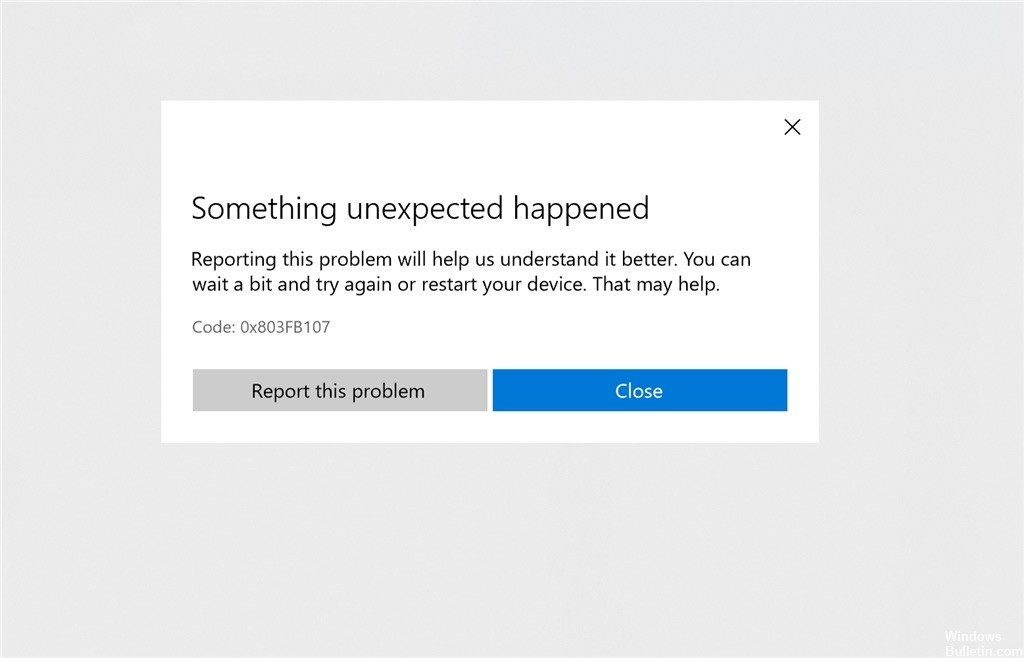
Для кода ошибки может быть несколько причин: 0x803FB107 как неисправная сеть, нехватка места на компьютере, вмешательство в полосу пропускания, еженедельный сервер (скорость низкая), неправильные настройки операционной системы или архитектуры системы. Большое спасибо форуму Microsoft за предоставление нам инструментов поддержки для решения проблемы и внесения некоторых изменений в Microsoft Store. Чтобы обойти эту проблему, необходимо обновить, восстановить или сбросить проблемное приложение Microsoft Store, переустановить игру, запустить средство устранения неполадок приложений Windows и т. Д.
Как исправить код ошибки Windows Store 0x803FB107:
Исключение проблемы с сервером
Прежде чем рассматривать другие стратегии ремонта, мы убедитесь, что проблема не находится вне вашего контроля. Существует реальная возможность того, что проблема связана с проблемой сервера. Это может быть плановое техническое обслуживание в вашем районе или просто неожиданный риск отказа.
Если вы считаете, что код ошибки 0x803FB107 связан с проблемой сервера, вы можете легко выполнить некоторые проверки, чтобы проверить, есть ли у других пользователей в магазине Windows такая же проблема. Вот различные сервисы 3, которые позволяют вам искать проблемы с магазином Windows:
Теперь мы рекомендуем использовать этот инструмент для вашей ошибки. Кроме того, этот инструмент исправляет распространенные компьютерные ошибки, защищает вас от потери файлов, вредоносных программ, сбоев оборудования и оптимизирует ваш компьютер для максимальной производительности. Вы можете быстро исправить проблемы с вашим ПК и предотвратить появление других программ с этим программным обеспечением:

Обновление Microsoft Store
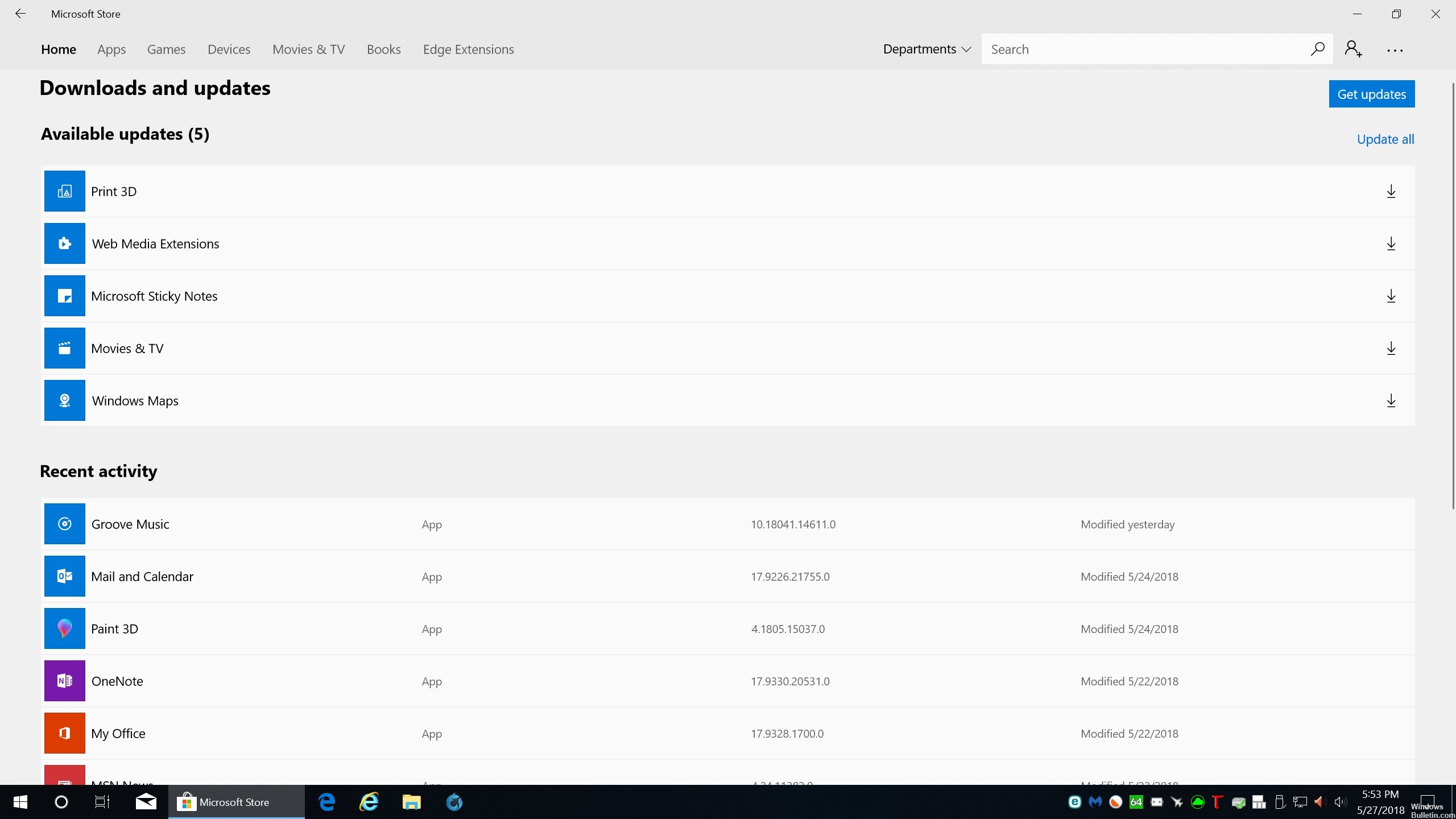
Шаг 1. Сначала нажмите значок Microsoft Store на панели задач.
Шаг 2: приложение открывается сразу на экране. Перейдите в верхний правый угол и нажмите кнопку «Показать больше» (три точки). Затем выберите первый вариант, «Загрузки и обновления».
Шаг 3. В следующем окне нажмите кнопку «Получить обновления» для немедленной загрузки обновлений, если они доступны.
Вход и выход из магазина Windows
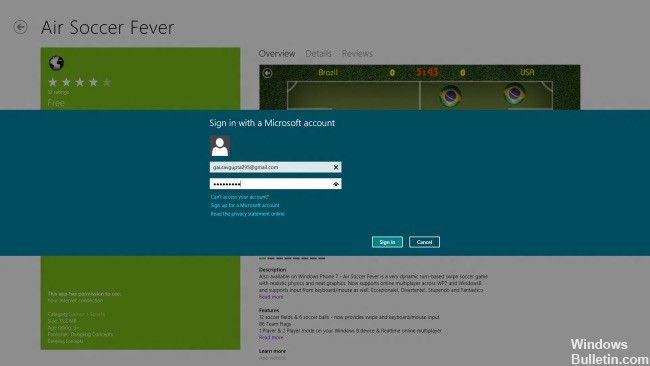
Похоже, что эта конкретная проблема также может возникать из-за временной проблемы, которая, скорее всего, вызвана изменением сети. Некоторые пользователи, которые также столкнулись с ошибкой 0x803FB107, сообщили, что им удалось решить эту проблему, просто выйдя из Магазина Microsoft и повторно подключившись.
Вот краткое руководство по подключению и отключению от Магазина Microsoft:

CCNA, веб-разработчик, ПК для устранения неполадок
Я компьютерный энтузиаст и практикующий ИТ-специалист. У меня за плечами многолетний опыт работы в области компьютерного программирования, устранения неисправностей и ремонта оборудования. Я специализируюсь на веб-разработке и дизайне баз данных. У меня также есть сертификат CCNA для проектирования сетей и устранения неполадок.
Как исправить код ошибки Магазина Windows 0x803FB107
Несколько пользователей Windows 10 сообщали о проблемах с загрузкой одного или нескольких приложений для игр из Магазина Windows. Хотя некоторые пользователи говорят, что проблема возникает и исчезает, в некоторых случаях пользователь не может загрузить что-либо через Магазин Windows в течение месяца или около того. После того, как они попытаются что-то загрузить, появляется код ошибки 0x803FB107. Как оказалось, этот конкретный код ошибки является эксклюзивным для Windows 10. 
Что вызывает код ошибки Магазина Windows 0x803FB107?
Мы исследовали эту конкретную проблему, изучив различные отчеты пользователей и опробование различных стратегий восстановления, которые наиболее пострадавшие пользователи успешно использовали для решения проблемы. Как оказалось, существует несколько различных сценариев, которые могут вызвать срабатывание именно этого кода ошибки. Вот краткий список потенциальных виновников, которые могут нести ответственность за проблему:
Для достижения наилучших результатов мы советуем вам следовать приведенным ниже методам в том же порядке, в котором мы их расположили ( мы их упорядочили по эффективности и сложности). Если вы будете придерживаться плана, то в конечном итоге наткнетесь на исправление, которое решит проблему независимо от виновника, вызвавшего проблему.
Метод 1: исключить проблему с сервером
Прежде чем мы исследуем другие стратегии восстановления, давайте убедимся, что проблема не выходит за рамки вашего контроля. Существует реальная вероятность того, что проблема возникла из-за проблемы с сервером. Это может быть плановое техническое обслуживание в вашем регионе или просто непредвиденная проблема с отключением электричества.
Если вы считаете, что код ошибки 0x803FB107 возникает из-за проблемы с сервером, вы можете легко сделайте некоторые проверки, чтобы определить, сталкиваются ли другие пользователи Магазина Windows с той же проблемой. Вот 3 различных сервиса, которые позволят вам исследовать проблемы Магазина Windows:
Если вы нашли пользователя отчеты указывают на проблему, но вы еще не уверены, еще одно хорошее место для проверки проблем с сервером — это официальная учетная запись Twitter в Магазине Windows. Оказывается, они довольно быстро сообщают любые проблемы с сервером с платформой, но они в основном сосредоточены на Северной Америке.
Если ваши расследования привели вас к выводу, что в Магазине Windows возникла проблема с сервером, лучшим вариантом действий сейчас будет подождать пару часов и посмотреть, решит ли проблема инженеры Microsoft. Если посмотреть на прошлые случаи, то ни один период серьезных сбоев или плановое обслуживание не длились более суток.
Если ваше расследование не выявило каких-либо основных проблем с сервером в Магазине Windows, перейдите прямо к способ ниже, чтобы начать поиск и устранение неполадок.
Метод 2: установка каждого ожидающего обновления Windows
Если ваш компьютер еще не обновлен, следуйте инструкциям следующие инструкции по установке каждого ожидающего обновления Windows:
Также проверьте наличие обновлений для Магазина Windows. В таком случае обновите Магазин Windows до последней версии и проверьте, решена ли проблема.
Если та же ошибка 0x803FB107 все еще возникает при попытке использовать в Магазине Windows перейдите к следующему методу, указанному ниже.
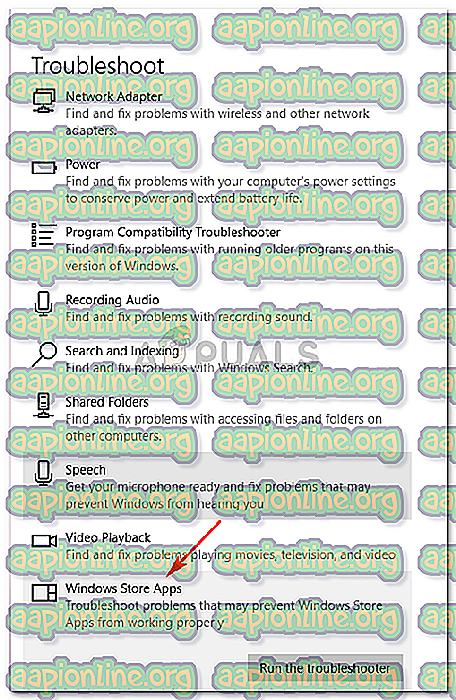
Метод 3. Запустите средство устранения неполадок приложения Windows
Средство устранения неполадок Windows содержит набор разработанных стратегий автоматического восстановления для исправления наиболее распространенных ошибок, которые ограничивают функциональность Магазина Windows и других встроенных приложений UWP. Несколько затронутых пользователей сообщили, что им удалось решить проблему, просто запустив средство устранения неполадок приложения Windows.
Если ошибка 0x803FB107 вызвана уже описанной проблемой с помощью этого средства устранения неполадок, утилита автоматически применит исправление и автоматически решит проблему.
Вот краткое руководство по запуску средства устранения неполадок приложения Windows Stor:
Примечание. Если подходящая стратегия восстановления не найдена, перейдите к следующему способу ниже.
Если та же ошибка Магазина Windows 0x803FB107 сохраняется, перейдите к следующему методу, указанному ниже.
Метод 4: выход, а затем снова вход в Магазин Windows
Но имейте в виду, что этот метод — скорее обходной путь, чем исправление, поскольку есть вероятность, что проблема вернется иногда. позже.
Вот краткое руководство по выходу и входу в Microsoft Store:
Если вы по-прежнему сталкиваетесь с ошибкой Магазина Windows 0x803FB107, перейдите к следующему способу ниже..
Метод 5. Сброс кеша Магазина Windows
Несколько пользователей, которые также столкнулись с этой проблемой, сообщили, что им удалось решить проблему 0x803FB107 путем сброса настроек Магазина Windows и всех связанных с ним компонентов.
К счастью, в Windows 10 есть два разных способа сделать это. Первый вариант быстрее, но это включает в себя выполнение действий с терминала CMD. Второй вариант включает в себя больше шагов, но он, безусловно, более привлекателен для тех, у кого нет особых технических возможностей (все это связано с графическим интерфейсом Windows).
Не стесняйтесь следовать тому методу, который более удобен для вашего конкретного сценария:
Сброс Магазина Windows через окно CMD
Сброс Магазина Windows через приложение «Настройки»
Если тот же код ошибки Магазина Windows ( 0x803FB107) все еще возникает, перейдите к следующему методу ниже.
Метод 6 : Сбросить Магазин Windows с помощью расширенной команды PowerShell
Если сброс кеша не устранил проблему, вы, вероятно, можете предположить, что с вашим приложением Магазина Windows что-то не так. В таких случаях вам следует прибегать к более строгому подходу…
Один из методов, который был подтвержден для работы многими затронутыми пользователями, — это использование окна Powershell с повышенными привилегиями для выполнения аппаратного сброса в приложении Магазина Windows — как если бы вы должны были запустить его в первый раз.
Эта процедура должна закончить решение большинства случаев, когда проблема вызвана повреждением файла. Вот краткое руководство по сбросу Windows Store через окно PowerShell с повышенными привилегиями:
Метод 7. Временно отключите антивирус/брандмауэр
В беззаконной вселенной всемирной паутины ваш антивирус/брандмауэр одно из самых важных приложений безопасности для защиты вашей системы от сетевых угроз. Но иногда эти приложения начинают блокировать законную работу подлинных программных приложений, что также может вызвать текущую ошибку Магазина Windows. В этом случае временное отключение антивируса/брандмауэров может решить проблему.
Предупреждение : действуйте на свой страх и риск, так как отключение антивируса/брандмауэров делает вашу систему уязвимы для таких угроз, как вирусы, вредоносные программы, инфекции и вредоносные программы и т. д.
Метод 8: Создание нового профиля пользователя
Если ваш профиль пользователя поврежден, это может вызвать ошибку 0x803FB107 Магазина Windows. В этом случае создание нового профиля/учетной записи пользователя и доступ к Магазину Windows через эту учетную запись может решить проблему. У каждой учетной записи пользователя в Windows есть свои личные предпочтения и конфигурации. Иногда они могут мешать работе Магазина и, следовательно, вызывать сообщение об ошибке.
Метод 9. Выполните сброс настроек Windows
Если нет из возможных исправлений, приведенных выше, позволило вам решить проблему, есть вероятность, что вы имеете дело с серьезным экземпляром повреждения, которое можно устранить только путем сброса всех компонентов Windows. Самый простой способ сделать это — выполнить чистую установку ( здесь ), но эта процедура также приведет к потере любых личных файлов, приложений и пользовательских настроек.
Более эффективным способом устранения поврежденных экземпляров было бы выполнение ремонта на месте (ремонтная установка). Этот маршрут все равно сбросит все компоненты Windows + загрузочные данные, но позволит вам сохранить все ваши файлы (приложения, игры, видео, изображения, приложения и т. Д.)
Если вы хотите продолжить и выполнить ремонтную установку, следуйте инструкциям ( здесь ) для пошаговых инструкций о том, как для этого.
Windows store error 0x803FB107 on Forza Horizon 3
I need help, i am trying to install Forza horizon 3 and facing error just after it initiates downloading, i did every troubleshoot like i run these commands
In sfc/scannow command it says ” Windows Resource Protection found corrupt files but was unable to fix some of them”
Though Windows is running is running smooth and i can install all other apps and games without any issue but when i try to install Forza Horizon 3 it gives me errors i contacted xbox support also and they did many troubleshooting but no luck and at last they said i should contact Microsoft as it could be an issue from operating system.
I am unable to install this particular game (Forza horizon 3)
and i am unable to fix Windows Resource Protection corrupted files
This is really annoying, please if someone can help.
Report abuse
Replies (13)
* Please try a lower page number.
* Please enter only numbers.
* Please try a lower page number.
* Please enter only numbers.
Please try these options one by one and check after each option
1. Run Windows App Troubleshooter
Windows Key+X > Click Settings > Click Update & security > Click Troubleshoot > Scroll down to the bottom > Click Windows Store Apps > Click Run the Troubleshooter
2. Reset Windows Store through Command Prompt
Type cmd in Windows Search box > Right click on Command Prompt > Run As Administrator > Type WSreset.exe and click Enter > Reboot your computer
4. Uninstall & Reinstall Store
Right click on Windows Start > Right click on Windows Powershell (Admin) > Copy the following from below and right click in Powershell to paste > Enter
Copy the following from below and right click in Powershell to paste > Enter > Reboot your computer
Let me know if you have any more question or require further help. If above didn’t work, I will supply more troubleshooting steps to solve this problem.
Как исправить ошибку Windows Store Code 0x803FB107
СОВЕТУЕМ: Нажмите здесь, чтобы исправить ошибки Windows и оптимизировать производительность системы
Несколько пользователей Windows 10 сообщают о проблемах при загрузке одного или нескольких приложений для игр из Магазина Windows. Хотя некоторые пользователи говорят, что проблема включена и выключена, в некоторых случаях пользователь не может загрузить что-либо через Windows Store в течение месяца или около того. После того, как они пытаются что-то загрузить, появляется код ошибки 0x803FB107. Как оказалось, этот конкретный код ошибки, кажется, является эксклюзивным для Windows 10.
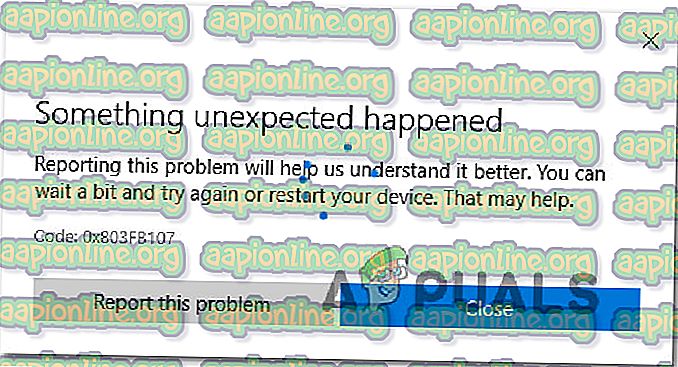
Код ошибки 0x803FB107 в Магазине Windows
Что вызывает код ошибки Магазина Windows 0x803FB107?
Мы исследовали эту конкретную проблему, просмотрев различные пользовательские отчеты и опробовав различные стратегии восстановления, которые наиболее уязвимые пользователи успешно использовали для решения этой проблемы. Как выясняется, есть несколько различных сценариев с возможностью запуска этого конкретного кода ошибки. Вот короткий список потенциальных преступников, которые могут быть ответственны за проблему:
Для достижения наилучших результатов мы рекомендуем вам следовать приведенным ниже методам в том же порядке, в котором мы их расположили (мы упорядочили их по эффективности и сложности). Если вы будете придерживаться плана, вам в конечном итоге придется наткнуться на исправление, которое решит проблему, независимо от виновника, вызвавшего проблему.
Способ 1. Исключение проблемы с сервером
Прежде чем мы исследуем другие стратегии ремонта, давайте удостоверимся, что проблема не находится вне вашего контроля. Существует реальная вероятность того, что проблема возникает из-за проблемы с сервером. Это может быть плановое техническое обслуживание в вашем регионе или просто непредвиденная проблема с отключением.
Если вы считаете, что код ошибки 0x803FB107 возникает из-за проблемы с сервером, вы можете легко выполнить некоторые проверки, чтобы определить, сталкиваются ли другие пользователи Магазина Windows с такой же проблемой. Вот 3 различных сервиса, которые позволят вам исследовать проблемы Магазина Windows:
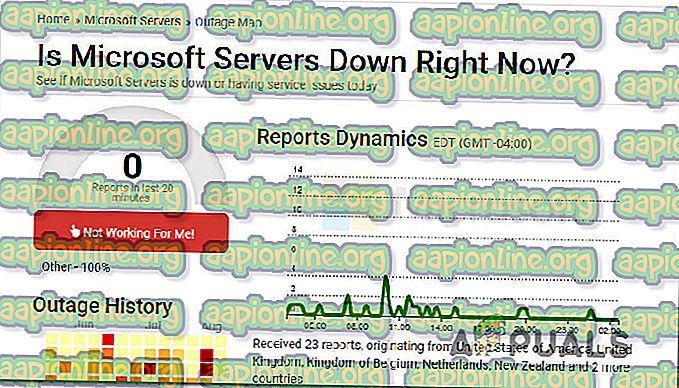
Проверка, не работают ли серверы Microsoft
Если вы обнаружили, что некоторые пользовательские отчеты указывают на проблему, но вы еще не уверены, еще одним хорошим местом для проверки проблем с сервером является официальная учетная запись Twitter в Магазине Windows. Оказывается, они довольно быстро сообщают о любых проблемах сервера с платформой, но в основном они ориентированы на Северную Америку.
Если ваши расследования привели вас к выводу, что в Магазине Windows возникла проблема с сервером, лучшим вариантом сейчас будет подождать пару часов и посмотреть, решена ли проблема инженерами Microsoft. Глядя на прошлые события, ни один период серьезных сбоев или плановое техническое обслуживание не длились более суток или около того.
Если ваше расследование не выявило каких-либо проблем с сервером в Магазине Windows, перейдите к следующему методу, чтобы начать поиск неисправностей.
Способ 2: установка каждого ожидающего обновления Windows
Как сообщили несколько разных пользователей, скорее всего, вы сможете решить проблему 0x803FB107, установив каждое ожидающее обновление на свой компьютер с Windows 10. Оказывается, что Microsoft выпустила исправление (сразу после обновления 1803 года), которое должно исправить любые случаи этой проблемы, вызванные плохим обновлением.
Если ваш компьютер еще не обновлен, следуйте следующим инструкциям, чтобы установить все ожидающие обновления Windows:
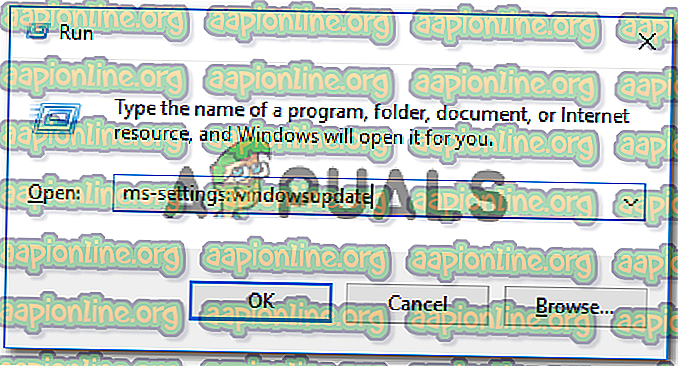
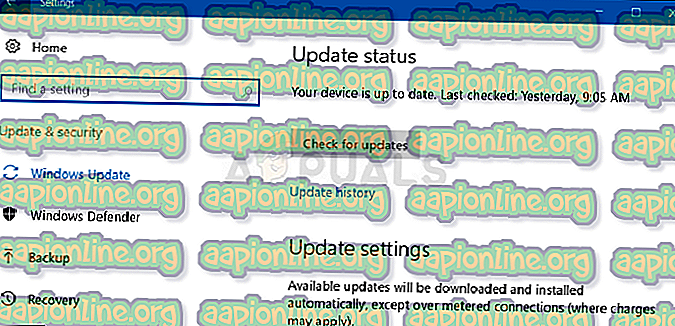
Если та же самая ошибка 0x803FB107 все еще происходит, когда вы пытаетесь использовать Магазин Windows, перейдите к следующему способу ниже.
Способ 3. Запуск средства устранения неполадок приложения Windows
Средство устранения неполадок Windows содержит набор стратегий автоматического восстановления, предназначенных для устранения наиболее распространенных ошибок, которые ограничивают функциональность Магазина Windows и других встроенных приложений UWP. Несколько пострадавших пользователей сообщили, что им удалось решить проблему, просто запустив средство устранения неполадок приложения Windows.
Если ошибка 0x803FB107 вызвана проблемой, которая уже устранена этим средством устранения неполадок, то утилита автоматически применит исправление и автоматически решит проблему.
Вот краткое руководство по запуску средства устранения неполадок приложения Windows Stor:
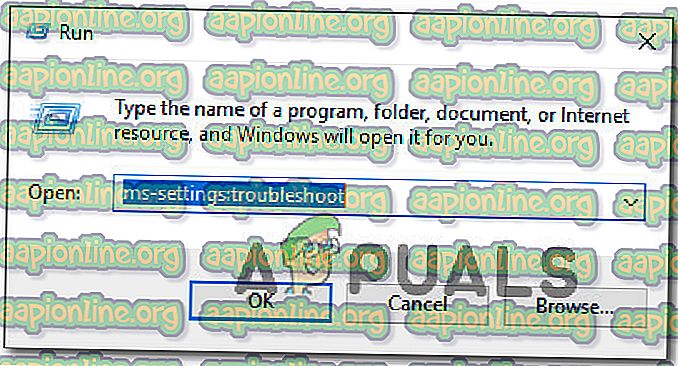
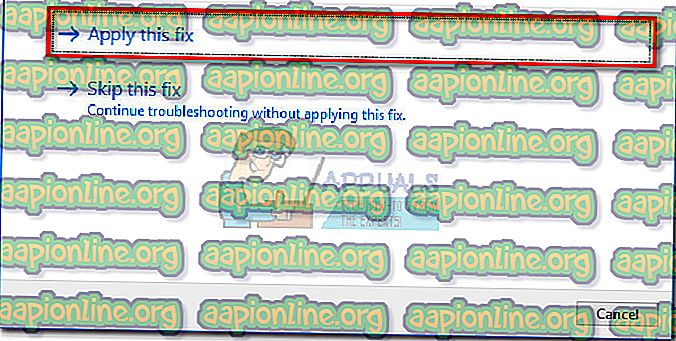
Применение рекомендуемого исправления
Примечание. Если подходящей стратегии ремонта не найдено, перейдите к следующему способу ниже.
Если та же самая ошибка Windows Store 0x803FB107 не устранена, перейдите к следующему способу ниже.
Способ 4. Выход и вход из Магазина Windows
Как выясняется, эта конкретная проблема также может возникать из-за временного сбоя, который, скорее всего, вызван изменением сети. Некоторые пользователи, которые также сталкивались с ошибкой 0x803FB107, сообщали, что им удалось решить проблему, просто выйдя из Microsoft Store и затем войдя в нее снова.
Вот краткое руководство по выходу из магазина Microsoft Store:
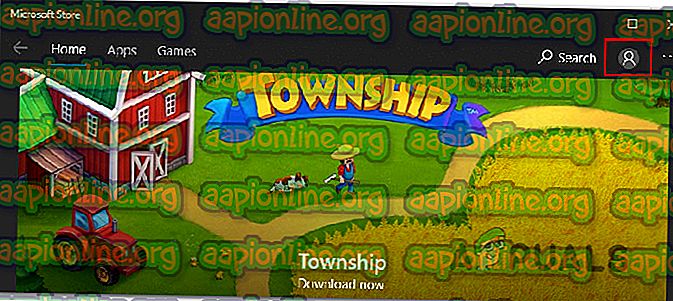
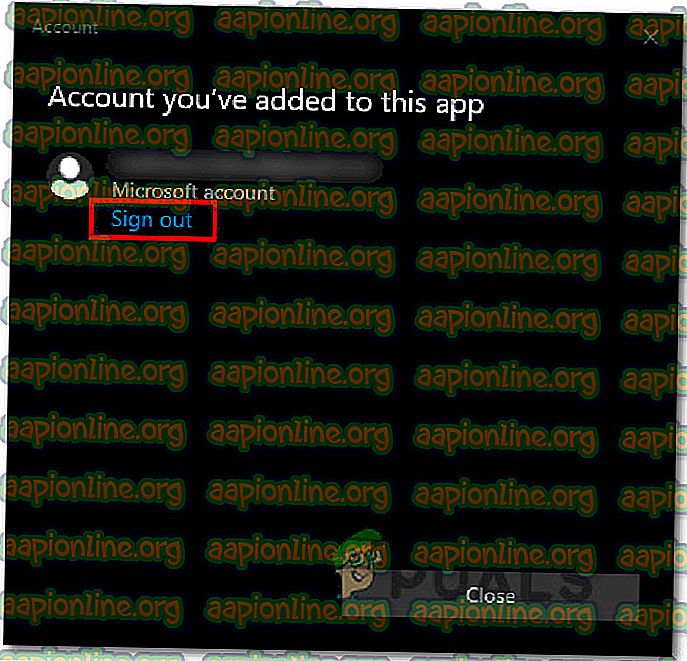
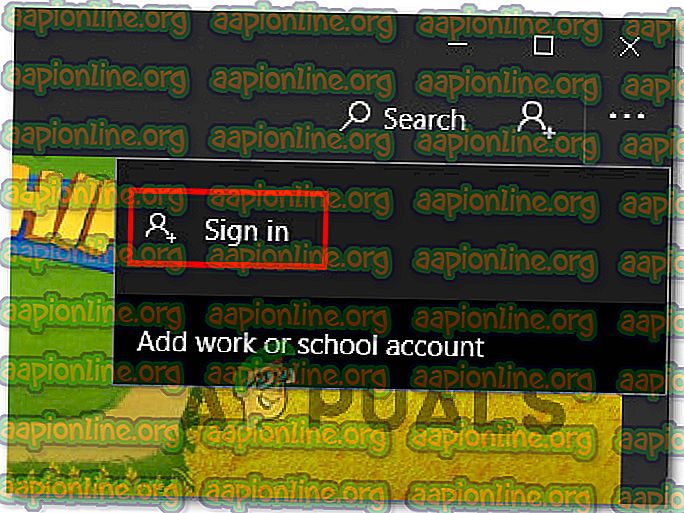
Если вы по-прежнему сталкиваетесь с ошибкой Магазина Windows 0x803FB107, перейдите к следующему способу ниже.
Способ 5: сброс кеша магазина Windows
Несколько пользователей, которые также сталкивались с этой проблемой, сообщили, что им удалось разрешить код ошибки 0x803FB107 путем сброса Windows Store всех компонентов, связанных с ним.
К счастью, есть два разных способа сделать это в Windows 10. Первый вариант более быстрый, но он включает в себя работу с терминалом CMD. Второй вариант включает в себя больше шагов, но он, безусловно, более привлекателен для тех, у кого нет технических возможностей (все это из-за графического интерфейса Windows).
Не стесняйтесь следовать любому методу, более подходящему для вашего конкретного сценария:
Сброс Windows Store через окно CMD
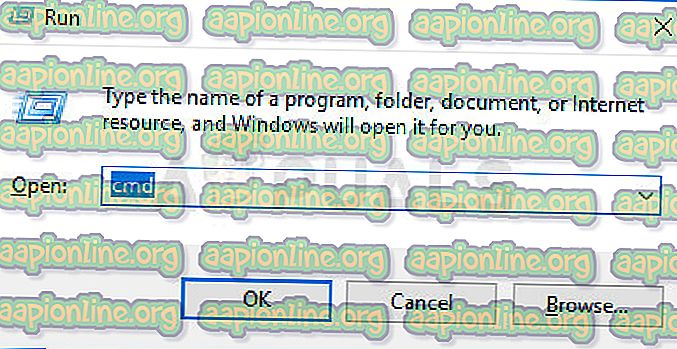
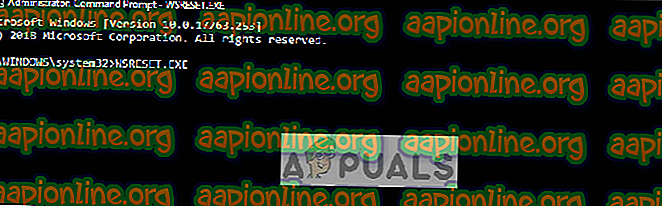
Сброс Магазина Windows через приложение «Настройки»
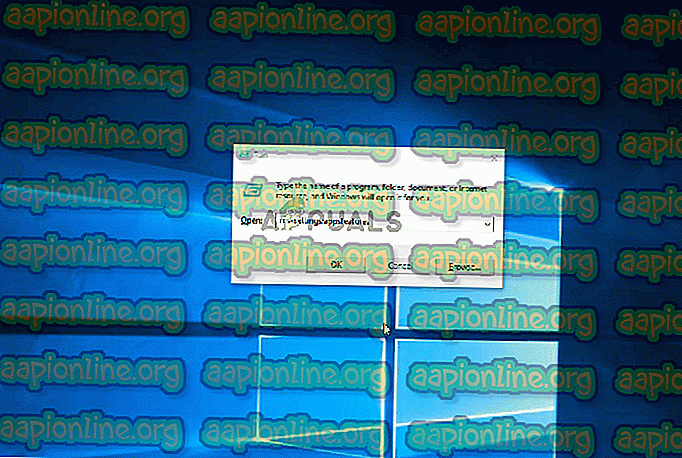
Сброс Microsoft Store
Если тот же код ошибки Магазина Windows ( 0x803FB107) все еще происходит, перейдите к следующему способу ниже.
Метод 6: Сброс Магазина Windows через окно PowerShell с повышенными правами
Эта процедура должна в конечном итоге решить большинство случаев, когда проблема вызвана повреждением файла. Вот краткое руководство по сбросу Магазина Windows через окно PowerShell с повышенными правами:
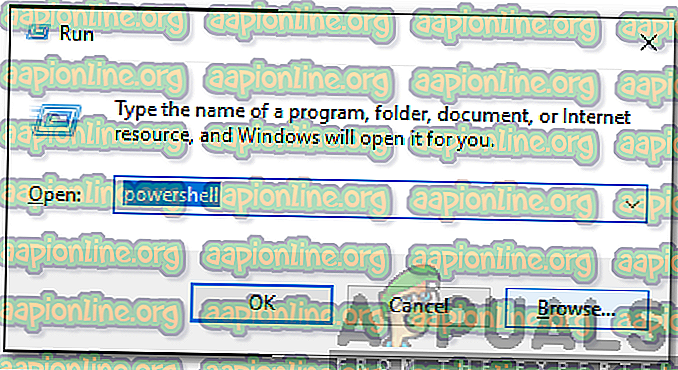
Если вы все еще сталкиваетесь с кодом ошибки 0x803FB107, перейдите к следующему способу ниже.
Способ 7: выполнение ремонтной установки
Если вы хотите продолжить и выполнить ремонтную установку, следуйте инструкциям ( здесь ) для пошаговых инструкций о том, как это сделать.
FIX: Microsoft Store error code 0x803fb107

Some users have posted on forums about a 0x803fb107 Microsoft Store error. That error arises for some users when they try to download games from the MS Store.
Error 0x803fb107 is primarily a Windows 10 issue that stops users from downloading games and other apps from Microsoft Store. However, users have fixed that error with the resolutions below.
How do I fix the MS Store 0x803fb107 error?
1. Sign out and back into to MS Store
2. Open the Windows Store App troubleshooter
3. Reset the Microsoft Store cache via Command Prompt
4. Reset Microsoft Store with PowerShell
5. Reinstall Windows 10
Note: This method has the highest chance of success in fixing your issue, but it will also result in the loss of all of your data. As such, create a backup before proceeding with this method.
We recommend going for a more efficient and convenient solution that can restore the Windows settings to their default values, without affecting your user data.
Restoring your system to a previous state can fix a number of system issues. A simpler way to safely restore your system is using a specialized tool that can do all the work for you.
Restoro will automatically scan your PC for problematic files and will replace all critical Windows system files that are malfunctioning with previous versions that are working perfectly.
Here’s how you can perform this action:
The built-in system restoration tool will revert your Windows to a previous version, therefore you can lose some precious data that was saved after the restoration point was made. You can always return your system to its pre-repair condition.
Disclaimer: This program needs to be upgraded from the free version in order to perform some specific actions.
Those resolutions have fixed error 0x803fb107 for numerous users. So, there’s a strong chance they’ll fix the same issue for you.
Let us know which of the above-mentioned methods worked best for you by leaving us a message in the comments section below.