Код ошибки 0х80070643 как исправить
Ошибка 0x80070643 в Windows 10 – 3 способа исправить проблему
Если вы не будете осторожны при работе на компьютере с Windows и пропустите обновление, вы можете столкнуться с ошибкой обновления Windows 0x80070643. Другими причинами, вызывающими ошибку, могут быть вредоносные программы и вирусные атаки или поврежденные исходные механизмы MS.
Приведенные инструкции помогут вам избавиться от тревожного кода ошибки! Сегодня я собираюсь поделиться лучшими исправлениями, чтобы избавиться от ошибки обновления Windows 0x80070643.
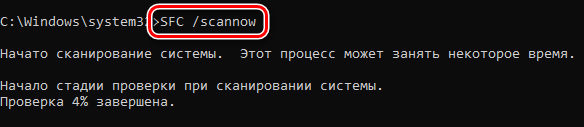
Запуск SFC для остановки ошибки 0x80070643
Проверка системных файлов или сканирование SFC – это инструмент, который определяет, а затем сканирует и восстанавливает поврежденные системные файлы Windows.
Чтобы запустить сканирование SFC в вашей системе, выполните следующие действия:
Ручная установка обновлений Windows 10
В этом исправлении мы попытаемся обновить Windows 10 вручную. Ниже приведены шаги, которые необходимо выполнить:
После этого шага проверьте, не ожидает ли система обновлений. Вы можете проверить ожидающие обновления Windows в системных настройках:

Вот и всё, с помощью этого метода вы можете обновить Windows 10 вручную, что может помочь вам избавиться от ошибки обновления Windows 0x80070643.
Перезапустите службу установщика Windows
Если в вашей системе используется неправильная конфигурация, может возникнуть ошибка 0x80070643. В этом исправлении мы перезапустим службу установщика Windows, выполнив следующие действия:
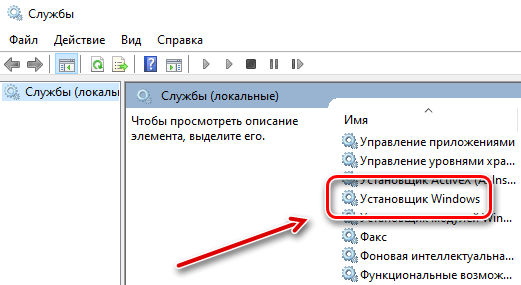
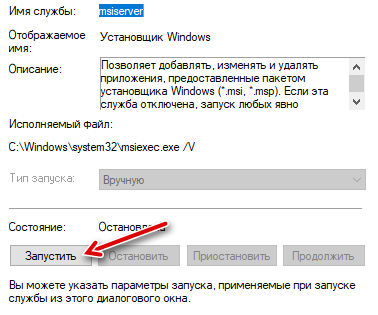
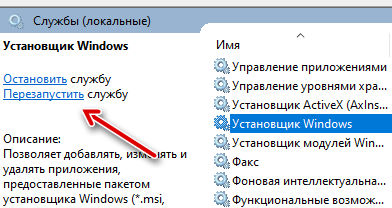
Примечание. Если вы не видите параметр «Перезапустить службу», повторите указанные выше действия.
Заключительные слова – ошибка обновления 0x80070643
Надеюсь, описанный выше метод поможет вам избавиться от ошибки обновления Windows 0x80070643. Вы также можете попробовать средство устранения неполадок Windows, чтобы исправить эту ошибку.
Если я пропустил какой-либо момент или вы думаете, что существует более эффективный метод устранения ошибки обновления Windows 0x80070643, оставьте свой комментарий ниже.
Как исправить ошибку 0x80070643 при обновлении Windows 10
Процесс эксплуатации компьютера может быть омрачен появлением неисправности, которая не позволяет использовать потенциал системы в полной мере. Наиболее частой проблемой является ошибка 0x80070643 при обновлении Windows 10. Решением послужит ручное изменение конфигурации компьютера, без обращения в сервисный центр.
Причины появления проблемы в Windows 10
Ошибка 0x80070643 возникает при обновлении и инсталляции дополнительных файлов. Во время запуска процедуры появляется окно с сообщением о неисправности, а в журнал заносится соответствующая запись.
Иногда ошибка возникает в процессе обновления или уже после завершения.
Основные причины появления:
В некоторых случаях проблема возникает при аварийном отключении компьютера от источника питания в процессе работы. Система выдаст сообщение о том, что произошла неизвестная ошибка.
Как исправить ошибку 0x80070643
Исправить ошибку 0x80070643 в Windows 10 можно несколькими методами. Выбор в пользу способа делается на основании конкретных условий появления неполадки.
Средство устранения неисправностей
Компания Microsoft для своей ОС предусмотрела специальный инструмент для решения ошибок, которым рекомендуется воспользоваться в первую очередь.
После действий необходимо закрыть инструмент, перезапустить систему и повторить процедуру инсталляции апдейта.
Ручная загрузка и установка обновлений
При необходимости можно установить проблемные компоненты самостоятельно. Необходимо:
Восстановление поврежденных файлов системы (команда SFC)
Первое приложение восстанавливает библиотеку системных файлов, а второе отвечает за сканирование защищенных директорий. При необходимости поврежденные элементы заменяются на исправные копии.
Важно! Во время работы утилит нельзя выключать компьютер или закрывать окно консоли.
Очистка директории Software Distribution
Ошибка может быть связана с тем, что в директории SoftwareDistribution находятся поврежденные данные. Для устранения неисправности потребуется переименовать каталоги через « Командную строку ».
Необходимо последовательно ввести:
Перезапуск службы Центра обновления Windows
Обратите внимание! Чтобы изменения вступили в силу, необходимо перезапустить компьютер.
.NET Framework представляет особую программную среду, которая применяется для запуска многочисленных приложений и игр. Повреждение библиотек данной утилиты влияет на работу системы и нарушает процедуру обновления.
Описанный метод позволяет решить проблему с библиотекой, если ошибка осталась, можно попробовать обновить утилиту вручную. При этом важно удалить прошлую версию.
Удаление вирусов, отключение антивируса
Любые вредоносные программы оказывают негативное воздействие на систему. Некоторые файлы могут проникать в процессы обновления, вызывая ошибку 0x80070643.
В качестве меры профилактики стоит использовать качественное антивирусное программное обеспечение (ПО) и избегать скачивания подозрительных файлов. Если неполадка уже проявилась, потребуется запустить глубокую проверку системы. Антивирус проведет диагностику всех дисков и выявит возможный вредоносный код.
Иногда антивирусное ПО становится причиной проблем в процессе обновления. Встроенные файерволы не позволяют системе правильно скачивать установочные модели и производить инсталляцию новых компонентов. Поэтому на время обновления можно попробовать отключить антивирус :
Выполнение установки в безопасном режиме
Если ни один из перечисленных способов не помог решить проблему, можно попытаться установить обновления в безопасном режиме. В данном случае ОС загружается без сторонних драйверов или программ, что позволяет минимизировать влияние внешних факторов на ход установки новых элементов.
Выполнить запуск в режиме безопасности можно следующим образом:
Заключение
Устранение ошибки 0x80070643 в Windows 10
Исправляем ошибку 0x80070643 в Windows 10
Ошибка не сопровождает какой-то определенный компонент и может относится к обновлениям разной степени важности, а значит, нет конкретной причины ее появления. Способов решения проблемы, следовательно, тоже много — начиная с устранения неполадок в службе, которая обеспечивает обновление Виндовс 10, и заканчивая предотвращением конфликтов с уже установленным на устройстве ПО. Рассмотрим каждый из них по порядку.
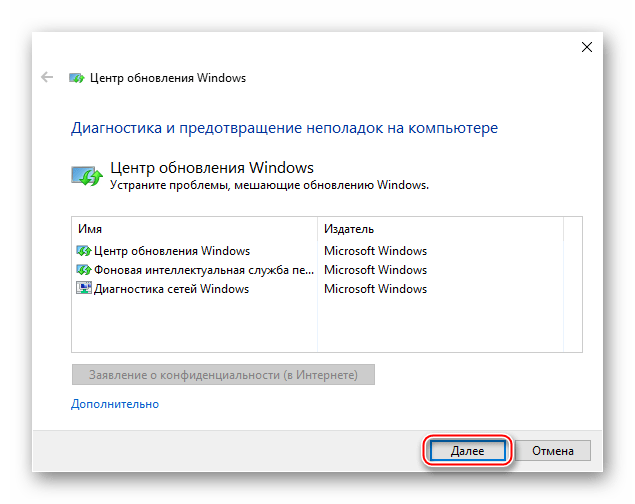
Способ 1: Устранение проблем в системе обновления
У Microsoft есть свой инструмент устранения подобных ошибок, поэтому в первую очередь воспользуемся им.
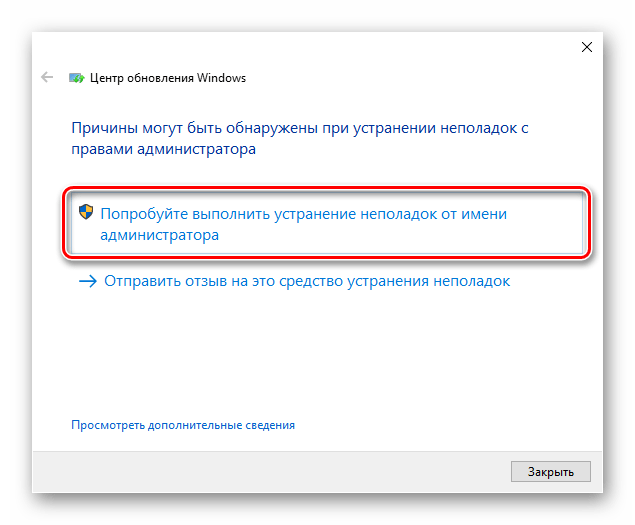
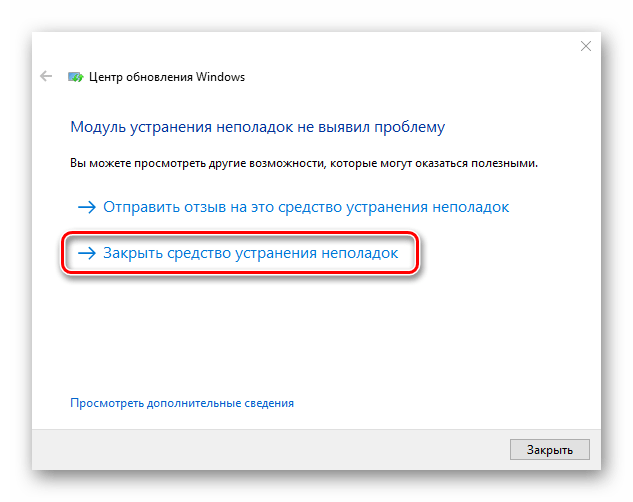
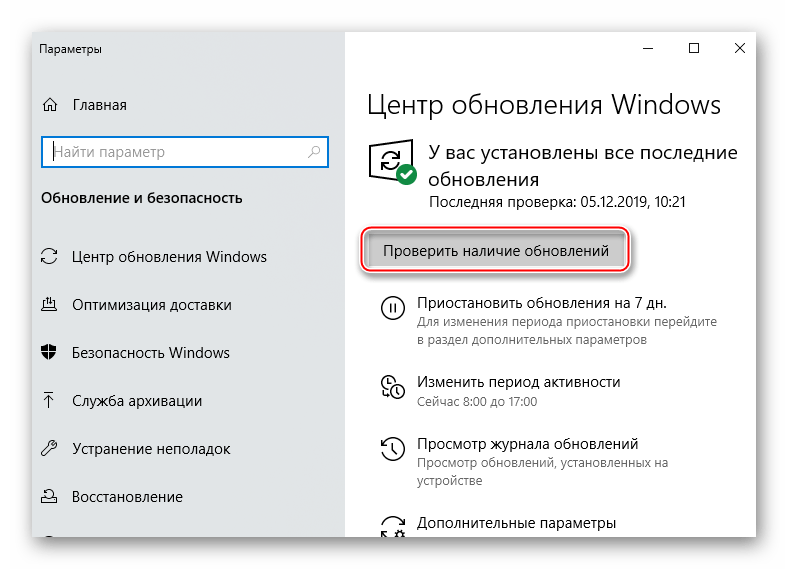
Способ 2: Загрузка обновлений вручную
Корпорацией Microsoft также разработан «Каталог Центра обновления Виндовс», в котором можно найти актуальные драйвера, обновления и исправления. Например, если какой-нибудь файл некорректно загрузился на компьютер, то он вряд ли установится. В этом случае можно загрузить его повторно.
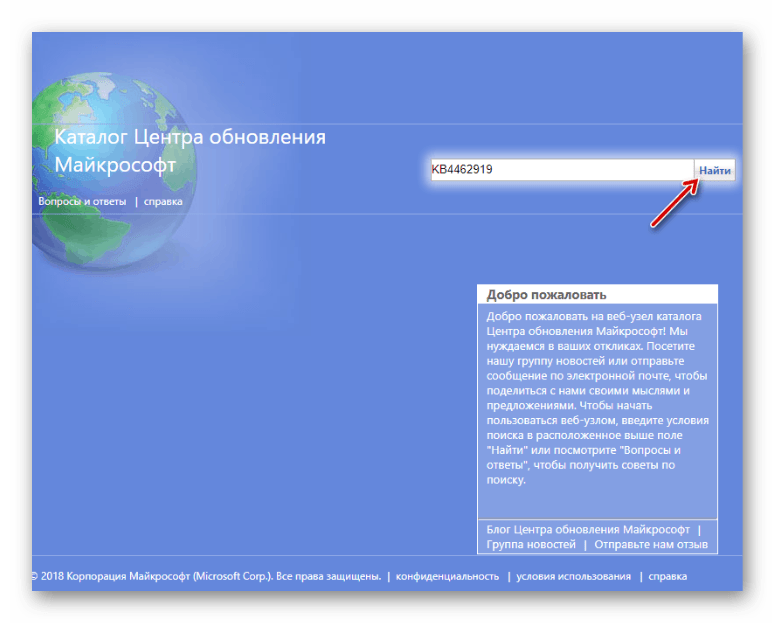
Способ 3: Восстановление поврежденных файлов системы
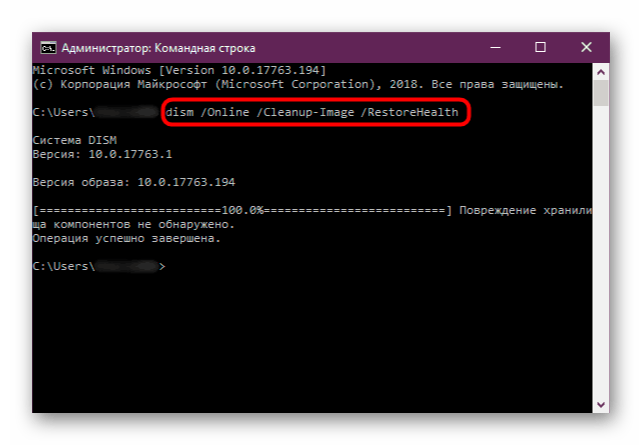
В OS Windows 10 есть два инструмента – dism.exe и sfc.exe, благодаря которым можно проверить и восстановить целостность системных файлов. С помощью первой утилиты восстанавливается хранилище системных компонентов. С помощью второй сканируются все системные защищенные файлы, а поврежденные меняются кэшированной копией.
Способ 4: Устранение проблем с НЕТ Фреймворк
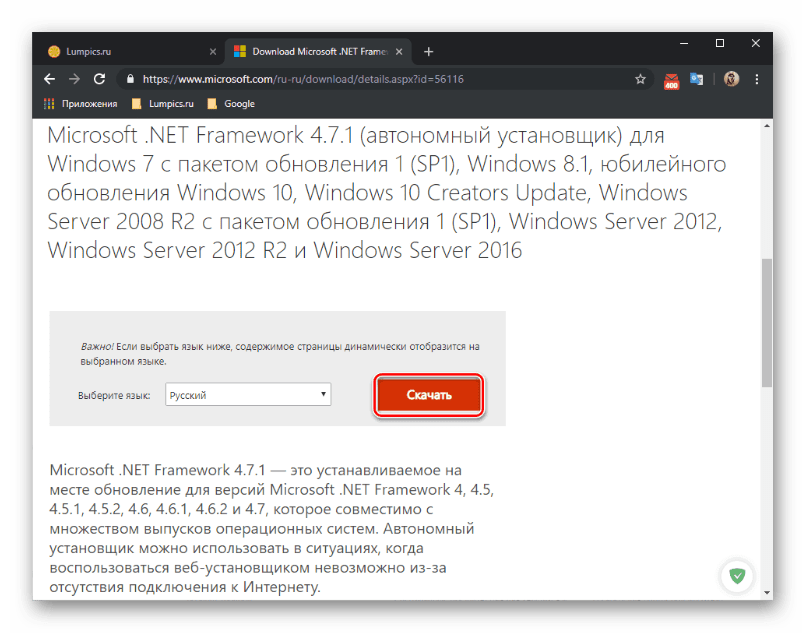
NET Framework – это программная платформа, предназначенная для запуска приложений и игр. Когда она повреждена, есть высокий риск, что при обновлении произойдет сбой. Для начала воспользуемся специальным средством, которое проверит программную платформу и, если найдет ошибки, исправит их.
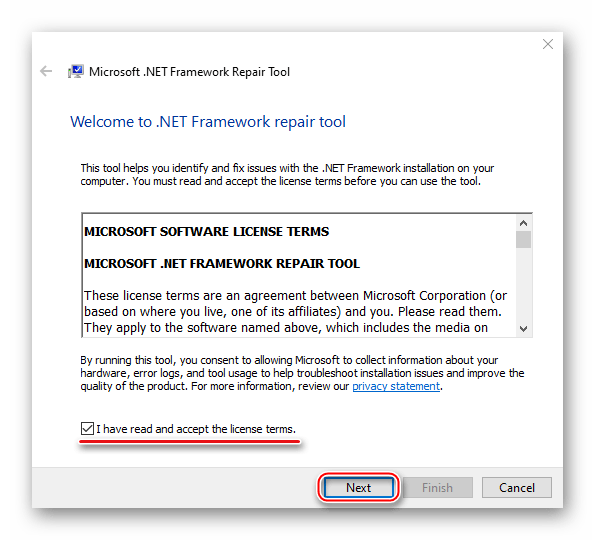
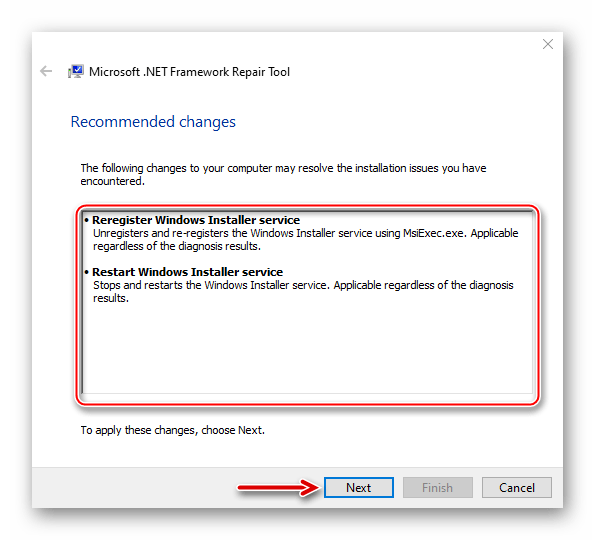
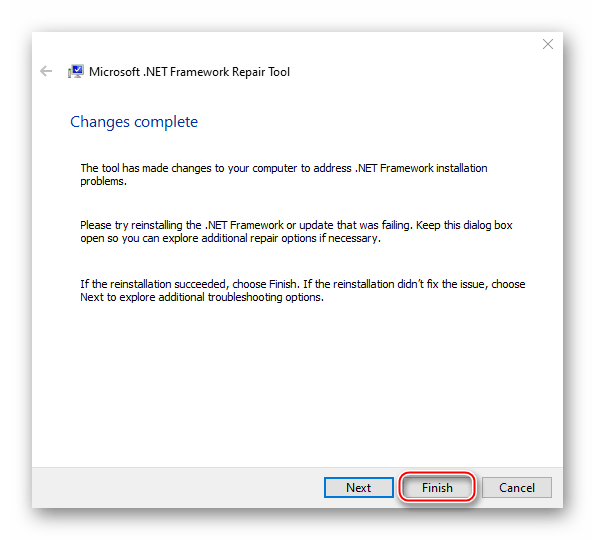
Если проблема осталась, пробуем обновить НЭТ Фреймворк. Другой вариант — переустанавливаем ПО, предварительно удалив его старую версию.
Способ 5: Очистка компонентов обновлений Виндовс 10
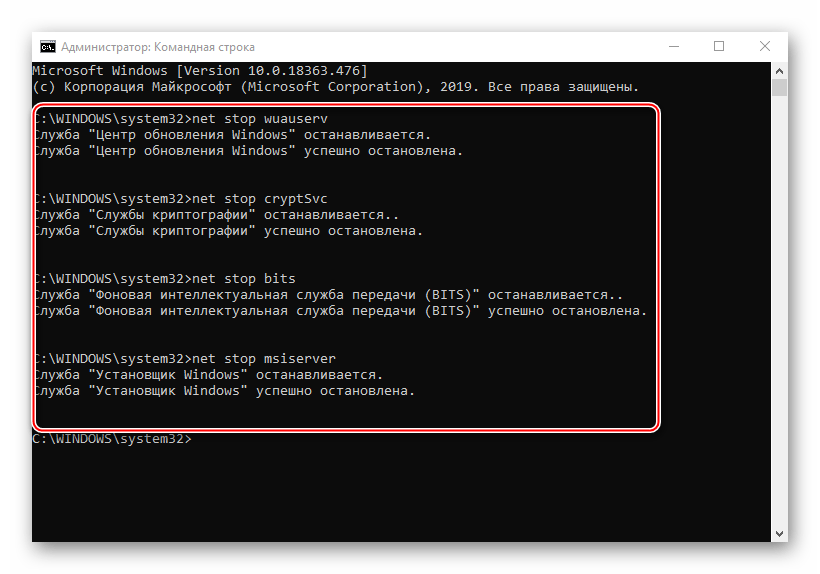
В системе есть две важные служебные директории – «SoftwareDistribution» и «Catroot2». Первый каталог используется для загрузки обновлений перед их установкой. Они хранятся там какое-то время, а затем система автоматически удаляет некоторые из них. В папке «Catroot2» лежат файлы, которые также используются во время обновления. Сбросить компоненты можно очисткой или переименованием этих каталогов.
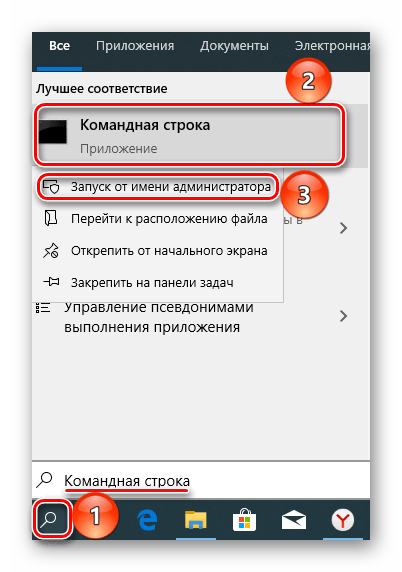
net stop msiserver
net stop wuauserv
net stop bits
net stop cryptsvc
ren C:\Windows\SoftwareDistribution SoftwareDistribution.old
ren C:\Windows\System32\catroot2 Catroot2.old
По этим путям потом можно будет найти созданные каталоги.
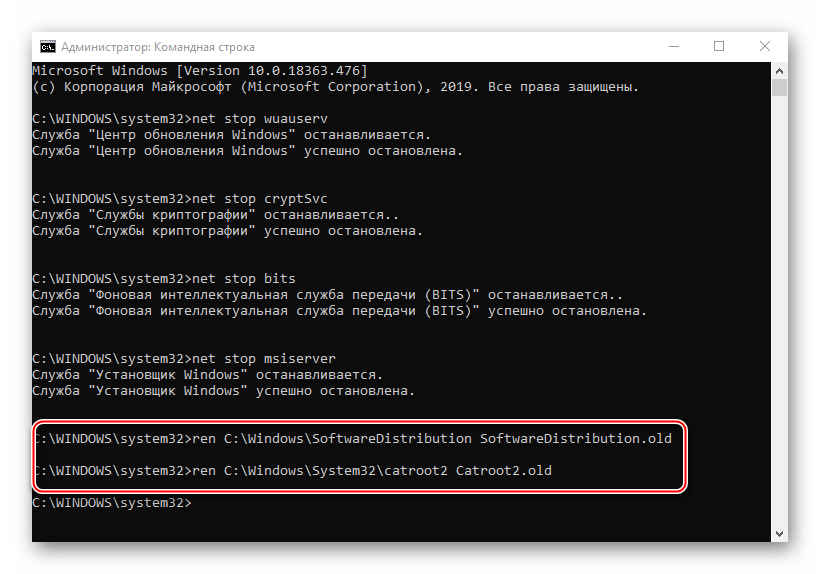
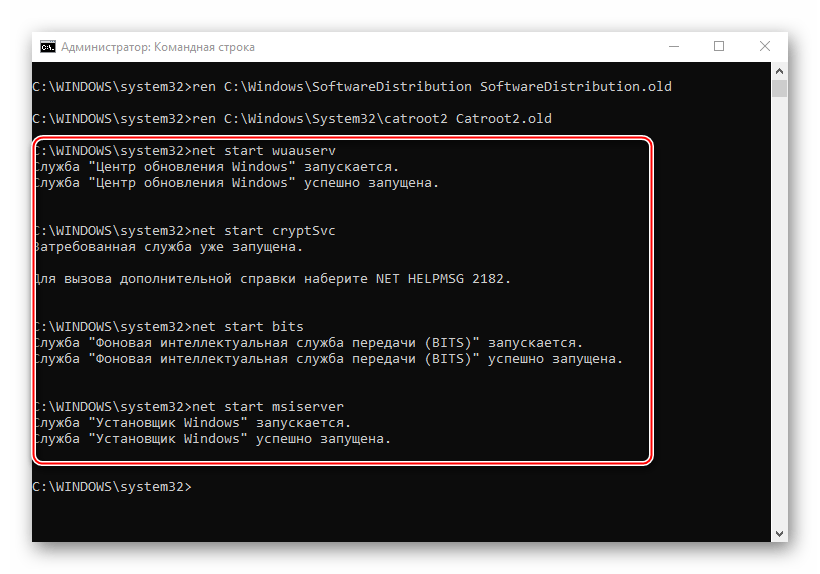
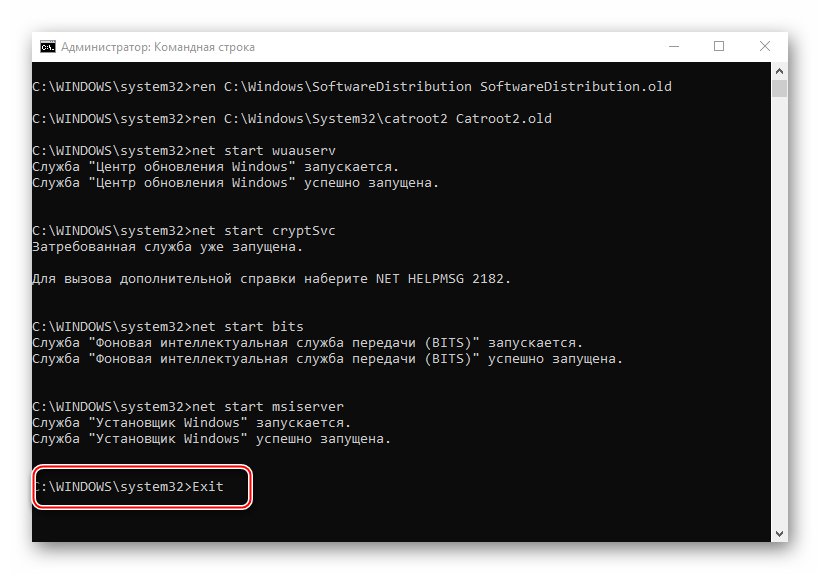
В принципе, после остановки служб эти папки можно просто удалить. При следующей загрузке обновлений система все равно создаст новые. В данном случае были сохранены резервные копии, чтобы если что-то пойдет не так, можно было бы их восстановить.
Способ 6: Удаление вирусов, отключение антивируса
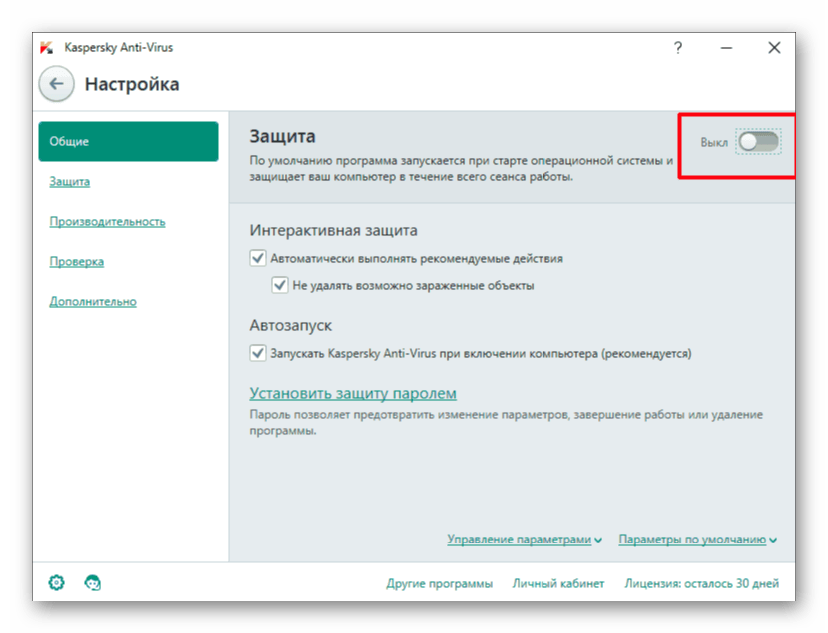
Вирусы негативно влияют на работу системы в целом, поэтому глубокое сканирование ее антивирусом может устранить ошибку. В свою очередь антивирусное ПО и Защитник Виндовс могут блокировать установку программ, и файлы обновления системы часто не являются исключением. Чтобы проверить этот вариант, можно на время отключить брандмауэр и антивирус. Главное, помнить, что в этот момент Виндовс будет уязвима для вирусов, поэтому независимо от результата защитное ПО следует снова запустить.
Другой вариант – по очереди удалить недавно установленное программное обеспечение и игры, так как именно они могут вызывать ошибку. Иногда есть смысл подождать, когда придут очередные обновления, особенно если проблема возникает при установке двух-трех компонентов, которые не являются критическими. Бывали случаи, когда последующий апдейт завершился успешно.
Выше нами были рассмотрены наиболее распространенные способы устранения ошибки 0x80070643. Если вы знаете иные методы решения проблемы, напишите об этом. Возможно, эта информация поможет другим пользователям, которые уже задумались о переустановке системы.
Помимо этой статьи, на сайте еще 12244 инструкций.
Добавьте сайт Lumpics.ru в закладки (CTRL+D) и мы точно еще пригодимся вам.
Отблагодарите автора, поделитесь статьей в социальных сетях.