Исправляем ошибку 0xc0000e9 при загрузке Windows 7, 10
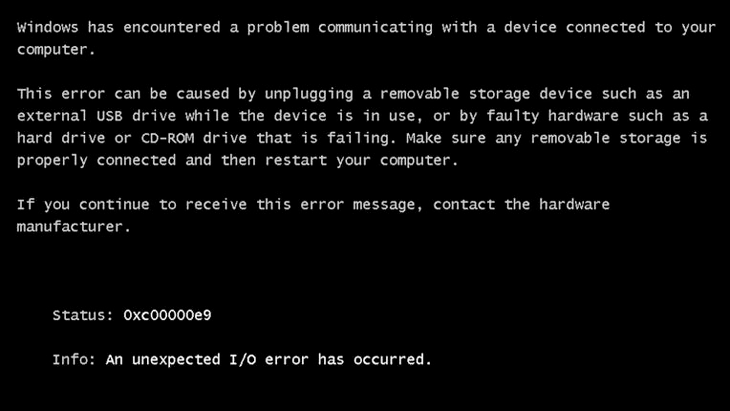
Ошибка 0xc00000e9 является в своем роде «универсальной», она может возникнуть как при установке Windows, так и в процессе эксплуатации компьютера. Текстовая информация, которая выводится на экран, сообщает пользователю о проблемах с подключением устройств ввода-вывода.
Описание ошибки
Большая часть владельцев ПК при возникновении ошибки даже не пытается вникнуть в содержимое ее описания, появившееся на мониторе. Текст на иностранном языке по умолчанию считается непереводимым или бесполезным. Хотя в данном случае Microsoft дает короткое, но емкое описание проблемы и рецепт ее устранения.
Код ошибки 0xc00000e9 означает, что у ОС проблемы с подключением устройства ввода-вывода информации. Понять это можно, использовав переводчик от Google или Яндекс. Далее приводится перечень вероятных «виновников» проблемы и стандартная рекомендация по перезагрузке.
Не будь ошибка столь «универсальной», этой информации пользователю вполне бы хватило, чтобы ее устранить. Беда в том, что причин, приводящих к ее появлению, гораздо больше, чем содержится в описании.
Проблемы при установке
Проще всего разобраться с тем, как исправить данную ошибку, можно в момент установки операционной системы. Периферия еще не подключена, следовательно, выбор устройств I/O ограничен. Status 0xc00000e9 при установке Windows 7 или 10 может быть вызван следующими причинами:
Возможных источников проблем не так много, следовательно, «вычислить виновника» достаточно просто:
Проблемы в работающей системе
Уже установленная и работающая ОС может подкинуть «сюрприз», выдав такую ошибку в момент очередной загрузки. В этом случае первым делом следует отключить периферийные устройства, чтобы исключить возможные источники появления проблемы. Если после перезагрузки система не загрузилась в нормальном режиме, следует переходить к более серьезным действиям.
Windows 7
Ошибка 0xc00000e9 при загрузке Windows 7 говорит о возможных проблемах в работе аппаратной конфигурации. Рассмотрим методы ее исправления, сгруппированные по степени сложности и эффективности.
Выбираем безопасный режим с поддержкой командной строки, отмеченный на скриншоте. После запуска потребуется ввести команду проверки диска на ошибки и подтвердить свои действия.
Поскольку в этом режиме меню «Пуск» отсутствует, третьей командой ПК отправляется в перезагрузку. В результате Windows выполнит проверку жесткого диска на наличие ошибок и поврежденных секторов с попутным восстановлением данных. Операция выполняется в пять этапов, а скорость ее завершения зависит от состояния и объема HDD.
Если компьютер загрузится без ошибок, для очистки совести можете выполнить проверку целостности системных файлов.
Таким образом, вы дополнительно убедитесь, что ошибка не вызвана проблемами в работе самой Windows.
Выбираете пункт, отмеченный на скриншоте, чтобы войти в режим восстановления системы.
Здесь можно последовательно опробовать два выделенных варианта. Если не сработает первый, второй восстановит ОС в устойчивом состоянии с использованием точек System Restore.
Windows 10
Сообщение об ошибке 0xc00000e9 при загрузке Windows 10 вызывается теми же причинами, что и в предыдущих версиях. Отличие заключается в технологии ее устранения. Быстрая загрузка исключает использование клавиши F8. Чтобы войти в режим восстановления сразу, потребуется установочный носитель. Исключением из этого правила могут стать ноутбуки. Часть производителей встраивает в свои модели механизм защиты, который при двух неудачных попытках загрузки ОС автоматически запускает режим восстановления. На десктопе такого «подарка» вам никто не сделает.
Начальное меню отличается незначительно. Режим восстановления откроет следующее окно с параметрами.
Выбираем отмеченный на скриншоте пункт и получаем полный набор инструментов, которыми мы пользовались в Windows 7.
Здесь вы можете воспользоваться командной строкой и различными режимами восстановления работоспособности, собранными в одном месте. Благодаря этому код ошибки 0xc00000e9 в Windows 10 устранить проще, чем в Windows 7.
Маловероятные причины и кардинальные решения
Незначительная часть пользователей сталкивается с этой ошибкой в результате установки обновлений, нового ПО или заражения вирусами. Если вы точно уверены, что проблемы в программном обеспечении, можете удалить «виновника» в безопасном режиме. Не выходя из Safe Mode, проведите тестирование системы автономной антивирусной утилитой, запустив ее с флешки.
Если аппаратная конфигурация полностью работоспособна, но систему не удается реанимировать ни одним из перечисленных способов, остается только крайняя мера. Придется пожертвовать несохраненными персональными данными и выполнить «чистую» установку Windows.
В заключение
Если в ходе проверки вы выявили проблемы в работе накопителя, не стоит искушать судьбу. Всевозможные утилиты, предназначенные для восстановления битых секторов жесткого диска, способны только продлить на некоторое время его «агонию». Заменить накопитель дешевле, чем оплачивать услуги по профессиональному восстановлению данных.
Ошибка загрузки ОС Windows® 10 с кодом ошибки 0xc00000e9 на твердоем накопителе Intel®
Окружающая среда
Действия по поиску и устранению неисправностей для устранения ошибки загрузки 0xc00000e9.
Windows® 10 не удалось загрузить с кодом ошибки 0xc00000e9.
Код ошибки Windows* 0xc00000e9 является распространенной ошибкой диспетчера загрузки Windows*, которая указывает на аппаратный сбой или искаженный системный файл во время процесса загрузки. Оно отображается вскоре после того, как компьютер запускается, но перед экраном входа в систему Windows следующим образом:
Код 0xc00000e9 всегда имеет отношения к процессу загрузки для Windows. Ошибка ввода-вывода или ошибка ввода/вывода возникает, когда система не может получить доступ к диску или диску, что означает, что она не может читать или копировать данные. Поскольку это распространенный способ, существует множество причин, по которым может появиться ошибка:
Для устранения этой проблемы необходимо предпринять несколько действий по устранению неисправностей, в том числе:
Вы также можете обратиться в службу поддержки Microsoft за дополнительным руководством или попытаться переу установить ОС Windows® 10, следуя следующим шагам:
Примечание
Перед повторной переустановой обязательно с помощью системы с помощью системы с вашей системы с помощью системы с вашей системы с помощью задней части компьютера.
Если все вышеперечисленные действия не утают проблему, попробуйте некоторые тесты замены на материнской плата или другое аппаратное обеспечение.
Windows 10 — надежная операционная система, которой доверяют миллионы, но бывают ситуации, когда даже в продуманной системе бывают ошибки. Небольшие ошибки раздражают, но это настоящая проблема, если Windows перестает загружаться. Но, к счастью, у нас есть коды ошибок, например, 0xc00000e9, которые помогают нам найти и исправить проблему.
Ошибка 0xc00000e9: Причины
Компьютер не загружает Windows и вместо этого показывает ошибку 0xc00000e9.
Как исправить ошибку 0xc00000e9 на Windows 10
Это ошибка ввода-вывода. Таким образом, она могла быть вызвана проблемами подключения с одним из ваших съемных устройств хранения. Это, скорее всего, аппаратная ошибка.
Решение
Вот несколько способов устранения и устранения ошибки 0xc00000e9:
В случае настольного компьютера
Если вы используете настольный компьютер, вы должны иметь возможность открывать корпус и относиться к нему с относительной легкостью. Если ваш компьютер с фирменным компьютером и корпус процессора открыть нелегко, обратитесь к руководству вашего компьютера.
Вы сможете найти руководство на веб-сайте производителя вашего компьютера.
После открытия настольного компьютера …
Снова подключите жесткий диск и проверьте, нормально ли загружается компьютер. Если нет, попробуйте загрузить компьютер без жесткого диска.
В случае ноутбука
Попробуйте отсоединить ноутбук и извлечь аккумулятор. Подождите 30 секунд и снова подключите аккумулятор. Смотрите, если он нормально включается.
Если вы используете портативный компьютер, тогда я предлагаю вам ознакомиться с его техническим руководством, прежде чем открывать его. Обычно вы можете найти руководства в формате PDF, выполнив поиск в Интернете под торговым названием вашего ноутбука, за которым следует название модели и ключевое слово «manual».
Если у вас есть правильное руководство (может быть два или три руководства), посмотрите фотографии и инструкции о том, как безопасно открыть ноутбук. Используйте отвертки правильного размера, будьте терпеливы и не забудьте поместить винты в надежное место, чтобы они не падали.
Как только вы откроете ноутбук …
Отсоедините жесткий диск и аккумулятор. Запустите ноутбук и посмотрите, появляется ли та же ошибка. Если это так, то также отсоедините DVD-привод.
Если это сработает, подключите жесткий диск и запустите ноутбук. Он должен загружаться нормально. Подключайте батарею и DVD-дисковод один за другим и загружайте, чтобы убедиться, что Windows все еще загружается нормально.
Если у вас остались какие-то вопросы по теме «Как исправить ошибку 0xc00000e9 на Windows 10» то, можете писать их в форму комментариев на нашем сайте.
Также если статья была полезной для вас то, поделитесь ссылкой на статью в социальные сети.
Ошибка 0xc00000e9 в Windows 10 и 7 при запуске или установке системы
Возникновение ошибки с кодом 0xc00000e9 на чёрном фоне экрана возможно во всех современных версиях Windows. Это может произойти как при первоначальной установке на компьютер, так и в работающей системе. Пользователь при этом информируется, что речь идёт о проблеме, связанной с устройствами ввода-вывода.
Осведомительная информация, представленная на чёрном экране, не является исчерпывающей. Она лишь задаёт основное направление поиска и устранения проблемы. Приступим к нему на примере самой распространённой версии Windows – «десятки».
Ошибка при установке Windows
В этом случае количество возможных причин её появления относительно невелико. Число периферийных устройств в этот момент ещё ограничено, поэтому сомнения вызывает работоспособность:
Для исключения некорректности загрузочного носителя рекомендуется создать новый на диске или флешке. Самым верным будет использование для этой цели рекомендуемого компанией Microsoft оригинального образа системы Windows 10 и утилиты Media Creation Tools.
Две другие возможные причины рассматриваются ниже в разделе «Как исправить».
Ошибка при загрузке Windows
Если исследуемая ошибка появилась в работающей системе, то её виновниками могут быть:
Иногда исследуемая ошибка возникает после завершения работы системы. В таком случае для её устранения рекомендуется отключить быстрый запуск (загрузку при включении), активированный в Windows 10 по умолчанию. Для этого необходимо выполнить следующую последовательность шагов:
Другие возможные причины рассмотрим ниже.
Как исправить
Отключение периферии
Поскольку главной причиной появления ошибки 0xc00000e9 указывается неисправность устройств ввода-вывода, то начать следует с их последовательного отключения. Если после отключения конкретного устройства и перезагрузки компьютера ошибка исчезает, то неисправное устройство найдено. В этом случае нужно попробовать подключать это устройство к компьютеру уже после загрузки системы.
Проверка диска на ошибки
Исследуемая ошибка может быть следствием неисправностей жёсткого диска. Для их диагностики и коррекции в системе есть несколько встроенных системных утилит. В частности, программа CHKDSK (Check Disk) способна перезаписать данные обнаруженных ею повреждённых секторов в резервные, а также изъять из обращения сбойные секторы. Для проверки диска утилитой CHKDSK выполняются следующие шаги.
После перезагрузки системный диск будет проверен на ошибки в три этапа. Этот процесс отображается на чёрном экране. Никаких действий пользователя при этом не требуется.
Переподключение к другому SATA-порту
Как правило, внутри компьютера есть несколько SATA-портов. В некоторых случаях ошибку 0xc00000e9 удаётся устранить, подключив шлейф к резервному порту. Для этого, естественно нужно будет открыть корпус отключённого от сети компьютера. После этого нетрудно будет и проверить работоспособность шлейфа его заменой.
Отключение лишнего в автозагрузке
Удаление программ
Если ошибка 0xc00000e9 появилась после установки новой программы, то её следует удалить. Соответствующий раздел «Программы и компоненты» есть в «Панели управления» (см. выше). Этот раздел взят в оранжевую рамку.
Проверка на целостность системных файлов
Проверка системных файлов, ответственных за бессбойную работу Windows, производится специализированными утилитами. Для вызова программы System File Checker в командной строке нужно набрать sfc с параметром scannow и нажать Enter.
Кроме положительного результата проверки, возможны ещё два других:
В таких случаях приходится обращаться к более мощной встроенной утилите – Deployment Image Servicing and Management (DISM). Перед её запуском необходимо иметь в виду длительность проверки с её помощью. Если пользователь настроил компьютер на отключение винчестера при длительной пассивности, то этот режим следует временно отключить. Кроме этого, перед запуском DISM рекомендуется временно деактивировать антивирус
Утилита DISM также работает в режиме командной строки. После его вызова (см. выше) на чёрном экране нужно набрать DISM.exe с тремя параметрами, разделяемыми пробелами – /Online /Cleanup-image /ScanHealth.
По окончании сканирования утилита обычно выдаёт сообщение «Хранилище компонентов подлежит восстановлению». Для его реализации нужно снова запустить DISM, но с изменённым последним параметром.
В большинстве случаев «восстановление здоровья» удаётся, в результате чего на экране возникает сообщение «Восстановление выполнено успешно». К сожалению, так бывает не всегда. Появление надписи «Не удалось найти исходные файлы» фиксирует безуспешность попыток коррекции системных файлов Windows 10.
Удаление обновлений
Иногда ошибка 0xc00000e9 появляется после осуществлённого обновления Windows 10. Его деактивация не так очевидна, как удаление программы. Для этого необходимо выполнить следующую последовательность действий.
Лечение вирусов
Наличие на компьютере даже качественного антивируса вовсе не гарантирует 100-процентную безопасность компьютера. Нередко пользователи сами способствуют проникновению вируса в систему, скачивая программы и игры с сомнительных источников в интернете. Поэтому одним из первых действий пользователя при появлении на компьютере ошибки 0xc00000e9 должно быть его тщательное антивирусное сканирование.
Восстановление ОС
В Windows 10 существует специальный инструментарий, предназначенный для восстановления работоспособности системы при наличии ошибок. В некоторых моделях ноутбуков этот режим восстановления вызывается автоматически после двух неудачных загрузок Windows 10. На стационарных компьютерах для этого нужно вызвать окно параметров Windows, а в нём – раздел «Обновление и безопасность» (см. выше). Затем необходимо выполнить следующие шаги.
В появившемся одноимённом окне пользователю предлагаются способы восстановления системы:
Если ничего не помогло
Если ни одним из описанных выше методов ошибку 0xc00000e9 устранить не удалось, то систему придётся переустановить. В Windows 10 для этого предусмотрено специальное средство, которое было маркировано выше оранжевым цветом. После щёлканья пункта «Начать» (см. выше) в новом окне пользователю предлагается определиться с сохранением личных файлов.
В новом окне пользователю остаётся щёлкнуть пункт «Сброс».
Сохранение ошибки и после переустановки однозначно указывает на неисправность одного из аппаратных компонентов компьютера. В таком случае необходимо произвести их доскональную проверку.
Код ошибки 0xc00000e9 при загрузке Windows 10 или установке может появляться по причине некорректно работающей программной части или вследствие выхода из строя комплектующих компьютера. В первом случае потребуется внести изменения в конфигурацию операционной системы (ОС). Во втором — необходима замена оборудования.
Причины появления
Причиной возникновения представленной неполадки могут выступать следующие факторы:
Важно отметить, что некоторые неисправности являются следствием выхода из строя оборудования. В таком случае нижеописанные методы не помогут в решении проблемы, рекомендуется сдать комплектующие в сервисный центр для ремонта.
Исправление ошибки 0xc00000e9 при установке Windows 10
Чтобы исправить ошибку, которая возникает во время установки ОС, потребуется проверить работу основных модулей компьютера, отвечающих за эту операцию.
Перезапись инсталляционной флешки
Неверно созданный установочный накопитель может спровоцировать появление неисправности. Рекомендуется произвести перезапись файлов установщика системы, чтобы исключить эту вероятность. В качестве примера будет использована программа Rufus. Пошаговое руководство:
Важно! Не следует изменять остальные параметры, заданные по умолчанию. Программа анализирует конфигурацию компьютера и автоматически выполняет настройку в соответствии с используемым оборудованием.
После завершения переноса данных с образа на носитель прозвучит сигнал, а на полосе прогресса будет надпись « Готово » — приложение можно закрыть.
Переподключение HDD к другому порту SATA
Во время эксплуатации компьютера компоненты со временем изнашиваются. На появление ошибки может повлиять неполадка в работе порта SATA или механическое повреждение шлейфа.
Важно! При недостаточном количестве знаний об устройстве оборудования рекомендуется обратиться за помощью в сервисный центр.
Проверка диска на наличие проблем
Жесткий диск подвержен механическим повреждениям в ходе эксплуатации — со временем начинают появляться битые секторы, которые могут спровоцировать возникновение ошибок. Чтобы исключить эту причину, необходимо произвести проверку накопителя посредством предустановленной утилиты.
Важно! В случае отсутствия доступа на рабочий стол нужно установить жесткий диск в работающий компьютер и выполнить анализ там.
При старте системы отобразится интерфейс утилиты для проверки носителя. В ходе выполнения операции нельзя перезапускать компьютер. После завершения найденные битые сектора будут затерты, что исключит появление ошибки 0xc00000e9. Если проблема с жестким диском носит механический характер, потребуется произвести замену комплектующего.
Обратите внимание! Если после закрытия консоли компьютер не перезагрузился, потребуется сделать это вручную через меню « Пуск ».
Исправление ошибки 0xc00000e9 при запуске Windows 10
Появление ошибки 0xc00000e9 при запуске компьютера зачастую является следствием программных неполадок. Если доступа к рабочему столу нет, для выполнения нижеописанных инструкций следует произвести запуск в безопасном режиме.
Отключение периферии
При подключении внешних устройств в порты компьютера могут появляться конфликты в системе, что становится причиной возникновения ошибок. Необходимо установить влияние этого фактора путем отключения всей периферии. Если неисправность исчезнет, потребуется выявить оборудование, которое является корнем проблемы — поочередно подключать каждое устройство и проверять работоспособность системы.
Впоследствии некачественное оборудование потребуется отремонтировать (если проблема в аппаратной составляющей) или заменить на новое.
Очистка автозагрузки
Автозагрузка — список приложений, которые запускаются во время старта системы. Если в перечне находится программное обеспечение, вызывающие появление ошибки, потребуется отключить утилиту.
Обратите внимание! Если проблемное приложение неизвестно, нужно выполнить отключение всех позиций в перечне, после чего поочередно активировать утилиты, пока не станет известна нужная.
Удаление обновлений
После установки новых обновлений от Microsoft есть вероятность возникновения проблем в работе ОС. Если ошибка 0xc00000e9 была замечена непосредственно после инсталляции апдейта, необходимо произвести удаление компонентов.
После выполнения инструкции потребуется перезапустить компьютер и в будущем отказываться от инсталляции проблемных обновлений.
Проверка целостности системных файлов
По причине повреждения данных на системном разделе могут появляться неисправности. На этот случай в ОС есть специальный инструмент, который производит анализ и восстановление компонентов в случае обнаружения нарушения целостности. Все действия выполняются в консоли, запущенной с правами суперпользователя. Для этого нужно:
Удаление вирусов
Вирусы могут являться причиной множества ошибок, включая рассматриваемую. Чтобы устранить угрозу, необходимо воспользоваться специальным программным обеспечением. В системе есть предустановленный антивирус, но неопытным пользователям рекомендуется применять решение от стороннего разработчика — Dr.Web CureIt!.
Руководство по использованию:
Важно! Производить проверку рекомендуется систематически, даже если проявления вредоносного кода не было обнаружено.
Деинсталляция программ
При установке программы, скачанной из ненадежных источников, в систему могут попасть вирусные файлы, вследствие чего появится ошибка 0xc00000e9. Если неисправность была обнаружена вскоре после инсталляции, необходимо выполнить удаление приложения.
Чтобы удостовериться в эффективности этого метода, необходимо произвести перезагрузку компьютера.
Откат через точку восстановления
В случае неэффективности всех вышеперечисленных способов необходимо произвести откат ОС до последней работающей конфигурации. Выполняется это через специальную утилиту, предустановленную в Windows 10.
Важно! Способ поможет в случае предварительного создания контрольных точек в период, когда проблема отсутствовала.
Будет произведен откат, в процессе которого компьютер перезагрузится несколько раз.
Заключение
Появление ошибки 0xc00000e9 при установке Windows 10 носит исключительно аппаратный характер, поэтому следует произвести анализ и восстановление работы используемого оборудования. В случае, когда опыта починки устройств нет, следует обратиться за помощью в сервисный центр.
Если неисправность возникает в момент запуска системы, неопытным пользователя рекомендуется очистить автозагрузку, удалить вирусы и проблемное программное обеспечение, произвести отключение периферии. Деинсталляция обновлений и работа в « Командной строке » требует знаний владения компьютером. Откат через точку восстановления следует выполнять в крайнем случае, когда ни один из методов не помог.