Код ошибки dlg flags invalid ca в windows 10 как исправить
Код ошибки dlg flags invalid ca
Ошибка DLG_FLAGS_SEC_CERT_CN_INVALID или DLG_FLAGS_INVALID_CA появляется при посещении какого-либо сайта в браузере как Chrome, Edge, Яндекс, Opera, Firefox или чаще всего в Internet Explorer. Эти две ошибки означают, что имеются проблемы с сертификатом, который установлен на сайт и работает по HTTPS.
В большинстве случаев виновником данной ошибки является владелец данного сайта, так как он не успел продлить сертификат безопасности, сертификат установлен криво или сайт взломан и пытается перенаправить пользователей на мошеннический сайт.
В редких случаях, это может быть и проблема пользователя Windows 10 из-за поврежденного хранилища сертификатов, кэшированные данные конфликтуют или время с данной сбились на самом ПК.
Внимание: Если после проделанных шагов, вы не можете открыть сайт, то рекомендую не пытаться зайти на него, так как проблема в безопасности сайта.
1. Дата и Время
Нажмите сочетание кнопок Win+i и выберите «Время и Язык» > «Дата и время» > справа убедитесь, что текущее время правильное и стоит в автоматическом режиме. Также, обратите внимание на свой текущий часовой пояс.
2. Сброс сертификатов
Сертификаты от различных центров хранятся локально в Windows 10. Само хранилище может быть повреждено и его требуется обновить. Для этого откройте командную строку от имени администратора и введите команду ниже, после чего перезагрузите компьютер.
3. Кеширование браузера
Старые кэшированные данные могут конфликтовать с текущим сертификатом на сайте и выдавать ошибку DLG FLAGS SEC CERT CN INVALID или DLG FLAGS INVALID CA. Нужно очистить данные о просмотре в браузере.
Решение ошибки DLG FLAGS INVALID CA кода
Иногда при попытке перейти на страницу того или иного интернет-ресурса пользователь сталкивается с ситуацией, при котором осуществить задуманное невозможно. Вместо требуемого результата на экране появляется блокирующее переход сообщение, в котором уведомляются о каких-то проблемах с сертификатами. Обидно, когда подобная ситуация возникает с сайтами, которые ранее прекрасно работали.
Не удивительно, что сейчас многие интернет-пользователи ищут ответ на вопрос: код ошибки DLG FLAGS INVALID CA – как исправить?
С чего стоит начинать устранение проблемы? Конечно, с поиска простейших решений. И если они не помогут, переходить к более серьезным. Но изначально, все-таки, стоит разобраться, почему такая ситуация вообще возникает. Мы пойдем именно по этому пути.
Основные причины блокировки доступа к сайту по этому коду ошибки
Итак, действительно, что значит код ошибки DLG FLAGS INVALID CA? Мы уже писали выше, что этот сбой связан как-то с сертификатами. И это действительно так – причины, которые приводят к этому состоянию, следующие:
Причины выявлены, пора приступать к лечению.
Рекомендуемая методика – первый этап
Как мы уже рекомендовали выше, начинать желательно с простейших операций. Иногда достаточно потратить всего пару минут времени, чтобы полностью решить задачу, поставленную перед пользователем. Что предпринять в первую очередь:
Решение проблемы – второй этап
К нему следует переходить, если все описанное выше не помогло и появилось убеждение, что сбой возник именно из-за отсутствия или повреждения сертификатов.
Этого обычно бывает достаточно, чтобы решить ситуацию и получить желаемый результат.
Ошибка DLG FLAGS SEC CERT CN INVALID в браузере
Ошибка DLG_FLAGS_SEC_CERT_CN_INVALID или DLG_FLAGS_INVALID_CA появляется при посещении какого-либо сайта в браузере как Chrome, Edge, Яндекс, Opera, Firefox или чаще всего в Internet Explorer. Эти две ошибки означают, что имеются проблемы с сертификатом, который установлен на сайт и работает по HTTPS.
В большинстве случаев виновником данной ошибки является владелец данного сайта, так как он не успел продлить сертификат безопасности, сертификат установлен криво или сайт взломан и пытается перенаправить пользователей на мошеннический сайт.
В редких случаях, это может быть и проблема пользователя Windows 10 из-за поврежденного хранилища сертификатов, кэшированные данные конфликтуют или время с данной сбились на самом ПК.
Внимание: Если после проделанных шагов, вы не можете открыть сайт, то рекомендую не пытаться зайти на него, так как проблема в безопасности сайта.
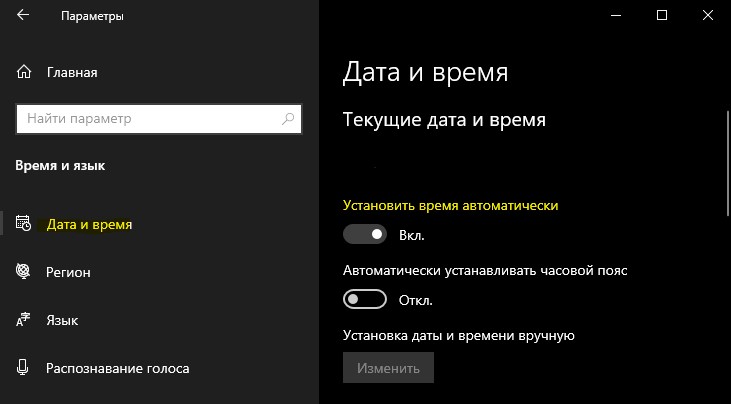
1. Дата и Время
Нажмите сочетание кнопок Win+i и выберите “Время и Язык” > “Дата и время” > справа убедитесь, что текущее время правильное и стоит в автоматическом режиме. Также, обратите внимание на свой текущий часовой пояс.
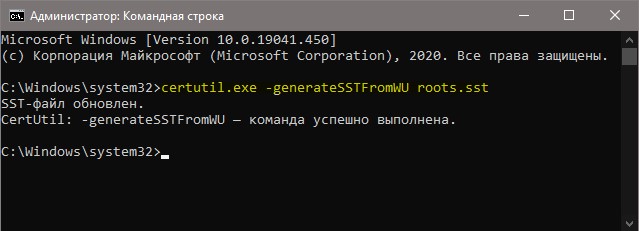
2. Сброс сертификатов
Сертификаты от различных центров хранятся локально в Windows 10. Само хранилище может быть повреждено и его требуется обновить. Для этого откройте командную строку от имени администратора и введите команду ниже, после чего перезагрузите компьютер.
3. Кеширование браузера
Старые кэшированные данные могут конфликтовать с текущим сертификатом на сайте и выдавать ошибку DLG FLAGS SEC CERT CN INVALID или DLG FLAGS INVALID CA. Нужно очистить данные о просмотре в браузере.
Решение ошибки DLG FLAGS INVALID CA кода

Иногда при попытке перейти на страницу того или иного интернет-ресурса пользователь сталкивается с ситуацией, при котором осуществить задуманное невозможно. Вместо требуемого результата на экране появляется блокирующее переход сообщение, в котором уведомляются о каких-то проблемах с сертификатами. Обидно, когда подобная ситуация возникает с сайтами, которые ранее прекрасно работали.

Не удивительно, что сейчас многие интернет-пользователи ищут ответ на вопрос: код ошибки DLG FLAGS INVALID CA – как исправить?
С чего стоит начинать устранение проблемы? Конечно, с поиска простейших решений. И если они не помогут, переходить к более серьезным. Но изначально, все-таки, стоит разобраться, почему такая ситуация вообще возникает. Мы пойдем именно по этому пути.
Основные причины блокировки доступа к сайту по этому коду ошибки

Итак, действительно, что значит код ошибки DLG FLAGS INVALID CA? Мы уже писали выше, что этот сбой связан как-то с сертификатами. И это действительно так – причины, которые приводят к этому состоянию, следующие:
Причины выявлены, пора приступать к лечению.
Рекомендуемая методика – первый этап
Как мы уже рекомендовали выше, начинать желательно с простейших операций. Иногда достаточно потратить всего пару минут времени, чтобы полностью решить задачу, поставленную перед пользователем. Что предпринять в первую очередь:


Решение проблемы – второй этап
К нему следует переходить, если все описанное выше не помогло и появилось убеждение, что сбой возник именно из-за отсутствия или повреждения сертификатов.


Этого обычно бывает достаточно, чтобы решить ситуацию и получить желаемый результат.
Как исправить ошибку сертификата DLG_FLAGS_INVALID_CA в Windows 10?
Во время серфинга в интернете иногда не удается посетить некоторые сайты, когда вместо загрузки страницы получаем сообщение: Этот сайт небезопасен — Код ошибки: DLG_FLAGS_INVALID_CA DLG_FLAGS_SEC_CERT_CN_INVALID. Рассмотрим несколько простых решений, с помощью которых можно ее исправить.
Причины блокировки доступа к сайтам ошибкой DLG_FLAGS_INVALID_CA
Чтобы устранить проблему, нужно узнать, чем вызвана эта ошибка. Когда видите ошибку «Этот сайт небезопасен», независимо от того, с каким ее кодом сталкиваетесь, это означает, что возникла проблема с сертификатом сайта, если он работает по протоколу HTTPS. То есть, доступ к содержимому может быть заблокирован по следующим причинам:
Исходя из причин можно предположить, что браузер выбрасывает ошибку DLG_FLAGS_INVALID_CA, чтобы предотвратить проникновение вредоносного контента на компьютер.
Во многих случаях, когда ошибка связана с окончанием сертификата посещаемого сайта, то ничего не сможете с ней сделать. Но иногда она может возникнуть из-за проблем с обозревателем, который используете для серфинга в интернете. В этом случае попробуйте следующие решения для ее исправления.
Очистка кэша браузера
Если не удается открыть определенный сайт, возможно, браузер пытается загрузить кешированную страницу вместо перезагрузки ее обновленной версии, в которую были внесены изменения. В этом случае выполните очистку кэша браузера, и после его перезагрузки снова попробуйте посетить ту же страницу.
Если используете Google Chrome, в адресной строке наберите chrome://settings/clearBrowserData и нажмите на «ОК». Проверьте, что отмечена опция Изображения и другие файлы, сохраненные в кэше. Запустите нажатием на кнопку «Удалить данные».
В Microsoft Edge откройте основное меню нажатием на значок с тремя точками и перейдите в настройки. На панели слева выберите вкладку «Конфиденциальность, поиск и службы». В правой части найдите раздел «Удалять данные о просмотре веб-страниц» и щелкните на кнопку «Выбрать элементы для удаления».
Проверьте, что установлена отметка на опции «Кэшированные изображения и файлы» и запустите очистку.
Проверка доступа к сайту в другом браузере
Если продолжаете сталкиваться с ошибкой DLG_FLAGS_INVALID_CA, возможно, возникла проблема в самом браузере. В этом случае попробуйте посетить тот же сайт с другого браузера. Если страница открылась без ошибок, попробуйте сбросить настройки до значений по умолчанию.
В Chrome откройте основное меню и перейдите в Настройки. На левой панели перейдите на вкладку «Сброс настроек и вредоносного ПО». Затем выполните восстановление настроек по умолчанию.
Проверка даты и времени
Неправильно установленные дата и время — одна из наиболее частых причин ошибки SSL при посещении любого сайта на HTTPS. Когда браузер пытается считать сертификат, чтобы проверить, безопасно ли посещение защищенной страницы, он сначала проверяет его дату и время. Если они не синхронизированы, система выбросит ошибку сертификата DLG_FLAGS_INVALID_CA. Для исправления выполните следующие шаги.
На панели задач Windows 10 щелкните правой кнопкой мыши на часы. В меню выберите «Настроить дату и время».
В окне настроек включите параметр «Установить время автоматически», чтобы позволить Windows синхронизировать время с сервером Microsoft.
Затем проверьте, когда в последний раз выполнялась синхронизация системных часов. Если это было сделано давно, нажмите кнопку «Синхронизировать сейчас». Также убедитесь, что часовой пояс указан правильно.
Отключение предупреждения о несоответствии адреса сертификата
Откройте поисковую строку Windows и введите «Свойства браузера». Когда они отобразятся в результатах поиска, щелкните, чтобы открыть.
В окне свойств интернета перейдите на вкладку Дополнительно. Здесь найдите опцию «Предупредить о несоответствии адреса сертификата» и снимите флажок.
Примените изменения и перезагрузите ПК. Проверьте, блокируется ли вход на страницу ошибкой DLG_FLAGS_INVALID_CA.
Код ошибки dlg flags invalid ca в windows 10 как исправить
Ошибка DLG_FLAGS_SEC_CERT_CN_INVALID или DLG_FLAGS_INVALID_CA появляется при посещении какого-либо сайта в браузере как Chrome, Edge, Яндекс, Opera, Firefox или чаще всего в Internet Explorer. Эти две ошибки означают, что имеются проблемы с сертификатом, который установлен на сайт и работает по HTTPS.
В большинстве случаев виновником данной ошибки является владелец данного сайта, так как он не успел продлить сертификат безопасности, сертификат установлен криво или сайт взломан и пытается перенаправить пользователей на мошеннический сайт.
В редких случаях, это может быть и проблема пользователя Windows 10 из-за поврежденного хранилища сертификатов, кэшированные данные конфликтуют или время с данной сбились на самом ПК.
Внимание: Если после проделанных шагов, вы не можете открыть сайт, то рекомендую не пытаться зайти на него, так как проблема в безопасности сайта.
1. Дата и Время
Нажмите сочетание кнопок Win+i и выберите «Время и Язык» > «Дата и время» > справа убедитесь, что текущее время правильное и стоит в автоматическом режиме. Также, обратите внимание на свой текущий часовой пояс.
2. Сброс сертификатов
Сертификаты от различных центров хранятся локально в Windows 10. Само хранилище может быть повреждено и его требуется обновить. Для этого откройте командную строку от имени администратора и введите команду ниже, после чего перезагрузите компьютер.
3. Кеширование браузера
Старые кэшированные данные могут конфликтовать с текущим сертификатом на сайте и выдавать ошибку DLG FLAGS SEC CERT CN INVALID или DLG FLAGS INVALID CA. Нужно очистить данные о просмотре в браузере.
КАК ИСПРАВИТЬ КОД ОШИБКИ: DLG_FLAGS_INVALID_CA — ОКНА — 2021
Пользователи Интернета не имеют представления о происхождении или причине кода ошибки. DLG_FLAGS_INVALID_CA. У этой ошибки несколько причин. Однако основные причины включают проблемы с установкой веб-сертификата, истечение срока действия веб-сертификата, отсутствие обновления администратором или веб-сайт, который вы посещаете, менее безопасен или содержит вредоносный контент. В любом из этих сценариев ошибка DLG_FLAGS_INVALID_CA служит защитой для предотвращения попадания вредоносного содержимого на ваш компьютер.
В большинстве случаев есть возможность Перейти на сайт (не рекомендуется). Следовательно, если эта опция недоступна, ниже указаны решения.
Открыть веб-сайт в другом браузере
Первый шаг, который вы должны сделать после получения этой ошибки, — это открыть веб-сайт в другом браузере. Однако, если веб-сайт загружается в другом браузере, попробуйте выполнить следующий шаг. Если веб-сайт по-прежнему не загружается в другом браузере, ошибка связана с вашей системой. Затем попробуйте остальные варианты ниже.
Очистить кеш браузера
Иногда кеш в браузерах может вызывать проблемы с установленными сертификатами. Решение в этом случае — очистить кеш браузера, в котором веб-сайт вызывает проблему. Впоследствии на всякий случай может оказаться целесообразным очистить кеш всех установленных браузеров. В этом решении мы будем работать с Microsoft Edge и Google Chrome.
Для Google Chrome
Для Microsoft Edge
Проверьте, синхронизированы ли системное время и дата
Самая большая причина ошибки неверного сертификата — системная дата и время не синхронизированы. Хотя это может показаться незначительной проблемой, сертификаты полагаются на системное время и дату. Если они не синхронизированы, сертификаты воспринимают систему как устаревшую. Чтобы убедиться, что системное время и дата синхронизированы
Кроме того, убедитесь, что вы выбрали правильный часовой пояс.
Изменить параметры Интернета
Хотя вы, возможно, не сталкивались с этой проблемой раньше, как указано выше, обновления для браузера или Windows могут вызывать проблемы с интернет-сертификатами. Более того, обновления Windows могут вызывать изменения в некоторых системных настройках. Однако это решение — скорее обходной путь, чем решение. Это решение рекомендуется только в том случае, если у вас установлен антивирус. Чтобы изменить параметры Интернета на вашем компьютере
- Сначала нажмите кнопку Клавиша Windows и введите настройки интернета.
Как исправить код ошибки: DLG_FLAGS_INVALID_CA
Пользователи Интернета не имеют представления о происхождении или причине кода ошибки DLG_FLAGS_INVALID_CA. У этой ошибки несколько причин. Однако основные причины включают проблемы с установкой веб-сертификата, истечение срока действия веб-сертификата, отсутствие обновления администратором или веб-сайт, который вы посещаете, менее безопасен или содержит вредоносный контент. В любом из этих сценариев ошибка DLG_FLAGS_INVALID_CA служит средством защиты от сбоев, чтобы предотвратить попадание вредоносного содержимого на ваш компьютер.
В большинстве случаев есть возможность перейти на веб-сайт (не рекомендуется). Следовательно, если эта опция недоступна, ниже указаны решения.
Открыть веб-сайт в другом браузере
Первый шаг, который вы должны сделать после получения этой ошибки, – открыть веб-сайт в другом браузере. Однако, если веб-сайт загружается в другом браузере, попробуйте выполнить следующий шаг. Если веб-сайт по-прежнему не загружается в другом браузере, ошибка связана с вашей системой. Затем попробуйте остальные варианты ниже.
Очистить кеш браузера
Иногда кеш в браузерах может вызывать проблемы с установленными сертификатами. Решение в этом случае – очистить кеш браузера, в котором веб-сайт вызывает проблему. Впоследствии, на всякий случай, может оказаться целесообразным очистить кеш всех установленных браузеров. В этом решении мы будем работать с Microsoft Edge и Google Chrome.
Для Google Chrome
Для Microsoft Edge
Проверьте, синхронизированы ли системное время и дата
Самая большая причина ошибки неверного сертификата – системная дата и время не синхронизированы. Хотя это может показаться незначительной проблемой, сертификаты зависят от системного времени и даты. Если они не синхронизированы, сертификаты воспринимают систему как устаревшую. Чтобы убедиться, что системное время и дата синхронизированы
Кроме того, убедитесь, что вы выбрали правильный часовой пояс.
Изменить параметры Интернета
Хотя вы, возможно, не сталкивались с этой проблемой раньше, как указано выше, обновления для браузера или Windows могут вызывать проблемы с интернет-сертификатами. Более того, обновления Windows могут вызывать изменения в некоторых системных настройках. Однако это решение – скорее обходной путь, чем решение. Это решение рекомендуется, только если у вас установлен антивирус. Чтобы изменить параметры Интернета на вашем компьютере