Код ошибки dpc watchdog violation windows 10 как исправить
Ошибка DPC_WATCHDOG_VIOLATION Windows 10: что это и как можно исправить?
Ошибка dpc watchdog violation windows 10 (error dpc watchdog violation) — это неисправность, о которой сообщает синий экран с соответствующим текстом при загрузке Windows. К сожалению, при таком стечении компьютерных обстоятельств, могут быть утеряны несохраненные данные пользователя. В «десятке» эта проблема оказалась из предыдущих версий. Официальный разработчик причем советует для ее устранения обновить систему и больше не дает никаких рекомендаций. Что же делать? Мы предлагаем вам немного другие методы.
Код ошибки dpc watchdog violation windows 10 — как устранить
Давайте для начала посмотрим, каковы признаки появления этого сбоя, и что значит ошибка dpc watchdog violation в windows 10.
Итак, к признакам неисправности относят:
Почему при загрузке Windows 10 появляется Error Dpc Watchdog Violation?
Самые распространенные причины Stop Code Dpc Watchdog Violation:
Ошибка Dpc Watchdog Violation Windows 10: как исправить
Нижеприведенные способы в большинстве случаев помогают устранить неполадки.
Есть еще один способ, но использовать его мы настоятельно не рекомендуем, если вы не супер-профессионал в компьютерах. Можно вручную отредактировать реестр и удалить ключи с кодом 0х133. Но если при этом допустить малейшую оплошность (поставить запятую не в том месте!), то ваш компьютер превратится в камень из-за непоправимого ущерба операционной системе. Просто знайте — есть и такой способ.
Подчеркнем также, что переустановку стоит делать только если вышеописанные способы не сработали, но это самый эффективный способ.
Ошибка Bad Pool Header и ошибка Video Tdr Failure также приводят к появлению синего экрана, которые парализуют всю работу компьютера.
Возникать Bad Pool Header может по следующим причинам:
Для ее устранения нужен диск или флешка с установочными файлами Виндовс 10.
Исправить Video tdr Failure можно следующими способами, но они, увы, помогают не всегда.
У пользователей часто возникает вопрос, что делать, если Windows 10 не загружается после обновления? Наиболее частые сбои, вызывающие синий или черный экран при запуске, мы рассмотрим в одноименной статье.
Как исправить ошибку DPC_WATCHDOG_VIOLATION в Windows 10
Всем привет! DPC_WATCHDOG_VIOLATION – это ошибка в Windows 10 из разряда «синего экрана смерти». В некоторых случаях она может проявится в качестве уведомления рабочего стола. В рамках статьи рассмотрены способы устранения неисправности, вызывающую данную ошибку. Если у вас система не грузится вообще, то смотрим последнюю главу статьи.
Особенности
BSOD (Blue Screen of Death или синий экран смерти) в случае DPC_WATCHDOG_VIOLATION заканчивается полной остановкой процессов ПК и его последующей перезагрузкой. Точная причина неисправности неизвестна. Но выяснить, откуда ноги растут можно, перепробовав несколько действующих вариантов исправления по очереди. Кстати, в более редких случаях текст ошибки может быть другим: «DRIVER PNP WATCHDOG».
Обновление системы
Если устройство давно не подключалось к интернету и не обновлялось, пора это сделать. Хотя, некоторые пользователи с неохотой делают обновление, но отрицать факт положительного влияния обновлений на стабильную работу системы полностью нельзя. Чтобы устранить ошибку «DPC_WATCHDOG_VIOLATION» в Windows 10 нужно:
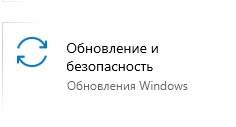
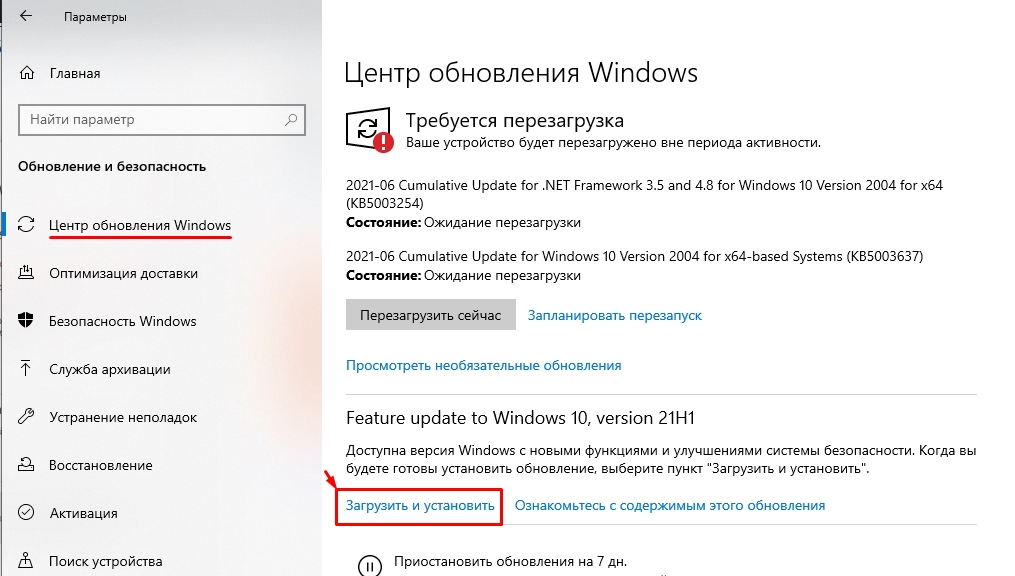
После загрузки и инсталляции всех накопительных пакетов проверяйте ОС на наличие ошибки. При неудаче с обновлением дополнительно смотрите подсказки системы и с их помощью ищите причину в руководствах нашего сайта.
Драйвера
Частым первопричинным субъектом проявления DPC_WATCHDOG_VIOLATION является драйвер. При этом, это может быть практически любой из необходимой системы Виндовс драйверов, сопряженных устройств. Но с вероятностью в 33,3%, в ответе за неисправность «Контроллер SATA AHCI». Как исправить:
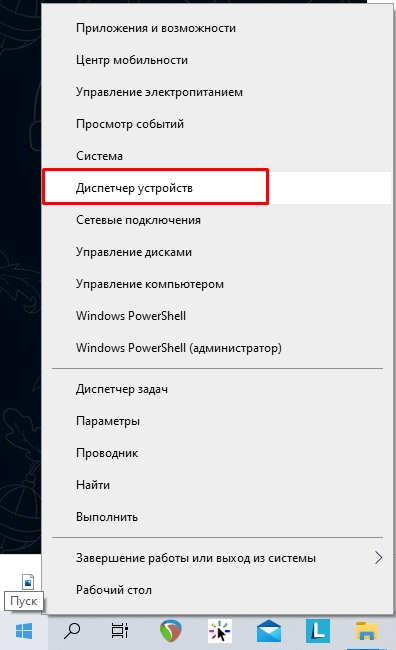
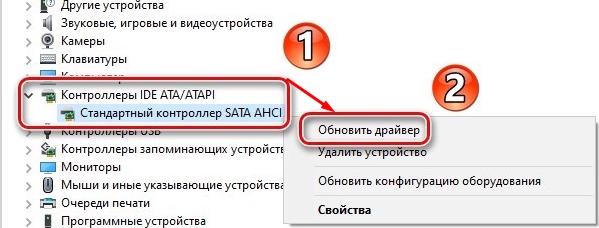
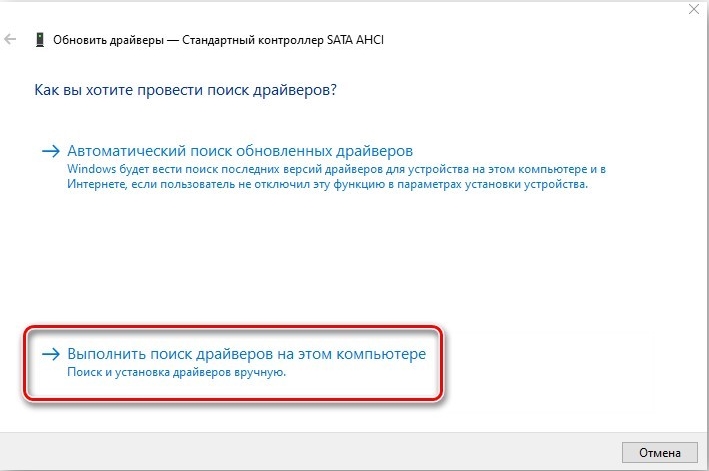
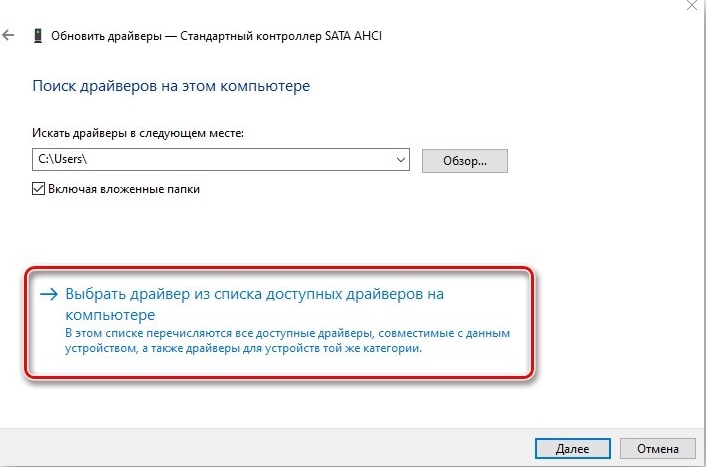
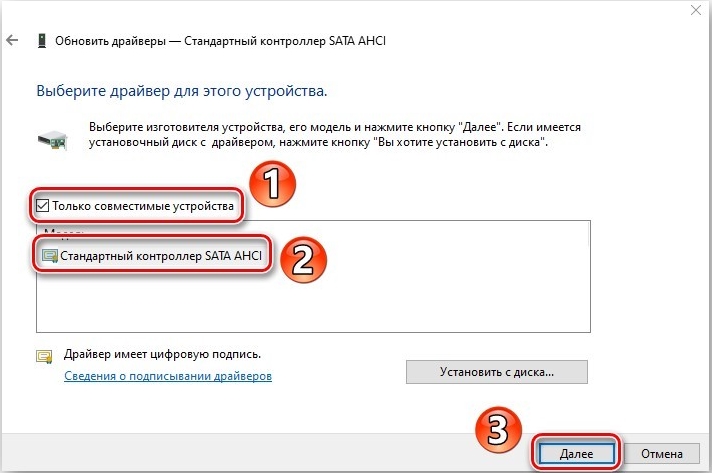
При отсутствии необходимого драйвера в диспетчере устройств можно попытать счастья с помощью других программ по обнаружению и апдейту нужных компонентов ПК. Или можно удалить все данные пункты и переустановить драйвера.
Быстрый запуск
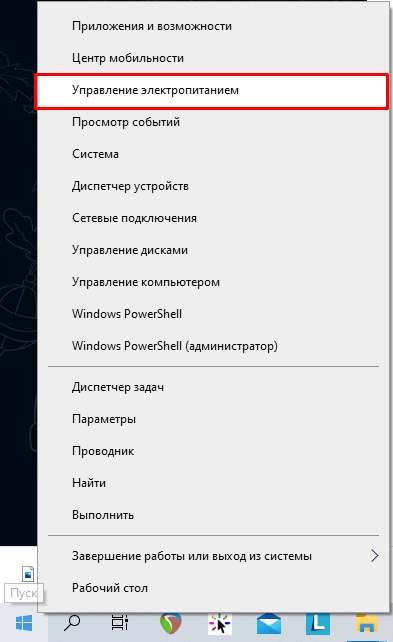
Система Windows 10 из коробки идет с активированным режимом «Быстрый запуск». Он помогает сохранять основные данные ОС в единый файл при выключении ПК, а затем обращаться к нему, быстро все данные считывать и тем самым быстрее активировать Windows 10. Данный режим по принципу работы схож с гибернацией. Его остановка может решить проблему BSOD-ошибки:
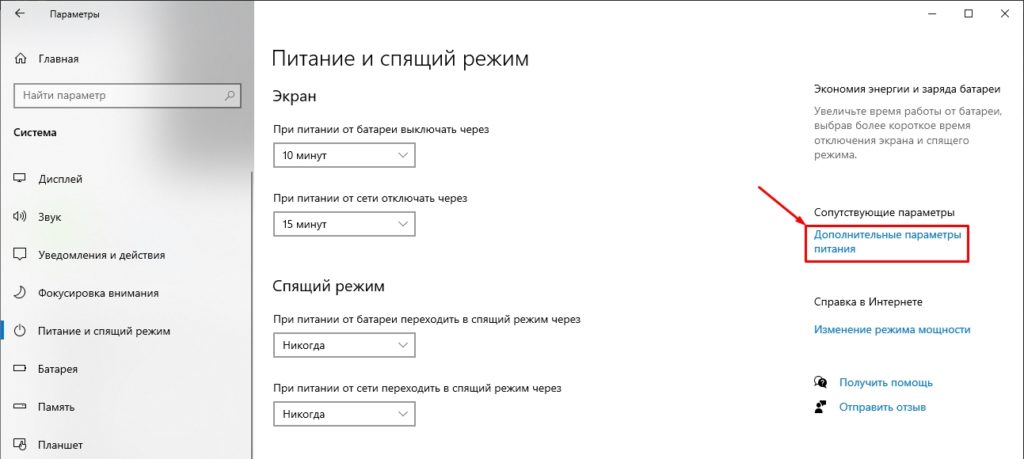
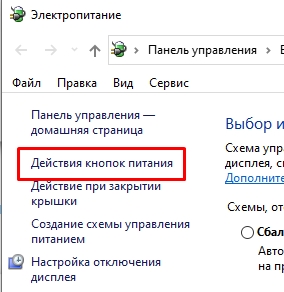
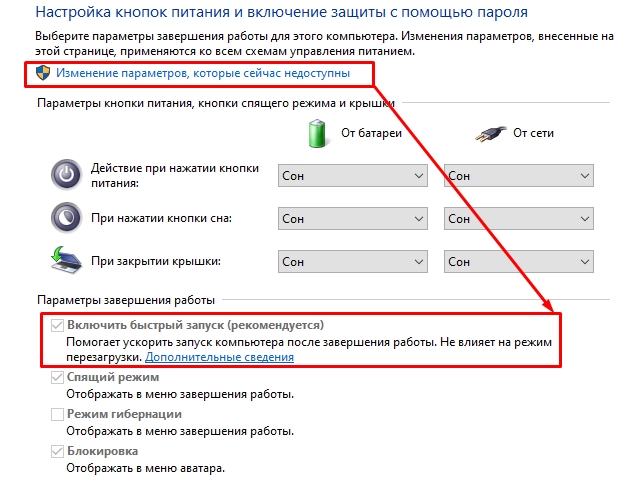
Команда восстановления системы
В некоторых случаях помогает восстановление целостности системы. Это можно сделать с помощью среды восстановления, а обратится к ней реально через командную строку – найдите «cmd» в «Пуске» и загрузите ее с админ правами.
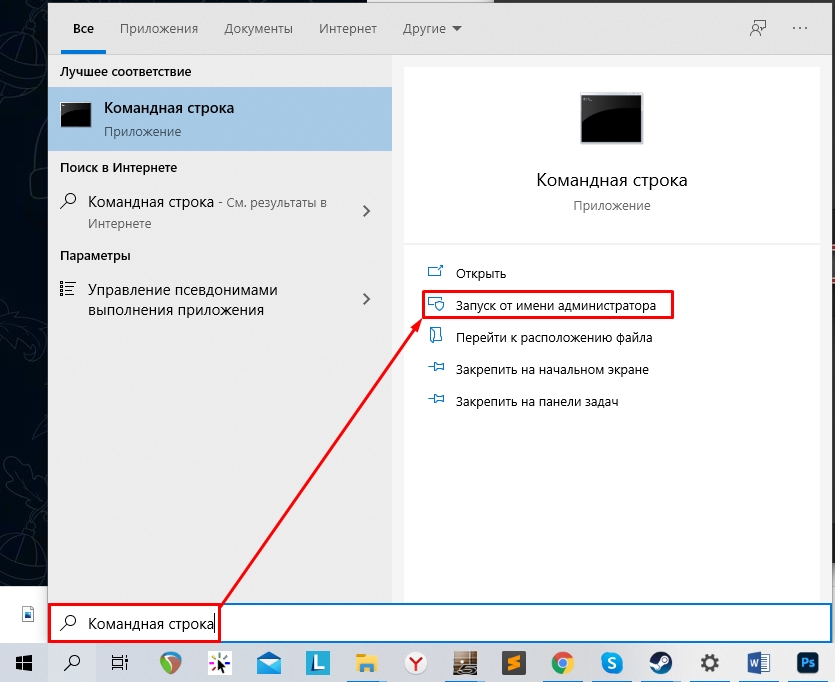
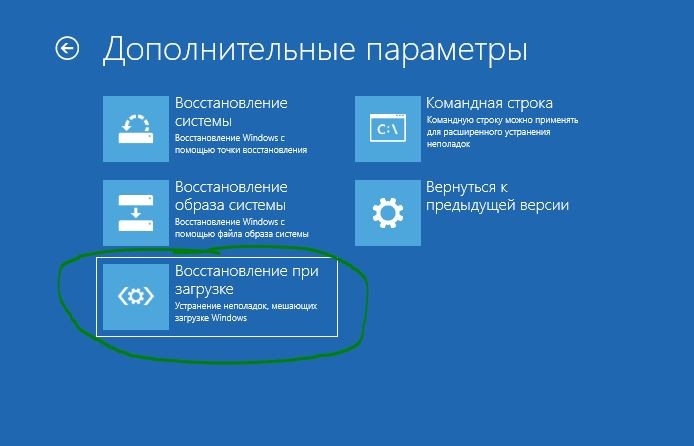
Если у вас система не грузится, то вам нужно сделать загрузочную флешку Windows 10 – об этом подробно написано тут. Запускаем её из BIOS, заходим в «Дополнительные параметры», там будет пункт «Восстановление при загрузке» – пробуем! Если после этого система не грузится, то запускаем «Командную строку»:
DISM.exe /Online /Cleanup-image /Restorehealth

Если ничего не помогло, а система отказывается грузиться, то можно еще попробовать варианты консольных команд из этой статьи – там рассматривается другая ошибка, но решение должно помочь.
Как исправить ошибку «DPC_WATCHDOG_VIOLATION» в Windows 10
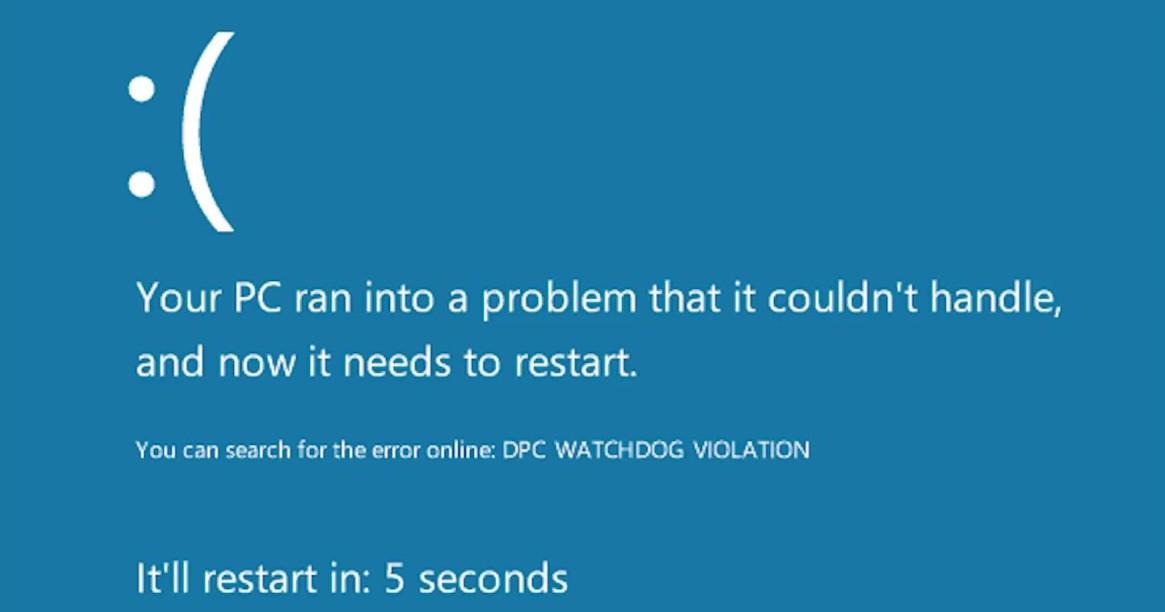
Ошибка с текстом «DPC_WATCHDOG_VIOLATION» может появиться в виде обычного уведомления о сбое или как «синий экран смерти». В обоих случаях система для продолжения работы требует перезагрузки. Чаще всего проблема, которая вызывает ошибку, связана с драйверами или неправильной конфигурацией Windows. В этой статье мы рассмотрим распространённые причины и способы их устранения.
Обновление Windows
Отсутствие последних обновлений системы — распространённая причина появления ошибок. Чтобы исключить её, устанавливаем все доступные апдейты.
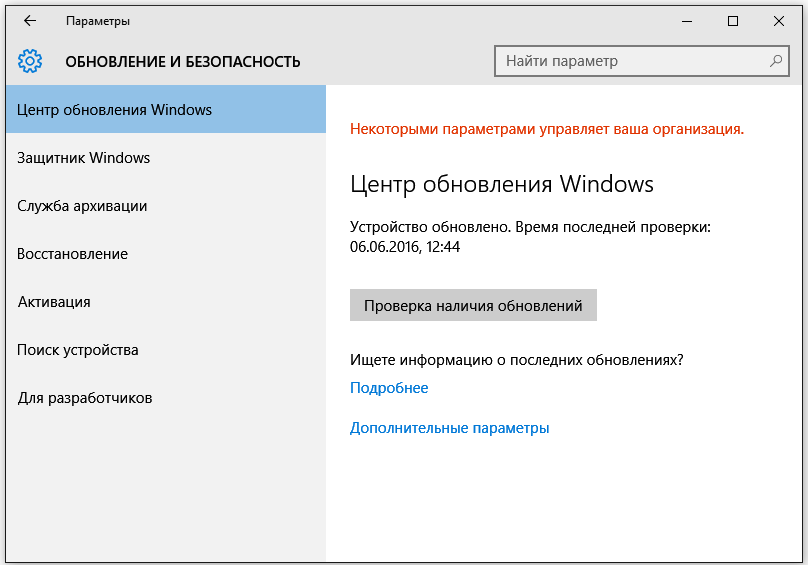
Эту систему давно пора обновить
Главная задача — установить все обновления, которые доступны для операционной системы. После их инсталляции проверяем, исчезла ли ошибка.
Проверка драйверов
Самая распространённая причина появления ошибки «DPC_WATCHDOG_VIOLATION» — сбой в работе драйверов оборудования. Виновником может стать ПО любого устройства, но, как показывает практика, обычно неполадку вызывает «Контроллер SATA AHCI».
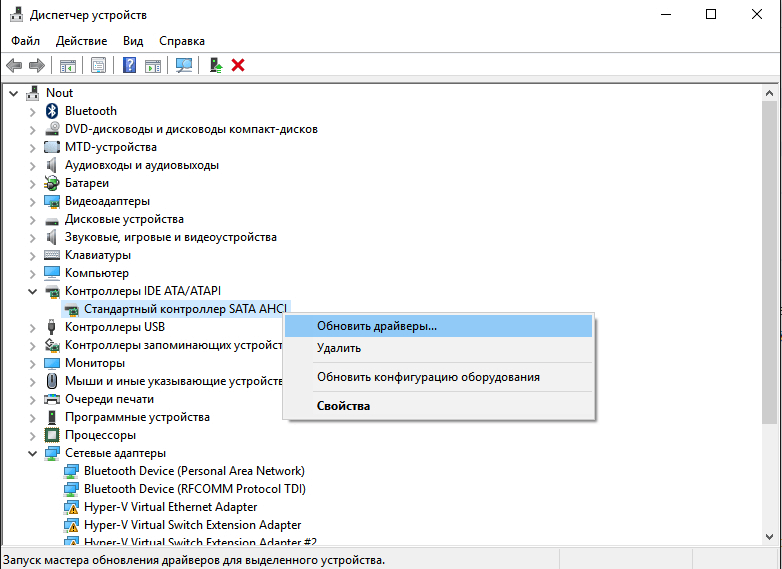
Приступаем к обновлению драйверов
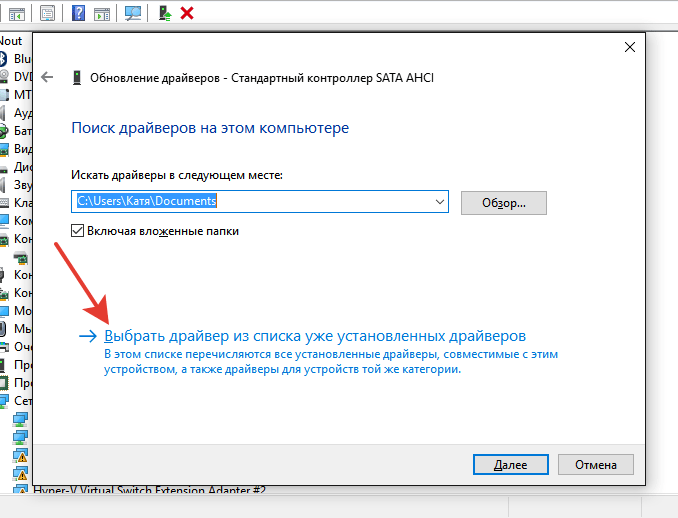
Ручное обновление драйверов
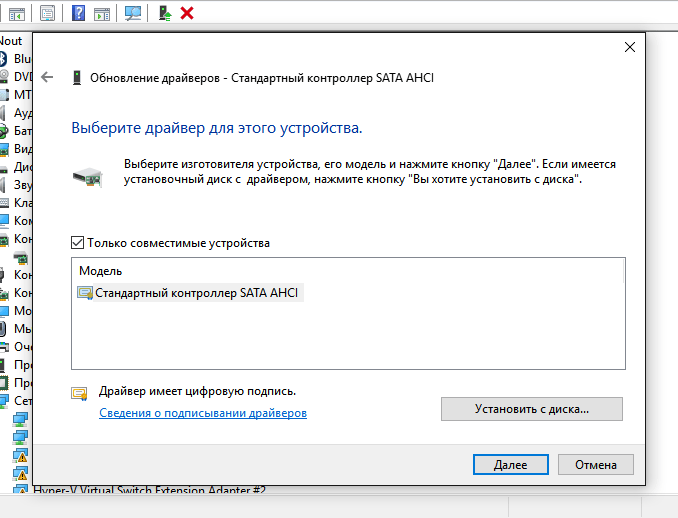
В списке могут быть другие, не стандартные драйверы
Обычно проблема заключается в том, что Windows использует вместо специфичного контроллера стандартный. Именно поэтому из списка совместимого оборудования нужно выбирать устройство, в названии которого нет слова «стандартный». Но это сработает только в том случае, если в появлении ошибки виноват контроллер SATA AHCI.
Вызывать сбой могут также драйверы видеокарты, USB (особенно версии 3.0), LAN и адаптера Wi-Fi. Их нужно проверить и обновить в первую очередь. При этом не рекомендуем полагаться на различные драйверпаки, которые находят и устанавливают ПО в автоматическом режиме. Загружайте драйверы с официальных сайтов производителей устройств и устанавливайте вручную — только так можно гарантировать корректную инсталляцию.
Настройка быстрого запуска
По умолчанию на Windows 10 включена функция быстрого запуска. При завершении работы компьютера система сохраняет основную информацию в файл — как при режиме гибернации. При следующем включении Windows запускается из этого файла намного быстрее, чем если бы вы загружали её с нуля. Однако иногда из-за быстрого запуска возникают ошибки, среди которых присутствует «DPC_WATCHDOG_VIOLATION». Чтобы избавиться от них, нужно отключить эту функцию.
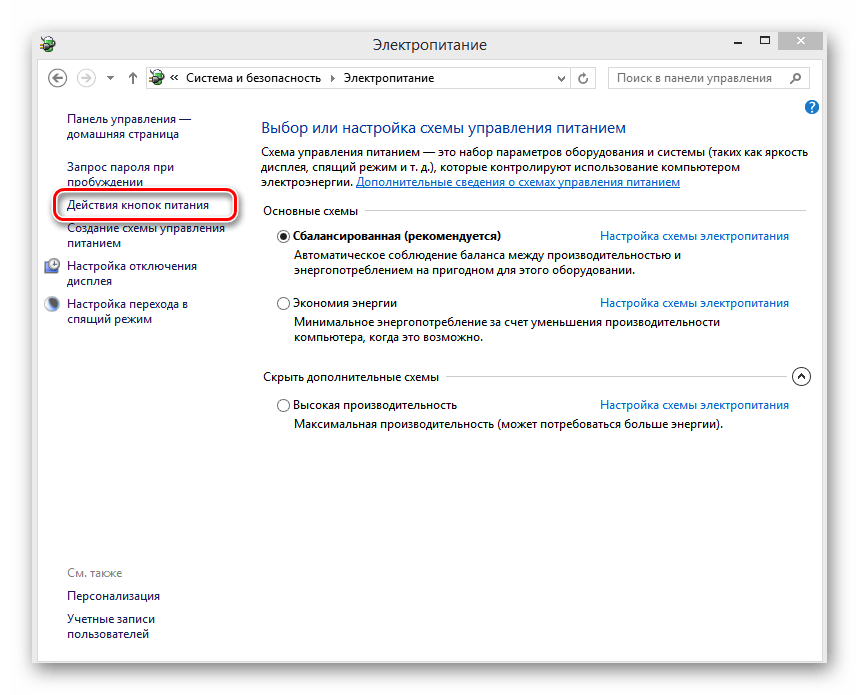
Дополнительные параметры электропитания
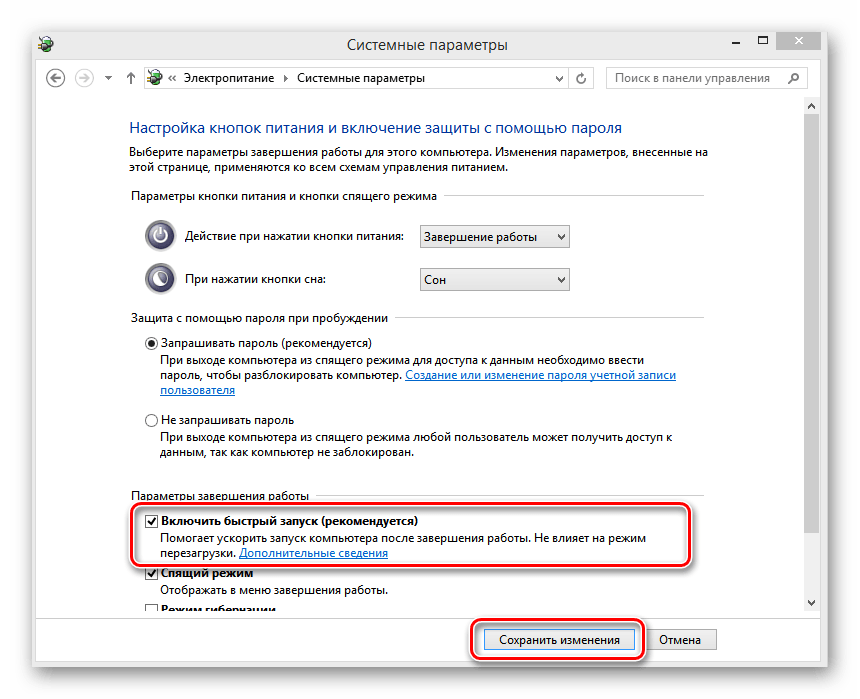
Отключение быстрого запуска
После отключения быстрого запуска перезагружаем компьютер для применения конфигурации и повторяем действия, которые привели к появлению ошибки. На этот раз она не должна появиться снова.
Восстановление целостности файловой системы
Ошибка «DPC_WATCHDOG_VIOLATION» может появляться также из-за повреждения системных файлов. Устранить её помогут встроенные средства Windows. Запускаем командную строку от имени администратора, чтобы получить полный доступ к системе, и последовательно вводим три команды, нажимая после каждой на клавишу Enter.
Выполнение каждой команды занимает время. На сканирование и восстановление файлов с помощью этих трех команд может уйти несколько часов. Зато после их использования вы будете уверены в том, что системные файлы и файловая система в порядке. Если же в них есть ошибки, которые не удаётся исправить встроенными средствами системы, то вы увидите об этом уведомление в командной строке.
Игнорирование ошибки
Если появление сообщения об ошибке не влияет на другие компоненты системы, можно через реестр настроить игнорирование причин сбоя.
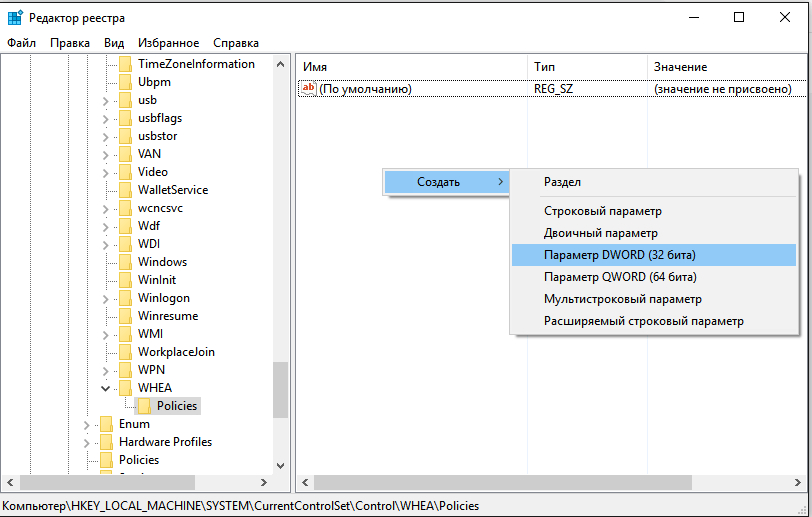
Создаём новый параметр в реестре
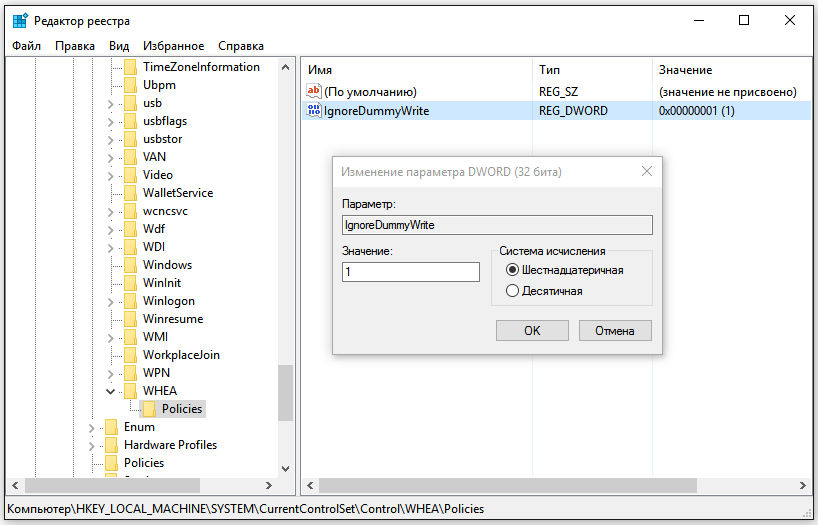
Запускаем игнорирование ошибки
Это не устраняет причину появления ошибки, а лишь заставляет систему игнорировать её и не зависать/не уходить в «синий экран смерти». Но если в остальном Windows работает без сбоев, то такой вариант вполне применим.
Как исправить ошибку DPC WATCHDOG VIOLATION в Windows 10?
Синий экран с кодом остановки DPC Watchdog Violation был распространен при выпуске Windows 10. В большинстве случаев многие наблюдали его после перехода с предыдущих версий этой операционной системы. Ошибка связана с проблемой совместимости с некоторыми устройствами. Майкрософт выпустила ряд обновлений для ее устранения, но не все настройки были затронуты, и поэтому она встречается до сих пор.
Также синий экран с этим кодом часто проявляет себя после разгона процессора, памяти и видеокарты. Для ее устранения следуйте перечисленным методам.
Переустановка драйвера видеокарты
Для начала попробуйте переустановить драйвера видеокарты путем их полного удаления утилитой Display Driver Uninstaller, а затем повторной установкой последней версии, загруженной с официального сайта.
В принципе есть две ситуации, когда сталкиваемся с ошибкой на синем экране DPC Watchdog Violation:
Задача состоит в том, чтобы загрузить ОС в безопасном режиме, когда она запускается с минимальными настройками. Но прежде нужно загрузить утилиту DDU и скопировать на внешний накопитель, если не можете войти в систему. В другом случае, сохраните ее на рабочем столе перед загрузкой в безопасный режим.
Для Windows 8.1/10
Если удалось войти в систему, нажмите на кнопку Пуск и выберите значок выключения питания. Удерживая клавишу Shift, кликните на кнопку Перезагрузка для перехода к дополнительным параметрам.
Если ошибка прерывает загрузку ОС до экрана блокировки, прервите процесс загрузки, когда увидите логотип Windows. Сделайте так три раза, при следующем включении отобразится окно «Подготовка автоматического восстановления», из которого можно перейти к дополнительным параметрам.
Для Windows Vista/7
Если используете Windows 7 или Vista, включите компьютер и при появлении первого экрана с логотипом BIOS нажмите несколько раз на F8, пока не появится меню расширенной загрузки. Затем перейдите на Безопасный режим.
В Windows 8.1 и 10 после подготовки автоматического восстановления нужно перейти по пути:
Поиск и устранение неисправностей – Дополнительные параметры – Параметры загрузки – (подождите, пока ОС перезагрузится) – нажмите на F4 для входа в безопасный режим.
После успешного входа скопируйте файлы DDU из внешнего носителя на рабочий стол. Запустите программу, укажите тип устройства из выпадающего списка, затем кликните первый вариант «Удалить и перезагрузить».
После завершения очистки драйвера система перезагрузится в обычном режиме. Теперь перейдите на официальный сайт, чтобы загрузить и установить последнюю версию программного обеспечения для видеокарты. После проверьте, возникает ли синий экран, вызванный сбоем DPC Watchdog Violation.
Обновление контролеров IDE ATA/ATAPI
Ошибка DPC Watchdog Violation на синем экране может возникнуть после перехода с Windows 7 на 10, а также установки расширенного обновления. В некоторых случаях драйвера интерфейса подключения накопителей остаются незатронутыми при переходе/обновлении, в итоге система не может правильно распознать устройство из-за их несоответствия и выбрасывает синий экран.
В окне «Выполнить», которое открывается клавишами Win + R, впишите команду devmgmt.msc и нажмите на Enter для входа в «Диспетчер устройств».
Раскройте раздел «IDE ATA/ATAPI контроллеры» и выберите тот, который называется SATA AHCI. Кликните на нем правой кнопкой мыши и выберите «Обновить драйверы».
Перейдите ко второму варианту поиска драйверов на этом компьютере вручную. Затем выберите поиск из доступных драйверов на этом ПК.
Выберите стандартный контроллер AHCI Serial ATA и нажмите «Далее».
После перезагрузите компьютер. Посмотрите, препятствует ли работе за ПК синий экран с ошибкой DPC Watchdog Violation.
Удаление драйвера USB-мыши Synaptics
Синий экран может возникнуть при замене старой USB-мыши на новую. Для решения проблемы попробуйте переустановить драйвер Synaptics.
Откройте окно «Выполнить» (клавиши Win + R), наберите команду devmgmt.msc для открытия Диспетчера устройств.
Раскройте вкладку «Мыши и иные указывающие устройства». Щелкните на Synaptics правой кнопкой мыши и выберите «Удалить».
Перезагрузите компьютер и подождите, пока Windows установит обновленные драйвера. Проверьте, решена ли проблема с синим экраном.
Также при наличии диска SSD, нужно обновить его прошивку, чтобы исправить ошибку DPC Watchdog Violation.
Способы устранения ошибки «DPC_WATCHDOG_VIOLATION» в Windows 10
В работе операционной системе от Microsoft так часто возникают проблемы, что про это уже давно слагают шутки и анекдоты. Из данной статьи вы узнаете о том, как решить одну из них — ошибку «DPC_WATCHDOG_VIOLATION» в Windows 10.
Устранения ошибки «DPC_WATCHDOG_VIOLATION»
Сообщение об указанном в названии сбое может появиться в виде так называемого «синего экрана смерти» (BSOD) или же как обычное уведомление на рабочем столе. Выглядят оба случая следующим образом:
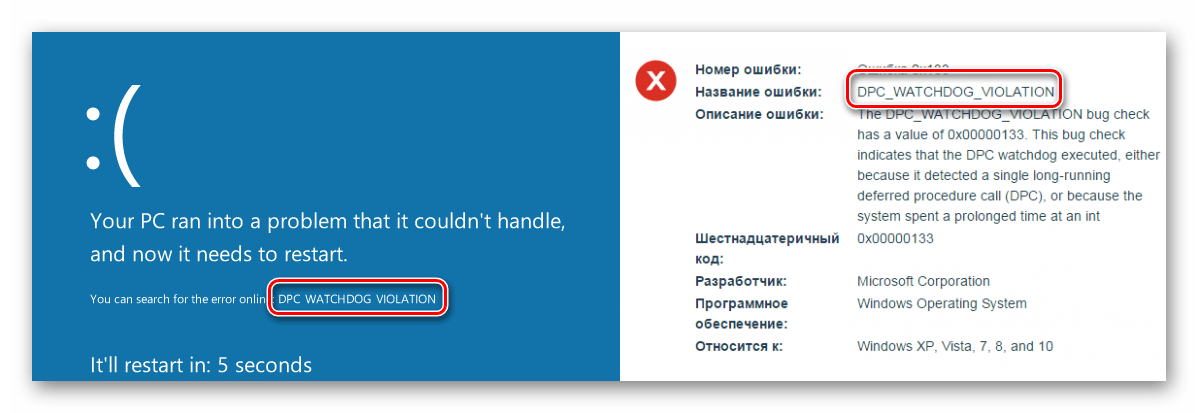
В обеих ситуациях все заканчивается зависанием и перезагрузкой компьютера. Выявить точно причину данной ошибки нельзя. Поэтому мы перечислим основные методы решения проблемы, которые в большинстве случаев помогают.
Способ 1: Обновления Windows
Многие пользователи относятся скептически к установке обновлений Windows 10, тем не менее нельзя отрицать тот факт, что они исправляют большое количество багов и ошибок. Одно из таких обновлений, возможно, поможет вам избавиться от ошибки «DPC_WATCHDOG_VIOLATION». Сделайте следующее:
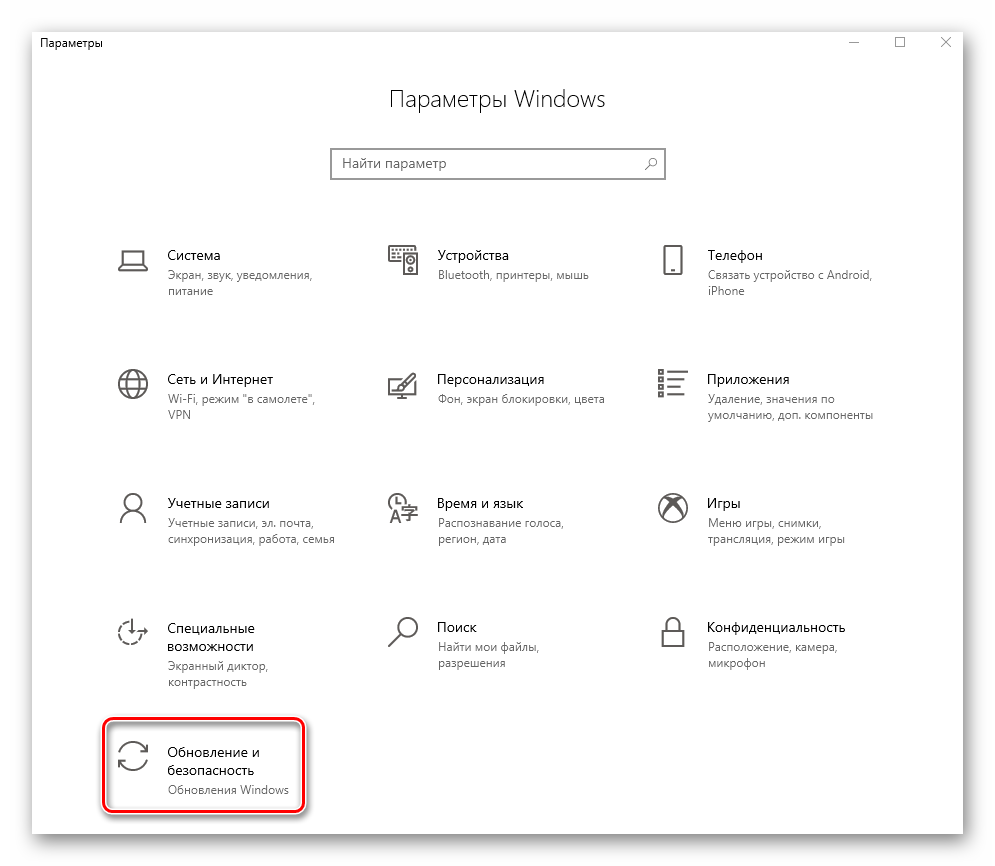
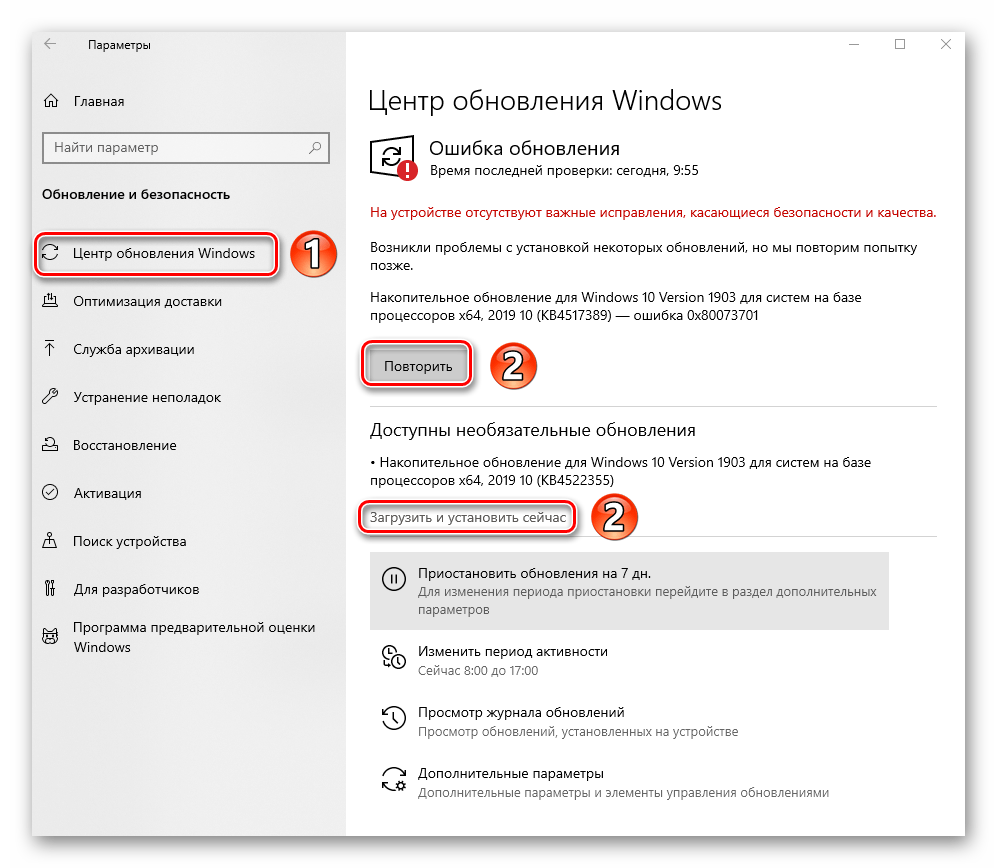
Ваша задача – инсталлировать все накопительные пакеты, которые рекомендует система. После этого перезагрузите компьютер. Если же в процессе загрузки или установки у вас возникнут проблемы, ознакомьтесь с руководством по их устранению.
Способ 2: Драйвера
Нередко причиной появления ошибки «DPC_WATCHDOG_VIOLATION» становится сбой в работе драйверов. Это может быть абсолютно любой драйвер, но почти в трети известных случаев виновником является устройство «Контроллер SATA AHCI». Попробуйте сделать следующее:
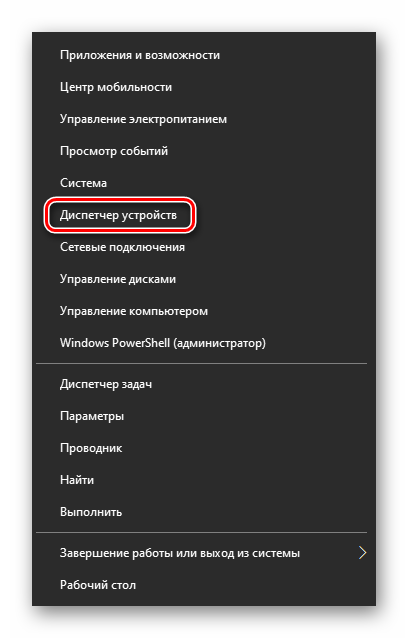
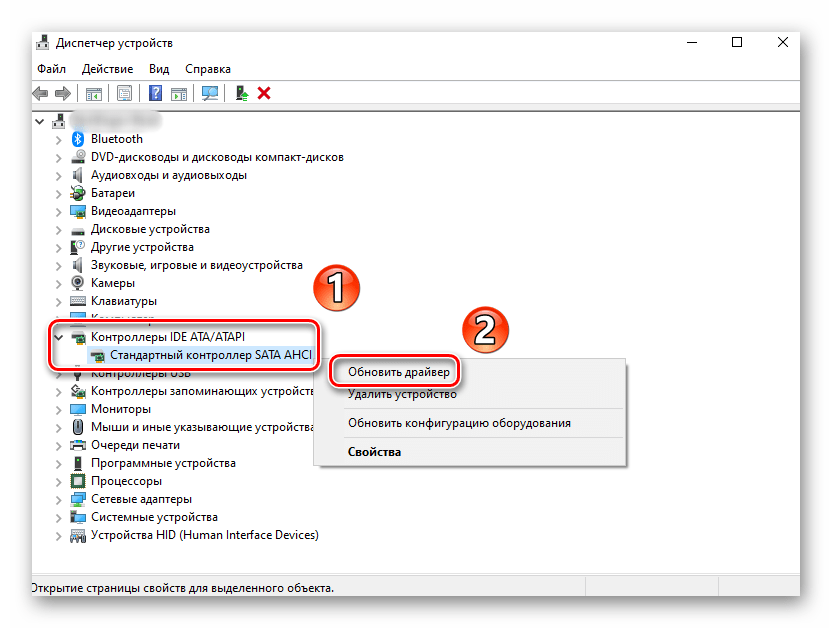
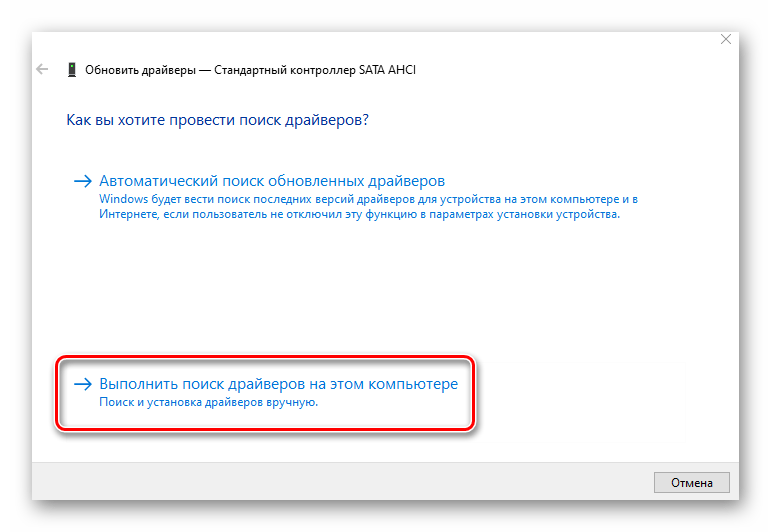
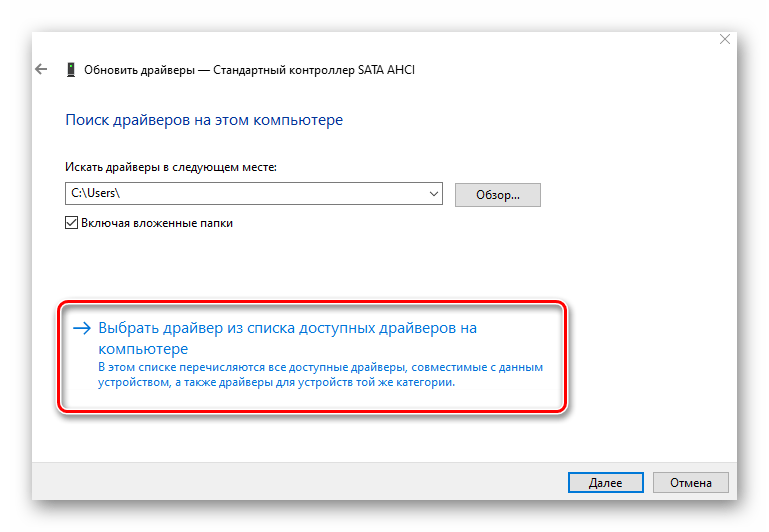
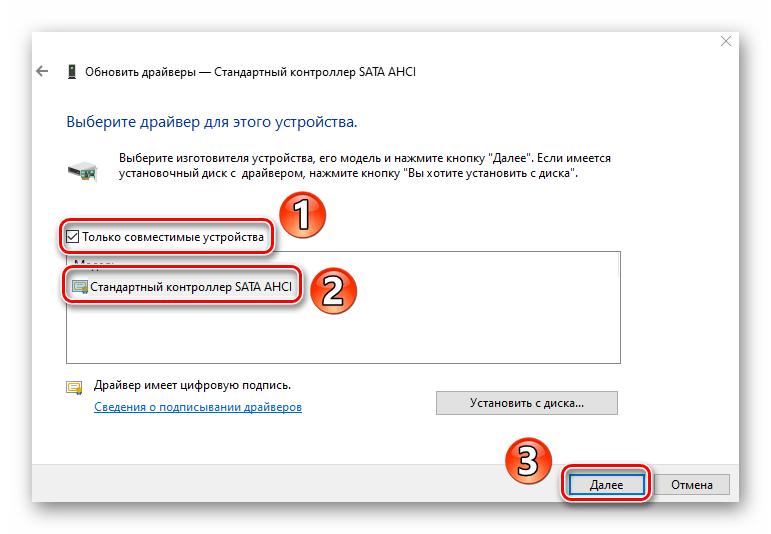
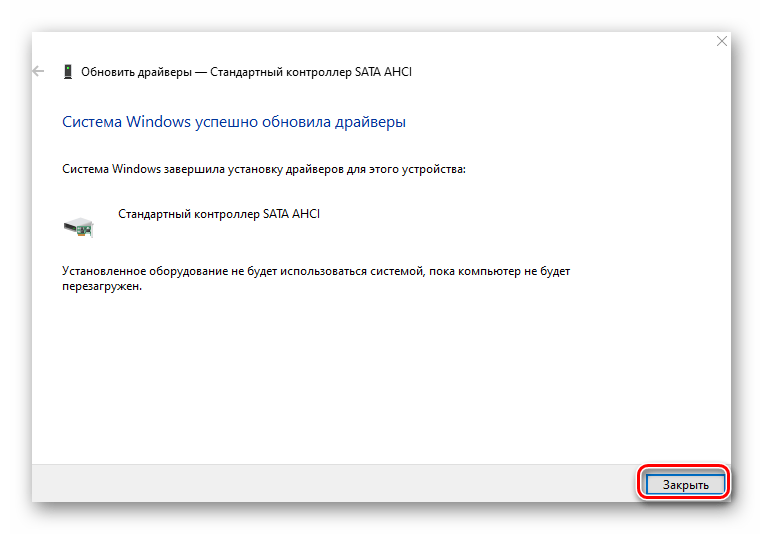
Если результат отрицательный или у вас вовсе нет нужного контроллера в «Диспетчере устройств» (такое тоже может быть), тогда попробуйте воспользоваться специальной программой для поиска и инсталляции драйверов. Таковых существует немало, поэтому выберите ту, которая больше всего понравится.
Установите все драйвера, которые предложит софт после проверки.
Способ 3: Быстрый запуск
Режим «Быстрый запуск» по умолчанию активирован в Windows 10. Каждый раз при выключении компьютера система сохраняет основную информацию в один файл. При запуске ПК этот файл считывается и все данные из него извлекаются. Это своего рода гибернация. Отключение «Быстрого запуска» в некоторых случаях помогает избавиться от ошибки «DPC_WATCHDOG_VIOLATION». От вас потребуется следующее:
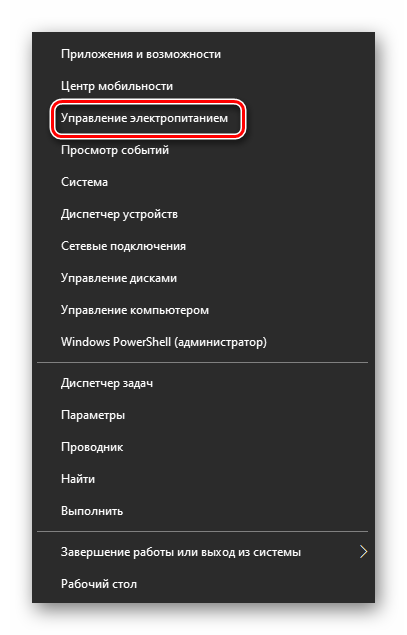
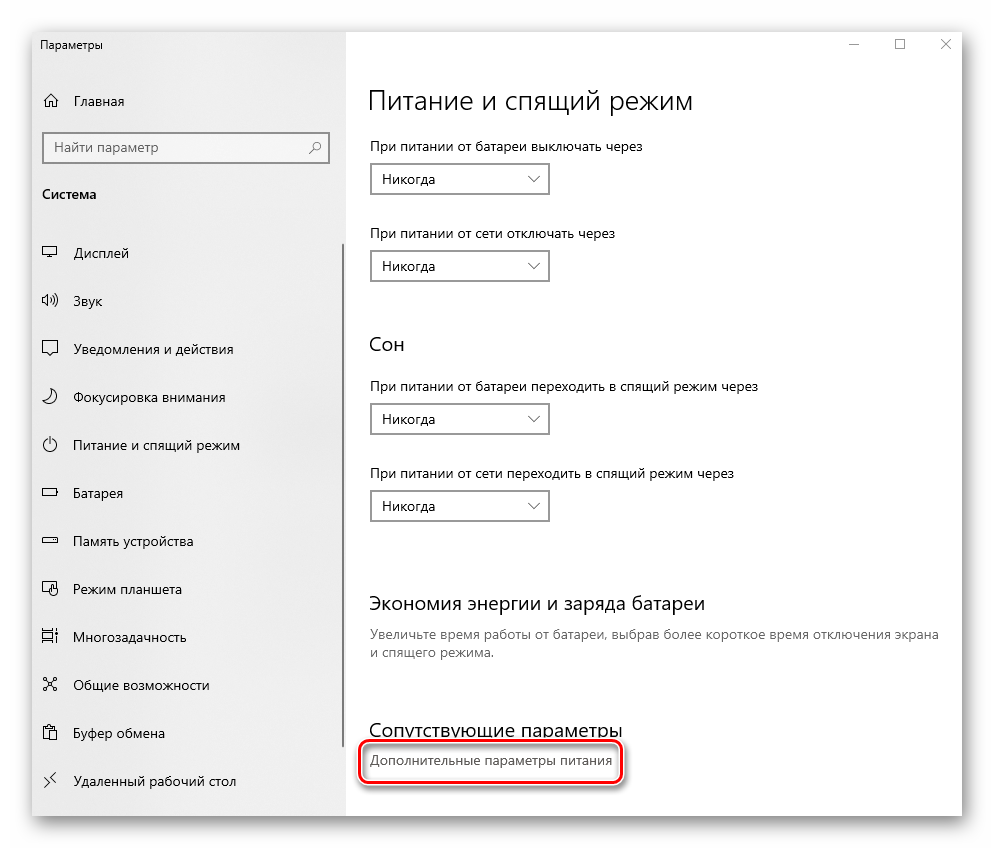
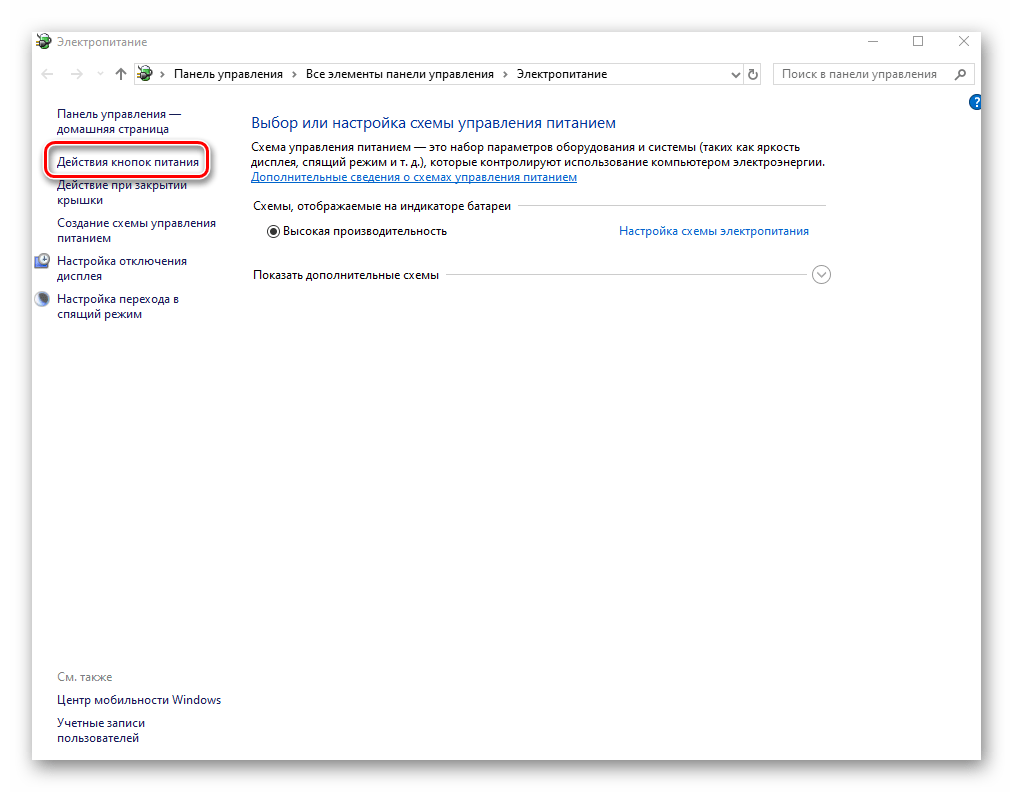
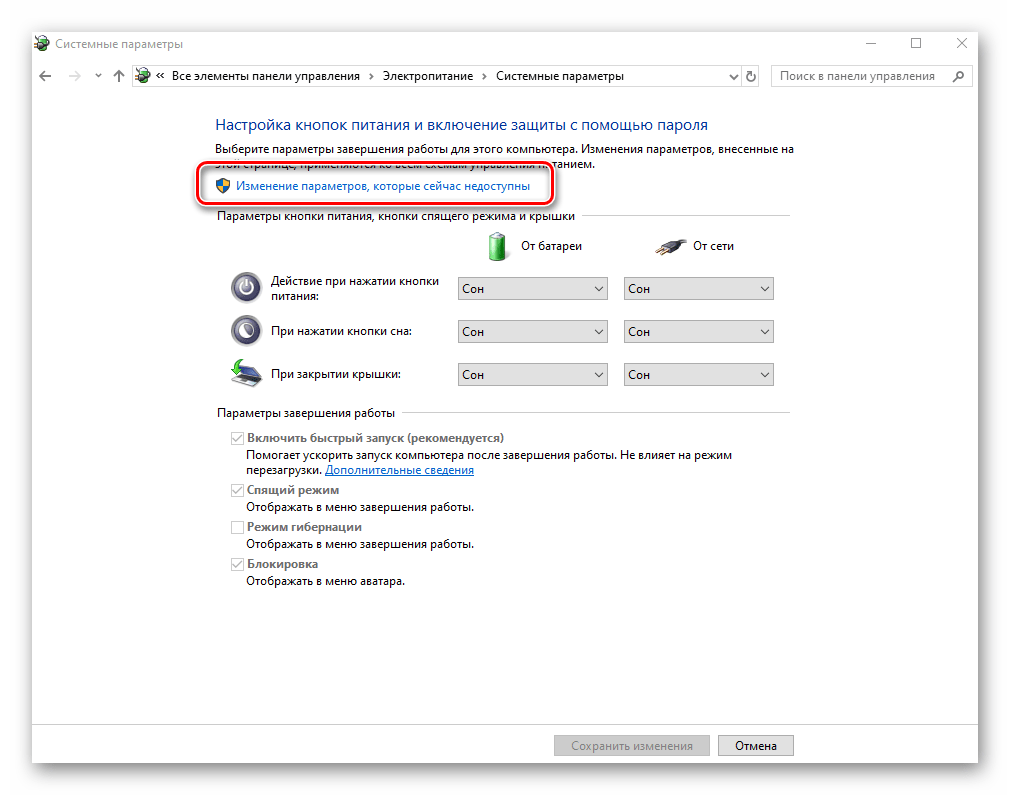
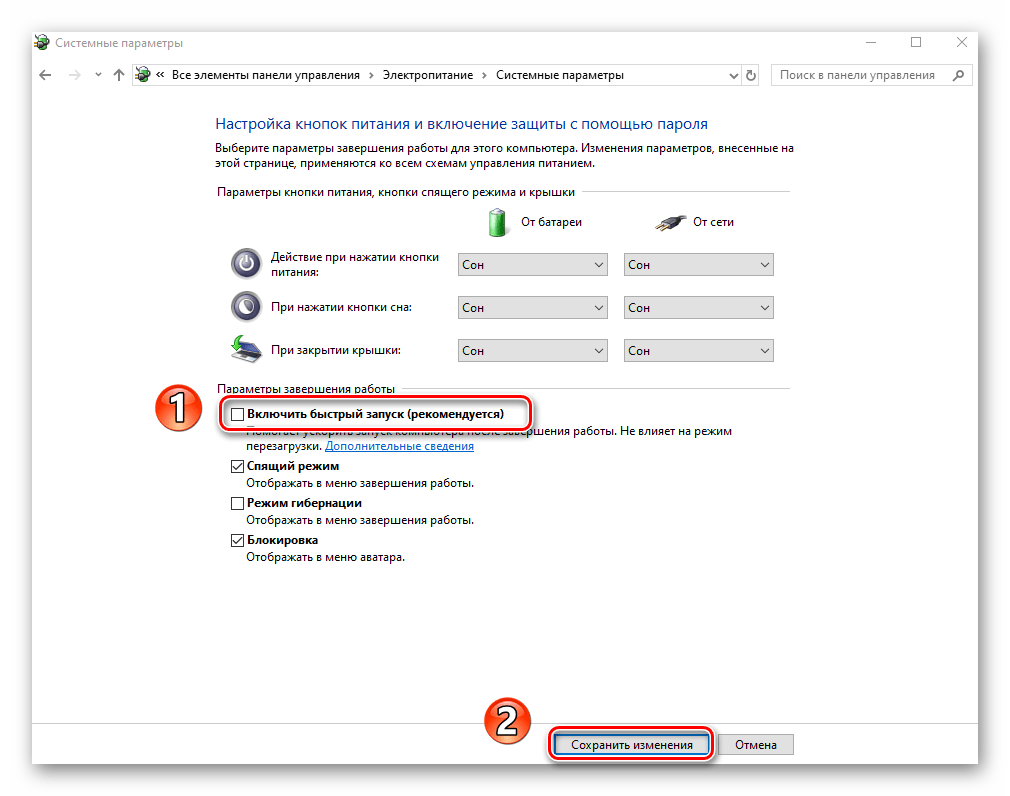
Перезагрузите компьютер и попытайтесь воспроизвести действия, во время которых появлялась ошибка.
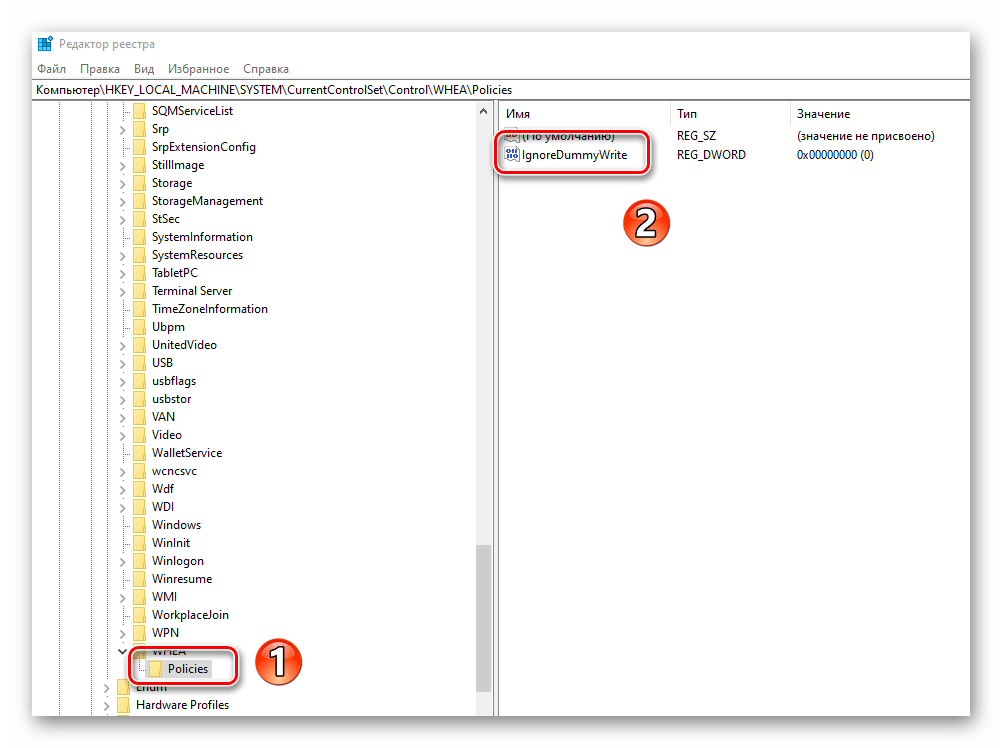
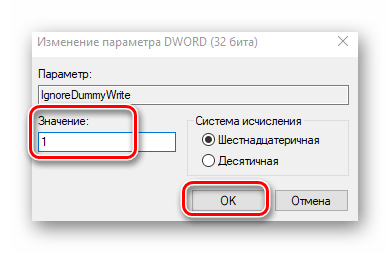
Способ 4: Редактор реестра
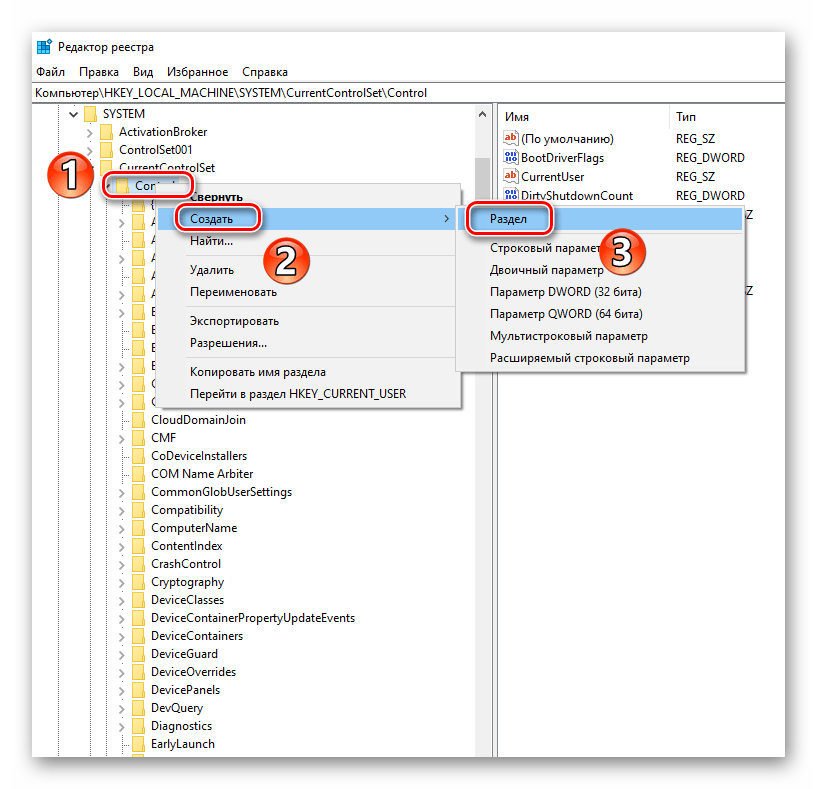
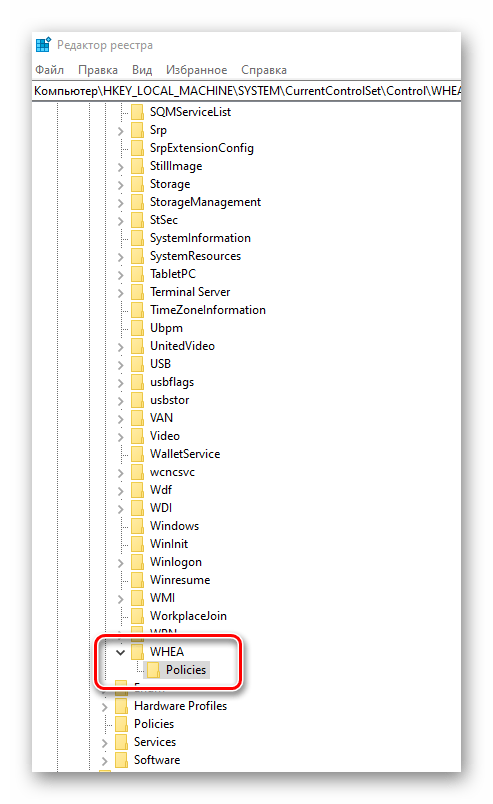
Одним из методов решения проблемы является изменение/создание специальных ключей в реестре. В данном случае мы включим игнорирование событий, из-за которых появляется ошибка. Будьте внимательными и делайте все по инструкции, чтобы не нарушить работоспособность системы.
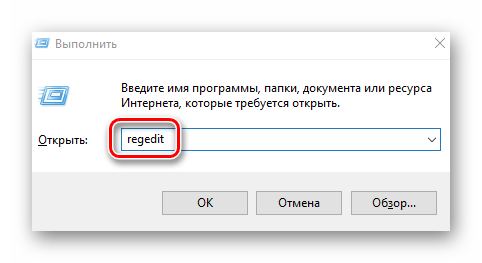
Обратите внимание, что папка «WHEA» может отсутствовать в каталоге «Control». В таком случае, находясь в нем («Control»), нажмите правой кнопкой мышки и выберите из контекстного меню пункт «Создать», а затем «Раздел». Присвойте ему имя «WHEA».
Способ 5: Восстановление файловой целостности
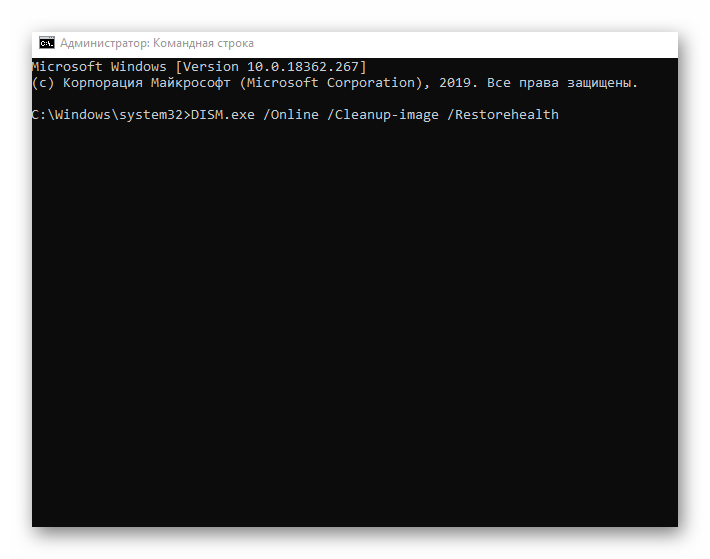
Этот метод позволит проверить системные файлы и восстановить их в случае необходимости. Все действия будут выполняться в «Командной строке» Windows 10. Вам нужно выполнить следующее:
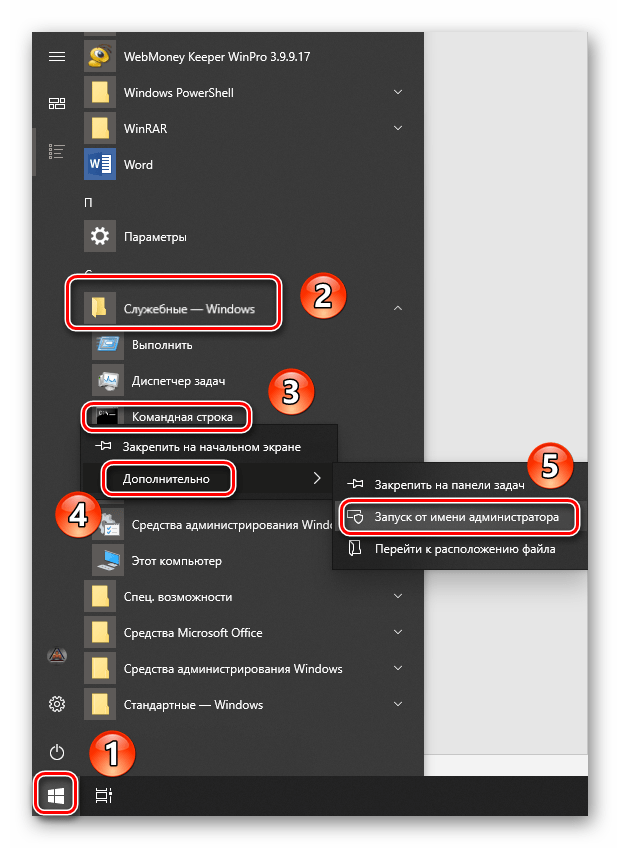
DISM.exe /Online /Cleanup-image /Restorehealth
sfc /scannow
chkdsk /f
Учтите, что выполнение каждой операции занимает какое-то время. Рекомендуем не прерывать их и дождаться окончания процесса.
Таким образом, вы узнали о способах, которые помогут исправить ошибку «DPC_WATCHDOG_VIOLATION». В качестве заключения мы хотели бы напомнить, что немало ошибок возникает по вине вирусов, поэтому не забывайте регулярно проверять систему.
Помимо этой статьи, на сайте еще 12244 инструкций.
Добавьте сайт Lumpics.ru в закладки (CTRL+D) и мы точно еще пригодимся вам.
Отблагодарите автора, поделитесь статьей в социальных сетях.