Код ошибки на компьютере 0xc000021a как исправить
Как исправить ошибку 0xc000021a в Windows 8/10?
Ошибка 0xc000021a представляет из себя синий экран смерти. В начале жизни операционных систем Windows 8 и Windows 10 всегда присутствуют некоторые ошибки. Со временем они разрешаются с помощью обновлений этих систем от Microsoft, но некоторые так и остаются на своем месте.
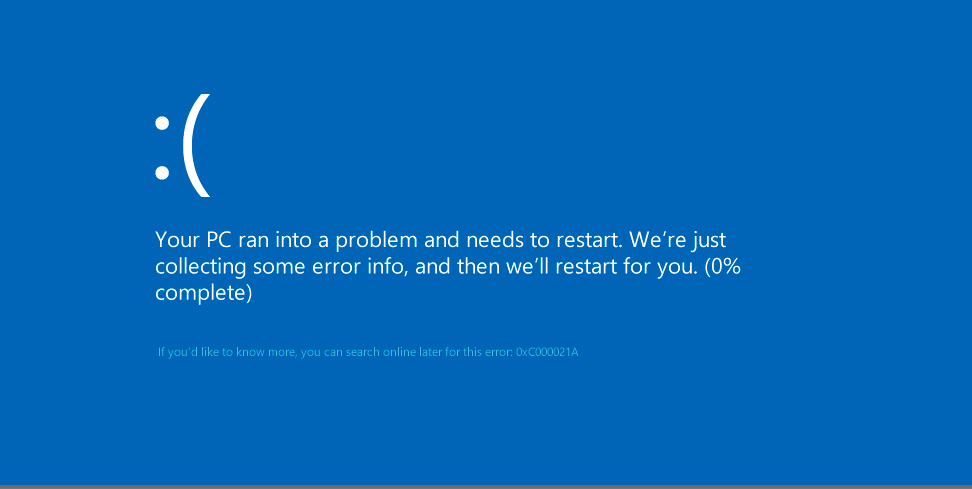
Именно такой и является ошибка 0xc000021a. В ней сказано, что ваш компьютер наткнулся на проблему и ему необходимо перезагрузиться. Из этого можно вынести, что был нанесен значительный ущерб внутренней структуре операционной системы.
Также эта ошибка будет появляться каждый раз при загрузке компьютера. Выполнение восстановления системы тоже не приносит никакой пользы в борьбе с проблемой. Так что вам необходимо точно знать причины появления этой проблемы.
Причины возникновения ошибки 0xc000021a
Данная проблема возникает после процесса обновления Windows. После этого процесса операционная система отказывается загружаться и вы можете увидеть синий экран смерти. Есть два файла из-за которых возникает эта ошибка. Давайте взглянем на них.

После рассмотрения причин появления ошибки 0Xc000021A, давайте перейдем к методам ее решения.
Метод №1 Загрузка системы вручную
Для того чтобы решить данную проблему, вы можете попробовать загрузить Windows вручную. Загрузка операционной системы в безопасном режиме не является достаточной мерой. Так что нужно выполнить загрузку с использованием опции “отключения проверки подписи драйверов”, которая доступна внутри “Дополнительных параметров загрузки”. Для получения доступа к этим параметрам, сделайте следующее:
Теперь ваш компьютер должен загрузится с выбранной вами опцией.
Метод №2 Исправление проблемы с помощью SFC Scan
Если вышеуказанные методы не смогли исправить ошибку 0Xc000021A, то вы можете использовать для этого специальную системную утилиту. Она сможет обнаружить поврежденные участки системных файлов и устранить эти повреждения. Для того чтобы ее запустить, выполните следующие шаги:
windows 10 при включение ошибка 0xc000021a
windows 10 при включение ошибка 0xc000021a
восстановление системы пишет при восстановление возникли проблемы.
как мне исправить эту беду?
Сообщение о нарушении
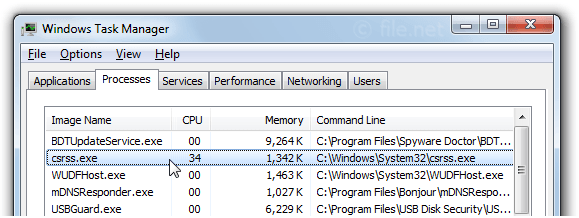
Здравствуйте, ошибка 0xc000021a возникает при сбоях Csrss.exe или Winlogon.exe. Когда ядро Windows обнаруживает остановку данных процессов, оно завершает работу системы и выдает ошибку «SТОР 0xc000021a».
Для возникновения данной проблемы существует несколько причин:
— Произошел сбой установки пакета обновлений;
— Установлены несоответствующие системные файлы;
— Инсталлировано несовместимое приложение стороннего разработчика;
— Программа архивации, предназначенная для восстановления жесткого диска, совершила некорректное восстановление файлов, которые могли использоваться в момент возникновения ошибки.
Для возможного решения проблемы попробуйте так:
Если проблема не решится, тогда в командную строку от администратора поочерёдно введите следующие команды
DISM /Online /Cleanup-Image /ScanHealth
DISM /Online /Cleanup-Image /RestoreHealth
После работы утилиты DISM и восстановления исходников запустите в командной строке повторно команду sfc /scannow и после завершения процесса перезапустите устройство.
Если проблема сохранится, причиной может быть установленные сторонние программы несовместимые с десяткой и для их выявления выполните «чистый запуск Windows»( посмотрите здесь )
Также можно сделать “переустановку” системы:
Как самостоятельно можно исправить ошибку 0xc0000021a в операционных системах Windows 8, 8.1 и 10?
Когда операционные системы Windows 8, 8.1 и 10 только вышли, они имели очень много проблем. Через некоторое время Microsoft стала выпускать обновления для ОС, с помощью которых некоторые ошибки удалось исправить, а некоторые и по сей день доставляют пользователям большие затруднения. Одной из таких проблем является ошибка 0xc0000021a. 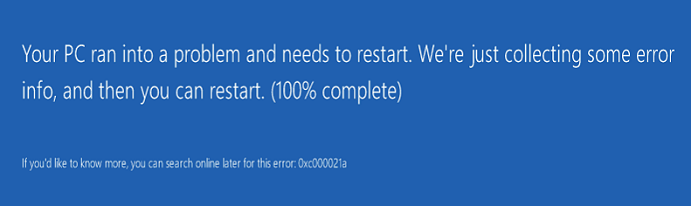
Что означает данная ошибка?
Она обозначает, что ваш компьютер столкнулся с серьезной угрозой и нуждается в перезагрузке. Эта ошибка отображается в виде «синего экрана смерти» (он же BSoD). Это влечет за собой большие проблемы, связанные повреждением внутренней структуры операционной системы.
Ошибка 0x000021a остается даже после перезагрузки ПК. Выполнить действия по возобновлению работы системы к предыдущей точке восстановления не удастся. 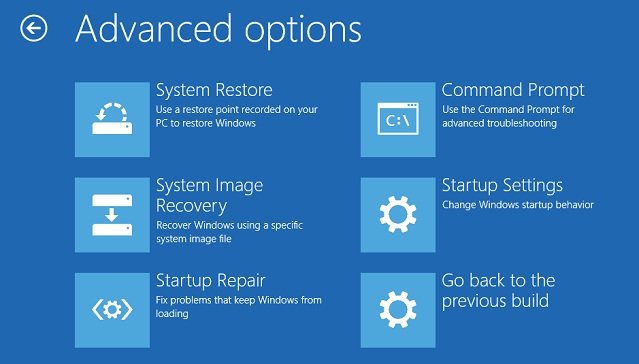
Возможные причины проблемы
Возникает она после обновления ОС. Впоследствии Windows категорически отказывается запускаться, и выскакивает синий экран смерти. Есть два файла, которые часто являются виновниками появления ошибки. Вот они:
 Конечно, верный способ избавиться от такой беды, является переустановка ОС. Но все же, для начала лучше попробовать менее кардинальные способы избавления от данной напасти.
Как её исправить?
Ниже приведены наиболее результативные способы исправления данной ошибки.
Способ №1
Первым делом вы должны проверить систему на наличие поврежденных системных файлов.
Для этого скачайте программу по ссылке: goo.gl/BEFxrK. Она поможет вам найти проблемные файлы и восстановить их рабочие свойства. 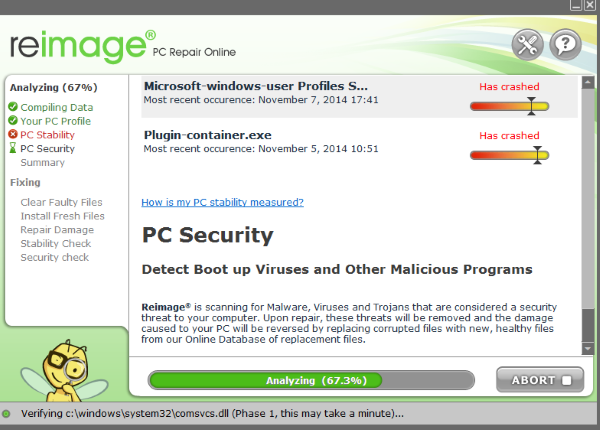
Способ №2
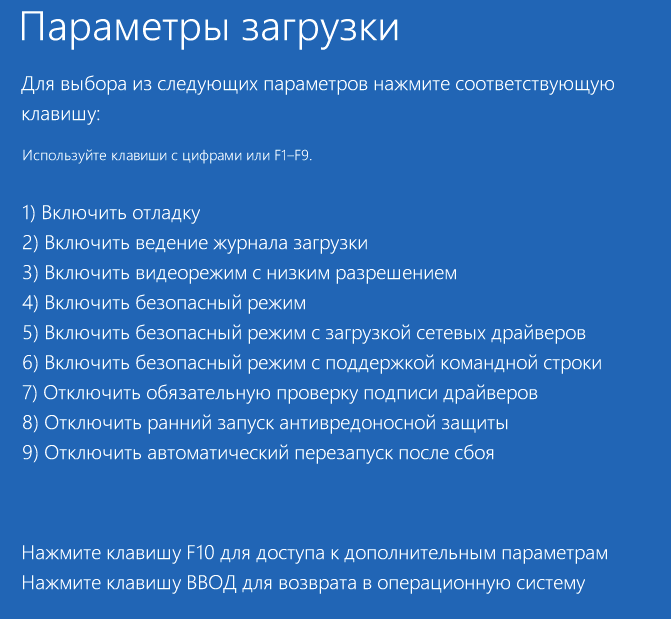
Проведите отключение проверки подписи драйверов, если имеете диск/флешку с дистрибутивом вашей версии Windows. Для этого следуйте следующего алгоритма действий:
Способ №3
Проверите проверку компьютера на наличие поврежденных файлов при помощи утилиты sfc.
Для этого первым делом зайдите в командную строку (сочетанием кнопок Win+X) и пропишите в ней следующий код: sfc /scannow. Начнется процесс проверки, и если будут найдены проблемные участки – утилита их восстановит.
Способ №4
Если sfc вам не помог, попробуйте альтернативную утилиту под названием «DISM».
Для этого откройте снова командную строку и наберите в ней такую команду: dism/online/cleanup-image/restorehealth. Затем нажмите «ENTER», следом произойдет проверка на целостность и работоспособность системы, поврежденные сектора будут восстановлены. 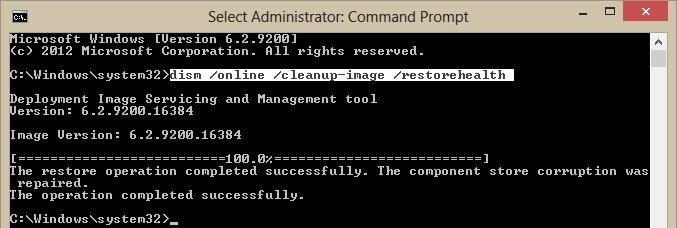
Способ №5
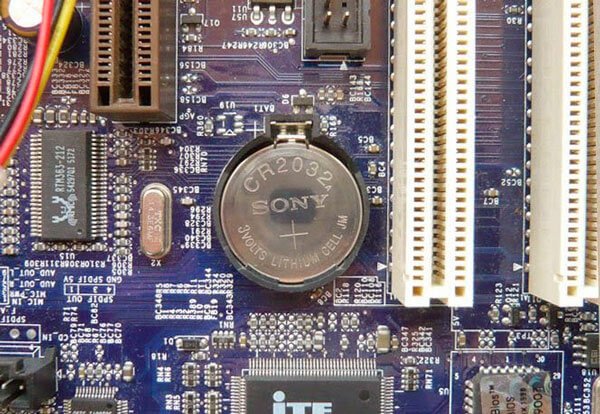
Одним из действенных способов решения данной ошибки является сброс настроек БИОС. Для совершения данной операции проделайте нижеперечисленные действия:

Полезное видео
Наглядный процесс решения данной неисправности вы можете посмотреть на этом видеоролике:
Как исправить синий экран смерти 0xc000021a на Windows 7/8/10?
0xc000021a – это синий экран смерти, который может появиться на таких операционных системах, как Windows 7, 8 и 10. Причина данной критической ошибки заключается в сбое работы программы Winlogon.exe. Данная утилита предназначена для выполнения входа или выхода из системы, что довольно просто понять из самого названия исполнительного файла.
Существует несколько причин, стоящих за появлением синего экрана смерти 0xc000021a:
Вот вы и узнали, что за зверя собой представляет синий экран смерти 0xc000021a. По сути, его появление обусловлено повреждением системных файлов, которые непосредственно работали с программой Winlogon.exe, вследствие чего запуск системы, после появления данной, ошибки более не представляется возможным.
Тем не менее, даже несмотря на масштабы этой проблемы, синий экран смерти 0xc000021a можно исправить, а в некоторых случаях даже достаточно просто и быстро. Давайте же перейдем с способам решения.
Способы решения BSoD 0xc000021a
Итак, понятное дело, что вы не можете войти в операционную систему, так как на вашем пути встает оговариваемый в данной статье синий экран смерти 0xc000021a. Как же тогда пытаться разрешить возникшую проблему? К сожалению, чтобы избавиться от этой критической ошибки при входе в систему, вам понадобится создать для себя установочный носитель с Windows необходимой для вас версии.
Как только создадите установочный носитель с, например, Windows 10, то переходите к рассмотрению нижеописанных способов.
Способ №1 Отключение подписи драйверов
Возможно, вы попытались установить в свою систему драйверы для какого-то устройства, но у них не оказалось цифровой подписи. В чем проблема? На все официальные драйвера устанавливаются специфические цифровые подписи, которые проверяются впоследствии системой, чтобы обеспечить максимальную безопасность.
Если же на драйвере не окажется цифровой подписи(или она будет некорректной), то это может привести к большим проблемам, например, синему экрану смерти 0xc000021a. Вам нужно запуститься с помощью установочного носителя, который вы создали заранее. Для это вам потребуется войти в настройки BIOS/UEFI, где понадобится выставить приоритет загрузки на оптический привод(или USB-устройство, если вы воспользовались им).
Загрузитесь через установочный носитель и доберитесь до экрана, на котором посередине будет расположена выразительная кнопка «Установить». Тем не менее нажать вам нужно не на эту кнопку, а на кнопку «Восстановить систему». Нажав на нее, далее кликните на плитку под названием «Поиск и устранение неисправностей», после чего кликните на следующую плитку – «Дополнительные параметры».
Перед вами предстанет список различных опций, которые помогают в разрешении различных проблем с операционной системой. Вам нужно кликнуть на плитку «Параметры загрузки». В данном подразделе, выберите опцию «Отключить обязательную проверку подписи драйверов». Как только вы выберите ее, ваш компьютер будет перезагружен, после чего будет выполнена попытка зайти в систему.
Некоторые пользователи утверждают, что отключение опции проверки драйверов может помочь вам избавиться от синего экрана смерти 0xc000021a. Однако, если данный способ не помог вам разрешить проблему, то давайте попробуем кое-что другое.
Способ №2 Восстановление системных файлов посредством SFC
Синий экран смерти 0xc000021a мог возникнуть в результате повреждения целостности некоторых системных файлов, которые были важными для загрузки операционной системы. Вы можете запросто просканировать целостность системных файлов и восстановить ее с помощью программы под названием System File Checker.
Данная утилита является системной и она она присутствует на каждой версии Windows. Однако, учитывая, что мы не можем войти в операционную систему, то вам понадобится задействовать программу System File Checker в среде восстановления Windows, в которую можно войти через установочный диск. Загрузитесь через установочный носитель, как это уже было продемонстрировано в предыдущем пункте статьи.
Как только вы войдете в среду восстановления, пройдите путем «Восстановить систему→Поиск и устранение неисправностей→Дополнительные параметры». Чтобы использовать программу System File Checker, вам понадобиться воспользоваться услугами Командной строки, так что выберите ее. Как только перед вами откроется Командная строка, введите в нее команду sfc /scannow и нажмите Enter.
В Командной строке начнется процесс сканирования ваших системных файлов. Утилита System File Checker приложит усилия по нахождению несоответствий в целостности системных файлов, обозначит их, а также попытается провести их восстановление, но только если это возможно. Данная операция может занять довольно продолжительный срок, который будет зависеть от конфигурации вашего компьютера. Дождитесь завершения сканирования SFC, перезагрузите компьютер и проверьте наличие синего экрана смерти 0xc000021a.
Способ №3 Восстановление образа системы посредством DISM
Еще одним способом по ликвидации синего экрана смерти 0xc000021a является утилита под названием «Система обслуживания образов развертывания и управления ими» или сокращено DISM. Данная утилита идеально подходит для решения всевозможных проблем, которые могут возникать во время загрузки операционной системы. Если вы использовали в предыдущем пункте утилиту SFC и ничего не изменилось – примените DISM, а затем снова пустите в работу System File Checker. Вероятно, SFC попросту не смог добраться к поврежденным системным файлам, так как образ системы был нарушен. Восстановите образ с помощью DISM, а затем проведите восстановление системных файлов посредством SFC. Сделаете это – и синий экран смерти 0xc000021a будет ликвидирован с большой вероятностью.
Снова выполните следующую последовательность действий: Восстановить систему→Поиск и устранение неисправностей→Дополнительные параметры→Командная строка. Открыв Командную строку, введите в нее список команд:
Ввод вышеуказанных команд может занять некоторый промежуток времени. Как только закончите с ними, введите в строку команду sfc /scannow и нажмите Enter. Подождите, пока будет проводиться поиск поврежденных системных файлов и их восстановление. Закончив с этим, перезагрузите свой компьютер и убедитесь, что синий экран смерти 0xc000021a был устранен.
Как исправить ошибку установки 0xc000021a на Windows 10
Ошибка установки 0xc000021a может быть довольно проблематичной в Windows 10, и в сегодняшней статье мы покажем вам, как навсегда решить эту проблему.
Серьезность этой ошибки означает, что ее трудно устранить, особенно если вы уже отформатировали системный раздел до того, как произошла ошибка. Мы можем только подозревать, в чем причина этой критической ошибки, поэтому мы представили различные решения ниже, чтобы поставить галочки во всех клетках.
Если вы застряли с этой проблемой установки и не знаете, как ее решить и как ее устранить, обязательно выполните следующие действия.
У вас Windows 10 USB, ошибка установки 0xc000021a? Исправьте это с помощью этих решений
Решение 1. Создайте загрузочный диск снова с подлинной Windows
Обо всем по порядку. Если вы можете попытаться переустановить Windows 10 на другом компьютере, обязательно попробуйте. Это лучший способ проверить, является ли ваш загрузочный диск загрузочным. Процедура одинакова для дисков DVD или флэш-накопителей USB. Это означает, что, если вы можете загрузить хотя бы один ПК, проблема заключается в другом ПК, и установочный диск, вероятно, правильно настроен и создан.
Напротив, если вы не можете загрузиться с какого-либо конкретного устройства, которое вы пытались сделать, обязательно создайте загрузочный диск с установкой Windows 10 с нуля и повторите попытку загрузки. Если вы не уверены, как это сделать правильно, выполните следующие действия:
Решение 2. Отключите все периферийные устройства
Другой возможный виновник, который может вызвать критические системные ошибки, связан с периферийными устройствами. Периферийные устройства могут иногда вызывать остановку в процессе загрузки. Кроме того, эта остановка может привести к более чем нескольким ошибкам, в том числе к аварийному завершению «Синего экрана смерти» с появлением кода ошибки « 0xc000021a ».
Поэтому при загрузке с USB или DVD убедитесь, что подключены только мышь, клавиатура и монитор. Вы должны отключить все остальное на случай, если одно из дополнительных устройств не позволяет начать процесс установки Windows 10.
С другой стороны, если вы все еще не можете загрузиться, обязательно проверьте дополнительные шаги.
Решение 3 – Обновление через ОС
С появлением Windows 10 пользователям предлагается несколько вариантов обновления. С помощью инструмента Windows Media Creation вы можете выполнить обновление до Windows 10 без удаления текущей системы.Как это точно решает вашу проблему?
Ну, некоторым пользователям удалось решить проблему, установив более старую итерацию Windows, а затем выполнить обновление до Windows 10 с помощью Media Creation Tool. Без видимой причины это помогло им преодолеть ошибку загрузки, которая мучает многих пользователей Windows.
Если вы не уверены, как это сделать, следуйте инструкциям ниже, и мы будем в порядке:
Решение 4 – Запустите SFC
Существуют различные способы решения этой проблемы, но лучший способ преодолеть это и подобные проблемы – использовать средство проверки системных файлов и сканировать на наличие ошибок. Кроме того, настоятельно рекомендуется выполнить полную проверку сторонним антивирусом, чтобы избавиться от заражений вредоносным ПО. После того, как вы столкнулись с вредоносным программным обеспечением, выполните следующие действия, чтобы использовать инструмент SFC:
Если этого было недостаточно, продолжайте работу с дополнительными решениями, которые мы представили ниже.
Решение 5. Попробуйте запустить сканирование DISM
Подобно сканированию SFC, сканирование DISM может помочь вам исправить ошибку установки 0xc000021a. Если сканирование SFC не устранило эту ошибку, или вы вообще не можете запустить сканирование SFC, попробуйте использовать сканирование DISM. Для этого просто выполните следующие действия:
После того, как сканирование завершено, проверьте, не устранена ли проблема. Если вам не удалось запустить сканирование SFC раньше, попробуйте запустить его после завершения сканирования DISM.
Решение 6 – Восстановить BCD
Если ваш компьютер не может прочитать настройки установки в повторяющейся последовательности, есть вероятность, что загрузочный сектор удален или поврежден. Если вы хотите решить эту проблему, вам необходимо перестроить данные конфигурации загрузки и восстановить загрузочный сектор.
В предпочтительном сценарии после перестроения BCD установочные файлы должны загружаться без проблем, чтобы вы могли наконец перейти к процессу переустановки.
Если вы не уверены, как это сделать, следуйте инструкциям ниже:
Решение 7 – Отключить принудительное использование подписи драйверов
Помимо загрузки в безопасном режиме в качестве опции восстановления или устранения неполадок, вы можете изменить другие элементы загрузки, чтобы устранить некоторые проблемы с Windows 10.Одним из них является отключение принудительного применения подписи драйверов, которое, проще говоря, является мерой безопасности, которая блокирует драйверы, не имеющие цифровой подписи, для запуска в Windows 10.
Тем не менее, иногда вам могут понадобиться неподписанные драйверы для того, чтобы все работало, и там упомянутое выше отключение Driver Signature Enforcement оказывается полезным. Если вы не уверены, как это сделать, выполните следующие действия:
Решение 8 – Проверьте работоспособность жесткого диска
Наконец, если ни один из вышеупомянутых шагов не помог вам, возможно, ваш жесткий диск в первую очередь вызывает ошибку. В этом сценарии вы можете запустить диагностику жесткого диска и проверить наличие дефектных секторов или дефектов. Вы можете использовать различные сторонние инструменты, но есть альтернатива Windows. Для этого вы можете использовать инструмент «Проверка на наличие ошибок» и узнать точное состояние вашего жесткого диска.
Если вы не уверены, как это сделать, выполните действия, указанные ниже:
Однако, если вы хотите больше узнать, возможно, вы сможете использовать один из 14 инструментов диагностики и мониторинга жестких дисков, которые мы перечислили в этой статье. Мы настоятельно рекомендуем проверить это.
Мы, безусловно, надеемся, что это было полезное чтение и что вы сможете преодолеть ошибку установки с помощью шестнадцатеричного кода ошибки «0xc000021a» в Windows 10.
Кроме того, не забудьте поделиться своими вопросами или предложениями, касающимися этой и подобных ошибок установки, в разделе комментариев ниже.
Примечание редактора . Это сообщение было первоначально опубликовано в октябре 2017 года и с тех пор было обновлено и обновлено для обеспечения свежести, точности и полноты.