Код ошибки video dxgkrnl fatal error как исправить
Как исправить VIDEO_DXGKRNL_FATAL_ERROR в Windows 10
Ошибка BSOD VIDEO DXGKRNL FATAL ERROR на синем экране может сопровождаться кодами как 0x00000113, 0xD80310B0, x05F6C614D, 0x680B871E или 0x96D854E5. Ошибка указывает на нарушение в подсистеме графического ядра Microsoft DirectX и в большинстве случаев появляется после крупных обновлений Windows 10.
Виновником данной ошибки является поврежденный или несовместимый драйвер видео карты. Также, может быть неправильная установка DirectX или DLL файл поврежден. Если вы столкнулись с ошибкой на ноутбуке, то непрерывное переключение между основным источником питания и батареей может вызвать эту проблему. Сторонние антивирусы как Avast могут приводить к различным родам BSOD. Давайте разберем, что делать и как исправить ошибку VIDEO_DXGKRNL_FATAL_ERROR на синем экране Windows 10.

1. Обновить видео драйвер
Обновите драйвер видео карты до последней версии, особенно, если вы используете карту Nvidia и драйвер 2015 года. Именно он был замечен в данной проблеме. Ниже будут способы, которые помогут вам правильно справиться с обновлением видео драйвера, так как иногда простой способ «скачать драйвер» иногда не помогает. Что вы должны попробовать?
2. Сторонний антивирус
В ошибке VIDEO_DXGKRNL_FATAL_ERROR были замечены антивирусы как MCAfee и Avast. Это происходит в том случае, если сторонний антивирус очень устарел и имеет не последнюю версию. Если у вас так, то удалите антивирус и посмотрите устранена ли ошибка, если да, то установите последнюю версию антивируса.
3. Проверка системных файлов
Поврежденные системные файлы могут вызывать различные ошибки в системе, в том числе и VIDEO DXGKRNL FATAL ERROR. Запустим встроенную в Windows команду, которая проверит системные файлы и исправит поврежденные, если таковы будут. Для этого запустите командную строку от имени администратора и введите две команды по очереди:

4. Переустановите DirectX
Загрузите последнюю версию DirectX для вашей версии Windows от Microsoft и заново установите ее в своей системе. Вы должны разбираться в этом, так как установщика DirectX не существует для Windows 10, он идет через центр обновления, а для Windows 7 может потребоваться установить патч KB.
5. Источник питания
Если вы используете ноутбук и сталкивайтесь с ошибкой, при этом замечаете затемнение экрана при отключении питания, то проблема может возникнуть из-за постоянного плохого контакта в вашем источнике питания к зарядному устройству. Изменения между основным источником питания и питанием от батареи могут со временем привести к синему экрану с ошибкой VIDEO_DXGKRNL_FATAL_ERROR BSOD. Вы должны проанализировать свой ноутбук на наличие частых изменений между источником питания и батареей, подключая и отключая шнур питания. Если вы заподозрили неполадки в данных действиях, то скорее всего вам придется заменить само гнездо или блок питания.
Как исправить FATAL ERROR VIDEO DXGKRNL в Windows 10
В Windows 10 есть немало ошибок, и одна из проблем, с которыми вы можете столкнуться на своем компьютере, — это «фатальная ошибка видео dxgkrnl». Эта ошибка обычно возникает, когда на вашем компьютере используются устаревшие графические драйверы.
Однако есть и другие причины, по которым возникает эта ошибка. К счастью, у вас есть довольно много исправлений, которые можно применить и потенциально исправить фатальную ошибку видео dxgkrnl на вашем компьютере.
1. Используйте средство устранения неполадок оборудования.
В Windows 10 хорошо то, что в ней есть несколько средств устранения неполадок. Одно из них — средство устранения неполадок оборудования, которое позволяет находить и устранять проблемы с вашими аппаратными устройствами.
Когда вы видите на своем компьютере «фатальную ошибку видео dxgkrnl», стоит запустить это средство устранения неполадок, чтобы узнать, какие проблемы оно может найти и исправить.
Откройте диалоговое окно «Выполнить», одновременно нажав клавиши Windows + R.
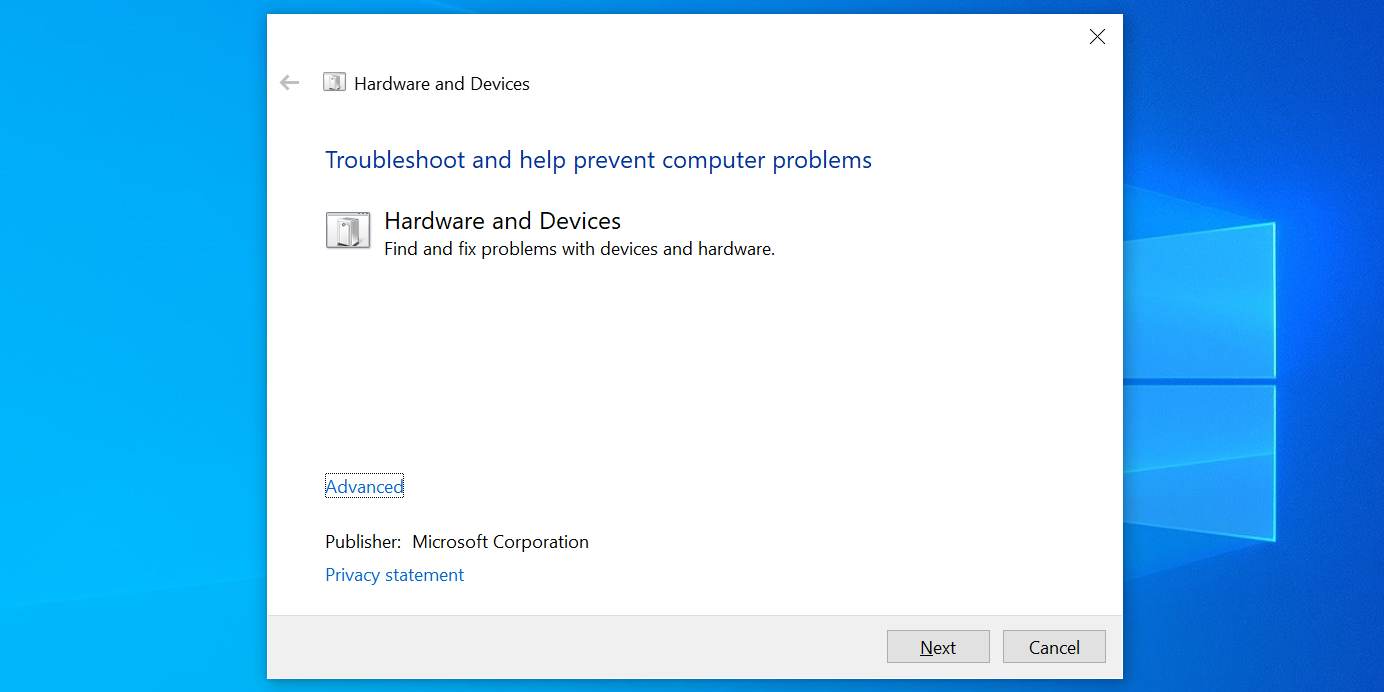
На экране средства устранения неполадок оборудования и устройств нажмите кнопку Далее.
Подождите, пока средство устранения неполадок обнаружит и устранит проблемы с вашими аппаратными устройствами.
2. Исправить поврежденные файлы
Наиболее частая причина многих проблем с Windows 10 — это поврежденные файлы. Если на вашем компьютере были повреждены какие-либо основные системные файлы, возможно, именно поэтому вы видите «фатальную ошибку видео dxgkrnl».
В этом случае используйте встроенную в Windows 10 программу проверки поврежденных файлов. Это команда, которую вы можете запустить из командной строки, чтобы найти и исправить поврежденные файлы на вашем компьютере.
Чтобы использовать эту команду:
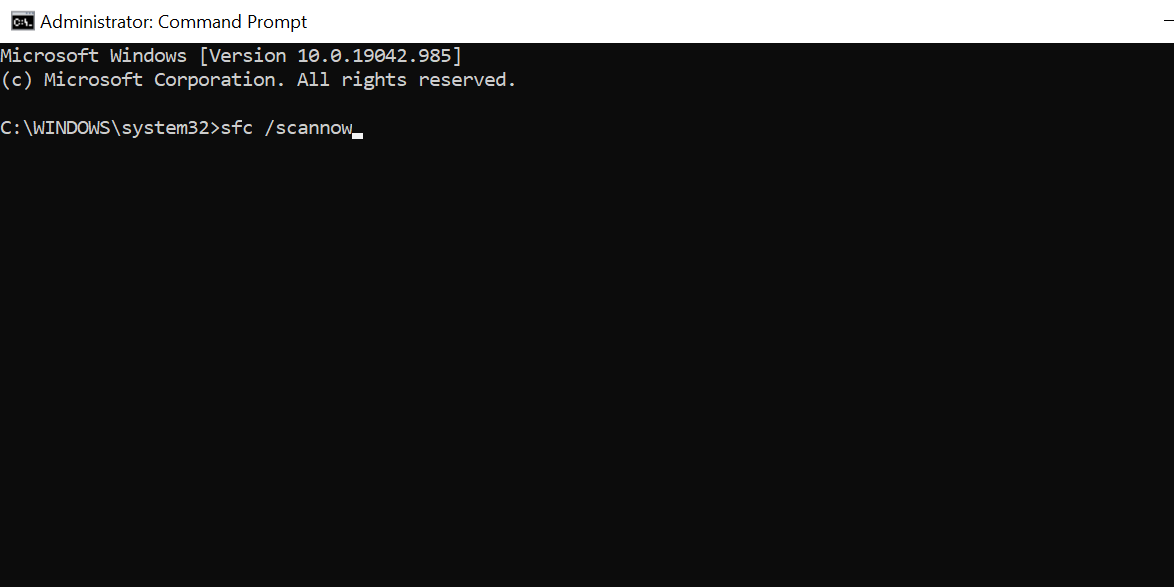
Откройте меню «Пуск», найдите «Командная строка» и выберите «Запуск от имени администратора».
Введите следующую команду в командной строке и нажмите Enter: sfc / scannow.
Подождите, пока команда найдет и исправит поврежденные файлы на вашем компьютере. Это может занять некоторое время.
3. Переустановите драйверы видеокарты.
Ваш компьютер с Windows 10 использует установленные драйверы видеокарты для отображения элементов на экране. Если с этими драйверами возникла проблема или возникла ошибка, их переустановка может решить проблему.
Связанный: Как проверить видеокарту на ПК с Windows 10
Чтобы переустановить драйверы видеокарты:
Нажмите Windows Key + X и выберите в меню Диспетчер устройств.
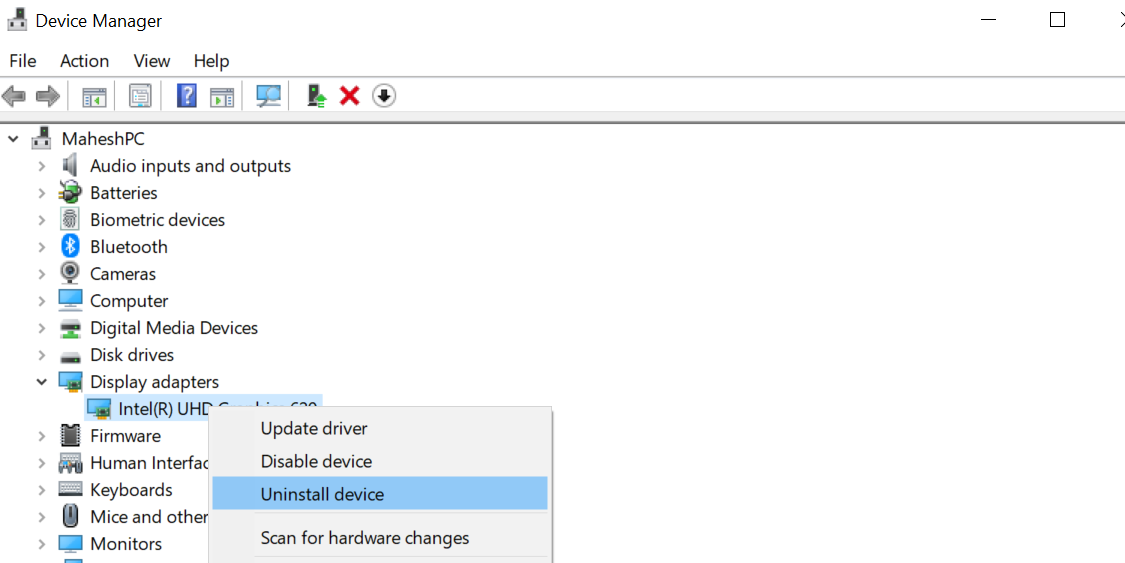
Разверните меню «Видеоадаптеры» в диспетчере устройств.
Щелкните правой кнопкой мыши свою видеокарту в списке и выберите «Удалить устройство».
Следуйте инструкциям на экране, чтобы удалить драйверы.
Когда ваш компьютер загрузится, откройте диспетчер устройств.
Щелкните меню «Действие» вверху и выберите «Сканировать на предмет изменений оборудования». Это должно найти вашу видеокарту и установить для вас необходимые драйверы.
Кроме того, вы можете загрузить необходимые драйверы с веб-сайта производителя видеокарты. Производители любят Intel, AMD, а также Nvidia у всех есть драйверы для видеокарт, которые можно загрузить на своих веб-сайтах.
4. Воспользуйтесь функцией восстановления системы.
Если вы видите «фатальную ошибку видео dxgkrnl» после того, как вы внесли изменения в свой компьютер, это изменение может быть виновником. В этом случае вы можете вернуться к точке восстановления, которая вернет все ваши изменения до даты создания этой точки.
Вы можете использовать Восстановление системы на своем ПК с Windows 10, чтобы вернуться к определенной точке, и вот как:
Откройте меню «Пуск», найдите «Создать точку восстановления» и выберите «Лучшее совпадение».
Нажмите кнопку «Восстановление системы» на следующем экране.
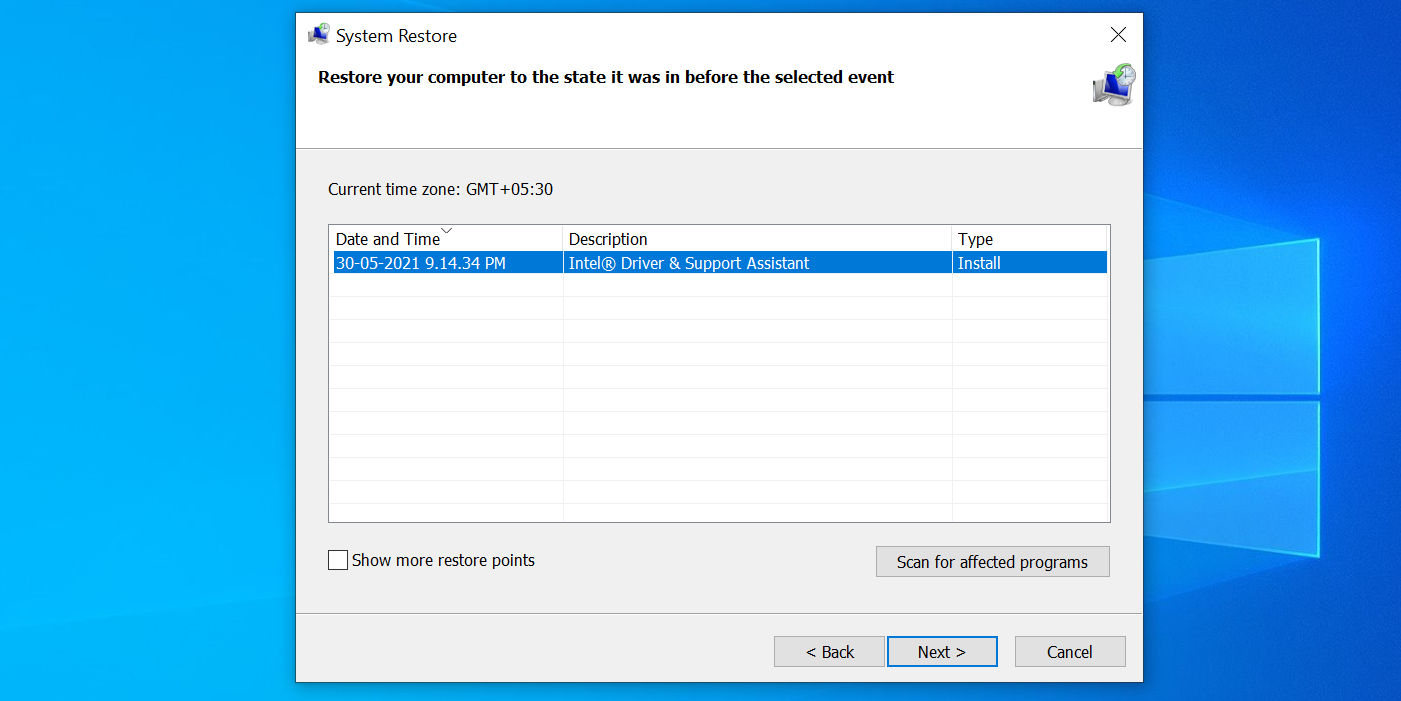
Выберите Далее на первом экране мастера восстановления системы.
На следующем экране выберите точку восстановления, к которой нужно выполнить откат. Затем нажмите «Далее» внизу.
Нажмите Готово, чтобы начать восстановление вашего ПК.
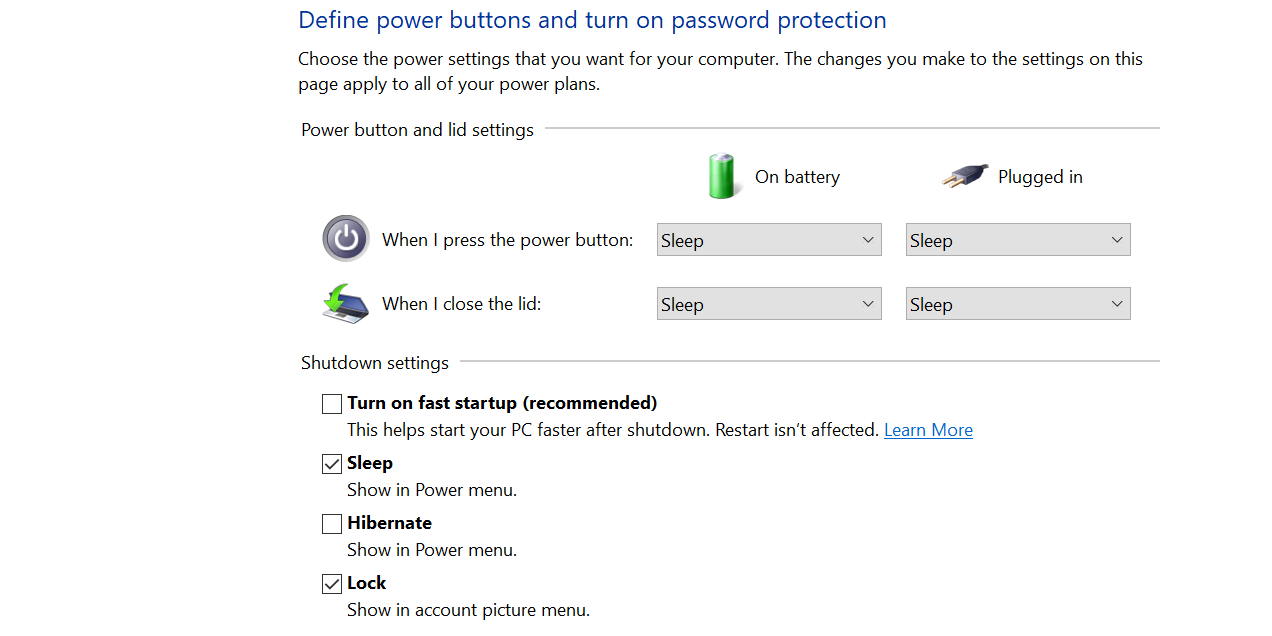
5. Отключите быстрый запуск.
Быстрый запуск в Windows 10 позволяет вашему компьютеру загружаться быстрее. Иногда это может вызвать проблемы с другими элементами на вашем ПК.
Стоит отключить эту опцию, чтобы увидеть, будет ли решена ваша проблема:
Откройте Панель управления на вашем ПК.
Щелкните Система и безопасность в окне панели управления.
Выберите Power Options на следующем экране.
Нажмите Выбрать, что делает кнопка питания на левой боковой панели.
Щелкните Изменить настройки, которые в настоящее время недоступны. Это позволяет вам вносить изменения в опцию быстрого запуска.
Отключите параметр Включить быстрый запуск (рекомендуется).
Нажмите «Сохранить изменения» внизу, чтобы сохранить изменения.
6. Обновите Windows 10.
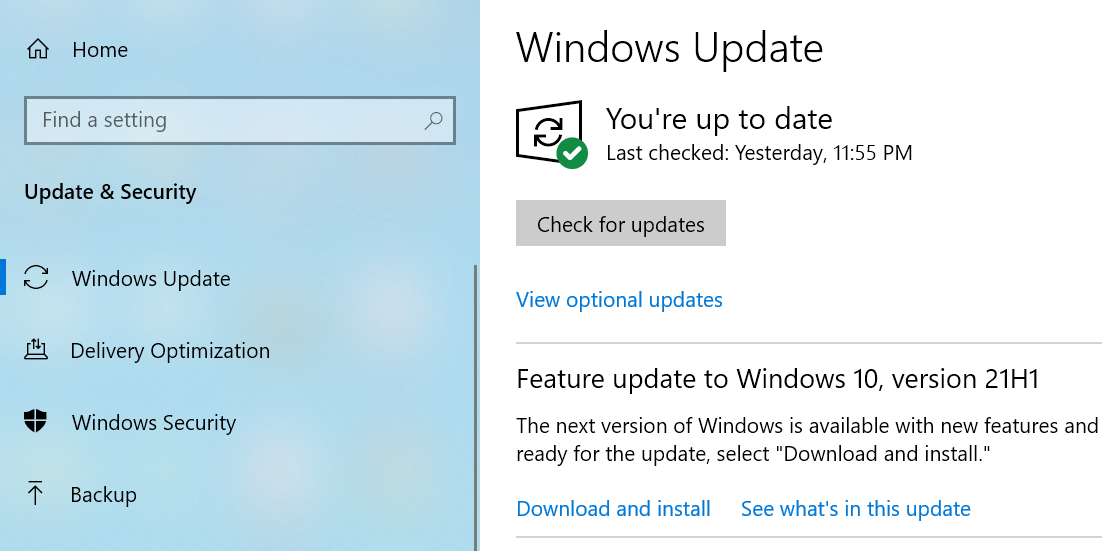
Запуск более старой версии Windows 10 почти всегда гарантирует возникновение проблем. Ваша «фатальная ошибка видео dxgkrnl» может быть результатом устаревшей системы Windows.
Чтобы исправить это, посетите приложение «Настройки» и обновите свой компьютер до последней версии:
Убедитесь, что вы подключены к Интернету.
Нажмите Windows Key + I, чтобы открыть приложение «Настройки».
Нажмите «Обновление и безопасность» в окне «Настройки».
Выберите Центр обновления Windows на левой боковой панели.
Щелкните Проверить наличие обновлений на правой панели.
Если вы видите доступные обновления, нажмите «Установить сейчас», чтобы установить их.
7. Сбросить Windows 10
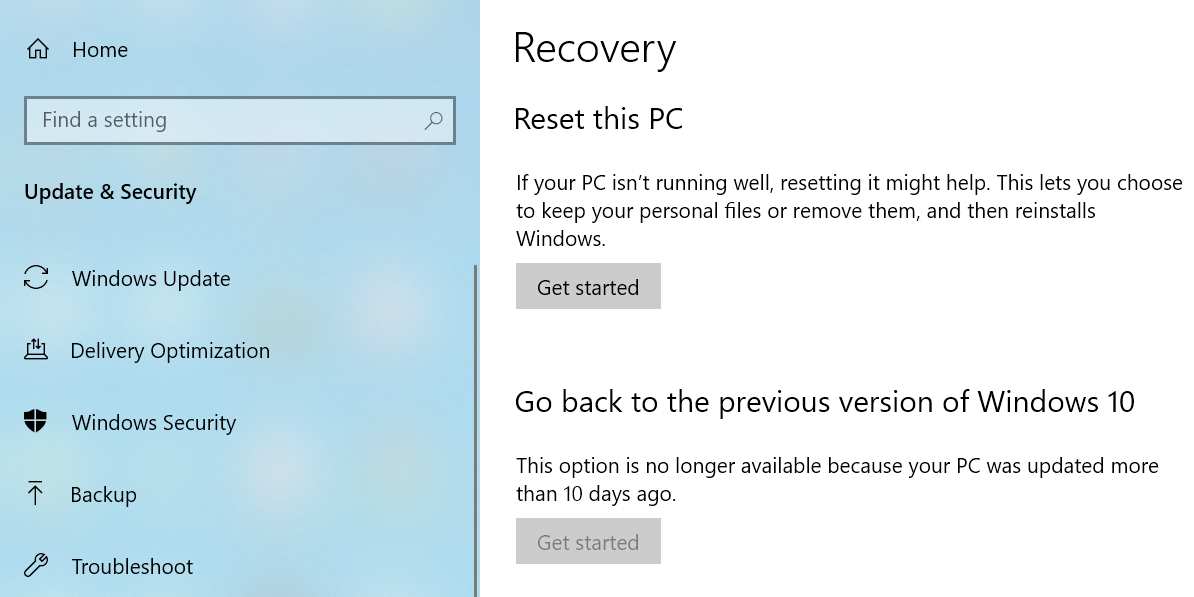
Если вам все еще не удалось исправить «фатальную ошибку видео dxgkrnl», возможно, стоит перезагрузить компьютер. Это удалит все ваши настроенные параметры настройки и вернет значения по умолчанию.
Связанный: Как исправить ошибку «Произошла проблема при перезагрузке компьютера» в Windows 10
Вы получите возможность сохранить или удалить сохраненные файлы, когда начнете перезагружать компьютер.
Откройте приложение «Настройки», нажав клавиши Windows + I.
В настройках нажмите «Обновление и безопасность» внизу.
Выберите Восстановление на левой боковой панели на следующем экране.
На правой панели нажмите «Начать» в разделе «Сбросить этот компьютер».
Выберите «Сохранить мои файлы», если вы хотите перезагрузить компьютер, сохранив файлы.
Выберите Удалить все, чтобы удалить все файлы и настройки.
Завершите процесс сброса.
Есть много способов исправить FATAL ERROR VIDEO DXGKRNL в Windows 10
Если вы когда-нибудь получите «фатальную ошибку video dxgkrnl» на вашем ПК с Windows 10, не паникуйте. В большинстве случаев эту проблему можно исправить, и все, что вам нужно сделать, это применить некоторые стандартные исправления. Наше руководство выше должно помочь вам в этом.
«Стабильная картинка»: решение базовых проблем с видео на Windows 10

Ошибки на Windows 10, связанные с корректным отображением видео, являются одними из самых неприятных и коварных. Ведь все действия, которые совершает пользователь на своём ПК, без исключения, отображаются на его мониторе. При возникновении проблем с «видео настройками» вы уже не сможете комфортно ни поработать, ни посмотреть фильм, ни поиграть в компьютерные игры. Поэтому при появлении таких системных сбоев необходимо уметь не только определять их причину, но и обладать знаниями для их устранения.
Проблемы с корректным отображением видео на Windows 10
Ошибок, связанных с настройками видео и негативно влияющих на работу ОС, может быть несколько. Все они имеют свои цифровые/словесные коды, расшифровав которые можно точно определить причину их возникновения. Предлагаем для ознакомления список базовых «видео ошибок» на Windows 10.
Ошибка «VIDEO_TDR_FAILURE»
Представляет собой «синий экран BSoD» с соответствующим кодом ошибки. Может возникнуть как при попытке запустить графическое приложение/компьютерную игру, так и сразу после загрузки ПК.
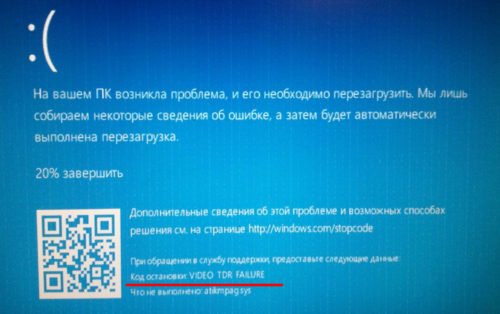
На экране ошибки также можно увидеть (сразу под кодом) какой процесс система не смогла запустить
Причина ошибка — сбой в работе видеокарты (или встроенного графического видеоадаптера). Это может быть перегрев карты или несовместимость её драйверов с операционной системой Windows 10.
Ошибка «VIDEO_SCHEDULER_INTERNAL_ERROR»
Представляет собой также «синий экран BSoD» с полным кодом ошибки. Сообщение об ошибке обычно возникает во время просмотра видео или во время игры, а также при выходе системы из «Спящего режима Windows».
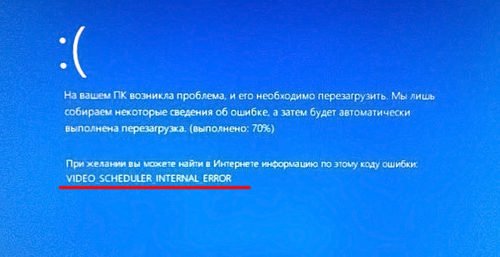
При появлении экрана ошибки единственным выходом остаётся — перезагрузка ПК
Причина данной ошибки обычно кроется в сбое драйверов видеокарты (гораздо реже в нарушении работы файлов реестра системы).
Ошибка «код 43»
Одна из самых коварных ошибок, ведь в случае её возникновения система на предоставит пользователю никакого оповещения. Ошибка «код 43» может проявляться несколькими способами: может постоянно сбиваться настройка разрешения экрана, падать частота обновления, но самым заметным будет — появление «графических артефактов» видеокарты (в виде точек/полос на экране монитора).
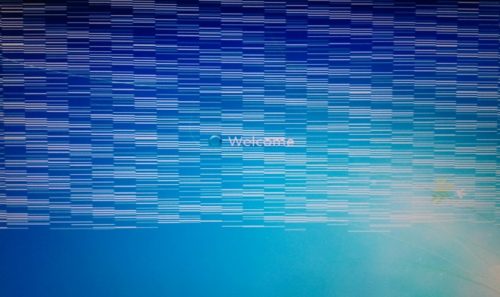
Графические артефакты могут появляться как сразу после включения ПК, так и через какое-то время работы системы
Причина ошибки «код 43» заключается в несовместимости драйверов видеокарты с новейшей ОС Windows 10.
Ошибка «VIDEO_DXGKRNL_FATAL_ERROR»
Ошибка вызывает «синий экран BSoD» (чаще всего после запуска любого приложения, которое использует графические ресурсы).
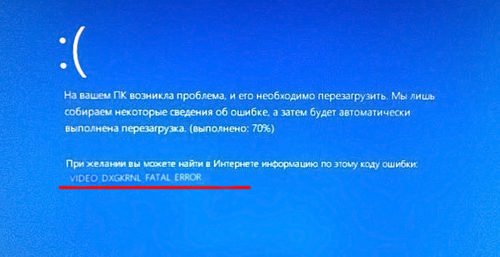
В фоновом режиме Windows 10 (без запуска приложений) данная ошибка не появится
Причина возникновения — проблемы в работе драйверов видеокарты или сбой в системных пакетах библиотеки «Microsoft Visual C++».
Ошибка «DXGI_ERROR_UNSUPPORTED»
Всегда появляется после запуска приложений, использующих графические ресурсы (чаще всего после запуска компьютерных игр). Представляет собой окно ошибки с подзаголовком «DirectX device creation error».
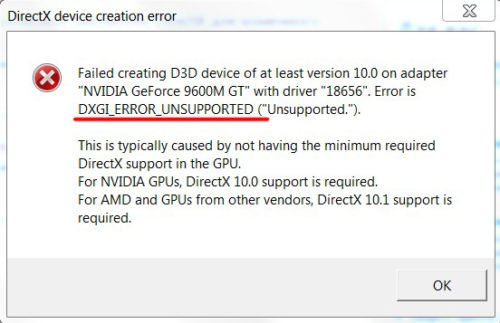
В окне ошибки можно увидеть не только её код, но и краткое описание причины возникновения
Ошибка возникает из-за устаревшей версии системного набора «DirectX».
Ошибка «Netwlv64.sys»
Представляет собой окно ошибки, появляющееся после загрузки Windows.

Проявляться ошибка может по-разному: может сбиваться настройка контрастности, частоты обновления экрана, а также появление графических артефактов
Причина возникновения — повреждение секторов жёсткого диска.
Способы решения базовых «видео ошибок» на Windows 10
Автор данной статьи не раз сталкивался с подобного рода ошибками, и может сказать, что в большинстве случаев способы их решения сводятся к обновлению драйверов видеокарты. Поэтому первым делом пробуйте именно обновить ваши драйверы, а уж только потом переходите к следующим способам.
Решение ошибок «VIDEO_TDR_FAILURE» и «код 43»
Так как причина возникновения данных двух ошибок одинакова (и альтернативных причин нет), то и способ их решения один и тот же. Необходимо обновить драйвера видеокарты. Для этого:
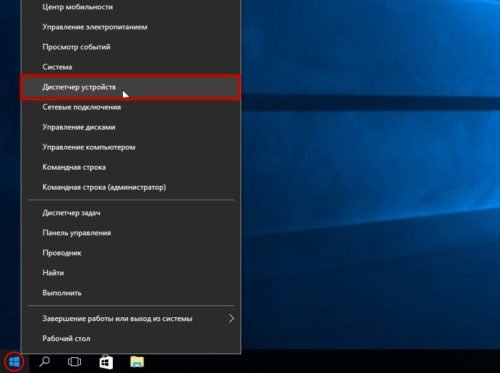
«Диспетчер устройств» также можно открыть, найдя его через поисковую строку Windows 10
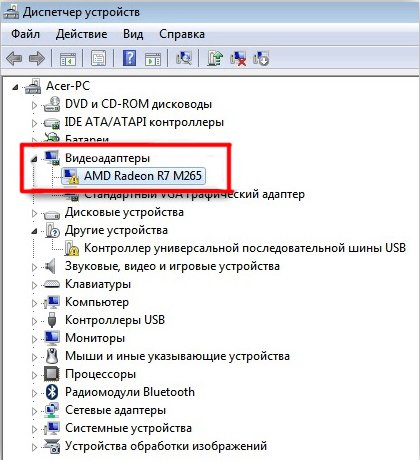
При проблеме с драйверами, под иконкой видеокарты будет гореть жёлтый восклицательный знак
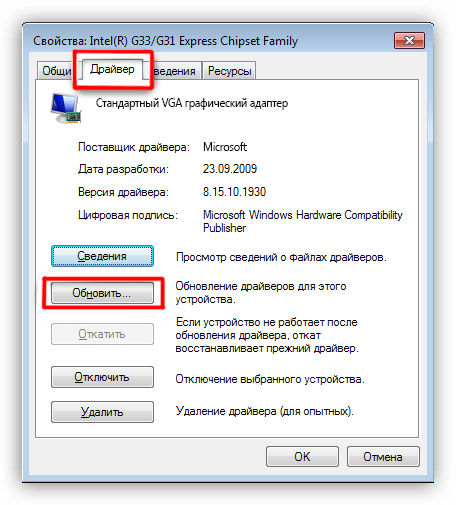
В окне «Драйвера» можно также узнать его версию и дату разработки
Видео: обновление драйверов видеокарты на Windows 10 через «Диспетчер устройств»
Для оптимальной работы системы Windows необходимо регулярно обновлять драйверы, не только видеокарты, но и других устройств. Поэтому автор данной статьи рекомендует пользоваться специальными утилитами (например: «Driver Reviver», «DreverPack», «Driver Booster» и другие) для сканирования ОС на предмет устаревших драйверов, с их последующим автоматическим обновлением. Благодаря таким утилитам вы сэкономите своё время.
Решение ошибки «VIDEO_SCHEDULER_INTERNAL_ERROR»
В случае если решение проблемы с обновлением драйверов не помогло, то стоит попробовать провести восстановление реестра. На Windows 10 этот процесс максимально упростили, так как система периодически сама создаёт «снимки реестра» (точки восстановления), и всё что требуется в такой ситуации — это вручную скопировать последний «снимок реестра» в одну из корневых папок Windows 10. Для этого:
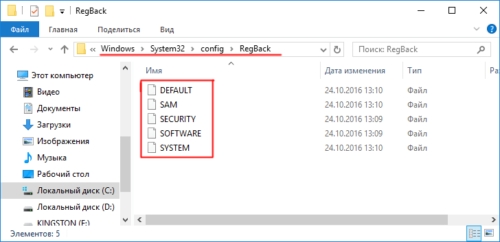
Если скопировать только часть файлов, то возможны сбои в системе
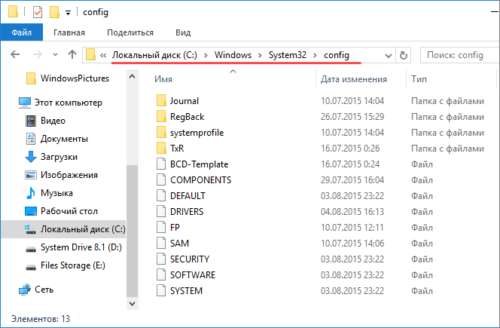
Если скопировать без замены файлов, то система скопирует лишь копии
Решение ошибки «VIDEO_DXGKRNL_FATAL_ERROR»
Устранение возникшей проблемы лежит в полной деинсталяции библиотеки «Microsoft Visual C++», с её последующей переустановкой. Для этого вам потребуется:
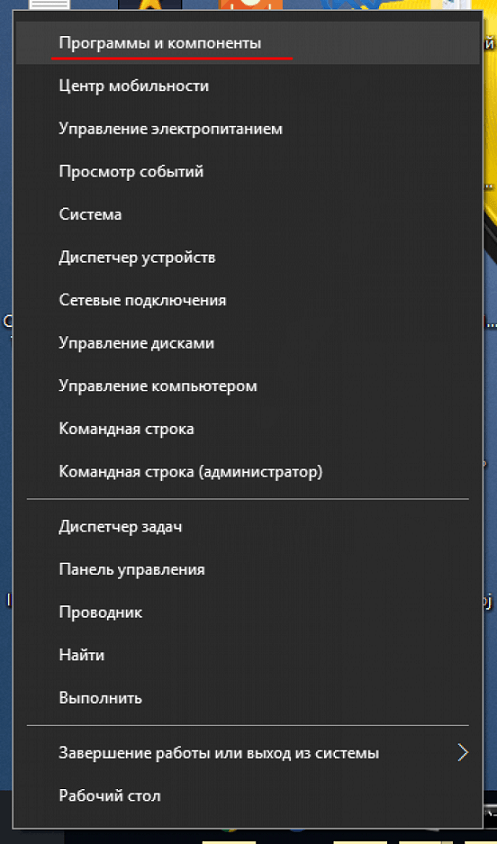
Открыть «Программы и компоненты» можно также через «Панель управления» Windows
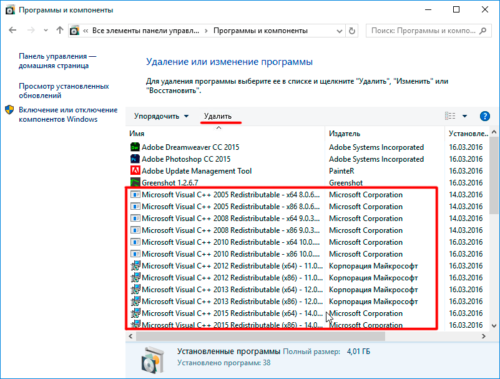
Удалять необходимые файлы также можно нажав на них правой кнопкой мыши — «удалить»

При скачивании пакета компонентов «Microsoft Visual C++» важно выбрать соответствующую версию разрядности системы Windows
Решение ошибки «DXGI_ERROR_UNSUPPORTED»
Необходимо обновить системный набор инструментов Windows под названием «DirectX», отвечающий за реализацию вычислительной мощности видео компонентов. В 99% случаев «DirectX» необходим для запуска игр. Чтобы его обновить стоит выполнить следующее:

На официальном сайте предоставляется только веб-установщик, поэтому при установке необходимо обязательное подключение к интернету
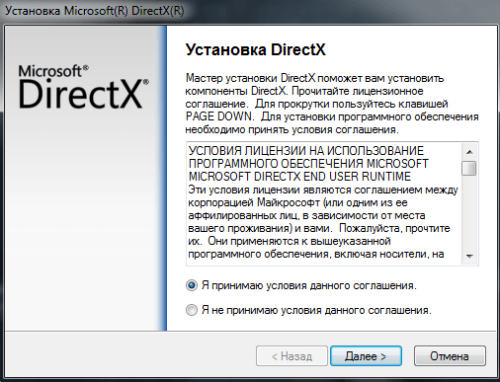
Если у вас уже установлен «DirectX», то программа скачает лишь недостающие или повреждённые файлы
Решение ошибки «Netwlv64.sys»
Для решения проблемы необходимо выполнить сканирование и восстановление повреждённых секторов жёсткого диска. Для этого:
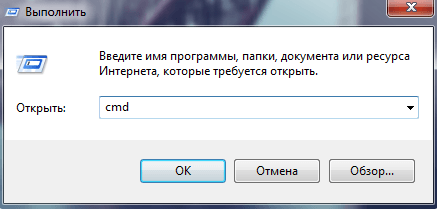
Командную строку можно запустить также через «Диспетчер задач»
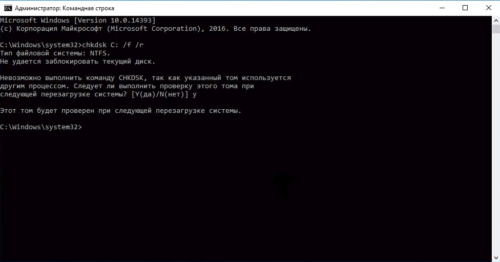
Иногда, после ввода команды «chkdsk c: /f», система проинформирует, что сканирование возможно только после последующей перезагрузки
Видео: восстановление повреждённых секторов жёсткого диска через «командную строку» Windows 10
Автор данной статьи также может порекомендовать ещё один способ решения проблем с видео. Если основные способы, описанные в статье, не помогли восстановить корректный процесс работы, то стоит попробовать сделать «откат» системы Windows до предыдущей точки восстановления. В некоторых, совсем критичных случаях, такой способ является действенным.
Ошибок, связанных с видео настройками, к сожалению хватает. Однако все они имеют свой индивидуальный код ошибки, благодаря которым можно выяснить причины их возникновения. Чаще всего такие ошибки решаются одним универсальным способом — обновлением драйверов видеоадаптера (видеокарты). Для остальных же, немногочисленных случаев (когда обновление не помогает) имеется ряд других действенных методов решения.
Как легко исправить Video_Dxgkrnl_Fatal_Error в Windows 10

Хотя ошибка может немного сохраняться на компьютере. Но, к счастью, вы не единственный, кто решает эту проблему в одиночку; в сети много людей, которые видят ошибку Video_Dxgkrnl_Fatal_Error на своем компьютере. Когда слишком много людей сталкиваются с какой-то ошибкой. Тогда решение будет не так уж далеко от проблемы.
Ответ здесь тот же. Прежде чем перейти к аспекту исправления Video_Dxgkrnl_Fatal_Error, мы сначала должны узнать, что именно такое Video_Dxgkrnl_Fatal_Error и как оно влияет на нашу компьютерную систему.
Video_Dxgkrnl_Fatal_Error в Windows 10

Эта ошибка синего экрана относится к нарушению подсистемы графического ядра Direct X. Короче говоря, ошибка возникает на компьютере, если поврежденный драйвер мешает графическому процессору. Ошибка чаще всего встречается в операционной системе Windows, в основном в версии Windows 10. Происхождение ошибки все еще неизвестно, но для большинства людей Video_Dxgkrnl_Fatal_Error происходит после обновления Windows. После обновления люди склонны видеть эту ошибку на своем экране.
PS: посмотрим как исправить ошибку Windows Update 0x80070020 и PAGE_FAULT_IN_NONPAGED_AREA Синий экран смерти с легкостью.
Причины для Video_Dxgkrnl_Fatal_Error
Есть много причин, почему вы видите эту ошибку на вашем экране. Некоторые из них:
Это некоторые из причин, почему вы видите этот код ошибки на вашем компьютере. Но не волнуйтесь, применение правильного решения стерло бы проблему с нуля, чтобы вы могли вернуться к использованию компьютера, как и всегда. Вот методы, которые вы можете применить, чтобы исправить ошибку с вашего компьютера.
Кроме того, если вы столкнулись с проблемой DRIVER_POWER_STATE_FAILURE или сканирование и ремонт накопителя застрялиВот лучшие исправления.
Шесть способов легко исправить Video_Dxgkrnl_Fatal_Error
Способ 1: обновление графического драйвера
Первое решение заключается в удалении ошибки Video_Dxgkrnl_Fatal_Error путем обновления графического драйвера, так как основной причиной этой ошибки всегда были проблемы, связанные с видео. Поэтому исправление графического драйвера решит проблему, которая возникает у вас на компьютере. Для этого вам нужно знать, какая у вас видеокарта. Будь то AMD или Nvidia, у них обоих есть свой веб-сайт, с которого можно скачать драйверы.
Есть способы, которыми вы можете следовать, чтобы установить драйвер, не портя систему. В большинстве случаев при установке графического драйвера лучше сначала удалить более старую версию драйвера.
Перекрытие нового драйвера со старым вызовет некоторые проблемы в долгосрочной перспективе. Так что с тем же успехом можно сначала удалить старый драйвер, а затем перейти на новый. Для этого

Если это не решает вашу Video_Dxgkrnl_Fatal_Error, то следуйте следующему методу в строке.
Кстати, давайте узнаем, как выполнить Обновление BIOS Dell легко и что Центр управления ETD здесь.
Способ 2: удаление антивируса
Много раз, антивирус приносит худшее из компьютера; это происходит, чтобы быть одним из случаев. Если у вас установлено какое-либо программное обеспечение безопасности, принадлежащее стороннему поставщику. Затем вам нужно удалить его. Многое устаревшее программное обеспечение безопасности блокировало бы необходимое программное обеспечение или мешало бы новым файлам получить доступ к компьютеру.
Выполните следующие действия, чтобы удалить антивирусное приложение из списка.

Это один из лучших способов удалить Video_Dxgkrnl_Fatal_Error с вашего компьютера.
Способ 3: переустановка драйверов
Здесь вы переустанавливаете драйверы видеокарты для решения проблемы. Если у вас уже есть последняя версия драйверов. Затем вы можете использовать этот метод для исправления Video_Dxgkrnl_Fatal_Error. Есть много пользователей в сети, которые сообщили об успехе после переустановки графического драйвера.
Следуйте инструкциям, чтобы это произошло.


Для многих это решение было правильным и устранило проблему, с которой они столкнулись в своей системе.
Способ 4: обновить BIOS
Вам нужно направиться на сайт производителя вашей материнской платы. На одном веб-сайте вы увидите множество рекомендаций, которым вы должны будете следовать, чтобы обновить BIOS. Они должны будут ввести название модели или выбрать название модели вашей материнской платы, Тогда ищите подходящего водителя. Вам необходимо получить последнюю версию обновление BIOS изменить производительность на вашем компьютере.
Способ 5: проверка системных файлов
Многие из функций, которые идут с окнами, имеют важные функциональные возможности, которые пригодятся. Одним из них является средство проверки системных файлов. Это одна из функций по умолчанию, которую вы получите с Windows. Вы можете использовать эту функцию для решения многих проблем, которые возникают с вашим компьютером. Следуйте приведенным ниже инструкциям, чтобы выполнить проверку системных файлов на компьютере.

Способ 6: переустановите Direct X
Одной из причин Video_Dxgkrnl_Fatal_Error была неудачная установка Direct X на ваш компьютер. Если на вашем компьютере установлена графическая карта, если она поддерживает DX12 или DX11. Вам нужно скачать эту версию Direct X в вашей системе, чтобы устранить проблему.
Как только вы узнаете, какой тип Direct X поддерживает ваша видеокарта, вы можете загрузить этот конкретный для вашей видеокарты. Было бы лучше, если вы удалите предыдущую с компьютера, чтобы установить новую. Это решение работало для многих людей по-разному.
Метод 7: Чистая загрузка
Здесь вам нужно выполнить чистую загрузку с каждым приложением, не связанным с Microsoft, запусками, отключенными службами. Как только вы отключите их, ошибка Video_Dxgkrnl_Fatal_Error исчезнет с вашего компьютера навсегда.

Чистая загрузка всегда лучший вариант, прежде чем прибегать к восстановлению окон.
Заключение о том, как исправить Video_Dxgkrnl_Fatal_Error
Фиксация Video_Dxgkrnl_Fatal_Error Ошибка BSOD на компьютере не будет самой сложной задачей, которую вы будете выполнять на компьютере, но она будет близка. Все ошибки BSOD имеют такой паттерн, который необычен, поскольку их появление на компьютере не может быть отслежено, даже на совершенно новом компьютере они могут появиться.
Всем будет трудно определить причину, по которой это происходит в вашей системе. Но следуя приведенному выше методу, вы сможете приблизиться к решению, поэтому вы можете исправить ошибку Video_Dxgkrnl_Fatal_Error в вашей системе, не прибегая к удалению всего или чего-то такого же плохого, как замена оборудования, что будет необходимо в некоторых случаях ошибок BSOD.
Отслеживайте местоположения, сообщения, звонки и приложения. Делайте это удаленно и на 100% незаметно.