Код остановки thread stuck in device driver windows 10 как исправить на ноутбуке
Как исправить ошибку THREAD_STUCK_IN_DEVICE_DRIVER на Windows 10?
Ошибка THREAD_STUCK_IN_DEVICE_DRIVER показывает нам на то, что драйвера для устройства(почти всегда это драйвера для видеокарты) застряли в ожидании какого-то действия от аппаратной составляющей.
Данная ошибка идет под руку вместе с синим экраном смерти и требует от вас перезагрузить компьютер. Обычно это происходит после очень интенсивного использования мощностей вашей видеокарты. От этой ошибки страдают как пользователи карточек от Nvidia, так и AMD.
Решаем ошибку THREAD_STUCK_IN_DEVICE_DRIVER

Метод №1 Убрать Аппаратное ускорение(Windows 7)
Хоть этот метод и понизит производительность вашей видеокарты, но он сможет решить проблему. Сделайте следующие:
Метод №2 Обновление БИОС
Если на ваш БИОС вышло недавно какое-то обновление, то очень важно установить его. Именно не обновленный БИОС может стать причиной различных ошибок и синих экранов смерти.
Порой пользователи забывают за такую обязанность с их стороны. Очень важно содержать свой БИОС в обновленном состоянии постоянно. Проверяйте доступные обновления время от времени и ошибка THREAD_STUCK_IN_DEVICE_DRIVER не будет вас больше беспокоить.
Метод №3 Обновление видеодрайверов
Если предыдущий метод не смог решить проблемы, то дело скорее всего заключается в драйверах видеокарты.
Метод №4 Замена видеокарты
Если все вышеописанные методы не помогли вам в решении ошибки THREAD_STUCK_IN_DEVICE_DRIVER, то к большому сожалению вам придется менять свою видеокарту.
Но перед тем как это делать, попробуйте найти или одолжить у кого видеокарту и проверьте ее работу в системе. Если сообщения об ошибке перестали себя проявлять, то можете смело идти покупать новую карточку.
Как исправить ошибку «THREAD_STUCK_IN_DEVICE_DRIVER» в Windows 10
Ошибка сопровождается синим экраном смерти и потребует перезагрузки компьютера. Обычно это происходит, когда вы делаете что-то, что активно использует графический процессор вашего компьютера. Оба пользователя с видеокартами AMD и nVidia жаловались, что ошибка происходит с ними.

Есть два возможных решения для исправления этого, и они оба были опробованы и протестированы и работают в разных ситуациях. В первую очередь следует попробовать обновить BIOS, и если это не сработает, проверьте драйверы для вашей видеокарты.
Метод 1. Установите для аппаратного ускорения значение Нет (Windows 7)
Даже если это снизит функциональность, а также производительность вашей видеокарты, установка аппаратного ускорения на None может решить эту проблему.

Метод 2: проверьте наличие доступных обновлений BIOS и, если они есть, выполните их.
Если есть обновление BIOS, ожидающее применения, оно может дать вам эту ошибку BSOD. Определите, какая версия BIOS у вас установлена в первую очередь, и обновите при необходимости.
Если это проблема, которая вызвала BSOD с сообщением об ошибке THREAD_STUCK_IN_DEVICE_DRIVER, теперь она решена, и вы больше не столкнетесь с этой проблемой. Однако, если нет, прочтите следующий метод и посмотрите, работает ли он для вас.
Способ 3: Обновите драйверы видеокарты
Если обновление BIOS не устранило вашу проблему, скорее всего, это связано с неисправными драйверами видеокарты.
Метод 4: смените графический процессор
Если все остальное не помогло, это может означать, что ваша видеокарта неисправна, и вам нужно будет получить новую. Однако перед этим одолжите у кого-нибудь видеокарту, чтобы проверить, работает ли она в вашей системе. Если это так, и вы перестанете получать сообщения об ошибках, вы должны получить новое. На этом рынке сейчас большой выбор, так что посмотрите, что говорит ваш бюджет, и получите лучший графический процессор, который вы можете за деньги.
В конце концов, если это была проблема с программным обеспечением, простое обновление BIOS или драйвера видеокарты решит проблему. Описанные выше методы чрезвычайно просты в использовании, поэтому не стесняйтесь пробовать их, чтобы решить вашу проблему.
Как исправить ошибку THREAD STUCK IN DEVICE DRIVER в Windows 10
Эта ошибка может вызвать много проблем, поэтому вы можете более внимательно посмотреть на наше решение, чтобы решить эту проблему.
Как исправить ошибку THREAD STUCK IN DEVICE DRIVER в Windows 10
Ваша графическая карта обычно вызывает THREAD_STUCK_IN_DEVICE_DRIVER. Эта ошибка может помешать вам играть в ваши любимые видеоигры или наслаждаться мультимедиа при частых перезапусках.
Кроме того, некоторые пользователи сообщают, что их компьютеры перезагружаются через несколько минут. Для этого они не могут выполнять какие-либо серьезные задачи, не будучи прерванными этой ошибкой.
К счастью для вас, эта ошибка может быть исправлена, и, насколько нам известно, причиной является драйвер видеокарты AMD. Чтобы исправить эту ошибку, вам нужно сделать следующее.
1. Удалите установленный драйвер дисплея и установите последние версии драйверов.
Теперь вы должны установить драйвер дисплея по умолчанию. Затем вы можете продолжать использовать его, но часто рекомендуется обновить его до последних версий драйверов.
Для этого вам необходимо найти модель вашей графической карты, перейти на веб-сайт производителя вашей графической карты и загрузить последние версии драйверов.
Обновлять драйверы автоматически
Загрузка драйверов вручную – это процесс, который несет в себе риск установки неправильного драйвера, что может привести к серьезным неисправностям.
Кроме того, более безопасный и простой способ обновления драйверов на компьютере под управлением Windows – это использование автоматического инструмента, такого как TweakBit Driver Updater.
Кроме того, Driver Updater автоматически идентифицирует каждое устройство на вашем компьютере и сопоставляет его с последними версиями драйверов из обширной онлайн-базы данных.
Затем драйверы могут обновляться партиями или по одному, не требуя от пользователя принятия каких-либо сложных решений в процессе. Вот как это работает:
Отказ от ответственности : некоторые функции этого инструмента не являются бесплатными.
Если ошибка не устранена, выполните ту же процедуру, чтобы обновить драйверы звука.
2. Восстановите свой реестр
Поврежденный или отсутствующий ключ реестра может вызвать различные ошибки драйвера.
Для того, чтобы исправить эти проблемы, вам необходимо восстановить реестр. Это можно сделать с помощью специального инструмента, такого как CCleaner или средство проверки системных файлов Microsoft.
Кроме того, не забудьте сначала сделать резервную копию вашего реестра на случай, если что-то пойдет не так, чтобы вы могли восстановить свою функциональную версию реестра.
Вот как запустить сканирование SFC:
1. Перейдите в Пуск>, введите cmd >, щелкните правой кнопкой мыши Командную строку> выберите Запуск от имени администратора.

2. Теперь введите команду sfc/scannow
3. Дождитесь завершения процесса сканирования и перезагрузите компьютер. Все поврежденные файлы будут заменены при перезагрузке.
3. Проверьте, не перегревается ли ваш компьютер
Если ваш компьютер перегревается, это может объяснить ошибку THREAD STUCK IN DEVICE DRIVER.
Проверьте, есть ли какие-либо конкретные приложения и программы, которые могут вызывать высокую загрузку процессора и высокую температуру, и отключите их как можно скорее.
Вы можете установить специальное программное обеспечение для контроля температуры вашего процессора. Кроме того, вы можете использовать диспетчер задач, чтобы определить, какие программы слишком сильно нагружают ваш процессор.
Чтобы контролировать температуру вашего компьютера, мы рекомендуем установить программное обеспечение для охлаждения и использовать одну из этих охлаждающих накладок для быстрого отвода тепла.
4. Обновить BIOS
Многие пользователи Windows 10 подтвердили, что обновление BIOS помогло им исправить эту ошибку драйвера. Для получения дополнительной информации о том, как обновить BIOS в зависимости от модели компьютера, ознакомьтесь с официальными руководствами ниже:
5. Замените видео/звуковую карту
Если ни одно из перечисленных выше решений не помогло исправить ошибку THREAD STUCK IN DEVICE DRIVER, попробуйте заменить видео или звуковую карту.
Неисправные видео/звуковые карты могут также вызвать эту ошибку, и если ни один из шагов по устранению неполадок, доступных в этой статье, не помог вам, скорее всего, эти части оборудования больше не работают должным образом.
Как видите, THREAD_STUCK_IN_DEVICE_DRIVER не является большой проблемой, и ее можно легко решить, установив драйверы по умолчанию или обновив драйверы дисплея до последней версии.
Пока что мы не знаем, затронуты ли пользователи NVIDIA этой проблемой, но было подтверждено, что обновление драйверов решает проблему для пользователей AMD. Более того, мы предполагаем, что подобное решение будет работать и для пользователей NVIDIA.
Если вы сталкивались с другими решениями, чтобы исправить эту надоедливую ошибку драйвера, не забудьте перечислить шаги по устранению неполадок в разделе комментариев ниже.
Синий экран с ошибкой «THREAD STUCK IN DEVICE DRIVER», что делать?

При запуске некоторых игр (часто при смене графических настроек в них) Windows вылетает с синим экраном и ошибкой «THREAD STUCK IN DEVICE DRIVER» (ее фото скинул вам на почту). Сначала подумал, что поймал какой-то вирус или ОС приказала долго жить.
Переустановил полностью Windows, обновил ее, проверил все на вирусы и.. это не помогло. Подскажите что не так, в сервис бы отнес, но сейчас везде карантин. Печалька.
Очень неприятная штука, в большинстве случаев связанна с видеодрайвером (сбойная версия, некорректная установка, конфликт с др. устройствами и пр.).
Ниже приведу несколько рекомендаций для ее устранения.
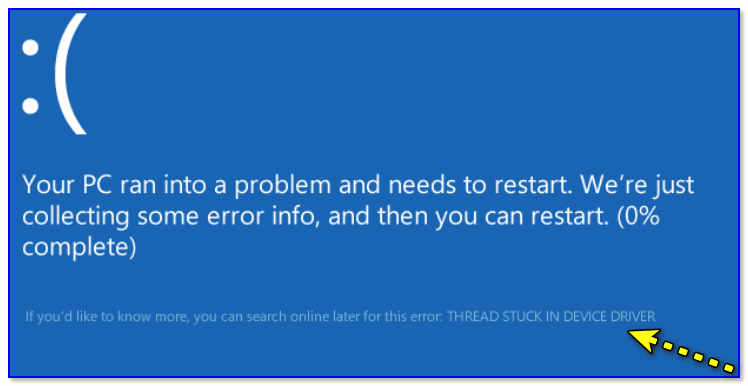
THREAD STUCK IN DEVICE DRIVER — внешний вид ошибки (если перевести на русский: “драйвера ожидают определенного действия от видеокарты, что вызвало ошибку. “.
Что можно сделать для устранения «THREAD STUCK. »
👉 ШАГ 1
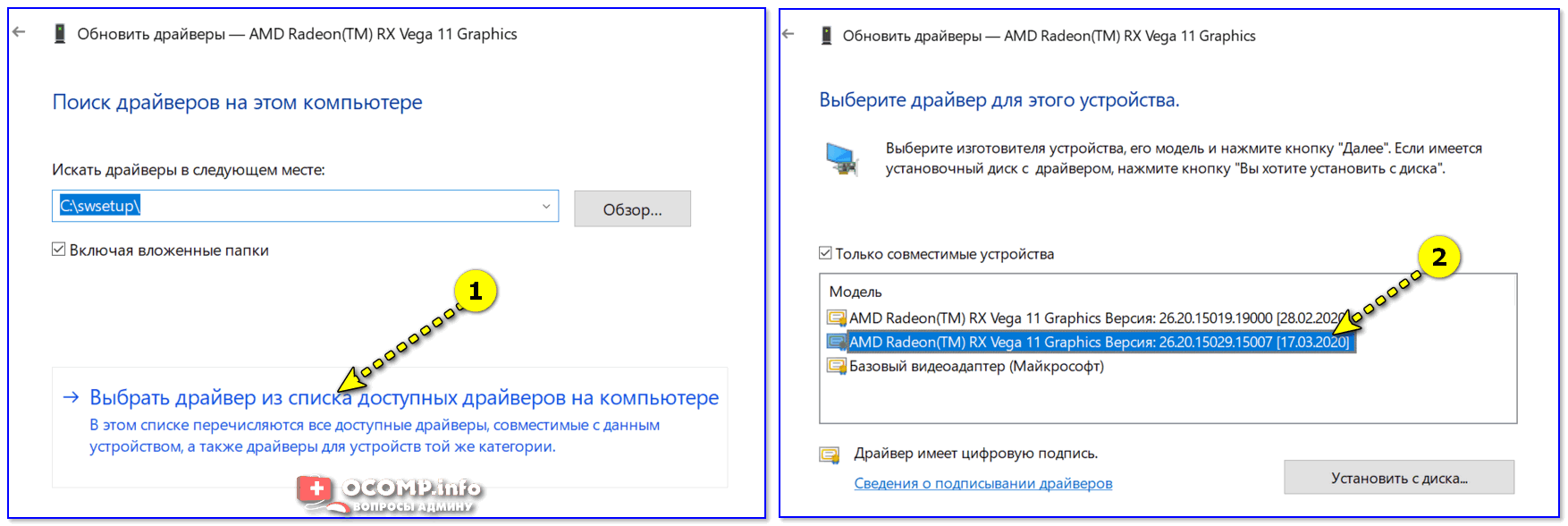
И так, первое, что порекомендую в этом случае — поменять видеодрайвер (и не всегда самый новый драйвер подойдет). Это тем более актуально, если вы пользуетесь теми драйверами, которая нашла сама ОС Windows 10.
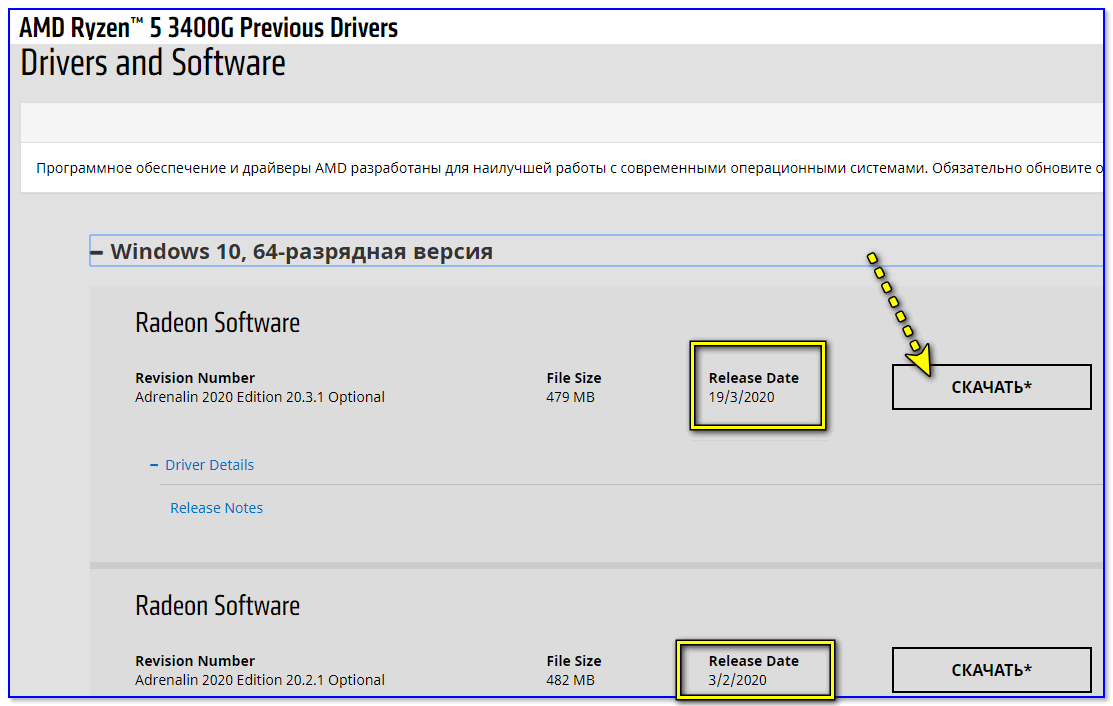
Скриншот с сайта AMD
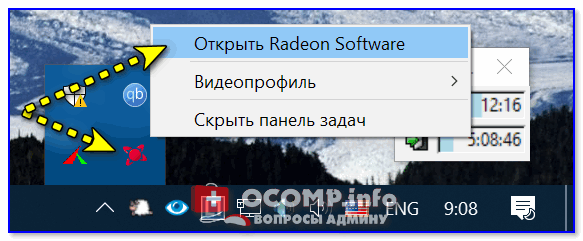
Открыть настройки Radeon
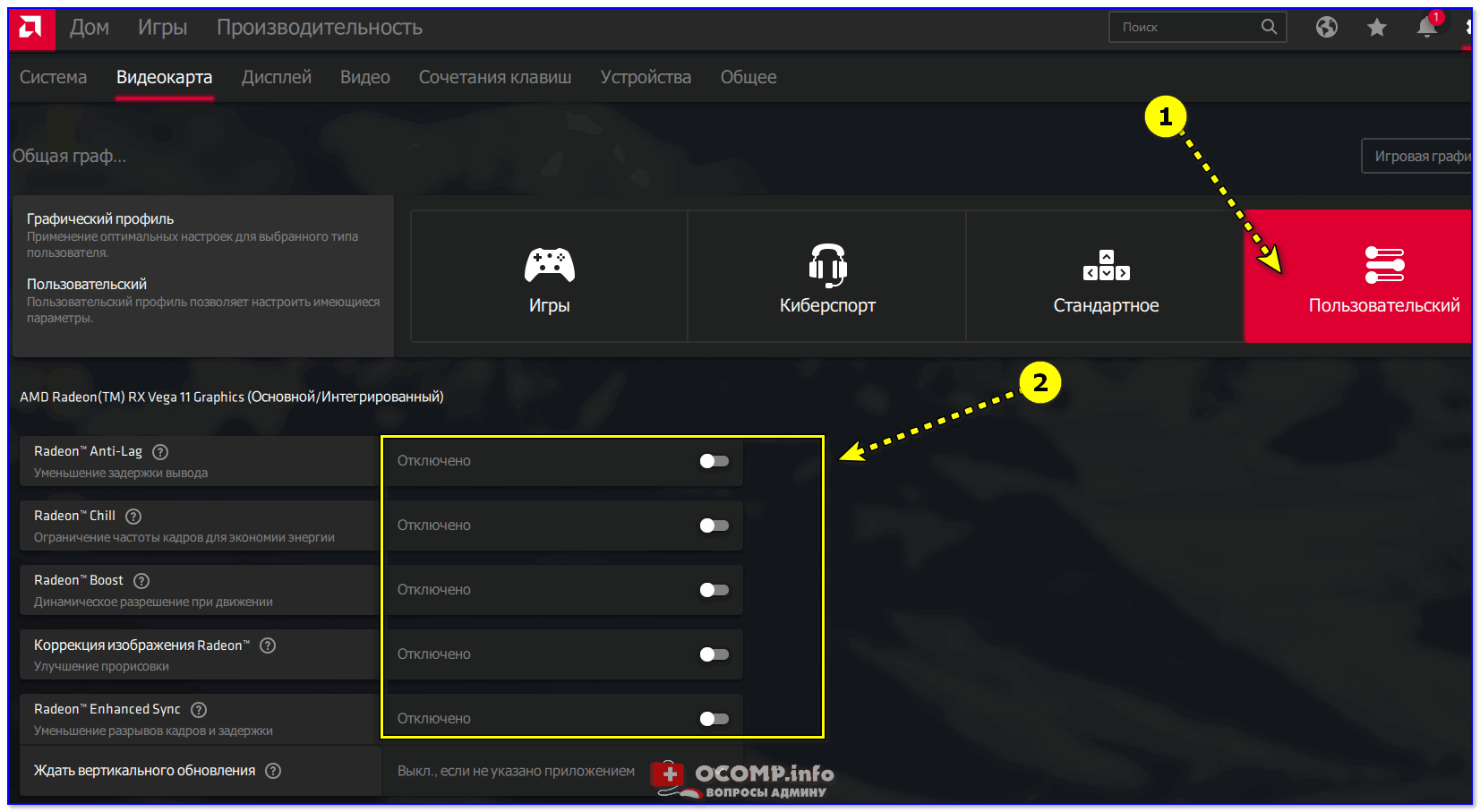
Отключаем доп. настройки в видеодрайвере

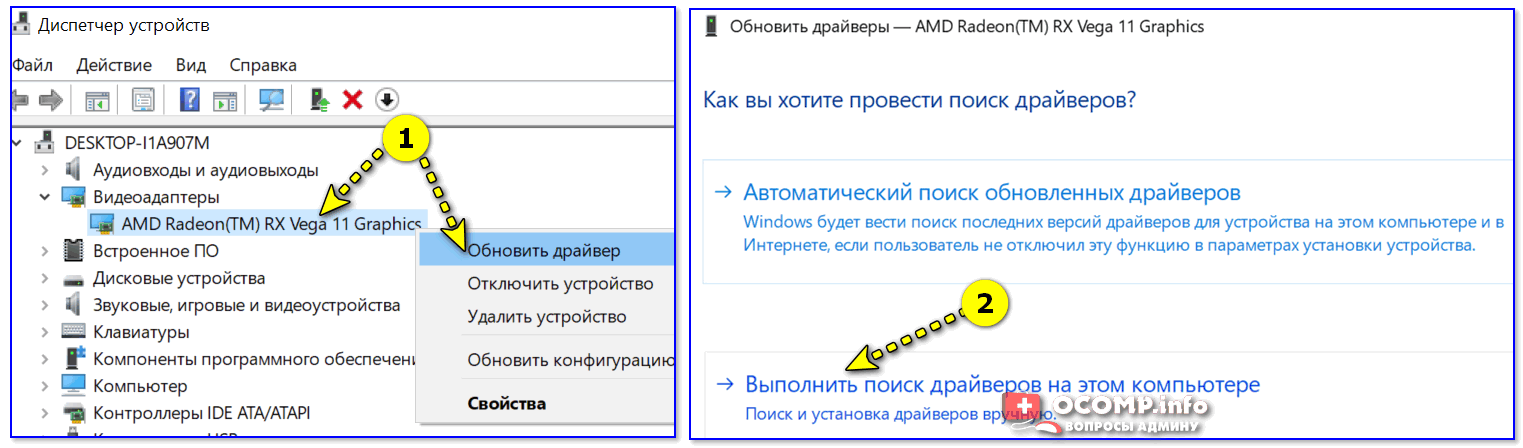
Обновить драйвер — выбрать вручную
👉 ШАГ 2
Далее советую зайти в настройки BIOS и загрузить оптимальные настройки, т.е. сбросить текущие на безопасные (либо вручную отключить режим Turbo/Boost для ЦП, и установить “родную” частоту ОЗУ (Memory Clock/DRAM Frequency) ). На моем “железе” частота составляет 2933 MHz. 👇
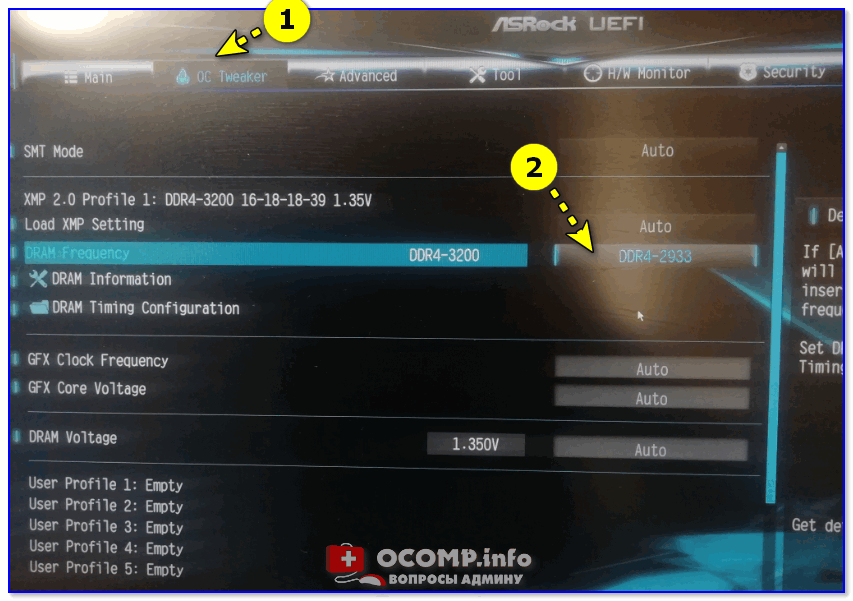
Установка частоты ОЗУ 2933 MHz
Примечание : в особенности это относится ко встроенным видеокартам (AMD Ryzen Vega 8/11, Intel HD), т.к. их производительность сильно зависит от частоты плашек ОЗУ. При выставлении высокой частоты — нередко встроенная карта начинает выдавать подобные “пируэты”.
Как обновить UEFI (BIOS) материнской платы (на примере ASRock)
👉 ШАГ 3
Еще одной характерной причиной появл. синих экранов может стать высокая температура графического чипа. Перед запуском игр или ресурсоемких приложений — установите себе одну из утилит для мониторинга температуры видеокарты, и проследите: до каких значений она доходит.
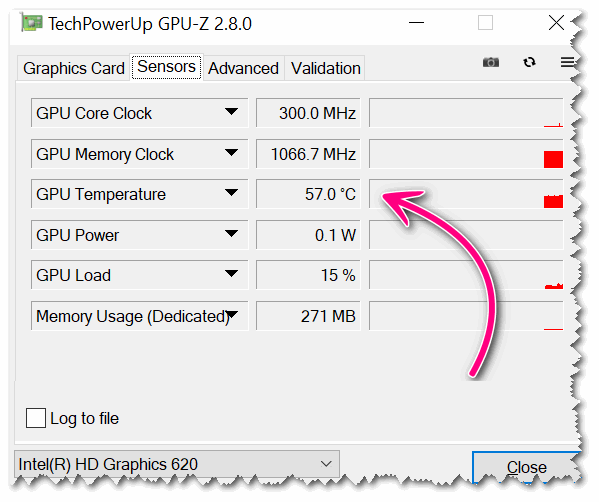
GPU-Z — просмотр температуры
Возможно, стоит почистить ПК от пыли, поменять термопасту, и установить доп. кулеры в системный блок на вдув/выдув. Все эти меры в комплексе могут снизить температуру на десятки градусов!
👉 ШАГ 4
Также желательно проверить и вашу карту (на которой сыпятся ошибки) в другом системном блоке.
В некоторых случаях синий экран с сообщением «THREAD STUCK IN DEVICE DRIVER» может указывать на аппаратные проблемы. * В домашних условиях подобное не устранимо.
Если у вас б/у видеокарта — возможно, у нее не “родной” BIOS (т.е. ее перепрошил предыдущий хозяин под какую-либо узкую задачу). В этом случае вполне может появиться подобная проблема.
И, если все вышеперечисленное не помогло, я бы посоветовал попробовать самостоятельно прошить BIOS видеокарты заводской (“родной”) прошивкой.
THREAD_STUCK_IN_DEVICE_DRIVER в Windows 10, как исправить?
Любая операционная система может дать сбой по различным причинам, и Windows 10 не исключение. Ошибка, о которой пойдет сегодня речь, сопровождается “синим экраном смерти”, и способна вызвать множество проблем. Поэтому внимательно изучаем эту статью и выбираем решение, которое подходит в нашей ситуации. Итак, как же исправить ошибку в Windows 10, если появляется синий экран с описанием THREAD_STUCK_IN_DEVICE_DRIVER.
 Синий экран с описанием ошибки Auf dem PC ist ein Problem aufgetreten
Что служит причиной появления ошибки THREAD_STUCK_IN_DEVICE_DRIVER
Ошибка вызвана сбоями в работе графической карты. Чаще всего с такой проблемой сталкиваются пользователи карты AMD, хотя и владельцы nVIDIA не застрахованы от этого. Эта ошибка THREAD_STUCK_IN_DEVICE_DRIVER мешает смотреть видео и проводить время за играми. Также из-за данной проблемы происходит частая перезагрузка компьютера, что делает невозможным выполнение сложных задач без прерывания. Как сразу становится понятно из описания ошибки, все дело в драйверах. Далее мы рассмотрим несколько способов, помогающих решить данную проблему.
Способ 1. Обновить BIOS
Многие пользователи забывают вовремя обновлять BIOS, да и саму Windows, что служит причиной ряда проблем, в том числе связанных с появлением “синего экрана смерти” (например: Windows.com/stopcode, SYSTEM_SERVICE_EXCEPTION, VIDEO_SCHEDULER_INTERNAL_ERROR).
Как узнать, нуждается ли BIOS в обновлении?
Нужно постоянно следить за выпускаемыми обновлениями для BIOS. Если самостоятельно это сделать по каким-либо причинам невозможно, то пользуемся агентом на официальном сайте производителя нашей BIOS. Этот сервис проверяет, нуждаются ли драйверы и сама BIOS в обновлении. Проверив компьютер агентом, мы получаем отчет с указанием драйверов, которые необходимо обновить.
Способ 2. Проверяем актуальность драйверов видеокарты
Актуальность драйверов имеет огромное значение для работы компьютера. Ведь именно устаревшие драйверы не дают нормально функционировать всей операционной системе. Итак, делаем следующее.
Если ошибка THREAD_STUCK_IN_DEVICE_DRIVER продолжает нарушать работу компьютера и не дает удалить/обновить драйверы, пробуем сделать это в безопасном режиме. Нажимаем win + r и вводим msconfig. Подтверждаем действие и попадаем в меню “Конфигурация системы”. Здесь во вкладке “Загрузка” в параметрах загрузки выбираем “Безопасный режим” и, если нам нужна сеть, вместо минимального режима отмечаем “Сеть”.
 Выбираем безопасный режим с параметром «Сеть»
Применяем, подтверждаем и перезагружаем компьютер. После обновления драйверов входим в это же меню и отключаем безопасный режим. Компьютер снова отправляем на перезагрузку, чтобы введенные изменения вступили в силу.
Другие способы избавления от ошибки
Есть и другие способы избавиться от ошибки THREAD_STUCK_IN_DEVICE_DRIVER, т. к. ее причиной могут послужить и заражение вредоносным кодом, и повреждение данных реестра, и конфликт драйверов, и многое другое. Вкратце рассмотрим решение данных ситуаций.
Если все сделано, но ошибка THREAD_STUCK_IN_DEVICE_DRIVER в Windows 10 продолжает появляться, то, к сожалению, видеокарту нам придется заменить. Но перед покупкой подстрахуемся и попросим у кого-либо из друзей их карту, чтобы проверить работу компьютера. Если ошибка исчезла, то можно спокойно идти и покупать новый видеоадаптер.