Когда эта панель видна горячие клавиши отключены дискорд как исправить
Включение и настройка горячих клавиш в Discord
Все программы имеют горячие клавиши. Дискорду, как мессенджеру, зачастую использующимся во время игр, в которых ценится такой ресурс, как время, быстрые команды нужны больше. В качестве примера возьмём стандартную ситуацию — игрок дерётся с сильным боссом, разговаривает с сокомандниками, к нему зашли знакомые или родители, а сворачивать игру для того, чтобы выключить микрофон, неудобно, что может сильно испортить игровой процесс. Для предотвращения похожих ситуаций нужно знать, как включить горячие клавиши в Дискорде.
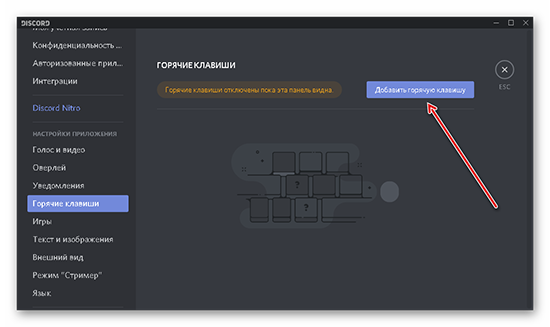
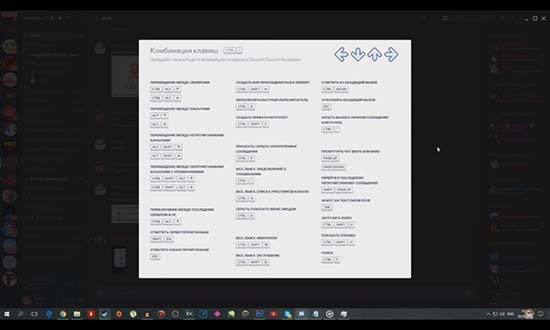
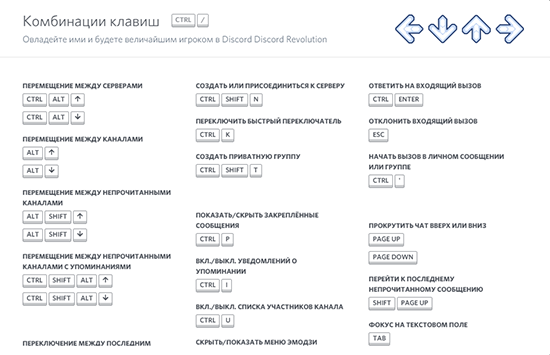
Список горячих клавиш в Discord по умолчанию
Существуют два способа, помогающие посмотреть горячие клавиши в Дискорд, установленные программой по умолчанию:
Горячие клавиши помогут упростить не только использование дискорда во время игры отключением звука, но и во время диалога и работы внутри приложения. Например, быстро ответить на сообщение, пометить непрочитанным, прочитанным, создавать группу или переключаться между каналами.
Как настроить горячие клавиши в Дискорде
Горячие клавиши по умолчанию могут показаться некоторым пользователям неудобными, сложными, запутанными или может не оказаться нужной функции. В таких случаях можно настроить горячие клавиши в Дискорде.
Поставить горячую клавишу в Дискорде можно следующим образом:
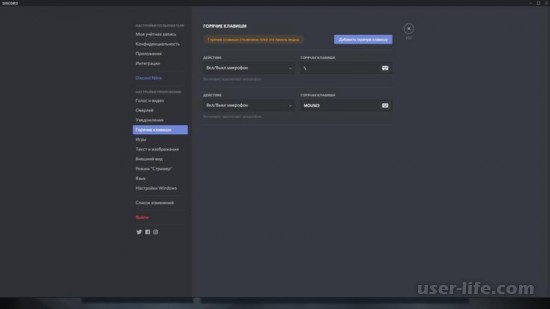
Можно заметить, как по умолчанию находится только одна горячая клавиша — активация оверлея чата. Она позволяет открыть Дискорд в игре, это помогает посмотреть, кто говорит, кто зашёл на канал во время разговора, кто вышел, выключил микрофон или звук. Также можно настроить другое, более удобное, сочетание клавиш для отключения микрофона, чтобы было комфортно убрать звук, когда нажимаю клавишу, находящуюся ближе к игровым кнопкам.
В клавишах по умолчанию нет некоторых функций, которые есть в настройке горячих клавиш, например включение режима рации, настройки оверлея или включение демонстрации экрана, которые тоже играют не маленькую роль в приложении.
Горячие клавиши позволяют сделать многое без особенных усилий и постоянного сворачивания окон из-за незначительной функции. Может показаться, что запомнить их невозможно, потому что количество кажется большим, а память — не вечной. Но со временем, чем больше их использовать, тем быстрее они запомнятся. На первое время можно поместить рядом с рабочим столом бумажку со всеми командами, чтобы они всегда лежали на видном месте.
Почему не работают горячие клавиши в Дискорде в игре
Всем привет! Сегодня поговорим про то почему не работают горячие клавиши в игре в популярной бесплатной программе общения Discord. Итак, поехали!
Отчего не включаются жаркие кнопки в Дискорде
В кое-каких случаях не трудятся жаркие кнопки в Дискорде по основанию невнимательности к опциям у юзера.
Сбои даёт уже программка. В обоих случаях не надо удалять файлы программки, отключать сквозь тротуар задач, всецело переустанавливать, обращаться к программерам.
Стоит различить подробнее 2 ведущих предпосылки поломке.
Неверно произведенные опции программки. Вероятнее юзер пробовал включить собственные личные композиции, к примеру, “включить/выключить микрофон” предназначить на иные, больше благоприятные, кнопки.
Когда команды меняются, Дискорд подключает отдельное окошко, в которое сообщает предупреждение: “Когда данная панель заметна, жаркие кнопки отключены”. Как раз это окошко — первопричина неисправности.
Промахи программки. Дискорд разработан ординарными людьми, программерами, которые имеют все шансы исполнять промахи, программка не всякий раз имеет возможность трудиться прогнозируемо.
Это поведение имеет возможность быть связано с малехонькими поломками, неправильной работой мессенджера, сетевой ошибкой, иными задачами.
Не стоит нестись организовывать скандалы в службу помощи, оплошность элементарно выправить, без бесполезных усилий.
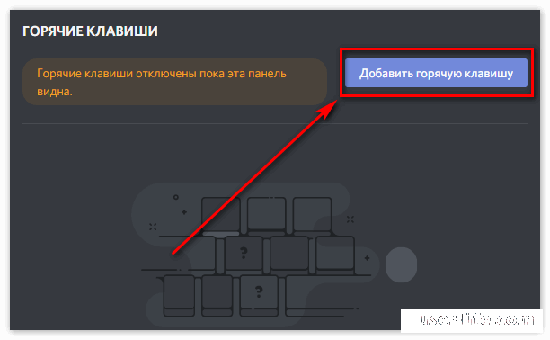
Неувязка неработоспособности страстных кнопок — 1 из самых несложных по заключению. Для поправки надо устроить пару поступков, дабы она возобновил заработала.
В следствие этого неопытным юзерам не стоит болеть, собственно что поправками они сломают всю систему компа.
Собственно что устроить, дабы кнопки заработали
Для поправки “ошибки”, как упоминалось повыше, не потребуется большое количество познаний, залезания в программный код, поправки сквозь трудные программки.
Довольно элементарно воспринимать, с чем связана неувязка, впоследствии чего — привести её к исправлению.
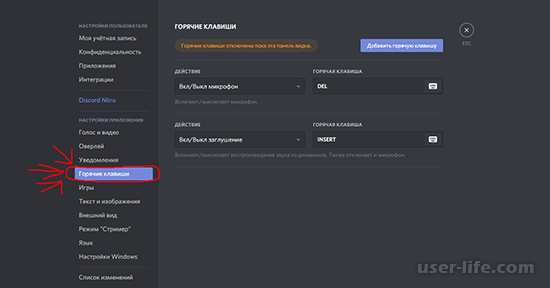
В первом случае, когда оплошность связана с настроенными автономно юзером жаркими кнопками, для заключения надо выяснить, какие кнопки поставлены на определенную команду.
Имеет возможность быть, юзер вводил не то хитросплетение, настроил по случайности. В ином случае, выслать все команды. Удалять надо до тех пор, пока же не остается 1 — активировать оверлей чата.
Это базисная настройка, которую невозможно прибрать. Впоследствии проведенных поступков — запустить игру, выяснить функциональность нормальных страстных кнопок, при надобности возобновил прибавить собственные сочетания, сначала проверив, набраны ли правильные жаркие кнопки.
Во втором случае, надо истечь из программки Дискорд. На панели снизу (куда свертывается программка, работая на фоне), кликнуть правой кнопкой мыши значок Дискорда (геймпад с глазами). Надавить “Quit Discord”.
Впоследствии выхода из программки, перезайти в неё, применяя права админа (кликнуть правой кнопкой мыши по Дискорду, отыскать “Запуск от имени администратора”). В последующем входить в Дискорд этим образом.
Жаркие кнопки — существенная доля игрового процесса. В случае, когда они не трудятся, мучается качество игры, реакция игрока, переключение от 1-го окошка в другое каждый день сбивает юзера, не дает сосредоточиться на геймплее.
Вследствие этого, в случае если у вас появилась неувязка с работоспособностью страстных кнопок, надо израсходовать минуту на то, дабы привести их в воздействие.
Почему не работают горячие клавиши в Дискорде в игре
Во время напряжённой игры у пользователей, геймеров отсутствует желание переключаться с вкладки, чтобы выключить звук микрофона, динамиков, посмотреть, кто разговаривает, кто — молчит. Для удобства придуманы горячие клавиши — сочетания клавиш, выполняющие функции программы без использования мыши, выхода из игры, сворачивания вкладок. Случаются случаи, горячие клавиши Дискорда не работают в игре. Проблема доставляет немало неприятностей, но легко исправляется.
Почему не срабатывают горячие клавиши в Дискорде
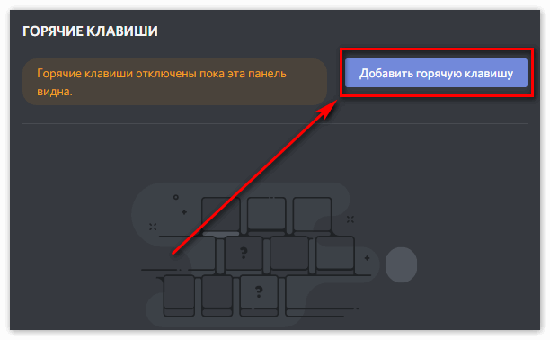
В некоторых случаях не работают горячие клавиши в Дискорде по причине невнимательности к настройкам у пользователя. Сбои даёт уже программа. В обоих случаях не нужно удалять файлы программы, выключать через панель задач, полностью переустанавливать, обращаться к программистам.
Стоит разобрать подробнее две основных причины неисправности:
Проблема неработоспособности горячих клавиш — одна из самых простых по решению. Для исправления нужно сделать пару действий, чтобы она вновь заработала. Поэтому неопытным пользователям не стоит переживать, что исправлениями они сломают всю систему компьютера.
Что сделать, чтобы комбинации заработали
Для исправления “ошибки”, как упоминалось выше, не требуется много знаний, залезания в программный код, исправления через сложные программы. Достаточно просто понимать, с чем связана проблема, после чего — привести её к исправлению.
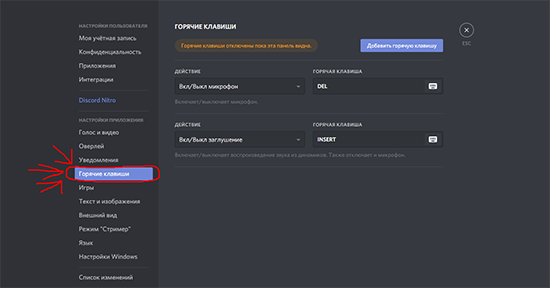
В первом случае, когда ошибка связана с настроенными самостоятельно пользователем горячими клавишами, для решения нужно проверить, какие клавиши установлены на конкретную команду. Может быть, пользователь вводил не то сочетание, настроил по случайности. В другом случае, удалить все команды. Удалять нужно до тех пор, пока не останется одна — активировать оверлей чата. Это базовая настройка, которую нельзя убрать. После проделанных действий — запустить игру, проверить работоспособность стандартных горячих клавиш, при необходимости вновь добавить свои сочетания, предварительно проверив, набраны ли верные горячие клавиши.
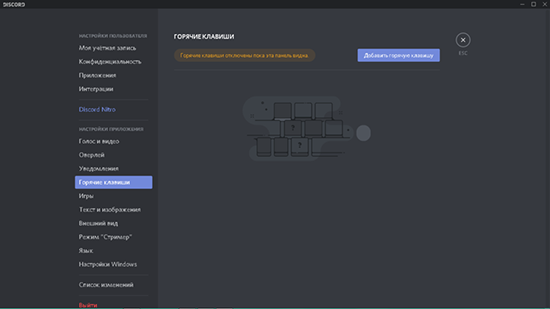
Во втором случае, нужно выйти из программы Дискорд. На панели снизу (куда сворачивается программа, работая на фоне), кликнуть правой кнопкой мыши значок Дискорда (геймпад с глазами). Нажать “Quit Discord”. После выхода из программы, перезайти в неё, используя права администратора (кликнуть правой кнопкой мыши по Дискорду, найти “Запуск от имени администратора”). В дальнейшем заходить в Дискорд таким образом.
Горячие клавиши — немаловажная часть игрового процесса. В случае, когда они не работают, страдает качество игры, реакция игрока, переключение от одного окна в другое постоянно сбивает пользователя, мешает сконцентрироваться на геймплее. Поэтому, если у вас возникла проблема с работоспособностью горячих клавиш, нужно потратить минутку на то, чтобы привести их в действие.
Оверлей Discord не работает? 10 способов исправить
Внутриигровая функция наложения Discord — это воплощение мечты игрового сообщества. Его впечатляющая система чата позволяет пользователям легко общаться со своими друзьями или другими игроками, используя текстовые чаты и голосовые вызовы, играя в онлайн-игры. Все это стало возможным благодаря внутриигровой функции наложения Discord. Но недавно несколько пользователей пожаловались на проблемы с функцией наложения. У некоторых оверлей не появлялся во время игры; для других оверлей не работал для определенных игр. Хорошей новостью является то, что вы можете использовать наше руководство, чтобы исправить проблему с оверлеем Discord. Продолжайте читать, чтобы узнать больше.
Как исправить неработающий оверлей Discord
Причины, по которым оверлей Discord не работает
Существует несколько причин, по которым функция наложения Discord может не работать должным образом в вашей системе. Самые распространенные из них:
10 способов исправить неработающий оверлей Discord
Давайте теперь подробно обсудим, как исправить проблему неработающего оверлея Discord. Применяйте эти методы один за другим, пока не найдете подходящее решение для своей системы.
Метод 1. Включите внутриигровой оверлей Discord
Если вы хотите использовать функцию наложения внутри игры в Discord, вам необходимо сначала включить ее. Поскольку функция наложения не включена по умолчанию, прочтите ниже, чтобы узнать, как включить оверлей в Discord.
1. Откройте Discord через настольное приложение. Войдите в свою учетную запись.
2. Перейдите в настройки пользователя, щелкнув значок шестеренки в нижнем левом углу экрана.
3. Прокрутите вниз до Настройки активности и щелкните вкладку Игровой оверлей на левой панели.
4. Здесь включите переключатель Включить внутриигровой оверлей.
5. Перейдите на вкладку Статус активности.
6. Найдите игру, в которую хотите играть, с функцией оверлея. Убедитесь, что для этой игры включена эта функция.
7. Если вы не видите эту игру в списке, нажмите Добавьте ее!, чтобы добавить ее в список.
8. Более того, если оверлей уже включен для игры, отключите его, а затем снова включите.
9. Наконец, сохраните настройки.
Запустите указанную игру, чтобы убедиться, что оверлей появляется.
Метод 2: Перезагрузите компьютер
Перезагрузка системы может избавить от временных сбоев, из-за которых оверлей исчезает с экрана. Таким образом, перезагрузка компьютера и перезапуск Discord может помочь вам решить проблему с неработающим оверлеем Discord. Попытайтесь. Если не сработает, примените следующее решение.
Метод 3: Запустите Discord от имени администратора
Запуск Discord с правами администратора поможет вам обойти ограничения, если таковые имеются, и, возможно, решить проблему, когда оверлей Discord не работает во время игры.
Вот как вы можете запустить Discord от имени администратора:
1. Найдите ярлык Discord на рабочем столе и щелкните его правой кнопкой мыши.
2. Выберите Запуск от имени администратора.
3. Нажмите Да, когда на экране появится запрос на подтверждение.
4. Наконец, перезапустите Discord и откройте игру, чтобы проверить, удалось ли исправить проблему с оверлеем Discord.
Если это решит проблему, вам придется повторять вышеуказанные шаги каждый раз при запуске Discord. Поэтому, чтобы постоянно запускать Discord с правами администратора, выполните следующие действия:
1. Щелкните правой кнопкой мыши ярлык Discord.
2. На этот раз выберите Свойства в данном меню.
3. На экране появится новое окно. Щелкните вкладку Совместимость сверху.
4. Теперь установите флажок Запускать эту программу от имени администратора, чтобы включить эту опцию.
5. Щелкните OK, чтобы сохранить новые изменения, как показано ниже.
После этого Discord будет автоматически запускаться с правами администратора и функционирующим оверлеем.
Если простые исправления не помогли, прочтите ниже, как изменить различные настройки, чтобы оверлей в Discord заработал.
Метод 4: Масштабирование экрана дисплея
Если вы используете функцию масштабирования, чтобы увеличить изображение и улучшить видимость приложений, это может быть причиной того, что вы не можете видеть оверлей. Многие пользователи подтвердили, что после масштабирования экрана до 100% они вернули оверлей Discord назад.
Вот как можно изменить масштаб экрана:
1. В поле поиска Windows введите Параметры. Запустите их из результатов поиска.
2. Щелкните Система.
3. По умолчанию окно открывается на вкладке Дисплей. Если нет, выберите его на левой панели.
4. Теперь щелкните раскрывающееся меню в разделе Масштаб и разметка.
5. Щелкните 100% (рекомендуется), как показано.
Примечание. Рекомендуемые настройки могут отличаться в зависимости от модели устройства и размера экрана дисплея.
Метод 5. Измените положение оверлея Discord в игре
Возможно, вы по ошибке удалили оверлей со своего экрана, но, тем не менее, функция его работает отлично. В таких ситуациях изменение положения оверлея поможет решить проблемы, связанные с неработающим наложением, следующим образом:
1. Откройте приложение Discord в вашей системе.
2. Нажмите и удерживайте клавиши Ctrl Shift + I на клавиатуре, чтобы запустить консоль javascript. Она появится в правой части экрана.
3. В верхнем меню выберите пункт Application.
4. На левой панели дважды щелкните стрелку рядом с Local storage, чтобы развернуть его.
5. Щелкните в меню запись https:\\discord.com.
6. Прокрутите вниз столбец Key и найдите OverlayStore или OverlayStoreV2. Щелкните его правой кнопкой мыши и выберите Delete.
Перезапустите Discord и запустите игру, в которую хотите играть. Вы сможете увидеть оверлей на экране, поскольку он больше не скрыт.
Метод 6: Отключите аппаратное ускорение
Когда вы включаете аппаратное ускорение в Discord, он использует ваш системный графический процессор для более эффективного запуска игр. Хотя это также может вызвать проблемы при запуске функции оверлея в игре. Чтобы решить проблему с неработающим оверлеем, вы можете попробовать отключить аппаратное ускорение, как описано ниже:
1. Запустите Discord. Перейдите к настройкам пользователя, как описано в методе 1.
2. На левой панели перейдите на вкладку Расширенные в разделе Настройки приложения.
3. Выключите переключатель рядом с Аппаратное ускорение.
4. Щелкните ОК во всплывающем окне, чтобы подтвердить это изменение.
Вы сможете использовать функцию оверлея после отключения аппаратного ускорения.
Метод 7: Разрешение конфликтов со сторонним антивирусным программным обеспечением
Возможно, что сторонние антивирусные программы в вашей системе могут вызывать проблемы с оверлеем во время игры. Обычно это происходит из-за того, что антивирус или брандмауэр Windows могут пометить оверлей Discord как подозрительный и не разрешить его запуск. Более того, это может привести к сбоям в работе приложений или некоторых их функций.
Примечание. Если сторонняя антивирусная программа мешает работе функции оверлея Discord, удалите ее и установите надежный антивирус.
Выполните следующие действия, чтобы отключить брандмауэр Windows на ПК с Windows 10:
1. Щелкните поле поиска Windows, чтобы найти брандмауэр. Откройте Брандмауэр Защитника Windows из результатов поиска.
2. На экране появится новое окно. Здесь нажмите на параметр Включение или отключение брандмауэра Защитника Windows на панели слева.
3. Щелкните параметр Отключить брандмауэр Windows (не рекомендуется) как для частных сетей, так и для гостевых или общедоступных сетей.
4. Наконец, нажмите OK, чтобы сохранить изменения.
Метод 8: Используйте программное обеспечение VPN
Вы можете использовать VPN (виртуальную частную сеть), чтобы замаскировать свое местоположение и получить доступ к онлайн-играм и играть в них. Таким образом, вы будете использовать другой сервер для доступа к Discord. Будьте осторожны, так как использование прокси для Discord делает вашу систему более уязвимой для вирусных атак и взломов.
Вот как отключить прокси:
1. Запустите Панель управления, выполнив поиск в строке поиска Windows.
2. Выберите Сеть и Интернет.
3. Щелкните Свойства браузера.
4. Откроется окно Свойства: Интернет. Перейдите на вкладку Подключения сверху и нажмите Настройка сети.
5. Затем снимите флажок Использовать прокси-сервер для локальных подключений, чтобы отключить данный параметр.
Примечание. Эти настройки не применяются к коммутируемым или VPN-подключениям.
6. Наконец, нажмите OK, чтобы сохранить изменения.
Метод 9: Закройте запущенные в фоновом режиме приложения
Часто приложения, работающие в фоновом режиме, могут мешать работе Discord и мешать правильной работе внутриигрового оверлея. Следовательно, чтобы решить эту проблему, в этом методе мы закроем все работающие нежелательные фоновые приложения.
1. Перейдите в панель поиска Windows и введите Диспетчер задач. Запустите его из результатов поиска.
2. Все приложения, запущенные в вашей системе, будут перечислены во вкладке Процессы.
3. Выберите приложение и нажмите кнопку Снять задачу, отображаемую в нижней части экрана.
4. Повторите шаг 3 для всех ненужных задач.
Примечание. Не отключайте никакие процессы, связанные с Windows или Microsoft.
Запустите Discord, чтобы убедиться, что проблема, связанная с неработающим оверлеем Discord, решена.
Метод 10: Обновите или переустановите Discord
Если вы используете устаревшую версию настольного приложения Discord, вам необходимо обновить ее. Это не только избавит от ошибок, но и заставит оверлей работать должным образом. К счастью, приложение предназначено для автоматического обновления, как только подключается к Интернету.
Если приложение регулярно обновляется, но проблема с внутриигровым оверлеем Discord сохраняется, переустановите Discord. Переустановка приложения может помочь вам исправить поврежденные или отсутствующие файлы приложения и, возможно, исправить неработающий оверлей Discord.
Вот как удалить, а затем установить Discord на компьютер с Windows 10:
1. Запустите панель управления с помощью поиска Windows.
2. Щелкните Программы, Программы и компоненты, чтобы открыть окно Удаление или изменение программы.
3. Здесь вы сможете увидеть все приложения, установленные в вашей системе, в алфавитном порядке. Найдите Discord в списке.
4. Щелкните правой кнопкой мыши Discord и выберите Удалить.
5. Закройте панель управления. Затем перейдите в проводник, нажав одновременно клавиши Windows + E.
6. Перейдите к C: > Program files > Discord.
7. Выберите все файлы Discord и удалите оставшиеся файлы.
8. Перезагрузите компьютер, чтобы выполнить удаление.
9. Переустановите приложение Discord в Windows с официального сайта.
Отныне вы должны иметь возможность использовать все функции, а приложение должно работать без сбоев.
Дискод не сохраняет сочетание клавиш оверлея
Я столкнулся с проблемой, решение которой нигде не смог найти, но смог решить её сам. Может я плохо искал, но на всякий случай выложу решение тут, вдруг кому поможет?
Собственно проблема:
Как бы вы не пытались, дискорд упорно не сохраняет сочетание клавиш которое вы вводите.
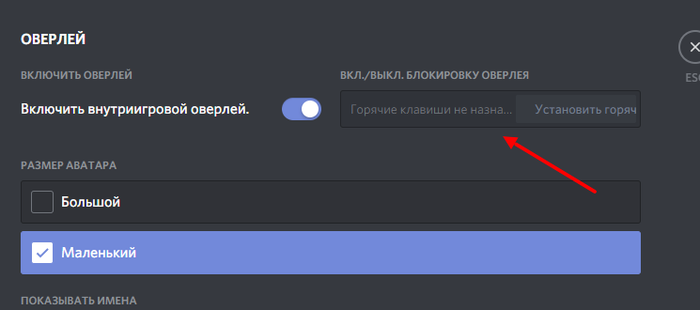
И её решение, оказавшееся довольно глупым
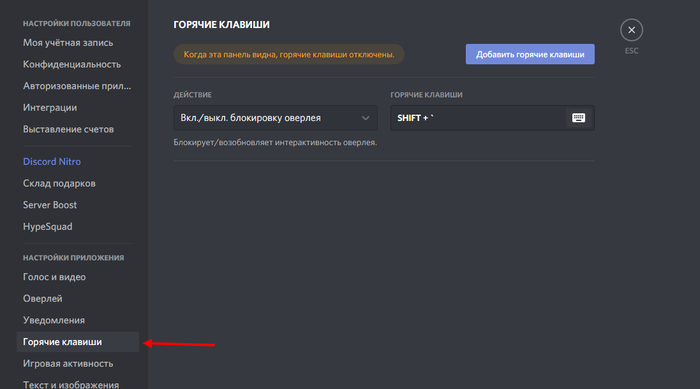
Добавить горячие клавиши через этот пункт настроек.
Найдены возможные дубликаты
А у меня норм сохраняет, так что проблема у вас локальная.
Нет, у меня такая же проблема
Приветствую! Ну как, не решил проблему с дискордом? У меня такая-же. Причём некоторые настройки сохраняются, например показывать, в игре я или нет. А некоторые нет, как у тебя горячие клавиши уведомления, избранные смайлики. Причём это на двух разных компах. От админа тоже запускал, не работает.
У меня тоже не сохраняет.
Не хватает прав на изменение файла настроек или он поврежден.
Запускаю от имени администратора, другие настройки вполне работают и сохраняются

Могут ли учителя беременеть?
Если ты в школе хочешь трудиться
Не смей ты на члены больше садиться.
Сиди на лице!
Препарируй лягушек!
А вот это вот всё оставь для подружек.
Не угадал
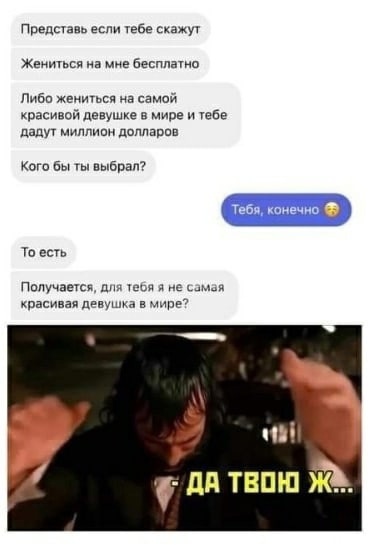

Не в деньгах счастье
Кто говорит, что не в деньгах счастье, приезжай в Россию.
Первый пост. Спасибо, что выслушали.

Зря спросила
Утром в маршрутке услышала, как одна женщина рассказывает другой:
– Представляешь, ко мне вчера сестра заходила, только что из командировки из Москвы вернулась, привезла племянникам гостинцы. Едва она в квартиру вошла, они уже тут как тут. Взяли подарки и стоят молча, как истуканы.
Я спрашиваю: «Ребята, что нужно тете сказать?»
А они в ответ хором: «До свидания!»
Целый час потом объясняла сестре, что это не я их такими воспитала XD


Наблюдение
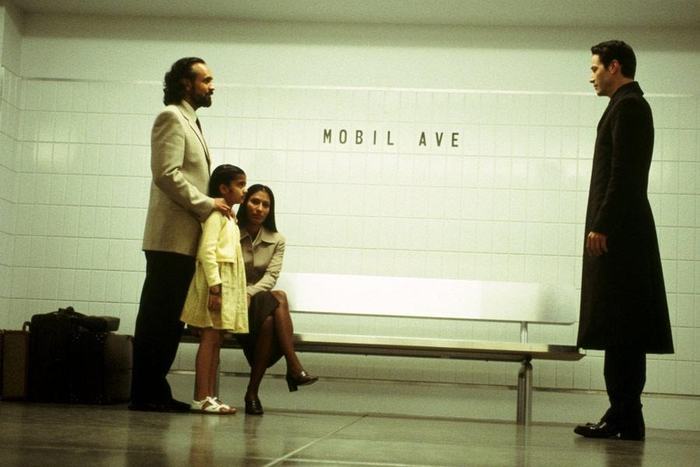
Помните, когда Нео попал на станцию метро, ему встретились бесцельные программы? То есть, куски когда, который не несли в себе никакой задачи. Их выполнение только тратило ресурсы и ни к чему не приводило.
Теперь вернёмся к бесцельным программам из “Матрицы”. Их сыграли индусы.
Случайность — или тонкий троллинг?

Скоро их будет уже не обмануть

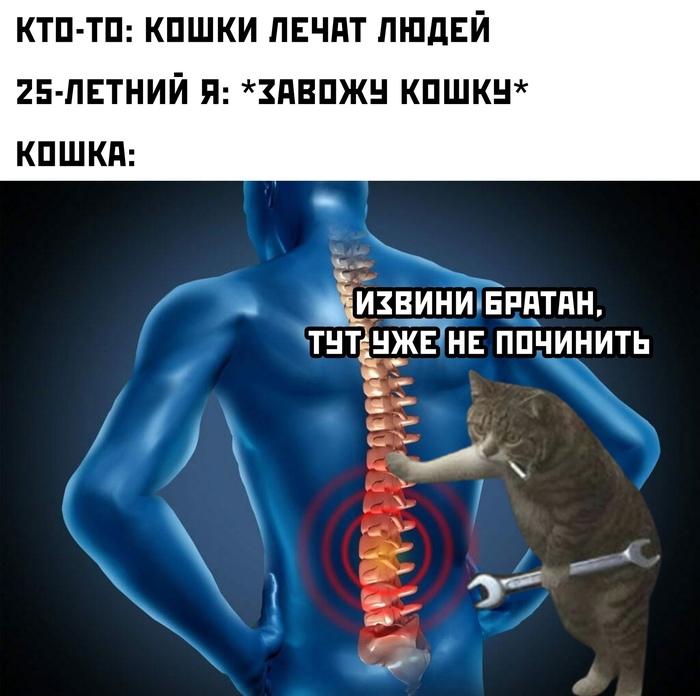
Когда наступает третий десяток

Продолжение поста «История о том, как из-за одной модели пострадали 10 фотографов, агенство и журнал»

Ну что ж, теперь этот негодяй добрался и до аккаунта Юры Ветлугина, он же Юра-дворник, он же #тотсамыйюра. После удаления моего аккаунта, Юра написал об этом в своём, вкратце пересказал историю, репостнул запись из instagram.com/zablokirovan_izza_uroda и всё. Сегодня утром его аккаунта тоже не стало. Вчера его аккаунт отмечал официальный GQ, а сегодня его как будто и не было. А для Юры это был весьма заметный дополнительный доход. Рекламу заказывали редко, но каждый раз это было примерно как пол зарплаты. (Давайте, комментаторы, ещё ему скажите «на завод иди»)
В общем, мы с моей семьей Юру, конечно, всегда поддержим, но из своих денег у него осталась только зарплата дворника.
Но! Хочу сказать огромное спасибо пикабушникам за реакцию и отзывчивость! Мы уже связались с некоторыми сми, кое где эту историю уже опубликовали. Пока это только региональные сми, но мы будем идти до победного конца. Такое поведение не должно оставаться безнаказанным. Это же капец просто.
Если это читают сотрудники федеральных сми, или крупные блоггеры, напишите мне пожалуйста.