Колесико мыши прокручивает то вверх то вниз как исправить
При прокрутке колесиком мышки страница прыгает (иногда перестает перемещаться вверх или вниз)
 Доброго дня!
Не так давно моя рабочая компьютерная мышь начала меня “удивлять”: при прокрутке колесика просматриваемая страничка начинала прыгать и дергаться (далеко не всегда перемещаясь вверх или вниз). Честно говоря, при таком управлении работать ей стало не комфортно и нужно было что-то делать (собственно, об этом и будет сегодняшняя заметка).
Кстати, если у вас с мышкой творится что-то подобное, то как альтернативу прокрутки колесиком можно использовать:
Разумеется, это временные меры.
Теперь о более постоянном.
Решения.
Чистка мышки

Пару слов о батарейках
Если у вас беспроводная мышка — то обратите внимание на батарейки. Если они сели и не обеспечивают достаточного питания — мышка может начать сбоить: не всегда срабатывает левая (правая) кнопки, колесико часто “теряется” и т.д.
Кстати, в некоторых случаях батарейки могут окислиться (например, при низком качестве оных или повышенной влажности на вашем рабочем столе).
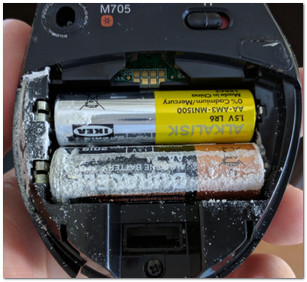
Если подобное произошло — то часть токопроводящих элементов могла прийти в негодность, и, скорее всего, самым простым вариантом будет покупка новой мышки.
Попробуйте провести диагностику от Windows
В ОС Windows есть мастер устранения неполадок, который в автоматическом режиме может исправить ряд программных сбоев и ошибок. Чтобы его запустить, необходимо войти в панель управления Windows и открыть вкладку:
Панель управления\Оборудование и звук\Устройства и принтеры
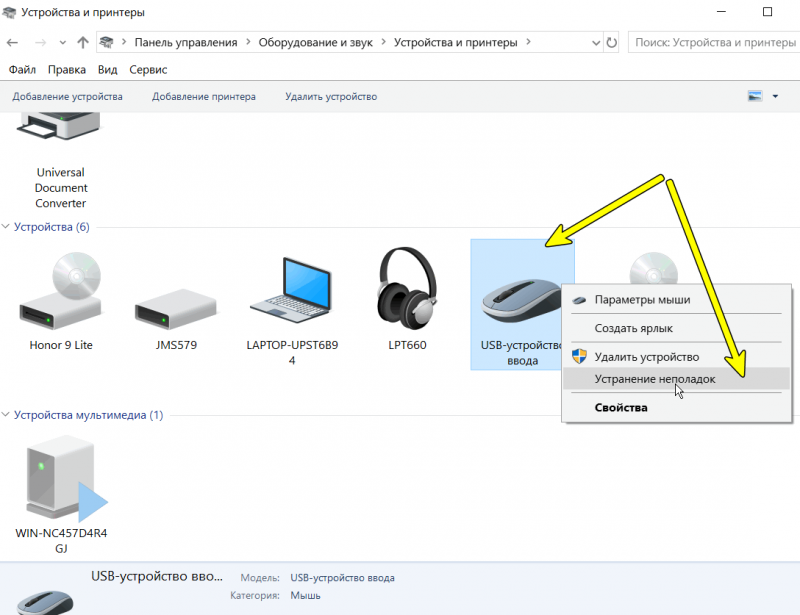
Устройства и принтеры — мышь
Далее Windows автоматически проверит работу мышки, попытается обнаружить и устранить типовые неполадки (см. скриншот ниже).
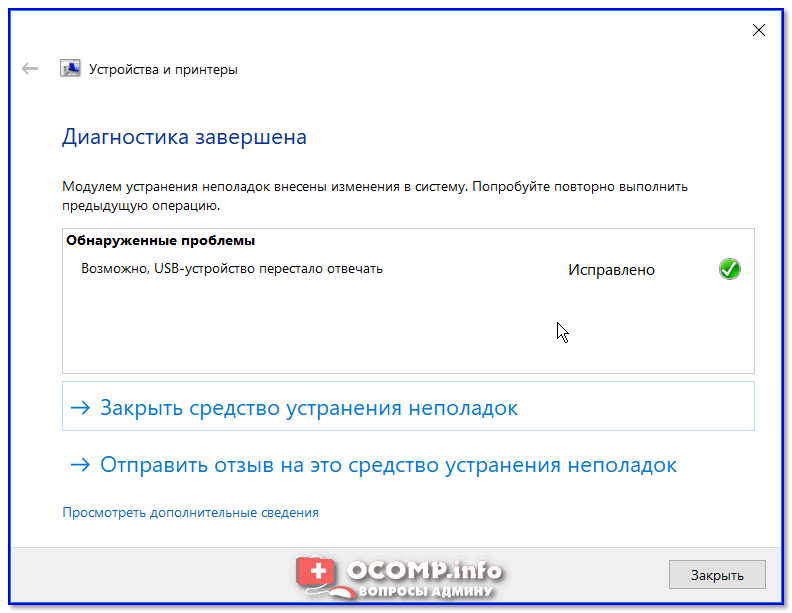
Диагностика (в качестве примера)
Проверьте настройки мышки (в том числе тачпада)
Если Windows ничего не нашла, порекомендовал бы снова открыть панель управления и посмотреть, что там с настройками мыши.
Примечание : в панель управления, чтобы найти настройки мышки, воспользуйтесь поисковой строкой в верхнем меню, справа. См. скриншот ниже.
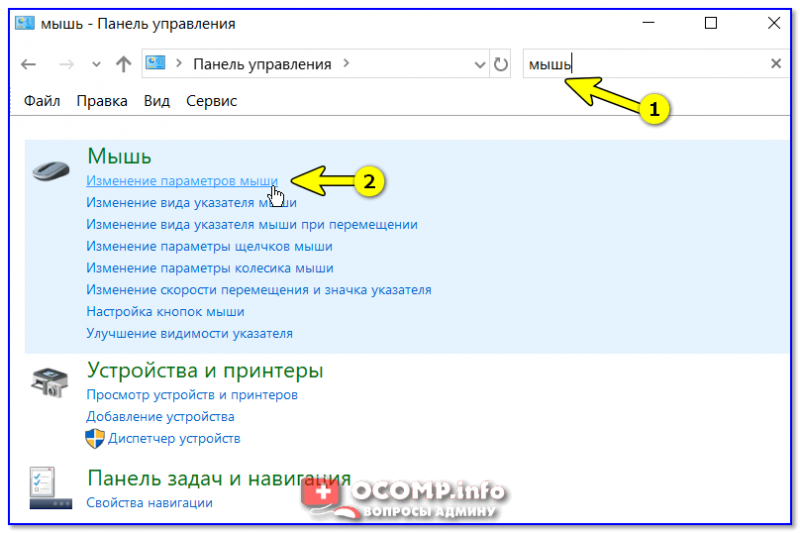
Изменение параметров мыши
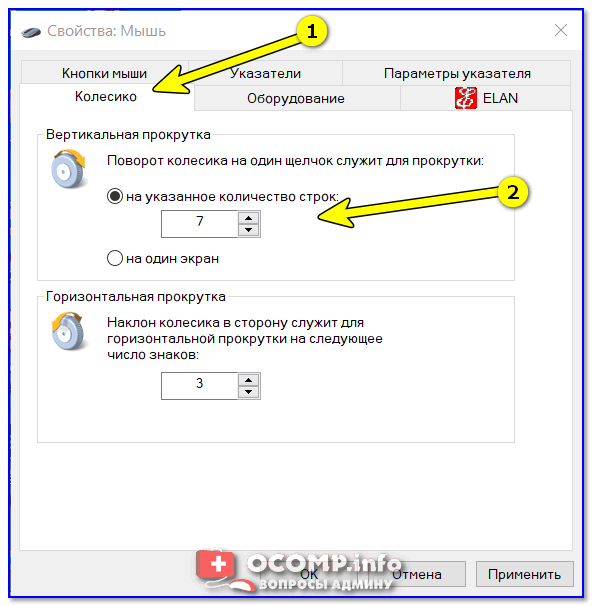
После откройте раздел колесико и поменяйте значение прокрутки строк (по умолчанию, обычно, стоит значение “3”, что для некоторых мышек недостаточно и могут появляться различные “неудобства” при прокрутке колесика. ).
Кстати, если вы работает за ноутбуком — то нестабильная прокрутка страницы может быть вызвана одновременной работой мышки с тачпадом. Рекомендуется попробовать отключить тачпад (к тому же это позволит исключить случайные касания ладони поверхности тачпада при работе).
Как отключить тачпад на ноутбуке (срабатывают случайные нажатия, когда работаю за ноутбуком с мышкой) — https://ocomp.info/otklyuchit-techpad-na-noutbuke.html
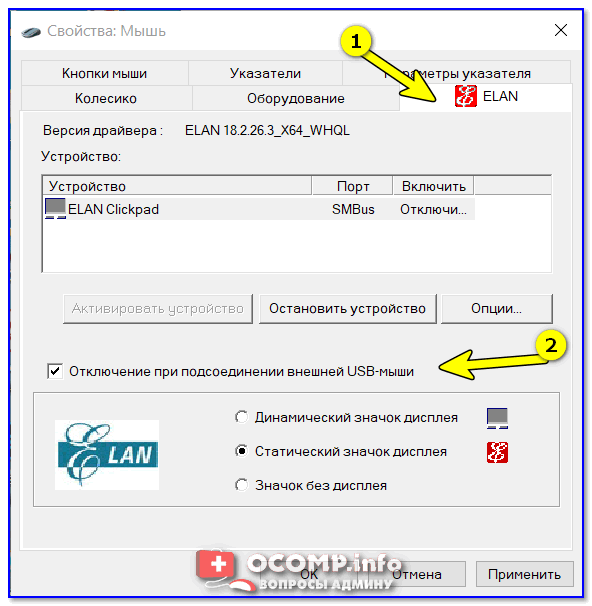
Отключение тачпада при подключении мыши
Проверьте драйвера (попробуйте удалить устройство и установить заново)
Проблема с драйверами часто возникает с различными навороченными и игровыми мышками (у которых есть доп. кнопки и функции). В этом случае лучшим вариантом будет установка драйвера от производителя устройства.
Как открыть диспетчер устройств (в т.ч. в Windows 10): несколько способов! (и что делать, если он был заблокирован) — https://ocomp.info/kak-otkryit-dispetcher-ustroystv.html
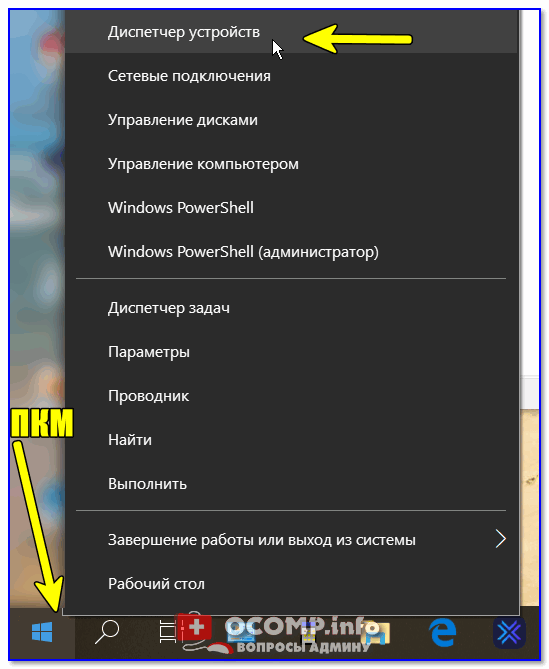
После найдите устройство “HID-совместимая мышь” и удалить его.
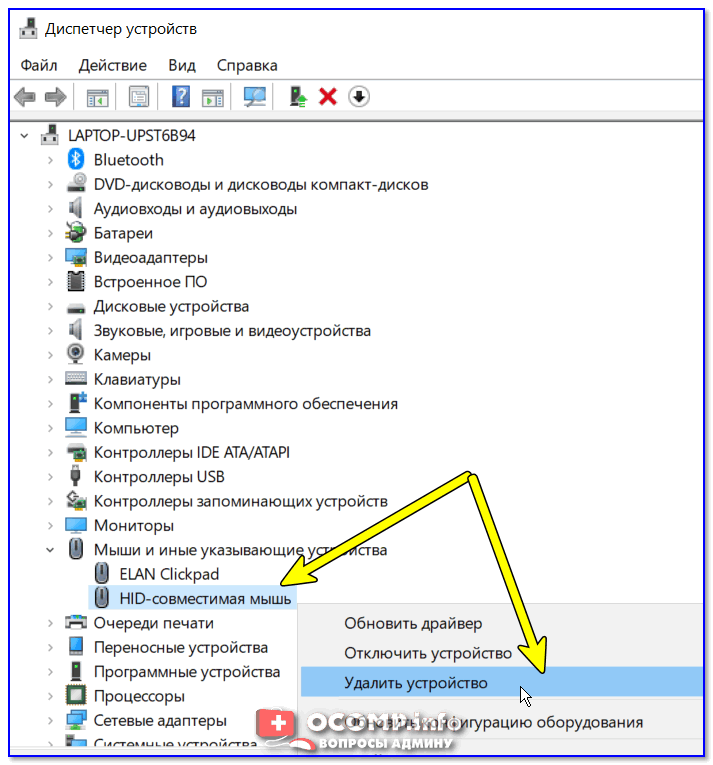
После удаления этого устройства у вас перестанет работать мышь. Для запуска установки драйвера: пере-подключите мышь к USB-порту, а после в диспетчере устройств выберите имя вашего ПК и нажмите сочетание Shift+F10 —> “Обновить конфигурацию оборудования”. Мышь будет установлена автоматически.
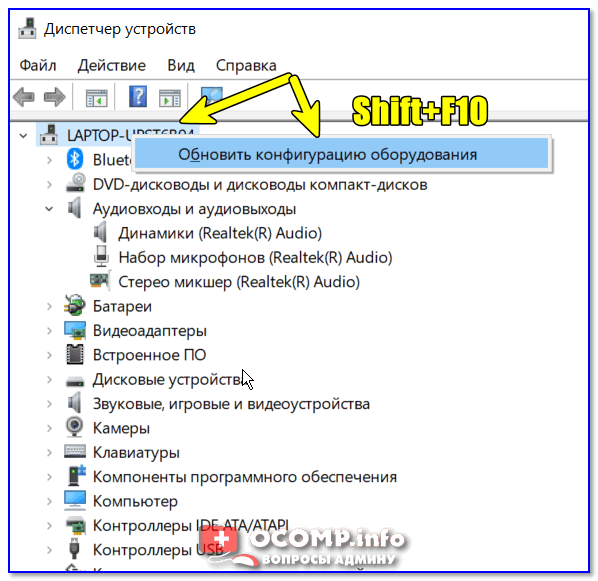
Обновить конфигурацию оборудования
Повреждение и износ механизма элементов колесика
Если все вышеперечисленное не помогло, есть большая вероятность износа механизма элементов колесика. Здесь многое, конечно, зависит от производителя вашей мыши, ее качества изготовления.
Колесико мышки прокручивает страницу скачками вверх-вниз
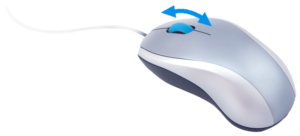 Мышка — один из самых важных аксессуаров в комплектации компьютера. Именно с её помощью происходит управление прибором. Во время работы используются не только две кнопки мыши, но и специальное колёсико для прокрутки. Оно позволяет продвигать страницу, что является важной возможностью для каждого пользователя. Так отпадает необходимость постоянно нажимать кнопку на клавиатуре или самостоятельно перемещать бегунок.
Но что делать, если колёсико вдруг перестало нормально функционировать? В чём может быть причина неисправности и можно ли починить мышь самостоятельно? Обо всём этом вы узнаете в данной статье.
Проблемы с прокруткой страницы
Чаще всего такая неисправность имеет особую симптоматику. Мышка прокручивается плохо. Во время прокрутки страницы появляются скачки, движение происходит рывками, то вверх, то вниз. Изображение прыгает, дергается, это сильно затрудняет потребление информации с экрана.
В этом случае приходится использовать другие способы передвинуть изображение на дисплее. Но они не всегда бывают удобными, особенно тем, кто привык к использованию колёсика.
Состояние мыши
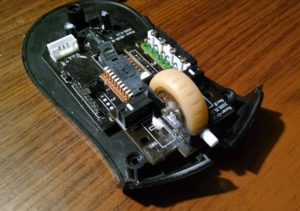 Причин подобной некорректной работы мыши может быть несколько. Чтобы определить ту, с которой пришлось столкнуться вам, необходимо провести тщательную диагностику как самого аксессуара, так и компьютера.
В большинстве случаев, поняв, в чём суть неполадки, с ней можно справиться самостоятельно, не прибегая к дорогостоящей помощи специалистов.
ВАЖНО! Большую роль в работоспособности мыши играет уход за ней. Одной из самых простых причин неполадки может стать банальное попадание грязи на колёсико.
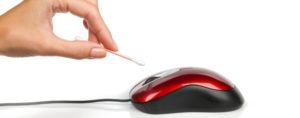
Именно поэтому важно регулярно очищать мышь и все остальные аксессуары, которые подключены к компьютеру. В случае загрязнения необходимо просто прочистить мышь с помощью ватной палочки или другого подручного средства. Следите за тем, чтобы в устройство не попадала вода.
Причины неисправности
Первым делом необходимо понять, почему именно колёсико стало работать не так, как нужно. К самым распространённым причинам неполадки относятся следующие.
Диагностика
 Для того чтобы определить причину, следует произвести сразу несколько действий, направленных на устранение неисправности. А также сначала тщательно осмотреть мышь, компьютер и его системные настройки.
В случае если вы видите, что колёсико просто загрязнено, его следует почистить. Иногда может понадобиться разобрать устройство. Для этого необходима инструкция, которую легко найти в интернете или в комплекте аксессуара.
ВАЖНО! Обратите внимание, что внутреннее устройство разных моделей мышек может значительно отличаться друг от друга. Поэтому ищите именно ту инструкцию, которая подойдёт конкретно вам.
Устранение неисправностей
Лучше всего найти видеообзор, где будет наглядно продемонстрировано, что именно нужно делать.
Если это не помогает, попробуйте другой способ. Необходимо перейти в Панель управления, а затем найти пункт «Мышь». Там вы сможете найти «Свойства» и в открывшемся меню выбрать «Колёсико».
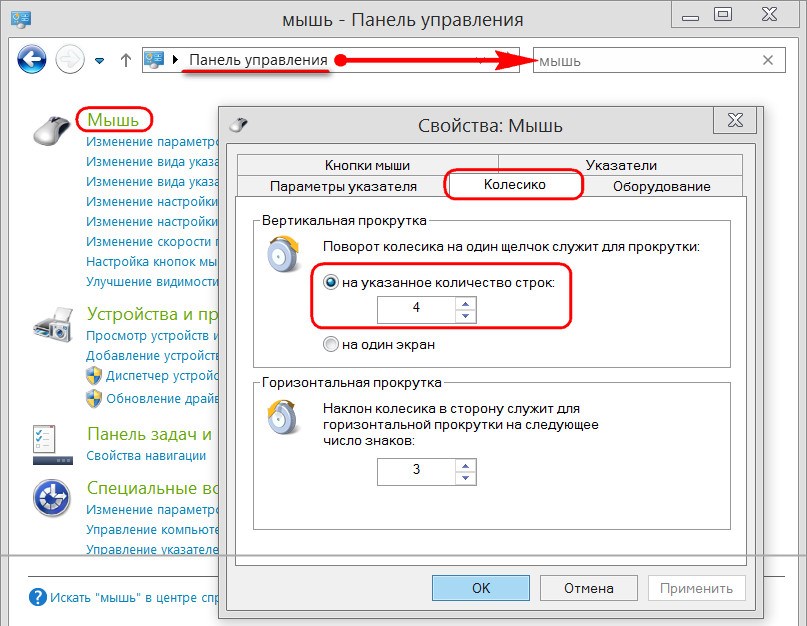
Изменение параметров прокрутки
Теперь измените параметр вертикальной прокрутки на значение три или больше. В большинстве случаев это помогает решить проблему и покупать новую мышку не придётся.
Можно изменить также и некоторые другие имеющиеся настройки, чтобы сделать аксессуар более комфортным в использовании. Например, настроить чувствительность или скорость отклика.
Установка новых драйверов
Следующим шагом, если это не помогает, станет установка новых драйверов. Скорее всего, имеющиеся на компьютере уже устарели.
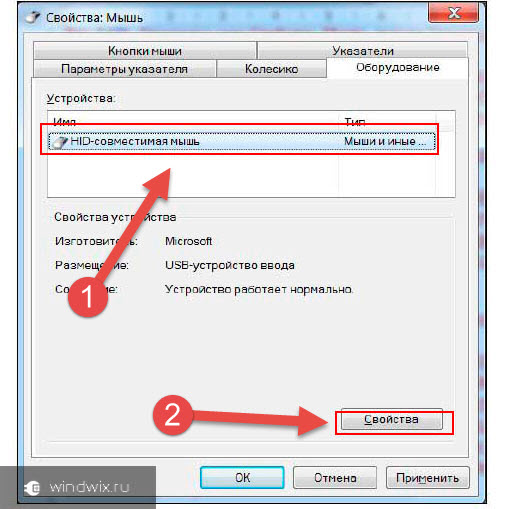
ВАЖНО! Для восстановления корректной работы понадобится скачать с официального сайта производителя необходимые файлы. Они являются разными для каждой конкретной версии Windows. Поэтому будьте внимательны при выборе.
После этого начнётся установка нужных вам драйверов последней версии. Особого вмешательства от пользователя не потребуется. Необходимо всего лишь закончить установку, а после этого перезагрузить компьютер.
Узнать, необходима ли вам такая установка очень просто.
СПРАВКА! Если драйвера устарели, то скорее всего, напротив данного пункта будет жёлтый восклицательный знак или другой сигнал о необходимости переустановки.
Разбор мыши
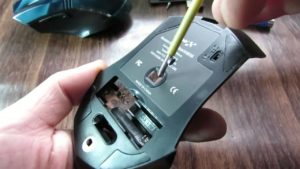 Затем попробуйте разобрать мышь. Можно смазать колёсико специальным маслом. Или воздействовать на механические скобы, которые находятся рядом с этим элементом аксессуара. Другие способы устранения механических проблем можно без труда найти на тематических сайтах. Нередко они сопровождаются наглядными видео.
Замена мыши
Если же все вышеперечисленные способы не помогают, то остаётся только попросту заменить мышку. Выберите новую модель, обращая внимание на её предназначение и характеристики. Не стоит переплачивать за продвинутое геймерское устройство, если мышь нужна вам исключительно для офисной работы.
Теперь вы знаете, почему колёсико компьютерной мыши может работать неправильно и прокручивать страницу постоянными скачками. Определив верную причину неполадки, вы сможете справиться с ней самостоятельно и значительно сэкономить на обращении в сервисный центр.
Почему колесико мышки крутится рывками вверх вниз?

Одна из распространенных ситуаций при работе с ПК или ноутбуком, когда колесико мыши прокручивает то вверх то вниз. Работа рывками может свидетельствовать о многих неисправностях, начиная с банального загрязнения, заканчивая механическим повреждением девайса. Ниже рассмотрим основные причины возникшей проблемы, и что делать для ее исправления.
Причины
Для начала необходимо понять, почему на мышке, прокручавая колесо, все дергается вверх и вниз. Причины могут быть различны:
Во всех случаях, кроме механической неисправности, проблему можно решить. Как это сделать правильно, рассмотрим ниже.

Что делать
Зная, почему колесико мышки крутится рывками вверх и вниз, можно предпринимать шаги по устранению поломки. Для этого используйте следующие рекомендации.
Сделайте правильные настройки
Для начала убедитесь, что для колесика мыши установлены правильные настройки. Выполните следующие шаги:
После выполнения этих шагов перезапустите ПК и проверьте, прокручивает ли колесико мыши то вверх, то вниз или работает нормально.
Обновите драйвера
В большинстве случаев Виндовс 10 самостоятельно устанавливает ПО для работы подключенного оборудования. Но бывают ситуации, когда драйвера необходимо обновить вручную. Для этого сделайте следующее:
Если это не дало результата, и колесико мышки прокручивает страницу скачками (то вверх, то вниз), попробуйте полностью удалить устройство из системы. Для этого:
Если программное обеспечение по какой-то причине не установилось, скачайте его с официального сайта производителя. Для этого в поисковой строке введите название мышки и компании-производителя со словом «драйвера». Загрузите последнюю версию и проверьте, правильно ли работает мышь. Если она неправильно прокручивает страницу, переходит к следующему шагу.
Отключите прокрутку на тачпаде
Если вы пользуетесь ноутбуком, и во время работы мышью страница прыгает то вверх, то вниз, и нормально не прокручивает, причиной может быть некорректная работа тачпада. Для отключения лишней опции сделайте следующее:
Как вариант, можно вообще отключить тачпад с помощью горячих кнопок на клавиатуре. Комбинация будет отличаться в зависимости от модели.
Почистите мышь
Если во время работы мышь сама как бы прокручивает вверх или вниз, причиной может быть загрязнение колесика. К примеру, в него могла попасть пыль, волосы и другой мусор. Попробуйте продуть участок, покрутите его в одну и другую сторону. По возможности разберите мышь и почистите механизм, на котором работает колесико. После этого соберите девайс и проверьте, прокручивает ли устройство вверх и вниз, все ли работает корректно.
Замените батарейки
Одна из причин, почему мышь работает некорректно — разряженные батарейки. Если они сели и не гарантируют достаточного питания, возможны проблемы с мышкой. К примеру, во время работы она прокручивает вверх и вниз, пропадает указатель, медленно работает или возникают иные трудности. Для решения проблемы замените батарейки.
Активируйте диагностику Виндовс
В последних версиях ОС Windows предусмотрена встроенная диагностика, позволяющая автоматически устранить возникающие неполадки. Для ее запуска войдите в панель управления, а там перейдите в раздел Оборудование и звук, а после Устройства и принтеры. Найдите пункт USB устройство ввода и жмите по нему правой кнопкой мыши. В появившемся окне выберите Устранение неполадок. После этого дождитесь завершения проверки и проверьте, корректно ли прокручивает колесико, и есть ли скачки вверх и вниз.
Теперь вы точно не растеряетесь, если колесико на мышке начало скакать взад и вперед. Начните к обычной чистке и проверки настроек, после чего переходите к обновлению драйверов. Обязательно проверьте ПК / ноутбук на факт действия вирусов и вредоносных программ. Если речь идет о механическом повреждении, из-за чего устройство прокручивает некорректно, лучше просто заменить мышь.
Почему ваше колесо мыши прокручивается в неправильном направлении и как это исправить
Мыши должны помочь вам эффективно и рационально пользоваться компьютером. Но когда что-то идет не так, устройство становится разочарованием и обузой.
Колесо прокрутки было характерно для мышей с середины 1990-х годов. Это жизненно важная функция для взаимодействия с операционными системами, приложениями и играми. Но когда колесо прокрутки мыши работает неправильно и начинает прокручиваться в неправильном направлении, что вы можете сделать, чтобы это исправить?
Помогите, моя мышь прокручивает не в ту сторону
Колесо прокрутки, пожалуй, самый важный элемент управления мыши. Колесо прокрутки позволяет легко перемещаться по странице, документу или меню, оно тактильно и интуитивно понятно.
Это также может пойти не так. Перепрыгивание вверх и вниз по странице, прокрутка в неправильном направлении, кажущееся отсутствие реакции мыши в ключевые моменты — все это типичные примеры того, как колесо прокрутки может перестать работать.
Однако проблема почти наверняка не в аппаратной неисправности. Как вы узнаете ниже, исправить некорректно работающее колесо прокрутки мыши настолько просто, что это может сделать каждый.
Нет, новая мышь не нужна
Прежде чем рассматривать решения для хитроумного колеса прокрутки мыши, примите во внимание следующее: вам, вероятно, не нужна новая мышь.
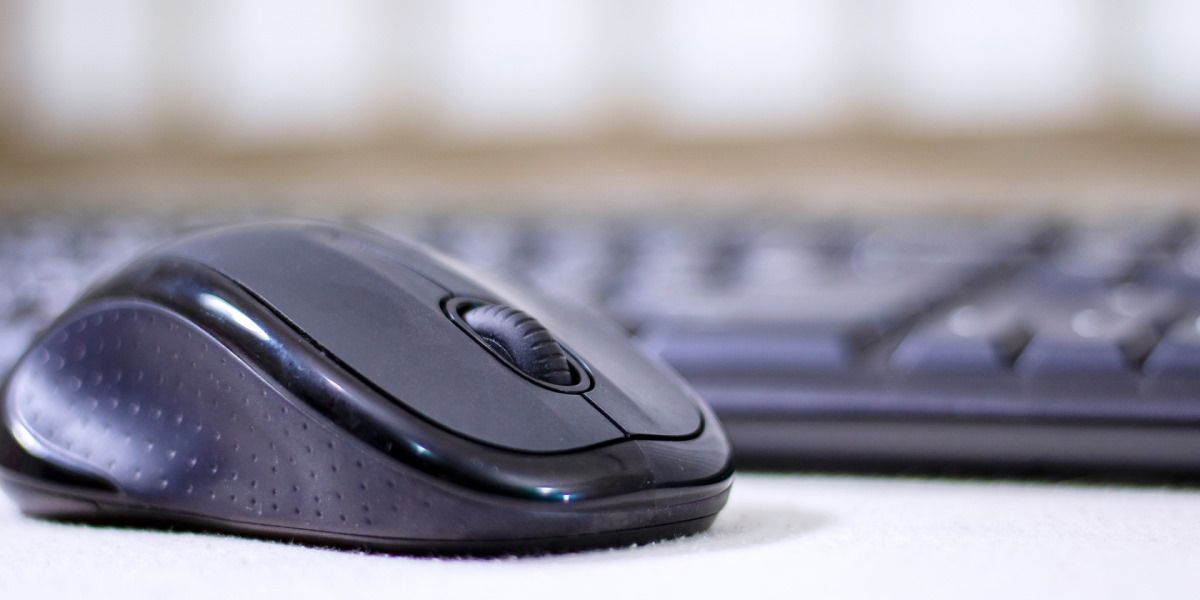
Я просмотрел несколько беспроводных мышей, думая, что новая мышь решит ошибку. И так оно и есть — ненадолго. Думая, что колесо прокрутки было повреждено, когда мышь ударилась об пол, имело смысл купить недорогую замену.
Конечно, это исправление неустойчиво, и в нем совершенно нет необходимости, поскольку резкое или неработающее колесо прокрутки может поразить любую мышь, новую или старую. Вот как исправить колесо прокрутки мыши, которое прокручивается неправильно или по другим причинам не отвечает.
1. Просто сдуйте пыль
Невероятно, что большинство проблем с прокруткой мыши вызвано пылью.
Он собирается в области вокруг колеса прокрутки, мешая датчику и препятствуя точной прокрутке. Но так же легко, как пыль попадает в вашу мышь, ее можно выбросить. Просто возьмите мышь и сделайте несколько резких вдохов для колеса прокрутки. В большинстве случаев этого будет достаточно, чтобы вытеснить пыль, что снова приведет к более плавной прокрутке.
Не можете собрать достаточно затяжки? А баллончик со сжатым воздухом должен делать свою работу.
2. Замените батарею мыши.
Если это не сработает, возможно, проблема в питании, а не в пыли. Это особенно вероятно, если вы используете беспроводную мышь, а не USB-мышь с кабелем.
Чтобы убедиться, что аккумулятор заряжен, откройте мышь, извлеките аккумулятор и попробуйте его на другом устройстве. Или проверьте его с помощью зарядного устройства, если оно у вас есть. Аккумулятор с зарядом выше 30% должен подойти, хотя вам также следует подумать о его замене как можно скорее.
Связанный: Исправить двойной щелчок мышью Windows
Если у вас есть полностью заряженный или свежий аккумулятор, попробуйте это с помощью мыши. Надеюсь, любые проблемы с прокруткой, которые у вас были, теперь исчезли.
3. Измените настройки прокрутки.
Ваша мышь имеет специальные настройки для щелчков, двойных щелчков, скорости и прокрутки.
Нерегулярная, нерегулярная прокрутка потенциально может быть исправлена на экране настроек мыши. В Windows 10:
Нажмите WIN + I, чтобы открыть настройки.
Выберите Изменить длину прокрутки колесом мыши.
Отрегулируйте ползунок Выберите, сколько строк прокручивать каждый раз (по умолчанию 3)
Вернитесь к своему браузеру, текстовому процессору или в другое место, где прокрутка отрывистая, и попробуйте. Возможно, вам потребуется настроить ползунок дальше.
4. Поменяйте местами порты USB.
Независимо от того, используете ли вы беспроводную USB-мышь или устройство с кабелем, замена USB-порта на вашем ПК или ноутбуке может иметь решающее значение для проблем с прокруткой.
Большинство компьютеров имеют порты USB 2.0 и USB 3.0. Здесь может значительно помочь переключение с одного типа порта на другой. В качестве альтернативы, если вы используете USB-концентратор, удалите его из уравнения, если это возможно, и подключите мышь или ее приемник непосредственно к компьютеру.
Попробуйте снова колесо прокрутки — надеюсь, оно снова заработает.
5. Обновите драйвер мыши.
Драйверы устройств могут быть повреждены или конфликтовать с другими драйверами. Эти проблемы обычно решаются обновлением драйвера. Если вы используете Windows 10, это очень просто:
Щелкните правой кнопкой мыши Пуск
Выберите Диспетчер устройств.
Найдите и разверните Мыши и другие указывающие устройства
Щелкните правой кнопкой мыши нужную мышь
Выберите Обновить драйвер
Подождите, пока драйвер обновится. Если это была ошибка, колесо прокрутки мыши теперь должно работать без прыжков.
6. Плохая прокрутка в определенном программном обеспечении? Обновите это приложение!
Обнаружили, что колесо прокрутки мыши работает некорректно только в определенных приложениях? Возможно, это ваш браузер или ваш текстовый редактор. Это может быть даже в видеоигре.
В любом случае, если вы уже обновили драйвер мыши, и это не улучшило ситуацию, подумайте также об обновлении соответствующего приложения.
Обновление приложений зависит от программного обеспечения. Часто вы найдете ссылку на страницу обновления в меню «О программе», которая поможет вам обновить программное обеспечение, если у вас нет ссылки для загрузки. Для видеоигр используйте службу цифрового распространения (например, Steam) для обновления программного обеспечения.
Связанный: Исправить отстающую мышь в видеоиграх
7. Отключите режим планшета в Windows.
Пользователи Windows 10 могут обнаружить, что режим планшета влияет на работу мыши, что может повлиять на скорость прокрутки.
Во многих случаях вы можете даже не осознавать, что запущен режим планшета (это не функция на настольных компьютерах или ноутбуках). Чтобы отключить режим планшета на планшете или гибридном ПК с Windows 10 в режиме рабочего стола:
На панели задач нажмите кнопку Центра поддержки.
Режим поиска планшета
Нажмите, чтобы отключить
Если режим планшета уже отключен, щелкните его, чтобы включить, а затем снова, чтобы отключить.
Теперь должна работать плавная прокрутка колесика мыши.
Исправьте отрывистую прокрутку вашей мыши
К настоящему времени вы должны знать все о том, как исправить резкую, резкую или обратную прокрутку с помощью колеса прокрутки мыши.
Вы можете исправить ненадежное колесо прокрутки, используя следующие приемы:
Выдуйте пыль с колесика прокрутки
Заменить батарею мыши
Измените настройки прокрутки мыши
Поменяйте местами порты USB
Обновите драйвер устройства мыши
Обновите любое приложение, на которое влияет отрывистая прокрутка
Отключить режим планшета в Windows 10
Если ни один из этих вариантов не работает, возможно, колесо прокрутки физически повреждено. В этом случае вам понадобится новая мышь.
Почему колесико мышки прокручивает страницу скачками вверх и вниз: что делать?
При работе с документами можно столкнуться с тем, что колесико мыши проскакивает вверх, когда прокручиваем страницу вниз. Эта неполадка возникает на всех версиях Windows. При прокрутке вниз страница или все, что можно прокрутить, перемещается на пару пикселей вверх и это очень затрудняет работу за ПК.
Почему колесико прокрутки проскакивает случайным образом на Windows?
Проблема может возникнуть по ряду причин, и они отличаются от того, какую мышь используете, и являетесь ли пользователем ноутбука или компьютера.
Отключение проблемных функций в настройках мыши Microsoft
Когда на указывающих устройствах Майкрософт возникают проблемы с прокруткой, колесико мыши прокручивает то вверх, то вниз, отключите некоторые функции, которые мешают ей правильно работать. Выполните следующие шаги, чтобы выключить опции ускорения и переключения направления прокрутки.
Откройте Панель управления с помощью системного поиска или командой control panel из окна «Выполнить» (клавиши Windows + R).
Переключите просмотр на крупные значки, перейдите в раздел «Мышь».
Перейдите в пункт меню Центра управления мышью и клавиатурой Майкрософт, кликните на «Изменить параметры».
На вкладке Основные параметры выключите опции «Ускоренная вертикальная прокрутка» и «Изменение направления прокрутки».
Теперь откройте какой-либо документ и проверьте, прокручивает ли страницы колесико мышки скачками вверх вниз.
Обновление драйверов
Устранить скачки при прокручивании можно путем установки последних версий драйверов. Их можно загрузить из сайтов производителей.
Разверните строку системного поиска (Win + S), наберите «диспетчер устройств» и щелкните на кнопку «Открыть».
Разверните вкладку «Мышь и иные указывающие устройства». Щелкните на имени подключенного устройства, выберите пункт «Удалить».
Подтвердите все запросы, которые будут запрашивать подтверждение на удаление и дождитесь завершения процесса.
Найдите в интернете официальный сайт производителя, набрав в поисковой строке поисковика «имя мышки+ поставщика». Загрузите последнюю версию программного обеспечения. Запустите загруженный файл и следуйте инструкциям на экране до завершения установки.
Теперь проверьте, проскакивает ли указатель вверх, когда прокручиваете страницу вниз.
Отключите прокрутку тачпада на ноутбуке
Если колесико мыши плохо прокручивает на ноутбуке, попробуйте выключить прокрутку тачпада. Выполните следующие шаги:
Перейдите в Параметры Windows 10 комбинацией клавиш Windows + I или в меню Пуск щелкните на значок шестеренки. Выберите раздел «Устройства».
С левой стороны окна перейдите на вкладку «Сенсорная панель», проверьте настройки прокрутки и масштабирования. Снимите флажок с опции «Перетащите двумя пальцами, чтобы прокрутить».
Теперь проверьте, проскакивает ли колесико мышки при навигации по странице вниз.
Отображение указателя во время ввода
Хотя этот способ не связан напрямую с неполадками прокрутки, его следует применить в качестве последнего средства.
Откройте Панель управления командой control из окна «Выполнить» (Win + R). Переключите просмотр на крупные значки и перейдите в раздел «Мышь».
Выберите пункт «Параметры указателя», снимите флажок с опции «Скрыть указатель во время ввода с клавиатуры».
После прокрутите страницу и проверьте, плавно ли работает мышка.
Если четыре метода не работают, посмотрите, не повреждено ли колесико физически.