Команда format в cmd параметры
Использование команды Format
При форматировании создается файловая система раздела и все существующие в нем данные безвозвратно теряются*. Windows ХР и Windows Server 2003 поддерживают файловые системы FAT, FAT32 и NTFS. FAT — файловая система, также поддерживаемая MS-DOS, Windows 3.1, Windows 95, Windows 98 и Windows Millennium Edition (Windows Me). FAT32 — 32-разрядная версия FAT. NTFS — «родная» файловая система Windows NT, Windows 2000, Windows ХР и Windows Server 2003.
Команда Format синтаксис и параметры
Для форматирования раздела служит команда FORMAT. Если в данный момент вы работаете с программой DiskPart, введите exit для выхода в стандартную командную строку. Базовый синтаксис команды FORMAT для форматирования жестких дисков выглядит так:
где Том — буква диска или точка монтирования, Файловая-Система — тип файловой системы, Метка — описательное имя (метка), а РазмерКластера — размер кластера в байтах. Максимальная длина метки тома составляет И символов (включая пробелы). Метка используется с буквами диска, но не с точками монтирования. Если вы не укажете размер кластера, FORMAT выберет стандартный размер в зависимости от размера тома. Допустимые размеры кластеров:
Примеры команды Format
Чтобы понять, как пользоваться Format, рассмотрим несколько примеров.
Форматирование диска F с созданием файловой системы FAT32 и меткой AppData:
Форматирование точки монтирования C:\Data с созданием файловой системы NTFS и размером кластера 512 байтов:
Форматирование диска S с созданием файловой системы NTFS и меткой AppData:
В некоторых случаях требуется демонтировать том, прежде чем вы сможете его отформатировать. Для этого предназначен параметр /X. Кроме того, если вы работаете с диском, который уже отформатирован и на нем нет никаких проблем, то можете применить параметр /Q для быстрого форматирования. При быстром форматировании осуществляется подготовка файловой системы к использованию без проверки на возможные ошибки. На больших разделах это обычно позволяет сэкономить несколько минут. Однако при таком форматировании нельзя пометить секторы как сбойные и заблокировать их.
Сообщения при форматировании жесткого диска
При запуске FORMAT сообщает о типе текущей и вновь создаваемой файловой системы следующим образом:
The type of the file system is RAW.
The new file system is NTFS.
Здесь форматируется неразмеченное пространство, по этой причине тип файловой системы указан как RAW. Некоторые приложения записывают на диск неструктурированные данные (raw data) как битовый поток. В этом случае преимущества разметки диска и файловой системы не используются.
Команда FORMAT позволяет выполнить форматирование диска /дискеты в командной строке Windows.
Формат командной строки:
FORMAT том [/FS:файловая_система] [/V:метка] [/Q] [/A:размер] [/C] [/X] [/P:проходы] [/S:состояние]
FORMAT том [/V:метка] [/Q] [/F:размер] [/P:проходы]
FORMAT том [/V:метка] [/Q] [/T:дорожки /N:секторы] [/P:проходы]
FORMAT том [/V:метка] [/Q] [/P:проходы]
Параметры командной строки:
NTFS поддерживает размеры 512, 1024, 2048, 4096, 8192, 16 КБ, 32 КБ, 64K.
FAT поддерживает размеры 512, 1024, 2048, 4096, 8192, 16 КБ, 32 КБ, 64 КБ, (128 КБ, 256 КБ для размера сектора > 512 байт).
FAT32 поддерживает размеры 512, 1024, 2048, 4096, 8192, 16 КБ, 32 КБ, 64 КБ, (128 КБ, 256 КБ для размера сектора > 512 байт).
exFAT поддерживает размеры 512, 1024, 2048, 4096, 8192, 16 КБ, 32 КБ, 64 КБ, 128 КБ, 256 КБ, 512 КБ, 1 МБ, 2 МБ, 4 МБ, 8 МБ, 16 МБ, 32 МБ.
Файловые системы FAT и FAT32 налагают следующие ограничения на число кластеров тома:
Примеры использования команды FORMAT :
В процессе выполнения команды format отображается сообщения:
Вставьте новый диск в дисковод A:
и нажмите клавишу ENTER.
Тип файловой системы: FAT.
Проверка: 1,44 МБ
Дискета будет отформатирована с использованием типа файловой системы FAT и объемом 1.44 МБ
Если на форматируемом диске имеются открытые файлы, то команда format выдаст предупреждение:
Том отключен. ВCE ОТКРЫТЫЕ ДЕСКРИПТОРЫ ТОМА СТАЛИ НЕВЕРНЫ.
После начала форматирования, отображается информация о его ходе, запрос метки тома и результаты:
1 457 664 байт всего на диске.
1 457 664 байт доступно на диске.
512 байт в каждом кластере.
2 847 кластеров на диске.
12 бит в каждой записи FAT.
Серийный номер тома: 3281-2839
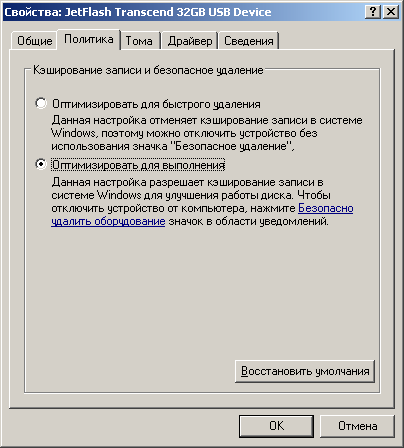
После установки политики Оптимизировать для выполнения форматирование раздела флешки в файловую систему NTFS станет возможным:
Вставьте новый диск в дисковод F:
и нажмите клавишу ENTER.
Тип файловой системы: FAT32.
Новая файловая система: NTFS.
Если диск не пустой и текущий формат тома не позволяет выполнить быстрое форматирование, то утилита format выдаст сообщение:
Недопустимый текущий формат.
Быстрое форматирование диска невозможно.
Приступить к безусловному форматированию [Y(да)/N(нет)]?
После ответа Y форматирование будет продолжено:
Выполнение форматирования на нижнем уровне.
Создание структур файловой системы.
Форматирование окончено.
4,38 ГБ всего на диске.
Доступно: 4,38 ГБ.
После завершения форматирования, перезаписываемый оптический диск с файловой системой UDF можно использовать как в проводнике, так и в командной строке Windows для создания, изменения и удаления файлов и каталогов, так же, как например дискету большой емкости или флешку.
Формат
применимо к: Windows server 2022, Windows 10, Windows Server 2019
форматирует диск для приема файлов Windows. Для форматирования жесткого диска необходимо быть членом группы администраторов.
В консоли восстановления можно также использовать команду Format с различными параметрами. дополнительные сведения о консоли восстановления см. в разделе Windows среды восстановления (Windows RE).
Синтаксис
Параметры
Remarks
Команда Format создает новый корневой каталог и файловую систему для диска. Кроме того, он может проверить наличие поврежденных областей на диске и удалить все данные на диске. Чтобы иметь возможность использовать новый диск, необходимо сначала использовать эту команду для форматирования диска.
После форматирования дискеты в формате отображается следующее сообщение:
Volume label (11 characters, ENTER for none)?
Чтобы добавить метку тома, введите до 11 символов (включая пробелы). Если вы не хотите добавлять метку тома на диск, нажмите клавишу ВВОД.
При использовании команды Format для форматирования жесткого диска выводится предупреждение следующего вида:
Чтобы отформатировать жесткий диск, нажмите клавишу Y; Если вы не хотите форматировать диск, нажмите клавишу N.
Файловые системы FAT ограничивают количество кластеров не более 65526. Файловые системы FAT32 ограничивают количество кластеров между 65527 и 4177917.
Сжатие томов NTFS не поддерживается для кластеров размером более 4 МБ.
Параметр Format немедленно останавливает обработку, если он определяет, что предыдущие требования не могут быть выполнены с использованием указанного размера кластера.
После завершения форматирования в поле Формат отображаются сообщения, отображающие общее место на диске, пробелы, отмеченные как неисправные, и место, доступное для файлов.
В следующей таблице перечислены коды завершения и краткое описание каждого из них.
| Код выхода | Описание |
|---|---|
| 0 | Форматирование выполнено успешно. |
| 1 | Заданы недопустимые параметры. |
| 4 | Произошла неустранимая ошибка (любая ошибка, отличная от 0, 1 или 5). |
| 5 | Пользователь нажал N в ответ на запрос “продолжить форматирование (Y/N)?” чтобы завершить процесс. |
Коды завершения можно проверить с помощью переменной среды errorlevel в пакетной команде if.
Примеры
Чтобы отформатировать новый гибкий диск в дисководе A с использованием размера по умолчанию, введите следующую команду.
Для быстрого форматирования ранее отформатированного гибкого диска в дисководе A введите следующую команду.
Чтобы отформатировать гибкий диск в дисководе а и назначить ему данные метки тома, введите:
Команда Format
Выполняет форматирование диска с указанной пользователем буквой. Это необходимо для дальнейшего применения ОС Windows.
Синтаксис
format точка_подключения [/fs:вид_файловой_системы] [/v:метка_тома] [/q] [/a:размер_блоков] [/c] [/x] format точка_подключения [/v: метка_тома] [/q] [/f: размер_блоков]
format точка_подключения [/v: метка_тома] [/q] [/t:дорожки_на_диске /n:сектора_на_дорожке]
format том [/v: метка_тома] [/q] format точка_подключения [/q]
Расшифровка значений
точка_подключения
Указывает на точку подключения, название тома или название конкретного диска. Для указанного объекта будет проводиться форматирование.
/fs:вид_файловой_системы
Указывает на то, какой именно вариант требуется применять: FAT, FAT32 или NTFS. Если речь идет о гибких дисках, для них допускается задавать исключительно FAT.
/v:метка_тома
Делает возможным указание метки тома. Данный параметр можно не прописывать. В такой ситуации, после завершения форматирования система выдаст сообщение о том, что нужно ввести метку.
/a:размер_блоков
Обеспечивает установку размера блоков для файловых систем. По умолчанию, предусматривается автоматическое задание параметра, на основании объема самого диска.
Позволяет осуществить ускоренный формат.
/f: размер_блоков
Указывает объем гибкого диска, в соответствии с которым станет выполняться процедура форматирования. Следует сказать о том, что для ОС Windows предусматривается список некоторых заданных значений.
/t:дорожки_на_диске
Указывает число дорожек на диске. Применение указанного параметра является недопустимым в том случае, если уже имеется /f.
/n:сектора_на_дорожке
Даёт возможность указать число секторов на каждой дорожке. Следует сказать о том, что гораздо более предпочтительным вариантом нужно задать /f. Он лучше подходит для выполнения поставленной задачи.
Может быть применен только в случае использования файловой системы NTFS. Когда на диске станут создаваться документы, они станут автоматически сжиматься.
Когда в этом присутствует необходимость, перед осуществлением форматирования, конкретный том отключится. Если, на данный момент, присутствуют открытые дескрипторы, все они перейдут в разряд недействительных.
Предусматривает своей целью выдачу справочной информации. Это происходит в пространстве командной строки.
Format
Форматирование диска в заданном дисководе для использования системой Windows.
Синтаксис
Параметры
том Задает точку подключения, имя тома или имя диска, который необходимо отформатировать. Если никакие из следующих параметров командной строки не заданы, команда format будет использовать тип тома для определения параметров форматирования диска по умолчанию. /fs:ФайловаяСистема Тип файловой системы, которая будет создана на диске: FAT, FAT32 или NTFS. Гибкие диски могут использовать только файловую систему FAT. /v:метка Задает метку тома. Если параметр командной строки /v пропущен или использован без задания метки, команда format выведет запрос для ввода метки тома после завершения форматирования. Чтобы отключить вывод запроса для ввода метки, введите параметр со следующим синтаксисом: /v:. Если с помощью команды format форматируется несколько дисков, всем дискам будет присвоена одна метка тома. Чтобы получить дополнительные сведения о метках томов, смотрите описание команд Dir, Label и Vol. /a:размер Задает размер блоков выделения дискового пространства для систем FAT, FAT32 или NTFS. Если параметр размер не задан, он будет определен исходя из размера диска. В приведенной ниже таблице перечислены допустимые значения параметра размер.
| Значение | Описание |
|---|---|
| 512 | Кластеры по 512 байта. |
| 1024 | Кластеры по 1024 байта. |
| 2048 | Кластеры по 2048 байта. |
| 4096 | Кластеры по 4096 байта. |
| 8192 | Кластеры по 8192 байта. |
| 16K | Кластеры по 16 Кбайт. |
| 32K | Кластеры по 32 Кбайт. |
| 64K | Кластеры по 64 Кбайт. |
/q Выполняет быстрый формат. Удаляет таблицу файлов и корневой каталог ранее отформатированного тома без поиска поврежденных секторов. Параметр командной строки /q следует использовать только для форматирования дисков, которые находятся в хорошем состоянии. -f:размер Задает емкость гибкого диска, под которую он будет отформатирован. По возможности используйте данный параметр параметр командной строки вместо параметров /f и /n. Windows допустимыми являются следующие значения размера:
/t:дорожки Задает количество дорожек на диске. По возможности используйте параметр командной строки /f вместо этого параметра командной строки. Если используется параметр командной строки /t, необходимо также использовать параметр /n. Указанные два параметра командной строки предлагают альтернативный способ задания размера форматируемого диска. Параметр командной строки /f невозможно использовать с параметром /t. /n:сектора Задает количество секторов на дорожке. По возможности используйте параметр командной строки /f вместо этого параметра командной строки. Если используется параметр командной строки /n, необходимо также использовать параметр /t. Указанные два параметра командной строки предлагают альтернативный способ задания размера форматируемого диска. Параметр командной строки /f невозможно использовать с параметром /n. /c Только для NTFS. Файлы, создаваемые на новом диске, будут по умолчанию сжиматься. /x Вызывает отключение тома перед форматированием, если это необходимо. Все открытые дескрипторы тома становятся недействительными. /? Отображает справку в командной строке.
Заметки
Команда format с другими параметрами доступна на консоли восстановления.
Чтобы форматировать жесткий диск с помощью этой команды, необходимо быть членом группы администраторов.
Команда format создает новый корневой каталог и файловую систему на диске. Также возможен поиск сбойных участков на диске и удаление всех данных с диска. Перед использованием нового диска он должен быть отформатирован с использованием этой команды.
После того, как гибкий диск будет отформатирован, команда format выведет на экран следующий запрос:
Метка тома может состоять максимум из 11 символов (считая пробелы). Если ввод метки тома не требуется, следует просто нажать ENTER. Чтобы получить сведения о метках томов, смотрите описание команды label.
Когда команда format используется для форматирования жесткого диска, перед началом форматирования командой formatна экран будет выведено следующее сообщение:
ВНИМАНИЕ, ВСЕ ДАННЫЕ НА НЕСЪЕМНОМ ДИСКЕ
x БУДУТ УНИЧТОЖЕНЫ!
Приступить к форматированию [Y(да)/N(нет)]?_
Для форматирования жесткого диска следует нажать Y; для отмены N. Для форматирования жесткого диска надо иметь права администратора.
Файловая система FAT позволяет иметь на диске не больше 65526 кластеров. Файловая система FAT32 ограничивает число кластеров диапазоном от 65527 до 4177917.
Для дисков с размером кластера больше 4096 сжатие NTFS не поддерживается.
После окончания процесса форматирования программой format на экран будет выведено сообщение, содержащее сведения об общем объеме диска, о сумме размеров поврежденных секторов и о пространстве, доступном для размещения файлов.
Параметр командной строки /q позволяет ускорить процесс форматирования. Используйте этот параметр только для форматирования жестких дисков, заведомо не содержащих поврежденные сектора.
Диски, созданные командой subst, не могут быть отформатированы командой format. Также невозможно форматирование сетевых дисков.
В следующей таблице перечислены коды завершения с кратким описанием.
| Код завершения | Описание |
|---|---|
| 0 | Форматирование прошло успешно |
| 1 | Были заданы недопустимые параметры |
| 4 | Возникла фатальная ошибка (любая ошибка, кроме 0, 1 или 5). |
| 5 | В ответ на сообщение “Приступить к форматированию [Y(да)/N(нет)]?” была нажата клавиша N. |
Коды завершения могут быть проверены с помощью переменной errorlevel в пакетной команде if.
Примеры
Чтобы отформатировать новый гибкий диск в дисководе A с использованием размера по умолчанию, следует ввести следующую команду:
Для быстрого форматирования ранее отформатированного диска в дисководе A можно использовать следующую команду:
Чтобы отформатировать гибкий диск в дисководе A и присвоить метку тома “DATA”, следует использовать следующую команду:
Для вопросов, обсуждений, замечаний, предложений и т. п. можете использовать раздел форума этого сайта (требуется регистрация).
Новый раздел о средствах командной строки в рамках этого же проекта расположен здесь