Конфигурация nginx php fpm
Веб-сервер на основе Nginx и PHP-FPM
Содержание
Установка
Сервер «Nginx» поставляется в одноименном пакете «nginx» и его установка производится, например, командой в терминале
Установку же «PHP-FPM» можно произвести, например, командой
Безопасность
Наряду с уязвимостями присущими ПО сервера, присутствуют также те, что обусловлены неосторожностью администратора сервера. Для их устранения следует соблюдать меры предосторожности:
Настройка
Настройка состоит из двух этапов — настройки «Nginx» и «PHP-FPM». Для начала необходимо остановить процессы (демоны) «Nginx» и «PHP-FPM», например, командами
Настройка PHP-FPM
Прежде всего, следует открыть файл «/etc/php5/fpm/php.ini» для редактирования, например, командой
после чего, найти строчку содержащую «cgi.fix_pathinfo», которая по-умолчанию выглядит так (закомментирована)
и привести её к виду
Это призвано устранить опасность неправильно трактования (и возникающей уязвимости) запросов вида «/image.gif/foo.php» (см. Don’t trust the tutorials: check your configuration!, Nginx 0day exploit for nginx + fastcgi PHP).
Описывать конфигурацию сайта в одном файле не очень удобно, для увеличения читабельности конфигурационного файла и гибкости настройки можно воспользоваться директивой «include» позволяющей указать «Nginx», что следует загрузить другой конфигурационный файл и затем продолжить чтение текущего. Создадим в папке «/etc/nginx/» каталог «common», где будут хранится общие настройки для сайта, которые затем будут подгружаться из основного конфигурационного файла «/etc/nginx/sites-available/example.com» с помощью директивы «include»
Некоторые запросы «Nginx» будет перенаправлять к «PHP-FPM», который в данном случае называется сервером выгрузки данных (upstream). Укажем как следует это делать. Создадим файл конфигурации с описанием серверов выгрузки данных
и откроем его для редактирования
и добавим в него строчки
где «php-fpm» – название для сервера выгрузки данных, для удобства.
Редактируем файл «/etc/nginx/sites-available/example.com». Добавляем строчку
для загрузки созданого выше конфигурационного файла. Как можно видеть – допускается указание относительного пути к файлу.
иначе, можно опустить эти строчки.
Начинаем описывать конфигурацию сайта
Сетевой порт для приема соединений: 80 — обычный HTTP ; 443 — HTTPS (см. выше)
Корневая директория сайта работающего на данном сервере
Возможные имена индексных файлов (их «Nginx» пытается открыть если он получил запрос вида «example.com/», вместо явного «example.com/index.html»)
Имя сервера – обычно доменное имя Вашего сервера
Шифрование
Необходимо наличие сертификата «*.crt» или «*.pem» и приватного секретного ключа «*.key» (см. Сертификаты). Самоподписанный сертификат можно сгенерировать командой в терминале (см. man openssl, man req)
При этом программа запросит данные, среди них «commmon name» — следует указать доменное имя сервера. Можно использовать шаблон, если необходимо учесть домены нижнего уровня, например, «*example.com». Иначе могут возникнуть проблемы с некоторыми программами, например, «davfs2» (см man davfs2.conf).
Но можно пойти дальше и воспользоваться сервисом «StartSSL» где выдают бесплатные сертификаты для личного пользования (см. startssl.com и Получение и установка бесплатного SSL-сертификата), но сам приватный ключ (который нельзя никому показывать) лучше сгенерировать самому, например, так
затем сформировать файл запроса на подпись (при этом прийдётся вводить те же данные что и для генерации самоподписанного сертификата, но это не важно, т.к. сервис «StartSSL» проигнорирует все кроме публичного ключа)
открыть полученный файл текстовым редактором
и скопировать его содержимое в текстовое поле на сайте «StartSSL» для запроса сертификата (см. ссылки на подробные инструкции выше). Файл *.csr больше не нужен. Затем загружаем подписанный сертификат (например, файл называется signed.crt) и объединяем его с сертификатом того кто этот сертификат подписал
Файл «signed.crt» можно удалить.
Копируем секретный ключ в системную папку и выставляем права доступа
И в соседнюю папку сам сертификат
Для пущей надежности можно сгенерировать ключ Диффи-Хеллмана (тоже секретный файл который очень долго генерируется)
Продолжаем редактировать конфигурационные файлы.
Для удобства описываем настройки шифрования во внешнем файле «/etc/nginx/common/ssl»
Редактируем файл «/etc/nginx/common/ssl»
Файлы сертификатов для «HTTPS»
Дополнительные параметры требуемые для «HTTPS»
На этом настройки «SSL» в «Nginx» завершены, сохраняем и закрываем файл. После завершения описания конфигурации (см. ниже) можно будет проверить надежность сервисом «SSLLabs»
Продолжаем редактировать файл «/etc/nginx/sites-available/example.com». Подгружаем созданный выше конфигурационный файл с описанием настроек SSL
Прочие настройки
Указание максимального размера запроса – необходимо если сервер будет использоваться для загрузки больших файлов (например, для построения небольшого облачного хранилища на основе «ownCloud», эта строчка по сути делает то же что и указанные выше при настройке «PHP-FPM», только теперь для «Nginx»)
Безопасность
Опишем настройки безопасности в отдельном файле
Сохраним и закроем файл, а затем подключим его строкой
Сжатие
Для экономии трафика лучше включить сжатие (иногда со влючённым сжатием могут возникать проблемы, например, у «ownCloud», см. ниже). Опишем настройки сжатия в отдельном файле
Следует сохранить, закрыть и затем подключить этот файл срочкой
Директории сайта
Далее указание директорий сайта и правил работы с ними с использованием директив «location». Данная директива может обрабатывать регулярные выражения «Perl» (см. Регулярные выражения (шаблоны))
К примеру, если хочется построить сайт на основе «WordPress», то можно описать корневую директорию так
Соответственно сам сайт должен размещаться в каталоге «/var/www/wordpress/»
Директории можно описывать по одной в этом же файле, но это не удобно и не наглядно. А можно указать строчку
которая укажет «Nginx», что нужно подключить все файлы в директории «/etc/common/locations/» которые соответствуют шаблону «*.inc», таким образом, если один из файлов нужно будет временно отключить, то его можно просто переименовать убрав расширение в имени. Создадим директорию где будут хранится эти файлы
Некая директория «/var/www/restricted» доступная только авторизованным пользователям сервера. Создадим для неё файл конфигурации «/etc/nginx/common/locations/restricted.inc»
» указывает, что при совпадении здесь директивы «location» ниже проверяться не будут.
Этот конфигурационный файл подключится автоматически, за счёт шаблона (см. выше).
WordPress
Для более полной информации по настройке «Nginx» для «WordPress» следует обратиться к официальной документации (см. codex.wordpress.org/Nginx и wiki.nginx.org/WordPress)
Натройки «Wordpress», который, в данном примере, находится в папке «/var/www/wordpress» будут описаны в файле «/etc/nginx/common/locations/wordpress.inc»
Указываем виртуальную директорию (используется для удобства и читабельности) в которую будут перенаправляться запросы при необходимости
Аналогично примеру выше предотвращаем обработку остальных директив «location»
Сохраняем и закрываем этот файл. Опять же, он будет подключён автоматически.
ownCloud
Для наиболее полной информации следует обратится к официальному руководству «OwnCloud» (см. Nginx Configuration). К примеру, «ownCloud» находится в папке «/var/www/owncloud».
Создадим файл настроек для «ownCloud» и отредактируем его
Многое аналогично примеру для «Wordpress»
Начиная с версии «ownCloud» 8 появился отдельный файл для переопределения некоторых настроек «PHP-FPM» взамен указанных в «/etc/php5/fpm/php.ini». Открыть его можно командой
и в нем найти строчки
и поменять значения на требуемые.
Базовые ограничения
Выше была написана строчка для подключение файла «/etc/nginx/common/deny»
рассмотрим его содержание. В нём идет запрет доступа к некоторым стандартным файлам. Создадим этот файл
Следует переписать все файлы «.htaccess» в директивы «Nginx». Найти эти файлы среди файлов сайта можно, например, командой
Вызов PHP-FPM
В примерах выше использовался файл «/etc/nginx/common/php-fpm» — в нём идет перенаправление обработки php-скриптов внутреннему серверу «PHP-FPM»
Кеширование
Выше, в примерах, был упомянут файл «/etc/nginx/common/cache»
Сайт работает значительно лучше когда часть контента сохранена на стороне клиента с прошлого посещения сайта. Не все файлы можно кешировать. Поэтому описание кеширования производится в самом конце (т.е. эти настройки будут иметь наименьший приоритет и есть шанс что это не повлияет на правильную работу сайта). Создадим файл с параметрами для кеширования
Окончание
Закрываем фигурные скобки директивы «server» в «/etc/nginx/sites-available/example.com»
На этом правка файла «/etc/nginx/sites-available/example.com» завершена. Убедитесь в том, что все фигурные скобки «< >» закрыты корректно и части файла верно вложены друг в друга («location» внутри «server» и т.п.).
Сохраняем все изменённые файлы.
Теперь можно перезапустить демоны
Проверка
Проверить свой сайт можно создав файл «info.php» с содержанием
затем скопировав его, например, в «/var/www/wordpress/wp-content/uploads/», затем открыв адрес в браузере «http://example.com/wordpress/wp-content/uploads/info.php», если он выполнится вместо того чтобы просто сохранится — то что-то настроено неправильно, в этой директории php файлы выполняться не должны ни в коем случае (она доступна для загрузки)
Проверить свой сайт на скорость и прочее можно тут:
Настройка производительного веб-сервера на NGINX + PHP-FPM
PHP-FPM (Fast Process Manager) – это отдельная реализация обработчика FastCGI для выполнения PHP скриптов. На базе связки веб-сервера NGINX (который обрабатывает статику) и PHP-FPM вы можете построить более быстрый и производительный веб-сервер для своих веб-проектов по сравнению с использованием «классической» связки NGINX, Apache и модуль mod_php (стек LAMP).
Подключение репозитория, обновление сервера
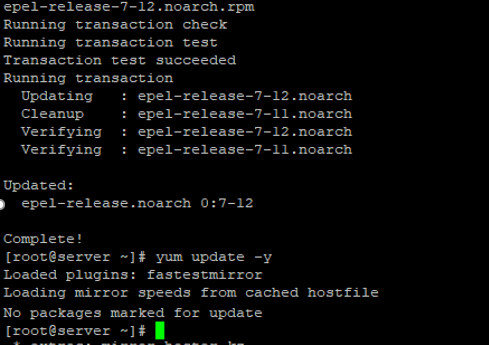
Так как установка производится на вновь установленном сервере с CentOS, нужно подключить популярный репозиторий EPEL и обновить на сервере все пакеты.
Репозиторий установился, но пакетов для обновлений не найдено, так как установлен свежий образ CentOS.
Установка и настройка веб-сервера Nginx
Для установки свежей версии Nginx, подключим репозиторий разработчика, выполнив команду:
Или создав конфигурационный файл репозитория /etc/yum.repos.d/nginx.repo со следующим содержимым:
Если вы используете CentOS 8, измените версию в URL.
Установите пакет веб-сервера Nginx с помощью менеджера пакетов yum (или dnf):
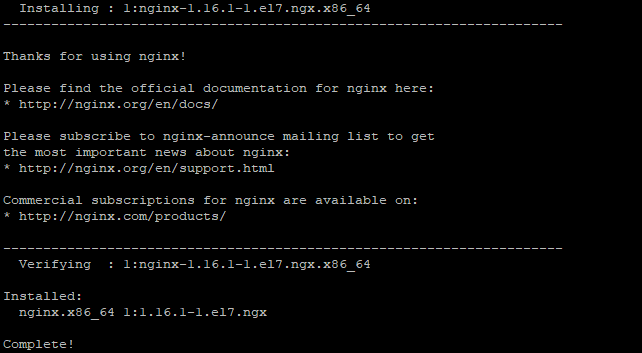
Теперь можно запустить nginx и добавить его в автозагрузку с помощью systemctl:
# systemctl start nginx
# systemctl enable nginx
Чтобы проверить, что веб-сервер работает, откройте в браузере IP-адрес сервера.
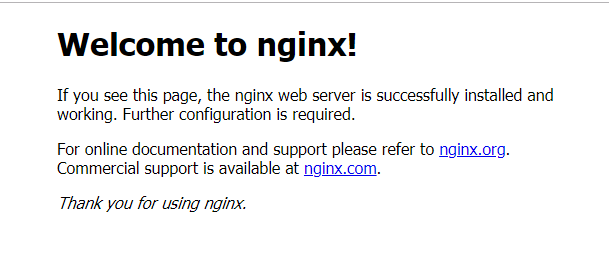
Если у вас тестовая страница не открылась, проверьте настройки разрешенных служб, портов, зон в firewalld на своем сервере.
Настроим конфигурационный файл для отдельного домена build-centos.info. Создадим для сайта отдельную директорию и сам конфигурационный файл:
Откроем файл конфигурации:
И добавим в него следующее содержимое:
Конфигурационный файл содержит настройки для доступа по защищенному протоколу https, так как многие популярные CMS в данный момент по умолчанию работают через него. В дальнейшем мы установим и настроим бесплатный SSL сертификат Let’s Encrypt (по аналогии с установкой Let’s Encrypt сертификата на IIS сайта в Windows Server).
Установка php-fpm и дополнительных модулей php
В Nginx нет встроенного обработчика PHP, поэтому мы должны установить php-fpm и ряд модулей php, которые будут использоваться для обработки PHP скриптов.
Nginx в свою очередь дает существенный выигрыш при отдаче статики. В нашей конфигурации ngnix будет выступать прокси-сервером (кэширующим и front-end сервером), а в качестве бэкенда будет работать php-fpm.
Для установки свежих версий php, используем репозиторий REMI:
После установки, отредактируйте файл /etc/yum.repos.d/remi-php74.repo:
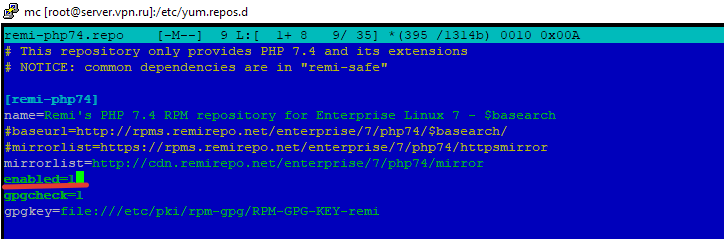
Запустите установку php-fpm и популярных модулей php:
# yum install php-fpm php-cli php-mysql php-gd php-ldap php-odbc php-pdo php-opcache php-pear php-xml php-xmlrpc php-mbstring php-snmp php-soap php-zip
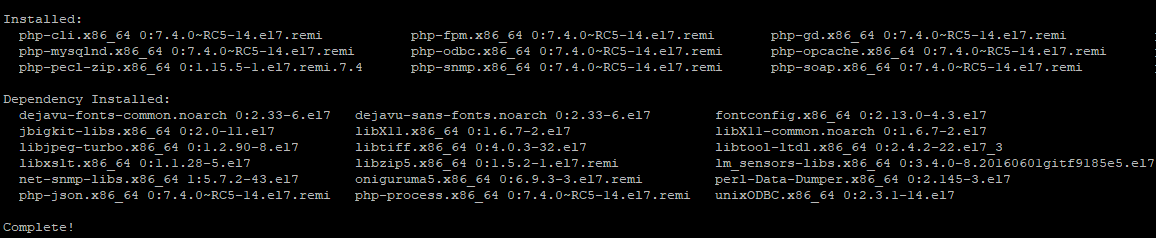
Запустите сервис php-fpm и добавитье его в автозагрузку:
# systemctl start php-fpm
# systemctl enable php-fpm
Чтобы проверить, запустился ли сервис, можно выполнить команду:
Сервис php-fpm нужно запустить через unix-сокет. В конфигурационном файле /etc/php-fpm.d/www.conf удалите строку listen = 127.0.0.1:9000 и добавьте:
Чтобы запускать php-fpm не от пользователя apache (по-умолчанию), укажите следующие параметры в конфигурационном файле:
После изменения конфигурационного php-fpm нужно перезапустить сервис:
# systemctl restart php-fpm
Установка Let’s Encrypt и подключение сертификата
Чтобы выпустить бесплатный сертификат Let’s Encrypt, нужно установить нужное certbot.
# yum install certbot
После запуска команды, вам нужно будет заполнить все данные, указав почтовый ящик, домен и так далее:
Чтобы сертификат был корректно выпущен, ваш домен должен быть существующим и направлен на соответствующий веб-сервер.
После выпуска сертификата, выполните перезагрузку веб-сервера nginx и проверье результат.
# systemctl restart nginx
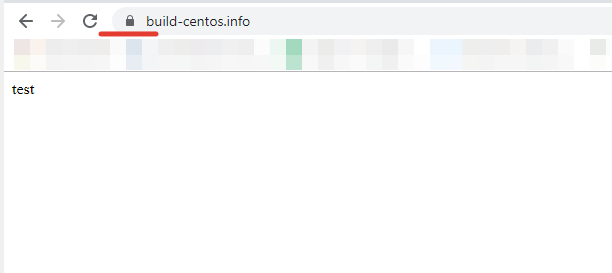
Соединение в браузере защищено!
Для автоматического продление сертификатов измените конфигурационный файл /etc/letsencrypt/renewal/build-centos.info.conf следующим образом:
# renew_before_expiry = 30 days
version = 0.18.1
archive_dir = /etc/letsencrypt/archive/ build-centos.info
cert = /etc/letsencrypt/live/build-centos.info/cert.pem
privkey = /etc/letsencrypt/live/build-centos.info/privkey.pem
chain = /etc/letsencrypt/live/build-centos.info/chain.pem
fullchain = /etc/letsencrypt/live/build-centos.info/fullchain.pem
После изменения файла, добавьте в крон задание:
Чтобы проверить, что nginx работает с php, я создал файл index.php и добавил в него:
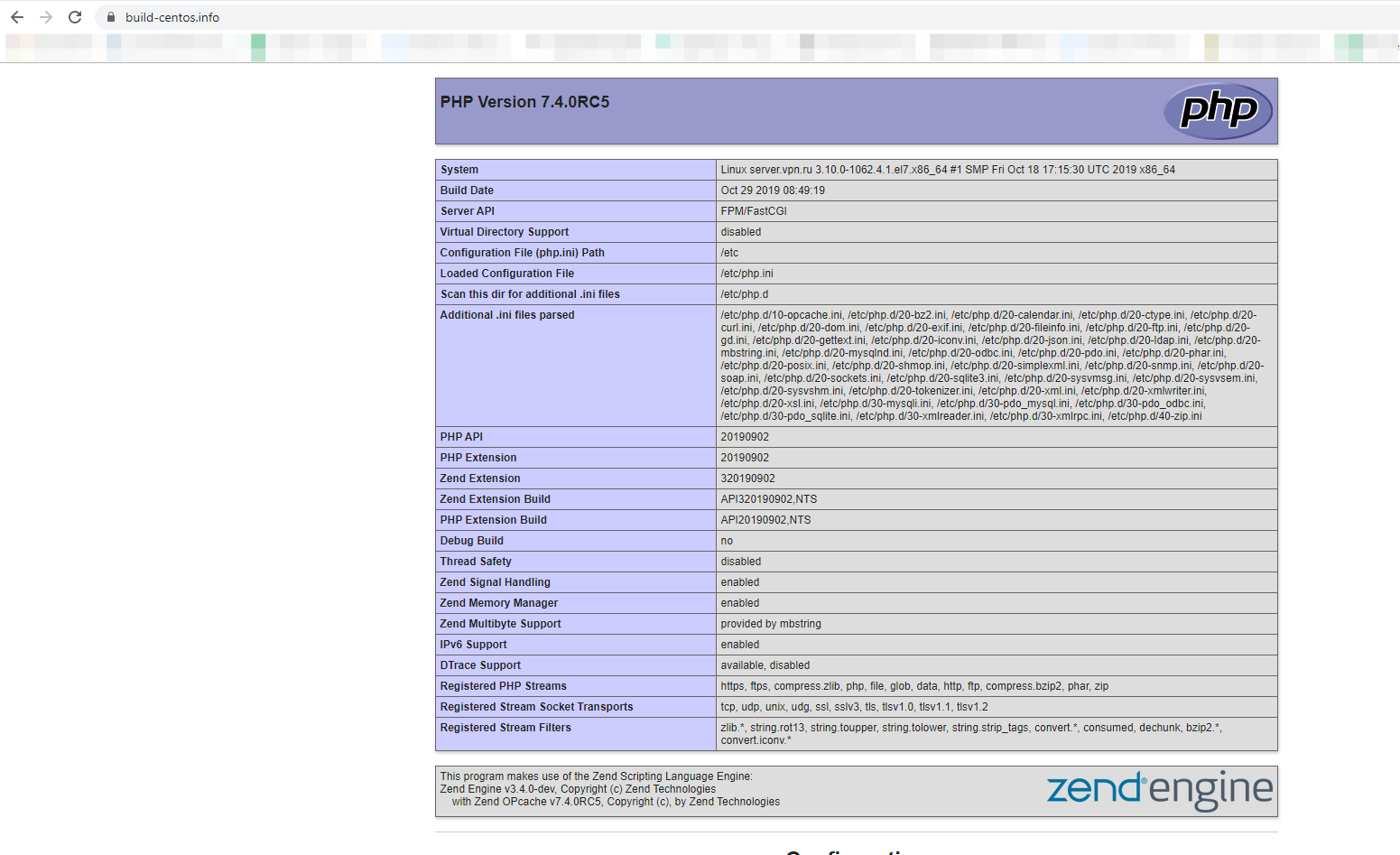
Установка MySQL/MariaDB на веб сервере
Данный шаг мы полностью пропустим, так как на сайте уже есть статья по установке и тюнингу MariaDB. Воспользуйтесь ей.
Настройка Nginx и PHP-FPM для высоконагруженных проектов
Чтобы ваш веб-сервер работал с высокой производительностью и мог обработать большое количество запросов от клиентов, одного железа недостаточно. Важно правильно настроить работу связки nginx и php-fpm.
Настройка nginx
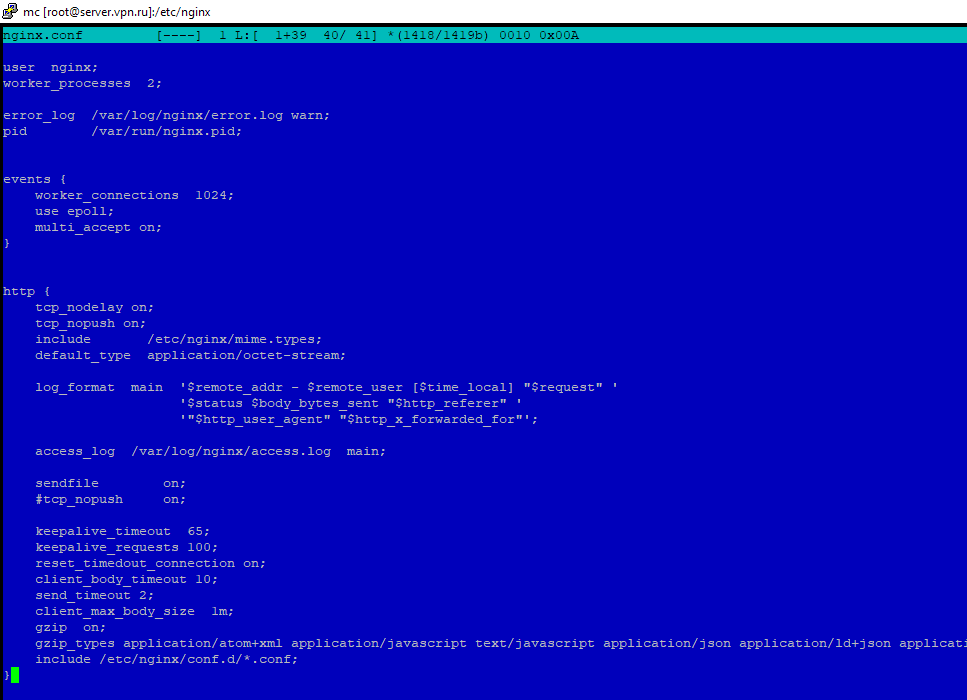
Откройте файл /etc/nginx/nginx.conf и изменит конфигурацию Nginx следующим образом:
Для проектов в которых содержится большое количество статических файлов, обязательно включайте gzip сжатие:
Добавьте большое количество типов файлов, чтобы все проверки на googlespeed проходили:
gzip_types application/atom+xml application/javascript text/javascript application/json application/ld+json application/manifest+json application/rss+xml application/vnd.geo+json font/ttf application/x-font-ttf application/vnd.ms-fontobject application/font-woff application/font-woff2 application/x-web-app-manifest+json application/xhtml+xml application/xml font/opentype image/bmp image/svg+xml image/x-icon text/cache-manifest text/css text/plain text/vcard text/vnd.rim.location.xloc text/vnd.wap.wml text/vtt text/x-component text/x-cross-domain-policy;
Настройка сжатия позволит ускорить ваш проект.
Если на вашем сайте не предусмотрена загрузка больших файлов, ограничьте это с помощью nginx:
Если контент на вашем проекте меняется не так часто, вы можете использовать кеширование «expires max;» Либо добавьте соответствующую опцию в конфигурационный файл вашего хоста для нужного типа файлов, например:
* ^.+.(js|css|png|jpg|jpeg|gif|ico|woff)$ <
expires 7d;
Кеш для указанных типов файлов будет хранится 7 дней. Вы можете управлять кешем с помощью данной функции. После всех модификаций, не забывайте выполнять перезапуск nginx:
# systemctl restart nginx
Настройка php-fpm
При установке php-fpm вы сразу перевели его на unix-сокет. Это дает существенных прирост в производительности. По оценкам производительность вырастает в 2-3 раза. Остальные же параметры php-fpm нужно настраивать под каждый проект отдельно, рассмотрим пример настройки для сервера с 1024 Мб памяти.
Для php-fpm мы можем выделить примерно 512 мб, оставив остальное под БД и nginx.
В конфигурационный файл /etc/php-fpm/www.conf, добавим:
Все параметры нужно изменять при анализе нагрузки на ваш проект, данные значения теоретические.
На текущий сервер я сразу же установил последнюю версию CMS Bitrix, для проверки производительности. На мой взгляд это самая ресурсоемкая CMS и результаты получились неплохие, если учитывать, что это виртуальная машина на KVM с одним ядром (vCPU) и 1024 ОЗУ:
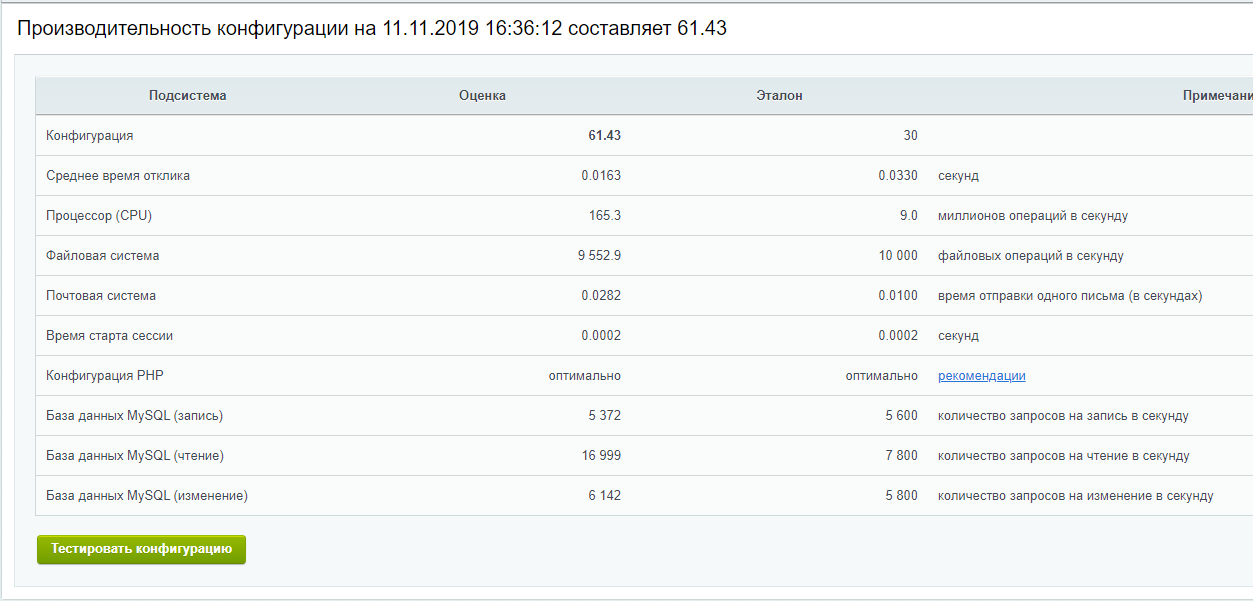
Оптимизацию настроек MariaDB я не расписывал, так как есть соответствующая статья на сайте. Я сформировал параметры для my.cnf по статье и база показала отличный результат.
При запуске сайте вы заметите невооруженным взглядом, что nginx + php-fpm будет намного быстрее обрабатывать ваши запросы и возвращать страницы, чем apache2 + mod_php. Если у вас есть возможность провести нагрузочные тесты во время настройки сервера, то это несомненно будет плюсом, если же такой возможности нет, вы можете изменить параметры для своих ресурсов исходя из нашего мануала.
Установка и базовая настройка nginx и php-fpm для разработки проектов локально в Ubuntu 16.04
Здравствуй, уважаемый пользователь Хабрахабра. Мое повествование будет о том, как подготовить почву для локальной веб-разработки проектов в операционной системе Ubuntu 16.04.1 LTS.
В данной статье хочется развеять и разъяснить возможные трудности связанные с установкой и настройкой ПО, которое требуется для современной веб-разработки, с которыми возможно сталкиваются начинающие разработчики и не только.
Технологии которые будут использованы в статье: nginx, php-fpm.
Перед началом повествования, хочу отметить, что я проделывал все эти действия на «голой» системе.
Я буду работать с пакетным менеджером aptitude. Так же рекомендую обновить индекс пакетов и сами пакеты перед установкой ПО. В статье мы проделаем эти действия вместе.
Установка пакетного менеджера aptitude, обновление индекса и пакетов
Обновляем пакеты (команда обновит все пакеты, для которых есть новые версии, если потребуется удаление пакетов, то оно будет выполнено).
Установка и настройка nginx (версия >= 1.10.0)
Проверяем версию, чтобы убедиться что не установили старую, то есть ниже 1.10.0.

Установку и запуск произвели, теперь пойдем в каталог туда куда установлен наш nginx и посмотрим на его структуру. Каталог nginx находится по такому пути:
Наc интересуют в данный момент два каталога, которые вы видите на скриншоте. Это каталоги sites-available и sites-enabled.
Давайте перейдем в каталог sites-available и начнем конфигурировать наш виртуальный хост (сайт).
Перед началом создания конфигурационного файла, проверим что лежит у нас в данном каталоге. В моей случае каталог не пустой, в нем уже есть конфигурационные файлы, я их затер, чтобы не вводить вас в заблуждение.
В случае установки nginx «с нуля», именно «с нуля», так как при удалении nginx командой
или конфигурационные файлы остаются и если вы вдруг будете не понимать, почему nginx не работает и захотите его переустановить (обычно к такому прибегают начинающие пользователи Linux), то и после переустановки он не будет корректно работать, из-за того что в старых конфигурационных файлах (они не удаляются после удаления командой remove) прописаны неверные настройки, их придется удалить, либо настроить верно, только тогда nginx заработает.
В этом каталоге будет по умолчанию один файл, с названием default. В нем будет конфигурационный файл с примером, с комментариями, его вы можете изучить на досуге, а можете и вовсе удалить (всегда можно обратиться к официальной документации).
Создадим свой конфигурационный файл, который будет соответствовать названию домена нашего локального сайта (или реального, если уже знаете его название). Это удобно, в будущем, когда будет много конфигурационных файлов, то это избавит вас от путаницы в них. У меня этот файл будет называться project.local.
Посмотрим что получилось.
Теперь откроем его в редакторе, я открою его в nano.
Видим что он у нас пустой. Теперь перейдем к формированию нашего файла. Нужно привести конфигурацию к такому виду, как написано ниже. Я опишу только жизненно важные директивы этого файла, описывать остальное не буду, так как это не является на данный момент важным, все-таки у нас тема базовой настройки. Этих настроек с «горкой» хватит для разработки проектов локально, не только мелких, но и довольно крупных. В следующих статьях опишу отдельно каждые использованные директивы (именно так называются строки, например server_name) этого файла.
Смотрите комментарии прям в конфигурационном файле.
Сохраняем файл. Теперь нам надо проверить, нет ли в нем ошибок. Сделать мы это можем командой.
Если видим такую информацию как на скриншоте, значит у нас все верно, может продолжать настройку. Если вы получаете какие-либо ошибки, стоит перепроверить конфигурационный файл.
Теперь нам надо активировать конфигурационный файл, в каталоге /etc/nginx/sites-enabled/ необходимо создать симлинк (символическая ссылка). Если у вас nginx был установлен «с нуля», то в этом каталоге есть симлинк на файл default, про который рассказывалось выше, его можно удалить, если он вам не требуется. Переходим в нужный каталог.
Посмотрим на наш созданный симлинк.
Чтобы убедиться что мы делаем еще все верно опять запустим команду.
Если все ок, едем дальше.
Файл hosts
Этот файл находится по пути /etc/hosts. Наличие в нем записей, позволяет запускать nginx с использованием в качестве домена localhost. В этом файле можно присваивать альтернативные псевдонимы, например для нашего проекта project.local, мы присвоим домен project.local.
Открываем файл в редакторе nano.
У вас в этом файле будет и другая информация, просто игнорируйте ее. Вам всего лишь нужно добавить строку как на моем скриншоте.
Не забываем сохранить файл. На этом настройка файла hosts закончена.
Установка php-fpm (>=7.0)
Проверяем установленную версию, на всякий случай, хотя в Ubuntu 16.04.1 в репозиториях лежит именно 7.0 версия.
Убеждаемся что все ок. Стартуем php-fpm.
Если будете править конфиги, то не забывайте рестартовать демон. Это делает так. Но нам это не потребуется.
На этом установка и настройка php-fpm закончена. Правда, это все. Это не магия, путь до сокета php-fpm у нас уже был прописан в конфигурационном файле. Конечно, вам могут понадобиться какие-либо расширения php для разработки личных проектов, но их вы можете поставить по мере того как они будут требоваться.
Теперь пойдем для в каталог с нашим проектом, у меня он лежит по такому пути.
Поднимемся на каталог выше и сделаем права 777 (то есть мы будем делать полные права каталогу с нашим проектом project.local). В будущем это избавим нас от лишних проблем.
На этом настройка ПО завершена, давайте создадим тестовый файл в нашем рабочем каталоге project.local и убедимся что все работает. Я создам файл index.php с таким содержанием.
Идем в браузер и видим что у нас все прекрасно работает! Интерпретатор php в том числе.