Конфликт адресов wan и lan подсетей на роутере как исправить
DIR-655 конфликт Subnet Wan и Subnet Lan при настройке. Статический IP 192.168.1.** и в настройках Lan 192.168.1.** (192.168.0.** не должно быть) Как настроить помогите плиз. DHCP должен быть отключен,чтобы не конфликтовать с существующим DHCP в сети. И в автомате должен получать IP адрес. Прошивка 134WW
Зарегистрирован: Вт фев 26, 2008 19:07 Сообщений: 9085 Откуда: Москва
Зарегистрирован: Пн май 30, 2011 14:56 Сообщений: 5
Он что, просто точкой доступа и свичом должен работать? В WAN ничего не втыкайте. В LAN1 воткните один комп, откройте веб-интерфейс с него и задайте на роутере ip адрес LAN из подсети 192.168.1.х, отличный от 192.168.1.1, т.к. это скорее всего адрес основного маршрутизатора (а также не пересекающийся с другими имеющимися адресами). Отключите DHCP сервер. Настройте сеть вайфай.
После этого можете подключать его в основную сеть и пользоваться. Используйте только LAN порты, в WAN ничего не втыкайте.
Конфликт адресов wan и lan подсетей на роутере как исправить
DIR-655 конфликт Subnet Wan и Subnet Lan при настройке. Статический IP 192.168.1.** и в настройках Lan 192.168.1.** (192.168.0.** не должно быть) Как настроить помогите плиз. DHCP должен быть отключен,чтобы не конфликтовать с существующим DHCP в сети. И в автомате должен получать IP адрес. Прошивка 134WW
Зарегистрирован: Вт фев 26, 2008 19:07 Сообщений: 9085 Откуда: Москва
Зарегистрирован: Пн май 30, 2011 14:56 Сообщений: 5
Он что, просто точкой доступа и свичом должен работать? В WAN ничего не втыкайте. В LAN1 воткните один комп, откройте веб-интерфейс с него и задайте на роутере ip адрес LAN из подсети 192.168.1.х, отличный от 192.168.1.1, т.к. это скорее всего адрес основного маршрутизатора (а также не пересекающийся с другими имеющимися адресами). Отключите DHCP сервер. Настройте сеть вайфай.
После этого можете подключать его в основную сеть и пользоваться. Используйте только LAN порты, в WAN ничего не втыкайте.
Конфликт адресов wan и lan подсетей на роутере как исправить
DIR-655 конфликт Subnet Wan и Subnet Lan при настройке. Статический IP 192.168.1.** и в настройках Lan 192.168.1.** (192.168.0.** не должно быть) Как настроить помогите плиз. DHCP должен быть отключен,чтобы не конфликтовать с существующим DHCP в сети. И в автомате должен получать IP адрес. Прошивка 134WW
Зарегистрирован: Вт фев 26, 2008 19:07 Сообщений: 9085 Откуда: Москва
Зарегистрирован: Пн май 30, 2011 14:56 Сообщений: 5
Он что, просто точкой доступа и свичом должен работать? В WAN ничего не втыкайте. В LAN1 воткните один комп, откройте веб-интерфейс с него и задайте на роутере ip адрес LAN из подсети 192.168.1.х, отличный от 192.168.1.1, т.к. это скорее всего адрес основного маршрутизатора (а также не пересекающийся с другими имеющимися адресами). Отключите DHCP сервер. Настройте сеть вайфай.
После этого можете подключать его в основную сеть и пользоваться. Используйте только LAN порты, в WAN ничего не втыкайте.
Как Исправить Конфликт IP Адресов Windows 7 или 10 в Сети (WAN-LAN) — Что Делать На Компьютере или Ноутбуке?
Наверняка вы, уважаемые пользователи, встречались с такой ситуацией, когда компьютер на Windows ругался на ваше подключение к локальной сети, выдавая сообщение о такой ошибке, как «Обнаружен конфликт IP адресов Windows в сети» или «wan и lan подсетей». Что с этим делать и как исправить при подключении к WiFi? Проблема может возникнуть только в том случае, если на нескольких компьютерах, либо на самом роутере неправильно настроены сетевые параметры. Причина возникновения конфликта IP адресов Windows с другой системой в сети очень проста — при подключении к вашему маршрутизатору по wifi или кабелю компьютер получает IP, который в данный момент уже используется в системе.
Причины конфликта IP адресов Windows, WAN и LAN подсетей
Чаще всего это происходит в следующих ситуациях:
Еще одна частая проблема, когда функция DHCP не активна на сетевом адаптере. О ней будет отдельный разговор.
Где искать ошибку?
Давайте посмотрим, как это исправить. Чаще всего ситуация с ошибкой конфликта IP адресов в сети появляется, когда роутер раздает IP автоматически — то есть при подключении к локальной сетке, каждый раз компьютер получает новый IP из заданного диапазона. Сам ошибиться роутер на 99% не может, однако бывает ситуация, когда вы вручную задали адрес на каком-то компьютере (бывает, что это нужно, например, при организации видеонаблюдения или раздачи торрентов), но забыли активировать режим ручного назначения адресов или прописать его статический IP в настройках роутера.
Прежде всего, надо проверить, какой диапазон адресов выделен для использования при работе DHCP сервера в настройках роутера. Если при организации сети ничего не менялось в конфигурации роутера по умолчанию, то IP роутера можно прочитать на днище устройства
Если же его адрес, а также логин и пароль были изменены, то надо их узнать у сисадмина, войти в админку и найти раздел, отвечающий за адрес самого роутера.
В моем примере у роутера адрес 192.168.0.1, а диапазон имеет значения от 2 до 254 — это значит, что IP наших устройств должны быть от 192.168.0.2 до 192.168.0.254 — никак не 192.168.1.2 или 192.168.0.1, так как первый не из нашей подсети, а второй — уже задан для самого маршрутизатора.
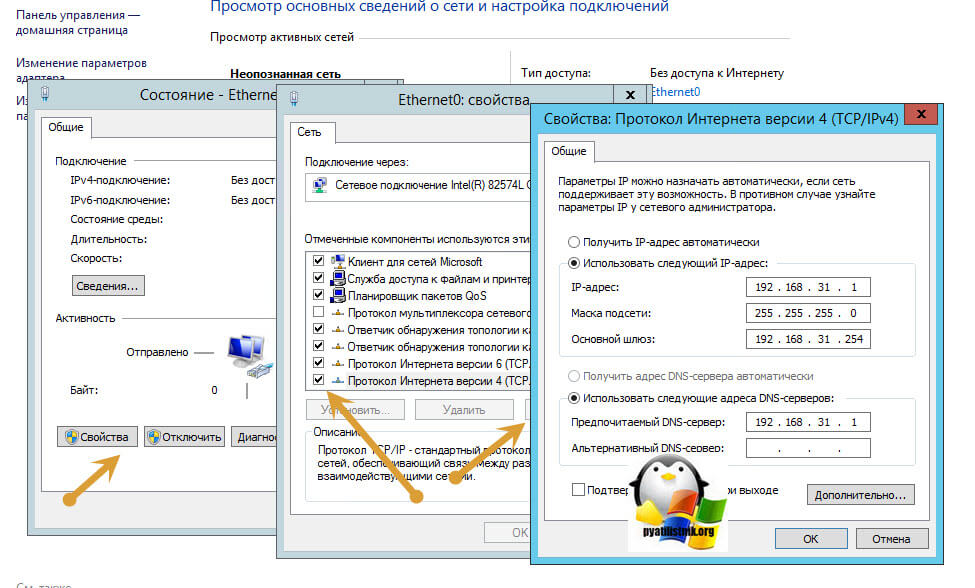
Теперь, когда мы знаем наш диапазон, идем в настройки протокола TCP/IP v.4 на компьютере
И смотрим наш адрес. У меня как раз указан неправильный, не из того диапазона, поэтому я задам для него, допустим, 192.168.0.159. Если же у вас все верно, адрес в том же диапазоне и не идентичен роутеровскому, а конфликт IP адресов в сети остается, значит какому-то компьютеру уже задан ваш адрес. Нужно просто поменять цифры в последнем окошке. Также не забудьте в качестве шлюза и DNS-сервера IP адрес самого роутера, чего не сделано на вышепредставленном скриншоте.
Теперь возвращаемся в админку маршрутизатора в раздел, отвечающий за DHCP-сервер.
В том случае, если на вашем компьютере не требуется в обязательном порядке использование статического IP адреса, то проще всего поставить значения IP и DNS на «автомат»
Конфликт с другой системой
Еще одна менее распространенная, но встречающаяся ситуация, когда возникает конфликт IP адреса с другой системой Windows, когда на компьютере установлены 2 сетевые карты. Например, это бывает нужно на ПК в небольшом кафе или магазине, когда одна из которых работает с локальной сетью и интернетом (чем локальная сеть отличается от интернета?), а другая — с кассой. Случается, что либо компьютер не видит кассовый аппарат, либо не может выйти в глобальную сеть по WAN. Все это из-за того, что обе независимые локалки работают на одной подсети, то есть у обеих сетевых карт IP выглядят как 192.168.1.xxx. Для исправления этой проблемы оставьте одну сеть как есть, а для другой задайте иное значение, например 192.168.0.xxx. Проще всего это сделать в настройках роутера.
Для этого заходим в раздел с его IP, меняем его на 192.168.0.1 и сохраняем-перезапускаем.
Подключение к интернету по WAN-LAN
Наконец, последний случай, когда у вас нет никакой домашней или офисной локальной сети, компьютер напрямую подключен к интернету через порт WAN/LAN, а ошибка все равно есть и вы не можете к нему подключиться.
Если у вас выделенная линия со статическим IP, то решить проблему самостоятельно не удастся — дело в настройках провайдера, к которому придется обратиться за помощью. Если же динамический, что бывает в большинстве случаев, то есть 2 варианта, которые могут помочь.
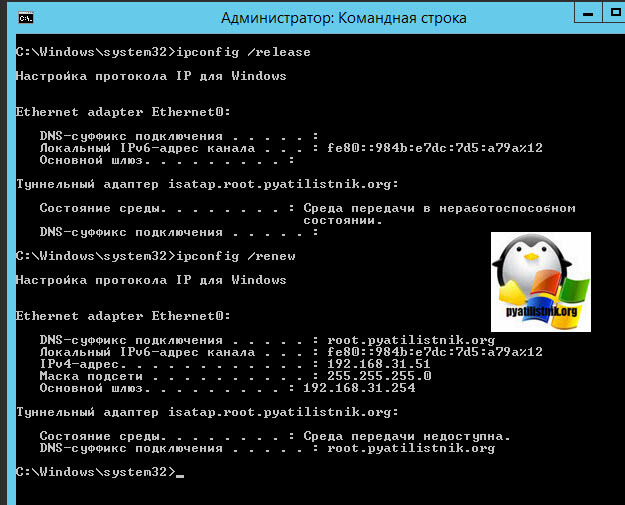
И пишем в ней команду, которая обновит соединение: «ipconfig /renew»
Надеюсь, эти советы помогут вам исправить конфликт ip адресов в вашей системе локальной сети! Завершаю видеороликом от коллег, в котором рассказано, как правильно настроить статический адрес компьютера в локалке, чтобы не было конфликта.
Конфликт адресов wan и lan подсетей на роутере как исправить
Добрый день! Уважаемые читатели и гости крупного IT блога pyatilistnik.org. Сегодня хочу поговорить на тему, которая может случиться абсолютно в любой локальной сети, которую поддерживает, не совсем опытный сетевой инженер. Поговорим мы сегодня, о конфликтах ip адресов в сети на Windows платформах. Мы рассмотрим вопросы, что из себя представляет конфликт ip адресов, из-за чего они появляются, и как этого избежать. Это будет актуально для небольших офисов, где данная ситуация вероятнее всего может случиться.
Что такое конфликт ip адресов?
И так представим у вас в организации, работают два человека с полностью идентичными ФИО. Вы задаете вопрос на собрании, кто тут Иванов Иван Иванович, и тут у вас поднимается два человека. Вот в локальной сети, так же появляются два компьютера с одинаковыми адресами, это и называется ситуация, при которой обнаружен конфликт ip адресов. Это хорошо будет, если это два клиентских компьютера, проблема будет минимальна, а что будет, если одним из участников будет сервер, который выполняет важную функцию в организации, например, сервер 1С, поверьте за это вас по головке не погладят.
Причины появления конфликта ip адресов Windows
Выше я вам показал, что из себя представляет ситуация, с одинаковыми ip адресами в операционной системе Windows. Давайте я вам расскажу, о причинах ее появления:
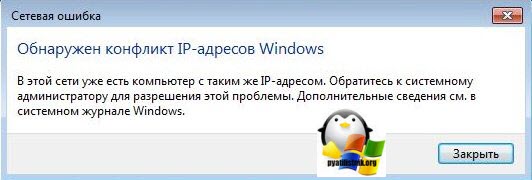
Столько уже написал, о причинах, а так еще и не показал, как выглядит сообщение, об ошибке.
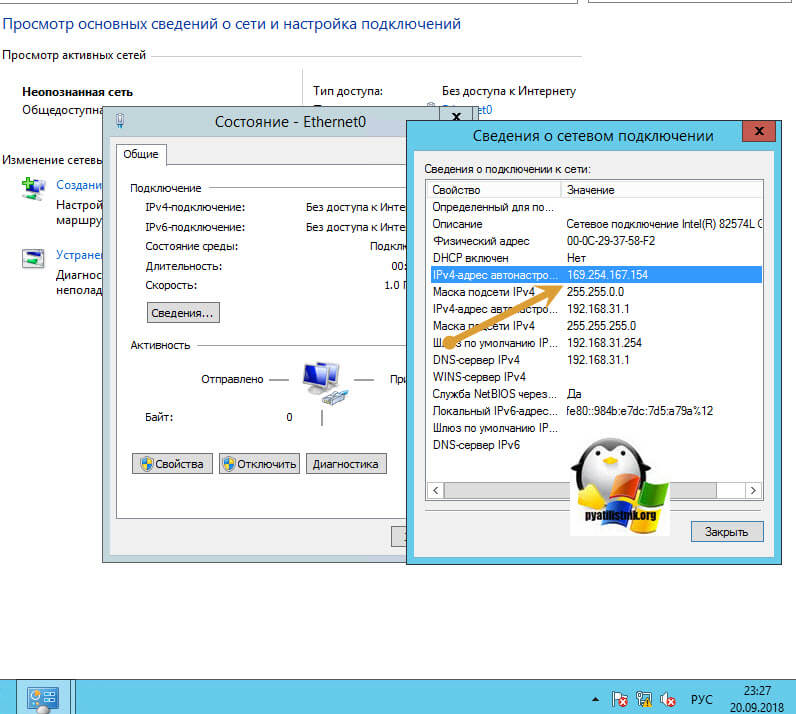
Если вы зайдете в настройки сетевого интерфейса, то обнаружите, что в данной ситуации у вас основным адресом, будет IP из APIPA диапазона (169.254.x.x). Это означает, что конфликтный адрес у вас будет не доступен, и вы в локальной сети не сможете общаться практически ни с кем.
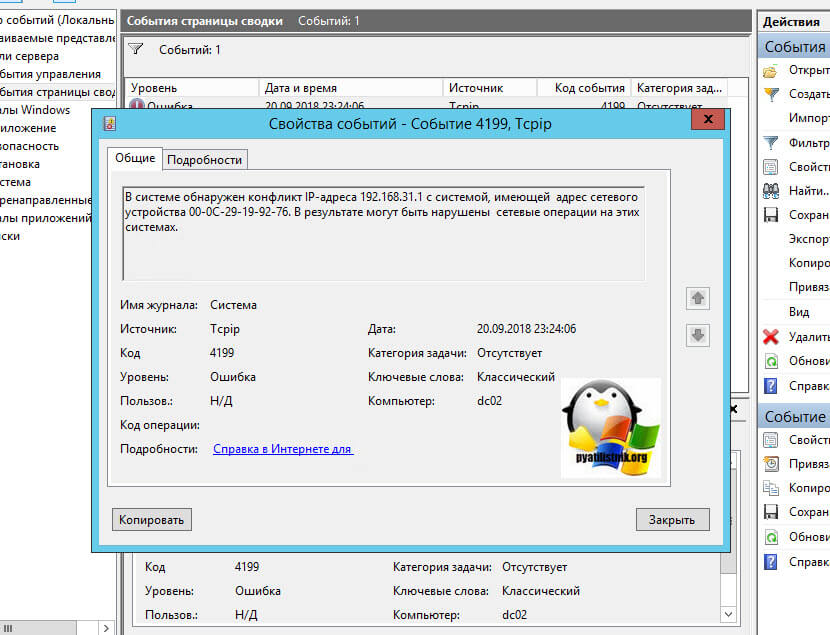
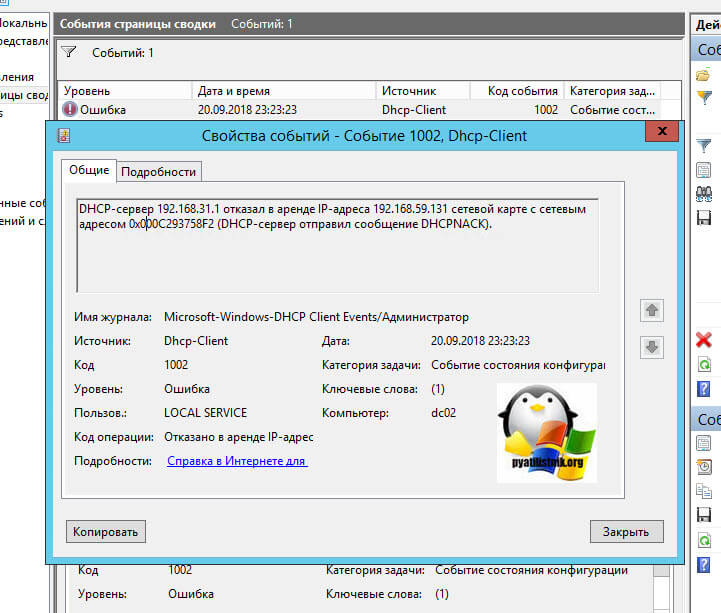
Так же если посмотреть логи операционной системы Windows, то вы там обнаружите вот такое уведомление, код события 4199:
Из-за чего у вас может быть обнаружен конфликт ip адресов Windows, я вам рассказал, переходим теперь к алгоритму решения данной ситуации.
Как исправить конфликт ip адресов?
Давайте с вами рассмотрим какие есть варианты того, чтобы избежать ситуации с пересечением или дублированием адресов на ваших компьютерах в локальной сети.
Чтобы в таком случае убрать конфликт ip адресов Windows, попробуйте выполнить:
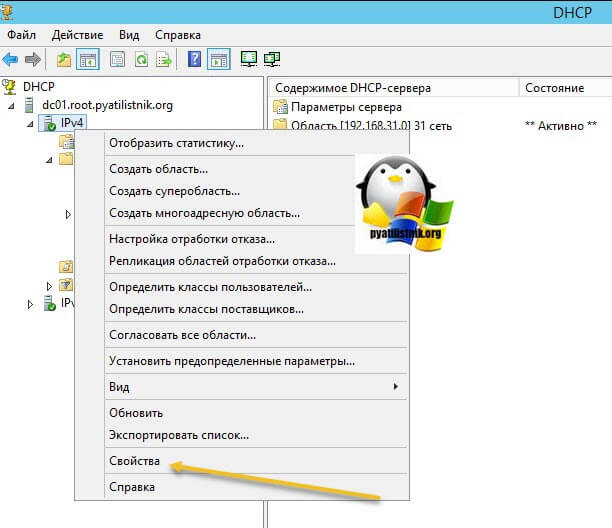
Если мы говорим, о Windows DHCP, то там есть функция защиты от конфликта IP адресов. Открываем оснастку DHCP и выделяем пул IPv4. Щелкаем по нему правым кликом мыши и выбираем из контекстного меню, пункт “Свойства”.
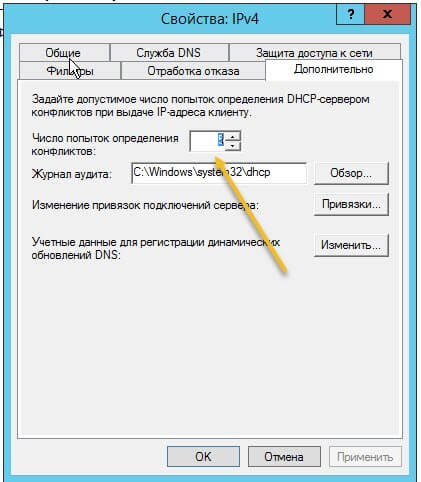
Переходим на вкладку “Дополнительно” и находим пункт “Число попыток определения конфликтов (Conflict detection attempts)”, по умолчанию там выставлено значение 0, означающее что служба не будет вначале проверять ip адрес на предмет доступности перед его выдачей. Выставляем значение от 1 до 5. Данная функция позволит исключить конфликт ip адреса с другой системой.
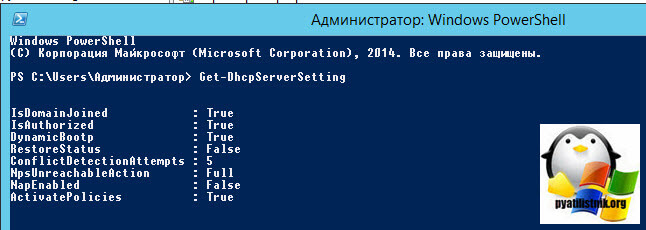
Те же настройки “Число попыток определения конфликтов” можно изменить и через powershell, открыв его от имени администратора и введя командлеты:
Как видите, у меня нужный параметр уже имеет значение 5, а не ноль.
Чтобы изменить значение “Число попыток определения конфликтов (Conflict detection attempts)”, введите вот такую команду.
Как видите я задал новое значение 4, проверяем что все изменилось. Как видите PowerShell рулит.


 Добрый день! Уважаемые читатели и гости крупного IT блога pyatilistnik.org. Сегодня хочу поговорить на тему, которая может случиться абсолютно в любой локальной сети, которую поддерживает, не совсем опытный сетевой инженер. Поговорим мы сегодня, о конфликтах ip адресов в сети на Windows платформах. Мы рассмотрим вопросы, что из себя представляет конфликт ip адресов, из-за чего они появляются, и как этого избежать. Это будет актуально для небольших офисов, где данная ситуация вероятнее всего может случиться.