Конфликт синхронизации облака гта 5 как исправить
Рассмотрено Ошибка синхронизации с облаком
Администрация никогда не пришлет Вам ссылку на авторизацию и не запросит Ваши данные для входа в игру.
Lymin
Новичок
Вложения


Shane Diesel
Следящий за Тех. Разделом
Lymin
Новичок
Shane Diesel
Следящий за Тех. Разделом
Попробуйте указанное ниже, если это не поможет, обратитесь в поддержку рокстар геймс
1. Перезагрузите роутер (выключить питание на 15 минут и потом заново включить).
2. Попробуйте восстановить сетевые параметры по умолчанию и возобновить работоспособность сети. В поле поиска на панели задач введите командная строка (или cmd.exe), щелкните правой кнопкой мыши (либо нажмите и удерживайте) пункт Командная строка, а затем выберите “Запуск от имени администратора” > Да.
В командной строке выполните в указанном порядке следующие команды:
Введите netsh winsock reset и нажмите клавишу ВВОД.
Введите netsh int ip reset и нажмите клавишу ВВОД.
Введите ipconfig /release и нажмите клавишу ВВОД.
Введите ipconfig /ге и нажмите клавишу ВВОД.
Введите ipconfig /flushdns и нажмите клавишу ВВОД.
Перезапустите ваш ПК.
3. После необходимо изменить настройки DNS Вашего соединения. Перед изменением, сделайте скриншот старых настроек. Чтобы внести это изменение, выполните следующие действия:
Перейдите в «Центр управления сетями и общим доступом».
Выберите свое соединение и откроется окно подключения:
В возникшем окне выберите пункт «Свойства».
Выберите пункт IP версии 4 (TCP/IPv4) в Windows 10 или Протокол Интернета версии 4 (TCP/IP) и нажмите кнопку «Свойства».
В открывшемся окне на вкладке Общие выберите пункт Использовать следующие адреса «DNS-серверов».
В поле «Предпочтительный DNS-сервер» введите следующее 8.8.8.8. а в «Альтернативный DNS-сервер» введите следующее: 8.8.4.4
Поставьте галочку для «Подтвердить параметры при выходе» и нажмите ОК, чтобы сохранить изменения.
Если это не помогает:
1. Скачайте goodbye-dpi github.com/ValdikSS/GoodbyeDPI/releases/tag/0.1.6
2. Скачайте документ blacklist (https://dropmefiles.com/dItcM )
3. Распакуйте, замените блэклист, запустите от имени администратора service_install_russia_blacklist.cmd и не удаляйте папку.
Если у вас запущена какая-либо игра Rockstar Games, выйдите из нее
Перейдите в установочную папку Rockstar Games Launcher
По умолчанию: C:\Program Files\Rockstar Games\Launcher
Дважды щелкните по файлу uninstall.exe и удалите Rockstar Games Launcher
Не ставьте отметку в поле «Удалить игровые данные» (Uninstall game data)
Удалите оставшиеся файлы Rockstar Games Launcher и Social Club
После того как процедура удаления будет завершена, удалите все нижеперечисленные папки:
ПРИМЕЧАНИЕ: не удаляйте другие папки или файлы, иначе вы можете потерять сохраненные игры или другие важные данные.
C:\Users[имя пользователя]\Documents\Rockstar Games\Social Club
C:\Users[имя пользователя]\Documents\Rockstar Games\Launcher
C:\Program Files\Rockstar Games\Launcher
(установочная папка приложения)
C:\Program Files\Rockstar Games\Social Club
C:\Program Files (x86)\Rockstar Games\Social Club
Перезагрузите компьютер
Установите Rockstar Games Launcher заново
Если и это не помогает, Вам поможет только адекватный VPN (Nordvpn, Cyberghost)
Сохранения GTA V в облаке на PC
При использовании функции облачных сохранений от Rockstar Games в Grand Theft Auto V на PC, игроки могут столкнуться с некоторыми проблемами. Чтобы их решение стало быстрой и простой задачей, вы можете воспользоваться официальной инструкцией и советами от разработчиков GTA 5.
Сохранения GTA V в облаке
Появилась новая опция, позволяющая пользователям PC оставлять сохранения сюжетного режима в облаке Rockstar для использования на нескольких PC или в качестве резервных сохранений.
Включение сохранений в облаке
При первой загрузке GTAV на PC игрокам будет представлен экран выбора, на котором они смогут включить функцию сохранений в облаке. Начальный экран выбора будет представлен один раз, но данная настройка может быть в дальнейшем найдена в меню «Настройки» в интерфейсе Social Club.
Разрешение конфликтов сохранений в облаке
Когда файлы рассинхронизированы, пользователям будут представлены опции для разрешения конфликта. Они могут решить не принимать никаких действий, но тогда им будет представлено окно, информирующее о конфликте при каждой загрузке и выключении игры до тех пор, пока конфликт не будет разрешен или сохранения в облаке полностью не будут отключены.
Наличие одиночного конфликта
Наличие нескольких конфликтов
Пользователь может вернуть сохранения к конфликтующему состоянию, поместив параметр командной строки в ярлык GTAV (-restorecloudbackups). Если данный параметр присутствует во время запуска, пользовательский интерфейс будет схож со стандартным интерфейсом, разрешающим многофайловые конфликты, который позволит выбирать между текущими файлами сохранений и любыми локальными резервными сохранениями в рамках одной ячейки.
Если локальные резервные сохранения выбраны в качестве приоритетных, текущие локальные файлы будут перенесены на место последних резервных копий и копий, сделанных приоритетными, прежде чем перейти к регулярной синхронизации облака. Если текущие локальные файлы выбраны приоритетными, запуск пройдет в обычном режиме.
Смотрите видео по GTA Online и Red Dead Online с нашего канала на Youtube. Это информативно и полезно. В центре внимания на этой неделе новость от Rockstar Games:
В игре так много обновлений и нового контента, а ты ещё ни разу не покупал карты Акула для GTA Online? Загляни в наш цифровой магазин, там есть специальные предложения от Rockstar Games. Купите Red Dead Redemption 2 для PC и получите бонусы в Red Dead Online.
Подборка: *GTA5.su желает вам хорошего дня и ночи!*
Смотрите наш YouTube канал
Конфликт синхронизации облака гта 5 как исправить


Grand Theft Auto V


В стиме правой клавишой по игре в списке > свойства и там в какой-то закладке есть галочка про хранение в облаке.
Но персонаж онлайна хранится только в облаке.

Но персонаж онлайна хранится только в облаке.
В корне не верно. Онлайн никак не связан с облачным хранилищем. Только сохранения сингла.

Но персонаж онлайна хранится только в облаке.
В корне не верно. Онлайн никак не связан с облачным хранилищем. Только сохранения сингла.
В корне не верно. Онлайн никак не связан с облачным хранилищем. Только сохранения сингла.
Тогда где по твоему хранится весь прогресс и статистика онлайна? Локально? Тогда конкретное место в студию.
Всё таки облачное хранилище и частный сервер немного разные вещи. Давайте не путать эти понятия.
Мы же напрямую являемся клиентами Рокстара, никакой третей стороны нету. Значит называть сервера Рокстара облачным хранилищем будет не корректно.
Всё таки облачное хранилище и частный сервер немного разные вещи. Давайте не путать эти понятия.
Мы же напрямую являемся клиентами Рокстара, никакой третей стороны нету. Значит называть сервера Рокстара облачным хранилищем будет не корректно.
Всё таки облачное хранилище и частный сервер немного разные вещи. Давайте не путать эти понятия.
Мы же напрямую являемся клиентами Рокстара, никакой третей стороны нету. Значит называть сервера Рокстара облачным хранилищем будет не корректно.
Давай начнем с того, что ты НЕ знаешь, где Роки хранят твои-свои данные. Они вольны как использовать собственные, так и арендовать серверные мощности, в том числе хранилище. И то, что ты являешься клиентом Роков хоть напрямую, хоть через третьих лиц, вообще не влияет на выбор Роками места хранения данных пользователей и не гарантирует тебе вообще ровным счетом ничего.
Решение ошибки синхронизации данных с облаком Origin

Современная тенденция по созданию облачного хранилища персональных данных пользователей все чаще и чаще создает проблемы, нежели новые возможности. Одним из ярких примеров может являться Origin, где порой можно столкнуться с ошибкой синхронизации данных в облаке. Эту проблему необходимо решать, а не мириться с ней.
Суть ошибки
Клиент Origin сохраняет пользовательские данные об играх в двух местах одновременно – на самом ПК пользователя, а также в облачном хранилище. При каждом запуске происходит синхронизация этих данных, чтобы установить соответствие. Это позволяет избежать ряда проблем – например, потерю этих данных как в облаке, так и на ПК. Также это препятствует взлому данных в целях добавления себе валюты, опыта или других полезных вещей в играх.
Однако в процессе синхронизации может произойти сбой. Причин тому – уйма, большинство из них будут разобраны ниже. На текущий момент проблема больше всего характерна для игры Battlefield 1, где ошибка в последнее время вылезает все чаще и чаще. В целом можно выделить широкий ряд всевозможных мер и действий, чтобы справиться с ошибкой.
Способ 1: Настройки клиента
Для начала стоит попробовать поковыряться в клиенте. Здесь есть несколько механизмов, которые могут помочь.
Сперва стоит попробовать произвести манипуляцию с бета-версией клиента.
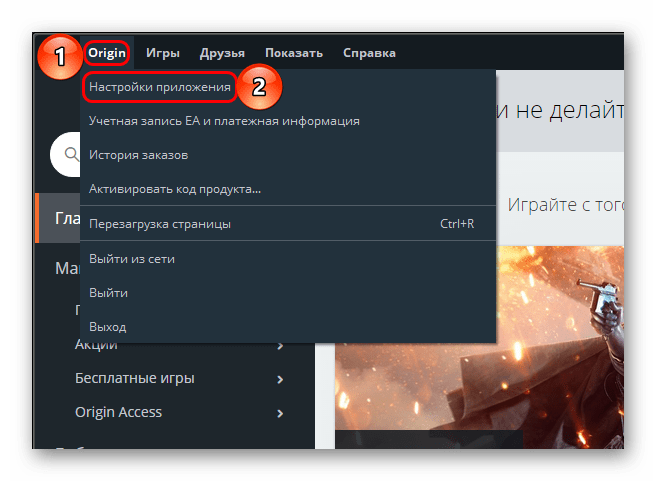
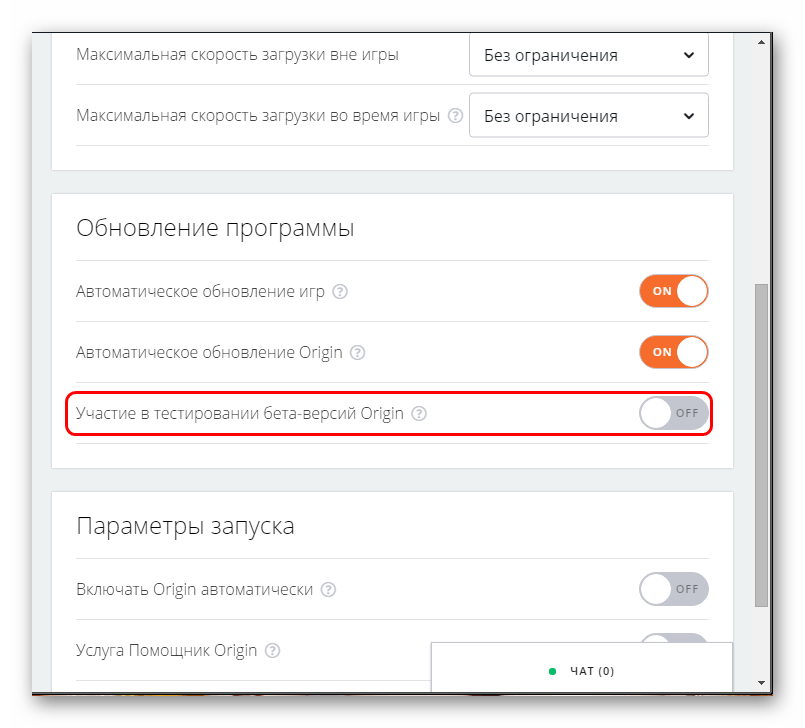
В некоторых случаях это помогает. Если не сработало, тогда стоит попробовать отключить синхронизацию с облаком.
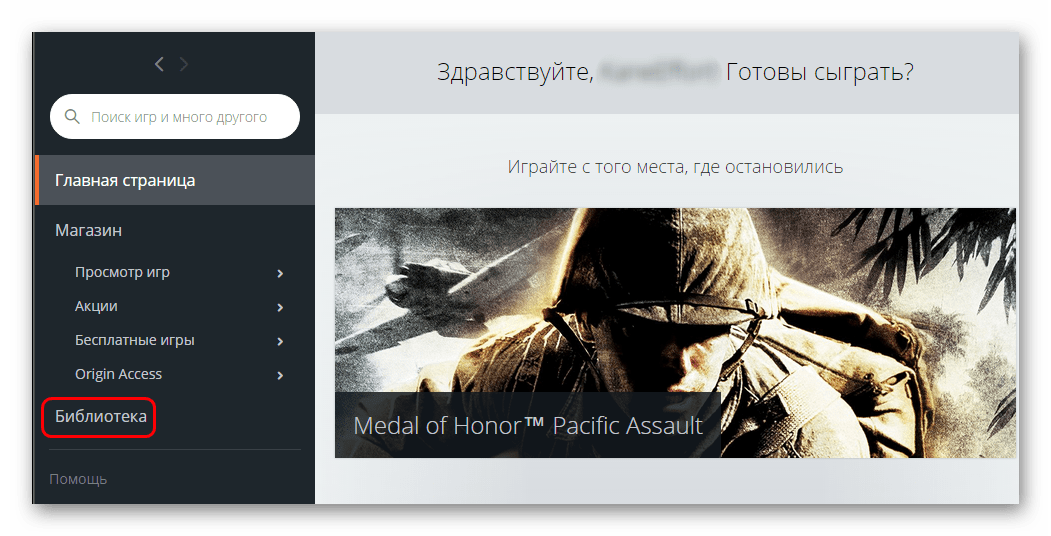
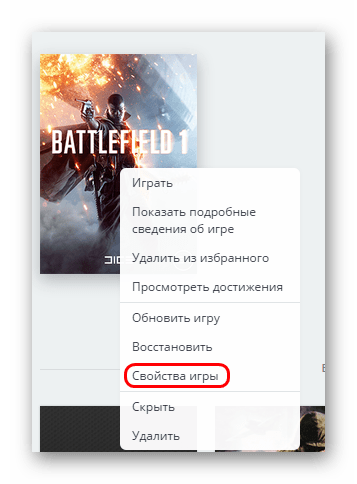
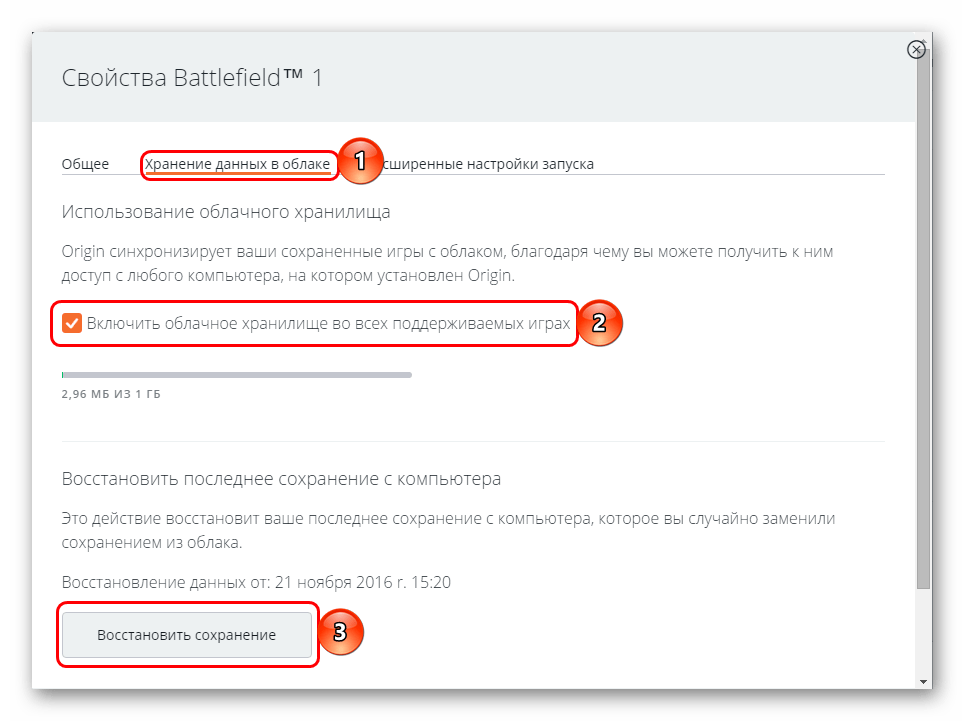
Также рекомендуется использовать этот метод уже в последнюю очередь — после всех, которые описываются ниже.
Способ 2: Чистая переустановка
Проблема может крыться в неисправности клиента. Следует попробовать почистить его.
Для начала стоит очистить кэш программы. Для этого следует заглянуть по следующим адресам на компьютере (приведено для установки по стандартному пути):
C:\Пользователи\[Имя пользователя]\AppData\Local\Origin\
C:\Пользователи\[Имя пользователя]\AppData\Roaming\Origin\
Затем стоит запустить клиент. После проверки файлов он заработает как и обычно, но если ошибка крылась в кэше, тогда синхронизация пройдет нормально.
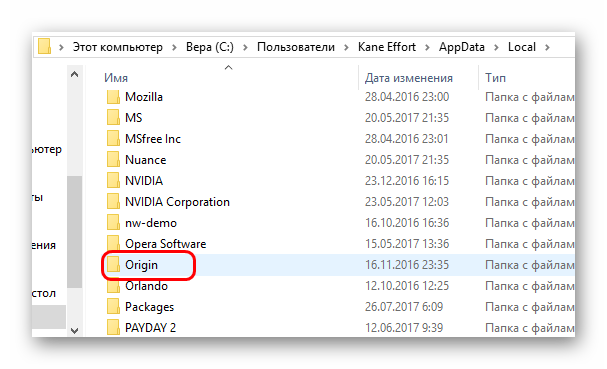
Если это не помогает, тогда стоит произвести деинсталляцию клиента, после чего полностью удалить все следы пребывания Origin на компьютере. Для этого нужно посетить следующие папки и полностью удалить там все упоминания о клиенте:
C:\ProgramData\Origin\
C:\Пользователи\[Имя пользователя]\AppData\Local\Origin\
C:\Пользователи\[Имя пользователя]\AppData\Roaming\Origin\
C:\ProgramData\Electronic Arts\EA Services\License\
C:\Program Files\Origin\
C:\Program Files (x86)\Origin\
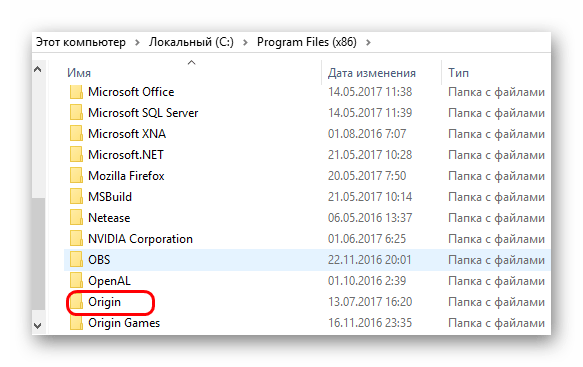
После этого нужно перезагрузить компьютер и снова инсталлировать программу. Если проблема крылась в клиенте, то теперь все будет работать как надо.
Способ 3: Чистая перезагрузка
Корректной работе клиента могут мешать различные процессы системы. Следует проверить этот факт.

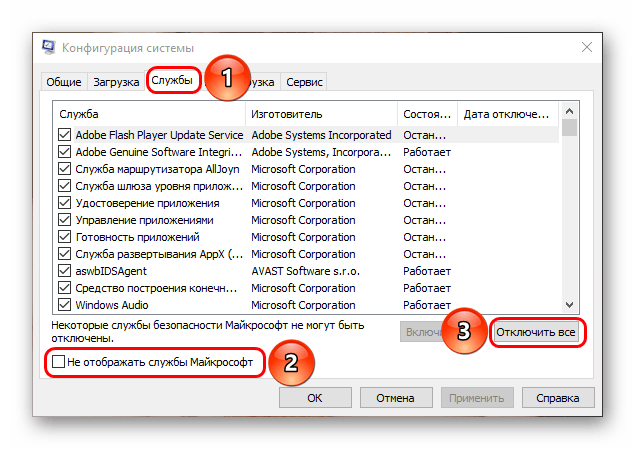
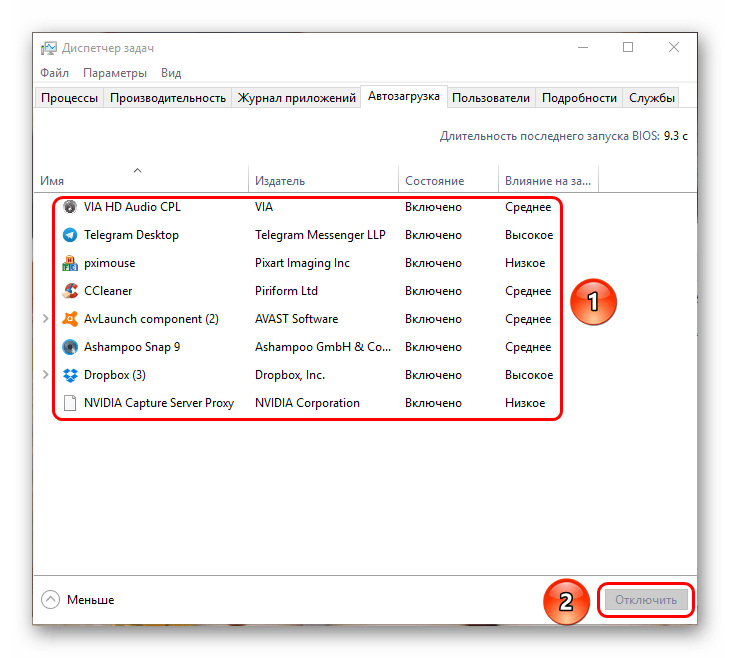
Теперь ПК запустится с минимальным функционалом, будут работать самые базовые компоненты системы. Использовать компьютер в таком состоянии сложно, многие задачи выполнить будет невозможно. Однако так большинство процессов не будут работать, и стоит попробовать запустить Origin.
Если в таком состоянии проблема будет отсутствовать, это подтвердит факт того, что синхронизации данных мешает какой-то процесс системы. Следует активировать компьютер снова, произведя все описанные выше действия в обратном порядке. В ходе выполнения данных манипуляций стоит попробовать методом исключения найти мешающий процесс и полностью отключить его, если это возможно.
Способ 4: Очистка DNS-кэша
Проблема также может крыться в некорректном функционировании интернет-соединения. Дело в том, что при использовании интернета вся принимаемая информация кэшируется системой, чтобы оптимизировать доступ к данным в будущем. Как и любой другой, этот кэш постепенно переполняется и превращается в огромный снежный ком. Он мешает как системе, так и качеству соединения. Это может приводить к определенным проблемам, в том числе и синхронизация данных может выполняться с ошибками.
Для решения проблемы нужно произвести очистку кэша DNS и перезагрузку сетевого адаптера.
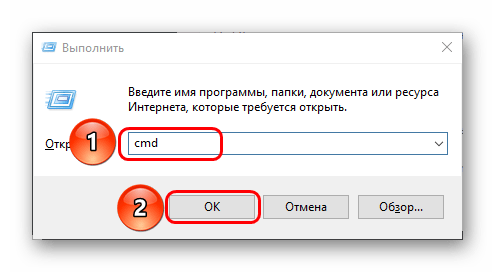
ipconfig /flushdns
ipconfig /registerdns
ipconfig /release
ipconfig /renew
netsh winsock reset
netsh winsock reset catalog
netsh interface reset all
netsh firewall reset
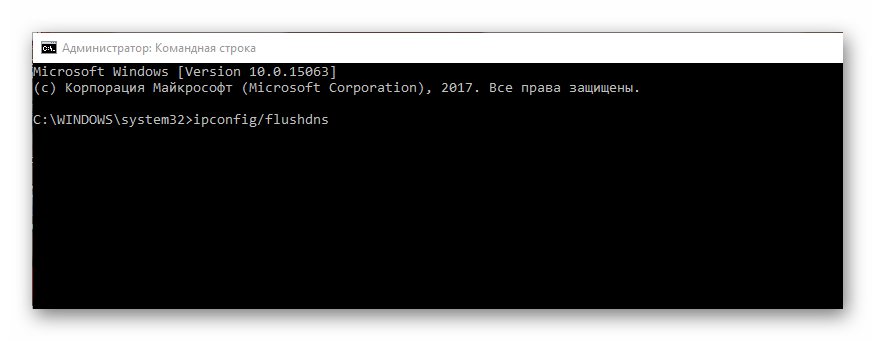
Теперь интернет должен начать работать лучше. Стоит попробовать снова воспользоваться клиентом. Если синхронизация при запуске игры произойдет корректно, то проблема крылась в некорректной работе соединения и теперь успешно решена.
Способ 5: Проверка безопасности
Если все вышеперечисленное не помогает, тогда стоит попробовать проверить параметры безопасности системы. Некоторые службы защиты компьютера могут блокировать доступ клиента Origin к соединению с интернетом или к файлам системы, так что стоит попробовать добавить Origin в исключения фаервола либо вообще попробовать временно отключить защиту.
Это же касается и вирусов. Они прямо или косвенно могут создавать проблемы с соединением, и потому синхронизация не сможет выполняться. В такой ситуации, как ничто другое, подойдет полная проверка компьютера на заражение.
Помимо всего прочего, стоит проверить файл hosts. Он располагается по адресу:
Следует удостовериться, что файл с таким названием здесь всего один, что в имени не используется кириллическая буква «О» вместо латинской, и что файл не обладает выдающимся размером (больше 2-3 кб).
Нужно будет открыть файл. Это делается с помощью Блокнота. При попытке это сделать система предложит выбор программы для выполнения действия. Нужно выбрать «Блокнот».

Внутри файл может быть вообще пустой, хотя по стандарту там имеется как минимум описание назначения и функционала hosts. Если ранее вручную или другими способами пользователь не изменял файл, то полная чистота внутри должна вызвать подозрения.
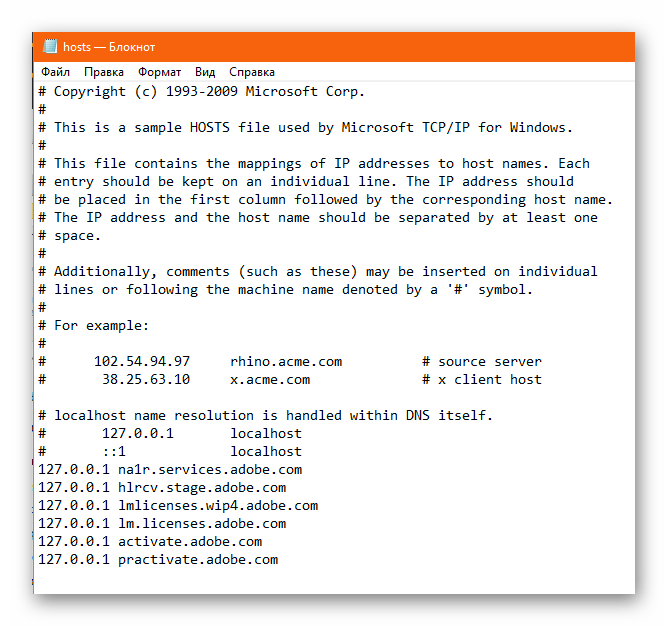
Кроме этого, нужно проверить, чтобы после описания функционала (каждая строчка здесь отмечается символом «#» в начале) не было никаких адресов. Если они есть, то нужно их удалить.
После чистки файла следует сохранить изменения, после чего закрыть hosts, нажать на него правой кнопкой мыши и зайти в «Свойства». Здесь нужно выбрать и сохранить параметр «Только чтение», чтобы сторонние процессы не смогли отредактировать файл. Многие современные вирусы имеют возможность снять этот параметр, однако далеко не все, так что хотя бы от части проблем пользователь себя убережет.
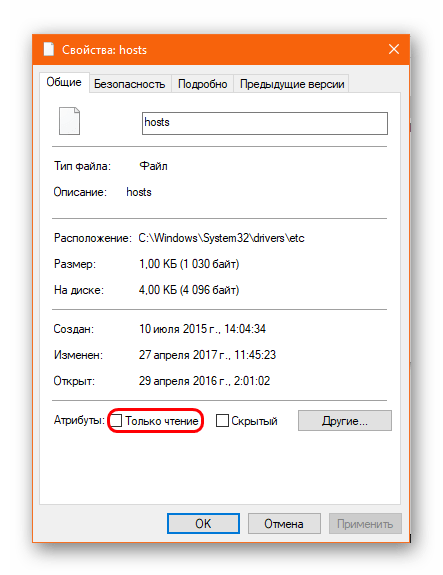
Если после всех проведенных мер Origin заработает как надо, проблема действительно заключалась или в параметрах безопасности, или в деятельности вредоносного ПО.
Способ 6: Оптимизация компьютера
Многие пользователи сообщают, что повышение производительности компьютера за счет его оптимизации нередко помогало справиться с напастью. Для этого следует:
Если компьютер давно не обслуживался, то после такой процедуры может действительно начать летать.
Способ 7: Проверка оборудования
Напоследок стоит произвести проверку оборудования и выполнить определенные манипуляции.
Можно попробовать также проверить работоспособность роутера и попытаться перезагрузить устройство. Также следует проверить общую работоспособность интернета – может быть, проблема в нем. Стоит проверить целостность кабеля, например. Не лишним будет позвонить провайдеру и удостовериться, что сеть работает в штатном режиме и не проводится никаких технических работ.
Заключение
Универсального решения проблемы, к сожалению, на данный момент нет. Отключение использования облачного хранилища помогает в большинстве случаев, однако не является удобным решением, поскольку имеет свои ощутимые минусы. Остальные меры могут помогать или нет в отдельных случаях, так что стоит пытаться. В большинстве случаев это все-таки приводит к победе над проблемой оптимизации, и все становится хорошо.
Помимо этой статьи, на сайте еще 12247 инструкций.
Добавьте сайт Lumpics.ru в закладки (CTRL+D) и мы точно еще пригодимся вам.
Отблагодарите автора, поделитесь статьей в социальных сетях.
Конфликт синхронизации облака гта 5 как исправить

Red Dead Redemption 2


24 Августа 2020 и Рок Стар снова поломали игру!
Как же они задолбали, то лаунчер сцука не пашет, то синхронизация облака ♥♥♥♥♥♥♥♥ мозги((

24 Августа 2020 и Рок Стар снова поломали игру!
Как же они задолбали, то лаунчер сцука не пашет, то синхронизация облака ♥♥♥♥♥♥♥♥ мозги((
Да они реально издеваются! У меня сейчас та же проблема

24 Августа 2020 и Рок Стар снова поломали игру!
Как же они задолбали, то лаунчер сцука не пашет, то синхронизация облака ♥♥♥♥♥♥♥♥ мозги((
Да они реально издеваются! У меня сейчас та же проблема
Да они реально издеваются! У меня сейчас та же проблема
В первой половине дня было все ок. Щас на тебе. Поседел и отдохнул называется.

Конфликт синхронизации облака в рдр2 подскажите что делать!
Конфликт синхронизации облака в рдр2 подскажите что делать!