Конфликт sso на сайте bus gov как исправить
Вход в личный кабинет
Автор
Сообщение
При попытке входа в личный кабинет выдает следующее:
Этот сайт не может обеспечить безопасное соединение.
На сайте private.bus.gov.ru используется неподдерживаемый протокол.
Протокол не поддерживается. Клиент и сервер используют разные версии протокола SSL или разные наборы шифров.
ERR_SSL_VERSION_OR_CIPHER_MISMATCH
КАК это победить?
Добрый день.
Убедитесь, что рабочее место пользователя настроено для работы с Закрытой частью в соответствии с разделом 3. ПОДГОТОВКА К РАБОТЕ документа “Руководство пользователя. Общее”.
Руководства пользователей размещены и доступны для загрузки на Официальном сайте в разделе “Документы” – “Руководства пользователей”: http://bus.gov.ru/documents?section=2031
В случае, если проблема с отображением сообщения “Невозможно отобразить страницу” стала возникать на ранее настроенном рабочем месте, проблема может вызвана установкой обновлений безопасности от октября 2015 года для ОС Windows через Windows Update.
Также проблема может возникать при установке обновлений 2017 года для ОС Windows. В этом случае необходимо переустановить КриптоПРО.
Попробуйте выполнить следующие действия с правами администратора:
– выбрать в меню “Пуск” пункт “Выполнить”.
– последовательно выполнить две команды:
regsvr32 /u cpcng
regsvr32 cpcng
Альтернативно, можно попробовать переустановить КриптоПро CSP.
Другие возможные причины возникновения ошибки “Невозможно отобразить страницу” в Internet Explorer при доступе в закрытую часть Официального сайта:
1) Не включено использование протоколов шифрования SSL\TLS.
2) Закрыт TCP-порт 443, необходимый для передачи https-трафика с SSL\TLS-шифрованием, либо закрыт доступ к узлу Официального сайта в сети Интернет.
Проверить открыт ли TCP-порт 443 на рабочем месте можно, перейдя по ссылке: https://gmail.com/
Для проверки доступности узла bus.gov.ru через 443 порт можно воспользоваться утилитой командной строки telnet для операционных систем Windows. Для этого необходимо:
– выбрать в меню “Пуск” пункт “Выполнить”;
– в окне “Запуск программы” ввести команду “cmd” и нажать “ОК”;
– в командной строке Windows ввести “telnet bus.gov.ru 443” и нажать Enter.
Если подключение через этот порт с узлом установить не удалось, отобразится сообщение о сбое подключения (“Не удалось открыть порт подключения к этому узлу”), в противном случае откроется telnet-подключение (окно командной строки очистится, отобразится курсор ввода).
Действия необходимые для открытия доступа зависят от способа организации интернет-подключения и в этом случае необходимо обратиться к системному администратору организации.
3) Не установлен корневой сертификат Удостоверяющего центра Федерального казначейства или стороннего аккредитованного удостоверяющего центра.
Корневые сертификаты других УЦ должны быть доступны на сайте этого УЦ (сайте организации-владельца УЦ).
Установка корневых сертификатов производится следующим образом:
– Открыть сохраненный сертификат и нажать “Установить сертификат”;
– в появившемся окне мастера импорта сертификатов нажать кнопку “Далее”;
– в следующем окне необходимо выбрать пункт “Поместить сертификат в следующее хранилище” и нажать кнопку “Обзор” для выбора хранилища;
– выбрать хранилище “Доверенные корневые центры сертификации” и нажать кнопку “OK”;
– завершить установку сертификата, нажав кнопку “Готово”.
4) Не установлено или некорректно установлено ПО СКЗИ КриптоПро CSP.
Выполнение односторонней аутентификации с помощью КриптоПро CSP можно проверить на ресурсах компании ООО “КРИПТО ПРО”.
Для проверки односторонней аутентификации необходимо перейти по ссылке: https://cpca.cryptopro.ru/
Если отобразится сообщение “Internet Explorer не может отобразить эту страницу”, установка ПО КриптоПро CSP, возможно, нарушена, либо его работу блокирует стороннее ПО:
– антивирусное программное обеспечение;
– вредоносное программное обеспечение, вирусы или последствия их работы;
– другие криптопровайдеры (ЛИССИ-CSP, VipNET CSP и подобные).
Если в результате перехода по ссылке https://cpca.cryptopro.ru/ отобразится страница IE c сообщением “Ошибка в сертификате безопасности этого веб-узла.” (необходимо нажать “Продолжить открытие этого веб-узла”) или сразу страница УЦ ООО “КРИПТО-ПРО” (“Добро пожаловать в Удостоверяющий центр ООО “КРИПТО-ПРО””), то работа КриптоПро CSP выполняется корректно.
Установку КриптоПро CSP необходимо производить, используя последние сборки дистрибутива, необходимой версии КриптоПро CSP (актуальной версией является 4.0 и выше), предварительно отключив ПО антивирусной и проактивной защиты (т.к. их использование может приводить к некорректной установке КриптоПро CSP).
5) Истек срок лицензии КриптоПро CSP.
Срок использования демонстрационной версии КриптоПро CSP ограничен 90 днями с момента установки.
В случае, если пробный период истек, при попытке выполнения действий, использующих криптопровайдер КриптоПро CSP отображается сообщение об истечении срока действия лицензии.
Для версии 4.0 на этой вкладке необходимо нажать кнопку “Ввод лицензии”. В результате откроется диалоговое окно мастера установки КриптоПро “Сведения о пользователе” с полем для ввода ключа лицензии.
6) Браузер Internet Explorer не принимает серверный сертификат узла bus.gov.ru.
7) Необходимо в настройках браузера, на вкладке “Дополнительно”, в разделе “Безопасность” снять чек-бокс “Включить фильтр SmartScreen”.
В случае повторного появления ошибки, необходимо обратиться в службу технической поддержки Официального сайта ГМУ приложив скриншоты выполнения рекомендаций и скриншоты ошибки с актуальной датой.
Конфликт sso bus gov
Информация обновлена: 30.08.2019
Вот такое сообщение мы увидели при попытке зайти в личный кабинет на bus.gov.ru
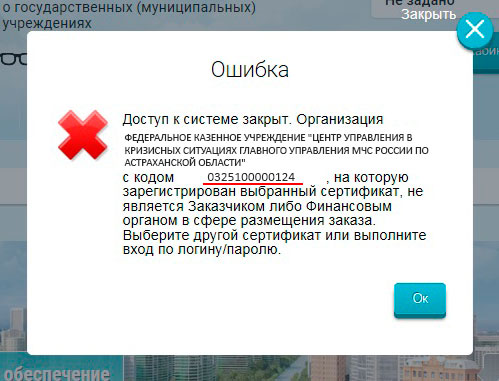
Раньше bus.gov.ru воспринимал сертификат электронной подписи без указания кода, который подчеркнут красным на изображении выше, а теперь ГМУ (он же bus.gov.ru) выдает ошибку.
Решение заключается в переиздании сертификата электронной подписи с указанием полномочия «Работа с ГМУ» и указанием «Учетного номера организации ГМУ».
Проверьте правильность реестровых номеров услуг. Уникальный реестровый номер услуги нужно искать на сайте budget.gov.ru либо в ведомственном перечне государственных (муниципальных) услуг и работ.
Перечень можно скачать в формате excel и с помощью фильтров быстро найти необходимую услугу.
Удалите версию государственного (муниципального) задания, заполните заново вручную с найденными номерами. Вместо кнопки «Сохранить и проверить» нажмите «Сохранить», вернитесь к списку сведений об организации и оттуда нажмите на кнопку «Опубликовать» (нужно опубликовать сведения, не заходя в режим редактирования).
Если реестровый номер услуги не найден и предыдущий вариант не помог, техподдержка на официальном форуме bus.gov.ru предлагает поступить так:
«В случае, если при формировании сведений „Информация о государственном (муниципальном) задании и его исполнении“ в доступном перечне услуг и работ нет необходимых позиций или присутствуют некорректные позиции — следовательно, ведомственный перечень еще не выгружен из Электронного бюджета (далее ЭБ), либо были выгружены не все услуги (работы) из перечня. Для решения данного вопроса необходимо обращаться с информацией о проблеме к органу, осуществляющему функции и полномочия учредителя учреждения. При этом, в случае, если ведомственный перечень услуг и работ сформирован учредителем в системе „Электронный бюджет“, учредителю для уточнения статуса передачи ведомственного перечня на Официальный сайт ГМУ необходимо обратиться в Службу поддержки системы ЭБ (для передачи информации о проблеме организации, обслуживающей подсистему формирования и ведения ведомственных перечней услуг и работ системы „Электронный бюджет“). В том случае, когда при формировании государственного задания отсутствует лишь некоторые услуги (работы), из сформированного учредителем перечня, рекомендуем при обращении в Службу поддержки ЭБ, также указывать реестровые номера этих услуг (работ)».

Случалось ли кому-нибудь из вас сталкиваться с настройкой и установкой определенных компонентов на сайтах или порталах? Хочу поделиться опытом и надеюсь, что кому-то это поможет.
Работа айтишника заключается в настройке разнообразного программного обеспечения, а кроме того, он легко может заменить сломанный вентилятор или сгоревшую видеокарту в вашем компьютере или ноутбуке. Согласитесь, это приятно, когда всё и всегда работает, и нет никаких простоев. В любой компании это важно. Но работа айтишника – это не только решение технических вопросов. Если во входящих письмах фигурирует хоть намек на электронную составляющую, то все письма стекаются к нам в отдел. Я не жалуюсь, мне нравится моя работа. И в ней, как в любой другой, встречаются проблемы.
Недавно у меня возникли затруднения при регистрации на официальном сайте bus.gov.ru и я решила написать пошаговую инструкцию – вдруг кому-то это пригодится. Проблема заключалась в установке электронной цифровой подписи (ЭЦП) на сайте bus.gov.ru, а именно в модуле «Независимая оценка качества услуг учреждений». На меня была возложена почетная миссия обязанность установки для начала работы на данном сайте. Установку проводила согласно инструкции, опубликованной на сайте. И все равно выходила ошибка, и я оказалась в ступоре.
Но обо всём по порядку. Так как сайт работает только в браузере Internet Explorer (что лишний раз подчеркивает его убогость), то вначале надо настроить свойства браузера. Открыв их, обязательно добавить в надежные узлы сам сайт. Далее надо выставить tsl/ssl согласно инструкции.
Кнопка «Регистрация на сайте» работает только для публикации вопросов на форуме. Чтобы зайти в закрытую часть сайта, в первую очередь требуется установка определенного количества сертификатов на локальной машине. Ссылка на один корневой сертификат присутствовала на сайте. Скачать и установить совсем не сложно. Также требуется установка компонента ЭЦП sign.cab, файл скачиваю с сайта и ставлю без проблем. Так как операционная система (ОС) 64-битная, то скачиваю компонент именно для такой ОС.
Далее нужно установить личный сертификат, который выдает местное отделение федерального казначейства. При работе с ЭЦП обязательно следует установить программу КриптоПро, так как без нее компьютер не «увидит» файл подписи. Далее добавить ЭЦП в «Личные» сертификаты. С помощью ЭЦП ответственного пользователя попадаю в личный кабинет. Начало положено.
Начинаю процесс введения данных. После заполнения одного раздела надо их сохранить. Следующим шагом следует подписать ЭЦП и опубликовать введенные данные. Жму заветную кнопку, но меня ждет «облом». Браузер выдает ошибку: «Обнаружены неполадки с файлом sign.cab».
Общение со службой поддержки напоминает танцы с бубнами, послушав более 20 минут музыки уже и не захочется слышать оператора. Как правило, операторы, выслушав вас, проговаривают последовательность действий, и решается любая загвоздка. Но для горе-мастеров создателей сайта bus.gov.ru это было бы слишком просто. Для того, чтобы связаться со службой сайта, необходимо скачать специальную форму, заполнить и отправить по e-mail. Если просто отправить скрин ошибки, то в ответ можно получить «Недостаточно сведений для анализа ошибки». Пристрелите меня 🙁
Обычно мои коллеги советуют: «Гугл тебе в помощь», но знаменитый поисковик мне не помог. Что делать? И тут появилась мысль и маленькая надежда. Если ОС 64-битная, а Internet Explorer на настраиваемой машине для 32-битных систем, то, возможно, компонент ЭЦП sign.cab следует скачать и установить такой же. И – вуаля, не поверите, мои надежды оправдались! Информацию подписали и опубликовали. Работать на сайте уже можно было без проблем. И самое главное — в инструкции об этом не написано.
Для наглядности я сделала скрины:


Создателям всяких сайтов и порталов хочется пожелать — в первую очередь думайте о пользователях, а не о своей выгоде! Мне будет очень приятно, если моя статья кому-нибудь поможет.
Конфликт sso на сайте как исправить
Конфликт sso bus gov
Информация обновлена: 30.08.2019
Вот такое сообщение мы увидели при попытке зайти в личный кабинет на bus.gov.ru
Раньше bus.gov.ru воспринимал сертификат электронной подписи без указания кода, который подчеркнут красным на изображении выше, а теперь ГМУ (он же bus.gov.ru) выдает ошибку.
Решение заключается в переиздании сертификата электронной подписи с указанием полномочия «Работа с ГМУ» и указанием «Учетного номера организации ГМУ».
Проверьте правильность реестровых номеров услуг. Уникальный реестровый номер услуги нужно искать на сайте budget.gov.ru либо в ведомственном перечне государственных (муниципальных) услуг и работ.
Перечень можно скачать в формате excel и с помощью фильтров быстро найти необходимую услугу.
Удалите версию государственного (муниципального) задания, заполните заново вручную с найденными номерами. Вместо кнопки «Сохранить и проверить» нажмите «Сохранить», вернитесь к списку сведений об организации и оттуда нажмите на кнопку «Опубликовать» (нужно опубликовать сведения, не заходя в режим редактирования).
Если реестровый номер услуги не найден и предыдущий вариант не помог, техподдержка на официальном форуме bus.gov.ru предлагает поступить так:
«В случае, если при формировании сведений „Информация о государственном (муниципальном) задании и его исполнении“ в доступном перечне услуг и работ нет необходимых позиций или присутствуют некорректные позиции — следовательно, ведомственный перечень еще не выгружен из Электронного бюджета (далее ЭБ), либо были выгружены не все услуги (работы) из перечня. Для решения данного вопроса необходимо обращаться с информацией о проблеме к органу, осуществляющему функции и полномочия учредителя учреждения. При этом, в случае, если ведомственный перечень услуг и работ сформирован учредителем в системе „Электронный бюджет“, учредителю для уточнения статуса передачи ведомственного перечня на Официальный сайт ГМУ необходимо обратиться в Службу поддержки системы ЭБ (для передачи информации о проблеме организации, обслуживающей подсистему формирования и ведения ведомственных перечней услуг и работ системы „Электронный бюджет“). В том случае, когда при формировании государственного задания отсутствует лишь некоторые услуги (работы), из сформированного учредителем перечня, рекомендуем при обращении в Службу поддержки ЭБ, также указывать реестровые номера этих услуг (работ)».
Случалось ли кому-нибудь из вас сталкиваться с настройкой и установкой определенных компонентов на сайтах или порталах? Хочу поделиться опытом и надеюсь, что кому-то это поможет.
Работа айтишника заключается в настройке разнообразного программного обеспечения, а кроме того, он легко может заменить сломанный вентилятор или сгоревшую видеокарту в вашем компьютере или ноутбуке. Согласитесь, это приятно, когда всё и всегда работает, и нет никаких простоев. В любой компании это важно. Но работа айтишника – это не только решение технических вопросов. Если во входящих письмах фигурирует хоть намек на электронную составляющую, то все письма стекаются к нам в отдел. Я не жалуюсь, мне нравится моя работа. И в ней, как в любой другой, встречаются проблемы.
Недавно у меня возникли затруднения при регистрации на официальном сайте bus.gov.ru и я решила написать пошаговую инструкцию – вдруг кому-то это пригодится. Проблема заключалась в установке электронной цифровой подписи (ЭЦП) на сайте bus.gov.ru, а именно в модуле «Независимая оценка качества услуг учреждений». На меня была возложена почетная миссия обязанность установки для начала работы на данном сайте. Установку проводила согласно инструкции, опубликованной на сайте. И все равно выходила ошибка, и я оказалась в ступоре.
Но обо всём по порядку. Так как сайт работает только в браузере Internet Explorer (что лишний раз подчеркивает его убогость), то вначале надо настроить свойства браузера. Открыв их, обязательно добавить в надежные узлы сам сайт. Далее надо выставить tsl/ssl согласно инструкции.
Кнопка «Регистрация на сайте» работает только для публикации вопросов на форуме. Чтобы зайти в закрытую часть сайта, в первую очередь требуется установка определенного количества сертификатов на локальной машине. Ссылка на один корневой сертификат присутствовала на сайте. Скачать и установить совсем не сложно. Также требуется установка компонента ЭЦП sign.cab, файл скачиваю с сайта и ставлю без проблем. Так как операционная система (ОС) 64-битная, то скачиваю компонент именно для такой ОС.
Далее нужно установить личный сертификат, который выдает местное отделение федерального казначейства. При работе с ЭЦП обязательно следует установить программу КриптоПро, так как без нее компьютер не «увидит» файл подписи. Далее добавить ЭЦП в «Личные» сертификаты. С помощью ЭЦП ответственного пользователя попадаю в личный кабинет. Начало положено.
Начинаю процесс введения данных. После заполнения одного раздела надо их сохранить. Следующим шагом следует подписать ЭЦП и опубликовать введенные данные. Жму заветную кнопку, но меня ждет «облом». Браузер выдает ошибку: «Обнаружены неполадки с файлом sign.cab».
Обычно мои коллеги советуют: «Гугл тебе в помощь», но знаменитый поисковик мне не помог. Что делать? И тут появилась мысль и маленькая надежда. Если ОС 64-битная, а Internet Explorer на настраиваемой машине для 32-битных систем, то, возможно, компонент ЭЦП sign.cab следует скачать и установить такой же. И – вуаля, не поверите, мои надежды оправдались! Информацию подписали и опубликовали. Работать на сайте уже можно было без проблем. И самое главное — в инструкции об этом не написано.
Для наглядности я сделала скрины:
Создателям всяких сайтов и порталов хочется пожелать — в первую очередь думайте о пользователях, а не о своей выгоде! Мне будет очень приятно, если моя статья кому-нибудь поможет.
Конфликт SSO
Автор
Сообщение
| Номер обращения в службу технической поддержки портала ГМУ | SD1001879727 SD1001755204 SD1001849187 |
Добрый день!
Повторюсь теперь на форум, так как закрыто техподдержкой уже пять обращений с нулевым результатом, а при дозвоне у телефона аккумулятор разряжается быстрее, чем трубку поднимают (поднимают ли?).
Устал каждый день одно и то же писать и получать в ответ, что все исправлено, но воз и ныне там.
Замечу, что ВСЕ рекомендованные действия были выполнены неоднократно, в разных позах и на разных компьютерах.
Также с данной проблемой обращались в местное отделение УФК, в котором имеется заведомо правильно настроенный компьютер — там проблема аналогичная, 1:1.
Между тем, сайт госзакупок на этом же компьютере с этой же ЭЦП полностью работоспособен.
Теперь по делу.
Нашей организации в этом году стало невозможно заходить в ЛК на сайте ГМУ.
Internet Explorer 11 — настроен полностью
CryptoPro — актуальная версия с правильными сертификатами
Браузер плагин CryptoPro — установлен.
Примечание: в прошлом году все работало без изменений конфигурации ПО и
оборудования.
1. Входим в личный кабинет и получаем «Конфликт SSO».
2. Нажимаем «указать данный сертификат. «.
3. Выбираем сертификат и нажимаем «Продолжить» — в результате окошко с
ФИО трясется и не происходит более ничего, доступна только опция отменить.
Надеемся на вашу помощь. Ибо может здесь умное что посоветуют.
Как устранить ошибку: «Этот сайт не может обеспечить безопасное соединение»?!
В жизни довольно часто встречаются ситуации, когда хочешь зайти на какой-нибудь сайт, а в ответ видишь белый экран с надписью: «Этот сайт не может обеспечить безопасное соединение». И все тупик, несмотря на то, что вы уверены в безопасности сайта.
Например, не так давно я столкнулся с данной ошибкой при попытке перейти по ссылке на сайт Яндекс.Диск для того, чтобы скачать документ, который выслала мне моя знакомая. То есть я уверен, что сайт и документ не содержат вредоносных кодов, а вот мой компьютер в этом видимо сомневался.
Значит будем его переубеждать! Для этого существует несколько способов. А вот какой поможет исправить ошибку именно вам никто сказать не сможет, поэтому придется потратить немного времени на решение данной проблемы.
Но, для начала я вам советую попробовать перейти по ссылке с другого браузера и даже устройства. Это необходимо для того, чтобы убедиться в том, что проблема кроется именно в настройках компьютера, а не в настройках браузера или неисправности сервера сайта.
Если на смартфоне ссылка открывается без проблем, то тогда начнем экспериментировать на компьютере:
1) Полностью о чищаем кэш и куки браузера, а также SSL кэш.
Кэш и куки вашего браузера могут стать причиной возникновения ошибок с сертификатами типа SSL.
Если вы используете браузер Google Chrome, то тогда достаточно просто на клавиатуре нажать сочетание клавиш «Ctrl» + «Shift» + «Delete» и моментально в новой вкладке браузера откроется пункт «Очистить историю» из меню «Настройки».
Вам остается только установить промежуток времени «Все время» и нажать кнопку «Удалить данные».
Перезагружаем браузер и пробуем снова перейти по нужной ссылке.
Если снова в доступе отказано, тогда пробуем очистить SSL кэш в самой операционной системе Windows:
2) Отключаем (удаляем) все расширения в браузере.
Одной из причин возникновения ошибки ERR_SSL_PROTOCOL_ERROR могут стать дополнительно установленные расширения в браузере, которые вмешиваются в прохождение трафика до конечного веб-ресурса.
В браузере Google Chrome посмотреть список расширений и отключить (удалить) ненужные можно:
Если расширение активно, то переключатель горит синим цветом, а если нет — серым. Чтобы включить или выключить то или иное расширение, достаточно один раз левой кнопкой мыши нажать на переключатель. Для удаления расширения достаточно нажать на кнопку «Удалить».
После зачистки снова перезагружаем браузер и пытаемся зайти на нужный сайт.
3) Изменение настроек антивирусной программы.
Если на вашем компьютере установлена антивирусная программа, то она также может являться причиной отказа в доступе к сайту.
Самый простой способ проверить причастность антивируса — это отключить его на время полностью или все его компоненты защиты. Перезагружаем браузер и пытаемся снова зайти на сайт.
4) Проверяем правильность времени и даты на компьютере.
Если у вас на компьютере дата и время установлены неправильно, то сайт также может не загрузиться, так как при выполнении аутентификации система проверяет срок создания и дату истечения сертификата сайта и вышестоящего центра сертификации.
5) Отключаем поддержку протокола QUIC ( Quick UDP Internet Connections).
Протокол QUIC позволяет системе намного быстрее открывать соединение и согласовать параметры TLS (HTTPs) при подключении к определенному сайту. То есть протокол обеспечивает более скоростное подключение к сайтам, но иногда именно он может стать причиной возникновения проблем с SSL сертификатами.
Для того, чтобы его отключить необходимо:
6) Включаем поддержку протоколов TLS и SSL.
TSL и SSL считаются устаревшими сертификатами, поэтому их поддержка может быть просто отключена в настройках операционной системы Windows. Таким образом, разработчик увеличивает уровень безопасности системы, так как старые сертификаты имеют много уязвимостей.
Для того, чтобы включить поддержку устаревших версий сертификатов необходимо:
7) Понижаем уровень безопасности системы.
У операционной системы есть несколько уровней безопасности и если в настройках системы выбран высокий уровень, то некоторые SSL соединения могут блокироваться браузером.
Для того, чтобы это проверить нужно:
Сегодня мы с вами рассмотрели не все способы исправления ошибки «этот сайт не может обеспечить безопасное соединение», но зато самые основные. И я уверен, что один из них обязательно поможет вам при возникновении проблемы.
Спасибо за внимание, надеюсь статья была вам полезна.
Не забываем подписаться на канал « У дяди Васи » и нажимать «Палец вверх». Поверьте, у меня для вас есть еще масса интересного.