Красный экран на ноутбуке как исправить
Краснеет экран компьютера или ноутбука – каковы причины, что делать
В процессе работы компьютера может возникнуть ситуация, когда дисплей экрана может розоветь (краснеть), помимо этого на нём может появиться рябь красного оттенка.
Если выключить компьютер на некоторое время, а потом включить, то данная проблема не наблюдается, но может проявиться вновь по прошествии некоторого времени работы компьютера. Каковы же причины этого неприятного явления? Давайте их рассмотрим.
Экран компьютера краснеет – причины
С очень высокой степенью вероятности это говорит о перегреве компонентов компьютера, а именно установленной в стационарный компьютер видеокарты или встроенной, если речь идёт о ноутбуке. В данной ситуации необходимо осуществить экстренные меры, а не ждать полного выхода из строя видеокарты компьютера по причине деградации видеочипа из-за перегрева.
Если оставить всё как есть, то в один прекрасный день компьютер просто не запустится.
Общий принцип ремонта такого рода поломок следующий:
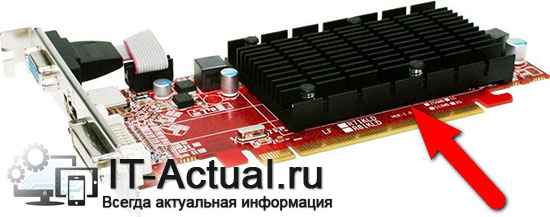
Также стоит проконтролировать общую температуру внутри системного блока, воспользовавшись соответствующим программным обеспечением.
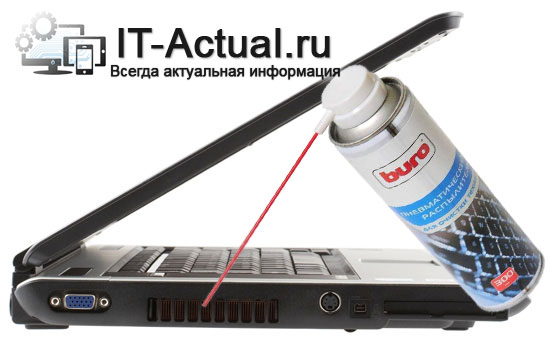
В некоторых случаях можно обойтись и без разборки – продув систему охлаждения из баллончика со сжатым воздухом. Его можно приобрести в любом магазине, специализирующемся на продаже компьютеров и аксессуаров к ним.
Если после предпринятых мер ситуация не изменилась и проблема осталась, то это может говорить о том, что работая продолжительное время в стрессовом режиме, чип видеокарты частично успел выйти из строя. В данном случае поможет только более основательный ремонт. В случае стационарного ПК – замена видеокарты, а в случае ноутбука – перепайка чипа в сервисном центре, или вовсе замена материнской платы.
Если же вы наблюдаете заливку экрана другим цветом, к примеру, зелёным, или идёт чередование красного с другими цветами, то вам может помочь данная статья.
В свою очередь, Вы тоже можете нам очень помочь.
Просто поделитесь статьей в социальных сетях и мессенджерах с друзьями.
Поделившись результатами труда автора, вы окажете неоценимую помощь как ему самому, так и сайту в целом. Спасибо!
Изображение на экране ноутбука с красным (розовым) оттенком
К сожалению, рано или поздно вся техника и электроника выходит из строя. Происходит это со всеми, так что, не переживайте о том, что однажды вы, открыв свой ноутбук, обнаружили проблемы с ноутбуком — (к примеру, красный экран). А именно об этой неприятной ситуации, когда экран залит красным цветом, мы сегодня и будем говорить. Ситуация эта достаточно распространенная, происходит такое с разными моделями ноутбуков, хорошо знакомая специалистам по ремонту и всем работникам сервисных центров. Называют его «красный экран смерти» и известен он, как сигнал загрузки компьютера в аварийном режиме.
При включении ноутбука красный экран — какие причины неисправности?
Причин для появления красного (или розового) экрана может быть несколько – одни зарыты в программном обеспечении и говорят о некорректной работе «мозгов» ноутбука, а другие свидетельствуют о неполадках механических, и требуют ремонта «железа». Чтобы разобраться, какая из причин привела к появлению красного экрана в вашем случае, необходимо понаблюдать за ходом загрузки и работы ноутбука.
Аварийная загрузка ОС
Когда при включении ноутбука появляется красный экран, но он загружается и продолжает работу без искажений на экране, это говорит о критических ошибках, возникших в системе. Случается это с Windows Vista (Windows Longhorn) – сигнал об ошибках в бета-версии этой ОС отображался на красном фоне. В распространенной версии Windows 98 также загружался красный экран и говорил о наличии критических ошибок.
Красный экран и проблемы с «железом»
Если при проблемах с операционной системой красный экран свидетельствует об аварийном режиме работы, но компьютер загружается и работает, то при проблемах с матрицей или видеокартой после загрузки системы на экране остаются красные полосы, а само изображение или видео часто размыто. Происходит это тогда, когда перетирается или отходит шлейф монитора, горит видеокарта или появляются неисправности в самой матрице. Зачастую при этом страдает также видеоадаптер и шлейф VGA. В любом из перечисленных случаев необходимо обратиться в сервисный центр для осуществления ремонта.
Самую простую диагностику неисправности вы можете произвести и самостоятельно – откройте-закройте крышку ноутбука пару раз, наблюдая при этом за изменениями на экране. Вы видите, что цвет экрана меняется при зарывании и открывании? Скорее всего, пострадал кабель VGA. А вот если вы обнаружили при включении ноутбука красный экран, который сам по себе начинает менять цвет, то можно предположить, что неисправным окажется именно видеочип.
Ноутбук загружается как обычно, но сильно искажены цвета – все грузится в красном цвете, появляется странное мерцание экрана. При этом на экране отсутствуют пятна, нет полос или ряби? Попробуйте подключить внешний монитор. Если на нем изображение будет корректным, значит, вероятно, вышла из строя лампа подсветки экрана. Проблему также можно решить, обратившись в сервисный центр.
Особенности ремонта ноутбука в сервисном центре
При поиске специалиста по ремонту, помните, что при наличии гарантийного талона и сроков гарантийного ремонта вы можете отремонтировать свой ноутбук бесплатно. Но сделать это можно только в том случае, если на ноутбуке нет механических повреждений, все заводские пломбы целые, нет следов внешнего вмешательства.
Как правило, проблемы, которые связаны с окрашиванием экрана в красный цвет, решаются в сервисном центре довольно быстро. Если отошел шлейф матрицы, то в ремонтной мастерской его просто поставят на место и закрепят. Этот ремонт не потребует больших временных затрат.
То же можно сказать и о проблемах с ОС. При необходимости, специалисты переустановят вам операционную систему или исправят возникшие ошибки – красный экран больше не будет появляться при загрузке ноутбука, так как система возобновит корректную работу. Все ваши данные и файлы при этом сохранятся на компьютере в целости и сохранности.
Если необходимо произвести более крупный ремонт – отремонтировать подсветку, поменять матрицу или видеокарту, времени на это потребуется больше. Будьте готовы к ожиданию поставки запасных частей от производителя ноутбука.
Красный экран на мониторе ПК/ноутбука — что делать, как исправить ✔
 Всем доброго дня!
Собственно, в этой заметке я решил затронуть не только проблему последнего обновления, но и ряд других причин, приводящих к появлению красного “цвета” на экране.
Теперь о том, что делать.

Почему мог появиться «красный экран»
Некорректное обновление Windows 10
Несколько летних обновлений Windows 10 не раз приводили к различным проблемам с производительностью. Одно из последних (накопительный апдейт KB4512941) на некоторых системах вызывал некорректное отображение рабочего стола и окон проводника (часть окна заливалась красным, см. пример ниже).
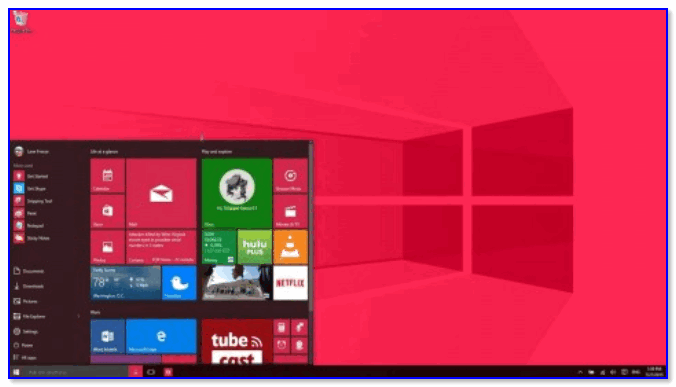
Как выглядит рабочий стол после обновления KB4512941
Чтобы устранить это, можно прибегнуть к трем путям:
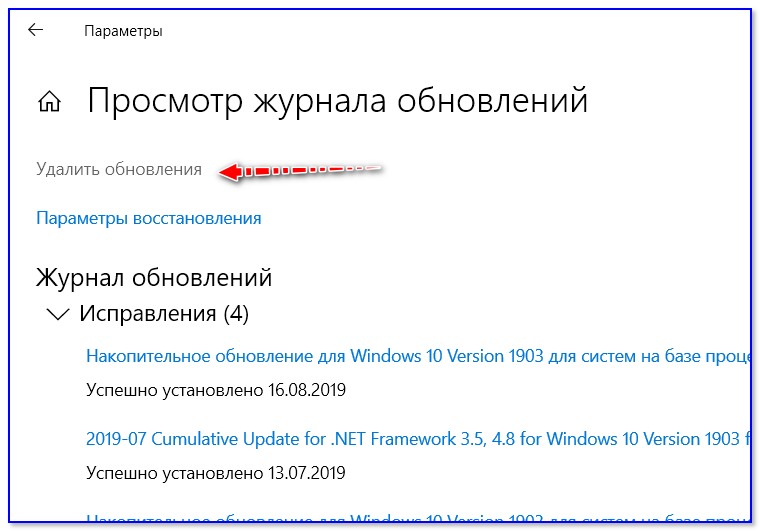
Неправильное отображение в играх
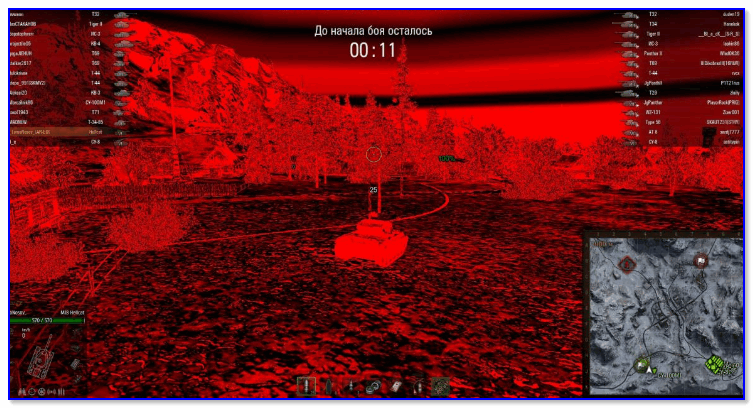
Пример проблемы в танках
“Лечится” подобное рядом последовательных шагов:
Настройка цветопередачи монитора (видеокарты)
Если у вас в целом изображение на мониторе вроде бы цветное, но слегка отдает “красно-оранжевым” оттенком (как в моем примере ниже) — обратите в первую очередь внимание на настройки видеокарты и монитора.
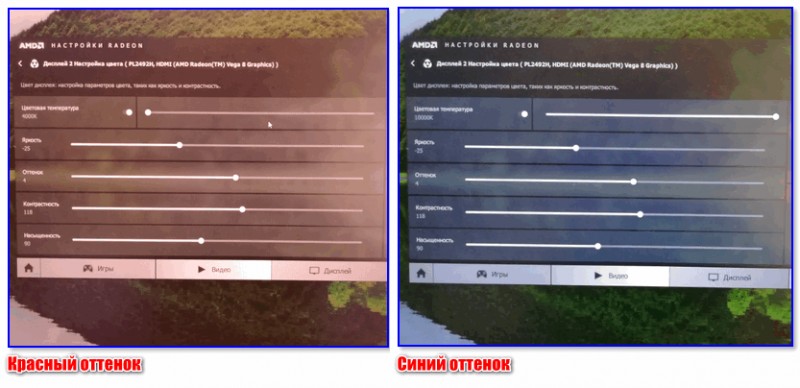
Красный и синий оттенки
Если у вас установлены драйвера на видеокарту: то, чтобы открыть ее панель управления, достаточно воспользоваться значком в трее (рядом с часами), либо кликнуть правой кнопкой мышки в любом месте рабочего стола (пример ниже).
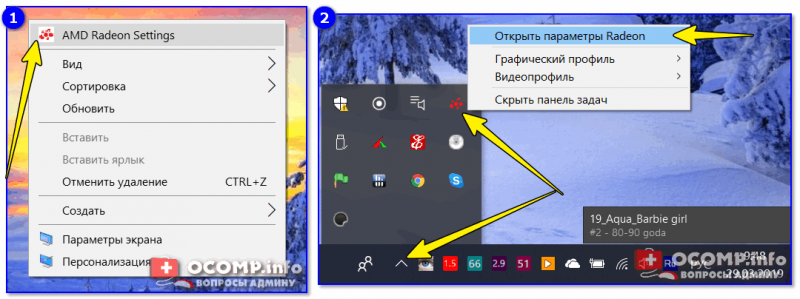
2 способа открыть настройки AMD Radeon видеокарты / кликабельно
Примечание! Настройка яркости, контрастности и цвета у Intel HD представлены в этой заметке.
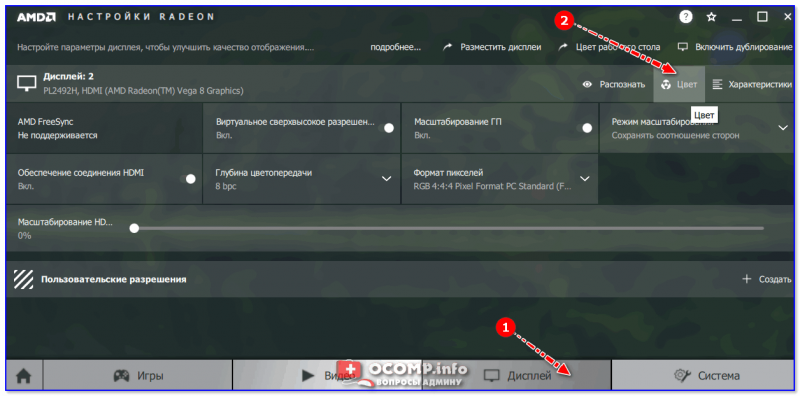
После, отрегулируйте цветовую температуру, яркость, насыщенность, контрастность и пр. От этого сильно зависят оттенки и в целом изображение на мониторе.
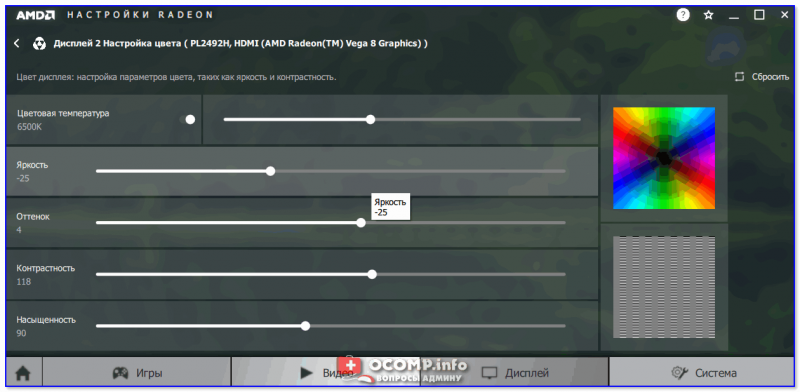
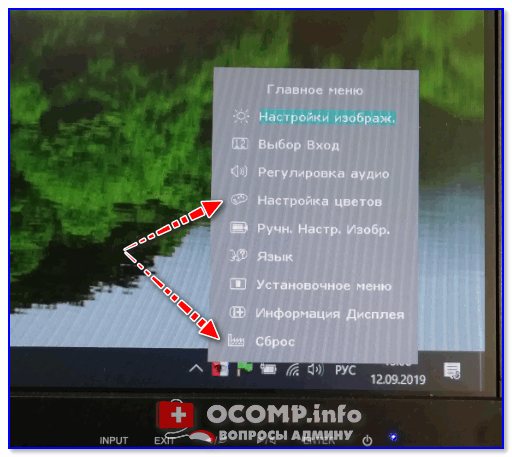
Настройка цветов монитора
Проблема с монитором
Как правило, если есть аппаратная проблема с монитором — “краснота” будет в любых приложениях и программах (даже на этапе загрузки). Что еще характерно: интенсивность оттенков на разных участках экрана может быть отлична (пару примеров приведено ниже).
Вообще, для диагностики устройства очень рекомендую подключить монитор к другому компьютеру или ноутбуку. Это позволит выяснить, где кроется проблема: либо в системном блоке ПК, либо в самом мониторе.
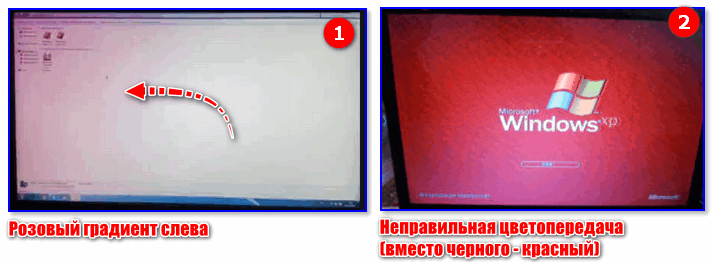
Пара примеров проблем с мониторами: градиент, и неправильная цветопередача
Настройка цветов монитора

Как выбрать монитор для компьютера, с каким экраном купить ноутбук: на примерах с фото — https://ocomp.info/vyibrat-monitor-ekran-noutbuku.html
Ошибка на этапе загрузки (обычно, после разгона)
“Красный” экран, как в моем примере ниже, называют экраном смерти (возможно из-за того, что Windows не может продолжить дальнейшую работу, и вам, хочешь-не хочешь, а нужно перезагрузить устройство).
Как правило, возникает он в большинстве случаев из-за попыток разгона ЦП (видеокарты), и первая рекомендация в этом случае: сбросить частоты и вернуть настройки BIOS в дефолтное состояние.
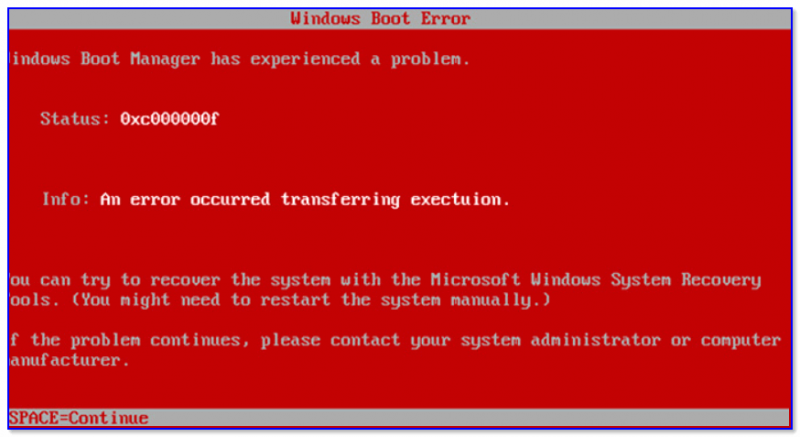
Красный экран смерти на этапе загрузки
Если это не помогло, попробуйте следующее:
Выбор соответствующей темы Windows
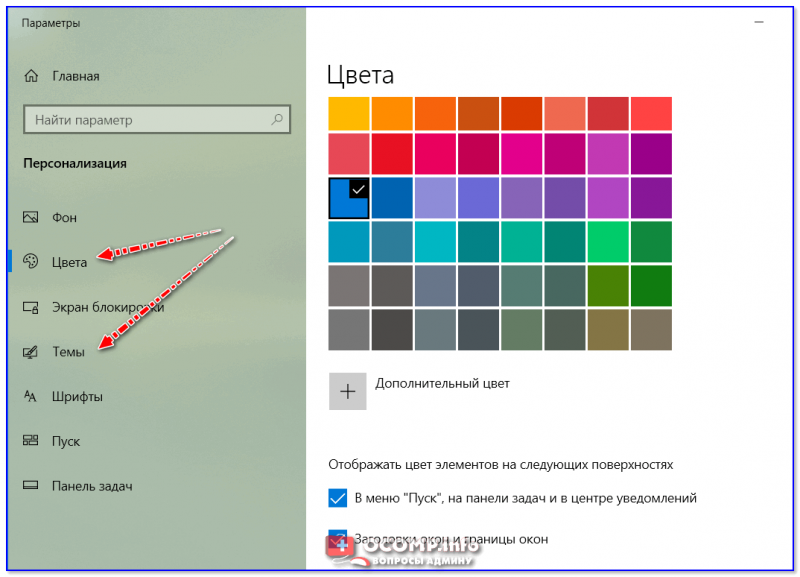
Некоторые пользователи по неосторожности сменив тему (или установив какое-нибудь приложение для оформления Windows) — в последствии замечают, что часть элементов стала слишком контрастной (например, красно-розовым, малиновым и пр.). Разумеется, это не всегда удобно, и часто мешает сконцентрироваться. 👇

Это тоже называют красным.
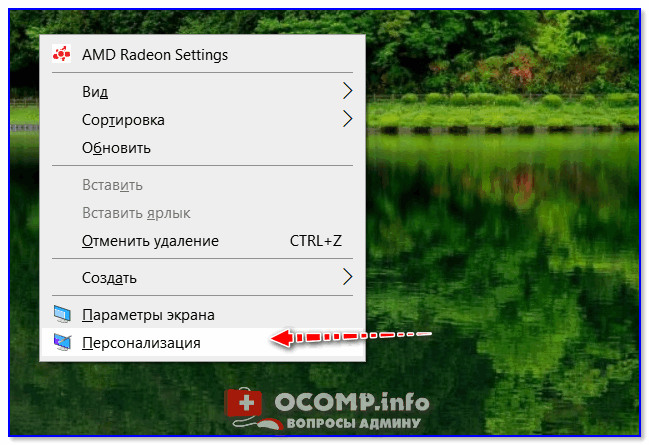
Персонализация (правый клик в любом месте раб. стола)
Далее измените цветовое оформление и выберите классическую тему (см. пример ниже).
Рябь и красные полосы на экране (артефакты)
Если помимо красноты вы заметили рябь, полосы, какие-то искажения на экране — это признак весьма тревожный, нередко он связан с аппаратной неисправностью ПК.
У меня на блоге уже была заметка на эту тему. Чтобы не повторяться здесь, рекомендую ознакомиться: https://ocomp.info/ryab-i-polosyi-na-ekrane.html
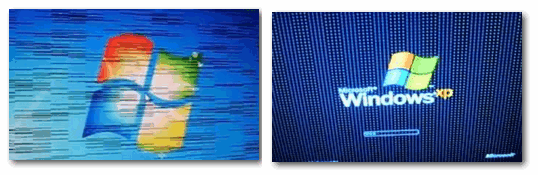
Фото монитора с вертикальными и горизонтальными полосами
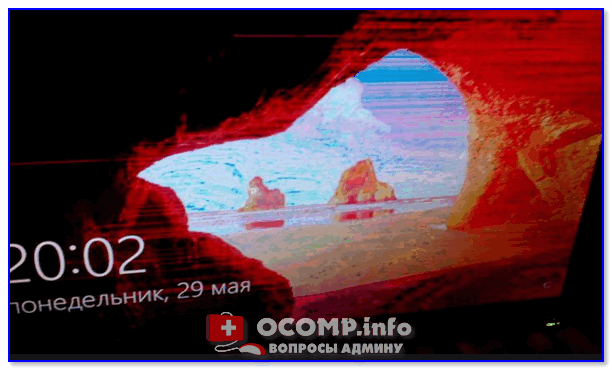
Красные полосы (артефакты)
Дополнения по теме приветствуются.
Розово-красный экран на ноутбуке появляется и исчезает
В один “прекрасный день” экран ноутбука стал розовым. Сверху тонкая полоска нормального цвета. Подключил ноутбук к телевизору по HDMI кабелю. Картинка на телевизоре хорошая, цвета естественные.
Для решения проблемы предпринял следующие действия:
1. Загружал несколько раз в разные дни свежие драйвера с официального сайта NVIDIA для видеокарты.
2. Включал и выключал ночной режим.
3. Перезагружал компьютер.
4. Заменил шлейф матрицы.
К сожалению, ничего из вышеперечисленного не помогло.
Но через месяц экран восстановился. Цвета стали естественными.
Так продолжалось больше месяца. Через месяц при очередном включении экран ноутбука снова стал розовым.
Пожалуйста, подскажите в чем может быть проблема и как это исправить?

Мои сомнения в неисправности матрицы основываются на следующем:
1. В верхней части экрана тонкая полоса с естественным цветом. Если испортилась матрица, то почему правильно функционирует небольшая часть экрана (полоска)?
2. Экран был розовым в течении месяца. После чего Матрица неожиданно начала функционировать правильно в течении долгого промежутка времени (более месяца). Если матрица испортилась, как она могла нормально функционировать в течении месяца по 10 часов в день?
3. При смене изображения на экране. Новое изображение накладывается на старое. Допустим вы работаете с документом или просматриваете страницу в интернете, то при смене изображения они накладываются одно на другое, третье. Чтобы пропало наложение надо некоторое время подождать, тогда наложения исчезнут. Тоже самое происходит при скроллинге экрана
| P10421-124422.jpg | ||
| Описание: |
| |
| Размер файла: | 424.87 КБ | |
| Просмотрено: | 28 раз(а) | |

Буду искать, где можно подключить ноутбук к исправной матрице. | ||
Буду искать, где можно подключить ноутбук к исправной матрице.
ДОБАВЛЕНО 28/04/2021 19:15
ДОБАВЛЕНО 28/04/2021 19:17
А лучше в сервис отнеси,выйдет дешевле! 
На другом форуме склоняются, что вышел из строя графический процессор. Именно этим объясняются фантомные надписи на фото экрана.
У нас в Москве нести компьютер в сервис нельзя. Обманут с вероятностью 130%. Есть печальный опыт. Могут и компоненты заменить (((
На другом форуме склоняются, что вышел из строя графический процессор. Именно этим объясняются фантомные надписи на фото экрана.
У нас в Москве нести компьютер в сервис нельзя. Обманут с вероятностью 130%. Есть печальный опыт. Могут и компоненты заменить (((
Ну ещё шлейф матрицы может быть+разъёмы куда этот шлейф втыкается(бывает передёрнуть достаточно,ну накрайняк спиртом(тонким слоем)обработать
ДОБАВЛЕНО 04/05/2021 18:19
Далее мерить приборами или подкидывать матрицу потом видеочип,хотя скорее всего данные на матрицу через хаб идут,а видеочип просто для вычислений(такая мутка у интела)так что без сервиса маловероятно что обойдётесь.
Dmitrius, Сейчас так и делаю. Подключил ноутбук по hdmi кабелю к телевизору. Изображение отличное. Через панель управления переключался между процессором NVIDIA и интегрированным графическим оборудованием. Затем перезапускал компьютер. И так несколько раз. Ничего не изменилось.
n max, Шлейф менял на новый. Ничего не поменялось.
Что делать, если на мониторе ноутбука или компьютера появился красный экран
 Не имея в распоряжении исправного монитора, вы не сможете полноценно взаимодействовать с компьютером. Современные устройства этого типа обычно работают без серьёзных сбоев — но всегда остаётся вероятность, что вместо привычной картинки вы увидите красный экран смерти в Windows 10, Windows 7 или другой ОС этого семейства. На самом деле неполадки, называемые пользователями «краснотой», не относятся к одной группе проблем. Конечно, обычно красный, это не черный экран, когда система совсем не загружается. Тем не менее, в статье мы рассмотрим несколько типов неисправностей, имеющих очень схожие признаки, но отличающихся по степени опасности.
Любая проблема, связанная с работоспособностью персонального компьютера, должна быть немедленно решена. И тем более — если вы не имеете возможности получить доступ к хранящейся на жёстком диске информации. В полной мере это касается «красного экрана» — а значит, помимо выяснения причин, имеет смысл представить и способы их исправления.
Перед началом работы удостоверьтесь, что дело именно в мониторе, а не в какой-либо программной неполадке или неисправности графического адаптера. Сделать это до смешного просто: достаточно подключить устройство к другому ПК или ноутбуку. Так вы точно сможете узнать, какое из устройств стало причиной неприятностей — а значит, уже наполовину выполнить диагностику.
Какие дефекты изображения могут быть отнесены к «красному экрану»
Для начала перечислим, что именно вы можете увидеть на потенциально неисправном дисплее. Этот перечень пока не поможет узнать, из-за каких именно обстоятельств, одного или нескольких, вы видите красный экран на компьютере. Что делать, также расскажем ниже; а пока — признаки проблемы:

Итак, снова включите ПК и внимательно посмотрите на дисплей. Определите, к какой именно категории относится обнаруженная вами неполадка. В идеале должно наблюдаться что-то одно; сложнее будет, если проблем несколько. Готовы? Приступаем к устранению неисправностей!
Причины, по которым экран может поменять цвет на красный
Теперь расскажем, вследствие каких неблагоприятных обстоятельств нормальное изображение на дисплее сменяется «краснотой». Как мы уже упоминали выше, причин может быть сразу несколько. Часть из них — программные, связанные со сбоем системных драйвером, другая — аппаратные, возникшие в результате некорректной работы оборудования.
Итак, вы наблюдаете красные полосы на экране монитора. Такое может случиться из-за неполадок:
Помимо прочего, причиной всевозможных искажений могут стать и неверно выставленные настройки оборудования. В этом случае достаточно «обнулить» их, вернув к исходному состоянию.
Совет #1: Возможно виновато обновление Windows 10
Теперь поговорим о том, как исправить ту или иную неполадку. Начнём с самого распространённого случая — некорректно проведённого обновления. Речь идёт не только о KB4512941, но и о любом другом пакете: ПК может болезненно среагировать даже на, казалось бы, безобидную программу. В частности, после установки вышеназванного пакета многие пользователи имели счастье наблюдать на мониторе следующую картину.

Устранить неполадку в такой ситуации не составит труда; вам поможет алгоритм:

Наконец, выполните обновление драйвера вашего графического адаптера. Обязательно скачивайте утилиту с официального сайта: скорее всего, производитель уже успел выпустить версию, устраняющую неблагоприятный эффект обновления. Если на компьютере две видеокарты, встроенная и дискретная, попробуйте переключить видеокарту.
Совет #2: Если всё залито красным в играх
Довольно часто «покраснение» сопровождает запуск видеоигр, требовательных к ресурсам ПК или пока что находящихся в стадии доработки. В частности, о неполадках рассказывают поклонники Battlefield и World of Tanks. Как выглядит проблема, вы узнаете, обратив внимание на следующий скриншот.

Похоже на вашу ситуацию? Тогда попробуйте следующее:
В конце концов, можете полностью переустановить видеоигру. Проблемы это, вероятно, не решит, но почему бы не попробовать? Перед удалением не забудьте сохранить данные аккаунта, а вот настройки советуем выставлять с нуля, после новой установки.
Совет #3: Проверьте настройки цветопередачи
Далеко не всегда проблема заключается в аппаратном или системном сбое. Возможно, под влиянием внешних обстоятельств изменились настройки цветности монитора — тогда достаточно будет вернуть их в первоначальное состояние. Аналогичная показанной на скриншоте шкала настроек может присутствовать и в меню графического адаптера — не поленитесь туда заглянуть.

Кратко расскажем, как перейти к перечню настроек:


Устранить красные точки на экране монитора можно и при помощи настроек самого дисплея. Здесь всё аналогично: при помощи физической кнопки (чаще всего она носит название Settings) вызовите меню, а затем отрегулируйте или просто сбросьте положение ползунков.

Совет #4: Если ПК стационарный, проверьте монитор с другим компьютером и кабелем
Монитор не встроен в ПК, а подсоединяется посредством шлейфа? Потратьте ещё несколько минут и испытайте периферийное устройство на другом системном блоке. Ничего сложного в этом нет: просто открутите или извлеките контакты из разъёма одной машине и подключите к другой, заведомо исправной. Наблюдаете ту же картину, что и раньше? — Дело однозначно в дисплее. Картинка приобрела нормальную цветность? — Ищите неполадку в компьютере.
Примечательно, что в случае аппаратной неполадки вы с большой долей вероятности будете наблюдать не чёткие цвета, а своеобразную градиентную заливку — приблизительно такую, какая показана на рисунке ниже.

Кроме того, на красный могут заменяться отдельные оттенки — чаще всего чёрный или синий. Можете попробовать выполнить полный сброс настроек монитора, но, вероятно, в такой запущенной ситуации он уже не поможет.
Совет #5: Что делать, если красный экран появляется при загрузке компьютера
Теперь вы знаете, почему иногда возникает красный экран на ноутбуке. Что делать, если неполадка проявляется уже на этапе запуска ОС? Для начала припомните, не пытались ли вы в недавнем прошлом разогнать процессор, материнскую плату или графический адаптер. Если так и было, в первую очередь верните настройки к исходным — видимо, вы задали недостижимые параметры или ваше устройство изначально не подходит для разгона.

Если сброс не принёс желаемого результата, пройдите ещё несколько шагов:
Чаще всего совокупность перечисленных мер помогает устранить неполадку. Но если повреждены критически важные системные данные, придётся пойти на крайнюю меру: полностью, очень желательно «вчистую» (на отформатированный диск) переустановить ОС.
Заключение
В заключение обобщим перечисленные ранее советы. Итак, если картинка «покраснела», проверьте:
Наконец, проверьте целостность всех проводов и шлейфов, по которым передаётся графическая информация. Заметили повреждение? Непременно замените кабель, а затем убедитесь, что проблема ликвидирована!