Криптолайн параметр задан неверно
Криптолайн параметр задан неверно
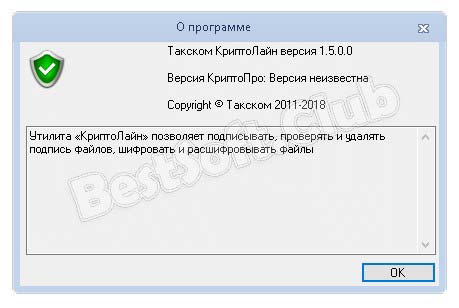
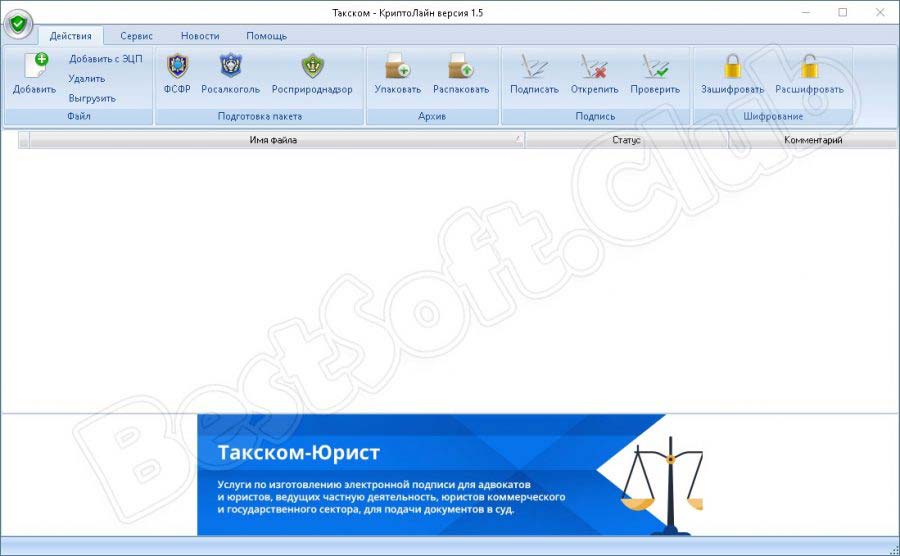
«КриптоЛайн» позволяет подписывать, проверять и удалять подпись файлов для ЭДО с ФСФР, ФСРАР, Росприроднадзором, а также в других видах электронного документооборота.
Часто задаваемые вопросы
1. Как загрузить и установить «КриптоЛайн»?
«КриптоЛайн» можно загрузить отсюда. Это бесплатно.
1. Откройте архив CryptoLineInstaller.
2. Запустите установщик CryptoLineInstaller.exe, нажмите «Далее».
3. Примите условия лицензионного соглашения и нажмите «Далее».
4. Выберите папку для установки и нажмите «Далее».
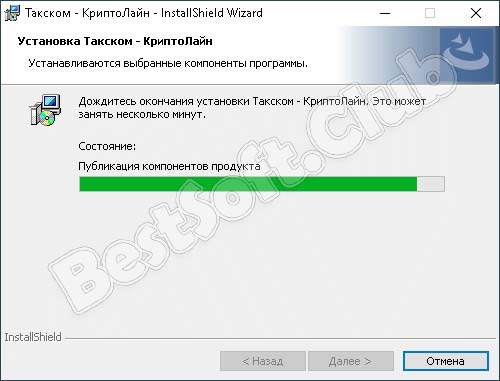
5. Нажмите «Установить», дождитесь завершения установки и нажмите «Готово».
2. Как настроить «КриптоЛайн»?
При первом запуске «КриптоЛайн» нужно настроить.
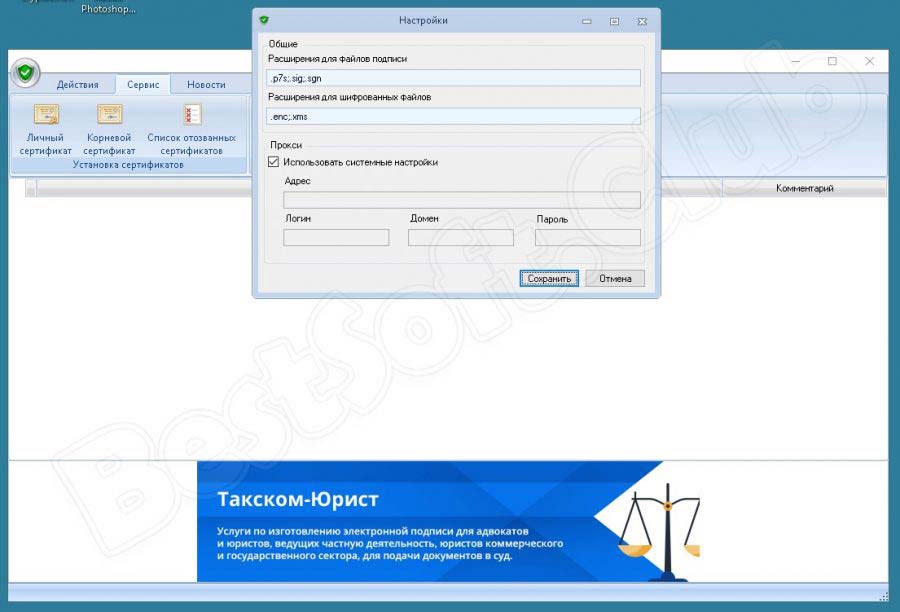
3. В группе «Общие» при необходимости отредактируйте расширения для файлов подписи и шифрованных файлов.
4. В группе «Прокси» заполните поля, если компьютер использует интернет-соединение через прокси-сервер. Если нет, поставьте галку «Использовать системные настройки».
5. Нажмите «Сохранить».
6. Установите личный сертификат:
3. Какие возможности есть в программе «КриптоЛайн»?
3. Упаковать файл в zip-архив:
6. Подготовить пакеты для отправки ЭДО с ФСФР, ФСРАР и РПН:
Подробная информация обо всех возможностях ПО «КриптоЛайн» размещена в «Справке»:
1. Запустите «КриптоЛайн»;
3. Как убрать сообщение «Подпись верна: сертификат не действителен» в программе «КриптоЛайн»?
Чтобы исправить затруднение:
1. Проверьте, установлены ли корневые и промежуточные сертификаты. Если не установлены:
1) Загрузите с нашего сайта, откройте сертификат и нажмите «Установить»;
2) Следуйте подсказкам «Мастера импорта сертификатов»;
3) На этапе «Хранилище сертификатов» выберите «Поместить сертификаты в следующее хранилище» и нажмите «Обзор»;
Информация об установке личных сертификатов размещена на нашем сайте.
Программное обеспечение «КриптоЛайн» не является самостоятельным средством электронной подписи (ЭП).
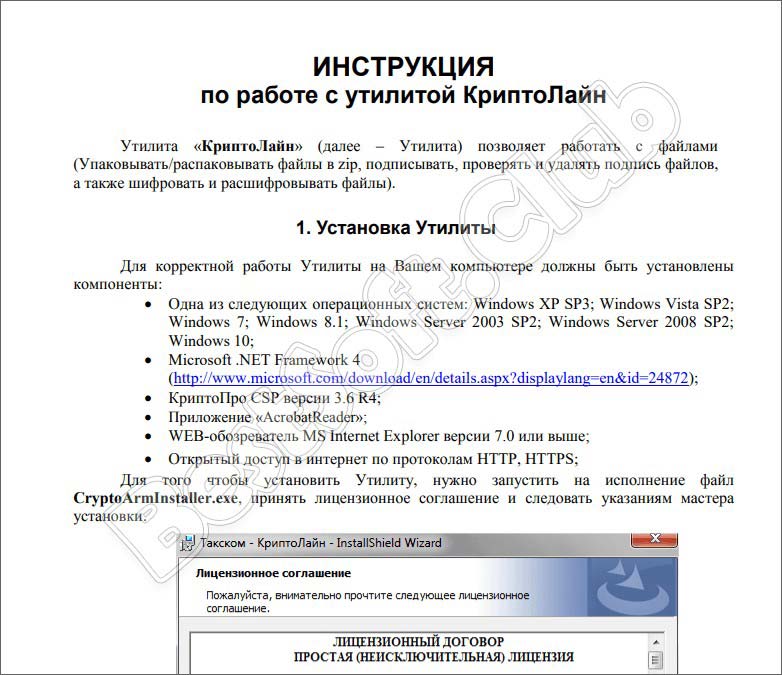
Для функционирования «КриптоЛайн» на локальном компьютере должно быть установлено средство ЭП «КриптоПро CSP», имеющее подтверждение соответствия требованиям, установленным Федеральным законом «Об электронной подписи» от 06.04.2011 года № 63-ФЗ.
4. Что делать при возникновении сообщения «Указан неправильный алгоритм»?
Сообщение возникает при подписании документов с помощью сертификатов, выпущенных по ГОСТу 34.10-2012, в «КриптоЛайне» ниже версии 1.5.
Криптолайн параметр задан неверно
«КриптоЛайн» позволяет подписывать, проверять и удалять подпись файлов для ЭДО с ФСФР, ФСРАР, Росприроднадзором, а также в других видах электронного документооборота.
Часто задаваемые вопросы
1. Как загрузить и установить «КриптоЛайн»?
«КриптоЛайн» можно загрузить отсюда. Это бесплатно.
1. Откройте архив CryptoLineInstaller.
2. Запустите установщик CryptoLineInstaller.exe, нажмите «Далее».
3. Примите условия лицензионного соглашения и нажмите «Далее».
4. Выберите папку для установки и нажмите «Далее».
5. Нажмите «Установить», дождитесь завершения установки и нажмите «Готово».
2. Как настроить «КриптоЛайн»?
При первом запуске «КриптоЛайн» нужно настроить.
1. Запустите «КриптоЛайн» («Пуск – «Все программы» – Taxcom – «Такском-КриптоЛайн» – «Такском-КриптоЛайн»).
3. В группе «Общие» при необходимости отредактируйте расширения для файлов подписи и шифрованных файлов.
4. В группе «Прокси» заполните поля, если компьютер использует интернет-соединение через прокси-сервер. Если нет, поставьте галку «Использовать системные настройки».
5. Нажмите «Сохранить».
3. Какие возможности есть в программе «КриптоЛайн»?
3. Упаковать файл в zip-архив:
6. Подготовить пакеты для отправки ЭДО с ФСФР, ФСРАР и РПН:
Подробная информация обо всех возможностях ПО «КриптоЛайн» размещена в «Справке»:
1. Запустите «КриптоЛайн»;
3. Как убрать сообщение «Подпись верна: сертификат не действителен» в программе «КриптоЛайн»?
Чтобы исправить затруднение:
1. Проверьте, установлены ли корневые и промежуточные сертификаты. Если не установлены:
1) Загрузите с нашего сайта, откройте сертификат и нажмите «Установить»;
2) Следуйте подсказкам «Мастера импорта сертификатов»;
3) На этапе «Хранилище сертификатов» выберите «Поместить сертификаты в следующее хранилище» и нажмите «Обзор»;
Информация об установке личных сертификатов размещена на нашем сайте.
Программное обеспечение «КриптоЛайн» не является самостоятельным средством электронной подписи (ЭП).
Для функционирования «КриптоЛайн» на локальном компьютере должно быть установлено средство ЭП «КриптоПро CSP», имеющее подтверждение соответствия требованиям, установленным Федеральным законом «Об электронной подписи» от 06.04.2011 года № 63-ФЗ.
Подписываем и шифруем алкогольные декларации (опт и розница) прямо в 1С 7.7
Подготавливаем (подписываем и шифруем) алкогольные декларации (все формы) прямо в 1С 7.7 (минуя программы-“посредники” типа КриптЭК-Д, КриптоАРМ и т.п.)!
В общем, благодаря коллегам с Мисты, разобрались с проблемой. На самом деле, все там подписывается и шифруется правильно, но, выходные файлы получаются с BOM(Byte order mark), первые два символа с кодами 254 и 255. Если просматривать файлы например FAR-ом, то первые символы файла выглядят как “юя”. Может быть ФСРАРовский сайт и проглотит такие файлы, не знаю, не пробовал. Но, тот-же КриптоАРМ вываливается с ошибкой “Неверный формат”. Экспериментировать с подачей таких файлов в РАР возможности уже не было, пока разбирался, декларации уже все сдали. Поэтому, на будущее, решил разобраться, как записывать файлы без BOM.
Тут два варианта:
1. Написал универсальную функцию, которая вырезает эти символы из готовых файлов, код на VBS такой:
Добавляется в конец функций подписи и шифрования. Работает нормально, КриптоАРМ открывает, расшифровывает(если конечно свой сертификат в получатели добавить), снимает подпись и сохраняет файл в исходном виде.
После этого, тоже все красиво читается, расшифровывается КриптоАРМом и т.д.
PS Вполне возможно, что это все не обязательно, и ФСРАР проглотил бы файлы и с BOM, но, как-то так красивее и приятнее. В конце концов, тот-же рекомендованый ФСРАРом КриптоАРМ и другие программы пишут файлы без BOM, значит так будет правильнее.
Криптолайн параметр задан неверно
При попытке формирования подписи, с использованием «облачного» сертификата электронной подписи появляется ошибка 0 x 57 (87) или 0 x 80070057.

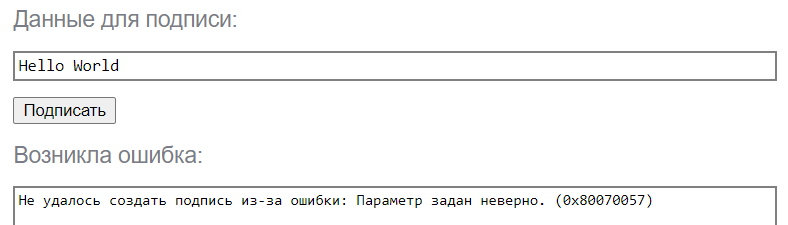
Рекомендуемое решение:
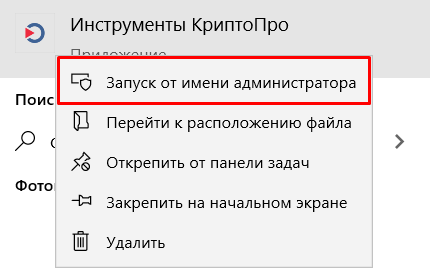
1. Откройте список всех приложений. Найдите приложение «Инструменты КриптоПро».

2. Откройте контекстное меню программы «Инструменты КриптоПро», кликнув на ней правой кнопкой мыши. В контекстном меню выберите пункт «Запуск от имени администратора».
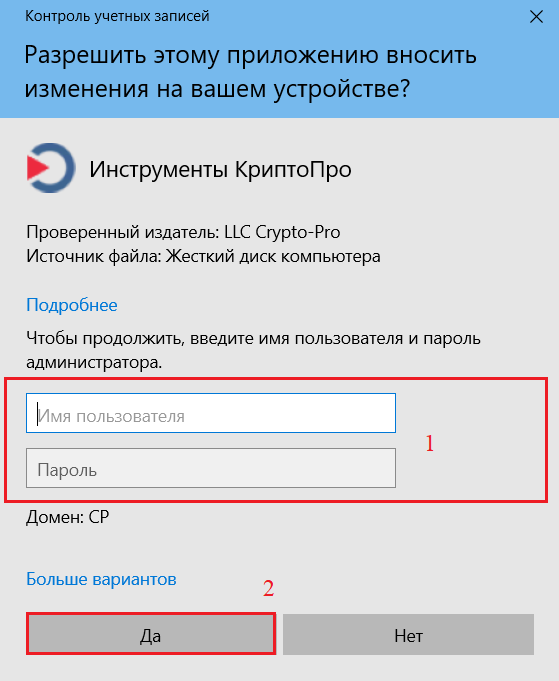
3. Введите имя и пароль учетной записи с правами администратора (1), при появлении запроса на ввод, а затем нажмите кнопку «Да» (2).
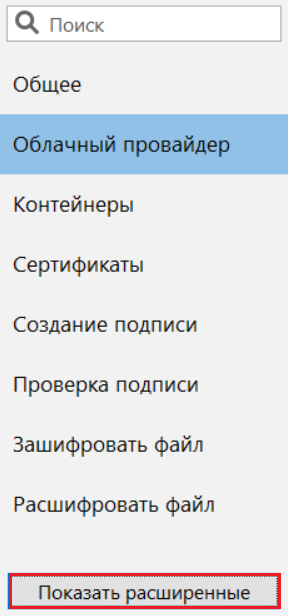
4. Нажмите кнопку «Показать расширенные».
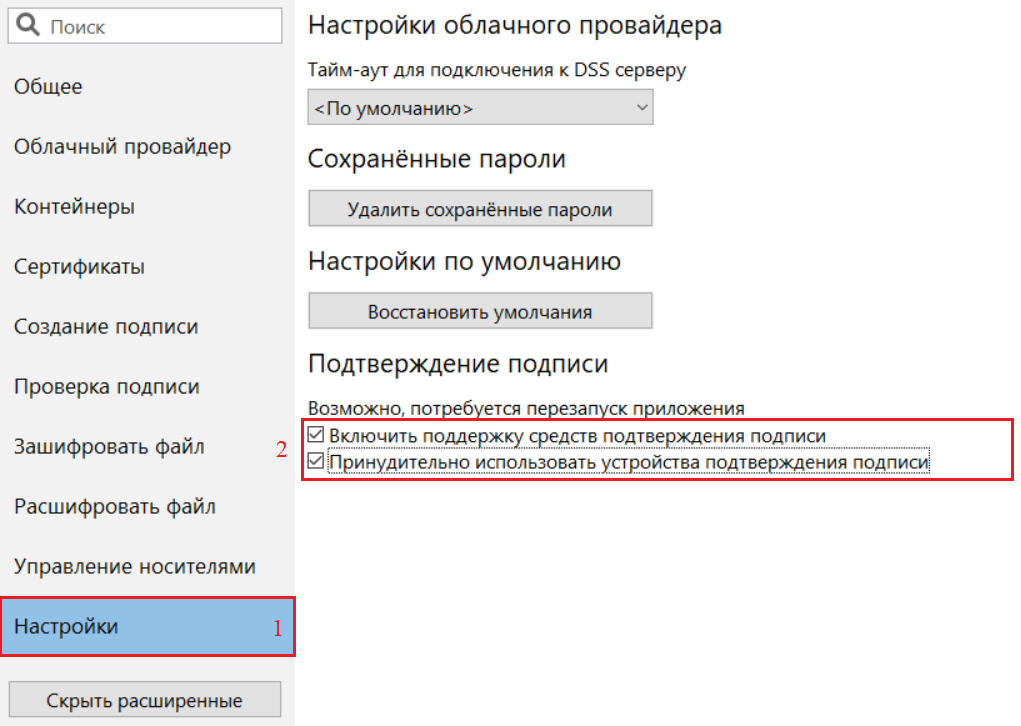
5. Перейдите на вкладку «Настройки» (1). Отметьте чекбоксы для пунктов «Включить поддержку средств подтверждения подписи» и «Принудительно использовать устройства подтверждения подписи» (2).
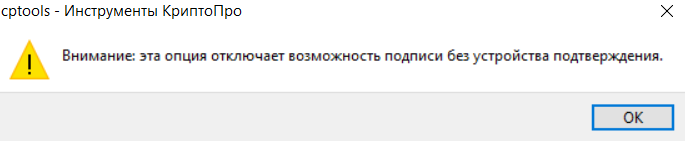
6. При появлении предупреждения – нажмите кнопку «ОК».
7. Закройте программу «Инструменты КриптоПро». Затем проверьте, успешно ли формируется подпись с использованием «облачного» сертификата электронной подписи.
КриптоЛайн ТаксКом

Если вы заботитесь о безопасности каких-то своих файлов, то лучше всего зашифровать их при помощи наиболее подходящего для этого инструмента. Именно о такой утилите сегодня мы и будем говорить. В самом конце странички пользователю будет предложено бесплатно скачать последнюю русскую версию ТаксКом КриптоЛайн, но прежде, чем перейти к загрузке, давайте немножко подробнее рассмотрим, что же это за программа и какими возможностями она обладает.
Описание и возможности
Начнем свой обзор мы именно с возможностей ПО. Выразить их можно в виде такого списка:
Программа, о которой мы сегодня рассказываем, имеет и множество других возможностей. Но для того чтобы не превращать статью в огромную инструкцию, мы сразу будем переходить к следующему шагу и рассматривать, как бесплатно скачать, а также установить КриптоЛайн для компьютера.
Как пользоваться
В первую очередь рассмотрим процесс скачивания и инсталляции утилиты, о которой сегодня идет речь. Оба процесса будут расписаны в виде двух пошаговых инструкций со скриншотами.
Загрузка и установка
Сначала нам нужно скачать приложение. Для этого поступаем следующим образом.
Инструкция по работе
Не существует какого-то общего алгоритма, который рассказывает, как пользоваться данным приложением. Мы опишем лишь общую инструкцию, а если вы захотите более детально вникнуть в тему, просмотрите обучающее видео, которое найдете в конце этой же статьи:
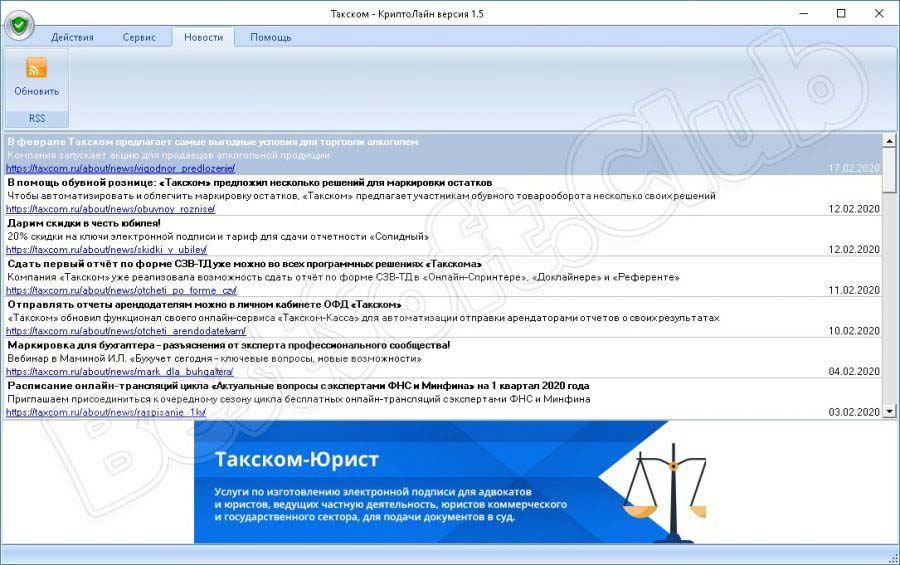
Внимание: будьте предельно осторожными! Установив пароль на какой-то важный файл, не забудьте его. В противном случае восстановить доступ к объекту может уже не получиться.
Достоинства и недостатки
А теперь давайте рассмотрим список сильных и слабых сторон обозреваемой сегодня утилиты.
Похожие приложения
Рассмотрим несколько аналогов, способных, точно так же как и КриптоЛайн, шифровать файлы:
Системные требования
А теперь мы представим несколько аппаратных параметров, которые рекомендуются для использования инструмента шифрованию данных:
Скачать
Далее вы можете переходить уже прямо к скачиванию приложения.
| Разработчик: | TaxCom |
| Год выхода: | 2021 |
| Название: | КриптоЛайн |
| Платформа: | Windows XP, 7, 8, 10 |
| Язык: | Русский |
| Лицензия: | Бесплатно |
| Размер: | 10 Мб |
Видеообзор
Для наглядности и простоты работа с программой мы советуем посмотреть ролик, в котором автор все показывает на своем Компьютере.
Вопросы и ответы
Для того чтобы в случае необходимости вы смогли получить ответ на любой свой вопрос, напишите в комментариях, если появятся проблемы. Мы постоянно следим за данным разделом нашего сайта и помогаем тем, кому это нужно.