Кривой шрифт в windows 10 как исправить

Размытый шрифт в Windows 10 как исправить

Кривой шрифт в windows 10 как исправить. Смотреть фото Кривой шрифт в windows 10 как исправить. Смотреть картинку Кривой шрифт в windows 10 как исправить. Картинка про Кривой шрифт в windows 10 как исправить. Фото Кривой шрифт в windows 10 как исправить

Исправляем размытый шрифт в Windows 10

Кривой шрифт в windows 10 как исправить. Смотреть фото Кривой шрифт в windows 10 как исправить. Смотреть картинку Кривой шрифт в windows 10 как исправить. Картинка про Кривой шрифт в windows 10 как исправить. Фото Кривой шрифт в windows 10 как исправить

Прививка от коронавируса пищит на металлоискателе

Кривой шрифт в windows 10 как исправить. Смотреть фото Кривой шрифт в windows 10 как исправить. Смотреть картинку Кривой шрифт в windows 10 как исправить. Картинка про Кривой шрифт в windows 10 как исправить. Фото Кривой шрифт в windows 10 как исправить

Светится ли прививка от коронавируса в аэропортах

Кривой шрифт в windows 10 как исправить. Смотреть фото Кривой шрифт в windows 10 как исправить. Смотреть картинку Кривой шрифт в windows 10 как исправить. Картинка про Кривой шрифт в windows 10 как исправить. Фото Кривой шрифт в windows 10 как исправить

Вакцина определяется по Блютуз

Кривой шрифт в windows 10 как исправить. Смотреть фото Кривой шрифт в windows 10 как исправить. Смотреть картинку Кривой шрифт в windows 10 как исправить. Картинка про Кривой шрифт в windows 10 как исправить. Фото Кривой шрифт в windows 10 как исправить

Почему монета после прививки от коронавируса магнитится к месту укола

Кривой шрифт в windows 10 как исправить. Смотреть фото Кривой шрифт в windows 10 как исправить. Смотреть картинку Кривой шрифт в windows 10 как исправить. Картинка про Кривой шрифт в windows 10 как исправить. Фото Кривой шрифт в windows 10 как исправить

Excel не пишет в ячейке

Как исправить размытый шрифт в Windows 10, чтобы изображение стало четким и удобным для восприятия? В Windows 10 по сравнению с другими ОС, стала чаще возникать проблема с размытым изображением. Дело в том, что Microsoft поменяла алгоритм сглаживания и отображения изображений и текста. Всё это было сделано в угоду постоянно растущего разрешения экранов – Full HD, 2K, 4K экраны – на каждом из них отображение должно быть одинаковое, в зависимости от масштабирования.

Если Вы столкнулись с проблемой, что в Windows 10 размытый шрифт только в приложениях и системных утилитах, для начала убедитесь, что у Вас установлена актуальная версия системы.

Раньше проблема возникала из-за автоматических настроек масштабирования, система определяла размер и разрешение экрана, после чего выставляла нужный масштаб. Вместе с разрешением элементов рабочего стола и интерфейса страдал шрифт, который не был оптимизирован под нужный размер. Это касается версий Windows 10 1507, 1511 и 1607, чтобы узнать версию вашей ОС, выполните команду winver

Кривой шрифт в windows 10 как исправить. Смотреть фото Кривой шрифт в windows 10 как исправить. Смотреть картинку Кривой шрифт в windows 10 как исправить. Картинка про Кривой шрифт в windows 10 как исправить. Фото Кривой шрифт в windows 10 как исправить

Кривой шрифт в windows 10 как исправить. Смотреть фото Кривой шрифт в windows 10 как исправить. Смотреть картинку Кривой шрифт в windows 10 как исправить. Картинка про Кривой шрифт в windows 10 как исправить. Фото Кривой шрифт в windows 10 как исправить

или пройдите Параметры – Система – О системе (О программе) и узнайте Вашу версию ОС.

Кривой шрифт в windows 10 как исправить. Смотреть фото Кривой шрифт в windows 10 как исправить. Смотреть картинку Кривой шрифт в windows 10 как исправить. Картинка про Кривой шрифт в windows 10 как исправить. Фото Кривой шрифт в windows 10 как исправить

Сейчас, когда вышла обновление Creators Update (1703), проблемы размытого шрифта в Windows 10 при масштабировании должны быть устранены. В версии Fall Creators Update (1709) немного подправили алгоритм масштабирования и сглаживания, поэтому данная проблема может быть неактуальна у большинства пользователей.

По личным наблюдениям, после выхода версии 1703, количество обращений в техподдержку с проблемами размытого шрифта уменьшилось в несколько раз. Для того чтобы обновиться до актуальной версии Windows 10, ознакомьтесь с отдельной статьей. Тем, у кого эта проблема актуальна, должны помочь следующие советы.

Как убрать размытый шрифт на Windows 10

Кривой шрифт в windows 10 как исправить. Смотреть фото Кривой шрифт в windows 10 как исправить. Смотреть картинку Кривой шрифт в windows 10 как исправить. Картинка про Кривой шрифт в windows 10 как исправить. Фото Кривой шрифт в windows 10 как исправить

Кривой шрифт в windows 10 как исправить. Смотреть фото Кривой шрифт в windows 10 как исправить. Смотреть картинку Кривой шрифт в windows 10 как исправить. Картинка про Кривой шрифт в windows 10 как исправить. Фото Кривой шрифт в windows 10 как исправить

При стандартных размерах экранов (HD, Full HD) масштабирование избыточно, при 2К и 4К экранах масштабирование может включаться автоматически, потому что все элементы интерфейса будут крайне малы.

Также убедитесь, что у Вас установлено корректное разрешение экрана. При выставлении некорректного разрешения экрана (например, монитор с разрешением 1920х1080, а выставлено 1280х1024) Вы можете заметись искажение изображения – размытость, пикселизацию, неровные края и др.

За корректное отображение, а также разрешение и масштабирование отвечает драйвер видеоадаптера. Если такая ситуация произошла после установки, обновления системы или сбоя, попробуйте обновить драйвер видеокарты.

Откройте диспетчер устройств (ПКМ по кнопке пуск):

Кривой шрифт в windows 10 как исправить. Смотреть фото Кривой шрифт в windows 10 как исправить. Смотреть картинку Кривой шрифт в windows 10 как исправить. Картинка про Кривой шрифт в windows 10 как исправить. Фото Кривой шрифт в windows 10 как исправить

Кривой шрифт в windows 10 как исправить. Смотреть фото Кривой шрифт в windows 10 как исправить. Смотреть картинку Кривой шрифт в windows 10 как исправить. Картинка про Кривой шрифт в windows 10 как исправить. Фото Кривой шрифт в windows 10 как исправить

Или воспользоваться альтернативным способом и загрузить драйвера с сайта производителя.

После всех обновлений, попробуйте выставить рекомендуемое масштабирование и разрешение экрана, в большинстве случаев, проблема будет решена.

Настройка ClearType

Кривой шрифт в windows 10 как исправить. Смотреть фото Кривой шрифт в windows 10 как исправить. Смотреть картинку Кривой шрифт в windows 10 как исправить. Картинка про Кривой шрифт в windows 10 как исправить. Фото Кривой шрифт в windows 10 как исправить

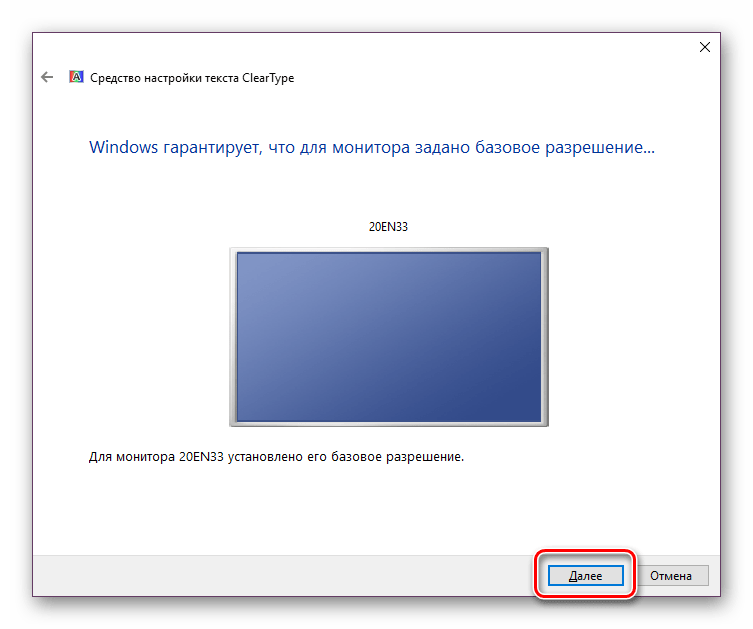
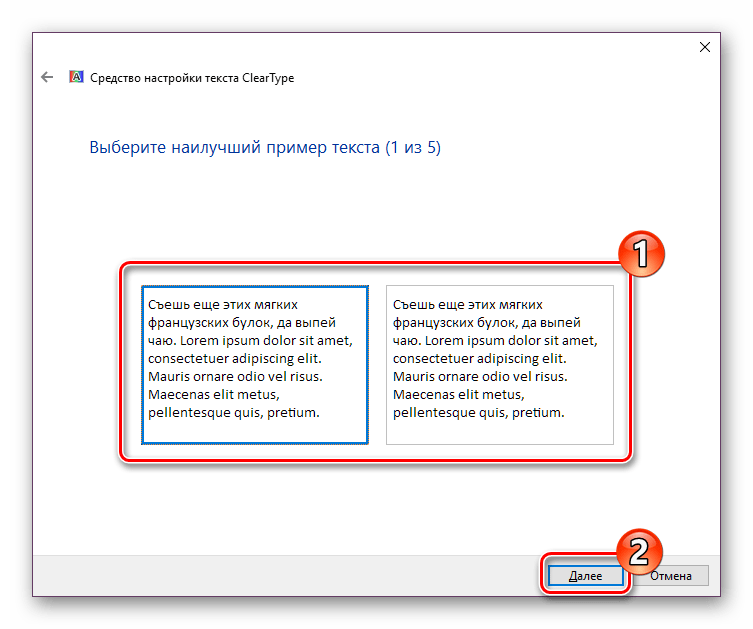
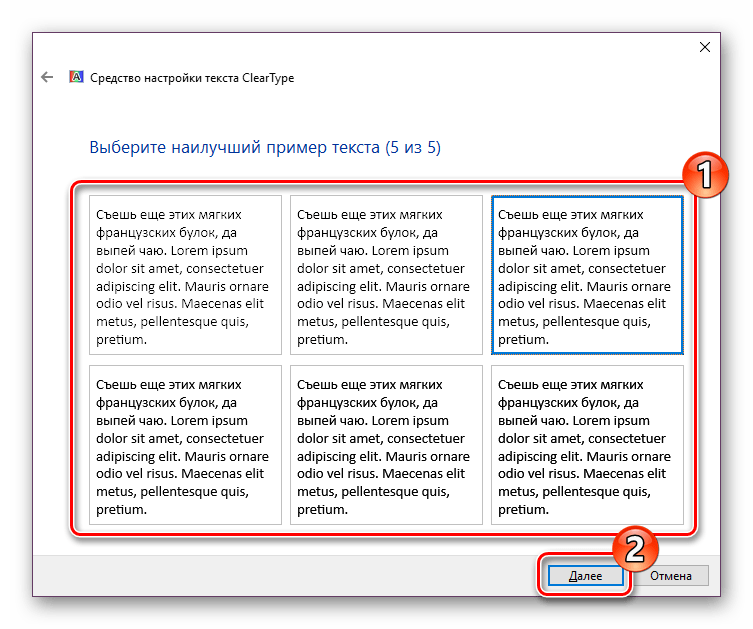
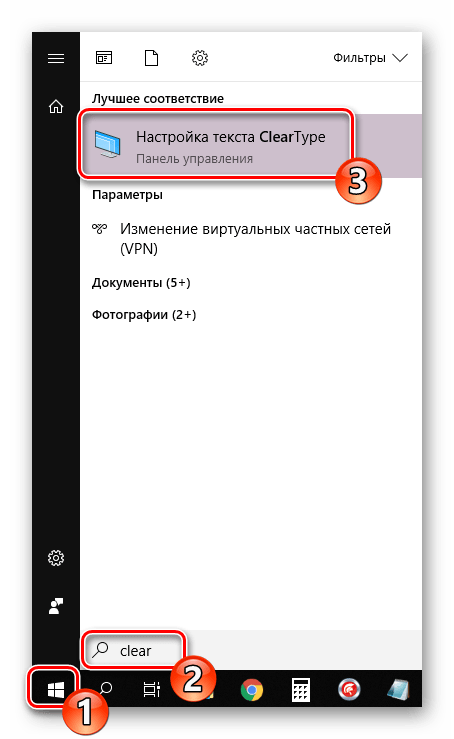
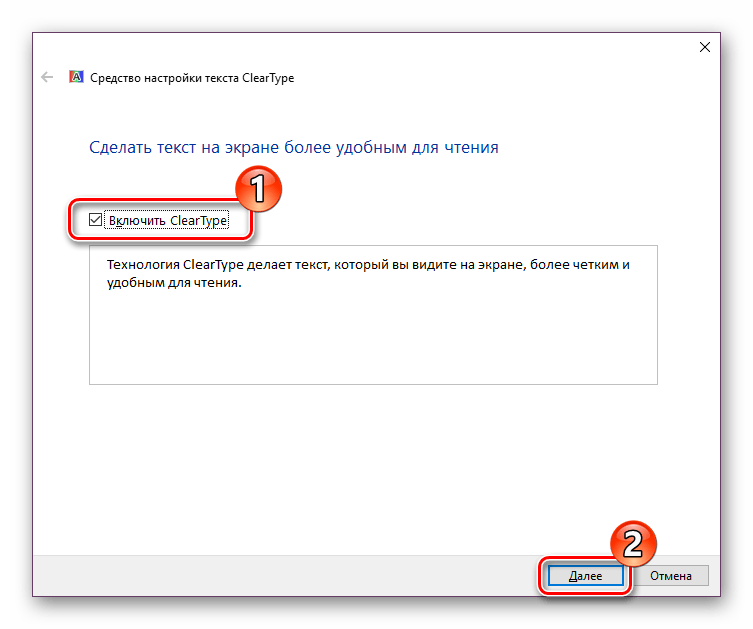
Откроется Средство настройки текста, где предложат включить функцию ClearType и выбрать среди предложенных вариантов отображения текста для калибровки функции.

Кривой шрифт в windows 10 как исправить. Смотреть фото Кривой шрифт в windows 10 как исправить. Смотреть картинку Кривой шрифт в windows 10 как исправить. Картинка про Кривой шрифт в windows 10 как исправить. Фото Кривой шрифт в windows 10 как исправить

Кривой шрифт в windows 10 как исправить. Смотреть фото Кривой шрифт в windows 10 как исправить. Смотреть картинку Кривой шрифт в windows 10 как исправить. Картинка про Кривой шрифт в windows 10 как исправить. Фото Кривой шрифт в windows 10 как исправить

Размытый текст в приложениях

Бывает, что в виндовс 10 размытый шрифт только в программах, в системных приложениях всё в порядке. В данном случае на это также может влиять масштабирование, чтобы включить\отключить для конкретного приложения нужно выполнить следующие рекомендации:

Кривой шрифт в windows 10 как исправить. Смотреть фото Кривой шрифт в windows 10 как исправить. Смотреть картинку Кривой шрифт в windows 10 как исправить. Картинка про Кривой шрифт в windows 10 как исправить. Фото Кривой шрифт в windows 10 как исправить

Дополнительно

Ручная настройка масштабирования

Может помочь с выставлением удобного отображения элементов системы, а также исправить проблему размытого шрифта. Настройка находится, в Параметры – Система – Дисплей – Настраиваемое масштабирование. Задать масштаб можно в диапазоне от 100% до 500%.

Кривой шрифт в windows 10 как исправить. Смотреть фото Кривой шрифт в windows 10 как исправить. Смотреть картинку Кривой шрифт в windows 10 как исправить. Картинка про Кривой шрифт в windows 10 как исправить. Фото Кривой шрифт в windows 10 как исправить

Windows 10 DPI Fix

Кривой шрифт в windows 10 как исправить. Смотреть фото Кривой шрифт в windows 10 как исправить. Смотреть картинку Кривой шрифт в windows 10 как исправить. Картинка про Кривой шрифт в windows 10 как исправить. Фото Кривой шрифт в windows 10 как исправить

Запустите программу и выберите нужный способ масштабирования: Старый (Windows 8.1) или новый (Windows 10), а также задайте процентное соотношение масштаба.

Есть несколько особенностей работы данного приложения:

Если предложенные варианты Вам не помогли, то напишите в комментарии, с какой проблемой Вы столкнулись, постараемся Вам ответить и помочь.

Источник

Активация сглаживания шрифтов в Windows 10
Кривой шрифт в windows 10 как исправить. Смотреть фото Кривой шрифт в windows 10 как исправить. Смотреть картинку Кривой шрифт в windows 10 как исправить. Картинка про Кривой шрифт в windows 10 как исправить. Фото Кривой шрифт в windows 10 как исправить

Пользователи операционной системы Windows 10 иногда сталкиваются с тем, что отображаемый текст видно недостаточно хорошо. В таких случаях рекомендуется провести индивидуальную настройку и включение некоторых системных функций для оптимизации экранных шрифтов. Помогут в выполнении этой задачи два встроенных в ОС инструмента.

Активируем сглаживание шрифтов в Windows 10

Рассматриваемая задача не является чем-то сложным, справиться с ней сможет даже неопытный пользователь, не обладающий дополнительными знаниями и навыками. Мы же поможем разобраться в этом, предоставив наглядные руководства для каждого метода.

Если вы желаете использовать нестандартные шрифты, сначала произведите их инсталляцию, а уже потом переходите к описанным ниже способам. Ознакомьтесь с детальными инструкциями по этой теме в статье от другого нашего автора по следующей ссылке.

Способ 1: ClearType

Средство настройки текста ClearType было разработано компанией Microsoft и позволяет подобрать наиболее оптимальное отображение системных надписей. Пользователю показывают несколько картинок, а ему нужно выбрать, какая из них является наилучшей. Вся процедура осуществляется так:
Кривой шрифт в windows 10 как исправить. Смотреть фото Кривой шрифт в windows 10 как исправить. Смотреть картинку Кривой шрифт в windows 10 как исправить. Картинка про Кривой шрифт в windows 10 как исправить. Фото Кривой шрифт в windows 10 как исправить

Кривой шрифт в windows 10 как исправить. Смотреть фото Кривой шрифт в windows 10 как исправить. Смотреть картинку Кривой шрифт в windows 10 как исправить. Картинка про Кривой шрифт в windows 10 как исправить. Фото Кривой шрифт в windows 10 как исправить

Кривой шрифт в windows 10 как исправить. Смотреть фото Кривой шрифт в windows 10 как исправить. Смотреть картинку Кривой шрифт в windows 10 как исправить. Картинка про Кривой шрифт в windows 10 как исправить. Фото Кривой шрифт в windows 10 как исправить

Кривой шрифт в windows 10 как исправить. Смотреть фото Кривой шрифт в windows 10 как исправить. Смотреть картинку Кривой шрифт в windows 10 как исправить. Картинка про Кривой шрифт в windows 10 как исправить. Фото Кривой шрифт в windows 10 как исправить

Кривой шрифт в windows 10 как исправить. Смотреть фото Кривой шрифт в windows 10 как исправить. Смотреть картинку Кривой шрифт в windows 10 как исправить. Картинка про Кривой шрифт в windows 10 как исправить. Фото Кривой шрифт в windows 10 как исправить

Кривой шрифт в windows 10 как исправить. Смотреть фото Кривой шрифт в windows 10 как исправить. Смотреть картинку Кривой шрифт в windows 10 как исправить. Картинка про Кривой шрифт в windows 10 как исправить. Фото Кривой шрифт в windows 10 как исправить

Если вы сразу не увидели никаких изменений, перезагрузите систему, а потом повторно проверьте действенность используемого инструмента.

Способ 2: Сглаживание неровностей экранных шрифтов

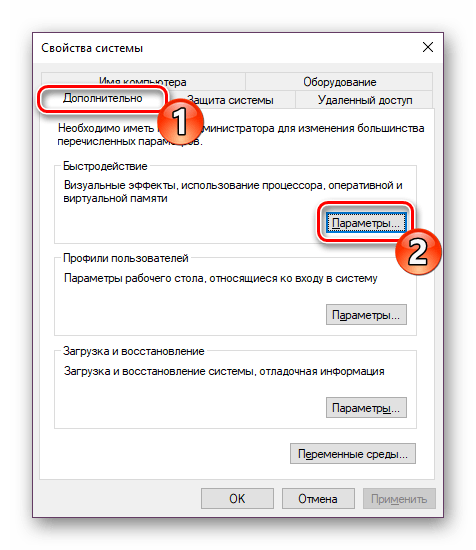
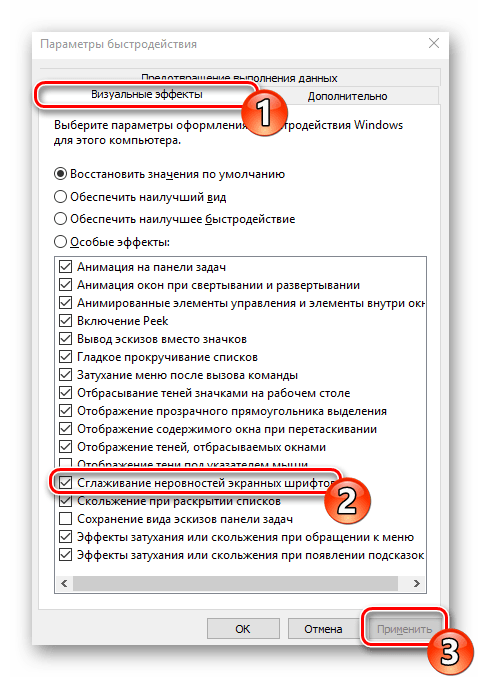
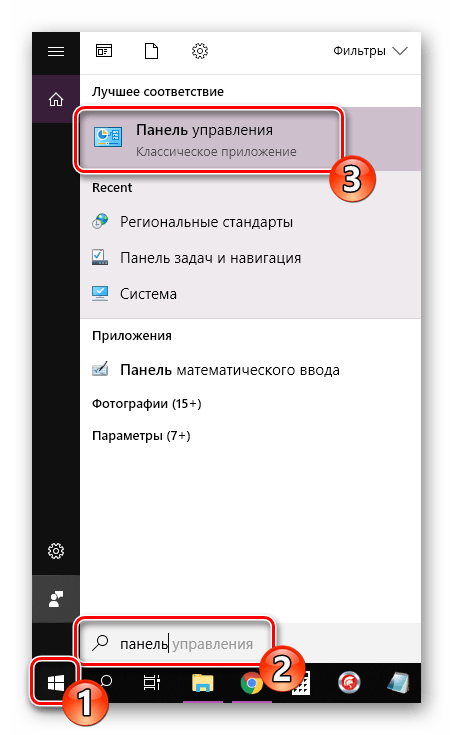
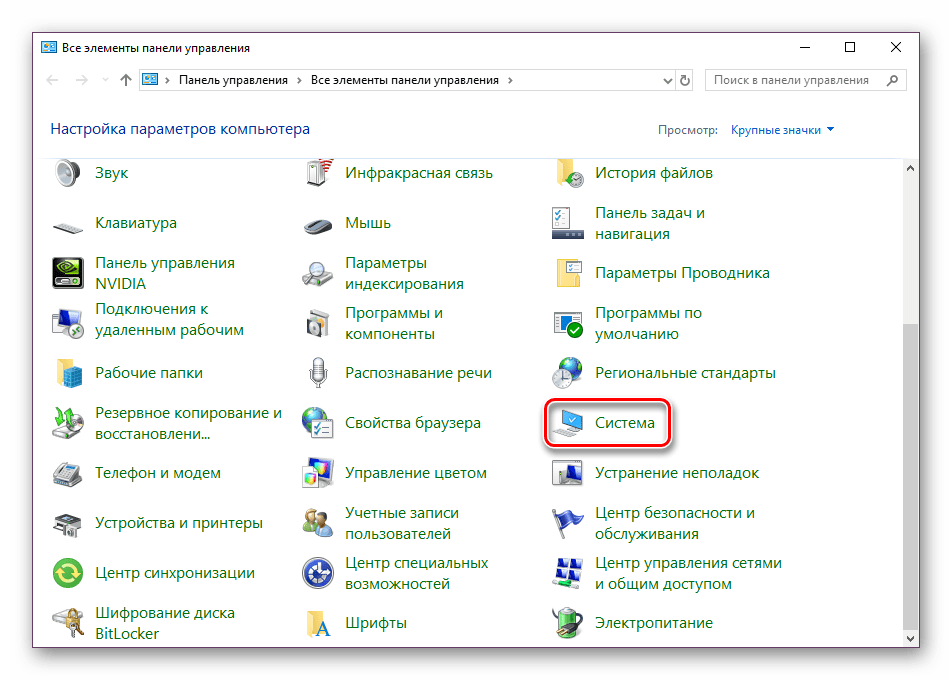
Предыдущий метод является основным и обычно помогает оптимизировать системный текст лучшим образом. Однако в случае когда вы не получили желаемого результата, стоит проверить, включен ли один важный параметр, отвечающий за сглаживание. Его нахождение и активация происходит по следующей инструкции:
Кривой шрифт в windows 10 как исправить. Смотреть фото Кривой шрифт в windows 10 как исправить. Смотреть картинку Кривой шрифт в windows 10 как исправить. Картинка про Кривой шрифт в windows 10 как исправить. Фото Кривой шрифт в windows 10 как исправить

Кривой шрифт в windows 10 как исправить. Смотреть фото Кривой шрифт в windows 10 как исправить. Смотреть картинку Кривой шрифт в windows 10 как исправить. Картинка про Кривой шрифт в windows 10 как исправить. Фото Кривой шрифт в windows 10 как исправить

Кривой шрифт в windows 10 как исправить. Смотреть фото Кривой шрифт в windows 10 как исправить. Смотреть картинку Кривой шрифт в windows 10 как исправить. Картинка про Кривой шрифт в windows 10 как исправить. Фото Кривой шрифт в windows 10 как исправить

Кривой шрифт в windows 10 как исправить. Смотреть фото Кривой шрифт в windows 10 как исправить. Смотреть картинку Кривой шрифт в windows 10 как исправить. Картинка про Кривой шрифт в windows 10 как исправить. Фото Кривой шрифт в windows 10 как исправить

Кривой шрифт в windows 10 как исправить. Смотреть фото Кривой шрифт в windows 10 как исправить. Смотреть картинку Кривой шрифт в windows 10 как исправить. Картинка про Кривой шрифт в windows 10 как исправить. Фото Кривой шрифт в windows 10 как исправить

По окончании этой процедуры также рекомендуется перезапустить компьютер, после чего все неровности экранных шрифтов должны исчезнуть.

Исправление размытых шрифтов

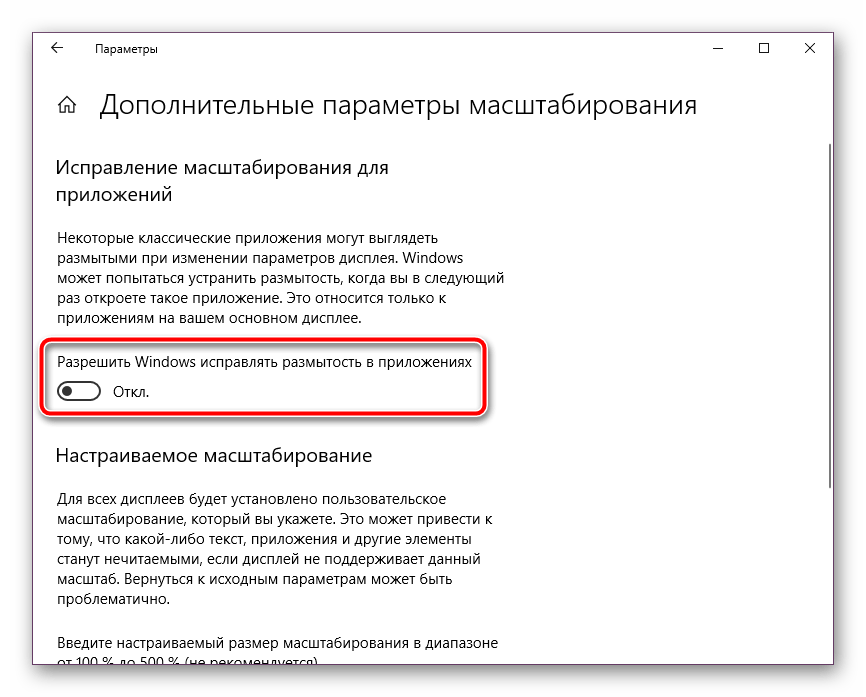
Если вы столкнулись с тем, что на отображаемом тексте не просто присутствуют небольшие неточности и дефекты, а он размыт, перечисленные выше способы могут не помочь решить эту проблему. При возникновении такой ситуации в первую очередь обратить внимание нужно на масштабирование и разрешение экрана. Детальнее об этом читайте в другом нашем материале по ссылке ниже.
Кривой шрифт в windows 10 как исправить. Смотреть фото Кривой шрифт в windows 10 как исправить. Смотреть картинку Кривой шрифт в windows 10 как исправить. Картинка про Кривой шрифт в windows 10 как исправить. Фото Кривой шрифт в windows 10 как исправить

Сегодня вы были ознакомлены с двумя основными методами активации сглаживания шрифтов в операционной системе Windows 10 – инструмент ClearType и функция «Сглаживание неровностей экранных шрифтов». В данной задаче нет ничего сложного, ведь от пользователя требуется только активировать параметры и корректировать их под себя.

Помимо этой статьи, на сайте еще 12247 инструкций.
Добавьте сайт Lumpics.ru в закладки (CTRL+D) и мы точно еще пригодимся вам.

Отблагодарите автора, поделитесь статьей в социальных сетях.

Источник

Исправление размытых шрифтов в Windows 10

Кривой шрифт в windows 10 как исправить. Смотреть фото Кривой шрифт в windows 10 как исправить. Смотреть картинку Кривой шрифт в windows 10 как исправить. Картинка про Кривой шрифт в windows 10 как исправить. Фото Кривой шрифт в windows 10 как исправить

Одной из распространенных проблем, связанных с визуальной частью ОС Windows 10, считается появление размытых шрифтов во всей системе либо в отдельных программах. Чаще всего ничего серьезного в данной неполадке нет, а нормализуется состояние внешнего вида надписей буквально в несколько кликов. Далее мы разберем основные способы решения этой задачи.

Исправляем размытые шрифты в Windows 10

В большинстве случаев ошибка вызвана неправильными настройками расширения, масштабирования экрана или незначительными системными сбоями. Каждый рассмотренный ниже метод не является сложным, поэтому выполнить описанные инструкции не составит труда даже для неопытного пользователя.

Способ 1: Настройка масштабирования

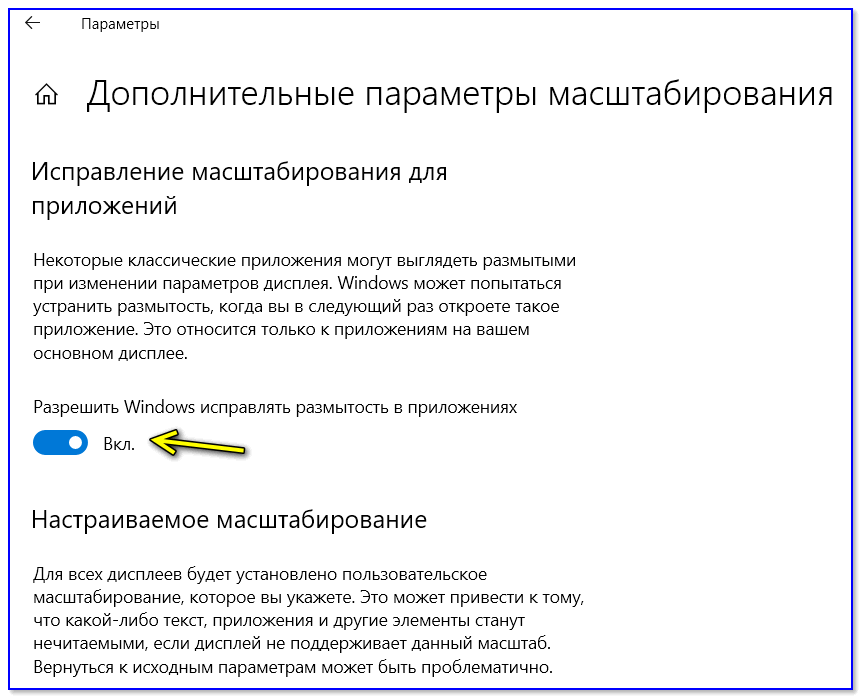
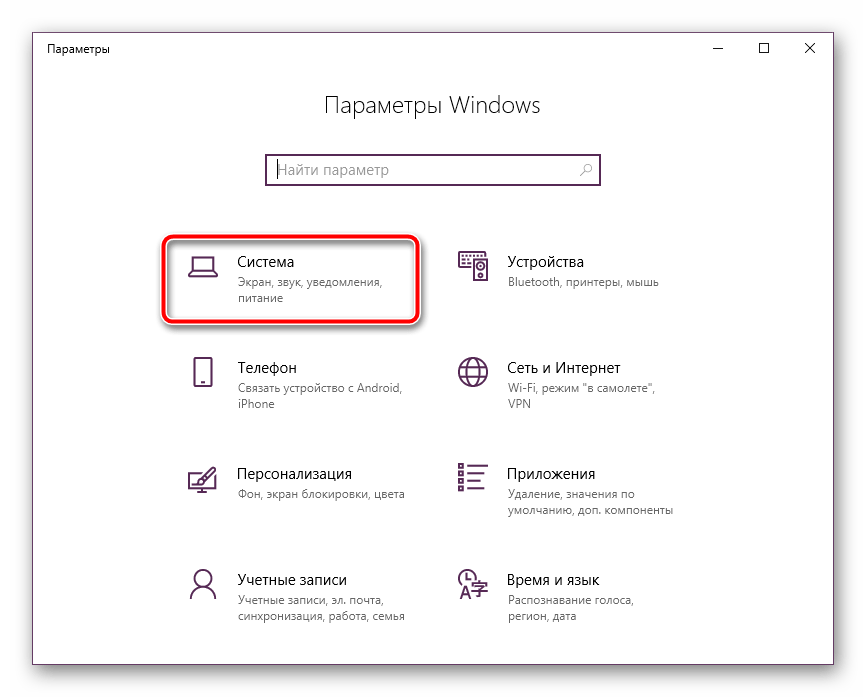
С выходом обновления 1803 в Виндовс 10 появился ряд дополнительных инструментов и функций, среди них находится и автоматическое исправление размытости. Включение этой опции происходит достаточно легко:

Кривой шрифт в windows 10 как исправить. Смотреть фото Кривой шрифт в windows 10 как исправить. Смотреть картинку Кривой шрифт в windows 10 как исправить. Картинка про Кривой шрифт в windows 10 как исправить. Фото Кривой шрифт в windows 10 как исправить

Кривой шрифт в windows 10 как исправить. Смотреть фото Кривой шрифт в windows 10 как исправить. Смотреть картинку Кривой шрифт в windows 10 как исправить. Картинка про Кривой шрифт в windows 10 как исправить. Фото Кривой шрифт в windows 10 как исправить

Кривой шрифт в windows 10 как исправить. Смотреть фото Кривой шрифт в windows 10 как исправить. Смотреть картинку Кривой шрифт в windows 10 как исправить. Картинка про Кривой шрифт в windows 10 как исправить. Фото Кривой шрифт в windows 10 как исправить

Кривой шрифт в windows 10 как исправить. Смотреть фото Кривой шрифт в windows 10 как исправить. Смотреть картинку Кривой шрифт в windows 10 как исправить. Картинка про Кривой шрифт в windows 10 как исправить. Фото Кривой шрифт в windows 10 как исправить

Повторимся, что применение этого метода доступно только тогда, когда на компьютере установлено обновление 1803 или выше. Если вы до сих пор не инсталлировали его, настоятельно рекомендуем сделать это, а разобраться с поставленной задачей поможет другая наша статья по ссылке ниже.

Настраиваемое масштабирование

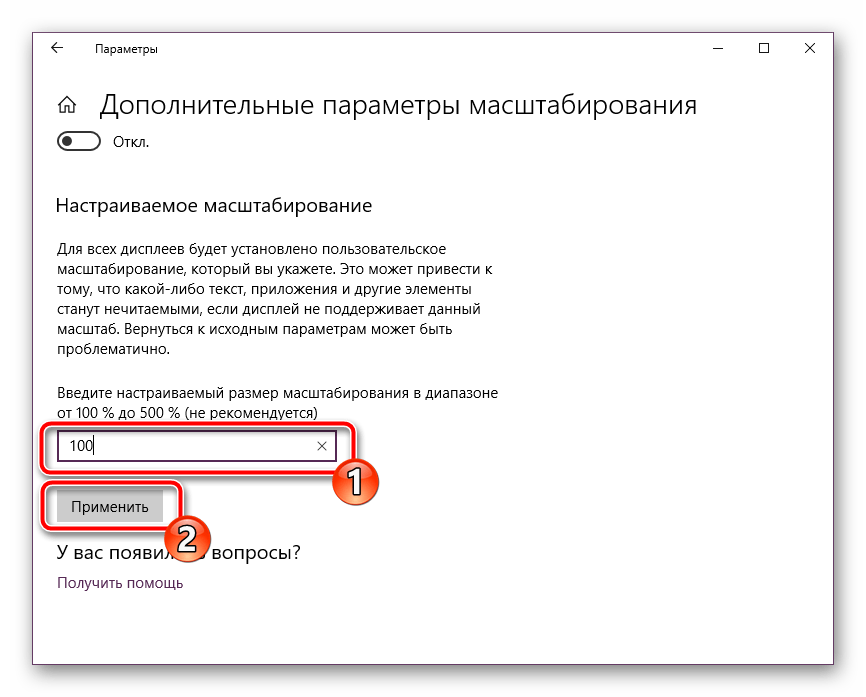
В меню «Дополнительные параметры масштабирования» также присутствует инструмент, позволяющий вручную задать масштаб. О том, как перейти в указанное выше меню, читайте в первой инструкции. В этом окне вам нужно лишь опуститься немного ниже и выставить значение равное 100%.
Кривой шрифт в windows 10 как исправить. Смотреть фото Кривой шрифт в windows 10 как исправить. Смотреть картинку Кривой шрифт в windows 10 как исправить. Картинка про Кривой шрифт в windows 10 как исправить. Фото Кривой шрифт в windows 10 как исправить

В случае когда данное изменение не принесло никакого результата, советуем отключить эту опцию, убрав указанный в строке размер масштаба.

Отключение оптимизации во весь экран

Если проблема с размытым текстом касается только определенных приложений, предыдущие варианты могут не принести желаемого результата, поэтому нужно редактировать параметры конкретной программы, где и появляются дефекты. Осуществляется это в два действия:
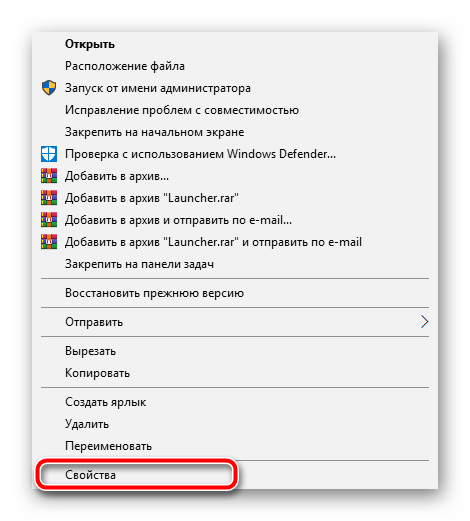
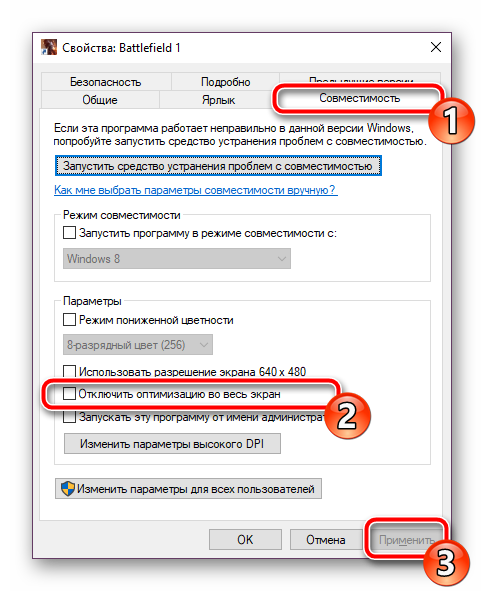
Кривой шрифт в windows 10 как исправить. Смотреть фото Кривой шрифт в windows 10 как исправить. Смотреть картинку Кривой шрифт в windows 10 как исправить. Картинка про Кривой шрифт в windows 10 как исправить. Фото Кривой шрифт в windows 10 как исправить

Кривой шрифт в windows 10 как исправить. Смотреть фото Кривой шрифт в windows 10 как исправить. Смотреть картинку Кривой шрифт в windows 10 как исправить. Картинка про Кривой шрифт в windows 10 как исправить. Фото Кривой шрифт в windows 10 как исправить

В большинстве ситуаций активация этого параметра решает возникшую неполадку, однако в случае с использованием монитора с большим разрешением, весь текст может стать немного меньше.

Способ 2: Взаимодействие с функцией ClearType

Функция ClearType от компании Microsoft была разработана специально для того, чтобы сделать отображаемый на экране текст более четким и комфортным к восприятию. Мы советуем попробовать отключить либо включить этот инструмент и понаблюдать, исчезает ли размытие шрифтов:
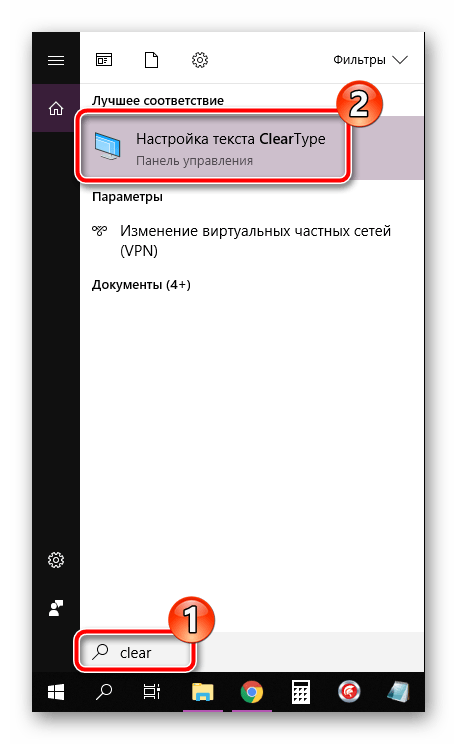
Кривой шрифт в windows 10 как исправить. Смотреть фото Кривой шрифт в windows 10 как исправить. Смотреть картинку Кривой шрифт в windows 10 как исправить. Картинка про Кривой шрифт в windows 10 как исправить. Фото Кривой шрифт в windows 10 как исправить

Кривой шрифт в windows 10 как исправить. Смотреть фото Кривой шрифт в windows 10 как исправить. Смотреть картинку Кривой шрифт в windows 10 как исправить. Картинка про Кривой шрифт в windows 10 как исправить. Фото Кривой шрифт в windows 10 как исправить

Способ 3: Установка корректного разрешения экрана

У каждого монитора есть собственное физическое разрешение, которое должно совпадать с тем, что задано в самой системе. При неправильной установке данного параметра появляются различные визуальные дефекты, в том числе могут размываться шрифты. Избежать этого поможет правильная настройка. Для начала ознакомьтесь с характеристиками вашего монитора на официальном сайте производителя или в документации и узнайте, какое у него физическое разрешение. Обозначается эта характеристика, например, вот так: 1920 x 1080, 1366 x 768.
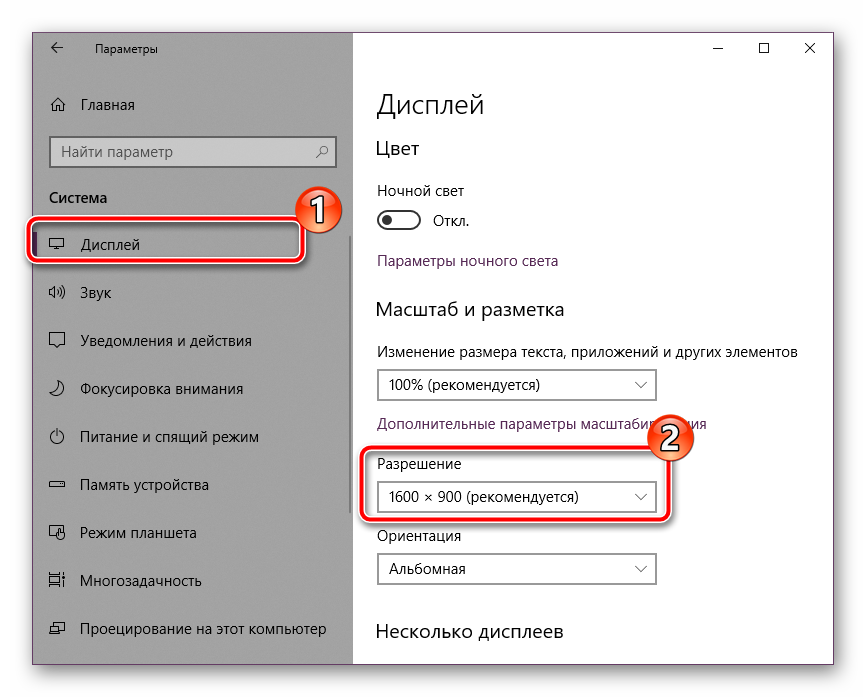
Кривой шрифт в windows 10 как исправить. Смотреть фото Кривой шрифт в windows 10 как исправить. Смотреть картинку Кривой шрифт в windows 10 как исправить. Картинка про Кривой шрифт в windows 10 как исправить. Фото Кривой шрифт в windows 10 как исправить

Теперь осталось выставить такое же значение непосредственно в Виндовс 10. Детальные инструкции по этой теме читайте в материале от другого нашего автора по следующей ссылке:

Мы представили три достаточно легких и эффективных метода по борьбе с размытыми шрифтами в операционной системе Windows 10. Пробуйте выполнять каждый вариант, хотя бы один должен оказаться действенным в вашей ситуации. Надеемся, наши инструкции помогли вам справиться с рассмотренной проблемой.

Помимо этой статьи, на сайте еще 12247 инструкций.
Добавьте сайт Lumpics.ru в закладки (CTRL+D) и мы точно еще пригодимся вам.

Отблагодарите автора, поделитесь статьей в социальных сетях.

Источник

Как настроить сглаживание шрифтов, а то некоторые приложения размыты (шрифт не четкий)
Кривой шрифт в windows 10 как исправить. Смотреть фото Кривой шрифт в windows 10 как исправить. Смотреть картинку Кривой шрифт в windows 10 как исправить. Картинка про Кривой шрифт в windows 10 как исправить. Фото Кривой шрифт в windows 10 как исправитьДоброго дня всем!

Теперь ближе к теме.

Кривой шрифт в windows 10 как исправить. Смотреть фото Кривой шрифт в windows 10 как исправить. Смотреть картинку Кривой шрифт в windows 10 как исправить. Картинка про Кривой шрифт в windows 10 как исправить. Фото Кривой шрифт в windows 10 как исправить

Как настроить сглаживание: делаем шрифт четким и удобо-читаемым

Средства Windows

ClearType

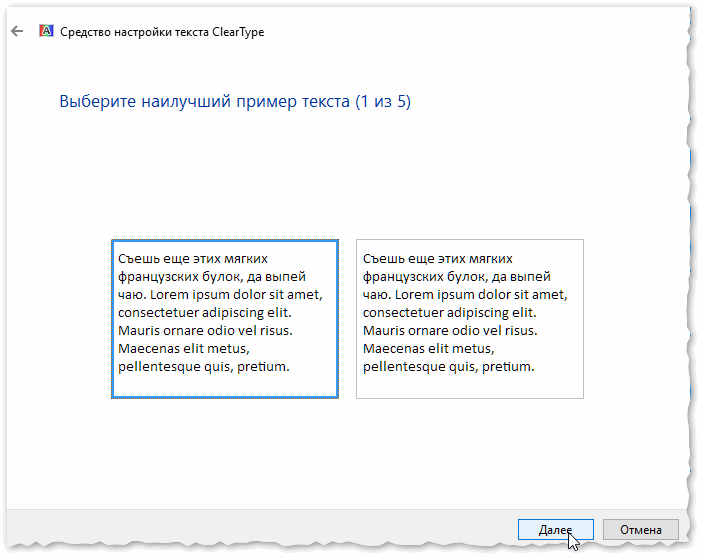
Первое, что посоветовал бы запустить — это спец. средство Windows для подстройки отображения шрифтов (текста). Настройка крайне простая — вам нужно будет несколько раз выбрать наиболее четкий участок текста (а Windows сама автоматически оптимизирует сглаживание).

Кривой шрифт в windows 10 как исправить. Смотреть фото Кривой шрифт в windows 10 как исправить. Смотреть картинку Кривой шрифт в windows 10 как исправить. Картинка про Кривой шрифт в windows 10 как исправить. Фото Кривой шрифт в windows 10 как исправить

Далее просто выберите тот текст, который вам кажется наиболее удобо-читаемым. Таких вопросов будет 3-4 шт.
Кривой шрифт в windows 10 как исправить. Смотреть фото Кривой шрифт в windows 10 как исправить. Смотреть картинку Кривой шрифт в windows 10 как исправить. Картинка про Кривой шрифт в windows 10 как исправить. Фото Кривой шрифт в windows 10 как исправить

После, отображение шрифтов на экране будет оптимизирован автоматически. Удобно и быстро?!

Настройки визуализации
Кривой шрифт в windows 10 как исправить. Смотреть фото Кривой шрифт в windows 10 как исправить. Смотреть картинку Кривой шрифт в windows 10 как исправить. Картинка про Кривой шрифт в windows 10 как исправить. Фото Кривой шрифт в windows 10 как исправить

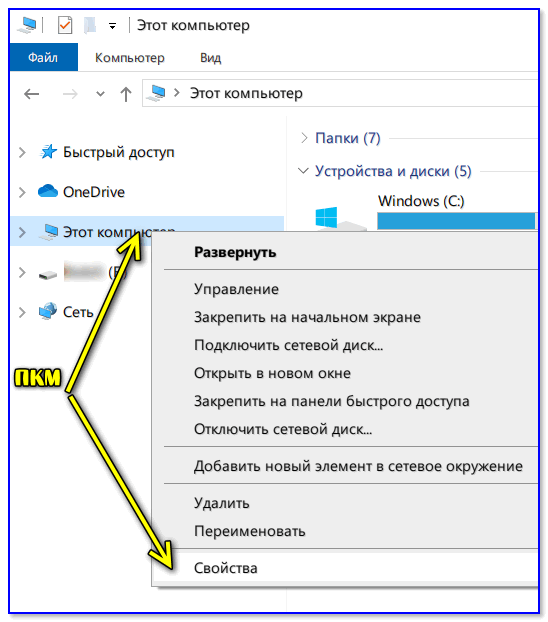
Свойства моего компьютера

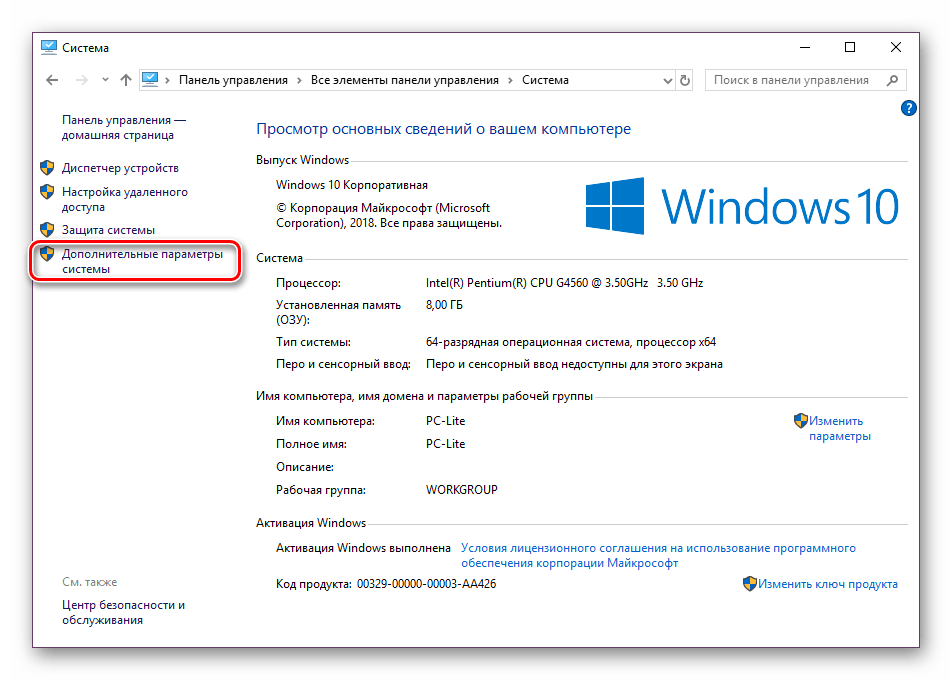
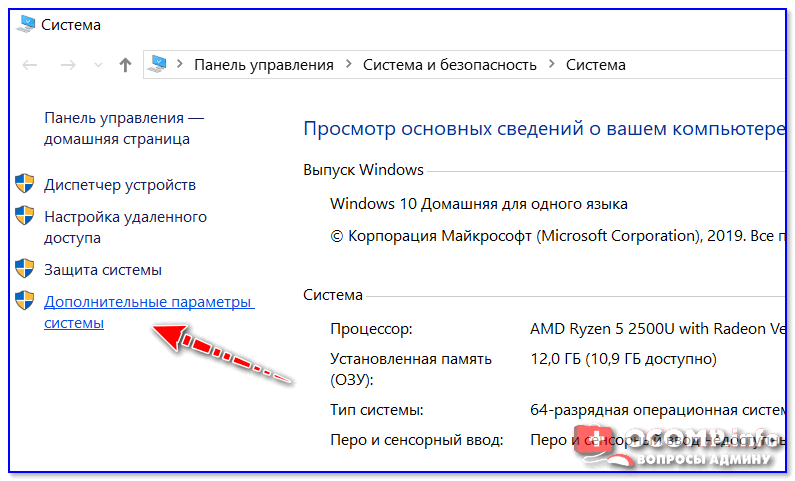
После, перейдите по ссылке “Дополнительные параметры системы” (в меню слева).
Кривой шрифт в windows 10 как исправить. Смотреть фото Кривой шрифт в windows 10 как исправить. Смотреть картинку Кривой шрифт в windows 10 как исправить. Картинка про Кривой шрифт в windows 10 как исправить. Фото Кривой шрифт в windows 10 как исправить

Дополнительные параметры системы

Далее откройте параметры быстродействия.
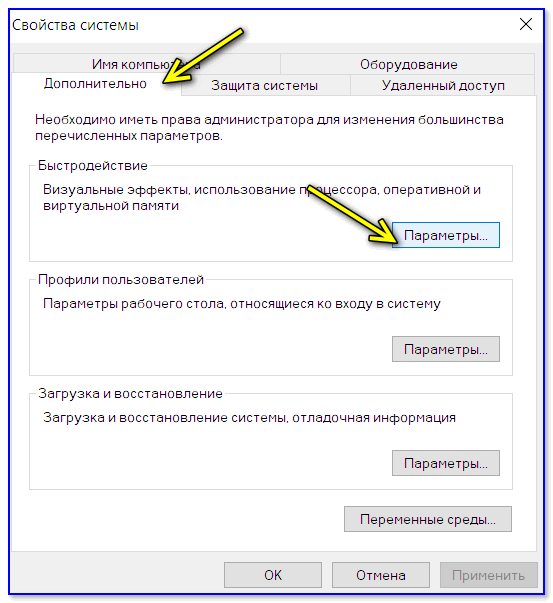
Кривой шрифт в windows 10 как исправить. Смотреть фото Кривой шрифт в windows 10 как исправить. Смотреть картинку Кривой шрифт в windows 10 как исправить. Картинка про Кривой шрифт в windows 10 как исправить. Фото Кривой шрифт в windows 10 как исправить

И во вкладке “Визуальные эффекты” поставьте галочку напротив пункта сглаживания неровностей поверхности шрифтов (как в примере ниже). Сохраните настройки и сравните отображение (есть ли разница?).
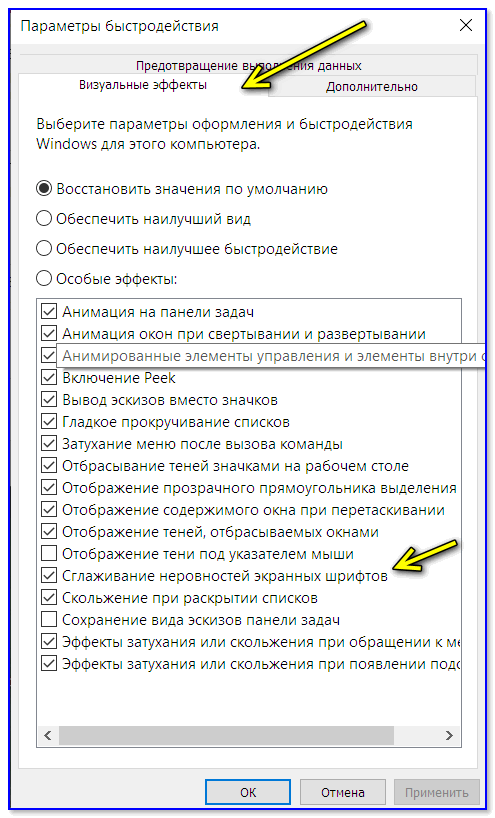
Кривой шрифт в windows 10 как исправить. Смотреть фото Кривой шрифт в windows 10 как исправить. Смотреть картинку Кривой шрифт в windows 10 как исправить. Картинка про Кривой шрифт в windows 10 как исправить. Фото Кривой шрифт в windows 10 как исправить

Масштабирование для приложений

Это относится к ОС Windows 10.
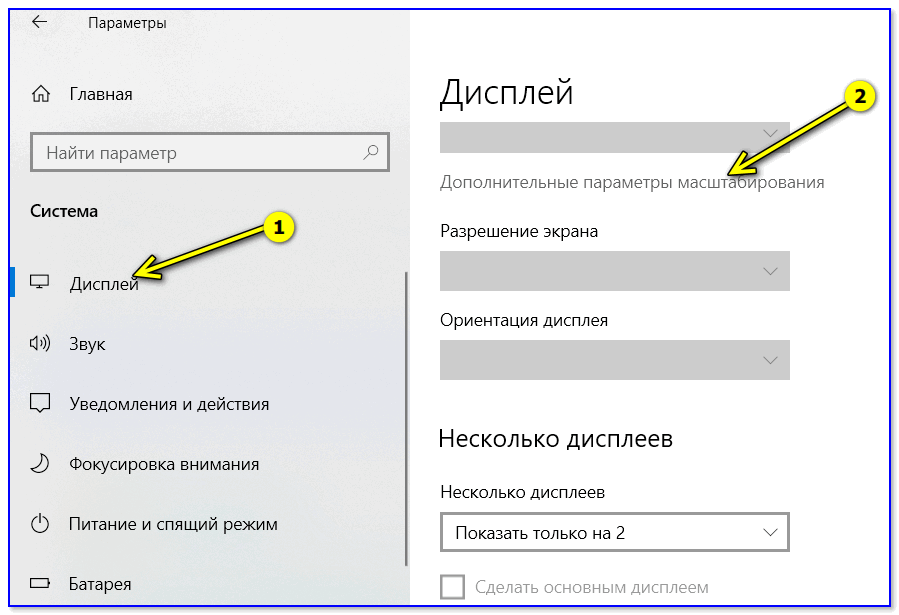
Кривой шрифт в windows 10 как исправить. Смотреть фото Кривой шрифт в windows 10 как исправить. Смотреть картинку Кривой шрифт в windows 10 как исправить. Картинка про Кривой шрифт в windows 10 как исправить. Фото Кривой шрифт в windows 10 как исправить

Кривой шрифт в windows 10 как исправить. Смотреть фото Кривой шрифт в windows 10 как исправить. Смотреть картинку Кривой шрифт в windows 10 как исправить. Картинка про Кривой шрифт в windows 10 как исправить. Фото Кривой шрифт в windows 10 как исправить

Разрешить Windows исправлять размытость

Драйвера видеоадаптера

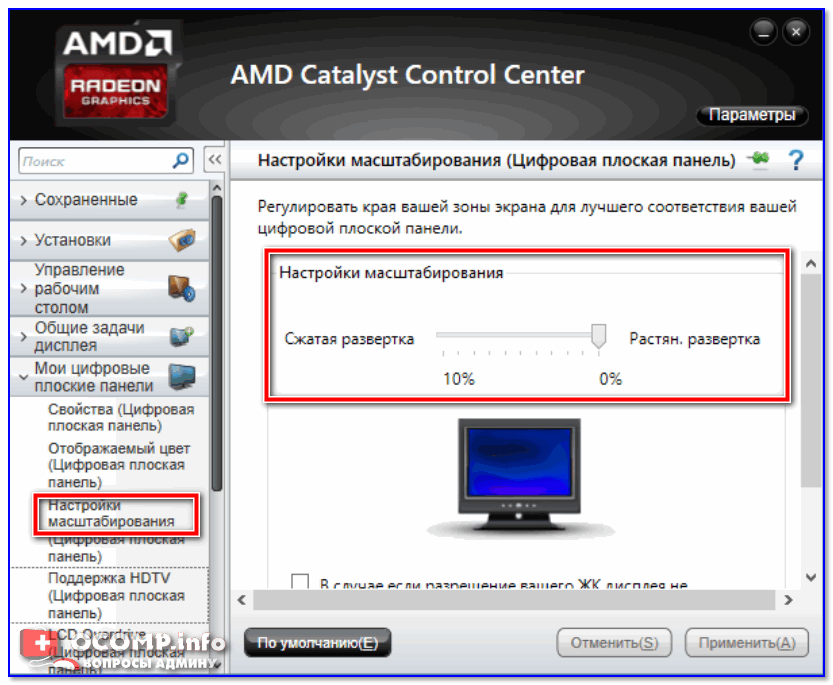
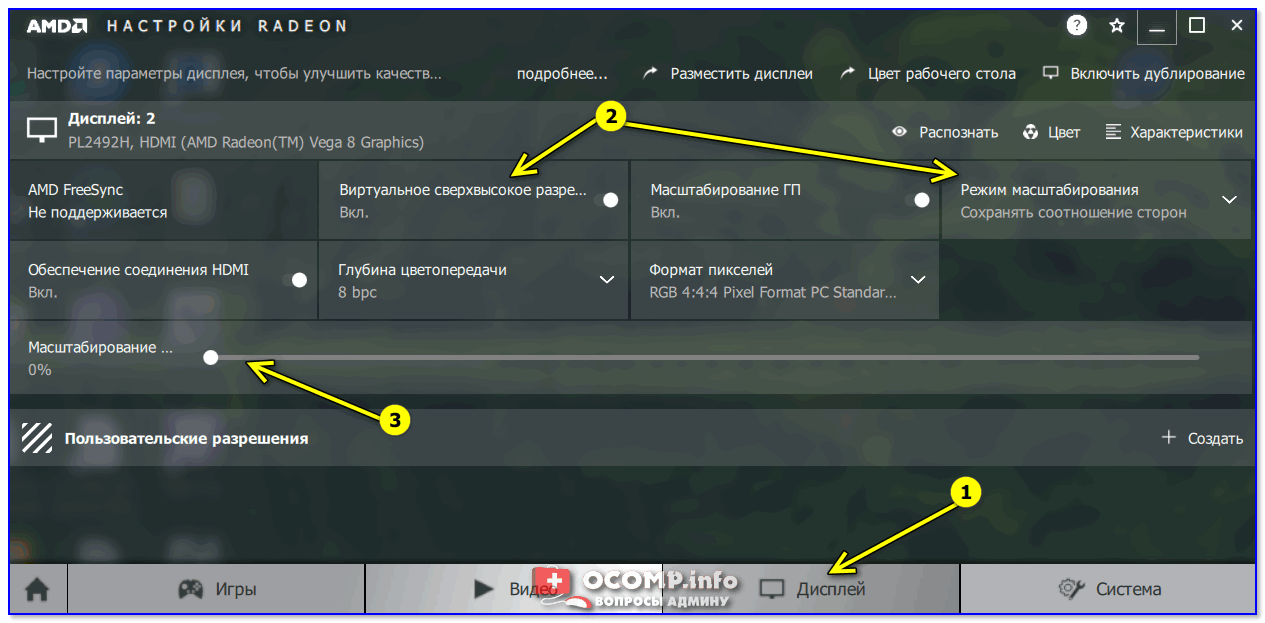
Не могу не отметить, что на четкость и качество отображения шрифтов в ряде случаев влияют драйвера видеокарты. В их настройках необходимо проверить параметры масштабирования, развертки и разрешения (не включено ли что-то лишнее?).

Все эти параметры (см. скрины ниже) можно проверить в контрольной панели управления видео-драйвером, иконка на который должна быть в трее (рядом с часами).
Кривой шрифт в windows 10 как исправить. Смотреть фото Кривой шрифт в windows 10 как исправить. Смотреть картинку Кривой шрифт в windows 10 как исправить. Картинка про Кривой шрифт в windows 10 как исправить. Фото Кривой шрифт в windows 10 как исправить

Кривой шрифт в windows 10 как исправить. Смотреть фото Кривой шрифт в windows 10 как исправить. Смотреть картинку Кривой шрифт в windows 10 как исправить. Картинка про Кривой шрифт в windows 10 как исправить. Фото Кривой шрифт в windows 10 как исправить

Настройка драйвера AMD Radeon

Кривой шрифт в windows 10 как исправить. Смотреть фото Кривой шрифт в windows 10 как исправить. Смотреть картинку Кривой шрифт в windows 10 как исправить. Картинка про Кривой шрифт в windows 10 как исправить. Фото Кривой шрифт в windows 10 как исправить

AMD Radeon — настройки масштабирования

Альтернативные варианты

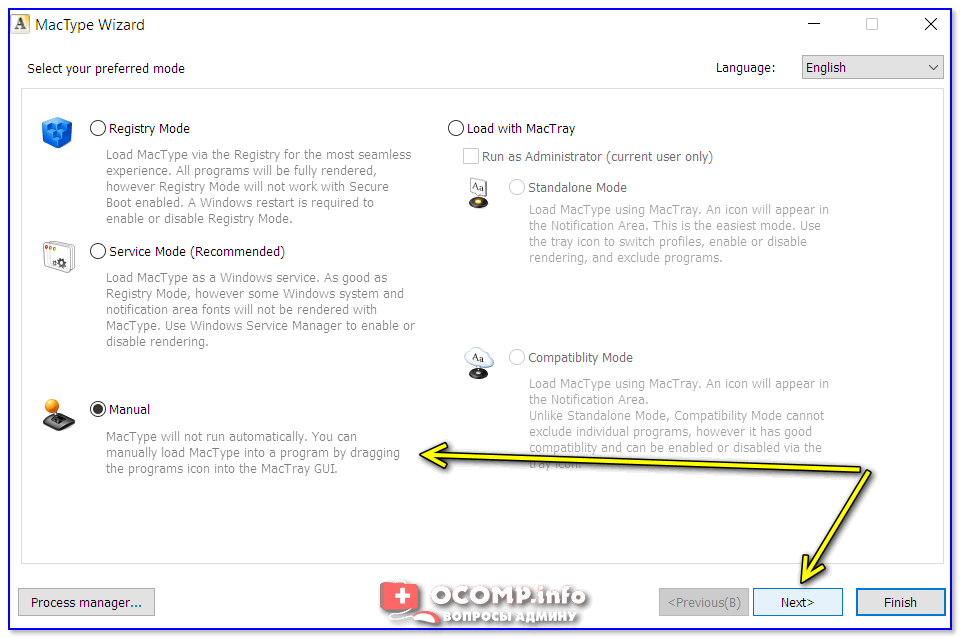
Среди альтернативных программ от сторонних разработчиков лично мне импонирует одна небольшая утилита MacType (ссылка на GitHab). Она позволят достаточно быстро и точно подстроить отображение шрифта во всех популярных ОС Windows 7/8/10 (к тому же крайне простая, и не нуждается в специализированных знаниях).
Кривой шрифт в windows 10 как исправить. Смотреть фото Кривой шрифт в windows 10 как исправить. Смотреть картинку Кривой шрифт в windows 10 как исправить. Картинка про Кривой шрифт в windows 10 как исправить. Фото Кривой шрифт в windows 10 как исправить

MacType Wizard — главное окно

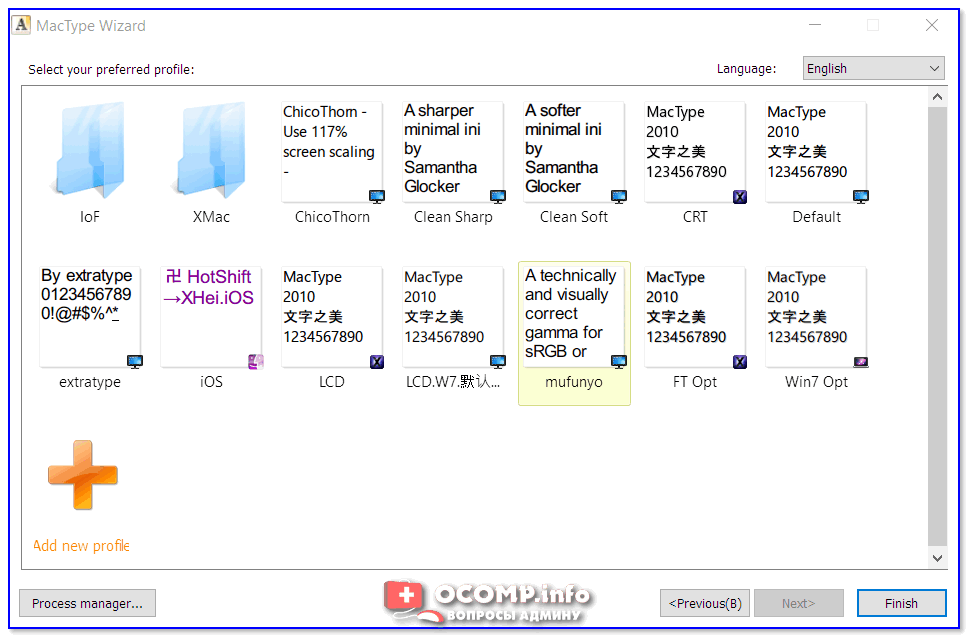
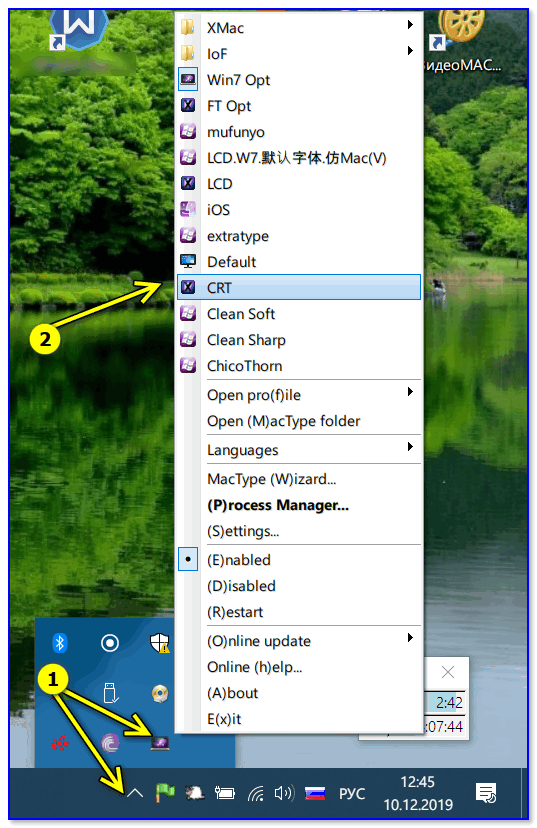
После, перед вам предстанут на выбор несколько вариантов предустановок для оптимизации отображения шрифтов. Например, некоторым пользователям не нравится сглаживание шрифтов в Windows 10 (за его резкость) — нет проблем, можно сделать сглаживание как в Windows 7. 👌
Кривой шрифт в windows 10 как исправить. Смотреть фото Кривой шрифт в windows 10 как исправить. Смотреть картинку Кривой шрифт в windows 10 как исправить. Картинка про Кривой шрифт в windows 10 как исправить. Фото Кривой шрифт в windows 10 как исправить

Кривой шрифт в windows 10 как исправить. Смотреть фото Кривой шрифт в windows 10 как исправить. Смотреть картинку Кривой шрифт в windows 10 как исправить. Картинка про Кривой шрифт в windows 10 как исправить. Фото Кривой шрифт в windows 10 как исправить

Системный трей, иконка MacTray

Важный момент: для того, чтобы оценить как начало работать сглаживание — после его настройки в MacType, перезапустите нужное приложение (браузер, проводник и т.д.).

Сегодняшняя повестка дня завершена.

Если вам есть что добавить — чиркните хотя бы пару слов в комментариях (заранее благодарю!).

Источник

Способ исправления размытых шрифтов в Windows 10

Проверка разрешения экрана

Этот пункт для тех из пользователей, кто не до конца представляет, что такое физическое разрешение экрана монитора и почему разрешение, выставленное в системе должно соответствовать физическому.

Итак, современные мониторы имеют такой параметр, как физическое разрешение, представляющее собой количество точек по горизонтали и вертикали на матрице экрана, например, 1920×1080. Причем, если в системе у вас установлено любое разрешение, не кратно отличающееся от физического, вы увидите искажения и размытость шрифтов.

Поэтому: если вы не уверены, убедитесь, что выставленное в Windows 10 разрешение экрана соответствует действительному разрешению экрана (при этом в некоторых случаях это может привести к тому, что шрифт вам покажется слишком мелким, но это можно будет исправить параметрами масштабирования).

Примечание: если вы используете несколько мониторов (или монитор + ТВ) и изображение на них дублируется, то Windows при дублировании использует одинаковое разрешение на обоих экранах, при этом для какого-то из них оно может быть «не родное». Решение тут лишь одно — изменить режим работы двух мониторов на «Расширить экраны» (нажав клавиши Win+P) и установить для каждого из мониторов правильное разрешение.

Устранение размытости текста при масштабировании

Если проблема с размытыми шрифтами возникла после изменения размеров элементов в «Правый клик по рабочему столу» — «Параметры экрана» — «Изменение размера текста, приложений и других элементов» на 125% и более, а перезагрузка компьютера или ноутбука не исправила проблему, попробуйте следующий вариант.

Источник

Leave a Reply

Your email address will not be published. Required fields are marked *