Лабораторная работа настройка параметров безопасности коммутатора
Лабораторная работа. Настройка параметров безопасности коммутатора
1 Лабораторная работа. Настройка параметров безопасности коммутатора Топология Таблица адресации Устройство Интерфейс IP-адрес Маска подсети Шлюз по умолчанию Задачи R1 G0/ N/A S1 VLAN PC-A NIC Часть 1. Настройка топологии и установка исходного состояния устройства Часть 2. Настройка базовых параметров устройств и проверка подключения Часть 3. Настройка и проверка доступа с помощью протокола SSH к коммутатору S1 Настройте доступ по протоколу SSH. Измените параметры SSH. Проверьте конфигурацию SSH. Часть 4. Настройка и проверка параметров безопасности для S1 Настройте и проверьте общие функции безопасности. Настройте и проверьте функцию безопасности порта. Исходные данные/сценарий На компьютерах и серверах следует ограничивать доступ, устанавливая качественную систему безопасности. На ваших устройствах сетевой инфраструктуры, например коммутаторах и маршрутизаторах, тоже важно настраивать функции безопасности. В ходе данной лабораторной работе вам нужно настроить функции безопасности на коммутаторах LAN в соответствии с практическими рекомендациями. Вам следует разрешить только сеансы протокола SSH и безопасного протокола HTTPS. Кроме того, вам предстоит настроить и проверить работу функции безопасности порта, направленную на блокировку любого устройства с MAC-адресом, который неизвестен коммутатору. Примечание. В лабораторных работах CCNA используются маршрутизаторы с интегрированными службами серии Cisco 1941 под управлением Cisco IOS 15.2(4) M3 (образ universalk9). В лабораторных работах используется коммутатор Cisco Catalyst 2960 под управлением ОС Cisco IOS 15.0(2) (образ lanbasek9). Допускается использование коммутаторов и маршрутизаторов других моделей, под В данном документе содержится общедоступная информация корпорации Cisco. Страница 1 из 10
2 управлением других версий ОС Cisco IOS. В зависимости от модели устройства и версии Cisco IOS доступные команды и выходные данные могут отличаться от данных, полученных при выполнении лабораторных работ. Точные идентификаторы интерфейса указаны в таблице сводной информации об интерфейсах маршрутизаторов в конце лабораторной работы. Примечание. Убедитесь, что информация из маршрутизаторов и коммутаторов удалена, и они не содержат файлов загрузочной конфигурации. Если вы не уверены, обратитесь к преподавателю или вернитесь к процедурам инициализации и перезагрузки устройств, описанных в предыдущей лабораторной работе. Необходимые ресурсы: 1 маршрутизатор (Cisco 1941 с универсальным образом M3 под управлением ОС Cisco IOS 15.2(4) или аналогичная модель); 1 коммутатор (Cisco 2960 под управлением ОС Cisco IOS 15.0(2), образ lanbasek9 или аналогичная модель); 1 ПК (под управлением Windows 7, Vista или XP с программой эмуляции терминала, например Tera Term); консольные кабели для настройки устройств Cisco IOS через консольные порты; кабели Ethernet, расположенные в соответствии с топологией. Часть 1. Настройка топологии и инициализация устройств В первой части вам предстоит создать топологию сети и при необходимости удалить все конфигурации. Шаг 1: Подключите кабели в сети в соответствии с топологией. Шаг 2: Выполните инициализацию и перезагрузку маршрутизатора и коммутатора. Если ранее на маршрутизаторе или коммутаторе были сохранены конфигурационные файлы, выполните инициализацию и перезагрузку устройств, чтобы восстановить базовые настройки. Часть 2. Настройка базовых параметров устройств и проверка подключения Во второй части лабораторной работы вам предстоит настроить базовые параметры маршрутизатора, коммутатора и ПК. Имена и адреса устройств можно найти в топологии и таблице адресации в начале этой лабораторной работы. Шаг 1: Настройте IP-адрес на PC-A. Шаг 2: Настройте базовые параметры на маршрутизаторе R1. a. Задайте имя устройства. b. Отключите поиск DNS. c. Настройте IP-адрес интерфейса в соответствии с таблицей адресации. d. Назначьте class в качестве пароля привилегированного режима EXEC. e. Назначьте cisco в качестве пароля консоли и виртуального терминала VTY и активируйте вход. f. Зашифруйте все незашифрованные пароли. В данном документе содержится общедоступная информация корпорации Cisco. Страница 2 из 10
3 g. Сохраните текущую конфигурацию в загрузочную конфигурацию. Шаг 3: Выполните базовую настройку коммутатора S1. Не рекомендуется назначать административный IP-адрес коммутатора для сети VLAN 1 (или любой другой VLAN с конечными пользователями). На данном этапе вам предстоит создать VLAN 99 на коммутаторе и назначить этой сети IP-адрес. a. Задайте имя устройства. b. Отключите поиск DNS. c. Назначьте class в качестве пароля привилегированного режима EXEC. d. Назначьте cisco в качестве пароля консоли и виртуального терминала VTY и активируйте вход. e. Настройте шлюз по умолчанию для коммутатора S1 с помощью IP-адреса маршрутизатора R1. f. Зашифруйте все незашифрованные пароли. g. Сохраните текущую конфигурацию в загрузочную конфигурацию. h. Создайте на коммутаторе сеть VLAN 99 и назовите её Management. S1(config)# vlan 99 S1(config-vlan)# name Management S1(config-vlan)# exit S1(config)# i. Настройте IP-адрес интерфейса административной сети VLAN 99 в соответствии с таблицей адресации и включите интерфейс. S1(config)# interface vlan 99 S1(config-if)# ip address S1(config-if)# no shutdown S1(config-if)# end S1# j. Выполните команду show vlan на коммутаторе S1. В каком состоянии находится сеть VLAN 99? k. Выполните команду show ip interface brief на коммутаторе S1. В каком состоянии интерфейс VLAN 99 и протокол? Почему протокол выключен несмотря на то, что вы выполнили команду no shutdown для интерфейса VLAN 99? l. Назначьте порты F0/5 и F0/6 для сети VLAN 99 на коммутаторе. S1# config t S1(config)# interface f0/5 S1(config-if)# switchport mode access S1(config-if)# switchport access vlan 99 S1(config-if)# interface f0/6 S1(config-if)# switchport mode access S1(config-if)# switchport access vlan 99 S1(config-if)# end В данном документе содержится общедоступная информация корпорации Cisco. Страница 3 из 10
4 m. Выполните команду show ip interface brief на коммутаторе S1. В каком состоянии интерфейс VLAN 99 и протокол? Примечание. При сходимости состояний портов может произойти небольшая задержка. Шаг 4: Проверьте наличие подключения между всеми устройствами. a. От компьютера PC-A отправьте эхо-запрос на шлюз по умолчанию маршрутизатора R1. Успешно ли выполнены эхо-запросы? b. От компьютера PC-A отправьте эхо-запрос на адрес управления коммутатора S1. Успешно ли выполнены эхо-запросы? c. От коммутатора S1 отправьте эхо-запрос на шлюз по умолчанию маршрутизатора R1. Успешно ли выполнены эхо-запросы? d. В компьютере PC-A откройте веб-браузер и перейдите по адресу Если появится запрос на ввод имени пользователя пароля, оставьте имя пользователя пустым, а в качестве пароля введите class. Если появится запрос о защищённом подключении, ответьте No. Удалось ли вам получить доступ к веб-интерфейсу на коммутаторе S1? e. Закройте сеанс браузера на компьютере PC-A. Примечание. Незащищённый веб-интерфейс (сервер HTTP) коммутатора Cisco 2960 включён по умолчанию. Для обеспечения безопасности рекомендуется отключить данную службу, как описано в части 4. Часть 3. Настройка и проверка доступа с помощью протокола SSH к коммутатору S1 Шаг 1: Настройте доступ к протоколу SSH на коммутаторе S1. a. Включите SSH на S1. В режиме глобальной конфигурации создайте имя домена CCNA-Lab.com. S1(config)# ip domain-name CCNA-Lab.com b. Создайте запись локальной базы данных пользователей, которую вы будете использовать для подключения к коммутатору через SSH. Пользователь должен обладать правами доступа администратора. Примечание. Используемый пароль не является надёжным. Он используется исключительно в рамках лабораторной работы. S1(config)# username admin privilege 15 secret sshadmin c. Настройте вход транспортировки таким образом, чтобы в каналах VTY были разрешены только подключения по протоколу SSH. Для аутентификации используйте локальную базу данных. S1(config)# line vty 0 15 S1(config-line)# transport input ssh S1(config-line)# login local S1(config-line)# exit d. Создайте ключ шифрования RSA с использованием модуля 1024 бит. S1(config)# crypto key generate rsa modulus 1024 The name for the keys will be: S1.CCNA-Lab.com % The key modulus size is 1024 bits % Generating 1024 bit RSA keys, keys will be non-exportable. В данном документе содержится общедоступная информация корпорации Cisco. Страница 4 из 10
5 [OK] (elapsed time was 3 seconds) S1(config)# S1(config)# end e. Проверьте конфигурацию протокола SSH и ответьте на следующие вопросы. S1# show ip ssh Какую версию SSH использует коммутатор? Сколько попыток аутентификации разрешает SSH? На какое значение настроен лимит времени по умолчанию для SSH? Шаг 2: Измените конфигурацию SSH на коммутаторе S1. Измените конфигурацию SSH по умолчанию. S1# config t S1(config)# ip ssh time-out 75 S1(config)# ip ssh authentication-retries 2 Сколько попыток аутентификации разрешает SSH? На какое значение настроен лимит времени для протокола SSH? Шаг 3: Проверьте конфигурацию SSH на коммутаторе S1. a. С помощью клиентского программного обеспечения SSH на компьютере PC-A (например Tera Term), настройте SSH-подключение к коммутатору S1. Если в вашей клиентской программе SSH появилось сообщение о ключе узла, примите его. Войдите в систему, используя admin в качестве имени пользователя, и cisco в качестве пароля. Удалось ли настроить связь? Какой запрос был отображён на коммутаторе S1? Почему? b. Чтобы завершить сеанс SSH на коммутаторе S1, введите exit. Часть 4. Настройка и проверка параметров безопасности для S1 В четвёртой части лабораторной работы вам предстоит закрыть неиспользуемые порты, выключить определённые сервисы, работающие на коммутаторе, и настроить функцию безопасности порта на основе МАС-адресов. Коммутаторы могут быть подвержены переполнению таблицы МАС-адресов, спуфинг-атакам и попыткам неавторизованных подключений к портам коммутатора. Вам нужно будет настроить функцию порта безопасности, чтобы ограничить количество МАС-адресов, которые могут быть получены портом коммутатора, а также отключить порт при превышении этого количества. Шаг 1: Настройка общих функций безопасности на коммутаторе S1. a. Настройте баннер MOTD (сообщение дня) для коммутатора S1 в виде соответствующего предупреждения. b. Выполните команду show ip interface brief на коммутаторе S1. Какие физические порты включены? В данном документе содержится общедоступная информация корпорации Cisco. Страница 5 из 10
6 c. Выключите все неиспользуемые физические порты коммутатора. Используйте команду interface range. S1(config)# interface range f0/1 4 S1(config-if-range)# shutdown S1(config-if-range)# interface range f0/7 24 S1(config-if-range)# shutdown S1(config-if-range)# interface range g0/1 2 S1(config-if-range)# shutdown S1(config-if-range)# end S1# d. Выполните команду show ip interface brief на коммутаторе S1. В каком состоянии находятся порты от F0/1 до F0/4? e. Введите команду show ip http server status. В каком состоянии находится сервер HTTP? Какой порт сервера он использует? В каком состоянии находится защищённый сервер HTTP? Какой порт сервера он использует? f. Сеансы HTTP отправляют все данные в незашифрованном виде. Вам нужно отключить сервис HTTP, который работает на коммутаторе S1. S1(config)# no ip http server g. В компьютере PC-A откройте веб-браузер и перейдите по адресу Что у вас получилось? h. В компьютере PC-A откройте защищённый сеанс веб-браузера по адресу Примите сертификат. Войдите в систему без имени пользователя, используйте пароль class. Что у вас получилось? i. Закройте сеанс браузера на компьютере PC-A. Шаг 2: Настройка и проверка работы функции безопасности порта на коммутаторе S1. a. Запишите MAC-адрес интерфейса G0/1 маршрутизатора R1. В интерфейсе командной строки маршрутизатора R1 выполните команду show interface g0/1 и запишите MAC-адрес интерфейса. R1# show interface g0/1 GigabitEthernet0/1 is up, line protocol is up Hardware is CN Gigabit Ethernet, address is 30f7.0da (bia da3.1821) Каков MAC-адрес интерфейса G0/1 маршрутизатора R1? b. В интерфейсе командной строки S1 выполните команду show mac address-table в привилегированном режиме. Найдите динамические записи для портов F0/5 и F0/6. Запишите их ниже. В данном документе содержится общедоступная информация корпорации Cisco. Страница 6 из 10
7 MAC-адрес интерфейса F0/5: MAC-адрес интерфейса F0/6: c. Настройка базовой безопасности порта. Примечание. Как правило, эту процедуру выполняют на всех портах доступа коммутатора. Интерфейс F0/5 представлен в качестве примера. 1) Из интерфейса командной строки коммутатора S1 войдите в режим конфигурации интерфейса для порта, который подключается к R1. S1(config)# interface f0/5 2) Выключите порт. S1(config-if)# shutdown 3) Включите функцию безопасности порта на интерфейсе F0/5. S1(config-if)# switchport port-security Примечание. Выполнение команды switchport port-security позволит установить максимальное количество МАС-адресов на значение 1. При попытке нарушения безопасности порт будет выключен. Команды switchport port-security maximum и switchport port-security violation можно использовать для того, чтобы изменить настройки по умолчанию. 4) Настройте статическую запись для МАС-адреса интерфейса G0/1 маршрутизатора R1, записанного на шаге 2а. S1(config-if)# switchport port-security mac-address xxxx.xxxx.xxxx (Настоящий МАС-адрес интерфейса G0/1 маршрутизатора имеет формат xxxx.xxxx.xxxx). Примечание. При желании вы можете использовать команду switchport port-security macaddress, чтобы добавить в текущую конфигурацию коммутатора защищённые МАС-адреса, которые были динамически получены на порте (до заданного максимального значения). 5) Включите порт коммутатора. S1(config-if)# no shutdown S1(config-if)# end d. Проверьте функцию безопасности порта на интерфейсе F0/5 коммутатора S1 с помощью команды show port-security interface. S1# show port-security interface f0/5 Port Security : Enabled Port Status : Secure-up Violation Mode : Shutdown Aging Time : 0 mins Aging Type : Absolute SecureStatic Address Aging : Disabled Maximum MAC Addresses : 1 Total MAC Addresses : 1 Configured MAC Addresses : 1 Sticky MAC Addresses : 0 Last Source Address:Vlan : :0 Security Violation Count : 0 В каком состоянии находится порт F0/5? В данном документе содержится общедоступная информация корпорации Cisco. Страница 7 из 10
8 e. Из командной строки маршрутизатора R1 отправьте эхо-запрос на компьютер PC-A, чтобы проверить подключение. R1# ping f. Далее, изменив МАС-адрес интерфейса маршрутизатора, вы нарушите систему безопасности. Войдите в режим конфигурации интерфейса для G0/1 и выключите его. R1# config t R1(config)# interface g0/1 R1(config-if)# shutdown g. Настройте новый MAC-адрес для интерфейса, используя aaaa.bbbb.cccc в качестве адреса. R1(config-if)# mac-address aaaa.bbbb.cccc h. По возможности, одновременно с этим шагом установите консольное подключение на коммутаторе S1. В консольном подключении к коммутатору S1 вы увидите различные сообщения о нарушении системы безопасности. Включите интерфейс G0/1 маршрутизатора R1. R1(config-if)# no shutdown i. Из привилегированного режима коммутатора R1 отправьте эхо-запрос на компьютер PC-A. Успешно ли выполнен эхо-запрос? Поясните свой ответ. j. На коммутаторе проверьте функцию безопасности порта с помощью команд, указанных ниже. S1# show port-security Secure Port MaxSecureAddr CurrentAddr SecurityViolation Security Action (Count) (Count) (Count) Fa0/ Shutdown Total Addresses in System (excluding one mac per port) :0 Max Addresses limit in System (excluding one mac per port) :8192 S1# show port-security interface f0/5 Port Security : Enabled Port Status : Secure-shutdown Violation Mode : Shutdown Aging Time : 0 mins Aging Type : Absolute SecureStatic Address Aging : Disabled Maximum MAC Addresses : 1 Total MAC Addresses : 1 Configured MAC Addresses : 1 Sticky MAC Addresses : 0 Last Source Address:Vlan : aaaa.bbbb.cccc:99 Security Violation Count : 1 S1# show interface f0/5 FastEthernet0/5 is down, line protocol is down (err-disabled) Hardware is Fast Ethernet, address is 0cd9.96e2.3d05 (bia 0cd9.96e2.3d05) MTU 1500 bytes, BW Kbit/sec, DLY 1000 usec, reliability 255/255, txload 1/255, rxload 1/255 В данном документе содержится общедоступная информация корпорации Cisco. Страница 8 из 10
9 S1# show port-security address Secure Mac Address Table Vlan Mac Address Type Ports Remaining Age (mins) f7.0da SecureConfigured Fa0/ Total Addresses in System (excluding one mac per port) :0 Max Addresses limit in System (excluding one mac per port) :8192 k. На маршрутизаторе выключите интерфейс G0/1, удалите жёстко запрограммированный MACадрес из маршрутизатора и повторно включите интерфейс G0/1. R1(config-if)# shutdown R1(config-if)# no mac-address aaaa.bbbb.cccc R1(config-if)# no shutdown R1(config-if)# end l. Из маршрутизатора R1 повторите эхо-запрос на компьютер PC-A по адресу Успешно ли выполнен эхо-запрос? m. Чтобы определить причину неудачи эхо-запроса, выполните команду show interface f0/5. Запишите полученные результаты. n. Очистите состояние выключения порта F0/5 в результате сбоя S1. S1# config t S1(config)# interface f0/5 S1(config-if)# shutdown S1(config-if)# no shutdown Примечание. При сходимости состояний портов может произойти небольшая задержка. o. Чтобы убедиться, что порт F0/5 вышел из состояния выключения в результате сбоя, на коммутаторе S1 выполните команду show interface f0/5. S1# show interface f0/5 FastEthernet0/5 is up, line protocol is up (connected) Hardware is Fast Ethernet, address is d (bia d ) MTU 1500 bytes, BW Kbit/sec, DLY 100 usec, reliability 255/255, txload 1/255, rxload 1/255 p. Из командной строки маршрутизатора R1 повторите эхо-запрос на компьютер PC-A. Эхо-запрос должен пройти успешно. Вопросы на закрепление 1. Зачем нужно включать функцию безопасности порта на коммутаторе? В данном документе содержится общедоступная информация корпорации Cisco. Страница 9 из 10
10 2. Зачем нужно отключать неиспользуемые порты коммутатора? Сводная таблица интерфейсов маршрутизаторов Сводная информация об интерфейсах маршрутизаторов Модель маршрутизатора Интерфейс Ethernet 1 Интерфейс Ethernet 2 Последовательный интерфейс 1 Последовательный интерфейс Fast Ethernet 0/0 (F0/0) 1900 Gigabit Ethernet 0/0 (G0/0) 2801 Fast Ethernet 0/0 (F0/0) 2811 Fast Ethernet 0/0 (F0/0) 2900 Gigabit Ethernet 0/0 (G0/0) Fast Ethernet 0/1 (F0/1) Gigabit Ethernet 0/1 (G0/1) Fast Ethernet 0/1 (F0/1) Fast Ethernet 0/1 (F0/1) Gigabit Ethernet 0/1 (G0/1) Serial 0/0/0 (S0/0/0) Serial 0/0/0 (S0/0/0) Serial 0/1/0 (S0/1/0) Serial 0/0/0 (S0/0/0) Serial 0/0/0 (S0/0/0) Serial 0/0/1 (S0/0/1) Serial 0/0/1 (S0/0/1) Serial 0/1/1 (S0/1/1) Serial 0/0/1 (S0/0/1) Serial 0/0/1 (S0/0/1) Примечание. Чтобы узнать, каким образом настроен маршрутизатор, изучите интерфейсы с целью определения типа маршрутизатора и количества имеющихся на нём интерфейсов. Эффективного способа перечисления всех комбинаций настроек для каждого класса маршрутизаторов не существует. В данной таблице содержатся идентификаторы возможных сочетаний Ethernet и последовательных (Serial) интерфейсов в устройстве. В таблицу не включены какие-либо иные типы интерфейсов, даже если на определённом маршрутизаторе они присутствуют. В качестве примера можно привести интерфейс ISDN BRI. Строка в скобках это принятое сокращение, которое можно использовать в командах Cisco IOS для представления интерфейса. В данном документе содержится общедоступная информация корпорации Cisco. Страница 10 из 10
Лабораторная работа. Настройка параметров безопасности

Лабораторная работа. Настройка параметров безопасности коммутатора
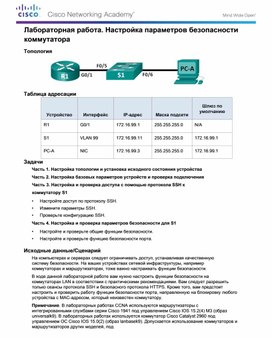
Топология

Таблица адресации
Задачи
Часть 1. Настройка топологии и установка исходного состояния устройства

Часть 2. Настройка базовых параметров устройств и проверка подключения Часть 3. Настройка и проверка доступа с помощью протокола SSH к коммутатору S1
• Настройте доступ по протоколу SSH.
• Измените параметры SSH.
• Проверьте конфигурацию SSH.
Часть 4. Настройка и проверка параметров безопасности для S1
• Настройте и проверьте общие функции безопасности.
• Настройте и проверьте функцию безопасности порта.
Исходные данные/Сценарий
На компьютерах и серверах следует ограничивать доступ, устанавливая качественную систему безопасности. На ваших устройствах сетевой инфраструктуры, например коммутаторах и маршрутизаторах, тоже важно настраивать функции безопасности.
В ходе данной лабораторной работе вам нужно настроить функции безопасности на коммутаторах LAN в соответствии с практическими рекомендациями. Вам следует разрешить только сеансы протокола SSH и безопасного протокола HTTPS. Кроме того, вам предстоит настроить и проверить работу функции безопасности порта, направленную на блокировку любого устройства с MAC-адресом, который неизвестен коммутатору.
Примечание. В лабораторных работах CCNA используются маршрутизаторы с интегрированными службами серии Cisco 1941 под управлением Cisco IOS 15.2(4) M3 (образ universalk9). В лабораторных работах используется коммутатор Cisco Catalyst 2960 под управлением ОС Cisco IOS 15.0(2) (образ lanbasek9). Допускается использование коммутаторов и маршрутизаторов других моделей, под
© Корпорация Cisco и/или её дочерние компании, 2014. Все права защищены.
В данном документе содержится общедоступная информация корпорации Cisco.
управлением других версий ОС Cisco IOS. В зависимости от модели устройства и версии Cisco IOS доступные команды и выходные данные могут отличаться от данных, полученных при выполнении лабораторных работ. Точные идентификаторы интерфейса указаны в таблице сводной информации об интерфейсах маршрутизаторов в конце лабораторной работы.
Примечание. Убедитесь, что информация из маршрутизаторов и коммутаторов удалена, и они не содержат файлов загрузочной конфигурации. Если вы не уверены, обратитесь к преподавателю или вернитесь к процедурам инициализации и перезагрузки устройств, описанных в предыдущей лабораторной работе.
• 1 маршрутизатор (Cisco 1941 с универсальным образом M3 под управлением ОС Cisco IOS 15.2(4) или аналогичная модель);
• 1 коммутатор (Cisco 2960 под управлением ОС Cisco IOS 15.0(2), образ lanbasek9 или аналогичная модель);
• 1 ПК (под управлением Windows 7, Vista или XP с программой эмуляции терминала, например Tera Term);
• консольные кабели для настройки устройств Cisco IOS через консольные порты;
• кабели Ethernet, расположенные в соответствии с топологией.
Часть 1. Настройка топологии и инициализация устройств
В первой части вам предстоит создать топологию сети и при необходимости удалить все конфигурации.
Шаг 1: Подключите кабели в сети в соответствии с топологией.
Шаг 2: Выполните инициализацию и перезагрузку маршрутизатора и коммутатора.
Если ранее на маршрутизаторе или коммутаторе были сохранены конфигурационные файлы, выполните инициализацию и перезагрузку устройств, чтобы восстановить базовые настройки.
Часть 2. Настройка базовых параметров устройств и проверка подключения
Во второй части лабораторной работы вам предстоит настроить базовые параметры маршрутизатора, коммутатора и ПК. Имена и адреса устройств можно найти в топологии и таблице адресации в начале этой лабораторной работы.
Шаг 1: Настройте IP-адрес на PC-A.
Шаг 2: Настройте базовые параметры на маршрутизаторе R1.
a. Задайте имя устройства.
b. Отключите поиск DNS.
c. Настройте IP-адрес интерфейса в соответствии с таблицей адресации.
d. Назначьте class в качестве пароля привилегированного режима EXEC.
e. Назначьте cisco в качестве пароля консоли и виртуального терминала VTY и активируйте вход.
f. Зашифруйте все незашифрованные пароли.
g. Сохраните текущую конфигурацию в загрузочную конфигурацию.
Шаг 3: Выполните базовую настройку коммутатора S1.
Не рекомендуется назначать административный IP-адрес коммутатора для сети VLAN 1 (или любой другой VLAN с конечными пользователями). На данном этапе вам предстоит создать VLAN 99 на коммутаторе и назначить этой сети IP-адрес.
a. Задайте имя устройства.
b. Отключите поиск DNS.
c. Назначьте class в качестве пароля привилегированного режима EXEC.
d. Назначьте cisco в качестве пароля консоли и виртуального терминала VTY и активируйте вход.
e. Настройте шлюз по умолчанию для коммутатора S1 с помощью IP-адреса маршрутизатора R1.
f. Зашифруйте все незашифрованные пароли.
g. Сохраните текущую конфигурацию в загрузочную конфигурацию.
h. Создайте на коммутаторе сеть VLAN 99 и назовите её Management.
S1(config)# vlan 99 S1(config-vlan)# name Management S1(config-vlan)# exit S1(config)#
i. Настройте IP-адрес интерфейса административной сети VLAN 99 в соответствии с таблицей адресации и включите интерфейс.
S1(config)# interface vlan 99
S1(config-if)# ip address 172.16.99.11 255.255.255.0
S1(config-if)# no shutdown S1(config-if)# end S1#
j. Выполните команду show vlan на коммутаторе S1. В каком состоянии находится сеть VLAN 99?
k. Выполните команду show ip interface brief на коммутаторе S1. В каком состоянии интерфейс VLAN 99 и протокол?
Почему протокол выключен несмотря на то, что вы выполнили команду no shutdown для интерфейса VLAN 99?
l. Назначьте порты F0/5 и F0/6 для сети VLAN 99 на коммутаторе.
S1(config)# interface f0/5
S1(config-if)# switchport mode access
S1(config-if)# switchport access vlan 99
S1(config-if)# interface f0/6
S1(config-if)# switchport mode access
S1(config-if)# switchport access vlan 99
S1(config-if)# end
m. Выполните команду show ip interface brief на коммутаторе S1. В каком состоянии интерфейс VLAN 99 и протокол? _______________________________________________
Примечание. При сходимости состояний портов может произойти небольшая задержка.
Шаг 4: Проверьте наличие подключения между всеми устройствами.
a. От компьютера PC-A отправьте эхо-запрос на шлюз по умолчанию маршрутизатора R1. Успешно ли выполнены эхо-запросы? ______________
b. От компьютера PC-A отправьте эхо-запрос на адрес управления коммутатора S1. Успешно ли выполнены эхо-запросы? ______________
c. От коммутатора S1 отправьте эхо-запрос на шлюз по умолчанию маршрутизатора R1. Успешно ли выполнены эхо-запросы? ______________
d. В компьютере PC-A откройте веб-браузер и перейдите по адресу http://172.16.99.11. Если появится запрос на ввод имени пользователя пароля, оставьте имя пользователя пустым, а в качестве пароля введите class. Если появится запрос о защищённом подключении, ответьте No. Удалось ли вам получить доступ к веб-интерфейсу на коммутаторе S1? ______________
e. Закройте сеанс браузера на компьютере PC-A.
Примечание. Незащищённый веб-интерфейс (сервер HTTP) коммутатора Cisco 2960 включён по умолчанию. Для обеспечения безопасности рекомендуется отключить данную службу, как описано в части 4.
Часть 3. Настройка и проверка доступа с помощью протокола SSH к коммутатору S1
Шаг 1: Настройте доступ к протоколу SSH на коммутаторе S1.
a. Включите SSH на S1. В режиме глобальной конфигурации создайте имя домена CCNA-Lab.com.
S1(config)# ip domain-name CCNA-Lab.com
b. Создайте запись локальной базы данных пользователей, которую вы будете использовать для подключения к коммутатору через SSH. Пользователь должен обладать правами доступа администратора.
Примечание. Используемый пароль не является надёжным. Он используется исключительно в рамках лабораторной работы.
S1(config)# username admin privilege 15 secret sshadmin
c. Настройте вход транспортировки таким образом, чтобы в каналах VTY были разрешены только подключения по протоколу SSH. Для аутентификации используйте локальную базу данных.
S1(config)# line vty 0 15
S1(config-line)# transport input ssh
S1(config-line)# login local S1(config-line)# exit
d. Создайте ключ шифрования RSA с использованием модуля 1024 бит.
S1(config)# crypto key generate rsa modulus 1024
The name for the keys will be: S1.CCNA-Lab.com
% The key modulus size is 1024 bits % Generating 1024 bit RSA keys, keys will be non-exportable. [OK] (elapsed time was 3 seconds)
S1(config)# S1(config)# end
e. Проверьте конфигурацию протокола SSH и ответьте на следующие вопросы.
Какую версию SSH использует коммутатор? _____________________
Сколько попыток аутентификации разрешает SSH? _____________________
На какое значение настроен лимит времени по умолчанию для SSH? _______________
Шаг 2: Измените конфигурацию SSH на коммутаторе S1.
Измените конфигурацию SSH по умолчанию.
S1(config)# ip ssh time-out 75
S1(config)# ip ssh authentication-retries 2
Сколько попыток аутентификации разрешает SSH? _____________________
На какое значение настроен лимит времени для протокола SSH? ___________________
Шаг 3: Проверьте конфигурацию SSH на коммутаторе S1.
a. С помощью клиентского программного обеспечения SSH на компьютере PC-A (например Tera Term), настройте SSH-подключение к коммутатору S1. Если в вашей клиентской программе SSH появилось сообщение о ключе узла, примите его. Войдите в систему, используя admin в качестве имени пользователя, и cisco в качестве пароля.
Удалось ли настроить связь? _________________________ Какой запрос был отображён на коммутаторе S1? Почему?
b. Чтобы завершить сеанс SSH на коммутаторе S1, введите exit.
Часть 4. Настройка и проверка параметров безопасности для S1
В четвёртой части лабораторной работы вам предстоит закрыть неиспользуемые порты, выключить определённые сервисы, работающие на коммутаторе, и настроить функцию безопасности порта на основе МАС-адресов. Коммутаторы могут быть подвержены переполнению таблицы МАС-адресов, спуфинг-атакам и попыткам неавторизованных подключений к портам коммутатора. Вам нужно будет настроить функцию порта безопасности, чтобы ограничить количество МАС-адресов, которые могут быть получены портом коммутатора, а также отключить порт при превышении этого количества.
Шаг 1: Настройка общих функций безопасности на коммутаторе S1.
a. Настройте баннер MOTD (сообщение дня) для коммутатора S1 в виде соответствующего предупреждения.
b. Выполните команду show ip interface brief на коммутаторе S1. Какие физические порты включены?
c. Выключите все неиспользуемые физические порты коммутатора. Используйте команду interface range.
S1(config)# interface range f0/1 – 4
S1(config-if-range)# interface range f0/7 – 24
S1(config-if-range)# interface range g0/1 – 2
S1(config-if-range)# shutdown S1(config-if-range)# end S1#
d. Выполните команду show ip interface brief на коммутаторе S1. В каком состоянии находятся порты от F0/1 до F0/4?
В каком состоянии находится сервер HTTP? ___________________________
Какой порт сервера он использует? ___________________________
В каком состоянии находится защищённый сервер HTTP? ______________________
Какой порт сервера он использует? ___________________________
f. Сеансы HTTP отправляют все данные в незашифрованном виде. Вам нужно отключить сервис HTTP, который работает на коммутаторе S1.
S1(config)# no ip http server
g. В компьютере PC-A откройте веб-браузер и перейдите по адресу http://172.16.99.11. Что у вас получилось?
h. В компьютере PC-A откройте защищённый сеанс веб-браузера по адресу https://172.16.99.11. Примите сертификат. Войдите в систему без имени пользователя, используйте пароль class. Что у вас получилось?
i. Закройте сеанс браузера на компьютере PC-A.
Шаг 2: Настройка и проверка работы функции безопасности порта на коммутаторе S1.
a. Запишите MAC-адрес интерфейса G0/1 маршрутизатора R1. В интерфейсе командной строки маршрутизатора R1 выполните команду show interface g0/1 и запишите MAC-адрес интерфейса.
R1# show interface g0/1
GigabitEthernet0/1 is up, line protocol is up Hardware is CN Gigabit Ethernet, address is 30f7.0da3.1821 (bia 3047.0da3.1821)
Каков MAC-адрес интерфейса G0/1 маршрутизатора R1?
b. В интерфейсе командной строки S1 выполните команду show mac address-table в привилегированном режиме. Найдите динамические записи для портов F0/5 и F0/6. Запишите их ниже.
MAC-адрес интерфейса F0/5: ________________________________
MAC-адрес интерфейса F0/6: ________________________________
c. Настройка базовой безопасности порта.
Примечание. Как правило, эту процедуру выполняют на всех портах доступа коммутатора. Интерфейс F0/5 представлен в качестве примера.
1) Из интерфейса командной строки коммутатора S1 войдите в режим конфигурации интерфейса для порта, который подключается к R1.
S1(config-if)# shutdown
3) Включите функцию безопасности порта на интерфейсе F0/5.
S1(config-if)# switchport port-security
Примечание. Выполнение команды switchport port-security позволит установить максимальное количество МАС-адресов на значение 1. При попытке нарушения безопасности порт будет выключен. Команды switchport port-security maximum и switchport port-security violation можно использовать для того, чтобы изменить настройки по умолчанию.
4) Настройте статическую запись для МАС-адреса интерфейса G0/1 маршрутизатора R1, записанного на шаге 2а.
S1(config-if)# switchport port-security mac-address xxxx.xxxx.xxxx
(Настоящий МАС-адрес интерфейса G0/1 маршрутизатора имеет формат xxxx.xxxx.xxxx).
Примечание. При желании вы можете использовать команду switchport port-security macaddress, чтобы добавить в текущую конфигурацию коммутатора защищённые МАС-адреса, которые были динамически получены на порте (до заданного максимального значения).
5) Включите порт коммутатора.
S1(config-if)# no shutdown S1(config-if)# end
d. Проверьте функцию безопасности порта на интерфейсе F0/5 коммутатора S1 с помощью команды show port-security interface.
S1# show port-security interface f0/5
Port Security : Enabled
Port Status : Secure-up
Violation Mode : Shutdown
Aging Time : 0 mins
Aging Type : Absolute
SecureStatic Address Aging : Disabled
Maximum MAC Addresses : 1
Total MAC Addresses : 1
Configured MAC Addresses : 1
Sticky MAC Addresses : 0
Last Source Address:Vlan : 0000.0000.0000:0
Security Violation Count : 0
В каком состоянии находится порт F0/5?
e. Из командной строки маршрутизатора R1 отправьте эхо-запрос на компьютер PC-A, чтобы проверить подключение.
f. Далее, изменив МАС-адрес интерфейса маршрутизатора, вы нарушите систему безопасности. Войдите в режим конфигурации интерфейса для G0/1 и выключите его.
R1(config)# interface g0/1
R1(config-if)# shutdown
g. Настройте новый MAC-адрес для интерфейса, используя aaaa.bbbb.cccc в качестве адреса.
R1(config-if)# mac-address aaaa.bbbb.cccc
h. По возможности, одновременно с этим шагом установите консольное подключение на коммутаторе S1. В консольном подключении к коммутатору S1 вы увидите различные сообщения о нарушении системы безопасности. Включите интерфейс G0/1 маршрутизатора R1.
R1(config-if)# no shutdown
i. Из привилегированного режима коммутатора R1 отправьте эхо-запрос на компьютер PC-A. Успешно ли выполнен эхо-запрос? Поясните свой ответ.
j. На коммутаторе проверьте функцию безопасности порта с помощью команд, указанных ниже.
S1# show port-security
Secure Port MaxSecureAddr CurrentAddr SecurityViolation Security Action
Fa0/5 1 1 1 Shutdown
Total Addresses in System (excluding one mac per port) :0 Max Addresses limit in System (excluding one mac per port) :8192
S1# show port-security interface f0/5
Port Security : Enabled
Port Status : Secure-shutdown
Violation Mode : Shutdown
Aging Time : 0 mins
Aging Type : Absolute
SecureStatic Address Aging : Disabled
Maximum MAC Addresses : 1
Total MAC Addresses : 1
Configured MAC Addresses : 1
Sticky MAC Addresses : 0
Last Source Address:Vlan : aaaa.bbbb.cccc:99
Security Violation Count : 1
S1# show interface f0/5
FastEthernet0/5 is down, line protocol is down (err-disabled)
Hardware is Fast Ethernet, address is 0cd9.96e2.3d05 (bia 0cd9.96e2.3d05) MTU 1500 bytes, BW 10000 Kbit/sec, DLY 1000 usec, reliability 255/255, txload 1/255, rxload 1/255
S1# show port-security address
Secure Mac Address Table
Vlan Mac Address Type Ports Remaining Age
Total Addresses in System (excluding one mac per port) :0
Max Addresses limit in System (excluding one mac per port) :8192
k. На маршрутизаторе выключите интерфейс G0/1, удалите жёстко запрограммированный MACадрес из маршрутизатора и повторно включите интерфейс G0/1.
R1(config-if)# no mac-address aaaa.bbbb.cccc
R1(config-if)# no shutdown R1(config-if)# end
l. Из маршрутизатора R1 повторите эхо-запрос на компьютер PC-A по адресу 172.16.99.3. Успешно ли выполнен эхо-запрос? _________________
m. Чтобы определить причину неудачи эхо-запроса, выполните команду show interface f0/5. Запишите полученные результаты.
n. Очистите состояние выключения порта F0/5 в результате сбоя S1.
S1(config)# interface f0/5
S1(config-if)# shutdown S1(config-if)# no shutdown
Примечание. При сходимости состояний портов может произойти небольшая задержка.
o. Чтобы убедиться, что порт F0/5 вышел из состояния выключения в результате сбоя, на коммутаторе S1 выполните команду show interface f0/5.
S1# show interface f0/5
FastEthernet0/5 is up, line protocol is up (connected)
Hardware is Fast Ethernet, address is 0023.5d59.9185 (bia 0023.5d59.9185) MTU 1500 bytes, BW 100000 Kbit/sec, DLY 100 usec, reliability 255/255, txload 1/255, rxload 1/255
p. Из командной строки маршрутизатора R1 повторите эхо-запрос на компьютер PC-A. Эхо-запрос должен пройти успешно.
Вопросы на закрепление
1. Зачем нужно включать функцию безопасности порта на коммутаторе?
2. Зачем нужно отключать неиспользуемые порты коммутатора?
Сводная таблица интерфейсов маршрутизаторов
Сводная информация об интерфейсах маршрутизаторов
Интерфейс Ethernet №1
Интерфейс Ethernet №2
Последовательный интерфейс №1
Последовательный интерфейс №2
Fast Ethernet 0/0 (F0/0)
Fast Ethernet 0/1 (F0/1)
Gigabit Ethernet 0/0 (G0/0)
Gigabit Ethernet 0/1 (G0/1)
Fast Ethernet 0/0 (F0/0)
Fast Ethernet 0/1 (F0/1)
Fast Ethernet 0/0 (F0/0)
Fast Ethernet 0/1 (F0/1)
Gigabit Ethernet 0/0 (G0/0)
Gigabit Ethernet 0/1 (G0/1)
Примечание. Чтобы узнать, каким образом настроен маршрутизатор, изучите интерфейсы с целью определения типа маршрутизатора и количества имеющихся на нём интерфейсов. Эффективного способа перечисления всех комбинаций настроек для каждого класса маршрутизаторов не существует. В данной таблице содержатся идентификаторы возможных сочетаний Ethernet и последовательных (Serial) интерфейсов в устройстве. В таблицу не включены какие-либо иные типы интерфейсов, даже если на определённом маршрутизаторе они присутствуют. В качестве примера можно привести интерфейс ISDN BRI. Строка в скобках — это принятое сокращение, которое можно использовать в командах Cisco IOS для представления интерфейса.