Мтс модем подключение разорвано как исправить на ноутбуке
Что делать если модем МТС не подключается к интернету и пишет «Подключение разорвано»
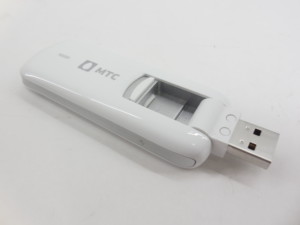
Получить все преимущества мобильного интернета от МТС можно не только используя мобильный телефон или планшет с сим-картой, на которой установлен выгодный и высокоскоростной тариф. Сотовая связь доступна и для ноутбуков или персональных компьютеров. Иногда на модемах, которые используются для этих целей, возникают ошибки с подключением, и многие не знают, как их решать. В этом материале будет рассказано, что делать, если на МТС модем «Подключение разорвано», как исправить эту ошибку и правильно подключить устройство к ПК.
Из-за чего возникает ошибка МТС «Подключение разорвано» на Windows
Первым делом следует понять, почему вообще возникает подобная ошибка. Для этого компьютер или ноутбук проверят на наличие других программ для работы с модемами. Если раньше человек пользовался услугами, например, «Мегафона», то следует удалить его «Коннект менеджер». Все дело в том, что фирменное приложение для управления роутером или модемом достаточно агрессивно реагирует на программное обеспечение от других российских операторов мобильной связи и интернета.
Если это не решило проблему с появлением ошибки «Подключение разорвано», то следует проанализировать проблему с другой стороны. Другая причина неисправности заключается в том, что на лицевом счете закончились деньги. Без регулярного внесения абонентской платы оператор не будет предоставлять свои услуги в полном объеме или попросту отключить доступ в глобальную сеть.
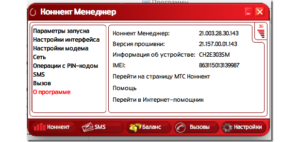
Важно! Определить количество средств на своем счету достаточно просто. Для этого даже необязательно входить в личный кабинет. Достаточно зайти в «Коннект менеджер» и найти соответствующий пункт. Проверить можно и, переставив симку в телефон и набрав *100#.
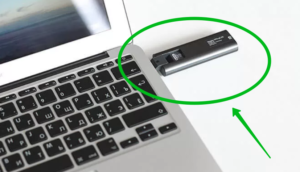
Часто также встречается проблема, заключающаяся в некорректном USB-соединении. Для этого следует тщательно проверить работоспособность портов на ноутбуке или ПК, а также разъем на модеме, установив его для теста на другое устройство. Если причина ошибки именно в этом, то требуется поменять гнезда USB или заменить модем. Сделать это можно по гарантии, если устройство куплено официально.
Если ничего из вышеперечисленного не помогло, то, скорее всего, ошибка кроется в неправильных настройках «Коннект менеджера» или аккаунта для подключения к интернету. Чтобы понять, как правильно выполнить настройку, следует ознакомиться с разделом ниже.
Как правильно подключить модем МТС на Windows
Для правильного подключения 4G USB-модема от МТС, нужно следовать пошаговой инструкции:
Важно! Если мастер автоматической установки не запускается самостоятельно, то, вероятнее всего, на компьютере запрещено запускать AutoRun-файлы. Придется самостоятельно перейти в «Проводник», найти подключенное устройство и запустить файл из его корневой директории с правами администратора.
Настройка параметров маршрутизатора
Если все меры по настройке и подключению были выполнены правильно, но интернет не появился, а ошибка по-прежнему высвечивается, то следует попытаться сбросить конфигурации до заводских. Сделать это достаточно просто, но нужно понимать, что потом придется вписывать данные для входа снова и самостоятельно.
Нужно указать значение следующих параметров: «IP-адрес», «Маска подсети», «Основной шлюз», «Предпочитаемый DNS-сервер» и «Альтернативный DNS-сервер». Лучше всего спросить их у оператора через консультанта. Для этого достаточно позвонить по телефону горячей линии МТC 8-800-250-08-90.
Чтобы ввести данные, следует:
Расшифровка ошибок
Кроме этой ошибки, пользователь может увидеть также и ряд других:
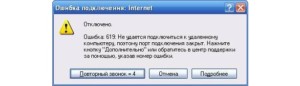
Важно! Если четко понимать, какая именно ошибка мешает модему соединиться с интернетом, можно в разы сократить время на ее решение.
Как устранить ошибки
Прежде чем выполнять какую-либо инструкцию из интернета, следует понять, подходит ли она по коду ошибки, которая всплывает при попытке получить доступ в сеть. Решение в любом случае начинается с проверки своего лицевого баланса. Часто именно он становится причиной отсутствия подключения.
Если ошибка вызвана неисправностью прибора или порта, то нужно произвести их замену в обычном порядке. Иногда можно отделаться ремонтом. В ряде случаев поможет удлинитель USB, который позволит расположить модем в удобном для поиска и приема сигналов месте.
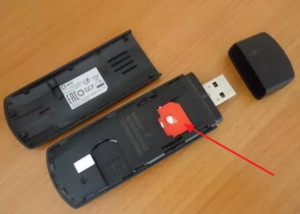
Немаловажным будет проверка корректности вставки сим-карты. Часто неопытные абоненты вставляют чип неправильно и не той стороной. Это не только не позволит активировать его и поймать сеть, но и испортит держатель для карты.
Что делать в том случае, когда ничего не сработало
Если так произошло, что ничего не помогает, и самостоятельно устранить неисправность не получается, следует в обязательном порядке обратиться за помощью в компанию «МТС». Для этого:
Важно! Лучше всего приходить в отделение компании самостоятельно. Это в разы ускоряет процесс ремонта или выдачи нового оборудования. Обращаясь в поддержку через личный кабинет или телефон, можно потратить много времени впустую.
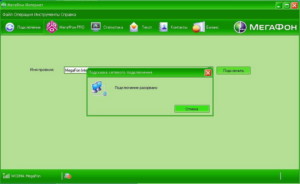
Таким образом, здесь было рассказано, что делать, если на модеме МТС пишет «Подключение разорвано» в Windows 10. Исправление разрыва соединения должно производиться на основе понимания ошибки, которая и вызвала проблему.
Что делать если модем МТС не подключается к интернету и пишет «Подключение разорвано»
Получить все преимущества мобильного интернета от МТС можно не только используя мобильный телефон или планшет с сим-картой, на которой установлен выгодный и высокоскоростной тариф. Сотовая связь доступна и для ноутбуков или персональных компьютеров. Иногда на модемах, которые используются для этих целей, возникают ошибки с подключением, и многие не знают, как их решать. В этом материале будет рассказано, что делать, если на МТС модем «Подключение разорвано», как исправить эту ошибку и правильно подключить устройство к ПК.
Из-за чего возникает ошибка МТС «Подключение разорвано» на Windows
Первым делом следует понять, почему вообще возникает подобная ошибка. Для этого компьютер или ноутбук проверят на наличие других программ для работы с модемами. Если раньше человек пользовался услугами, например, «Мегафона», то следует удалить его «Коннект менеджер». Все дело в том, что фирменное приложение для управления роутером или модемом достаточно агрессивно реагирует на программное обеспечение от других российских операторов мобильной связи и интернета.
Если это не решило проблему с появлением ошибки «Подключение разорвано», то следует проанализировать проблему с другой стороны. Другая причина неисправности заключается в том, что на лицевом счете закончились деньги. Без регулярного внесения абонентской платы оператор не будет предоставлять свои услуги в полном объеме или попросту отключить доступ в глобальную сеть.
Важно! Определить количество средств на своем счету достаточно просто. Для этого даже необязательно входить в личный кабинет. Достаточно зайти в «Коннект менеджер» и найти соответствующий пункт. Проверить можно и, переставив симку в телефон и набрав *100#.
Часто также встречается проблема, заключающаяся в некорректном USB-соединении. Для этого следует тщательно проверить работоспособность портов на ноутбуке или ПК, а также разъем на модеме, установив его для теста на другое устройство. Если причина ошибки именно в этом, то требуется поменять гнезда USB или заменить модем. Сделать это можно по гарантии, если устройство куплено официально.
Если ничего из вышеперечисленного не помогло, то, скорее всего, ошибка кроется в неправильных настройках «Коннект менеджера» или аккаунта для подключения к интернету. Чтобы понять, как правильно выполнить настройку, следует ознакомиться с разделом ниже.
Как правильно подключить модем МТС на Windows
Для правильного подключения 4G USB-модема от МТС, нужно следовать пошаговой инструкции:
Важно! Если мастер автоматической установки не запускается самостоятельно, то, вероятнее всего, на компьютере запрещено запускать AutoRun-файлы. Придется самостоятельно перейти в «Проводник», найти подключенное устройство и запустить файл из его корневой директории с правами администратора.
Настройка параметров маршрутизатора
Если все меры по настройке и подключению были выполнены правильно, но интернет не появился, а ошибка по-прежнему высвечивается, то следует попытаться сбросить конфигурации до заводских. Сделать это достаточно просто, но нужно понимать, что потом придется вписывать данные для входа снова и самостоятельно.
Нужно указать значение следующих параметров: «IP-адрес», «Маска подсети», «Основной шлюз», «Предпочитаемый DNS-сервер» и «Альтернативный DNS-сервер». Лучше всего спросить их у оператора через консультанта. Для этого достаточно позвонить по телефону горячей линии МТC 8-800-250-08-90.
Чтобы ввести данные, следует:
Расшифровка ошибок
Кроме этой ошибки, пользователь может увидеть также и ряд других:
Важно! Если четко понимать, какая именно ошибка мешает модему соединиться с интернетом, можно в разы сократить время на ее решение.
Как устранить ошибки
Прежде чем выполнять какую-либо инструкцию из интернета, следует понять, подходит ли она по коду ошибки, которая всплывает при попытке получить доступ в сеть. Решение в любом случае начинается с проверки своего лицевого баланса. Часто именно он становится причиной отсутствия подключения.
Если ошибка вызвана неисправностью прибора или порта, то нужно произвести их замену в обычном порядке. Иногда можно отделаться ремонтом. В ряде случаев поможет удлинитель USB, который позволит расположить модем в удобном для поиска и приема сигналов месте.
Немаловажным будет проверка корректности вставки сим-карты. Часто неопытные абоненты вставляют чип неправильно и не той стороной. Это не только не позволит активировать его и поймать сеть, но и испортит держатель для карты.
Что делать в том случае, когда ничего не сработало
Если так произошло, что ничего не помогает, и самостоятельно устранить неисправность не получается, следует в обязательном порядке обратиться за помощью в компанию «МТС». Для этого:
Важно! Лучше всего приходить в отделение компании самостоятельно. Это в разы ускоряет процесс ремонта или выдачи нового оборудования. Обращаясь в поддержку через личный кабинет или телефон, можно потратить много времени впустую.
Таким образом, здесь было рассказано, что делать, если на модеме МТС пишет «Подключение разорвано» в Windows 10. Исправление разрыва соединения должно производиться на основе понимания ошибки, которая и вызвала проблему.
Ошибка модема МТС «Подключение разорвано» на Windows
Получить все преимущества мобильного интернета от МТС можно не только используя мобильный телефон или планшет с сим-картой, на которой установлен выгодный и высокоскоростной тариф. Сотовая связь доступна и для ноутбуков или персональных компьютеров. Иногда на модемах, которые используются для этих целей, возникают ошибки с подключением, и многие не знают, как их решать. В этом материале будет рассказано, что делать, если на МТС модем «Подключение разорвано», как исправить эту ошибку и правильно подключить устройство к ПК.
Из-за чего возникает ошибка МТС «Подключение разорвано» на Windows
Прежде всего необходимо проверить компьютер на наличие других коннект-менеджеров. Приложение от МТС достаточно остро реагирует на подобное программное обеспечение от других операторов сотовой связи, будь то Билайн или Мегафон. Поэтому, если на компьютере установлены коннект-менеджеры других телекоммуникационных компаний, то в первую очередь следует удалить данный программы. В случае если данный способ не решил ошибку «Подключение разорвано» следует перейти к следующему шагу анализа проблемы.
Другая, наиболее распространённая причина, проблемы с подключением — отсутствие необходимых денежных средств на балансе абонента для оказания дальнейших услуг связи. Проверка лицевого счёта клиента — первый шаг, который должен сделать пользователь, получивший уведомление «Подключение разорвано».
Узнать состояние баланса абонент может прямо в коннект-менеджере от мобильного оператора МТС. Или же переставив СИМ-карту из модема в мобильный телефон и проверить с помощью USSD-команды *100#.
Ещё одной встречающейся ошибкой может служить некорректная работа USB соединения. Прежде всего пользователю стоит проверить разъёмы в персональном компьютере. Самые простые способы сделать это — переставить модем в другое USB-гнездо или вставить на место устройство USB-флешку.
Если стало понятно, что проблема кроется в USB-разъёме персонального компьютера, то верным решением будет поменять гнёзда для оборудования. В том случае, когда неполадки кроются в модеме, то пользователю необходимо заменить само устройство приёма интернет-сигнала. К счастью, любой 3G или 4G LTE модем можно купить в любом ближайшем салоне сотовой связи или магазине электроники.
Если не одна из вышеперечисленных проблем не была выявлена на устройстве, то, скорее всего, ошибка кроется в некорректной настройке аккаунта и подключения к сети. Поэтому разберём, как правильно подключить модем МТС на операционную систему Windows.

Стоит ли перепрошивать МТС коннект
Если вы решили не отключать МТС коннект, а просто перепрошить для улучшенной работы и передачи хорошего сигнала, то мы советуем этого не делать. Подождите пока на устройство закончиться гарантия, а потом уже экспериментируйте. Так как при гарантийном сроке вмешательство в устройство со стороны пользователя снимает гарантию.
Для более точной информации по тем или иным вопросам обращайтесь к официальным операторам
Выбирая для себя тарифы в телефоне, особенно, те, которые предполагают интернет-выходы, люди всегда предпочитают иметь стабильный, скоростной, а главное выгодный пакет услуг. Имея хороший выбор современных мобильных устройств, без интернет-подключения никак не обойтись. Прогноз погоды, новости, переписки и активная жизнь в социальных сетях привязали нас к тому, что без «всемирной паутины» невозможно долго обходиться.
Для нынешних гаджетов разработаны много возможностей, но предлагаем вам обратить внимание именно на тариф МТС коннект. Он представляет собой целый комплект, который состоит из активной сим-карты и отдельный самостоятельного модема. Кто не желает приобретать его полным набором, то достаточно будет лишь выбрать необходимую тарификацию и активировать данную услугу по вашему номеру. Это сделать довольно просто, но сначала хотелось бы объяснить, из чего же состоит виртуальный пакет опций МТС коннект 4 от оператора.
Сам по себе пакет совмещает в себе четыре опции:
Способов перехода на данный тариф есть несколько:
Чтобы активировать приглянувшийся один из тарифных опций, которые входят в пакет четвертого МТС коннекта, необходимо набрать простые USSD-команды:
Как правильно подключить модем МТС на Windows
Чтобы правильно подключить 4G USB-модем от телекоммуникационной компанией МТС, необходимо пошагово выполнить следующую инструкцию:
Если настройка была произведена верно, то сообщение «Не подключён к LTE» изменится на «Подключён к LTE». Пользователь может приступать к работе в сети интернет.
После завершения сеанса не стоит забывать нажимать на кнопку «Отключение» в приложении коннект-менеджера. Это необходимо для дальнейшей корректной работы модема.
Модем МТС «Подключение разорвано» в Windows 10: ура, я нашел решение
Всем привет! Скорее всего вы попали на эту страницу, так как столкнулись с ошибкой «Подключение разорвано» в «МТС коннекте» на Windows 10. Хотя ошибку я также встречал в Windows 7 и 8. В первую очередь просто перезагрузите ваш ноутбук или компьютер. Обязательно проверьте, чтобы на счету оператора были деньги. Баланс можно проверить в приложении, через которое вы подключаетесь к интернету.
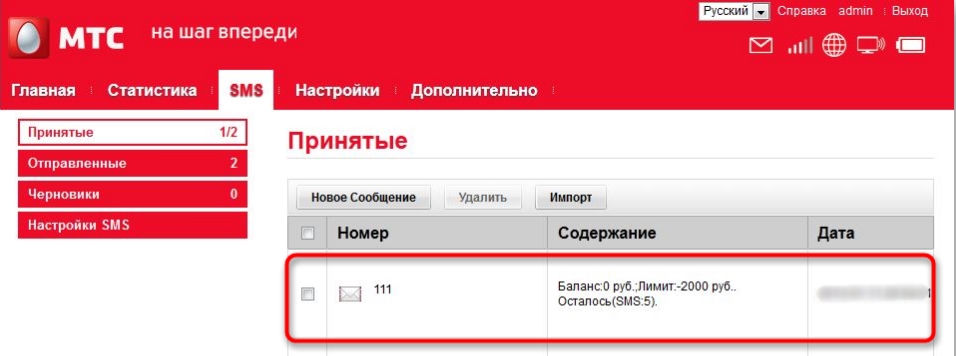
На крайний случай средства можно проверить в личном кабинете. Или вы можете переставить SIM-карту в телефон и набрать вызов:
Если вы работаете с ноутбука, то проверьте, чтобы вы были подключены к электросети. Иногда бывает такое, что ноут сам отключает некоторые USB порты для экономии электроэнергии, при низком заряде батареи. Можно попробовать переподключить модем в другой USB порт. На самом деле, причин, почему МТС модем не подключается к сети интернет, очень много, поэтому я постарался разобрать все варианты решений. Поехали!
Удаление сторонних программ
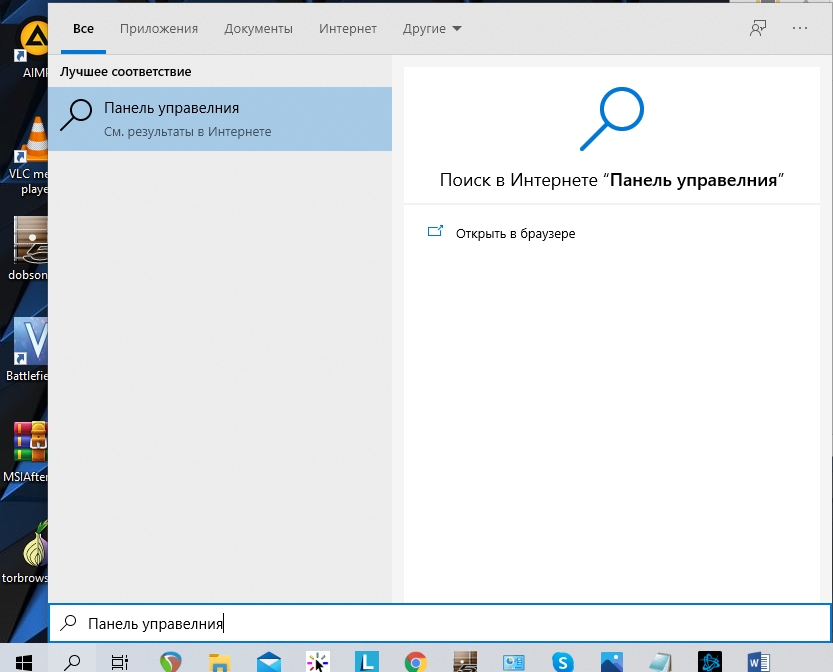
После этого заходим «Программы и компоненты». В списке приложений находим программу другого оператора и удаляем её компьютера. Лучше всего после этого еще раз перезагрузиться.
ПРИМЕЧАНИЕ! Это кстати касается и тех подозрительных приложений, после установки которых МТС перестал работать. К ним можно отнести различные VPN программы, которые могут конфликтовать с утилитой от MTS.
Проверка настроек IP адресации
Проверка реестра
Нам нужно проверить, включен ли определенный параметр в реестре – он отвечает за подключение USB устройств.
CurrentControlSet\Services\RasMan
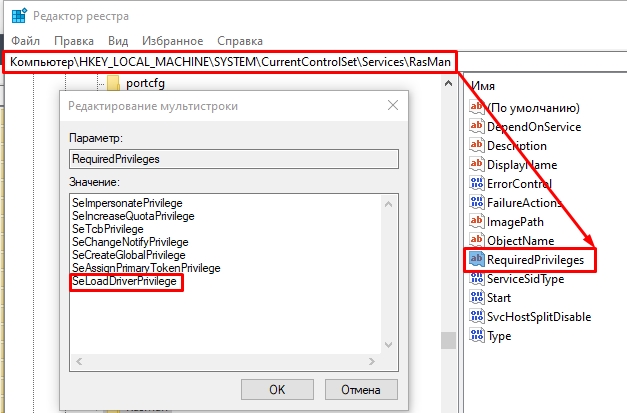
SeLoadDriverPrivilege
Проверка настроек модема
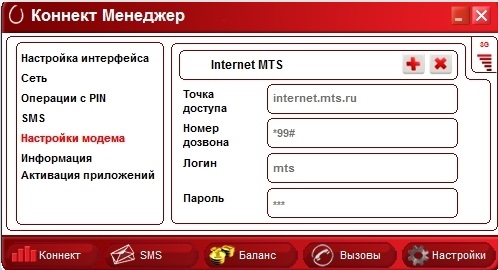
Откройте программку, с которой вы заходите в интернет. Там в разделе «Настройки модема» есть конфигурация подключения точки доступа. Проверьте, чтобы настройки были верные:
Обновление драйверов
Проблема может возникнуть из-за старых драйверов, которые отказываются работать на вашей машине.
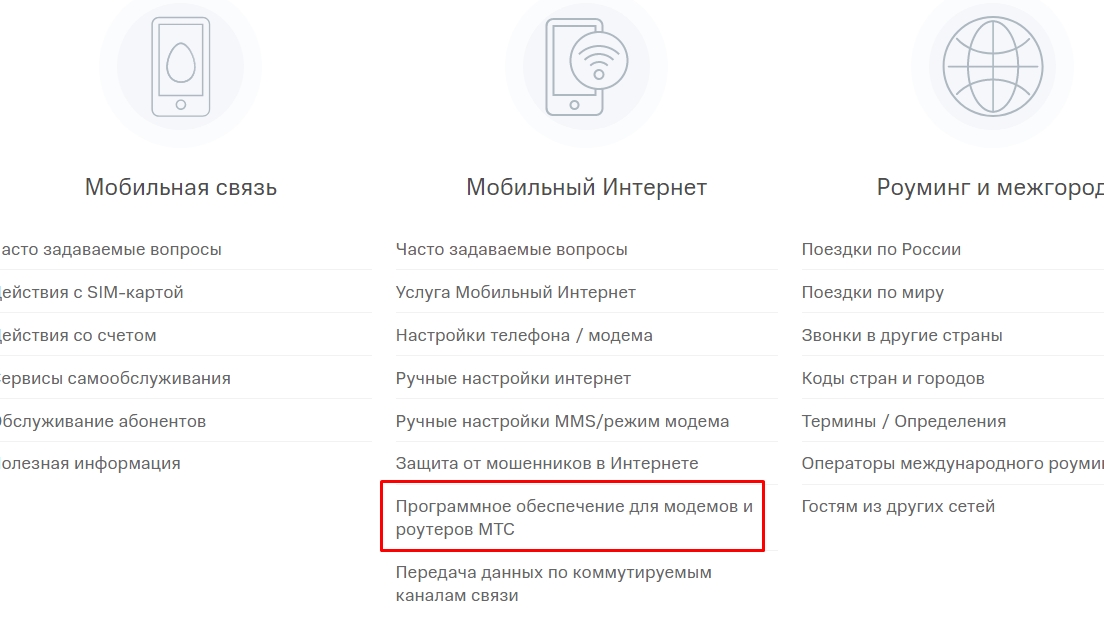
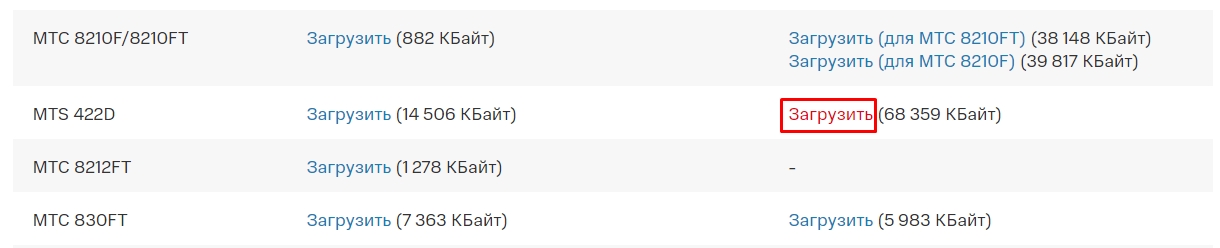
Если вы не можете найти свой модем, или в списке в третьем столбце идет прочерк, то идем другим путем.
Переустановка модема
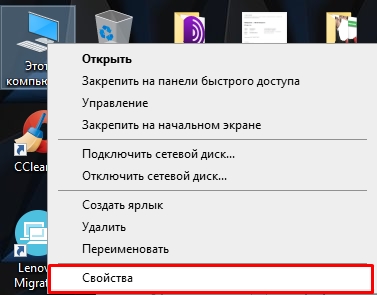
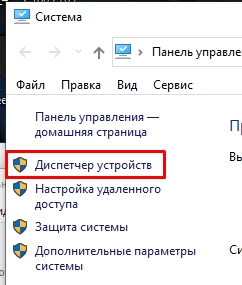
Мы удалим драйвер с устройства и снова его установим.
Ничего не помогло
Можно попробовать перепрошить модем. Но делайте это на свой страх и риск. Эта штуковина может помочь только в том случае, если модем у вас старый и вообще отказывается подключаться к интернету. Проблема возникает на старых моделях 827F, E3372h, E3372s. МТС просто не хочет выпускать на них обновление и поэтому их стоит перепрошить.
ВНИМАНИЕ! Делайте это на свой страх и риск, есть риск превратить модем в кирпич. Все файлы нужно будет запускать с правами администратора.
Решение проблем с работоспособностью модема МТС
Модем МТС «Подключение разорвано» в Windows 10: ура, я нашел решение
Всем привет! Скорее всего вы попали на эту страницу, так как столкнулись с ошибкой «Подключение разорвано» в «МТС коннекте» на Windows 10. Хотя ошибку я также встречал в Windows 7 и 8. В первую очередь просто перезагрузите ваш ноутбук или компьютер. Обязательно проверьте, чтобы на счету оператора были деньги. Баланс можно проверить в приложении, через которое вы подключаетесь к интернету.

На крайний случай средства можно проверить в личном кабинете. Или вы можете переставить SIM-карту в телефон и набрать вызов:
Если вы работаете с ноутбука, то проверьте, чтобы вы были подключены к электросети. Иногда бывает такое, что ноут сам отключает некоторые USB порты для экономии электроэнергии, при низком заряде батареи. Можно попробовать переподключить модем в другой USB порт. На самом деле, причин, почему МТС модем не подключается к сети интернет, очень много, поэтому я постарался разобрать все варианты решений. Поехали!
Модема нет в списке устройств
Если модема нет в списке устройств, значит:
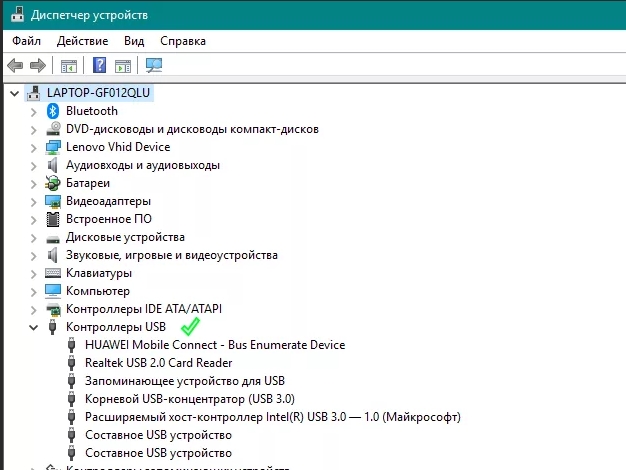
. Если модема в списке устройств нет, тогда посмотрите есть ли в списке неизвестные устройства — они помечаются знаком вопроса. Так же знаком (желтый треугольник) может быть выделено опознанное, но не подключенное устройство. Например модем может быть в ветке «Котроллеры шины USB» как «составное USB устройство».
Если в списке нет ни модема, ни неизвестных устройств, ни отключенных устройств, тогда нужно проверить как он подключен к разъему USB, а лучше вытащить его и воткнуть снова, можно в другой USB разъем. Посмотрите на индикатор модема, если индикатор модема мигает, значит модем возможно жив и работает нормально. Посмотрите в паспорте на ваш модем, как должен гореть индикатор если модем подключился к сети сотового оператора. Дело в том, что модем подключается к сотовой сети оператора после того как на него подается питание. Если индикатор показывает, что модем подключился к сети оператора, значит проблема программная и может быть связана с драйверами или Windows.
Например индикация модемов Huawei такова:
Если по индикатору видно, что модем работает, в таком случае установите или переустановите драйвер модема.
Если драйвер установлен, но модем не определяется или определяется, но помечен знаком треугольника (отключен), тогда проверьте — быть может у вас установлена 64-х битная версия Windows, а драйвер установлен для 32-х битной версии.
Если модем работал, но потом перестал, например при выходе из Hibernate режима и при этом в списке устройств он виден как «составное USB устройство», тогда можно попробовать вытащить и заново воткнуть, а если не поможет, то перезагрузить Windows.
Удаление сторонних программ
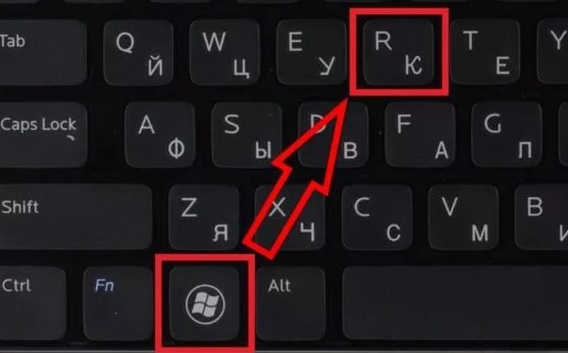
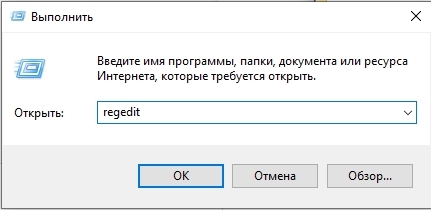
Если вы ранее пользовались каким-то другим оператором, например, Мегафон, Йота или что-то в этом роде, то перед установкой обязательно удалите с компьютера их фирменное приложение. Для этого перейдите в «Панель управления». В Виндовс 10 панель можно найти в поисковой строке, или нажав на кнопки «Win» и «R», прописать команду:
После этого заходим «Программы и компоненты». В списке приложений находим программу другого оператора и удаляем её компьютера. Лучше всего после этого еще раз перезагрузиться.
ПРИМЕЧАНИЕ! Это кстати касается и тех подозрительных приложений, после установки которых МТС перестал работать. К ним можно отнести различные VPN программы, которые могут конфликтовать с утилитой от MTS.
Модем диагностируется в списке устройств
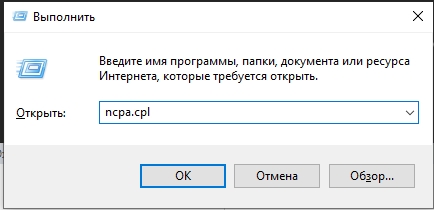
Если при опросе модема он отвечает верно, тогда можно перейти к следующему шагу диагностики. Нужно проверить настройки сетевого подключения. Для этого нужно открыть Панель Управления и в ней найти и открыть «Сетевые подключения». Или проще — Windows+R и в открывшемся окошке вписать «ncpa.cpl
» и нажать «ОК». В обоих случаях будет открыта папка сетевых подключений.
. Для Windows Vista / 7 путь к папке такой — «Центр управления сетями» и там ссылка «Свойства адаптера».
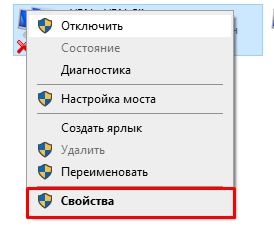
Найдите нужное подключение, выделите его и нажмите правую кнопку мыши, а затем в меню выберите пункт «Свойства». В окне «Свойства» — на вкладке «Общие» проверьте чтобы соединение было связано с вашим модемом:
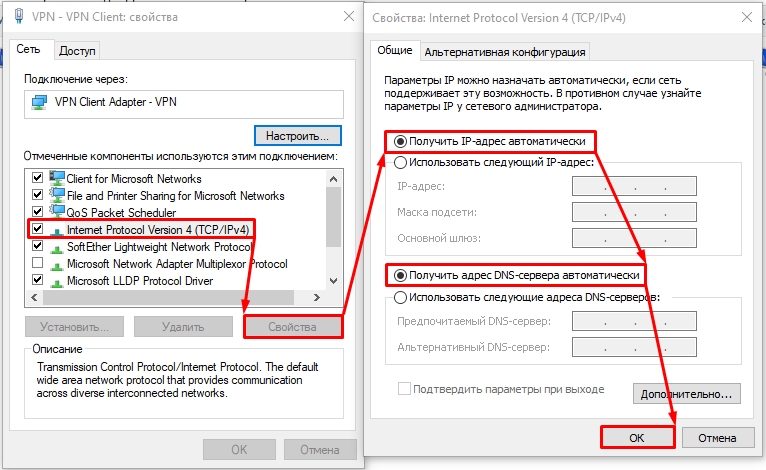
Далее откройте вкладку «Сеть». Там должен быть «Протокол Интернет (TCP/IP)» и он должен быть отмечен:
Выделите его и нажмите кнопку «Свойства». Там ничего не должно быть написано:
Проверка реестра
Нам нужно проверить, включен ли определенный параметр в реестре – он отвечает за подключение USB устройств.
CurrentControlSet\Services\RasMan
SeLoadDriverPrivilege
Обновление драйверов
Проблема может возникнуть из-за старых драйверов, которые отказываются работать на вашей машине.
Если вы не можете найти свой модем, или в списке в третьем столбце идет прочерк, то идем другим путем.
Ничего не помогло
Можно попробовать перепрошить модем. Но делайте это на свой страх и риск. Эта штуковина может помочь только в том случае, если модем у вас старый и вообще отказывается подключаться к интернету. Проблема возникает на старых моделях 827F, E3372h, E3372s. МТС просто не хочет выпускать на них обновление и поэтому их стоит перепрошить.
ВНИМАНИЕ! Делайте это на свой страх и риск, есть риск превратить модем в кирпич. Все файлы нужно будет запускать с правами администратора.
Доступ не осуществляется
Как уже стало ясно, первое, что нужно сделать в случае, когда сеть 3g недоступна, это пробовать подключаться к менее скоростному интернету. Однако бывает, что у абонента даже после смены приоритета не получается получить доступ к интернету. В таком случае, первое, что стоит предпринять, это обновление драйвера или замена прошивки оборудования.
Следующим пунктом нужно заново установить программу. Для этого нужно выполнить отключение модема и удалить все установленные драйвера. После этого можно заново выполнять подключение. Стоит также произвести сканирование жестких дисков при помощи антивирусных программ, ведь инфицирование компьютера может также быть причиной некорректной работы модема. Не лишним является и проверка стабильности приема сигнала сети модемом.
Основной проблемой невозможности выйти в интернет, как ни банально, является отсутствие средств на балансе. Чтобы избежать этой проблемы, состояние счета нужно держать под контролем и вовремя его пополнять.
Windows 10: Глючный модем МТС. Перепрошивка и решения
Без вступлений. Раз вы тут — значит знаете для чего пришли.)) Компания МТС упорно не желает обновлять своё программное обеспечение для модемов 827F, они же E3372h, E3372s. Далее версии Windows 1803 девайсы категорически отказываются работать. Тогда пошёл МТС лесом, а мы читаем дальше и учимся технологиям.
Внимание! Статья обновлена 25.07.2020. Дополнена в конце новым архивом. Убедительная просьба! Перед прошивкой прочтите внимательно все три статьи: эту, которую читаете, вот ЭТУ и ЭТУ
Я уже затрагивал эту проблему в статье Windows 10: Подключение разорвано! Ну, мы же не можем ждать пока у них там раки на горе свистнут. В этой статье я постараюсь рассказать подробно о перепрошивке модема реально рабочими методами.
На сайте 4PDA есть тема про эти модемы, но из-за отсутствия модератора там всё так разбросано по углам, что очень трудно выбрать определенный порядок установки. Перепрошивал свой модем уже где-то может раз 20, в поисках приемлемого варианта, с чем с вами и поделюсь.
Сначала дочитайте весь текст статьи внимательно. Потом уже принимайте решение. Поехали.
Значит имеете модем E3372h или s с заводской прошивкой Коннект Менеджер ( если уже убили, то читаем дальше ).
Способ 6: Проверка компьютера на наличие вирусов
Завершающий метод связан с проверкой компьютера на вирусную активность. Вредоносный софт редко становится причиной проблем с работоспособностью модема от МТС, однако такие ситуации все же случаются. Используйте любое удобное ПО, позволяющее сканировать и очистить ПК от присутствующих вирусов. Развернуто об этой операции читайте в другом материале, кликнув по следующему заголовку.
Подробнее: Борьба с компьютерными вирусами
Мы рады, что смогли помочь Вам в решении проблемы. Помимо этой статьи, на сайте еще 11926 инструкций. Добавьте сайт Lumpics.ru в закладки (CTRL+D) и мы точно еще пригодимся вам. Отблагодарите автора, поделитесь статьей в социальных сетях.
Опишите, что у вас не получилось. Наши специалисты постараются ответить максимально быстро.
Как подключить к ПК
Для использования мобильного интернета на персональном компьютере необходимо приобрести соответствующее оборудование – USB модем или роутер. Его можно приобрести в любом магазине компании МТС или в партнерских организациях. Рекомендуем покупать девайсы только в лицензированных местах. На выбор доступны различные модификации устройства, которые разработаны для определенных стандартов передачи данных – 3G или LTE. По необходимости можете оформить заказ с доставкой на дом.
В стартовом комплекте с гаджетом поставляется руководство по эксплуатации и диск с драйверами. По размерам он не превышает обычную переносную карту памяти, что значительно улучшает транспортировку во время путешествий. Как подключить модем МТС к компьютеру? Действуйте согласно инструкции:
Windows 7, 8, 10
Если приобрели 4G модем в компании Мобильные Телесистемы, необходимо выполнить установку соответствующего программного обеспечения на компьютер. Для этого следуйте алгоритму:
В некоторых случаях возникают затруднения, стационарный компьютер не видит подключенное оборудование. Чтобы исправить положение выполните одно из следующих действий:
Способ 4: Обновление драйверов
Не всегда подобные устройства нормально функционируют после подключения и установки фирменного программного обеспечения, поскольку на компьютере может не оказаться соответствующего драйвера или он устаревший. Это сказывается на работоспособности любого модема, в том числе и от компании МТС. Вам потребуется определить его модель, взглянув на наклейку, которая чаще всего расположена на внутренней или внешней стороне крышки корпуса. После этого откройте официальный сайт производителя и загрузите последнюю версию драйвера, а детальные инструкции по выполнению этого процесса на примере оборудования от Huawei найдете в отдельной нашей статье по ссылке ниже.
Подробнее: Установка драйверов для USB-модема Huawei
Установка на планшете
Не все знают, что модемное устройство можно использовать на планшетном компьютере. Процедура подключения довольно сложная и не всегда может быть успешной. Для начала следует проверить, совместимо ли оборудование с таким режимом работы. Большинство современных планшетов выпускаются только с разъемом micro USB, поэтому не получится напрямую состыковать два этих гаджета. Эту проблему может решить специальный кабель переходник. Если все сделано правильно, то на дисплее девайса должен загореться индикатор 4G либо 3G. После этого пропишите характеристики точки доступа. Устанавливайте электронный адрес – «internet.mts.ru», телефонный номер — *99#, а также имя и код – mts. Теперь можете использовать мобильный интернет на устройстве.
К сожалению, иногда планшет видит модем, как неизвестное оборудование или принимает его за другой модуль. Чтобы исправить эту проблемы следуйте инструкции:
Настройки МТС для 4g usb модема с функцией wifi роутера
Всю вай-фай технику в доме, будь то смартфон, телевизор, планшет, холодильник, и многое другое можно подцепить ко всемирной паутине, используя флагман с функцией wifi роутера. Подключить такой 4g МТС модем можно к адаптеру питания или ПК и запустить в работу с его помощью не более 10 устройств одновременно.
Процесс инсталляции будет зависеть от операционной системы компьютера. Разберем на примере установку для Windows XP:
Сегодня, с помощью модема от мтс можно иметь выход в интернет в любом месте и не быть привязанным к проводам. Тем более что такой доступ скоростной и может составить конкуренцию стационарным провайдерам. А для людей, которые не имеют возможность подключить интернет по оптоволокну, модем остаётся единственным выходом. В данной статье мы узнаем, как подключить модем мтс к устройствам.
Как работать с приложением
Для входа в интернет пространство провайдер реализовал специальную утилиту «МТС Коннект». Это приложение имеет следующие функциональные возможности и характеристики:
Внимание! Не все марки и модели модемов поддерживают перечисленные характеристики и возможности.
Для активации соединения потребуется нажать на кнопку «Коннект».
Спустя несколько секунд можете потреблять сетевые ресурсы. В основном меню выведено:
Пользоваться модемом легко.
Возможные проблемы
Не бывает все так гладко и просто, рассмотрим возможные проблемы и подводные камни:
В статье рассмотрели действенные способы установить модем МТС к компьютеру или планшетному устройству. Процедура может занять много времени. Если не можете самостоятельно настроить оборудование, обратитесь за содействием к консультантам по номеру технической поддержки «0890» или в любом отделении обслуживания оператора.
Грамотная настройка оборудования
Набор МТС Коннект дает возможность своему обладателю использовать выход в сеть в любом месте, где присутствует покрытие оператора. Для пользования интернетом можно обойтись только сим-картой с подключенным Коннектом, а в качестве модема использовать мобильный телефон. Но в любом случае, модем или смартфон необходимо правильно настроить.
Для настройки оборудования нужно:
В первую очередь модем с сим-картой необходимо подключить к компьютеру в любой USB-разъем. После этого драйвера и программа Коннект будут автоматически загружены в компьютер. В случае, если компьютер находиться в зоне с покрытием 3g, то для выхода в сеть нужно только нажать кнопку для подключения. Ведь модем уже настроен по умолчанию.
Если мтс коннект не подключен к скоростной сети 3g, скорее всего оборудование находиться вне зоны покрытия скоростного интернета, или сигнал 3g не устойчив. В таком случае нужно изменить параметры сети. Данный пункт меню так и называется, в нем нужно перейти в сеть и изменить приоритет.
После всех проведенных изменений нужно обязательно перезапустить операционную систему. Только в таком случае оборудование будет работать корректно.
Connect Manager МТС – как установить и обновить
Развитие технического процесса в области телекоммуникационных технологий, повышение зоны покрытия и улучшения уровня сигнала способствовали повышению спроса на услуги мобильного интернета, который при наличии соответствующего оборудования можно использовать на компьютерах и ноутбуках. Для управления беспроводными модемами потребуется установить утилиту Коннект Менеджер МТС, без которой работа с техническим оборудованием будет невозможна.
В данном материале мы рассмотрим:
Как настроить 4g модем МТС
Дополнительно в приложении «Коннект-менеджер» ты также можешь отправлять смс, активировать карту оплаты, проверить текущий баланс и остаток по пакету мегабайт.
Возможности утилиты
Небольшой программный компонент включает в себя ряд функций, которые могут использоваться при повседневной работе с интернетом:
Хоть первая версия Connect Manager МТС была выпущена несколько лет назад, программа находится в статусе активной разработки и получает своевременные обновления, которые добавляют как новый функционал, так и контролируют безопасность пользователя.
Как установить Коннект Менеджер МТС на ноутбук
Программное обеспечение находится в свободном доступе и необходимо для стабильной работы беспроводных модемов. Скачать утилиту можно с официальных репозиториев телекоммуникационного оператора, или воспользовавшись другими авторитетными ресурсами. Рекомендуется обращать внимание на официальный источник, так как здесь гарантируется получение последней версии ПО.
Для Windows 10 может потребоваться установить режим совместимости с более ранними версиями операционной системы.
Коннект Менеджер не видит модем МТС – что делать?
Если софт функционирует некорректно и компьютер не видит модем, требуется произвести диагностику программных компонентов и оборудования. Для этого:
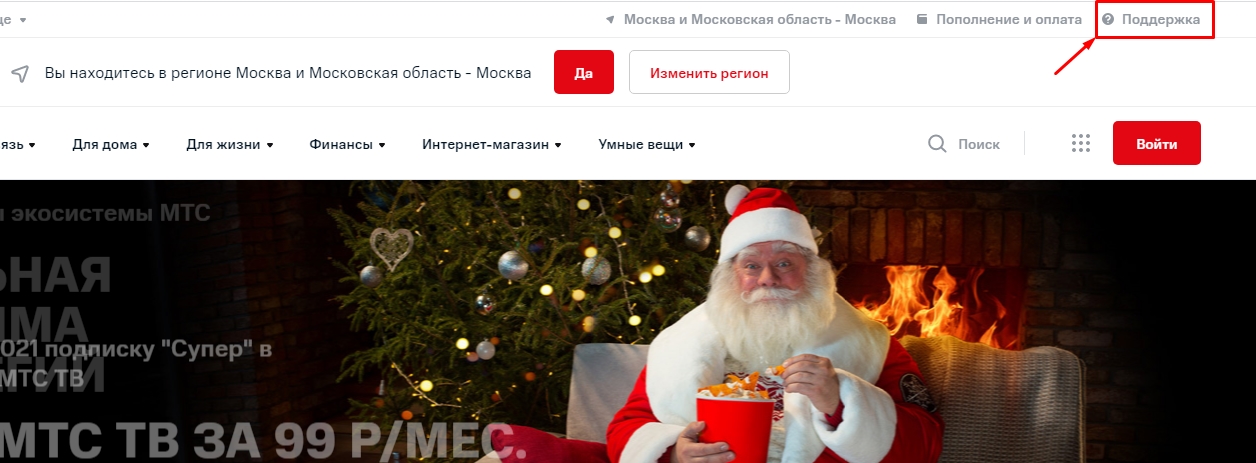
Если вышеуказанные способы не помогли – свяжитесь со специалистом службы технической поддержки телекоммуникационного оператора. Сделать это можно по бесплатному номеру телефона, или воспользовавшись формой отправки текстового запроса через личный кабинет или мобильное приложение. Предварительно сформулируйте свой запрос и сообщите проделанные действия. После этого вам будут сообщены инструкции для подключения к сети.