На apple watch красный значок перечеркнутый телефон как исправить
iWatch не синхронизируются с телефоном
Некоторые пользователи заметили, что на их iWatch не приходят уведомления и вызовы с телефона. Чаще всего проблема в том, что iWatch и iPhone не синхронизированы. Если вам нужна помощь в подключении или вы хотите починить apple watch, обратитесь в сервисный центр iConceptService.
Причины и симптомы неполадок
Учтите, что Apple Watch подключаются исключительно с iPhone. Они не синхронизируются ни с одним телефоном на платформе Андроид.
Чтобы убедиться в отсутствии пары у ваших часов, изучите циферблат. На дисплее должен быть зеленый значок телефона.
Если вы видите перечеркнутый значок телефона или красный крестик, подключение отсутствует. Так на iWatch не приходят новые уведомления, звонки и сообщения, которые поступают на ваш Айфон.
При проблемах синхронизации обратитесь в сервисный центр. Там сделают полную диагностику ваших гаджетов, подтвердят или опровергнут аппаратную поломку. Возможно, вам необходимо сделать ремонт iWatch, заменить антенны Bluetooth и Wi-Fi.
Способы устранения поломки
Если не получается подключить iPhone к часам, попробуйте еще раз:
Если после этого устройства не синхронизировались, разорвите пару и создайте ее снова. Для сброса выберите в меню основных настроек «Сброс» → «Стереть контент и настройки», а на iPhone выберите приложение Apple Watch, перейдите во вкладку «Мои часы» и нажмите на значок «i». Затем кликните на пункт «Разорвать пару». После этого снова привяжите гаджеты.
Если после этого проблемы с синхронизацией остались, обратитесь в сервисный центр. Мы сможем отремонтировать часы Apple любой модели, используем оригинальные запчасти.
Заполните заявку на ремонт
И наш менеджер свяжется с Вами в ближайшее время
Что означает красный перечеркнутый телефон в Apple Watch?

Проблемы с подключением Apple Watch
При плохом подключении или соединении Apple Watch с iPhone могут возникнуть много разных проблем. Нет возможности:
Данная ошибка является очень распространённой среди пользователей iWatch. Так, как же её исправить красный перечеркнутый телефон Apple Watch и что это означает?
Исправление
Существует несколько ошибок и исправлений такого рода проблемы, а конкретно:
Разберёмся с каждой по порядку.
Apple Watch не подключён к сети
Для того чтобы проверить подключение к сети интернет, нужно всего лишь отправить сообщение или позвонить на своё устройство. Если при этом было обнаружено, что часы недоступны к сети, тогда стоит проверить соединение с вашим iPhone через меню пункта управления Apple Watch. Там вы сможете понять, в чём была ошибка, и как легко её исправить.
Активирован режим «Авиа» на устройстве iPhone
При включенном режиме «Авиа» достаточно пройти простой этап перезагрузки устройства. Чтобы понять, что у вас включён данный режим, достаточно просто посмотреть на циферблат устройства:
Если проблема и сейчас не пропала, то остаётся последний путь.
Что означает красный перечеркнутый телефон в Apple Watch: проблемы между соединением пары
Последний шанс на исправление данной ошибки – это создание новой пары между вашими устройствами. Как вы уже догадались, для выполнения данного пункта следует разорвать соединение между Apple Watch и iPhone и создать его снова.
Для того чтобы исправить ошибку красного перечеркнутого телефона на iWatch и узнать, что это означает, вам нужно будет зайти в меню настроек, а именно «Стереть контент и настройки» для удаления всего контента в смарт-часах.
Далее разрываем соединение на iPhone через программу Apple Watch. Подтверждаем все свои действия, создаём новую пару и постепенно проверяем подключение к сети.
Что означает красный перечеркнутый телефон в Apple Watch?

Невозможно создать пару, принять вызов или прочитать сообщение, ― все эти проблемы часто связаны с плохим соединением или подключением между Apple Watch и iPhone. В этот момент пользователь видит красный перечёркнутый значок телефона. Как же исправить эту ошибку и на что ещё может указывать появившийся значок?
О какой проблеме говорит значок?
Красный значок появляется, когда система Apple Watch не может соединиться со смартфоном iPhone. Выделяют три ситуации, почему это может произойти:
В этих случаях нет единого пути решения проблемы, который поможет всем для возобновления подключения. Каждая ошибка требует индивидуального подхода, поэтому разбираться с ними следует по порядку.
Перед тем как начать, положите iWatch и сопряжённый iPhone рядом. Если два устройства всё ещё отключены друг от друга, выполните действия, указанные в следующих разделах.
После каждого выполненного шага не забывайте проверять, возобновилось ли соединение между устройствами.
Попробуйте подключиться к iPhone ещё раз
Возможно, в системе произошёл небольшой сбой, который можно исправить переподключением устройств. Перед тем как попробовать варианты ниже, убедитесь, что дело не в лёгком сбое. Для этого:
Отсутствует подключение Apple Watch к сети
Проверить наличие или отсутствие подключения к сети можно двумя способами: отправить сообщение или позвонить на своё устройство. Если, выполнив действия, вы обнаружили, что у часов нет доступа к сети, проверьте соединение с вашим смартфоном. Это можно сделать в меню Пункта управления Apple Watch.
На устройстве iPhone активирован «Авиарежим»
Фото: Авиарежим на iPhone Для того чтобы понять, активирован ли у вас данный режим, взгляните на циферблат Apple Watch и в верхний левый угол смартфона. При активированном «Авиарежиме» вы увидите значок самолёта.
Если «Авиарежим» был включён, то для соединения двух устройств необходимо всего лишь их перезагрузить. Для того чтобы правильно перезагрузить устройство, следуйте инструкции:
Если после выполнения двух предыдущих пунктов проблема с подключением или соединением не исчезла, воспользуйтесь последним вариантом.
Обратитесь в сервис, если проблема не решится.
Красный перечёркнутый телефон: ошибка между соединением пары
Последний вариант, при котором вы можете самостоятельно решить возникшую проблему, ― это создать новую пару между двумя устройствами. Для выполнения этого пункта вам необходимо разрушить существующее соединение между Apple Watch и iPhone, после чего создать его заново.
Для исправления ошибки перечёркнутого красного телефона на Apple Watch перейдите в «Настройки» ― «Основные» ― «Сброс» ― «Стереть контент и настройки». Введите пароль и подтвердите свой запрос, нажав на «Стереть всё». Это действие удалит весь контент и настройки на ваших часах. Следующий шаг ― разорвать соединение на смартфоне с помощью приложения.
При удалении контента система сбросит параметры устройства до заводских настроек.
Разрываем пару с Apple Watch
После того как вы разорвёте соединение двух устройств, создайте новую пару и проверьте подключение к сети.
Красный перечёркнутый значок ― это указание на ошибку соединения и подключения. Решить её можно самостоятельно, воспользовавшись нашими инструкциями. Если после этого сопряжение всё ещё не установилось, обратитесь в сервисный центр.
Что означает красный перечеркнутый телефон в Apple Watch?
Инструкции для iPhone и iPad
Ангелина Комарова 5 Окт, 2019
Если приехать в какое-то дикое племя, скажем, в джунглях Амазонки и дать тем людям Айфон, вероятно, они будут им колоть орехи. Я ни в коем случае не хочу обидеть аборигенов Южной Америки, просто если не рассказать человеку о всех функциях какого-то предмета, он никогда не поймёт всей его ценности.
Конечно, большинство людей из более или менее развитых стран ценность Айфона понимают, однако далеко не все знают о многих его возможностях. Я, например, последний месяц регулярно для себя открываю что-то новое об iPhone. Получается интересно, буквально каждый день смартфон становится для меня лучше и ценнее, когда я узнаю, что он и вот это тоже может. Предлагаю и вам повысить ценность своего смартфона, не прилагая почти никаких усилий.
Если Айфон встряхнуть, он предложит отменить последнее действие
В любом приложении, где вы вводите текст, быстрое встряхивание смартфона приведёт к тому, что он предложит отменить последнее действие. Это удобнее и быстрее, чем его удалять. Кстати, функция встряхивания для отмены доступна буквально с самой первой версии iOS.
Айфон может проговаривать имя звонящего
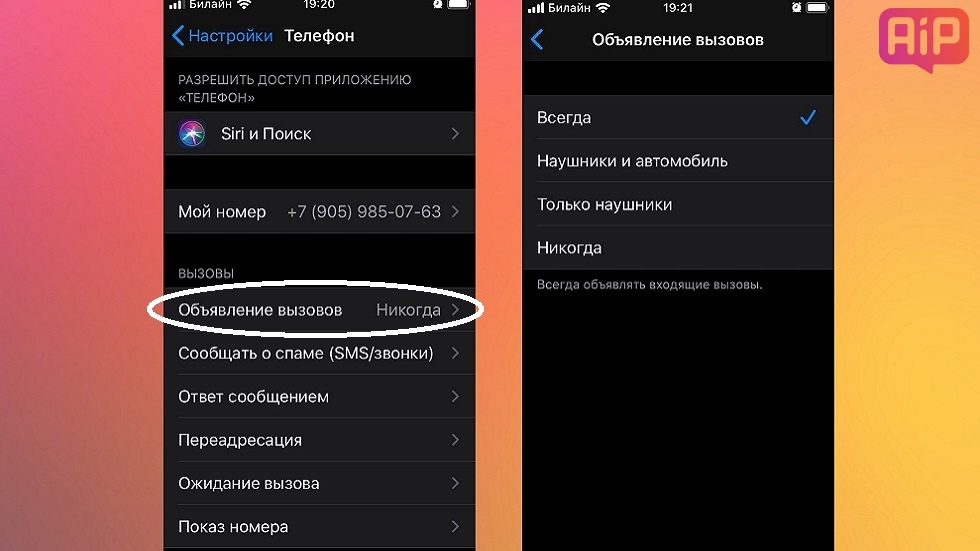
В жизни полно ситуаций, когда взять в руки смартфон нет возможности, или на улице холодно и не хочется его доставать, или вы готовите, и руки грязные. Однако, наверняка, в списке ваших контактов есть люди, от которых звонок в любом случае хочется принять. К счастью, ваш смартфон умеет проговаривать имя контакта, причем можно настроить его это делать всегда или только, когда вы в машине или в наушниках. Делается это просто: «настройки» → «телефон» → «Объявление вызовов».
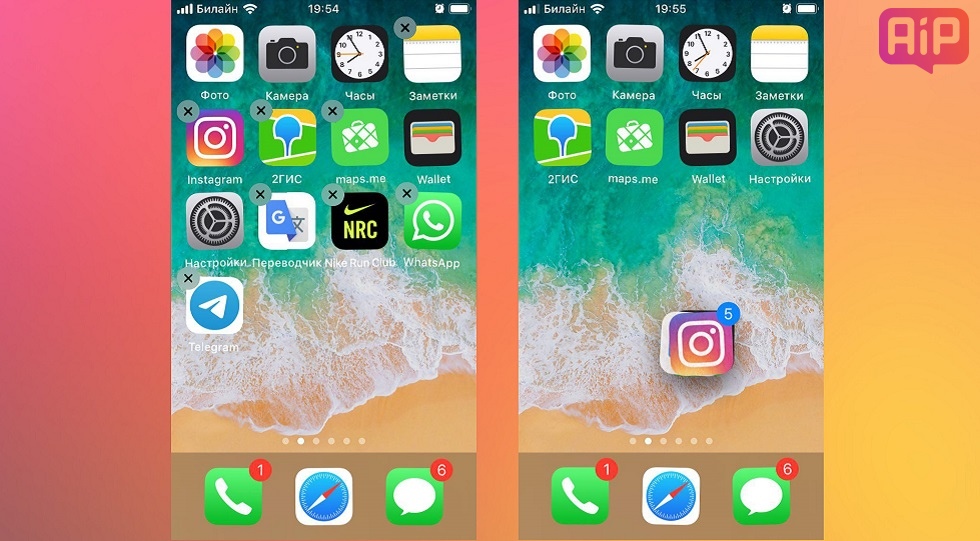
За раз можно переместить на домашний экран сразу несколько иконок
Для того, чтобы переместить иконки сразу пачкой надо сделать следующее:
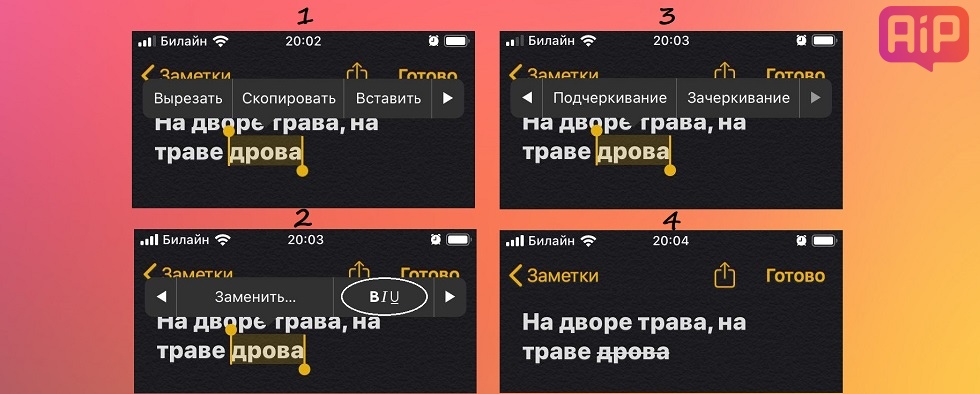
Можно писать подчёркнутый или зачёркнутый текст
Выделить важное для текста слово можно буквально в два клика. Это работает в любом приложение, где вы вводите текст, и в Заметках, и в Telegram:
Надеюсь, удалось почерпнуть из статьи что-то новенькое. О других малоизвестных функциях Айфона читайте в здесь и здесь.
Показаны результаты для: Different types of background values. Вместо этого искать Ñðµð ðµñð¾ð½ñ ð·ð°ð¿ñðµñðµð½ñ Лучший выбор
ПредыдущаяСледующая 1-100 из 512,695  Плоский лежал со сладким разноцветным французскими макаронами на синем ярком фоне, панорамный снимок
  Разница / уникальность концепции
  Различные типы рабочих в ряд Обрезанное изображение женских ножек в различных красочных носки, изолированные на сером фоне Тело, ум, душа, дух дерева Различные типы масла с семена подсолнечника на столе в кухне Селективный фокус различных оттенков помады в трубках Чай, кофе и молоко в чашки Повышенные вид разделочная доска с различными типами кусочками шоколада и трюфели окружении какао-бобы, кофе зерна и мускатного ореха на деревянный стол Чашка чая с ароматным сухого чая в чашах на деревянных фоне Многие различные цветные карандаши Различные типы соли (розовый, море, черный и со специями) Концептуальные любовь аббревиатура написано на доске черной доске. Жить нашей повседневной значения. Шаблон слайдов. Выборочный фокус стека красочные различные ткани Вороной жеребец и белые лошади Wooden interior Верхний вид различных видов макаронных изделий на розовых пластиковых приборов, изолированных на розовом Коллекция мяса свинины и говядины Коллекция сушеные органические чаи, изолированные на белом Руководство бизнес успех концепции. Фон шарики разных цветов Значения бизнес — концепция совместной работы Coffee Background Частичное представление о женской ноги в различных красочных носки изолированные на сером фоне Core Values wooden sign Виды муки Фоновый узор с разноцветными вкусными французскими макаронами на розовом Sushi set Частичное представление о женской ноги в различных красочных носки изолированные на сером фоне Мясо и колбасы Разноцветные круги конфетти, изолированные на белом фоне. Различные типы облаков Один светящийся свет лампы, выделяясь из неосвещенной лампы накаливания Различные виды сыров, виноград и груши на деревянные настольные Различные виды пасты на фоне шифера Различные типы кофе с копией пространства Панорамный снимок разноцветных вкусных французских макарон в ряд на синем ярком фоне с копировальной копией пространства Концепцию личности слово облако Крупным планом зрения значения слова из деревянных блоков на синий настольные Ламинат Различные Лаки для ногтей, изолированные на белом фоне Transport collage Различные виды салата Сырые итальянские макароны в чашках Бизнесмен стоит на фоне рабочих разных профессий Различные виды макарон в плетеной корзине с ткани на фоне деревенский деревянный столик Плоский лежал с вкусными красочными французскими макаронами различных вкусов на белом фоне ООО Общество с ограниченной ответственностью корпорация бизнес слова 3d визуализации Иллюстрация Различные типы вкусные сыры на оранжевый Free Различные виды капусты Заявление компании, видение, Миссия и ценности Виды муки Different types of rice Бутылка красного вина, различные виды сыров и виноград на серый Free Очки для алкоголя Different types of rice Плоский лежал со сладким разноцветным вкусные французские макароны на синем ярком фоне Various types of cheese Closeup view of different types of cheese on gray Скотч яйцо и картофель макро Rainbow colors Так много вариантов Молочные продукты на белом фоне. Вкусные различные виды сыров, виноград и груши на столе в кухне Различные типы яйца в корзину на фоне старых деревянных Чашка чая с ароматным сухого чая в чашах на деревянных фоне Крупным планом вид разноцветных вкусных французских макарон на синем ярком фоне, панорамный снимок ООО Бизнес ТОО S-C-Corp типы моделей слов, 3d Иллюстрация Различные виды сыров и фруктов на доски Ассорти из сыров, выборочный фокус Различные разноцветные образцы помады на белом фоне ПредыдущаяСледующая Ñðµð ðµñð¾ð½ñ ð·ð°ð¿ñðµñðµð½ñ Стоковые фотографии и лицензионные изображения
Проблемы с подключением Apple Watch
При плохом подключении или соединении Apple Watch с iPhone могут возникнуть много разных проблем. Нет возможности:
Данная ошибка является очень распространённой среди пользователей iWatch. Так, как же её исправить красный перечеркнутый телефон Apple Watch и что это означает?
Исправление
Существует несколько ошибок и исправлений такого рода проблемы, а конкретно:
Разберёмся с каждой по порядку.
Apple Watch не подключён к сети
Для того чтобы проверить подключение к сети интернет, нужно всего лишь отправить сообщение или позвонить на своё устройство. Если при этом было обнаружено, что часы недоступны к сети, тогда стоит проверить соединение с вашим iPhone через меню пункта управления Apple Watch. Там вы сможете понять, в чём была ошибка, и как легко её исправить.
Полезная статья в тему: Что означает красная точка на Apple Watch?
Активирован режим «Авиа» на устройстве iPhone
При включенном режиме «Авиа» достаточно пройти простой этап перезагрузки устройства. Чтобы понять, что у вас включён данный режим, достаточно просто посмотреть на циферблат устройства:
Если проблема и сейчас не пропала, то остаётся последний путь.
Почему не удается позвонить с Apple Watch?
Что означает красный перечеркнутый телефон в Apple Watch: проблемы между соединением пары
Последний шанс на исправление данной ошибки – это создание новой пары между вашими устройствами. Как вы уже догадались, для выполнения данного пункта следует разорвать соединение между Apple Watch и iPhone и создать его снова.
Для того чтобы исправить ошибку красного перечеркнутого телефона на iWatch и узнать, что это означает, вам нужно будет зайти в меню настроек, а именно «Стереть контент и настройки» для удаления всего контента в смарт-часах.
Далее разрываем соединение на iPhone через программу Apple Watch. Подтверждаем все свои действия, создаём новую пару и постепенно проверяем подключение к сети.
Что такое красная точка на Apple Watch и как ее удалить
Я начал использовать Apple Watch чуть более месяца назад, и это помогло мне во многих отношениях, чем один. Вы знаете, уведомления, отслеживание фитнеса (которым я обычно никогда не пользуюсь, но Apple Watch делает это намного более увлекательным, когда я активен), звонки и звонки — все это. Черт возьми, я даже использую WhatsApp на Apple Watch в эти дни. Однако есть некоторые вещи, которые иногда становятся раздражающими в watchOS 6; такие как определенные символы и значки. Показательный пример: крошечная красная точка в верхней части экрана.
Что такое красная точка на Apple Watch?
Интересно, что это за красная точка на Apple Watch? Ну, это в основном уведомление о том, что у вас есть непрочитанные уведомления. По сути, если вы не читали, не отвечали или не отклоняли уведомление на своих Apple Watch, эта маленькая красная точка появляется в верхней части циферблата, над тем местом, где на часах находится 12-значная отметка, чтобы показать, что есть ожидающие уведомления, которые могут потребовать вашего внимания.
Как удалить красную точку с Apple Watch
Теперь лично я не против красной точки, появляющейся на моих часах. Однако, если вы ищете способ навсегда избавиться от маленькой иконки, к счастью, есть простой способ удалить красную точку в watchOS 6. Вот что вам нужно сделать.
Откройте приложение «Watch» на своем iPhone и нажмите на ‘Уведомления«. Выключите переключатель рядом с ‘Индикатор уведомлений,
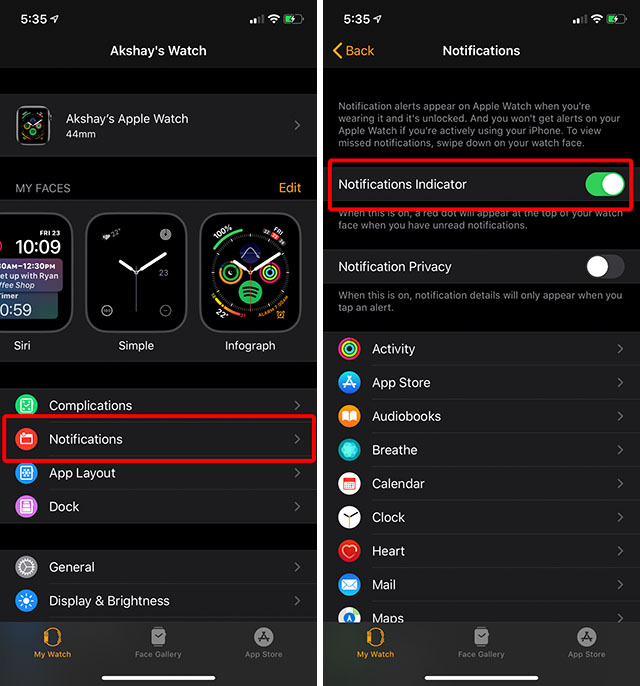
Вот и все, ваши Apple Watch больше не будут показывать красную точку на циферблате, когда у вас есть непрочитанные уведомления. Не беспокойтесь, если позже вы почувствуете, что красная точка — это то, что вы хотели бы иметь, просто включите переключатель «Индикатор уведомлений» и верните его обратно.
Бонус: доступ к Центру уведомлений из разных мест
Поскольку мы уже здесь говорим об уведомлениях и о том, как лучше ими управлять, вам может быть интересно узнать, что в watchOS 5 Apple позволяет вам получать доступ к Центру уведомлений только тогда, когда вы находитесь на циферблате, в watchOS 6 вы может получить доступ к панели уведомлений независимо от того, где вы находитесь.
Если вы находитесь на циферблате, вы можете просто провести сверху вниз, чтобы попасть в центр уведомлений. Однако, если вы находитесь внутри приложения, например стороннего приложения Apple Watch, такого как WatchChat, все, что вам нужно сделать, — это нажать и удерживать верхний край экрана, пока не появится ручка. Затем вы можете просто перетащить его вниз, чтобы открыть центр уведомлений на Apple Watch. Довольно аккуратно, верно?
Кстати, это работает и для Центра управления, так что вы можете получить к нему доступ также из приложений, если вам когда-нибудь понадобится.
Держите часы подальше от беспорядка
Итак, теперь, когда вы знаете о значении красной точки на своих Apple Watch, вы можете пойти дальше и отключить их, если почувствуете, что они загромождают циферблат часов ненужной информацией. Итак, вас раздражает красная точка, появляющаяся на экране Apple Watch время от времени, или вы похожи на меня и предпочитаете, чтобы она была включена? Кроме того, знаете ли вы о долгом нажатии для доступа к центру уведомлений и функции центра управления? Потому что я этого не сделал и совершенно случайно обнаружил, играя в Dare the Monkey, которая является одной из моих любимых игр Apple Watch всех времен.