На айфоне экран увеличился сильно как исправить
Как отключить увеличение экрана айфон?
Для этого дважды коснитесь дисплея тремя пальцами. Чтобы отключить функцию «Увеличение», перейдите в меню «Настройки» > «Универсальный доступ» > «Увеличение» и нажмите переключатель.
Как убрать экранную лупу на айфоне?
Как отключить лупу?
Что делать если экран на айфоне увеличился?
Просто сделайте следующее:
Как изменить масштаб экрана на айфоне?
Выполните следующие действия:
Как убрать экранную лупу?
Как отключить лупу на айфоне 10?
На устройстве iPhone X или более поздней модели либо на iPad с функцией Face ID трижды нажмите боковую кнопку. и отрегулируйте уровень увеличения, перетаскивая ползунок. Чтобы закрыть функцию «Лупа», смахните вверх от нижней части экрана.
Что делать если на экране компьютера все увеличилось?
Зажмите клавишу CTRL и нажмите + (плюс) для увеличения масштаба и — (минус) для уменьшения. Для того, что бы вернуть масштаб к первоначальному состоянию, нужно нажать CTRL+0. Как видите, все очень легко и просто — для изменения масштаба экрана вам понадобится всего лишь минута-две свободного времени.
Как уменьшить экран на iPhone 11?
Как опускать экран (включить функцию Reachability) на iPhone 11 Pro, 11, XS, XR, X? 1. Зайдите в Настройки → Универсальный доступ → Касание и включите опцию Удобный доступ.
Как убрать увеличение экрана на компьютере?
Как изменить разрешение экрана
Как уменьшить размер экрана на iPhone?
Откройте программу Image Resizer+ на своем iOS — устройстве. Нажмите на кнопку Photos и выберите изображение из какого — либо фотоальбома, хранящегося на устройстве. После загрузки изображения пролистните экран программы вправо для доступа к меню редактирования размера изображения.
Как сделать двойной экран на айфоне 11?
Настройка режима разделенного экрана на iPhone или iPad
Как уменьшить экран на 7 айфоне?
Коснитесь 2 раза одновременно тремя пальцами по дисплею iPhone и изображение сразу же уменьшится. А если вместо двух касаний сделать три, то тогда на экране iPhone появится меню увеличения, нажав на кнопку Уменьшить изображение на дисплее станет нормальным.
Как растянуть экран на айпаде?
Как изменить масштаб страницы в сафари?
Safari будет помнить настройки, пока не будет очищена история.
Как сделать полноэкранный режим на айфоне?
Откройте любую веб-страницу в Safari на вашем iPhone или iPod touch, и наклонить устройство, чтобы изменить ориентацию на альбомную. Нажмите на маленькую иконку, в которой отображаются стрелки, указывающие в противоположных направлениях, находится в правом нижнем углу, чтобы войти в полноэкранный режим.
Что делать, если iPhone завис в режиме увеличения
Немногие знают о существовании такой функции в iOS, как «Увеличение» — это специальный режим, который, как вы догадались, увеличивает контент на экране iPhone или iPad. В основном ею пользуются люди с ограниченными возможностями, но иногда к данной возможности прибегают и опытные пользователи iOS.
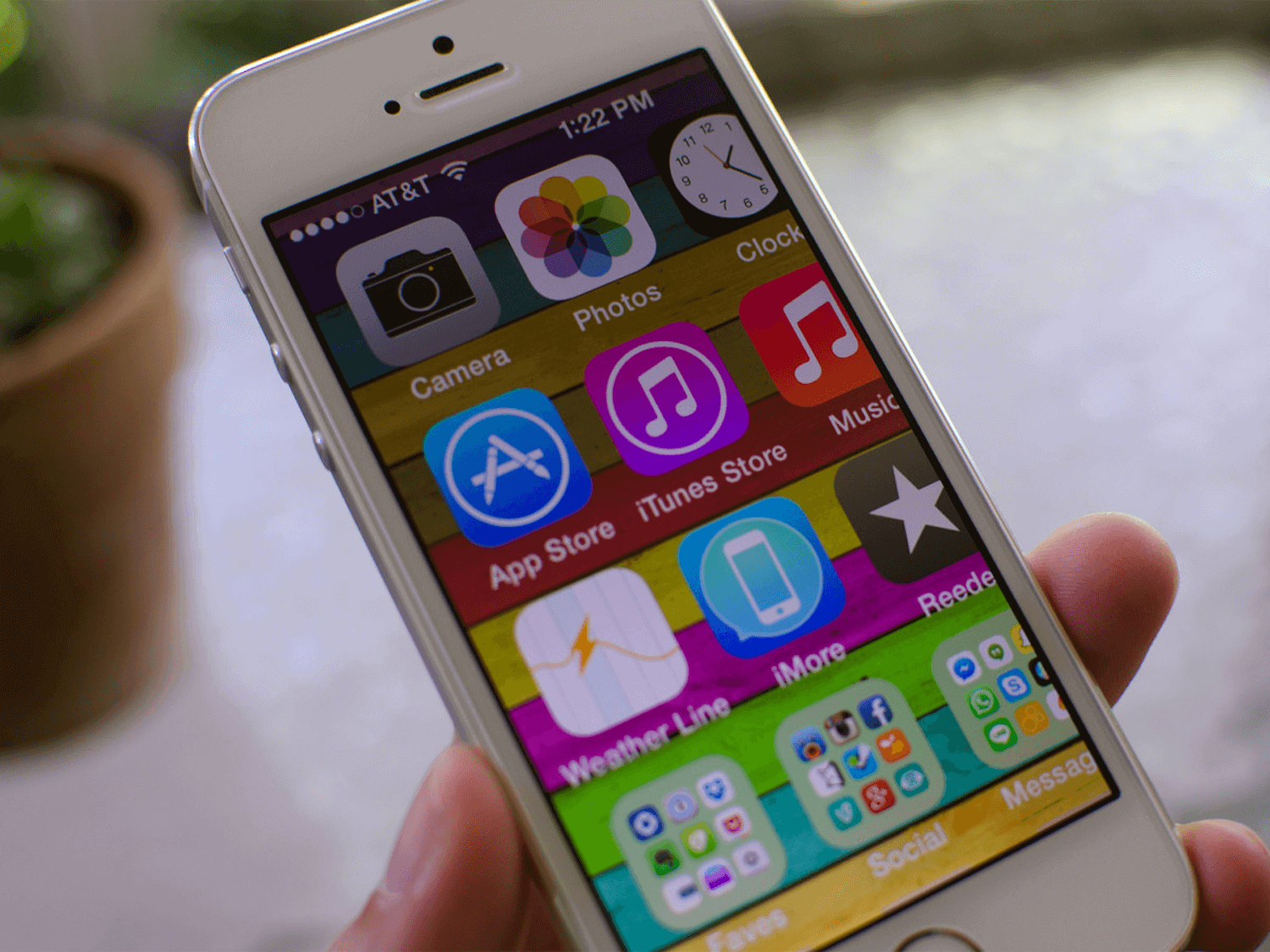
Некоторые заметили, что иногда при включенной функции «Увеличение» смартфон может зависнуть — например, растянуть иконку Safari на весь экран и не реагировать на действия владельца. Разработчики грешат на баги iOS 9, но решать эту проблему как-то надо. Благо в Apple предусмотрели решение и на такие случаи.
Если ваш телефон «завис» в режиме увеличения, тапните по экрану сразу тремя пальцами два раза подряд. В большинстве случаев изображение должно прийти в норму, если нет — попробуйте еще раз. Не помогает? Тогда выполните принудительную перезагрузку, удерживая кнопку Home и кнопку включения до появления «яблочка» на экране.
Однако чтобы это не повторилось, необходимо зайти в настройки, далее раздел «Универсальный доступ». В меню «Увеличение» отключите соответствующий тумблер, а затем снова включите его. В противном случае ошибка может повториться снова.
Вообще, в разделе «Увеличение» много интересных возможностей — например, смарт-набор, при котором окно с текстом увеличивается, а клавиатура нет.
Увеличенный масштаб экрана iPhone: причины и их устранение
Привет. Сегодня мы рассмотрим редкую, но от этого не менее возможную проблему, связанную с увеличенным масштабом экрана iPhone. От модели iPhone это не зависит, и от версии iOS тоже.
Если изображение на вашем айфоне вдруг стало неприлично увеличенным, и телефоном стало невозможно пользоваться, скорее всего, у вас активирована функция Увеличение (Zoom). Что делать и как ее отключить, читайте ниже.

Как я уже сказал, «увеличенный масштаб экрана iPhone» НЕ является поломкой или какой-то неустранимой проблемой. Вообще-то это очередная функция iPhone, которую Вы просто еще не освоили.
А функция эта называется «Увеличение» и находится она здесь: Настройки > Основные > Универсальный доступ > Увеличение.
Итак, вот что нужно сделать для того, чтобы экран iPhone стал выглядел как раньше:
Если у вас возникнут проблемы с отключением Увеличения на iPhone, данную операцию можно выполнить и с помощью компьютера (iTunes). Для этого делаем так:
Ну вот как-то так! Не сложно ведь было? Если эта статья оказалась вам полезной, обязательно поделитесь с другими в социальных сетях (кнопки ниже). И не забудьте подписаться на обновления…
Кто знает какие еще проблемы могут возникнуть в будущем с вашими «яБлоками», а здесь всегда Я — умный, добрый и красивый!
Увеличить экран iPhone быстро и на время: как настроить нужную опцию
Раздел «Универсальный доступ» в настройках iPhone содержит целый комплект интересных фич, которые разработаны специально для того, чтобы упрощать жизнь мобильному юзеру. Полезных функций там много, и сейчас мы расскажем о том, как с помощью одной из них на время увеличить экран iPhone, если надо срочно прочитать и/или рассмотреть на нем что-то важное.
Активируем «Увеличение» и после этого увеличить экран iPhone можно, просто дважды тапнув по нему тремя пальцами. Фрагмент экрана сразу же превратиться в окно с увеличенной картинкой внутри, которое можно двигать вверх-вниз и в стороны тоже тремя пальцами.

Кроме этого можно также выбрать размеры этого увеличительного окна (хоть на весь экран) и указать кратность увеличения картинки (для этого внизу экрана есть отдельный слайдер). Из дополнительных опций тут же вы найдете «Следовать за фокусом«, «Смарт-набор«, «Контроллер» и пр. Так что, выбирать есть из чего.
Зато можно настроить увеличение максимально удобно для себя и потом, в любых приложениях или на страницах сайтов увеличивать изображение, чтобы рассмотреть или прочитать что-то, можно быстро одним тапом и без возни с раздвиганием-сдвиганием экрана. А после точно так же быстро свернуть увеличенный фрагмент. Комфорт и функциональность однако … Если грамотно всё настроить.
Отключаем увеличение в Apple iPhone


Программный сбой или iPhone увеличил экран?
Да, иногда такое случается – экран блокировки iPhone взял и увеличился! Увеличиться может и экран со значками, и любое запущенное приложение. Поэтому сегодня мы разберем – что делать, если экран iPhone увеличился в размерах. Прежде чем приступим, хотелось бы поблагодарить читательницу Наталью за комментарий, который и стал темой этой небольшой инструкции.
Итак, если на экране телефона iPhone вы видите увеличенное изображение, это могут быть значки приложений или просто отдельные элементы операционной системы iOS, то не стоит бежать в сервисную мастерскую или пробовать прошивать телефон. Просто сделайте следующее:

Вот теперь мы видим, что увеличение значков на весь экран телефона iPhone это ни не сбой, а всего на всего одна из функций прошивки iOS, которая называется – Увеличение, и позволяет при необходимости увеличить любую часть экрана и рассмотреть её вблизи, что может быть полезным для людей с ограниченными возможностями.
Немного отойду от темы и новичкам предложу пару полезных инструкций:
Когда экран iPhone находится в режиме увеличения, то перемещаться по экрану можно 3-пальцевым жестом – касаемся тремя пальцами и, не отпуская их от экрана, ведем влево, вправо, вверх или вниз, обозревая, таким образом, любую часть экрана, не выходя из режима увеличения.
Если вы решили совсем отключить (или наоборот включить) эту функцию, то делается это в настройках универсального доступа. У режима увеличения есть дополнительные возможности – фильтр, контроллер и т.д. если сами разобраться с ними не сможете, пишите в комментариях. Ну а завтра я расскажу – как можно применять малоизвестную функцию Увеличения экрана iPhone в целях дополнительной защиты. Всем удачи!